Как добавить грань в 3d max
Применение модификаторов, создание составных объектов, сплайновое моделирование – это далеко не все возможности программы 3ds Max. Чтобы сделать объект со сложной геометрией, необходимо использовать и другие средства, например полигональное моделирование. Это, пожалуй, самый интересный способ моделирования.
Дело в том, что поверхность любого объекта программа рассматривает как набор вершин, ребер, граней и других элементов, положение которых можно изменять. Элементы, входящие в состав трехмерной модели, называются подобъектами. Поверхность, которая состоит из управляющих подобъектов, называется редактируемой. Редактируемую поверхность можно сравнить, условно, конечно, с глиной, из которой вы можете вылепить любую форму.
В 3ds Max есть несколько типов редактируемых поверхностей:
• Editable Mesh (Редактируемая сетка) – поверхность, состоящая из треугольных граней. При работе с редактируемой сеткой можно использовать режимы редактирования Vertex (Вершина), Edge (Ребро), Face (Грань), Polygon (Полигон) и Element (Элемент);
• Editable Polу (Редактируемая полисетка) – поверхность, состоящая из многоугольников. Для работы с такими объектами можно использовать режимы редактирования Vertex (Вершина), Edge (Ребро), Border (Граница), Polygon (Полигон) и Element (Элемент);
• Editable Patch (Редактируемая патч-поверхность) – поверхность, состоящая из лоскутов треугольной или четырехугольной формы, которые создаются сплайнами Безье. Особенность этого типа редактируемой поверхности заключается в гибкости управления формой создаваемого объекта. Для работы с Editable Patch (Редактируемая патч-поверхность) можно использовать режимы редактирования Vertex (Вершина), Edge (Ребро), Patch (Патч), Element (Элемент) и Handle (Вектор);
• NURBS Surface (NURBS-поверхность) – поверхность, построенная на NURBS-кривых. Этот метод создания поверхностей основан на неоднородных рациональных B-сплайнах (Non Uniform Rational B-Splines, NURBS). Чаще всего данный способ используется для моделирования органических объектов, анимации лица персонажей. Этот метод является самым сложным в освоении, но вместе с тем самым гибким.
Редактируемые поверхности различаются между собой, по большей части, возможностями редактирования модели на разных уровнях подобъектов, а также инструментами, которые можно при этом использовать.
Чтобы иметь возможность работать с трехмерной моделью как с редактируемой сеткой, необходимо преобразовать ее в поверхность соответствующего типа. Для этого щелчком правой кнопки мыши вызовите в активном окне проекции контекстное меню, щелкните на пункте Convert To (Преобразовать) и в появившемся подменю выберите нужный тип поверхности, то есть команду Convert to Editable Mesh (Преобразовать в редактируемую сетку). Можно преобразовать объект в редактируемую сетку, используя контекстное меню в стеке модификаторов, – правой кнопкой мыши щелкните на названии объекта и в разделе Convert To (Преобразовать) открывшегося меню выберите строку Editable Mesh (Редактируемая сетка). Еще один сособ работать с объектом как с редактируемой сеткой – применить к объекту модификатор Edit Mesh (Редактируемая сетка).
Внимание!
При использовании модификатора всегда можно удалить модификатор и вернуться на этап работы, предшествующий его применению. Операция преобразования в редактируемую сетку является необратимой, то есть, выполнив ее, вы не сможете вернуться на предыдущий этап, например, чтобы изменить настройки примитива.
Преобразование объекта в редактируемый не изменяет его внешне: объект просто превращается из математически определяемого параметрического в подробное описание каждого из его подобъектов. Параметры создания и все модификаторы, применявшиеся к объекту, удаляются (то есть действие модификаторов остается, но пропадает возможность изменять их параметры).
Несмотря на то что каждый тип редактируемых поверхностей имеет свою область применения, поверхности типа Editable Mesh (Редактируемая сетка) и Editable Poly (Редактируемая полисетка) являются наиболее универсальными и используются для моделирования трехмерных объектов чаще, чем другие. Кроме того, Editable Poly (Редактируемая полисетка) – поверхность достаточно «молодая», поэтому является более прогрессивной. Инструменты 3ds Max для работы с этим типом редактируемой поверхности постоянно совершенствуются, благодаря чему моделирование упрощается.
К объектам типа Editable Mesh (Редактируемая сетка) относятся геометрические модели трехмерных тел, представленных поверхностями в виде сеток с треугольными ячейками. Объекты типа Editable Poly (Редактируемая полисетка) отличаются от редактируемых сеток тем, что их поверхности состоят не из треугольных граней, а из полигонов. Полигоны представляют собой многоугольники, у которых имеются как минимум четыре вершины. По этой причине сетку, составленную из полигонов, в отличие от сетки, составленной из треугольных граней, называют полигональной сеткой, или полисеткой.
Многие возможности редактирования объектов Editable Poly (Редактируемая полисетка) и Editable Mesh (Редактируемая сетка) аналогичны, однако имеются и различия. Объекты типа Editable Mesh (Редактируемая сетка) можно редактировать на уровне вершин, ребер, граней, полигонов и элементов, а объекты типа Editable Poly (Редактируемая полисетка) – на уровне вершин, ребер, границ, полигонов и элементов. Многие операции на первый взгляд аналогичны для обоих типов объектов, например Extrude (Выдавить) и Bevel (Выдавить со скосом), но требуют разной настройки и зачастую приводят к различным результатам. Кроме того, полигональные сетки, по сравнению с обычными сетками, обладают рядом дополнительных свойств, в частности допускают сглаживание без использования таких специальных модификаторов, как MeshSmooth (Сглаживание сетки).
Редактируемые сетки (Editable Mesh)
Объекты Editable Mesh (Редактируемая сетка) имеют следующую сетчатую структуру (рис. 5.1):

Рис. 5.1. Структура сетчатой поверхности, присваиваемой по умолчанию
• Polygon (Полигон) – это многоугольник или замкнутая последовательность, состоящая из трех или более ребер, образующих плоскую поверхность;
• Face (Грань) – каждый многоугольник делится на два треугольника, то есть на две грани, которые представляют собой треугольные поверхности, ограниченные тремя вершинами и тремя ребрами, соединяющими вершины;
• Edge (Ребро) – каждый треугольник состоит из прямых линий, соединяющих две вершины;
• Vertex (Вершина) – вершинами соединяются ребра, вершины представляют собой точки в пространстве, определяемые координатами XYZ;
• Element (Элемент) – это совокупность всех вершин, ребер, граней и полигонов.
В процессе работы с редактируемыми поверхностями можно использовать множество различных инструментов, причем состав доступных инструментов изменяется в зависимости от того, на каком уровне подобъектов вы работаете. Эти инструменты объединены в несколько свитков, название каждого из которых говорит о предназначении, например свиток Edit Geometry (Правка геометрии) содержит инструменты, позволяющие редактировать геометрию объекта.
После преобразования объекта в редактируемую сетку в стеке модификаторов появляется название Editable Mesh (Редактируемая сетка). Слева от названия находится значок в виде «плюса», щелчок на котором открывает дерево подобъектов (рис. 5.2).

Рис. 5.2. Дерево подобъектов объекта Editable Mesh (Редактируемая сетка)
Оно содержит уже известные вам структурные элементы: Vertex (Вершина), Edge (Ребро), Face (Грань), Polygon (Полигон) и Element (Элемент). Переключаясь на тот или иной уровень редактирования подобъектов, можно выделять соответствующие подобъекты и работать с ними.
Как вы уже знаете, прежде чем что-нибудь сделать с объектом в 3ds Max, его обязательно нужно выделить. При работе с подобъектами действует тот же принцип: для выполнения любых операций с подобъектами их нужно выделить, а уже затем применять различные инструменты.
Активный уровень подобъектов подсвечивается желтым цветом, а сам выделенный подобъект имеет красный цвет.
В 3ds Max есть набор удобных инструментов, которые заметно упрощают выделение подобъектов. Их можно найти в свитке Selection (Выделение).
В верхней части свитка Selection (Выделение) есть кнопки для быстрого переключения между уровнями подобъектов (рис. 5.3).

Рис. 5.3. Кнопки для быстрого переключения между уровнями подобъектов
Основные возможности изменения геометрии сетчатой поверхности собраны в свитке Edit Geometry (Правка геометрии) (рис. 5.4).

Рис. 5.4. Свиток Edit Geometry (Правка геометрии)
Команды редактирования на уровне объекта (то есть при выделенной строке Editable Mesh (Редактируемая сетка) в стеке модификаторов) действуют на всю сетку, но, как и в случае сплайнового моделирования, для редактирования подобъектов используется соответствующий уровень, то есть редактирование вершин осуществляется на уровне редактирования Vertex (Вершина) и т. д.
Редактирование на уровне Vertex (Вершина)
Уровень подобъектов Vertex (Вершина) используется для тщательной, «ручной» доводки формы модели, позволяя пользователю работать с поверхностью объекта примерно так, как это делает скульптор.
Для выделения вершин используются обычные инструменты выделения: Select Object (Выделить объект), Select and Move (Выделить и переместить), Select and Scale (Выделить и масштабировать), Select and Rotate (Выделить и вращать).
Внимание!
Поскольку можно случайно сдвинуть вершины и нарушить топологию сетки, при выделении пользуйтесь инструментом Select Object (Выделить объект), а не инструментами, которые позволяют одновременно выделять и трансформировать объект. То же самое касается выделения и других подобъектов.
Чтобы последовательно выделить несколько вершин, при выделении удерживают нажатой клавишу Ctrl. Кроме того, для выделения подобъектов, в частности вершин удобно пользоваться рамками выделения.
Внимание!
При выделении подобъектов рамкой выделяются все подобъекты на одной параллели, то есть, например, при выделении подобъектов в окне проекции Тор (Вид сверху) соответствующую выделенную область мы увидим не только сверху, но и снизу объекта.
Рассмотрим пример – попробуем превратить сферу в елочный шар. В окне проекции Тор (Вид сверху) создайте примитив Sphere (Сфера) произвольного размера. Преобразуйте сферу в редактируемую сетку: щелкните правой кнопкой мыши на выделенном объекте в активном окне и в контекстном меню выберите команду Convert To > Convert to Editable Mesh (Преобразовать > Преобразовать в редактируемую сетку). Перейдите на вкладку Modify (Редактирование) командной панели, в стеке модификаторов щелкните на плюсике слева от строки Editable Mesh (Редактируемая сетка), в открывшемся дереве подобъектов переключитесь на уровень редактирования Vertex (Вершина). Все вершины сферы окрасятся в синий цвет. В окне Тор (Вид сверху) при помощи инструмента Select Object (Выделить объект) нарисуйте рамку выделения вокруг вершин, составляющих первый круг (рис. 5.5).

Рис. 5.5. Выделены вершины, составляющие первый круг
Согласно форме задуманного объекта, выделенные вершины следует переместить вверх. Но посмотрите в окно проекции Front (Вид спереди) – выделены не только верхние вершины, но и нижние. Это произошло потому, что по умолчанию выделяются не только подобъекты, лежащие в заданной видимой плоскости (в данном случае было активно окно Тор (Вид сверху)), но и подобъекты, которые находятся на противоположной стороне (в данном случае – снизу).
Избавиться от ненужного выделения просто: удерживая нажатой клавишу Alt, в окне проекции Front (Вид спереди) обрисуйте вокруг неправильно выделенных вершин рамку выделения. Выделение пропадет.
Кроме того, если нужно выделить только подобъекты, которые находятся в видимой плоскости, можно до начала выделения в свитке Selection (Выделение) установить флажок Ignore Backfacing (Игнорировать невидимые). В результате подобъекты, которые находятся на противоположной стороне, не будут выделены.
Вершины, выделенные в окне проекции Тор (Вид сверху), следует перемещать вверх в окне проекции Front (Вид спереди). Однако если активизировать соседнее окно проекции щелчком левой кнопкой мыши, то выделение потеряется. Чтобы не снять выделение при переключении в другое окно проекций, следует активизировать нужное окно проекции щелчком правой кнопкой мыши.
Основным инструментом редактирования вершин является Select and Move (Выделить и переместить) – достаточно нескольких манипуляций с вершинами, чтобы превратить стандартный примитив в совершенно другой объект. Чтобы сфера стала похожа на елочный шар, нужно переместить выделенные вершины вверх. Это пока еще не искомая форма. Верхняя часть елочного шара представляет собой цилиндр, а у нас получился усеченный конус. Вершины можно не только перемещать, но и масштабировать с помощью инструмента Select and Uniform Scale (Выделить и равномерно масштабировать). Масштабирование вершин обычно применяется для их перемещения ближе или дальше друг от друга. В окне проекции Front (Вид спереди) выделите рамкой второй сверху ряд вершин и уменьшите их, используя инструмент Select and Uniform Scale (Выделить и равномерно масштабировать) (рис. 5.6).

Рис. 5.6. Результат применения инструмента Select and Uniform Scale (Выделить и равномерно масштабировать) к выделенным вершинам
На уровне редактирования Vertex (Вершина) в свитке Edit Geometry (Правка геометрии) доступны следующие команды:
• Create (Создать) – создает изолированные вершины для последующих построений, создания граней, плоскостей и т. д.;
• Break (Разорвать) – разъединяет грани, сходящиеся в выбранной вершине;
• Chamfer (Фаска) – создает прямую фаску, дополняя форму новыми вершинами и гранями;
• Weld (Объединить) – инструменты этой области соединяют несколько выделенных вершин в одну, при этом освободившиеся ребра соединяются в единственной, полученной в итоге вершине. При активизации кнопки Selected (Выделенные) операция производится над всеми выделенными вершинами, расстояние между которыми меньше указанного в счетчике справа от кнопки Selected (Выделенные). Кнопка Target (Целевые) позволяет объединять вершины, перемещая выделенную к требуемой;
• Slice Plane (Секущая плоскость) – позволяет построить сечение, возникающее в результате пересечения поверхности объекта и секущей плоскости. Эта плоскость отрисовывается желтым цветом. Ее можно переместить или повернуть, чтобы сделать сечение в нужном месте. При установленном флажке Split (Рассечь) генерируются кромки для разъединения объекта на две части, что используется для деления объекта на два отдельных элемента. Для этого на каждой точке пересечения создаются дублирующие вершины.
Редактирование на уровне Edge (Ребро)
Ребра можно перемещать, поворачивать и масштабировать примерно таким же образом, как и вершины, хотя есть и некоторые отличия.
Для поворота ребер можно применить инструмент Select and Rotate (Выделить и вращать), а можно использовать возможности свитка Edit Geometry (Правка геометрии), где для поворота предназначена кнопка Turn (Развернуть). Данная команда поворачивает ребро и соединяет его с другими вершинами двух граней, которые оно разделяло. Активируйте эту кнопку и щелкните на любом ребре объекта – это приведет к повороту соответствующего ребра (рис. 5.7).

Рис. 5.7. Исходное изображение (слева) и результат действия команды Turn (Развернуть) (справа)
Некоторые команды свитка Edit Geometry (Правка геометрии) на уровне редактирования ребер повторяют команды редактирования вершин, но действуют несколько иначе. Например, команда Chamfer (Фаска) позволяет выполнить срезание краев сетки вдоль выделенных ребер (рис. 5.8).

Рис. 5.8. Действие команды Chamfer (Фаска) на вершину (слева) и на ребро (справа)
Кроме указанных возможностей на уровне редактирования ребер доступны такие функции:
• Divide (Разделить) – вставляет вершины посередине выделенного ребра;
• Extrude (Выдавить) – создает выпуклый или вогнутый рельеф из выделенных граней, добавляя боковую поверхность;
• Cut (Разрезать) – позволяет создать на поверхности объекта новые ребра, перемещаясь по имеющимся ребрам, как по узловым точкам; делит все ребра на видимой поверхности линией, которую вы сами рисуете на объекте;
• Select Open Edges (Выделить открытые ребра) – выделяет ребра по краям;
• Create Shape from Edges (Создать форму из выбранных ребер) – создает отдельную форму, используя выделенные ребра как сегменты; выделяет все ребра, идущие вдоль открытого края сетки, и клонирует их в новую форму.
Редактирование на уровне Face (Грань)
Команды редактирования граней меняют свойства объекта, включая затенение, сглаживание, видимость, назначение материалов, а также структуру. Данный уровень содержит такие команды:
• Bevel (Выдавить со скосом) – создает прямую фаску, вставляя плоскости вместо общих ребер выделенных граней. Этот инструмент просто незаменим при усложнении и сглаживании формы модели;
• Create (Создать) – создает треугольную грань, используя вершины объекта как узловые точки;
• Tessellate (Добавить грани) – увеличивает количество граней, добавляя промежуточные вершины.
Редактирование на уровне Polygon (Полигон)
Полигоны можно перемещать, поворачивать и масштабировать обычным способом. Кроме того, данный уровень редактирования содержит большое количество других интересных инструментов, которые находятся в свитке Edit Geometry (Правка геометрии).
Рассмотрим операцию Extrude (Выдавить), при помощи которой можно создавать выпуклые или вдавленные элементы объекта. Используя эту операцию, елочный шарик можно создать в один прием, затратив совсем немного усилий.
В окне проекции Тор (Вид сверху) выделите полигоны, составляющие первый круг (рис. 5.9).

Рис. 5.9. Выделенные полигоны окрашены в красный цвет
В свитке Edit Geometry (Правка геометрии) нажмите кнопку Extrude (Выдавить), подведите указатель мыши к выделенным полигонам в любом окне проекции (при этом внешний вид указателя мыши изменится) и, удерживая нажатой левую кнопку мыши, потяните мышь вверх. Этим движением определяется высота выдавливания. Высоту выдавливания можно задать с помощью клавиатуры. Для этого следует ввести нужное числовое значение в счетчик, расположенный рядом с кнопкой Extrude (Выдавить), и нажать клавишу Enter.
Инструмент Bevel (Выдавить со скосом) также позволяет выполнить выдавливание полигонов, но в отличие от Extrude (Выдавить) при использовании Bevel (Выдавить со скосом) на конце выдавленных полигонов образуется фаска, величиной которой можно управлять. Для добавления фаски выделите полигон, нажмите кнопку Bevel (Выдавить со скосом), затем подберите подходящий вариант фаски, переместив указатель мыши или задав числовое значение в счетчик, расположенный рядом с кнопкой Bevel (Выдавить со скосом) (рис. 5.10).

Рис. 5.10. Пример использования инструмента Bevel (Выдавить со скосом)
Для практического закрепления теоретического материала выполните упражнение «Упражнение 1. Диван с ножками» из раздела «Практика» данной главы.
Подобъекты редактируемых сеток имеют ничтожно малое влияние на прилегающие области. Для примера создайте сферу, преобразуйте ее в редактируемую сетку и переключитесь на уровень редактирования Vertex (Вершина). Выделите любую вершину и переместите ее. Получается достаточно острый угол. Чтобы при редактировании подобъектов распространить их влияние на прилегающую область, используется свиток Soft Selection (Мягкое выделение). Настройки этого свитка предназначены для увеличения влияния выделенных подобъектов и задают распространение трансформаций по объему редактируемого каркаса (рис. 5.11).

Рис. 5.11. Свиток Soft Selection (Мягкое выделение)
В режиме редактирования подобъектов в окнах проекций происходит динамическое отображение мягкого выделения. Выделенный подобъект отрисовывается красным цветом, а области, попадающие в область влияния выделенного подобъекта, – оттенками оранжевого, желтого и зеленого цветов. При этом чем большее влияние выделенная вершина оказывает на прилегающие сегменты, тем теплее цвет последних.
Для включения режима мягкого выделения установите флажок Use Soft Selection (Использовать мягкое выделение). Степень влияния выделенного подобъекта определяется параметром Falloff (Спад). Характер воздействия на прилегающие подобъекты устанавливается параметрами Pinch (Сужение) и Bubble (Выпуклость). В данном свитке можно также увидеть кривую воздействия на выделенную область. Если значения параметров этого свитка будут изменены, кривая тоже изменит свою форму. Благодаря этому можно визуально определить характер выделения. Возможность использовать плавное выделение имеется во всех режимах редактирования подобъектов. Пример использования свитка Soft Selection (Мягкое выделение) представлен на рис. 5.12. Модель яблока, показанная на этом рисунке, получена из сферы, которая была деформирована при включенном режиме Soft Selection (Мягкое выделение), что позволило получить плавные очертания.

Рис. 5.12. Пример использования режима Soft Selection (Мягкое выделение)
Редактируемые полигональные сетки (Editable Poly)
В отличие от редактируемых сеток Editable Mesh (Редактируемая сетка) инструменты редактирования подобъектов Editable Poly (Редактируемая полисетка) собраны в двух свитках. Первый имеет имя Edit Geometry (Правка геометрии), название второго изменяется в зависимости от того, в каком режиме подобъектов вы находитесь: Edit Polygons (Правка полигонов), Edit Vertices (Правка вершин), Edit Edges (Правка ребер), Edit Borders (Правка границ) и Edit Elements (Правка элементов) (рис. 5.13).

Рис. 5.13. Свитки редактирования подобъектов Edit Polygons (Правка полигонов) (а) и Edit Vertices (Правка вершин) (б)
Набор инструментов в этих свитках различный. Кроме того, если внимательно посмотреть на свитки редактирования подобъектов, можно обнаружить, что в свитках практически нет счетчиков. Что же делать, если требуется выполнить операцию с использованием точных числовых значений? При редактировании подобъектов Editable Poly (Редактируемая полисетка) применять инструменты моделирования можно следующими способами:
• нажать кнопку с названием инструмента в свитке редактирования подобъекта;
• выбрать соответствующий инструмент в контекстном меню;
• щелкнуть на маленькой квадратной кнопке Settings (Настройки)

расположенной справа от кнопки с названием инструмента в свитке редактирования подобъекта.
В первых двух случаях выполнение операции производится «на глаз» с помощью мыши. Вызвав же окно с настройками инструмента, можно установить числовые значения параметров операции (рис. 5.14).

Рис. 5.14. Диалоговое окно для ввода числовых значений
Примечание
Пока вы не щелкнете на кнопке Apply (Применить) или OK, изменения не будут приняты. Нажатие кнопки Apply (Применить) приводит к выполнению операции, но окно при этом не закрывается, и операцию можно проводить снова. Это удобно, если нужно, например, несколько раз выполнить выдавливание одного и того же полигона. Причем результат операции при нескольких нажатиях Apply (Применить) будет не таким же, как если бы вы несколько раз открыли окно, ввели нужное значение и закрыли его, щелкнув на кнопке OK.
Свиток Selection (Выделить) настроек редактируемой полисетки также отличается от аналогичного свитка редактируемой сетки. На уровнях редактирования подобъектов Edge (Ребро) и Border (Граница) доступны инструменты Ring (Кольцо) и Loop (Цикл) (рис. 5.15).

Рис. 5.15. Свиток Selection (Выделить)
Инструмент Ring (Кольцо) дает возможность выделить подобъекты по периметру модели, а Loop (Цикл) – подобъекты, которые расположены на одной линии с выделенными. На рис. 5.16 показан пример использования инструмента Loop (Цикл) свитка Selection (Выделить) на уровне редактирования Edge (Ребро). Рядом с кнопками для вызова этих инструментов находятся небольшие кнопки в виде стрелок, с помощью которых можно перенести выделение на прилегающие области. Один щелчок на такой кнопке – и выделение сместится на одну границу или ребро.

Рис. 5.16. Использование инструмента Loop (Цикл): слева – выделено одно ребро, справа – результат нажатия кнопки Loop (Цикл)
Инструменты Shrink (Сокращать) и Grow (Увеличить) также предназначены для выделения подобъектов. Они позволяют, соответственно, уменьшить и увеличить радиус выделения. При нажатии кнопки Grow (Увеличить) к выделению добавляются подобъекты, которые примыкают к выделенным, а при щелчке на кнопке Shrink (Сокращать), наоборот, из выделения убираются крайние подобъекты.
Кроме того, редактируемые полисетки содержат следующие инструменты:
• Connect (Соединить) – позволяет соединять выделенные вершины, ребра и границы, соответственно, используется на уровнях Vertex (Вершина), Edge (Ребро) и Border (Граница). Самое главное при этом – не запутаться: вертикальные ребра, например, соединяются горизонтальными, а горизонтальные – вертикальными (рис. 5.17);

Рис. 5.17. Результат применения команды Connect (Соединить) к ребрам
• Chamfer (Фаска) – дает возможность создать фаску на месте ребра или вершины, соответственно используется на уровнях Vertex (Вершина) и Edge (Ребро). Как вы уже знаете, чтобы задать точные значения преобразования, следует щелкнуть на кнопке Settings (Настройки) справа от кнопки Chamfer (Фаска) и ввести нужные значения в появившемся окне. С помощью параметра Chamfer Amount (Размер фаски) можно определить размер фаски, а если установить флажок Open (Открыть), то поверхности, образованные в результате применения инструмента, будут удалены;
• Remove (Удаление) – дает возможность удалить вершину или ребро без разрыва поверхности объекта. Если же удалить подобъект, нажав клавишу Delete, то в поверхности объекта появится отверстие;
• Extrude (Выдавить) – работает аналогично инструменту для преобразования Editable Mesh (Редактируемая сетка). Основным параметром является Extrusion Height (Высота выдавливания). Кроме того, можно выбрать положение переключателя Extrusion Type (Тип выдавливания). Если переключатель установлен в положение Group (Группа), то выделенные подобъекты выдавливаются в одном направлении. При выборе положения Local Normal (Локальное направление) выдавливание происходит в собственном направлении каждого выделенного подобъекта. Если выделить, например, на уровне Polygon (Полигон) половину сферы и установить переключатель в положение Group (Группа), то все выделенные полигоны будут выдавливаться вверх, а если установить переключатель в положение Local Normal (Локальное направление) и проделать такую же операцию, то полигоны будут выдавливаться каждый в свою сторону. В результате получится объект, напоминающий желудь. Если переключатель установлен в положение By Polygon (По полигонам), то каждый полигон выдавливается отдельно;
• Inset (Врезать) – дает возможность уменьшить выделенные полигоны. Используется только для редактируемых полисеток и доступен на уровне редактирования Рolygon (Полигон) (рис. 5.18). Для практического закрепления теоретического материала выполните упражнения «Упражнение 2. Корпусная мебель. Часть 2» и «Упражнение 3. Окно» из раздела «Практика» данной главы;

Рис. 5.18. Пример применения команды Inset (Врезать)
• Bevel (Выдавить со скосом) – также работает аналогично соответствующему инструменту редактируемой сетки. Имеет следующие параметры: Height (Высота) и Outline Amount (Величина контура), а также переключатель Bevel Type (Тип выдавливания со скосом), имеющий такое же назначение, как и переключатель Extrusion Type (Тип выдавливания). Для практического закрепления теоретического материала выполните упражнения «Упражнение 4. Дверь» и «Упражнение 5. Телевизор» из раздела «Практика» данной главы;
• Outline (Контур) – позволяет уменьшить или увеличить площадь выделенного полигона. Инструмент характерен только для Editable Poly (Редактируемая полисетка). Этим инструментом можно пользоваться, находясь на уровне редактирования подобъектов Рolygon (Полигон);
• Hinge From Edge (Поворот вокруг ребра) – используется для поворота полигона вокруг выделенного ребра. Применяется только для редактируемых полисеток и доступен в режиме редактирования Рolygon (Полигон) (рис. 5.19);

Рис. 5.19. Пример использования команды Hinge From Edge (Поворот вокруг ребра)
• Extrude Along Spline (Выдавить по сплайну) – позволяет выполнить выдавливание полигона по форме сплайна. Доступен только в режиме редактирования Рolygon (Полигон). В настройках инструмента можно указать угол, на который будет повернут полигон (рис. 5.20);

Рис. 5.20. Пример использования команды Extrude Along Spline (Выдавить по сплайну)
Отдельно стоит сказать о сглаживании подобъектов. Объекты, представленные в виде полигональных сеток, могут сглаживаться без применения модификатора MeshSmooth (Сглаживание сетки). Часто данный модификатор с успехом может заменить команда MSmooth (Сглаживание) из свитка Edit Geometry (Правка геометрии). Кроме того, сгладить полигональную модель можно с помощью свитка Subdivision Surface (Разбиение поверхности). Для этого нужно установить флажок Use NURMS Subdivision (Использовать NURMS-разбиение) и указать количество итераций сглаживания (то есть количество итераций применения сглаживания к объекту) в счетчике Iterations (Количество итераций) в области Display (Отображение). Результат сразу будет виден в окнах проекций (рис. 5.21).

Рис. 5.21. Поверхность модели сглажена при помощи свитка Subdivision Surface (Разбиение поверхности)
Упражнение 1. Диван с ножками
В данном упражнении рассмотрено, как создать модель дивана с ножками (рис. 5.22).

Рис. 5.22. Готовая модель дивана
1. В окне проекции Тор (Вид сверху) создайте стандартный примитив Вох (Параллелепипед) с параметрами: 100 x 200 x 15 см. Укажите следующее количество сегментов: 1 x 12 x 1. Используя диалоговое окно ввода трансформаций, задайте следующие координаты: (0; 0; 0). Преобразуйте объект в редактируемую сетку. Для этого в активном окне проекции щелкните на выделенном объекте правой кнопкой мыши и в появившемся контекстном меню выберите команду Convert To > Convert to Editable Mesh (Преобразовать > Преобразовать в редактируемую сетку). В стеке модификаторов откройте дерево подобъектов и переключитесь на уровень Vertex (Вершина). В окне проекции Front (Вид спереди) выделите рамкой выделения второй вертикальный и предпоследний ряды вершин, как показано на рис. 5.23.

Рис. 5.23. Выделены второй и предпоследний ряды вершин
2. В окне проекции Front (Вид спереди) с помощью инструмента Select and Uniform Scale (Выделить и равномерно масштабировать) по оси Х масштабируйте вершины, как показано на рис. 5.24.

Рис. 5.24. Отмасштабированные ряды вершин
3. Далее, выделяя по три ряда вершин, при помощи инструмента Select and Uniform Scale (Выделить и равномерно масштабировать) масштабируйте остальные вершины по оси Х, как показано на рис. 5.25.

Рис. 5.25. Вид модели в окне проекции Front (Вид спереди) после окончательного масштабирования
4. Выделите верхние центральные вершины в каждой тройке и с помощью инструмента Select and Move (Выделить и переместить) переместите их вниз по оси Y, как показано на рис. 5.26.

Рис. 5.26. Перемещение выделенных вершин
5. В стеке модификаторов переключитесь на уровень редактирования Polygon (Полигон) и выделите все полигоны, расположенные снизу. Проще всего это сделать так: нажмите кнопку Window/Crossing (Окно/пересечение)

на панели инструментов и в окне проекции Front (Вид спереди) обрисуйте рамкой выделения нижнюю часть объекта (рис. 5.27). Как вы уже знаете, выделяя объекты первым способом (то есть при нажатой кнопке Window/Crossing (Окно/пересечение)

), вы должны полностью охватить их областью выделения. Во втором случае (то есть при ненажатой кнопке Window/Crossing (Окно/пересечение)) вам нужно захватить объект рамкой хотя бы частично, так как выделяется все, что вошло в область выделения хотя бы одной точкой.

Рис. 5.27. Выделены все нижние полигоны
6. Раскройте свиток Edit Geometry (Правка геометрии) и найдите кнопку Extrude (Выдавить). В счетчик рядом с кнопкой введите 2, нажмите Enter, повторите действие еще раз. Затем введите 10, нажмите Enter. Еще раз введите 2 и нажмите Enter. В стеке модификаторов переключитесь на уровень Vertex (Вершина). В окне проекции Left (Вид слева) выделите рамкой выделения четвертую вершину справа и с помощью инструмента Select and Move (Выделить и переместить) переместите ее влево по оси Х (рис. 5.28).

Рис. 5.28. Перемещение вершины влево
7. Переключитесь на уровень объекта, щелкнув в стеке модификаторов на строке Editable Mesh (Редактируемая сетка). Раскройте список модификаторов и выберите модификатор MeshSmooth (Сглаживание сетки). Задайте параметру Iterations (Количество итераций) в свитке Subdivision Amount (Величина разбиения) значение 3.
8. Смоделируем спинку дивана. Для этого в окне проекции Front (Вид спереди) создайте примитив Вох (Параллелепипед) с параметрами 70 x 200 x 30 см. Укажите следующее количество сегментов: 1 x 12 x 1. Используя окно ввода значений трансформаций, задайте следующие координаты: (0; 50; 45). Преобразуйте объект в редактируемую сетку. Для этого в активном окне проекции щелкните на выделенном объекте правой кнопкой мыши и в появившемся контекстном меню выберите команду Convert To > Convert to Editable Mesh (Преобразовать > Преобразовать в редактируемую сетку). В стеке модификаторов раскройте дерево подобъектов и переключитесь на уровень Vertex (Вершина). В окне проекции Тор (Вид сверху) выделите рамкой выделения второй вертикальный и предпоследний ряды вершин и при помощи инструмента Select and Uniform Scale (Выделить и равномерно масштабировать) масштабируйте вершины по оси Х, как показано на рис. 5.29.

Рис. 5.29. Масштабирование вершин спинки модели
9. Далее, выделяя по три ряда вершин, при помощи инструмента Select and Uniform Scale (Выделить и равномерно масштабировать) масштабируйте остальные вершины по оси Х, как показано на рис. 5.30.

Рис. 5.30. Вид спинки дивана после масштабирования вершин
10. Выделите центральные нижние вершины в каждом ряду и с помощью инструмента Select and Move (Выделить и переместить) переместите их вверх по оси Y, как показано на рис. 5.31.

Рис. 5.31. Перемещение вершин вверх
11. В стеке модификаторов переключитесь на уровень редактирования Polygon (Полигон) и выделите все полигоны, расположенные сзади (рис. 5.32).

Рис. 5.32. Выделенные полигоны спинки
12. Раскройте свиток Edit Geometry (Правка геометрии) и найдите кнопку Extrude (Выдавить). В счетчик рядом с кнопкой введите 2, нажмите Enter. Переключитесь на уровень объекта, щелкнув в стеке модификаторов на строке Editable Mesh (Редактируемая сетка). Раскройте список модификаторов и выберите строку MeshSmooth (Сглаживание сетки). Задайте параметру Iterations (Количество итераций) значение 3.
13. Для построения ножек используем примитив ChamferCyl (Цилиндр фаской) с параметрами 10 x 5 x 2 см. Укажите следующие значения параметров: Fillet Segs (Количество сегментов в фаске) = 3, Cap Segs (Количество сегментов в крышке) =3, Sides (Количество сторон) = 20. Преобразуйте объект в редактируемую сетку. Для этого в активном окне проекции щелкните на выделенном объекте правой кнопкой мыши и в появившемся контекстном меню выберите команду Convert To > Convert to Editable Mesh (Преобразовать > Преобразовать в редактируемую сетку). В стеке модификаторов раскройте дерево подобъектов и переключитесь на уровень Polygon (Полигон). В свитке Selection (Выделение) установите флажок Ignore Backfacing (Игнорировать задние). В окне проекции Тор (Вид сверху) с помощью инструмента Select Object (Выделить объект) выделите центральный ряд полигонов (рис. 5.33).

Рис. 5.33. Выделен центральный ряд полигонов
14. Раскройте свиток Edit Geometry (Правка геометрии) и найдите кнопку Extrude (Выдавить). В счетчик рядом с кнопкой введите 15 и нажмите Enter. Не снимая выделения, в окне проекции Front (Вид спереди) с помощью инструмента Select and Move (Выделить и переместить) переместите полученные полигоны вправо по оси Х, как показано на рис. 5.34. Переключитесь на уровень объекта, щелкнув в стеке модификаторов на строке Editable Mesh (Редактируемая сетка).

Рис. 5.34. Выделенные полигоны перемещены вправо
15. Используя окно ввода значений трансформаций, задайте следующие координаты: (–90; –40; –35). Удерживая нажатой клавишу Shift, с помощью инструмента Select and Move (Выделить и переместить) в окне проекции Тор (Вид сверху) сделайте копию ножки и задайте следующие координаты: (–90; 40; –35). Выделите две ножки и выполните команду меню Tools > Mirror (Инструменты > Зеркало). В открывшемся диалоговом окне в области Mirror Axis (Зеркальные оси) установите переключатель в положение X, а переключатель Clone Selection (Тип клона) – в положение Instance (Образец), в счетчик Offset (Смещение) введите 180 и нажмите OK.
16. Для создания подлокотников в окне проекции Left (Вид слева) постройте сплайн Rectangle (Прямоугольник) с параметрами 50 x 90 см. Задайте объекту имя Путь и укажите координаты: (101; 6; 20). Преобразуйте прямоугольник в редактируемый сплайн. Для этого в активном окне проекций щелкните правой кнопкой мыши на выделенном сплайне и в появившемся меню выберите команду Convert To > Convert to Editable Spline (Преобразовать > Преобразовать в редактируемый сплайн). В стеке модификаторов раскройте дерево подобъектов и переключитесь на уровень редактирования Vertex (Вершина). Выделите верхнюю правую вершину. В свитке Geometry (Геометрия) найдите команду Fillet (Скруглить). В счетчик рядом с кнопкой введите 50 и нажмите Enter. Переключитесь на уровень редактирования Segment (Сегмент). В окне проекции Left (Вид слева) выделите левый сегмент и удалите его. В окне проекции Тор (Вид сверху) постройте сплайн Circle (Окружность) радиусом 3 см. Выделите объект Путь и выполните команду меню Create > Compound > Loft (Создать > Составные > Лофтинг). В свитке Creation Method (Метод создания) нажмите кнопку Get Shape (Получить форму) и щелкните на окружности. Получится трехмерное тело.
17. Удерживая нажатой клавишу Shift, с помощью инструмента Select and Move (Выделить и переместить) в окне проекции Front (Вид спереди) сделайте копию подлокотника и задайте следующие координаты: (–101; 6; 20).
Диван готов. Сохраните файл с названием Диван с ножками.
Упражнение 2. Корпусная мебель. Часть 2
Откройте файл Корпусная мебель.max. В этом упражнении мы доработаем мебель, созданную ранее, – сделаем дверцы шкафов и ручки к ним (см. рис. 2.17).
1. Выделите объект Тумба 1. Чтобы сделать дверцы, объект Тумба 1 необходимо преобразовать в редактируемую полисетку. Для этого в активном окне проекции щелкните на выделенном объекте правой кнопкой мыши и в появившемся контекстном меню выберите команду Convert To > Convert to Editable Poly (Преобразовать > Преобразовать в редактируемую полисетку). В стеке модификаторов раскройте дерево подобъектов и переключитесь на уровень Polygon (Полигон). Выделите полигон, расположенный спереди (рис. 5.35).

Рис. 5.35. Выделен полигон спереди
2. Раскройте свиток Edit Polygons (Правка полигонов). Уменьшим полигон. Для этого нажмите кнопку Settings (Настройки) рядом с кнопкой Inset (Врезать), введите в счетчик Inset Amount (Величина врезки) значение 1 и нажмите OK. Чтобы имитировать закрытую дверцу шкафа, выделенный полигон следует вдавить внутрь, а затем выдавить наружу. Для этого в свитке Edit Polygons (Правка полигонов) нажмите кнопку Settings (Настройки) рядом с кнопкой Extrude (Выдавить), задайте параметру Extrusion Height (Высота выдавливания) значение –1 и нажмите OK. Уменьшим полигон. Для этого нажмите кнопку Settings (Настройки) рядом с кнопкой Inset (Врезать), введите в счетчик Inset Amount (Величина врезки) значение 1 и нажмите OK. Теперь выдавим полигон наружу. Для этого в свитке Edit Рolygons (Правка полигонов) нажмите кнопку Settings (Настройки) рядом с кнопкой Extrude (Выдавить), задайте параметру Extrusion Height (Высота выдавливания) значение 1 и нажмите OK.
3. Выделите объект Тумба 2. Преобразуйте его в редактируемую полисетку: в активном окне проекции щелкните на выделенном объекте правой кнопкой мыши и в появившемся контекстном меню выберите команду Convert To > Convert to Editable Poly (Преобразовать > Преобразовать в редактируемую полисетку). В стеке модификаторов раскройте дерево подобъектов и переключитесь на уровень Polygon (Полигон). Выделите полигон, расположенный спереди, и повторите действия, описанные в п. 2, чтобы имитировать дверцу.
4. Сделаем дверцы на комодах. Выделите объект Комод 1. В активном окне проекции щелкните на выделенном объекте правой кнопкой мыши и в появившемся контекстном меню выберите команду Convert To > Convert to Editable Poly (Преобразовать > Преобразовать в редактируемую полисетку). В стеке модификаторов раскройте дерево подобъектов и переключитесь на уровень Polygon (Полигон). Выделите полигон, расположенный спереди.
5. Выделите полигон, расположенный спереди, и повторите действия, описанные в п. 2.
6. Выделите объект Комод 2. Преобразуйте его в редактируемую полисетку: в активном окне проекции щелкните на выделенном объекте правой кнопкой мыши и в появившемся контекстном меню выберите команду Convert To > Convert to Editable Poly (Преобразовать > Преобразовать в редактируемую полисетку). В стеке модификаторов раскройте дерево подобъектов и переключитесь на уровень Polygon (Полигон). Выделите полигон, расположенный спереди, и повторите действия, описанные выше, чтобы имитировать дверцу.
7. Выделите объект Шкаф 1. Преобразуйте его в редактируемую полисетку. В стеке модификаторов раскройте дерево подобъектов и переключитесь на уровень редактирования Polygon (Полигон). Выделите полигон, расположенный спереди, и повторите действия, описанные выше, чтобы имитировать дверцу.
8. Выделите объект Шкаф 2. Преобразуйте его в редактируемую полисетку. В стеке модификаторов раскройте дерево подобъектов и переключитесь на уровень Polygon (Полигон). Выделите полигон, расположенный спереди, и повторите действия, описанные выше, чтобы имитировать дверцу.
9. Сделаем ручки. В окне проекции Тор (Вид сверху) создайте сплайн Arc (Дуга) с такими значениями параметров: Radius (Радиус) = 5 см, From (Начальный угол) = 180, To (Конечный угол) = 0°. Это будет путь.
10. В окне проекции Тор (Вид сверху) создайте сплайн Ellipse (Эллипс) с параметрами: Length (Длина) = 2, Width (Ширина) = 1 см.
11. Создадим лофтинговый объект. Выделите сплайн-путь (дугу) и выполните команду меню Create > Compound > Loft (Создать > Составные > Лофтинг). В свитке Creation Method (Метод создания) нажмите кнопку Get Shape (Получить форму) и в любом окне проекции щелкните на эллипсе. Получится трехмерное тело. Выделите его и перейдите на вкладку Modify (Редактирование) командной панели. В появившемся свитке Deformations (Деформации) выберите деформацию Scale (Масштаб). Появится окно Scale Deformation (Деформация масштаба). С помощью кнопки Insert Corner Point (Вставить точку с изломом) добавьте одну точку. Используя инструмент Move Control Point (Перемещение контрольной точки), выделите первую точку и задайте ей координаты X = 0, Y = 40. Таким же образом укажите координаты следующих точек: X = 50, Y = 100 и X = 100, Y = 40. Измените тип центральной точки. Для этого щелкните на выделенной точке правой кнопкой мыши и выберите вариант Bezier – Smooth (Безье – сглаженная). В итоге должно получиться изображение, соответствующее рис. 5.36.

Рис. 5.36. Готовая ручка
12. Сделайте семь копий и расположите их согласно рис. 2.17.
Сохраните файл с изменениями.
Упражнение 3. Окно
Из этого упражнения вы узнаете, как сделать модель окна (рис. 5.37).

Рис. 5.37. Готовое окно
1. В окне проекции Front (Вид спереди) постройте примитив Box (Параллелепипед) с параметрами 140 x 140 x 8 см. Согласно рисунку, окно будет двухстворчатое с форточкой, поэтому укажем такое количество сегментов: 2 x 2 x 1 (количество сегментов определяет количество полигонов).
2. В активном окне проекции щелкните на выделенном объекте правой кнопкой мыши и в появившемся контекстном меню выберите команду Convert To > Convert to Editable Poly (Преобразовать > Преобразовать в редактируемую полисетку). В стеке модификаторов раскройте дерево подобъектов и переключитесь на уровень Polygon (Полигон).
3. В окне проекции Front (Вид спереди) с помощью инструмента Select Object (Выделить объект) нарисуйте рамку выделения внутри двух правых полигонов. Это действие позволит выделить два противоположных полигона (рис. 5.38). В свитке Edit Polygons (Правка полигонов) нажмите кнопку Settings (Настройки) рядом с кнопкой Inset (Врезать). В счетчик Inset Amount (Величина врезки) открывшегося окна введите 3. Таким образом мы зададим толщину рамы. Нажмите OK. Стекло в окнах вдавлено, то есть выделенные полигоны следует вдавить внутрь. Для этого в свитке Edit Рolygons (Правка полигонов) нажмите кнопку Settings (Настройки) рядом с кнопкой Extrude (Выдавить), введите в счетчик Extrusion Height (Высота выдавливания) значение –3,7 см и нажмите OK.

Рис. 5.38. Выделены два полигона
4. В окне проекции Front (Вид спереди) с помощью инструмента Select Object (Выделить объект) нарисуйте рамку выделения внутри двух левых полигонов. Это действие позволит выделить два противоположных полигона (рис. 5.39).

Рис. 5.39. Выделены два левых полигона
5. В свитке Edit Polygons (Правка полигонов) нажмите кнопку Settings (Настройки) рядом с кнопкой Inset (Врезать). Задайте параметру Inset Amount (Величина врезки) открывшегося окна значение 3, переключатель Inset Type (Тип врезки) установите в положение By Polygon (По полигонам) и нажмите кнопку OK. В результате полигон-форточка отделится от окна. Выделенные полигоны следует вдавить внутрь. Для этого в свитке Edit Рolygons (Правка полигонов) нажмите кнопку Settings (Настройки) рядом с кнопкой Extrude (Выдавить), введите в счетчик Extrusion Height (Высота выдавливания) значение –3,7 см и нажмите OK.
Окно готово. Сохраните файл под именем Окно.
Упражнение 4. Дверь
В данном упражнении описано, как создать филенчатую модель двери (рис. 5.40).

Рис. 5.40. Готовая модель
1. В окне проекции Front (Вид спереди) создайте примитив Вох (Параллелепипед) с параметрами 200 x 90 x 7 см. Укажите такое количество сегментов: 1 x 1 x 1. Преобразуйте объект в редактируемую полисетку. Для этого в активном окне проекции щелкните правой кнопкой мыши на выделенном объекте и в появившемся контекстном меню выберите команду Convert To -Convert to Editable Poly (Преобразовать > Преобразовать в редактируемую полисетку).
2. В стеке модификаторов переключитесь на уровень редактирования Polygon (Полигон). В окне проекции Front (Вид спереди) с помощью инструмента Select Object (Выделить объект) нарисуйте рамку выделения внутри полигона. Это действие позволит выделить два противоположных полигона. В свитке Edit Polygons (Правка полигонов) нажмите кнопку Settings (Настройки) рядом с кнопкой Inset (Врезать). В счетчик Inset Amount (Величина врезки) открывшегося окна введите 10. Таким образом мы задали расстояние от края двери до филенки.
3. Выдавим филенку. Для этого нажмите кнопку Settings (Настройки) рядом с кнопкой Bevel (Выдавить со скосом) и параметру Height (Высота) открывшегося окна задайте значение 1, а параметру Outline Amount (Величина скоса) – значение –1 см (чтобы скос прошел под углом 45°).
4. Теперь направим филенку внутрь. Сначала зададим ширину рейки. Для этого воспользуемся инструментом Inset (Врезать). Нажмите кнопку Settings (Настройки) рядом с кнопкой Inset (Врезать). В счетчик Inset Amount (Величина врезки) введите 1 и нажмите OK.
5. Выдавим филенку внутрь. Для этого нажмите кнопку Settings (Настройки) рядом с кнопкой Bevel (Выдавить со скосом), в счетчик Height (Высота) введите –1 и в счетчик Outline Amount (Величина скоса) – также –1. Снова нажмите кнопку Settings (Настройки) рядом с кнопкой Inset (Врезать). Параметру Inset Amount (Величина врезки) появившегося окна задайте значение 1 см. Нажмите кнопку Settings (Настройки) рядом с кнопкой Bevel (Выдавить со скосом), в счетчик Height (Высота) введите –1 и в счетчик Outline Amount (Величина скоса) – также –1 см.
6. Сделаем еще одну филенку. Уменьшим полигон. Нажмите кнопку Settings (Настройки) рядом с кнопкой Inset (Врезать). В счетчик Inset Amount (Величина врезки) введите 10 см. Нажмите OK. Выдавим филенку. Для этого нажмите кнопку Settings (Настройки) рядом с кнопкой Bevel (Выдавить со скосом) и в счетчик Height (Высота) введите 1, а в счетчик Outline Amount (Величина скоса) – значение –1 см. Таким образом, чередуя операцию Inset (Врезать) и операцию Bevel (Выдавить со скосом), можно сделать любое количество филенок нужного размера. Операция Inset (Врезать) определяет ширину филенки, операция Bevel (Выдавить со скосом) – высоту.
Модель готова. Сохраните файл под именем Дверь.
Упражнение 5. Телевизор
Из этого упражнения вы узнаете, как сделать модель жидкокристаллического телевизора (рис. 5.41).

Рис. 5.41. Готовая модель телевизора
1. В окне проекции Тор (Вид сверху) создайте сплайн Ellipse (Эллипс) с такими значениями параметров: Length (Длина) = 30, Width (Ширина) = 70 см. Задайте объекту координаты (0; 0; 0) и назовите его Подставка.
2. Преобразуйте объект в редактируемую полисетку: в активном окне проекции щелкните правой кнопкой мыши на выделенном объекте и в появившемся контекстном меню выберите команду Convert To > Convert to Editable Poly (Преобразовать > Преобразовать в редактируемую полисетку). В стеке модификаторов переключитесь на уровень редактирования Polygon (Полигон). В окне Тор (Вид сверху) выделите полигон. Выдавим подставку. Для этого нажмите кнопку Settings (Настройки) рядом с кнопкой Bevel (Выдавить со скосом) и в счетчик Height (Высота) введите 2, а в счетчик Outline Amount (Величина скоса) – 0. Нажмите Apply (Применить). Затем параметру Height (Высота) задайте значение 1, а параметру Outline Amount (Величина скоса) – значение –1 см. Нажмите кнопку Apply (Применить) два раза, а затем кнопку OK.
3. Чтобы «вырастить» ножку, выделенный полигон требуется разбить. Для этого в свитке Edit Geometry (Правка геометрии) нажмите кнопку Slice Plane (Секущая плоскость). Появится прямоугольник желтого цвета. Это и есть секущая плоскость. Чтобы получить сечение, секущую плоскость нужно расположить перпендикулярно выделенному полигону. По этой причине секущую плоскость необходимо повернуть. Выберите инструмент Select and Rotate (Выделить и вращать) и нажмите клавишу F12. В появившемся окне задайте вращение по оси Х на угол 90°. Теперь выберите инструмент Select and Move (Выделить и переместить) и в окне ввода значений трансформации введите координату по оси Y = 3 см. Нажмите кнопку Slice (Отсечь). Передвиньте секущую плоскость. Для этого в окне ввода значений трансформации укажите координату по оси Y = –3 см. Нажмите кнопку Slice (Отсечь). Поверните секущую плоскость на 90° по оси Z и задайте координату по оси Х = 10 см. Нажмите кнопку Slice (Отсечь). Передвиньте секущую плоскость: в окне ввода значений трансформации укажите координату по оси Х = –10 см. Нажмите кнопку Slice (Отсечь). В результате образовался полигон, который будет ножкой, а в дальнейшем и экраном (рис. 5.42).

Рис. 5.42. Результат применения инструмента Slice Plane (Секущая плоскость)
4. Выделите центральный верхний полигон, образовавшийся в результате предыдущей операции. В свитке Edit Рolygons (Правка полигонов) нажмите кнопку Settings (Настройки) рядом с кнопкой Extrude (Выдавить), задайте параметру Extrusion Height (Высота выдавливания) значение 10 и нажмите OK.
5. Теперь следует создать полигоны будущего экрана. В стеке модификаторов переключитесь на уровень редактирования Edge (Ребро) и в окне Тор (Вид сверху) выделите два вертикальных ребра, ограничивающих задействованный полигон (рис. 5.43).

Рис. 5.43. Выделено два вертикальных ребра
6. В свитке Edit Edges (Правка ребер) один раз нажмите кнопку Connect (Соединить). В результате выделенный полигон разделится пополам. Перейдите на уровень редактирования Polygon (Полигон) и в окне Тор (Вид сверху) выделите нижний только что получившийся полигон. В свитке Edit Рolygons (Правка полигонов) нажмите кнопку Settings (Настройки) рядом с кнопкой Extrude (Выдавить) и задайте параметру Extrusion Height (Высота выдавливания) значение 5. Нажмите кнопку Apply (Применить). Затем в счетчик Extrusion Height (Высота выдавливания) введите значение 10 и нажмите OK.
7. В окне проекции Front (Вид спереди) выделите новый полигон (рис. 5.44) и выдавите его на 2 см.

Рис. 5.44. Выделен новый полигон
8. Осталось «вырастить» экран. В свитке Edit Рolygons (Правка полигонов) нажмите кнопку Settings (Настройки) рядом с кнопкой Bevel (Выдавить со скосом). Параметру Height (Высота) задайте значение 5 см, а параметру Outline Amount (Величина скоса) – 10 см. Экран получился маловат. Подкорректируем размер с помощью инструмента Select and Uniform Scale (Выделить и масштабировать) (рис. 5.45).

Рис. 5.45. Размер экрана скорректирован
9. Даже жидкокристаллический экран имеет некоторую толщину, поэтому нажмите кнопку Settings (Настройки) рядом с кнопкой Extrude (Выдавить), введите в счетчик Extrusion Height (Высота выдавливания) значение 2 и нажмите OK.
10. Вмонтируем экран в корпус. Для этого в свитке Edit Рolygons (Правка полигонов) нажмите кнопку Settings (Настройки) рядом с кнопкой Inset (Врезать), в счетчик Inset Amount (Величина врезки) введите значение 3 и нажмите OK. Экран обычно несколько вдавлен в корпус – нажмите кнопку Settings (Настройки) рядом с кнопкой Bevel (Выдавить со скосом) и параметрам Height (Высота) и Outline Amount (Величина скоса) задайте значение –1 см.
Roman Aleksandrov
Прежде, чем производить конвертирование объекта, сначала необходимо выйти из режима « Create » . Для этого один раз кликаем ПКМ в окне « Perspective » . Это действие оставит выделенный объект активным. Снова производим правый клик в окне « Perspective » и из выпадающего меню в разделе « Convert To » выбираем « Convert To Editable Poly » . В качестве альтернативного действия, можно применить модификатор « Edit Poly » .

6. С помощью всё того же инструмента « Cut » создайте прямоугольную « врезку » внутри одного полигона. В данном случае мы получим одно дополнительное видимое ребро вместо семи, как это было в предыдущих версиях. Это ребро соединяет угол вновь образованного полигона с углом исходного. Это ребро не выделяется автоматически, но остальные рёбра, созданные в процессе этой операции становятся активными. Соединение остальных углов определяется количеством diagonals . , служащих для полной триангуляции полигонов. Новая функция « Turn » позволяет управлять каждым из них всего лишь одним нажатием кнопки.
7. Перейдите на уровень подобъектов « Edge » , далее во вкладку « Edit Edges » и нажмите кнопку « Turn » . Все диагонали, включая и те, которые были созданные при помощи инструмента « Cut » отобразятся в виде пунктирных линий.
Как добавить грань в 3d max

Рассмотрим наиболее часто используемые 3d операции при использовании Edit Poly модификатора (или Editable Poly). Этот метод моделирования отлично подходит для создания практически любых объектов в 3ds Max. Edit Poly — это очень гибкий инструмент 3DsMax
Любое объемное тело можно конвертировать в EditPoly, что позволит нам очень гибко его редактировать на уровне составных компонентов. Для этого выделяем объект, и с помощью контекстного меню правой кнопки мыши преобразуем объект Convert To — Convert To Editable Poly.
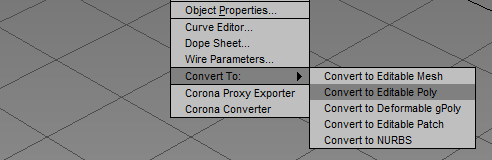
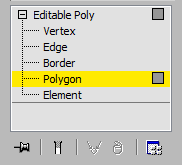
В Edit Poly можно редактировать объект на 5 подуровнях. Каждый уровень позволяет работать с разными составными частями объекта: на уровне Vertex можно выделять точки, на уровне Polygons — полигоны и т.д. Так же на каждом уровне доступен свой набор функций.
Функции доступные на уровне Vertex могут быть недоступны на уровне Polygons, поэтому работая в Edit Poly следует помнить на каком уровне мы находимся.
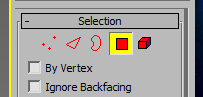
Переключаться между уровнями можно несколькими способами —
1) Красными кнопками в свитке Selection,
2) в списке под плюсиком в стеке модификаторов
3) такжк же быстрый и удобный вариант — цифрами 1,2,3,4,5 в верхней части клавиатуры.
Рассмотрим самые важные инструменты, то есть те, которые чаще всего используются в работе. Начнем с уровня Vertex.
Уровень VERTEX (en. вершина).
Cut (en. резать) — «разрезает» сетку, добавляет новые ребра.
Можно добавить новые ребра на поверхности полигонов, либо провести ребро между точками или между ребрами. Внешний вид курсора мыши меняется в зависимости от того к какой части объекта он подведен. Очнь удобно, если при этом активированы привязки.
Если же нужно построить идеально горизонтальные или вертикальные ребра, можно воспользоваться инструментом Slice Plane (en. Режущая плоскость). На экране появляется желтая плоскость, по которой тело «разрезается» на две части. Чтобы создать ребра в месте нахождения плоскости жмем Slice.
Collapse — объединяет выделенные точки в одну. Сваривает их. Горячая клавиша Ctrl+Alt+C.
Collapse соединяет точки по середине, но иногда требуется сварить точки так, чтобы они объединились в определенном месте. Для этого пользуемся функцией Target Weld (en. нацеленное сваривание, соединение).
Weld (en. сварить) — сваривает точки, расстояние между которыми меньше чем порог сваривания. Нужен для быстрого приваривания одного объемного куска к другому. Используется относительно редко.
Чтобы настроить порог сваривания нужно щелкнуть по квадратику settings рядом с кнопкой Weld. Квадратик settings есть у многих функция Edit Poly в нем всегда можно найти дополнительные настройки инструмента.
Make Planar — Делает так чтобы выделенные точки стали лежать в одной плоскости. Если нажать саму кнопку Make Planar, то выделенные точки расположатся в плоскости интерполяции. Нам же обычно, это не нужно, а нужно, например, чтобы все точки лежали в плоскости параллельной земле. Для этого жмем Z.
Уровень EDGE (en. ребро).
Connect — одна из самых важных функций. Если выделить 2 ребра лежащих на одном полигоне, можно провести ребро от середины одного выделенного ребра, к середине другого. Так же можно выделить сразу несколько ребер.
Если нажать на квадратик settings, то можно указать количество сегментов, которые следует провести между ребрами.
Таким образом Connect можно использовать для создания новых кольцевых сегментов, это очень удобно при моделировании.
Один из самых удобных методов для построения модели в EditPoly это вытягивание полигонов из ребер. Для того чтобы посмотреть как это работает создадим плоскость (Plane) и поробуем. Зададим у плоскости по одному сегменту на каждой грани (вместо 4-х которые установлены по умолчанию). На уровне Edge и с зажатым Shift-ом если тянуть ребро за стрелку в нужную сторону — ребро будет выдавливаться.
Chamfer (en. фаска) — Создает фаски или скругления на выделенных ребрах. Можно нажать непосредственно на кнопку Chamfer, тогда мы будем указывать размер фаски интерактивно во вьюпорте. Но удобнее нажать на settings, тогда можно будет указать размер фаски численно, а так-же изменить число сегментов.
Bridge (en. мост) — Строит полигон, проходящий от одного выделенного ребра, к другому (оба ребра должны лежать на границе). Так же можно выделить сразу несколько ребер, как показано ниже.
Create Shape From Selection (en. создание формы из выделения) — превращает выделенные ребра в линии. Очень полезная и часто незаменимая функция. Можно использовать для того чтобы, например, оторвать от объемной формы здания линии, которые в последствии могут использоваться для создания перекрытий или цоколя. Так же часто удобно из ребер лежащих в основании стены комнаты делать линию для создания, например плинтуса.
Remove (en. убрать) — Удаляет выделенные ребра, при этом не удаляя полигоны. Можно считать этот инструмент противоположным инструменту connect который добавляет сегменты. Горячая клавиша инструмента Remove — это Backspace.
При использовании инструмента важно знать одну тонкость. Если мы просто нажмем Remove или его горячую клавишу (Backspace), то удалятся ребра, но при этом не удалятся точки, через которые эти ребра проходили. Часто это создает неправильную геометрию, и лучше удалять ребра вместе с их точками. Для этого жмем Ctrl + Backspace.
Split (en. раскол) — разделяет полигоны в месте выделенных ребер.
Так же на уровне Edge доступны многие функции которые есть на уровне Vertex, такие как например, Weld и Collapse, и работают они точно так же. На мой взгляд теми функциями, о которых я сказал в разделе Vertex чаще удобнее пользоваться на уровне вершин.
Уровень Border (en. граница).
На этом уровне можно выделять границы объекта.
Граница (border) — это место где можно перейти с одной стороны полигонов на другую, это края и отверстия объекта. В основном этот уровень полезен, потому что на нем удобно выделять сразу всю границу целиком, а при моделировании это часто нужно. Ниже видно как быстро и удобно, выделяя и вытягивая с Shift-ом границу, можно слепить тело вращения.
Уровень Polygon (en. полигон).
Extrude (en. выдавить) — выдавливает полигоны.
В настройках settings инструмента Extrude, можно точно указать величину выдавливания, а так же, что очень важно, указать направление выдавливания полигонов при одновременном выдавливании нескольких полигонов.
Моделирование ноутбука в 3ds max. Часть 1.
Программное обеспечение: Autodesk 3D Studio Max
Сложность: продвинутый
Затраченное время:
Сегодня мы с вами создадим высокополигональную модель ноутбука, используя широкий ассортимент методов инструментов и функций программы 3ds max. Урок будет состоять из двух частей.
Шаг 1
Начните с создания Box (Create > Standard Primitives > Box) и конвертируйте его в Editable Poly с помощью инструмента Convert. Для этого щелкните правой кнопкой мыши Convert To: > Convert to Editable Poly, затем выберите две задние угловые грани и примените к ним инструмент Chamfer (Modify Panel > Edit Edges > Chamfer) со значением Segments 20.

Шаг 2
Сделайте то же самое с передними гранями, но на этот раз значение для Segments должно быть установлено до 4.

Шаг 3
После этого добавьте Bevel (Modify Panel > Edit Polygons > Bevel) к нижнему полигону и соедините вершины, показанные на рисунке, с помощью Cut (Modify Panel > Cut).

Шаг 4
Также примените Cut к верхнему полигону и соедините две грани в центре.

Шаг 5
Следующим шагом является применение к передним вершинам инструмента Cut и присоединение еще одной грани вокруг снаружи, как показано на рисунке.

Шаг 6
Теперь выберите семь полигонов в середине и добавьте Inset (Modify Panel > Edit Polygons > Inset), потом Bevel и затем еще раз Inset.

Шаг 7
После этого нажмите на кнопку Grow и затем примените Detach к выбранным полигонам (Modify Panel > Edit Polygons > Detach).

Шаг 8
Далее создадим новый Box квадратной формой и применим Chamfer к кромке граней со следующими параметрами: Segments (3) и Amount (15), чтобы создать первую кнопку клавиатуры.

Шаг 9
Скопируйте кнопку и сделайте несколько новых кнопок более длинной формы.

Шаг 10
Создайте еще один Box и примените Chamfer ее к первой грани так же, как и раньше, а также добавьте Chamfe к другими трем граням, но с меньшим значением.

Шаг 11
Сделайте зеркальную копию кнопки, и, используя ту же технику, создайте сенсорную панель.

Шаг 12
Затем создайте еще две кнопки, которые вместе образуют квадратную форму.

Шаг 13
Выберите полигоны и кнопки, которые мы сделали раньше, а затем нажмите Alt + Q для перехода в режим изоляции (Isolation Mode), чтобы видеть только выбранные элементы. После этого идем в панель Create panel > Geometry, нажимаем на раскрывающемся меню и выбираем составные объекты (Compound Objects).

Шаг 14
Выберите ProBoolean, потом кликните на Start Picking, а затем нажмите кнопку Meshes in the Viewport.

Шаг 15
После этого и конвертируйте сетку в Editable Poly с помощью инструмента Convert и удалите полигоны между элементами и внутри элементов (чтобы в кнопках будущей клавиатуры появились пустоты).

Шаг 16
Вставьте новые краевые грани по бокам пустот, используя инструмент Connect, как показано на рисунке.

Шаг 17
Теперь, используя Bridge (Modify Panel > Edit Edges > Bridge), соедините грани, которые находятся друг напротив друга.

Шаг 18
Выходите из режима Isolation Mode и присоедините два элемента вместе с помощью инструмента Attac (Modify Panel > Edit Geometry > Attach), после чего примените Connect к граням, которые соответствуют вершинам на клавиатуре.

Шаг 19
Используйте инструмент Bridge, подсоедините противоположные грани фигуры к ключевым отверстиям. А далее с помощью инструмента Connect соедините внешнюю вершину на углу с двумя внутренними вершинами, как показано ниже.

Шаг 20
Затем выберите полигоны и примените к ним Inset с небольшим значением.

Шаг 21
После этого с помощью Connect подсоедините две новые грани вокруг внутренней части ключевых отверстий, как показано на рисунке.

Шаг 22
Используя Border (Modify Panel > Selection Rollout > Border), выделите все отверстия и примените к ним Scale два раза, удерживая клавишу Shift. И, наконец, закройте отверстия с помощью Cap (Modify Panel > Border > Cap).

Шаг 23
Выберите 22 средних грани (middle edges) на клавиатуре и переместите их в обратном направлении по оси ординат (Y), как показано на рисунке.

Шаг 24
Выберите 14 вновь созданных передних граней из полигонов, расположенных в середине, и 22 грани на тыльной стороне, и удалите их.

Шаг 25
С помощью Bridge соедините все ребра и добавьте Cap к треугольному отверстию у края.

Шаг 26
Выделите все верхние полигоны и примените к ним инструмент Inset.

Шаг 27
Добавьте две новые грани вокруг по внешней стороне, ближе к краям.

Шаг 28
Добавьте еще грани, но вертикальные грани слева необходимо оставить без изменений, как показано на рисунке.

Шаг 29
Добавьте еще две недостроенные грани (unfinished loops) в этом месте (см. рисунок).

Шаг 30
К нижним полигонам примените Inset и добавьте грань ближе к нижнему краю.

Шаг 31
Добавьте еще 9 граней и переместите их таким образом, чтобы получить почти квадратные формы между ними на внешней стороне корпуса ноутбука.

Шаг 32
Добавьте еще одну грань под верхним краем, затем выберите в середине самых верхних ребер по 3 грани и переместите их вверх с помощью инструмента Move, чтобы сделать поддержку краям отверстия, после чего выберите полигоны, которые образуют квадрат и примените к ним Inset.

Шаг 33
Примените Extrude два раза. Первый раз Extrude должен быть с более низким значением, чтобы получить грань близко к внешнему краю, после чего примените к полигонам Detach.

Шаг 34
Нажмите сочетание клавиш Alt+Q, чтобы перейти в режим Isolation Mode и добавьте грани для создания девяти полигонов на каждом элементе, как показано на рисунке. Затем выберите каждый второй полигон каждого элемента (начиная с внешнего полигона через один) и примените к ним Extrude наружу (см. следующее изображение).

Шаг 35
С помощью Connect добавьте две грани ближе к краям на каждый элемент, к которому мы только что применили Extrude.

Шаг 36
И снова добавьте грани близко к углам краев, как показано на рисунке.

Шаг 37
Наконец примените модификатор TurboSmooth (Modify Panel > Modifier List > TurboSmooth) с итерациями, установленными на значение 1, и выходите из режима Isolation Mode.

Шаг 38
Нажмите сочетание клавиш Ctrl+Remove, чтобы выделить выбранные грани.

Шаг 39
Выберите 12 полигонов в середине тела ноутбука (см. ниже) и примените к ним Inset два раза. Первый Inset должен быть сделан с небольшим значением.

Шаг 40
Выберите показанную на рисунке грань и из меню Loops (Graphic Modeling Tools > Loops), нажмите на кнопку Loop Tools, затем щелкните на Circle, а затем на Relax несколько раз. Наконец, удалите полигоны в середине.

Шаг 41
Используя Shift + Drag, переместите отверстие немного вниз, а затем нажмите на Scale по осям X и Y, затем снова Scale по осям X и Y.

Шаг 42
Снова используйте Shift + Drag, переместите отверстие вниз и примените Chamfer к сформированному краю.

Шаг 43
Создайте цилиндр (Cylinder) (Create > Standard Primitives > Cylinder) с 8 сторонами и удалите нижние полигоны. Примените Bevel к началу полигона и добавьте модификатор TurboSmooth с итерациями 1.

Шаг 44
Создайте еще один цилиндр и примените Inset к верхнему и нижнему полигонам, нанесите Chamfer к выбранным граням (см. ниже), а затем добавьте TurboSmooth с итерациями 2.

Шаг 45
Выберите все показанные полигоны и перемещайте их с помощью Shift + Drag.

Шаг 46
Нажмите сочетание клавиш Alt + Q, чтобы перейти в режим Isolation Mode и ко всем выбранным полигонам примените Flip, затем выберите отверстия с помощью Border и используя Scale, масштабируйте их внутрь дважды (в первый раз с очень малым значением, чтобы получить поддержку для грани, находящейся близко к краю), а затем примените Cap для закрытия отверстий.

Шаг 47
Переместите чуть-чуть все элементы, но не сенсорную панель и не кнопки под ней. Наконец, примените модификатор TurboSmooth с итерациями 2.

Шаг 48
Добавьте еще 6 граней к телу. Последняя грань должна остаться незавершенной, как показано на рисунке.

Шаг 49
Выберите показанные грани и немного их переместите, чтобы сделать место для USB-порта.

Шаг 50
Выберите 15 граней, показанных на рисунке, и переместите их вверх.

Шаг 51
Перейдите в режим Isolation Mode, чтобы увидеть только выбранный элемент и в панели модификатора, в меню Edit Geometry, установите флажок на опции Edge constraint. Затем с помощью инструмента Move переместите выбранную грань вниз по оси Z и примените к ней Scale по оси Y.

Шаг 52
Примените Extrude 3 раза, чтобы вытянуть полигоны. Первый и третий раз должны быть с небольшим значением.

Шаг 53
Теперь добавьте несколько граней по краям, как показано на рисунке.

Шаг 54
Удалите внутренние полигоны и добавьте дополнительные вертикальные грани ближе к краям.

Шаг 55
Добавьте еще одну грань выше и ниже показанного края.

Шаг 56
В месте переднего шарнира расширьте незавершенные грани, как показано на рисунке.

Шаг 57
Добавьте еще две грани на тыльной стороне и подсоедините передние две грани с помощью Connect.

Шаг 58
Примените Extrude два раза к выделенным полигонам, а затем примените к ним инструмент Detach.

Шаг 59
Опять примените Extrude два раза так же, как мы это делали в предыдущем шаге, но на этот раз с отрицательным значением.

Шаг 60
Создайте новый Box и конвертируйте его в Editable Poly с помощью Convert, а затем примените Inset и Extrude к переднему полигону с отрицательным значением.

Шаг 61
После этого добавьте две грани с разумной шириной и разумной длиной 4. Переместите их ближе друг к другу на дне, как показано на рисунке.

Шаг 62
Выберите выделенные полигоны и примените Bridge.

Шаг 63
Далее выберите задние полигоны и примените к ним Extrude. После этого переместите их вниз по оси Z.

Шаг 64
Примените Extrude еще два раза и сделайте округлую форму. Сделайте то же самое с теми полигонами, что находятся внизу, на дне.

Шаг 65
К выделенным полигонам примените Scale по оси Y.

Шаг 66
Добавьте грани ближе к краям.

Шаг 67
Добавьте дополнительные грани для верхней части отверстия, как показано на рисунке.

Шаг 68
И снова добавьте дополнительные грани близко к углам, чтобы поддержать форму.

Шаг 69
Добавьте еще одну грань к местам, где мы применили Extrude — одну в начале и одну в конце.

Шаг 70
Добавьте еще грани, как показано на рисунке.

Оставайтесь с нами во второй части, где мы завершим модель ноутбука!
Источник: cg.tutsplus.com
Перевод: www.3dmir.ru
Комментарии (Всего: 5)
nignallass 0.0 0.0 2 февраля 2014 в 18:33 # 0
ThePoloid 6.1 74.4 2 февраля 2014 в 22:59 # 0
diablo_ 392.0 3589.2 2 февраля 2014 в 23:40 # 0
homerender 101.1 1384.3 8 февраля 2014 в 14:41 # 1
Japanese 0.0 0.0 16 ноября 2014 в 13:40 # 0
Советуем почитать

Спецэффект для оформления вашей сцены
4 1 25 113 Автор: diablo_ 31 мая 2006 в 00:00

Создание интерьера сплайнами
19 4 24 738 Автор: venik 25 августа 2013 в 14:58

Радиационная трава
4 0 16 143 Автор: diablo_ 15 июля 2006 в 00:00

Моделирование ложки
4 0 21 808 Автор: diablo_ 19 января 2006 в 00:00

Моделирования пальмы
1 1 18 641 Автор: diablo_ 19 января 2006 в 00:00