Восстанавливаем заметки на Хонор после удаления

Как на Хонор 10 восстановить заметки? Войдите в одноименную программу на телефоне Honor, жмите на кнопку Все заметки и кликните на Недавно удаленные. Для программы Гугл Кип жмите на три полоски слева и выберите пункт Корзина, где можно найти и восстановить удаленные записи. Вернуть информацию можно с помощью специальных приложений и созданной резервной копии. Ниже рассмотрим основные варианты и шаги, позволяющие решить возникшую проблему.
Как восстановить заметки: инструкции для разных вариантов
Заметки на Хонор — персональная информация, сохраненная владельцем Андроид. Она может храниться в специальном приложении на Honor, в программе от Гугл или другом софте. При этом инструкции, как восстановить удаленные заметки на Honor с Андроид также различаются. Ниже рассмотрим особенности каждого из вариантов.
Встроенная программа Notes
В большинстве случаев пользователи сталкиваются с необходимостью восстановить заметки на Хоноре во встроенном приложении Notes. Данные, сохраненные пользователями, находятся в хранилище и сохраняются месяц после удаления. Сделайте следующие шаги:
- Войдите в программу Заметки на Хонор.

- Жмите на кнопку Все … слева вверху.
- Найдите пункт Недавно удаленные.

- Найдите нужное сообщение.
- Жмите на кнопку Восстановить.

Отметим, что такой способ действует в течение 30 дней. По истечении этого периода данные удаляются окончательно. Если вы, конечно, не успели скинуть их с фото и другими данными на компьютер ��
Восстановление из корзины Google Keep
Еще один способ, как восстановить удаленные заметки на Хонор — сделать это с помощью приложения Google Keep. Это специальный софт от Гугл, созданный для хранения важной информации. Здесь присутствует временное хранилище для недавно удаленных файлов. Сделайте следующие шаги:
- Войдите в Гугл Кип.
- Жмите на три полоски слева вверху.
- Найдите раздел Корзина и войдите в нее.
- Отыщите запись на Хонор 10, которую вы планируете Восстановить.
- Кликните на иконку с изображением часов.
- Убедитесь, что данные вернулись на место.

Зная, как восстановить заметку на Хонор с Андроид с помощью корзины, вы сможете легко вернуть интересующие файлы. Но учтите, что информация не работает для записей, удаленных более семи лет назад.
Резервная копия
В многих приложениях предусматривается автоматическое или ручное хранение резервных копий записей. Рассмотрим на примере программы Color Note. Чтобы восстановит заметки на Хонор 10 с помощью этого софта, сделайте следующее:
- Войдите в приложение, а далее перейдите в Настройки.
- Пройдите до пункта Резервирование и жмите по одноименной опции.
- В списке сохраненных копий выберите нужный вариант и жмите на Вид.
- Выделите двойным нажатием нужную запись и кликните Восстановить.
- Вернитесь на шаг назад и убедитесь в возврате данных.

Минус в том, что не все программы-блокноты имеют в составе функцию резервирования информации.
Возврат данных из памяти
В Сети часто встречаются жалобы, мол, удалил / удалила заметки Хонор, как восстановить их в памяти телефона. Особенно сложной является ситуация, когда резервные копии не делались, а сама запись окончательно удалена с телефона. В таком случае единственный путь — попробовать вернуть данные с помощью специального софта. Для этого предусмотрено несколько программ для Андроид, сканирующих память в поисках удаленной информации с последующим возвратом на смартфон.
Для получения лучших результатов необходимо подключить Хонор 10 к ПК / ноутбуку, а после воспользоваться специальным софтом., к примеру, R-Studio. Но даже в случае применения такого софта нет гарантий результата.

Как защититься от проблем
Как видно, существует много методов, как восстановить заметки на Хонор 10, зависящих от типа применяемого приложения. Проще всего вернуть данные на встроенной программе в течение 30 дней. Чтобы обезопасить себя от подобных случаев, желательно сделать резервное копирование данных. Для примера можно использовать приложение Hisuite от Хуавей. Сделайте следующие шаги:
- Скачайте программу по ссылке consumer.huawei.com/en/support/hisuite.

- Войдите в Настройки на смартфоне, а после Безопасность и конфиденциальность.

- Жмите Еще, а после Разрешить Hisuite доступ к HDB.


- Подключите Хонор 10 к ПК и запустите программу.
- В приложении зайдите в раздел Главная, а там Резервировать.
- Следуйте инструкции.

В дальнейшем для возврата данных жмите на Главная, а после Восстановить и следуйте инструкции.
В смартфоне Хуавей предусмотрена встроенная опция сохранения данных. Сделайте следующее:
- Войдите в Настройки, а далее Аккаунт Хуавей.
- Перейдите в раздел Cloud и резервирование.

- Включите опцию сохранения и дождитесь, пока перенесутся все данные (в том числе заметки).

При активации этой опции данные будут сохраняться в режиме онлайн. Чтобы вернуть заметки иную информацию на Хонор, снова перейдите в аккаунт Хуавай и Облако. Зайдите в раздел резервирования и выберите Восстановить. Если конечно Вы еще не очистили облачное хранилище.
Теперь вы знаете, как восстановить заметки на Хонор 10 для разных ситуаций, и можно ли уберечься от подобных проблем в будущем. В комментариях опишите, какие методы вы используете для решения подобных проблем.
Как восстановить удаленные заметки : 3 комментария
Добрый день, телефон утерян, купила телефон другой фирмы. как востановить приложение блокнот от honor.
У меня хонор20lite. Облако было переполнено. И я отключила резерв-ие,
не знала, как облако почистить, отложила на потом, а сегодня внезапно пропали заметки. Можно что то еще сделать?
Восстанавливаем заметки на Хонор после удаления
как восстановить заметки на телефоне хонор. О том, как восстановить заметки на Хонор 10 и других моделях, если удалил их случайно, важно знать всем. И мы научим, как вернуть удаленные заметки на Honor!
Как на Хонор 10 восстановить заметки? Войдите в одноименную программу на телефоне Honor, жмите на кнопку Все заметки и кликните на Недавно удаленные. Для программы Гугл Кип жмите на три полоски слева и выберите пункт Корзина, где можно найти и восстановить удаленные записи. Вернуть информацию можно с помощью специальных приложений и созданной резервной копии. Ниже рассмотрим основные варианты и шаги, позволяющие решить возникшую проблему.
Как восстановить заметки: инструкции для разных вариантов
Заметки на Хонор — персональная информация, сохраненная владельцем Андроид. Она может храниться в специальном приложении на Honor, в программе от Гугл или другом софте. При этом инструкции, как восстановить удаленные заметки на Honor с Андроид также различаются. Ниже рассмотрим особенности каждого из вариантов.
Встроенная программа Notes
В большинстве случаев пользователи сталкиваются с необходимостью восстановить заметки на Хоноре во встроенном приложении Notes. Данные, сохраненные пользователями, находятся в хранилище и сохраняются месяц после удаления. Сделайте следующие шаги:
- Войдите в программу Заметки на Хонор.
- Жмите на кнопку Все … слева вверху.
- Найдите пункт Недавно удаленные.
- Найдите нужное сообщение.
- Жмите на кнопку Восстановить.
Отметим, что такой способ действует в течение 30 дней. По истечении этого периода данные удаляются окончательно. Если вы, конечно, не успели скинуть их с фото и другими данными на компьютер 😉
Восстановление из корзины Google Keep
Еще один способ, как восстановить удаленные заметки на Хонор — сделать это с помощью приложения Google Keep. Это специальный софт от Гугл, созданный для хранения важной информации. Здесь присутствует временное хранилище для недавно удаленных файлов. Сделайте следующие шаги:
- Войдите в Гугл Кип.
- Жмите на три полоски слева вверху.
- Найдите раздел Корзина и войдите в нее.
- Отыщите запись на Хонор 10, которую вы планируете Восстановить.
- Кликните на иконку с изображением часов.
- Убедитесь, что данные вернулись на место.
Зная, как восстановить заметку на Хонор с Андроид с помощью корзины, вы сможете легко вернуть интересующие файлы. Но учтите, что информация не работает для записей, удаленных более семи лет назад.
Резервная копия
В многих приложениях предусматривается автоматическое или ручное хранение резервных копий записей. Рассмотрим на примере программы Color Note. Чтобы восстановит заметки на Хонор 10 с помощью этого софта, сделайте следующее:
- Войдите в приложение, а далее перейдите в Настройки.
- Пройдите до пункта Резервирование и жмите по одноименной опции.
- В списке сохраненных копий выберите нужный вариант и жмите на Вид.
- Выделите двойным нажатием нужную запись и кликните Восстановить.
- Вернитесь на шаг назад и убедитесь в возврате данных.
Минус в том, что не все программы-блокноты имеют в составе функцию резервирования информации.
Возврат данных из памяти
В Сети часто встречаются жалобы, мол, удалил / удалила заметки Хонор, как восстановить их в памяти телефона. Особенно сложной является ситуация, когда резервные копии не делались, а сама запись окончательно удалена с телефона. В таком случае единственный путь — попробовать вернуть данные с помощью специального софта. Для этого предусмотрено несколько программ для Андроид, сканирующих память в поисках удаленной информации с последующим возвратом на смартфон.
Для получения лучших результатов необходимо подключить Хонор 10 к ПК / ноутбуку, а после воспользоваться специальным софтом., к примеру, R-Studio. Но даже в случае применения такого софта нет гарантий результата.
Как защититься от проблем
Как видно, существует много методов, как восстановить заметки на Хонор 10, зависящих от типа применяемого приложения. Проще всего вернуть данные на встроенной программе в течение 30 дней. Чтобы обезопасить себя от подобных случаев, желательно сделать резервное копирование данных. Для примера можно использовать приложение Hisuite от Хуавей. Сделайте следующие шаги:
- Скачайте программу по ссылке consumer.huawei.com/en/support/hisuite.
- Войдите в Настройки на смартфоне, а после Безопасность и конфиденциальность.
- Жмите Еще, а после Разрешить Hisuite доступ к HDB.
- Подключите Хонор 10 к ПК и запустите программу.
- В приложении зайдите в раздел Главная, а там Резервировать.
- Следуйте инструкции.
В дальнейшем для возврата данных жмите на Главная, а после Восстановить и следуйте инструкции.
В смартфоне Хуавей предусмотрена встроенная опция сохранения данных. Сделайте следующее:
- Войдите в Настройки, а далее Аккаунт Хуавей.
- Перейдите в раздел Cloud и резервирование.
- Включите опцию сохранения и дождитесь, пока перенесутся все данные (в том числе заметки).
При активации этой опции данные будут сохраняться в режиме онлайн. Чтобы вернуть заметки иную информацию на Хонор, снова перейдите в аккаунт Хуавай и Облако. Зайдите в раздел резервирования и выберите Восстановить. Если конечно Вы еще не очистили облачное хранилище.
Теперь вы знаете, как восстановить заметки на Хонор 10 для разных ситуаций, и можно ли уберечься от подобных проблем в будущем. В комментариях опишите, какие методы вы используете для решения подобных проблем.
Лучший способ восстановить удаленные заметки / заметки с телефона Android

Беспокоитесь о том, как восстановить удаленные заметки на Android , поскольку вы не помните, есть ли у вас резервная копия этих данных?
Не волнуйтесь, просто расслабьтесь, так как эта ситуация не нова. Потеря данных — обычная ситуация для пользователей Android, и некоторые другие данные всегда теряются.
Поскольку телефон играет важную роль в жизни каждого человека, точно так же важны и данные, хранящиеся на нем. Делать заметки или заметки на мобильном телефоне проще, чем делать заметки на любой бумаге. Это удобный способ сохранить бумагу, и вы можете проверить ее в любом месте в любое время.
Но часто могут происходить несчастные случаи, и пользователи сталкиваются с ситуацией потери данных, а некоторые важные заметки или заметки стираются.
Так что, если вы потеряли важные заметки и заметки с телефонов Android, не волнуйтесь. В этом блоге я расскажу о некоторых простых и лучших способах восстановления удаленных заметок с Android .
Но прежде чем вы перейдете к решениям, позвольте нам увидеть пользовательский опыт, о котором сообщил один из пользователей.
Практический сценарий
Как восстановить удаленные заметки из блокнота
Всем привет. У меня samsung galaxy y duos gts6102. Моя сестра случайно удалил очень важные заметки в блокноте. Что делать, чтобы их восстановить . Моя версия Android 2.3.6
Источник: https://forums.androidcentral.com/ ask-question/864259-how-restore-deleted-notes-notepad.html
Причины потери или удаления заметок/заметок с устройств Android
- Случайное удаление: это одна из основных причин, по которой пользователь потерял свои файлы, в том числе памятки, заметки. Они могут случайно нажать кнопку удаления.
- Форматирование: Есть время, когда пользователю нужно отформатировать свой телефон, и когда кто-то выполняет опцию форматирования, все стирается с телефона.
- Атака вирусов/вредоносных программ: если ваш телефон заражен вредоносным ПО или вирусом, ваши сохраненные данные будут повреждены и приведут к потере данных.
- Сброс до заводских настроек: каждый телефон поставляется с возможностью сброса до заводских настроек, и если вы выполните сброс настроек своего телефона, все на вашем устройстве будет удалено, и ваш телефон будет иметь только те файлы и приложения, которые были доступны на момент покупки телефона.
Итак, это были некоторые распространенные причины потери заметок и заметок, но помимо них существует несколько неизвестных и непредсказуемых причин, из-за которых пользователи Android могут столкнуться с потерей или удалением файлов заметок и заметок.
Можно ли восстановить удаленные заметки с Android?
Да, заметки и заметки восстанавливаются после их удаления с телефонов Android . Но вы можете спросить, насколько правильно?
Это очень верно, что после удаления любых данных с телефона Android их можно восстановить, потому что файлы не удаляются навсегда. Файлы все еще присутствуют в самом устройстве, но невидимы для пользователя.
Поскольку данные не видны, пользователи думают, что они исчезли навсегда. Но на самом деле удаленные элементы присутствуют в самом устройстве и могут быть восстановлены с помощью любого инструмента восстановления, такого как Android Data Recovery .
Но также помните, что вы не добавляйте больше файлов в телефон, иначе старые данные будут заменены новыми, и шанс вернуть удаленные исчезнет.
Как сделать Восстановить удаленные заметки с телефона Android
Что ж, теперь пора пройти через способы восстановления, которые помогут вам восстановить удаленные заметки на Android. Просмотрите их и без проблем загрузите удаленные заметки с Android.
Метод 1: как восстановить удаленные заметки с Android с помощью резервного копирования
Самое первое, что вы должны сделать после потери важных заметок или заметок, — это проверить файл резервной копии. Да, это очень важно, потому что вы не знаете, когда столкнетесь с потерей данных, поэтому лучше создать резервную копию всех ваших важных файлов в безопасном месте.
Поскольку существует множество вариантов резервного копирования, таких как Google Drive , встроенная функция резервного копирования телефона , сторонние приложения, и т. д. Поэтому, если вы использовали все эти функции резервного копирования, вы можете легко восстановить удаленные заметки на Android
Когда вы надеваете у вас нет резервной копии всех ваших удаленных элементов, тогда вам не о чем беспокоиться. Тем не менее, вы можете восстановить удаленные заметки с Android с помощью Android Data Recovery . Это мощный профессиональный инструмент, который восстанавливает удаленные заметки с Android без резервного копирования.
Этот инструмент прост в использовании и не требует никаких технических знаний. Восстанавливаются не только утерянные заметки и файлы заметок, но и другие файлы Android, такие как фото , видео , контакты , текстовые сообщения , документы , чаты WhatsApp , журналы вызовов и многое другое.. Он поддерживает все телефоны Android, такие как Samsung , Huawei , Google Nexus , HTC , Sony Xperia , Redmi , Acer , Asus , LG , Motorola , ZTE , Lenovo, и другие.
Поэтому не беспокойтесь, просто Загрузите Android Data Recovery и восстановите удаленные заметки/заметки с телефонов Android .


Примечание : Рекомендуется вы загружаете и используете программное обеспечение на своем ПК или портативном компьютере . Восстановление данных телефона на самом телефоне рискованно, так как вы можете потерять всю свою ценную информацию из-за перезаписи данных .
Шаги по восстановлению удаленных/утерянных заметок и заметок с телефонов/планшетов Android
Шаг 1. Подключите устройство Android
Сначала запустите программу Android Data Recovery на компьютере и выберите « Восстановление данных »

Теперь подключите устройство Android к компьютеру с помощью кабеля USB.
Примечание: Убедитесь, что на вашем устройстве Android включена отладка по USB.
После того, как ваше устройство будет идентифицировано, вы увидите экран, показанный ниже:

Шаг 2. Выберите типы файлов для сканирования
После успешного подключения вашего устройства Android Data Recovery покажет типы данных, которые оно поддерживает. По умолчанию он проверяет все типы файлов. Вам просто нужно выбрать тип данных, которые вы хотите восстановить.
Если ваше устройство рутировано, Android Data Recovery предложит два варианта: Сканировать на наличие удаленных файлов и Сканировать все файлы . Выбор «Сканировать все файлы» займет больше времени, но при этом файл будет тщательно просканирован.

Теперь нажмите на ‘ Далее ‘, чтобы продолжить процесс восстановления. Программа восстановления сначала проверит ваш телефон

И теперь ваше устройство будет просканировано для восстановления потерянных данных. Весь этот процесс займет какое-то время, так что просто подождите и расслабьтесь.

Шаг 3: Предварительный просмотр и восстановление потерянных данных с телефона Android
После завершения сканирования теперь вы можете предварительно просмотреть восстановленные данные один за другим. Здесь вы должны проверить нужные элементы, а затем нажать « Recover », чтобы сохранить на свой компьютер.

Бонусный совет: как сделать резервную копию заметок Android, чтобы избежать потери данных
Что ж, вы уже знаете о важности резервного копирования, и если вы все еще не делаете этого, сделайте это немедленно, потому что вы не знаете, когда вы столкнетесь с ситуацией потери данных.Поэтому лучший способ избежать такой неожиданной ситуации выполняется резервное копирование.
И в этот момент вы должны использовать любой лучший способ сделать резервную копию всех ваших важных файлов с Android, и нет ничего лучше, чем использовать Android Data Backup и Restore Tool . Это профессиональное программное обеспечение, которое поможет вам сделать резервную копию всех ваших важных данных с телефонов Android и сохранить их в безопасности.
Оно включает в себя все типы данных, которые вы хотите зарезервировать, и поможет вам в любой ситуации потери данных. Он прост в использовании и при необходимости восстанавливает все ваши резервные копии данных.
FAQ (Часто задаваемые вопросы)
Как сделать Я восстанавливаю удаленные заметки Android?
Есть способы, которые помогают восстановить удаленные заметки с Android. Вот шаги, которые необходимо выполнить:
- Сначала откройте значок Keep на вашем телефоне/планшете Android.
- Затем в левом углу нажмите Menu >, а затем на
- Теперь нажмите примечание , чтобы открыть
- Чтобы восстановить оттуда потерянные элементы, нажмите Действие , а затем
Как мне восстановить свои заметки на моем Samsung?
Вы можете восстановить потерянную записку с помощью созданной вами резервной копии. Вы должны выбрать файл данных, который вы хотите восстановить, из списка резервных копий. Затем вам нужно нажать кнопку «Найти файл» внизу, а затем выбрать файлы вручную. Теперь выберите элемент Memo и нажмите кнопку Восстановить .
Делает ли Google резервные копии заметок?
Есть несколько приложений для резервного копирования, с помощью которых можно создавать резервные копии заметок с телефона. Некоторые из этих приложений имеют автоматические функции резервного копирования, а некоторые — нет. Даже если вы перезагрузите свой телефон Android, есть шанс потерять эти заметки. Таким образом, резервное копирование вручную — лучший способ сохранить ваши заметки на компьютере.
Переносит ли Samsung Smart Switch заметки?
Да, Samsung Smart Switch может передавать заметки с телефона. Если вы хотите передавать заметки через это приложение, это возможно без проблем. Помимо заметок, есть и другие данные, которые легко переносятся, такие как фотографии, видео, музыка, документы, сообщения, контакты, история звонков, настройки и т. Д..
Итак, здесь я обсудил два лучших способа восстановить удаленные заметки с Android и надеемся, что вы легко вернете удаленные элементы. Помимо этого, вы также должны сделать резервную копию всего необходимого с телефона, чтобы вам не приходилось беспокоиться в случае потери данных любого типа.
Как восстановить удаленные заметки на Android
Как и на компьютере, в Android можно создавать текстовые документы. Здесь для этого по умолчанию предусмотрены приложения «Заметки» и Google Keep, служащие для написания и сохранения статей, заметок. При их случайном удалении не стоит волноваться – скорее всего, файл был удалён не безвозвратно и не возникнет никакой проблемы в его восстановлении с использованием инструкций, приведённых ниже в статье. И если вы не знаете, как восстановить заметки на Андроиде, мы рекомендуем ознакомиться со всеми способами, которые мы детально описали специально для вас в этом материале.
Где хранятся заметки на Андроиде
Путь зависит от того, какая программа задействовалась для создания документа. В случае пользования стандартным софтом важность в определении расположения вносится прошивкой, установленной на устройстве, и используемой гаджетом версии «Андроида».
На телефонах марки Sony
В гаджетах бренда SONY расположение имеет следующий вид: /data/data/com.sonyericsson.notes/databases/notes.db. В устройствах этой марки используется собственная прошивка, в которой представлена замена стандартным заметкам, интересная «плавающим» интерфейсом – окно можно свободно перемещать по экрану, регулируя его размер как угодно.
На телефонах марки Xiaomi
Сейчас на рынке смартфонов в числе лидеров присутствует компания Xiaomi, чьи телефоны работают под управлением MIUI. Для встроенного в него «Блокнота» актуален следующий путь: /Android/data/com.miui.notes/files/.
На телефонах марки HTC
На HTC тоже используется собственный аналог подобному софту, чьи файлы представлены в /data/HTCnotes/. Каждый документ имеет название, представленное в числах, из-за чего навигация покажется неудобной. Для более удобного понимания, под каким названием находится нужный файл, советуется включить сортировку по времени с момента создания либо последнего изменения.
На телефонах марки Samsung
Похожая ситуация обстоит и с «Самсунгом», где роль такой программы имеет S Memo. Его данные хранятся на внешней SD-карте (при наличии) и доступны по следующему расположению: /Application/SMemo/cache/. Одним из главных преимуществ утилиты является возможность ввода рукописного текста с автоматическим переводом в печатный. Особенно удобна эта функция при пользовании фирменным стилусом, идущим в комплекте с флагманскими гаджетами марки. К слову, загрузить Samsung Memo можно и на устройства других производителей – достаточно лишь использования версии «Андроида» не меньше восьмой. Этого нельзя сказать о более новой версии, называемой Samsung Notes и работающей только на прошивке One UI.
Причины, из-за которых удаляются заметки с телефона
Текстовые файлы не должны удаляться сами по себе. Исключение составляют случаи, когда для документов был задан лимит хранения, что возможно при его создании с помощью сторонних утилит. При переполнении места в хранилище некоторые программы могут автоматически убрать старое содержимое, чтобы не возникло проблем в добавлении нового.
Ещё один момент распространяется на пользование программами-чистильщиками, такими как CCleaner, Nox Cleaner, Clean Master или, что ещё хуже, их менее оптимизированными и даже более похожими на назойливые вирусы аналогами. Количество подобного софта превышает отметку в несколько тысяч продуктов. В некоторых из них проверка на то, следует ли оставить файл либо же стоит удалить его, проводится по времени последнего изменения. Если документ давно не редактировался, программа сочтёт его ненужным и предложит удалить. Возможны и сбои в работе подобного софта, заключающиеся в ошибочном принятии написанных текстов за кэшированные данные, создаваемые практически каждой программой для обеспечения быстрой загрузки в дальнейшем. Почитайте, как очистить кэш на телефонах с Андроидом.
Случай ещё более редкий связан с повреждением внешней либо внутренней памяти гаджета, из-за чего появляются подобные неприятные ситуации. Они обычно сопровождаются медленной работой приложений, установленных в конкретном хранилище, малой скоростью передачи данных, появлением у документов неправильных свойств и возникновением содержимого со случайными названиями и датами из далёкого будущего либо прошлого. Если использовалась внешняя SD-карта, то достаточно просто вставить новую на место старой, а в случае проблемы с памятью, встроенной производителем гаджета, стоит обратиться в сервисный центр. Кстати, вам будет полезно знать, как устанавливать приложения сразу на SD-карту.
Не стоит забывать и о главной причине – простой случайности, при которой вы случайно удалили что-то важное и теперь хотите вернуть текст.
Как восстановить заметки на Android
Восстановление удалённой заметки из Google Keep
Программа от Google примечательна облачной синхронизацией с серверами компании, благодаря которой файлы удаляются не сразу. Интересен и другой момент, представленный доступностью ввода от руки разными цветами. И хотя эта функция неудобна для нажатия пальцами, она раскрывает свой широкий потенциал при пользовании стилусом – практически так же, как и в случае с вышерассмотренной утилитой S Memo, по умолчанию представленной на «Самсунгах».
Google Keep встроен на современные гаджеты с «чистой» прошивкой. Его можно и загрузить в Play Market. Здесь инструкция по восстановлению представлена следующим образом:
- Открыв приложение, проведите свайп для раскрытия левого меню. Перейдите в раздел «Корзина»;

- Найдите пропавший документ, тапните по нему;

- Раскройте выпадающий список, нажав на три точки в нижнем правом углу экрана;

- Выберите вариант «Восстановить».

Обратите внимание, что данные в корзине хранятся в течение семи дней, после чего этот метод становится недоступен. Если этот срок ещё не прошёл, но в указанной вкладке нет текстов – проверьте раздел «Архив». Не исключено, что вы не удалили, а лишь заархивировали содержимое, что по большей части связано с недоработкой со стороны «Гугла», добавившего на свайп именно эту функцию, а не удаление. Впрочем, такой момент станет только плюсом в данной ситуации, так как время хранения документов в данном разделе не ограничивается.
Восстановление через встроенные средства «Заметок»
Доступные в новых версиях Android сразу после покупки программы для редактирования текстов различаются, как уже было сказано выше, в зависимости от производителей гаджетов. Для большинства из них актуальна та же инструкция, что и для Google Keep. В последних релизах именно она заменила представленную на чистом «Андроиде» программу, которая вовсе не поддерживала восстановление «штатными средствами».
В случае с Samsung Galaxy S21 Ultra, как и на множестве устройств даже других марок, нужно проделать следующие действия:
- Откройте программу, использованную для написания текста. Раскройте боковое меню и перейдите на страницу «Корзина»;

- Найдите документ, который был удалён, и нажмите на него;

- Тапните «Восстановить».

Лучше не медлить с выполнением этой инструкции, на которую уйдёт буквально пара секунд: файлы в «Корзине» сами удаляются по истечении пятнадцати дней с момента перемещения в эту категорию. Таким образом, можно удалять и восстанавливать целые папки, если в программе присутствует поддержка директорий для более удобного хранения и распределения информации. Некоторые приложения автоматически подключены к облачным хранилищам, служащим для размещения резервных копий. Для упомянутого «Самсунга» доступен Samsung Cloud Drive, часть объёма которого предоставляется бесплатно всем обладателям электроники бренда.
Восстановление из резервной копии Google
Автоматическое создание бэкапов включается ещё на моменте входа в учётную запись. Можно просто выйти из аккаунта и авторизоваться заново либо войти в настройки аккаунта Google на телефоне. Поскольку это – важная операция, для её выполнения понадобится заново ввести пароль. Выполните следующие шаги для включения создания резервных копий, чтобы избежать подобных случаев в будущем:
- Если вы не авторизованы, откройте любой сервис «Гугла» и воспользуйтесь предложением войти в аккаунт. Укажите привязанный номер телефона или email. Можно также создать новый профиль, если ранее регистрация не производилась. Если у вас нет учетной записи, можете почитать, как зарегистрировать почту на Андроиде;

- Укажите пароль для входа;

- Появится предложение активировать резервное копирование. Оставьте тумблер в активном положении, как на скриншоте, и тапните «Принять»;

- Перейдите в Play Market, загрузите оттуда программу «Google Диск»;

- Как только предыдущий этап завершится, откройте приложение;

- Нажмите кнопку в верхнем левом углу для появления меню;

- Перейдите во вкладку «Резервные копии». В ней будут все, кроме системных, документы, бывшие доступными на момент создания бэкапа;

Компания предоставляет 15 гигабайтов свободного места всем пользователям, имеющим аккаунты Google. Расширить пространство, доступное для размещения файлов, можно по платной подписке, становящейся особо выгодной при внесении средств на год вперёд, а не каждый месяц.
Предложение загрузить данные из бэкапа появляется при подключении нового девайса. Данная функция также обеспечивает синхронизацию данных, давая легко продолжить работу при смене одного устройства на другое.
Восстановление при помощи программ для ПК
Варианты доступны только при включённой USB-отладке, поэтому перед использованием всех методов, указанных в этом подразделе, следует сперва проделать этот порядок действий:
- Открыв настройки телефона, перейдите в раздел «Система»;

- Тапните «О телефоне»;

- Несколько раз подряд нажимайте на пункт «Номер сборки», пока не появится надпись «Вы стали разработчиком» в виде toast-оповещения;

- Перейдите в раздел «Для разработчиков», который появится только после выполнения трёх предыдущих шагов;
 , позволяющую выполнять разнообразные операции с телефоном, в том числе и удалить графический ключ.
Dr.Fone — Data Recovery (Android)
Программа разработана студией Wondershare, известной в области восстановления данных не только с телефонов, но и с жёстких дисков компьютеров. Следуйте этому порядку действий, чтобы вернуть заметки:
-
. Подключите телефон к компьютеру, используя USB-кабель. Мобильное устройство должно быть включено. Если на экране девайса появится предложение установить соединение с ПК, используя функции отладки, нажмите «ОК»;
- Ознакомьтесь с предупреждением о необходимости нахождения заряда на отметке в не менее чем 20%. Кликните «Next»;

- Выберите типы, файлы которых нужно восстановить. В контексте статьи это «Documents», но может оказаться полезным и перенос других данных;

- Дождитесь завершения процесса. В конце программа потребует указать, куда стоит разместить найденную версию документа.


Если ситуация вызвана неполадками с памятью гаджета, не добавляйте найденную копию содержимого в то же хранилище, иначе вы рискуете потерять его вновь. Ничто не помешает сохранить файл на ПК или в облако OneDrive, частично бесплатное для пользователей Windows 10.
Tenorshare UltData
Ранее носившая название Tenorshare Data Recovery программа – одна из самых эффективных утилит подобного рода. Для работы с ней выполните следующие действия:
- Скачайте программу. Вставьте USB-кабель в смартфон и ПК;

- Выберите вариант «Восстановить данные Android», начните сканирование;

- Когда процесс завершится, вы увидите найденные утилитой контакты и другое содержимое, включая сохранённые заметки.

Fonelab for Android
Ещё один вариант получить доступ к утраченному содержимому. Как и его аналоги, описанные выше, этот метод не требует наличия прав суперпользователя и позволяет восстановить заметки на телефонах с Android:
- После запуска утилиты свяжите девайсы по USB. Если вы не подключали компьютер к телефону ранее, на последнем появится окно, где нужно подтвердить разрешение USB-отладки с помощью ПК. Дождитесь, пока прогресс-бар не дойдёт до 100%;

- Выберите типы контента для восстановления. Текстовые файлы представлены в группе «Documents»;

- Как только процесс окончится, вы увидите обнаруженные программой данные.

Восстановление при помощи приложений на «Андроид»
DiskDigger
Программа представлена в качестве варианта поиска удалённых изображений, но она отлично справляется и с возвратом текстового содержимого, ранее представленного на гаджете или подключённой к нему карте памяти. Обратите внимание, что root-права не нужны только при поиске на microSD – для восстановления файлов с основного хранилища понадобится получить рут-доступ.
Инструкция имеет следующий вид:
- Введите название или какой-либо фрагмент документа, тапните кнопку с лупой;

- Поставьте флажки у элементов, которые нужно восстановить;

- Укажите, куда стоит переместить файлы. Кроме распространённых вариантов присутствует поддержка выгрузки на FTP-серверы.

Undeleter
Программа тоже требует root и позволяет восстановить содержимое без подключения телефона к компьютеру и активации отладки. Достаточно просто выполнить действия в следующем правильном порядке:
- Тапните иконку утилиты;

- В окне выдачи прав root нажмите «Подтвердить»;

- Если у вас к смартфону подключена MicroSD-карта, дополнительно укажите используемое хранилище по кнопке «Select Storage». После тапните «Scan Storage», что можно сделать сразу при пользовании только внутренней памятью;

- Выберите нужные файлы по их названиям и, что актуально для изображений и видео, превью. Нажмите «Restore».

Проблемы и способы их решения
Программа не нашла файл
Скорее всего, прошло слишком большое количество времени с момента удаления. Не стоит прогонять сканирование с помощью одной и той же утилиты более раза, так как это не изменит результат. Исключение действует только в том случае, если вы случайно выставили неправильные настройки для приложения. Гораздо больше смысла в пользовании иным софтом или даже вариантом. Дополнительно проверьте, активна ли отладка по USB, в том числе для конкретного ПК.
Если речь идёт об Android-приложениях, стоит дополнительно убедиться, имеются ли права root. На старых устройствах для получения прав суперпользователя рекомендуется задействовать King Root либо 360 Root, а на более новых для таких целей подойдёт Magisk Manager.
Бэкапы не создаются
Бесплатное пространство в Google Drive ограничено пятнадцатью гигабайтами места. Если для новых копий объёма окажется недостаточно, возникнут проблемы в их создании и, возможно, использовании. Просто удалите слишком старые файлы либо приобретите тариф. В учёт занимаемого пространства идут также письма, пришедшие на электронную почту Gmail.
Получить доступ к утраченным файлам можно – существует множество методов, самые распространённые среди которых заслужили место в данном тексте. Также ранее мы описывали, как восстановить музыку, восстановить удаленные видео, восстановить удаленные сообщения на Андроиде, поэтому обязательно почитайте.
Как на Андроиде можно восстановить заметки – 3 способа и инструкция
Поколение людей, родившихся после 2000-х, отличается двумя необычными навыками, которых нет у предков. Во-первых, они намного хуже запоминают практически любую информацию (кроме назойливых песен). Во-вторых, им это и не нужно, ведь они всегда знают, куда можно сохранить инфу, и откуда ее достать. Все то, что раньше хранилось в голове, теперь отлично умещается в заметках, которые могут удалиться. Мы расскажем, как восстановить заметки на телефоне с Андроидом.
Причины, из-за которых удаляются заметки с телефона
На самом деле, мало кто готов к такому повороту событий. Для многих пользователей заметки – это нечто священное, что хранится где-то в абстракции и не может так просто исчезнуть. Пользователи даже и не задумываются о том, что текст в сохраненных записях должен храниться в каких-то файлах либо привязываться к другому хранилищу. Но, как и любой файл, хранилище с записями может легко повредиться или удалиться. Причем произойти это может как при сбое, так и при намеренном удалении.

Ниже представлены самые частые причины, из-за которых теряются заметки:
- Сброс до заводских настроек. Как показывает практика, неопытные пользователи даже после прочтения предупреждений подтверждают сброс до заводских настроек, а потом отчаянно восклицают: «А куда все делось?». После сброса удаляются все файлы, которые появились на гаджете после первого запуска.
- Ручное удаление. Во время чистки памяти особо смелые лезут в папку Android и чистят ее. Делать этого не стоит вручную. Для чистки папки существуют встроенные сервисы.
- Вмешательство внешних приложений. При предоставлении доступа к памяти такой исход вполне возможен. Приложение открыло заметки, не смогло закрыть и зависло. Либо нарочно удалило их.
- Работа вирусов. В принципе, это те же программы, описанные выше. Только делают они это специально.
Не исключаем те редкие случаи, когда файлы исчезли вследствие обновления приложения или самой оболочки. В общем, неважно, какая была причина столь неприятного исхода. Результат один и тот же – файлы с заметками повреждены или отсутствуют, а потому их придется восстанавливать. А это, кстати, тоже не всегда возможно и зависит от модели вашего устройства, используемой программы и изначальных настроек.

Как вернуть удаленную заметку на Андроид
Итак, допустим, что вам повезет восстановить потерянные записи. Ниже представлены основные способы выполнения этих операций. Учтите, что делать все нужно с осторожностью, дабы не потерять текущие файлы и не восстановить слишком старые данные.

Восстановление из «Корзины»
Самое банальное решение, которое поддерживается не во всех моделях – это восстановление из папки «Корзина». Учтите, что туда заметки попадают только при прямом удалении через приложение. Не через файловую систему (проводник), не через сторонние клиенты, и тем более не через сброс. Если это ваш случай, то читайте алгоритм действий ниже (в качестве примера использовалась оболочка MIUI):
- Откройте приложение «Заметки».

- Кликните по значку папки в правом верхнем углу (рядом будет стрелка).

- В выпадающем меню выберите «Корзина».

- В открывшемся разделе кликните по записи, которую хотите вернуть.
- Подтвердите восстановление.

Резервная копия
Этот подход более сложный, но практичный, если заметок не осталось даже в корзине. Также способ спасает в тех случаях, когда файл записей был удален извне, а не внутри сервиса для записи. Алгоритм действий (все на том же MIUI):
- Откройте приложение «Заметки».

- Кликните по трем точкам в правом верхнем углу.

- Выберите «Настройки».

- Откройте раздел «Удаленные заметки в облаке».
- Авторизуйтесь в сервисе облака.

Восстановление файлов
Этот способ из категории «Повезет-не повезет». Дело в том, что, возможно, вы отправляли на Гугл-диск или в любое другое хранилище папку, где находятся заметки. Напомним, что обычно каталогом для них является папка data либо папка с данными приложения «Заметки». В любом случае, обе этих папки находятся в каталоге Android, а потому при возможности их иногда стоит копировать в Гугл-диск.
В общем, алгоритм действий:
- Откройте приложение Google Drive.
- Перейдите в раздел «Папки».
- Погуглите место, в котором хранятся заметки именно в вашей модели, а после поищите папку с нужным названием.
- Скачайте каталог с диска.
- Скопируйте его в папку, где хранятся записи.

Готово. Надеемся, что эти способы помогут. Будем рады вашему аргументированному мнению в комментариях. Благодарим за прочтение.
Заметки на Huawei и Honor: как создать, где хранятся, скрыть и восстановить? – Huawei Devices
Сброс пароля осуществляется с помощью Центра защиты или аварийного восстановления. В первом случае пользователь должен войти в Центр защиты, затем выбрать «Восстановить пароль», ввести PIN-код и заново установить новый пароль.
Если восстановление пароля требуется при авторизации, то в учетную запись можно войти через SMS-сообщение или с помощью функции «Забыли пароль?». При выборе SMS-сообщения на указанную сим-карту придет код активации. Она должна быть привязан к аккаунту, в противном случае восстановление доступа становится невозможным.
Для восстановления пароля через функцию «Забыли пароль?» необходимо:
- Нажать на строчку «Забыли пароль?».
- Подтвердить адрес электронной почты.
- Нажать далее.
- Нажать на получение кода по смс.
- Если номер не используется, то нужно выбрать строчку «Изменить способ подтверждения».
- Нажать на адрес электронной почты.
- Нажать на «Код», для получения кода по электронной почте.
- Ввести полученные цифры.
- Нажать далее.
- Установить новый пароль.
Если у пользователя отсутствует доступ и к телефонному номеру, и к электронной почте, на который был зарегистрирован аккаунт, то восстановить такую учётную запись почти невозможно. За исключением случаев установления экстренного номера, тогда при получении кода можно указать его.
Colornote
Цвет – отличный способ организовать заметки, и ColorNote работает именно с этим. Вы можете создать заметку или список дел и задать ей цвет. ColorNote открывает список всех ваших заметок, но вы можете сортировать их по названию, времени создания, времени изменения, цвету или времени напоминания.
Вы можете добавлять только текст в каждую ноту, поэтому не получиться добавлять диаграмму или рисовать стилусом. Вы можете архивировать заметки, но нет опций для папок или тегов.
Доступность – самый большой недостаток для ColorNote: приложение доступно только на Android. Если вам нужны ваши заметки только на телефоне, всё в порядке, но было бы неплохо иметь возможность просматривать их на настольном веб-браузере.
Операционная система андроид позволяет пользователям записывать свои мысли и пожелания. Чтобы это сделать, достаточно знать, где хранятся заметки на андроид.
Стандартная программа, предусмотренная для любой версии операционки, находится в главном меню устройства. Обычно она отображается иконкой с буквой Т. Если вы откроете это приложение, то сможете:
- Создавать новые заметки.
- Редактировать уже имеющиеся.
- Удалять ненужные записи.
К сожалению, стандартная программа, которая уже имеется на андроид, не обладает какими-то расширенными возможностями, и если вы хотите дополнительно настраивать ваши заметки, то тогда лучше обратиться к Playmarket.
Diskdigger photo recovery
* ” frameborder=”0″ allow=”accelerometer; autoplay; encrypted-media; gyroscope; picture-in-picture” allowfullscreen>
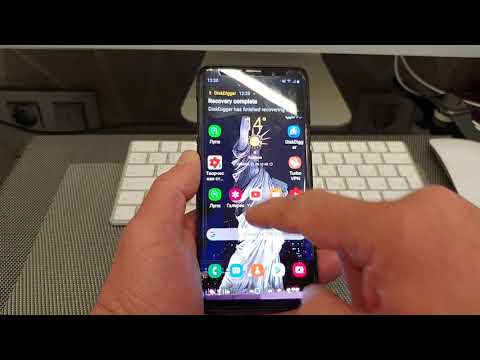
Простое и удобное приложение для поиска удаленных файлов. В ограниченном режиме без прав суперпользователя ищет только фотографии. Работает предельно быстро и способно найти вплоть до нескольких тысяч фото. Доступна сортировка и выборочное восстановление, указывается источник, где был обнаружен файл. При наличии Root-прав можно запустить полное сканирование, которое обнаружит видео и документы.
Приложение бесплатное и не содержит рекламы.
Google keep
Google Keep – мой личный фаворит, но даже если вы не будете пользоваться остальной экосистемой Google, стоит взглянуть на Keep.
Keep синхронизирует все ваши заметки с учетной записью Google и создаёт резервные копии. Вы можете читать свои заметки на любом устройстве с помощью приложения Google Keep (расширение iOS, Android или Chrome) или посетив веб-страницу Google Keep.
Keep позволяет вам раскрашивать заметки, прикреплять важные элементы к началу списка и архивировать заметки, которые вы не хотите видеть каждый день. Что касается самих заметок, вы можете создать контрольный список, нарисовать рисунок, написать от руки или просто набрать текст на клавиатуре. Вы также можете записать свой голос, вставить чертёж или добавить соавтора из ваших контактов.
Keep делает ещё один шаг вперед для голосовых записей: вы можете автоматически переводить их в текст.
Google Keep отличается минимализмом по сравнению с альтернативами, но это часть красоты. Вам не нужно перебирать кучу вариантов: просто запишите всё, что у вас на уме. Когда вы снова откроете Keep, вам не придётся перебирать кучу папок: всё либо у вас навиду, либо архивируется.
Onenote
Если вы предпочитаете услуги Microsoft, то OneNote может быть лучше для вас. OneNote синхронизируется с вашей учетной записью Microsoft, поэтому вы можете добавлять заметки на свой рабочий стол (Windows и macOS) или на смартфон (Android и iOS).
OneNote организует ваши заметки в блокноты, поэтому у вас могут быть разные блокноты для разных тем. Если вы хотите что-то сохранить как можно скорее, вы можете добавить заметку на свою домашнюю страницу. Способ, которым OneNote организует свои заметки, понравится не всем, но возможность добавлять свои любимые заметки на домашний экран должна порадовать тех, кто, как и я, чтобы всё было навиду.
OneNote имеет больше функций, чем Keep. Вы можете добавить изображения, голосовые заметки, рисунки или флажки для списка дел. OneNote может даже превратить ваше письмо в обычный текст и очистить ваши написанные математические уравнения (плюс, покажет, как их решать). Конечно, все эти дополнительные функции предоставляются за счет некоторого усложнения интерфейса.
Восстановление заметок на huawei и honor после удаления
Для удаления на Honor заметок юзеру необходимо:
- открыть «Заметки»;
- удерживайте запись, которая больше не актуальна;
- нажмите на значок-урну.
Можно предварительно создать резервную копию. Для возобновления удаленных записей юзер должен отыскать их в корзине:
- откройте «Блокноты»;
- прокрутите список до конца, выберите «Корзина»;
Листайте корзину, пока не найдете нужное. Примечательно, что отыскать удаленную информацию через поиск нельзя, только искать вручную. Восстановить можно одним из трех способов:
Через компьютер (Windows или Mac) выберите «Восстановить», чтобы переместить текст из корзины в блокнот, где они хранились до удаления. Если этот блокнот уже удален, то его можно найти в «Блокноте», который установлен по умолчанию. Через мобильный нужно нажать на запись и в отображенном окне щелкнуть на «Восстановить». Точное название пунктов зависит от версии Андроида. Но действия выполняются в той же последовательности.
Для чего нужен аккаунт huawei
Аккаунт Хуавей используется для многих операций на устройствах Хонор и Хуавей, особенно он важен для смартфонов Mate 30 Series, так как данные флагманы не поддерживают использование Google-сервисов. Отсутствие сервисов Гугл не отменяет возможности использования смартфона в полном объеме, включая использование приложений для работы (разработанные аналоги Word, Exel и иных важных приложений, а также всевозможные игры, Хуавей Пэй и многое другое).
Наличие профиля позволяет владельцу устройства использовать все предустановленные программы и приложения, для большинства из них, за исключением простейших – будильника, калькулятора, требуется авторизация. Владелец всегда сможет доказать кому принадлежит девайс (и найти его в случае потери), такое отношение к устройству позволяет сохранить персональные данные, важные документы, фотографии и видео с использованием облачного хранилища.
Облачное хранилище от разработчиков смартфонов предоставляется бесплатно в размере 5 Гб, для хранения более крупной информации и данных потребуется приобрести дополнительное пространство. Без подтвержденной учетной записи купить дополнительный объем памяти не получится, так как чек об операции должен предоставляться «человеку», а не «машине».
Huawei ID используется для:
- Покупки приложений и оформления подписок для приложений, установленных из AppGallery.
- Использования и синхронизации приложения Huawei Health между смартфоном и фитнес-браслетом.
- Покупки обоев, шрифтов и тем в приложении Темы.
- Использования Huawei Pay и приложения Wallet (Кошелек).
- Осуществления резервного копирования с помощью приложения Резервные копии.
- Использования функционала программы HiCare.
Вход в учетную запись осуществляется через настройки, там же можно зарегистрировать новый ID. Регистрация новой учётной записи требуется, если пользователь впервые начинает использовать смартфон от Хуавей или не может (не хочет) восстанавливать прежнюю.
Защита вашей конфиденциальности – huawei россии
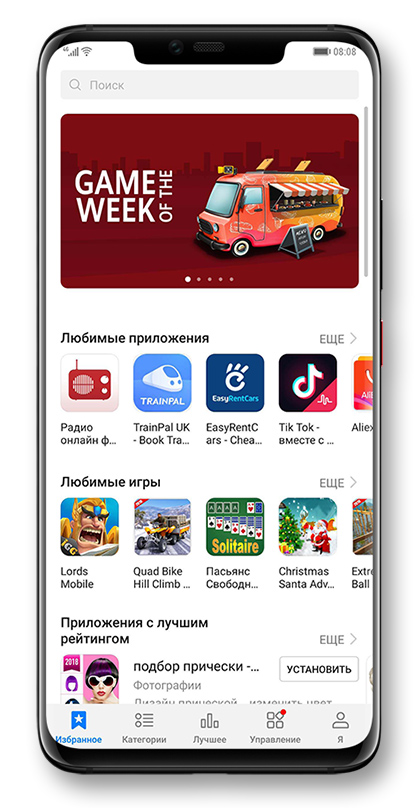
Все приложения, опубликованные в магазине AppGallery, проходят четырехступенчатую проверку безопасности, чтобы убедиться, что они не угрожают конфиденциальности ваших персональных данных. Результаты проверки каждого приложения доступны на странице подробных сведений о приложении.
Компания предъявляет к разработчикам высокие требования в области защиты конфиденциальности и проверки безопасности. При обнаружении нарушений компания связывается с разработчиком и просит его немедленно устранить проблему. Если разработчик не выполняет это требование, его приложение удаляется из AppGallery.
При установке из AppGallery некоторые приложения запрашивают доступ к вашим персональным данным, в том числе местоположению или контактам. Вам будет предложено разрешить или запретить доступ. Право доступа предоставляется приложениям только с вашего согласия. Вы можете запретить право доступа в любой момент.
Кроме того, компания гарантирует, что приложениям из AppGallery запрещен полный доступ к вашим данным, а также доступ к определенным видам данных на вашем устройстве. Компания приняла строгую политику защиты конфиденциальности, принимает соответствующие меры и продолжит совершенствование механизмов защиты персональных данных пользователей. Компания уважает ваше право на неприкосновенность частной жизни.
Как восстановить удаленные данные с телефона huawei без резервного копирования
Шаг 1. Запустите Android Huawei Data Recovery и подключите телефон Huawei к компьютеру.Загрузите, установите и запустите Android Data Recovery на свой компьютер. Вы увидите три основных функции: «Восстановление данных Android», «Резервное копирование и восстановление данных Android» и «Извлечение поврежденных данных Android».
Android Восстановление данных: Восстановление удаленных и потерянных данных с телефонов / таблиц Android.
Резервное копирование и восстановление данных Android: Резервное копирование и восстановление данных на устройствах Android.
Разбитое извлечение данных Android: Исправьте сломанный / заблокированный Android в нормальном режиме и извлеките данные из сломанных / поврежденных телефонов Samsung.
Чтобы восстановить удаленные файлы с мобильного телефона Huawei, введите «Android Восстановление данныхФункция.
Запустите его и подключите телефон Huawei к компьютеру с помощью USB-кабеля. Как только вы подключите телефон к компьютеру, приложение обнаружит его и отобразит в главном окне.
Шаг 2. Включить отладку по USB на телефоне HuaweiЧтобы включить USB-отладку, дайте программе включить USB-отладку устройства.Вы можете найти подходящие в соответствии с вашей ОС Android.Более подробная информация включена в это руководство: как включить отладку по USB на устройстве Android.
1) Для Android 4.2 или новее: войдите в «Настройки»> нажмите «О телефоне»> нажмите «Номер сборки» несколько раз, пока не появится заметка «Вы находитесь в режиме разработчика»> назад в «Настройки»> нажмите «Параметры разработчика». > Отметьте «Отладка по USB»2)
Для Android от 3.0 до 4.1: войдите в «Настройки»> нажмите «Параметры разработчика»> установите флажок «Отладка по USB».3) Для Android 2.3 или более ранней версии: войдите в «Настройки»> нажмите «Приложения»> нажмите «Разработка»> установите флажок «Отладка по USB».4)
Шаг 3. Выберите типы файлов для сканированияЗдесь можно выбрать для сканирования файлы различных типов. Если вы потеряли почти все типы данных Huawei, вы можете нажать «Выбрать все», чтобы сканировать все данные вашего телефона. Здесь вы можете выбрать имя файла для перехода на следующий шаг, включая «Сообщения», «Контакты«,« Фото »,« Видео »,« Сообщения WhatsApp »,« Журналы вызовов »и« Документы ».
Шаг 4. Root Phone для глубокого сканирования (опция)Когда вы видите снимок экрана ниже, программное обеспечение сообщает вам: «Ваш телефон не рутирован, поэтому мы не можем продолжить глубокое сканирование, которое может сканировать больше данных, чем обычное сканирование. Нажмите Обычное сканирование, чтобы продолжить, или Инструменты рутирования, чтобы получить рекомендации по рутированию ».
Это означает, что программное обеспечение спрашивает, нужно ли вам рутировать телефон, поскольку для глубокого сканирования Huawei требуется разрешение root. Если вы хотите получить root-права на устройстве для глубокого сканирования большего количества удаленных данных, нажмите «Advanced Root» и загрузите корневой инструмент Android под названием KingoRoot Этот инструмент, рекомендованный нашими профессиональными специалистами, поможет вам быстро и безопасно рутировать ваше устройство Android.
Как выйти из аккаунта гугл без выполнения сброса к заводским настройкам
Дело в том, что при попытке удалить свою учетную запись Google или Gmail из настроек, многие пользователи получают следующее сообщение:
«Эта учетная запись необходима для работы некоторых приложений. Вы можете удалить ее только при восстановлении заводских настроек (при этом все ваши личные данные будут удалены)».
Естественно, у некоторых людей такое предупреждение вызывает много вопросов. Особенно переживают те пользователи, которые до этого никогда не имели дела с ОС Андроид.
Чтобы сбросить аккаунта Гугл без восстановления заводских настроек можно воспользоваться двумя способами.
Способ 1.
- Откройте «Настройки».
- Перейдите в раздел «Учетные записи» (Accounts).
- Выберите «Ваша учетная запись Google» (Your Google Account) > Меню (Menu).
- Выберите пункт «Удалить учетную запись» (Remove account).
Если этот способ не сработал, попробуйте второй:
- Откройте приложение Root Explorer или аналогичный менеджер системных файлов.
- Откройте папку data/ system и удалите файл “accounts.bd”.
- Если вы не можете найти файл с расширением db, откройте папки data/ system/ sync и удалите файл “accounts.xml”.
Важно: Открывать папки нужно с телефона из корневой директории Android (внутренней памяти устройства). Если вы откроете папку data в корневой директории карты microSD, которая используется в качестве внешней памяти, вы не найдете в ней папку system.
Как им пользоваться
После того, как вам удалось найти Проводник в телефоне Хонор, можно пользоваться его возможностями. Приложение условно делится на следующие блоки:
- Поиск. С его помощью легко найти интересующий файл или папку по части или полному названию.
- Главный блок. Здесь представлены папки с категориями Изображения, Видео, Аудио, Документы, Архивы, Приложения, Избранное и Личное. При переходе в любую из папок легко посмотреть список имеющихся файлов.
- Объем занятой памяти и файловый менеджер. Если вам необходим именно файловый менеджер телефона Honor, необходимо войти именно в эту категорию. К примеру, при переходе во Внутренняя память вам доступны все папки с системными и иными документами. При нажатии на три точки вверху удается сортировать данные по времени, по размеру, имени или типу. Здесь же легко найти раздел с выносной памятью (флешкой), если она предусмотрена в мобильном устройстве и у него нет проблем, когда телефон не видит карту памяти .
- Сетевое окружение . В проводнике на Хонор 10 Лайт и других устройствах этого производителя находится сетевое окружение. При переходе в раздел доступны устройства, к которым можно подключиться по сети: компьютер, ноутбук, телефон или другие девейсы.
- Полоса занятой памяти . В нижней части жмите на полосу занятой памяти. В этом разделе находится подробные сведения по распределению данных в телефоне. Здесь можно увидеть, сколько места занимают изображения, видео, аудио, документы, архивы, ПО, установочные пакеты и т. д. Здесь же посмотрите, сколько доступно свободного места на телефоне. Большой плюс — наличие кнопки Очистить, позволяющей решить проблему со свободным пространством.
- Основное меню . В самом низу находится три дополнительных раздела — Недавнее, Категории или Я. В разделе Недавнее находятся размещены последние добавленные фото. Категории — основной раздел, где можно найти рассмотренные выше данные. При переходе в Я можно войти в аккаунт Huawei, и выполнить настройки.
Отдельное внимание заслуживает раздел Настройки, который находится в проводнике на Хонор 10 лайт и других моделях этого бренда. Здесь можно выставить следующие параметры:
- Скрытие маленьких изображений в разделе Категории.
- Возможность скрытия изображений меньше определенного размера. По умолчанию установлен параметр, равный 30 кБ. По желанию можно выставить 100 КБ, 500 КБ, 1 МБ или установить свои данные.
- Отображение скрытых файлов и папок . При переводе тумблера в правую сторону показываются папки в проводнике Хонор, которые начинаются на точку. Чаще всего в них находится системная информация. Но можно скрыть и любую другую папку .
- Отображение системных медиафайлов. При переводе тумблера вправо показывается контент из скрытых медиафайлов, которые содержат файл .nomedia.
- Управление заблокированным контентом на экране Недавнее.
- Удалить кэш. При нажатии удаляются лишние сведения из телефона Хонор.
- Проверка обновлений. При нажатии система проверяет наличие новых версий ПО и возможностей его установки.
- Сведения. В этой секции находится информация о программе.
Отметим, что в зависимости от версии ПО набор элементов меню может отличаться.
Теперь вы знаете, где находится проводник в телефоне Хонор 7а или других моделей бренда, и как его использовать. Главная путаница в том, что привычное название сменилось на Файлы, из-за чего пользователи не всегда сразу находят каталог. Если вас не устраивает встроенный вариант, установите любой другой проводник в телефоне с Google Play или App Gallery. Достаточно набрать в поиске Файловый менеджер и выбрать подходящий вариант.
Как открыть настройки модема huawei?
Для начала нужно подключить модем к компьютеру. Если у вас обычный USB модем, например Huawei E3372, то просто подключите его в USB-порт ноутбука, или стационарного компьютера.

Мобильный Wi-Fi роутер обычно так же можно подключить к компьютеру по USB-кабелю.
При подключении модема к компьютеру по кабелю он определяется как виртуальная сетевая карта (RNDIS адаптер).
Если у вас модем с функцией раздачи Wi-Fi (мобильный роутер), то к нему можно подключится по Wi-Fi сети. Не только с ПК (через Wi-Fi адаптер), или ноутбука, но и с планшета, или телефона. Заводское имя сети (SSID) и пароль (Key) обычно указаны под крышкой самого модема Хуавей.
После первого подключения модема к компьютеру по кабелю, скорее всего понадобится установить драйвера. В большинстве случаев достаточно выполнить установку в окне, которое появится сразу после подключения модема.
Как скрыть заметки на смартфоне?
Заметки — это личная информация каждого владельца Android. Иногда, если ваш телефон часто берут друзья или члены семьи, не хочется, чтобы текст попадался кому-то на глаза. Тогда на помощь придет софт, который позволяет скрыть с рабочего стола приложение.
- Силами настроек и системы возможно спрятать иконку софта в другие папки. Например, выделить долгим нажатием игру или ненужную программу, перетащить ее поверх другой и отпустить. Так создается папка. Потом закидываете туда ярлык заметок и называете папку «Игры» или «Системное». Этот метод относится к невысокому уровню безопасности.
- Второй вариант — отключить работу. Запускаете настройки, переходите во «Все приложения», ищите нужное, открываете. Кликаете на «Остановить». Тогда фактически функционировать инструмент перестанет до того, как его таким же образом не запустят.
- Чтобы совсем убрать из поля зрения папку с пометками и ярлыками, помогут Лаунчеры. Их задача — менять оформление интерфейса. То есть возможно визуально изменить иконку и подпись одной программы на иконку и название другой. Тогда посторонний человек не догадается что это, и не будет читать личные материалы. Среди наиболее действенных в этом вопросе являются два — Apex Launcher и Nova Launcher. Эти Лаунчеры подойдут вашему Honor и Huawei, если ОС Android на нем выше чем 4.4. Заходите в официальный магазин Google Play, пишете в строке поиска название, скачиваете. Далее после установки запускаете софт. Если это Апэкс, то переходите в настройки и ищите пункт «Скрытие приложения». Там выбираете нужные галочкой и сохраняете. Если используете Нова, то также переходите в параметры софта, ищите «Меню приложений», там выбираете «Группы в списке приложений», и уже в этом разделе скрываете. Если хотите, чтобы ярлык отображался в привычном режиме, удалите Лаунчеры.
Как создать
Самая главная функция приложения — возможность добавить заметку в Honor 8a, 7а, 10 и т. д. Сделайте следующие шаги:
- Найдите на рабочем столе Honor приложение с одноименным названием Заметки.
- Войдите в программу.
- Кликните на кнопку «плюс» справа внизу.
- Введите текст с помощью стандартного ввода. При желании кликните на кнопку Рукописный ввод, чтобы добавить сообщение в Honor от руки.
- При желании добавьте фотографию путем нажатия на кнопку Галерея.
- Измените формат букв, форматирование, цвет и размер по желанию.
- С помощью круглых стрелок вверху переходите на шаг вперед или назад.
- Для сохранения данных жмите на галочку справа вверху.
- Выберите категорию (по желанию). Здесь можно выдрать Путешествия, Личное, Работа, Повседневное или Без категории.
Зная, где в Хоноре блокнот, и как им пользоваться, можно в любой момент создать новую запись и вспомнить о важном событии.
Метод 1: восстановление потерянных и удаленных данных на телефон huawei из резервной копии
Это хорошая привычка регулярно делать резервную копию вашего устройства для защиты ваших данных, вы можете восстановить предыдущие данные, независимо от того, сломан ли ваш телефон, поврежден, потерян или украден.
Сейчас большинство производителей мобильных телефонов предлагают собственное программное обеспечение для резервного копирования данных или облачные сервисы для резервного копирования данных. Например, Apple предоставляет приложение iTunes (локальное приложение для резервного копирования)
и iCloud (облачный сервис резервного копирования); Samsung обеспечивает резервное копирование Samsung Kies, Samsung Switch и Samsung Cloud; и компания Huawei также предлагает приложение для локального резервного копирования телефона Huawei – Hisuite и облачную службу резервного копирования – HUAWEI Mobile Cloud.
Если вы ранее выполняли резервное копирование данных с телефона Huawei на локальный компьютер или в Huawei Cloud, вы можете легко восстановить резервную копию и вернуть удаленные данные на телефон Huawei, независимо от того, были ли они потеряны или удалены случайно.
Метод 2: восстановление удаленных и утерянных данных с телефона huawei с помощью программного обеспечения для восстановления данных huawei
Нужен HUAWEI Восстановление данных программное обеспечение для восстановления удаленных данных на телефоне Huawei?Android Восстановление данных это полезная программа, которая предлагает вам самый простой и удобный способ восстановить удаленные и потерянные данные с телефонов Huawei не влияя на текущие данные на устройстве.
Это самая надежная программа для восстановления данных, которую я пробовал. Android Data Recovery, программа, которая может восстанавливать все типы файлов, которые вы случайно удалили или удалили, или те, которые пропали из-за несчастных случаев с телефонами Huawei, сломанным устройством, погруженным в воду, получить вирус или привести к сбою системы.
Данные, включая контакты, SMS, фотографии, видео, журналы вызовов, WhatsApp сообщения, заметки и документ. HUAWEI P40 / P40 Pro / P40 Pro Premium, Huawei P30 / P30 Pro, Huawei P20 / P20 Pro, Huawei Mate 20 / 10 (Pro)
Опции
После создания записи на Honor пользователям доступны базовые функции для ее управления. Рассмотрим основные моменты:
- Редактирования. Для этого войдите в софт, найдите нужное сообщение, войдите в него и жмите на пустом поле. На следующем шаге открывается возможность внесения изменений, после чего жмите на кнопку V.
- Создание категории. Если это необходимо, можно создать категории в разделе, где хранятся заметки Хонор. Для этого войдите в приложение, а после этого жмите на кнопку Все заметки. Далее опуститесь вниз и кликните на кнопку Создать. На следующем шаге остается ввести имя категории и подтвердить действие.
- Отправка. При желании можно переслать сообщение другому пользователю. Для этого войдите в заметку, жмите на кнопку Отправить и выберите способ передачи — по электронной почте, через сообщение, блютуз и т. д. Здесь же необходимо выбрать, что именно передается — изображение или текст.
Ответы на часто задаваемые вопросы
1. Как сделать заказ?
Сделать заказ Вы можете на одном из наших официальных сайтов:
Продукция Huawei: https://shop.huawei.com/ru
Продукция Honor: https://www.honor.ru
Также Вы можете приобрести наши товары у наших партнёров:
Эксклюзивные магазины HUAWEI
Интернет-магазин МТС
Интернет-магазин Мегафон
Связной
Ситилинк
DNS
М.Видео
Ноу-Хау
Интернет-магазин Билайн
Эльдорадо
Юлмарт
Онлайн.Трейд
Также наши товары представлены на платформе Aliexpress, Ozon, Wildberries.
2. Как узнать о текущих акциях? Как принять в них участие?
В данный момент на сайте Huawei проходит акция «HUAWEI Будьте всегда на связи». Скидки до 16000 рублей на продукцию компании Huawei! Распродажа продлится до 26 апреля! Авторизуйтесь на сайте, добавьте один из товаров, участвующих в акции и получите скидку. Подробнее:
https://shop.huawei.com/ru/promo.html
На сайте Honor проходит акция «Всегда на связи с HONOR». Подарки и скидки до 5000 рублей! Распродажа продлится до 30 апреля. Авторизуйтесь на сайте, добавьте один из товаров, участвующих в акции и получите скидку. Подробнее:
https://www.honor.ru/home-office.html
3. Как оплатить мой заказ?
Мы поддерживаем следующие способы оплаты заказа:
– Наличными курьеру
– Оплата картой онлайн
– Онлайн оплата через Яндекс.Кассу
Ряд продуктов не может быть приобретен за наличный расчет. Возможность оплаты наличными зависит от региона, суммы заказа, продукта и действующих акций. В настоящее время данный способ оплаты доступен в Москве и МО, Санкт-Петербурге и Ленинградской области, Новосибирске, Краснодаре, Казани, Нижнем Новгороде, Воронеже, Екатеринбурге, Орле, Рязани, Курске и Ростове-на-Дону для заказов стоимостью до 100 000 рублей, имеется ограничение на продукты (список может изменяться). Определить возможность оплаты наличными можно во время оформления заказа.
Для подтверждения заказа с оплатой за наличные дождитесь звонка оператора горячей линии. В случае если оператор не сможет дозвониться по указанному в заказе номеру в течении 24 часов, заказ будет отменен.
Сервис оплаты при получении поддерживается только компанией DPD.
Оплата картой онлайн
Вы можете оплатить заказ в течение 24 часов (доступно только для зарегистрированных пользователей). Ваш товар зарезервирован на этот период. Оплата происходит через авторизационный сервер Процессингового центра Банка с использованием Банковских кредитных карт следующих платежных систем: VISA International, MasterCard World Wide и платежная система «МИР». При оплате картой онлайн подтверждение заказа звонком оператора горячей линии не производится.
Для оплаты покупки Вы будете перенаправлены на платежный шлюз ОАО “Сбербанк России” для ввода реквизитов Вашей карты. Пожалуйста, приготовьте Вашу пластиковую карту заранее.
Соединение с платежным шлюзом и передача информации осуществляется в защищенном режиме с использованием протокола шифрования SSL. В случае если Ваш банк поддерживает технологию безопасного проведения интернет-платежей Verified By Visa или MasterCard Secure Code для проведения платежа также может потребоваться ввод специального пароля. Способы и возможность получения паролей для совершения интернет-платежей Вы можете уточнить в банке, выпустившем карту. Настоящий сайт поддерживает 256-битное шифрование. Конфиденциальность сообщаемой персональной информации обеспечивается ОАО “Сбербанк России”.
Введенная информация не будет предоставлена третьим лицам за исключением случаев, предусмотренных законодательством РФ. Проведение платежей по банковским картам осуществляется в строгом соответствии с требованиями платежных систем Visa Int. и MasterCard Europe Sprl.
Онлайн оплата через Яндекс.Кассу
Оплата происходит через процессинговый центр Яндекс.Кассы, осуществляющий поддержку интернет-магазина HUAWEI. Вы можете оплатить свой заказ в течение 24 часов (доступно только для зарегистрированных пользователей) банковской картой МИР, VISA, Mastercard, Maestro, JCB, через онлайн-банки Сбербанк-онлайн и Альфа-клик, а также кошелек Яндекс.Деньги. Ваш товар зарезервирован на этот период.
Для подробного описания способов оплаты через Яндекс. Кассу перейдите по ссылке>> Способы оплаты через Яндекс.Кассу
Яндекс.Касса обеспечивает сервис платежей интернет-магазина HUAWEI и защищает данные Вашей банковской карты, подтвержденные стандартом безопасности PCI DSS 3.2.1. Все данные, которые Вы вводите на платежной странице Яндекс.Кассы, передаются с применением технологии шифрования SSL. Информация, которая идет обратно, тоже защищена шифром. Яндекс.Касса не передает данные Вашей карты магазину или иным третьим лицам. Для дополнительной аутентификации держателя карты используется протокол 3D-Secure. Если Ваш банк поддерживает данную технологию, Вы будете перенаправлены на его шлюз для ввода дополнительных реквизитов платежа.
4. Как узнать статус заказа?
Спасибо за выбор продукции нашей компании.
После отгрузки товара со склада Вашему заказу присваивается трек-номер от транспортной компании, которая доставляет Ваш товар. Мы сообщим Вам трек-номер в смс или email.
Вы можете отследить Ваш заказ, узнать, когда он будет доставлен, перенести доставку, а также уточнить другие детали доставки на сайте или позвонив на горячую линию транспортной компании.
DPD : https://www.dpd.ru/
Контактный номер: 8-800-250-44-34 (ежедневно с 9 до 21 по московскому времени)
Pony Express : https://www.ponyexpress.ru/support/servisy-samoobsluzhivaniya/track/
Контактный номер: 8-800-234-22-40
Вы также можете получать актуальную информацию о статусе Вашего заказа в своём личном кабинете в разделе «Мои заказы» или «Заказы» Вашего аккаунта, а также на сайте, где Вы делали заказ, нажав на кнопку «ОТСЛЕЖИВАНИЕ ЗАКАЗА» на стартовой странице.
Huawei: https://shop.huawei.com/ru/trackorder/popup/dispheader-true/
Honor: https://www.honor.ru/
Уважаемые пользователи!
В связи с возросшим количеством заказов в период действия специальных предложений возможны задержки в отгрузке товаров со склада от 1 до 5 рабочих дней. Мы стараемся ускорить процесс, чтобы Ваш заказ был доставлен как можно скорее. Просим Вас отнестись с пониманием к сложившейся ситуации.
В связи с закрытием транспортного сообщения с некоторыми регионами доставка товаров может быть также задержана. Курьерская служба предпринимает все необходимые меры, чтобы найти альтернативные варианты быстрой доставки заказов.
Благодарим за понимание и приносим свои извинения за доставленные неудобства.
Отличия семейства linux/android от windows
Для начала пройдемся по базе. Линуксойдов и любителей поумничать просим пропустить этот раздел и идти дальше, тут мы материал излагаем максимально упрощенно.
Почти все мы пользуемся персональными компьютерами с той или иной версией операционной системы Windows. В ней информация распределяется по дискам. Обычно С это системный раздел, D предназначен для хранения данных, а каталоги от E до Z представляют собой съемные носители.
В семействе Linux все выглядит немного иначе. Там файловая структура задана древовидной архитектурой. Если вы хотя бы один раз заходили при помощи файлового менеджера в каталог своего Andro >Хочу обратить внимание читателей на то, что Windows обычно не реагирует на регистр.
Большие буквы там, маленькие, смешанные – все это компьютеру просто до лампочки. Но попробуйте задать 4-ем папкам в Andro >Когда на телефоне идет загрузка какого-то файла через Интернет, они сохраняются в разделе cache . Сюда же попадают и файлы обновлений “по воздуху”. Они, кстати, имеют название “ update.zip ”.
Подробного объяснения требует папка data . В ней содержится несколько каталогов. Например, data app – в него устанавливаются игры и приложения.
В app-lib можно найти дополнительные библиотеки файлов и конфигураций, которые предназначены для работы того или иного отдельного приложения. Примечание: чаще всего app-lib встречается именно в новых версиях Andro >В операционной системе есть Java-машина, называемая Dalvik.
Интересно и удивительно увидеть внутри папки data еще одну “ дату ”. Но вы не пугайтесь: этот каталог используется системой для хранения индивидуальных настроек каждого отдельного приложения.
Раздел system хранит в себе тоже настройки. Но уже глобального плана. Например, настройки блокировки устройства, аккаунтов на нем, синхронизации данных на аппарате.
В data находятся не только папки, но и отдельные файлы. Это gesture.key, например. Он отвечает за алгоритм блокировки.
Каталог efs есть не на всех версиях ОС Andro >Кстати, иногда раздел system перекликается с разделом preload , в котором сохраняются дополнительные папки и файлы.
Раз уж затронули эту тему, то объясню, какими функциями занят каталог system . Мы сейчас говорим о том, что идет отдельно, а не входит в состав раздела data. Так вот, в каталоге system есть несколько ответвлений.
Например, app . Тут расположились именно системные приложения и программы, а также сервисы. Примечание: в новых версия редакции Andro >priv-app .
Передача заметок с андроида на андроида
Для выполнения этой процедуры, пользователю нужно зайти в магазин и загрузить приложение CLONEit. Основное ее назначение – перенос данных. Универсальное средство для постоянного использования, когда владельцу смартфона необходимо переместить информацию с корпоративного мобильника на личный телефон.
Как перенести заметки с Андроида на Андроид после скачивания программы:
- Подсоединиться к беспроводной сети Интернет;
- Программа CLONEit должна быть установлена на обоих смартфонах;
- Одновременно включить приложение на двух мобильниках;
- На одном гаджете выбрать отправитель на другом получатель;
- Отметить данные, которые нужно скопировать на другой смартфон;
- Через клик начнется копирование заметок.
Процесс переноса данных с одного смартфона на другой мобильник с помощью программы CLONEit значительно упрощен, а процедура не займет много времени.
Поддерживаемые устройства восстановления данных huawei
HUAWEI Data Recovery Tool – Android Data Recovery может использоваться для восстановления потерянных или удаленных данных, включая фотографии, контакты, сообщения, журналы вызовов, видео и многие другие файлы с телефона huawei и SD-карты. Этот инструмент для восстановления данных Android HUAWEI может восстанавливать данные при удалении, форматировании или утере после восстановления заводских настроек, обновления ОС, рутирования и т. д. Он поддерживает практически все телефоны и планшеты HUAWEI:
Huawei Mate: Huawei Mate 20 / Mate 20 Pro, Huawei Mate 20 X (5G), HUAWEI Mate 20 RS Porsche Design, HUAWEI Mate RS Porsche Design, Huawei Mate 10 / 10 Pro, Huawei Mate 10, MNATEX MATEX XUMUMX, MNATEX MATEXEUMEX, MATEX XUMUMX , Huawei Mate 10 Pro, Huawei Mate 9 Porsche Design, Huawei Mate 9, Huawei Mate 9, Huawei Mate S и Huawei Mate RS Porsche Design.
Huawei P: Huawei P40 / P40 Pro, P40 Pro , Huawei P30 / P30 Pro, Huawei P20, Huawei P20 Pro, Huawei P10, Huawei P10 Plus, Huawei P9, Huawei P9 Plus, Huawei P8, Huawei P8max, Huawei P8 Lite, HUAWEI P smart 2021, HUAWEI P smart 2021, HUAWEI P smart
Huawei Honor: Huawei Honor V9, Huawei Honor 8, честь 8 Pro, Huawei Волшебство, Huawei Honor 7 / 6, Huawei Honor 6, честь 6X, Huawei Honor 5X, Huawei Honor 4c / 3c, Huawei Honor 4x
Huawei Nova: HUAWEI nova 5 Pro, HUAWEI nova 5, HUAWEI nova 5i Pro, HUAWEI nova 4 / nova 4e, нова 3 / nova 3i, нова 2s, Huawei Nova Xova, Новая Нова
Huwei G: Huawei G9, Huawei G9 Plus, Huawei G9 Lite, Huawei G8, Huawei G7 Plus, Huawei GR5 2021, Huawei GT3, Huawei GR5, Huawei GR3, Huawei Ascend G
Huawei Y: HUAWEI Y9 Prime 2021, HUAWEI Y7 2021, HUAWEI Y9 2021, HUAWEI Y6 2021, HUAWEI Y5 2021, HUAWEI Y6 Prime 2021, HUAWEI Y6 2021, HUAWEI Y9 2021, HUAWEI Y5 Prime 2021, Huawei Y5 2021, Huawei Y6II, Huawei Y5II, Huawei Y3II, Huawei Y6 PRO
восходить: Huawei Ascend P8, Huawei Ascend G7, Huawei Ascend Mate 7, Huawei Ascend Mate 6
Другие Android телефоны и планшеты: Samsung Galaxy, LG, HTC, Sony, Google Pixel, Nexus, OnePlus, Motorola, Xiaomi, Redmi, Oppo, Meitu, Windows Phone, телефоны Sharp и многое другое.
Это восстановление данных Andriod может быть установлено на нескольких языках, включая немецкий, английский, японский, французский, португальский, испанский и итальянский в зависимости от вашего состояния.
Бесплатно загрузите HUAWEI Android Data Recovery для Mac и Windows и попробуйте прямо сейчас:
Управление заметками; как управлять заметками; как добавить заметки | huawei поддержка россия
Хотите отправить важную заметку или добавить заметку в Избранное? Управление заметками никогда не было столь удобным.
Отправка заметки : Хотите отправить записи встречи коллеге? На экране Все заметки или Все задачи откройте заметку, которую хотите отправить, затем нажмите  , чтобы выбрать способ отправки. Затем отправьте ее, следуя инструкциям на экране.
Добавление заметки в Избранное : Нужно добавить заметку в Избранное, чтобы легко найти ее? На экране Все заметки проведите влево по заметке и нажмите alt=»Заметки на Huawei и Honor: как создать, где хранятся, скрыть и восстановить?» />. Или откройте заметку, которую хотите добавить в Избранное, и нажмите  .
.
Удаление заметки : Хотите удалить заметку, которая больше не нужна? На экране Все заметки или Все задачи проведите влево по заметке и нажмите  .
.
Поиск заметок : Как быстро найти нужную заметку? На экране Все заметки нажмите на строку поиска и введите ключевые слова. Или проведите вниз по рабочему экрану. В отобразившейся строке поиска введите ключевые слова.
Создание списка : Нужно создать список покупок? На экране приложения Заметки нажмите , введите пункт списка, затем нажмите Сохранить . Добавьте несколько пунктов, чтобы создать список.
Добавление рукописной заметки : Вам удобнее написать заметку от руки? Выберите , нажмите  , напишите заметку, затем нажмите alt=»Заметки на Huawei и Honor: как создать, где хранятся, скрыть и восстановить?» />, чтобы сохранить ее. Приложение Заметки поддерживает рукописный ввод и рисование.
Добавление тегов к заметкам : Хотите создать категории заметок, чтобы упростить их поиск? На экране редактирования в приложении Все заметки нажмите alt=»Заметки на Huawei и Honor: как создать, где хранятся, скрыть и восстановить?» />, используйте теги разных цветов для отметки категорий заметок.
Условия использования
Принятие условий
Переходя на данный веб-сайт, вы признаете, что прочитали, поняли и принимаете следующие условия. Если вы не понимаете какие-либо из этих условий или не соглашаетесь с ними, вы должны незамедлительно покинуть данный веб-сайт. Huawei сохраняет за собой право в любое время вносить изменения в данные УСЛОВИЯ ИСПОЛЬЗОВАНИЯ («Условия использования») без уведомления пользователей.
Если не указано иное, все материалы, представленные на данном веб-сайте, защищены авторским правом Huawei. Без предварительного письменного согласия Huawei или иных лиц запрещается воспроизведение любого содержимого на данном веб-сайте, а также его распространение, копирование, проигрывание, связывание или передача с помощью супер-ссылок, загрузка на другие серверы посредством «зеркалирования», хранение в информационно-поисковых системах или иное использование для каких-либо коммерческих целей любыми лицами и любыми способами, за исключением загрузки или воспроизведения для частного и некоммерческого использования (при условии, что такое использование не предполагает изменение содержимого, а уведомления об авторских правах или иных правах собственности сохраняются в той же форме и в том же виде, как на оригинальном материале).
Товарные знаки
Все товарные знаки и логотипы, отображаемые, упоминаемые или иным образом используемые на данном веб-сайте, являются собственностью Huawei или соответствующих указанных третьих лиц. Запрещается любое использование этих товарных знаков и логотипов без получения предварительного прямого разрешения в письменном виде от Huawei или соответствующего третьего лица.
Заявление об ограничении ответственности
Данный веб-сайт и представленные на нем материалы предоставляются исключительно для удобного и простого получения информации. Huawei стремится обеспечивать максимальную точность и достоверность информации на данном веб-сайте, однако не берет на себя никаких обязательств и не несет никакой ответственности в отношении точности представленной информации.
ВСЯ ИНФОРМАЦИЯ, ПРЕДСТАВЛЕННАЯ НА ДАННОМ ВЕБ-САЙТЕ, ПРЕДОСТАВЛЯЕТСЯ ПО ПРИНЦИПУ «КАК ЕСТЬ» БЕЗ КАКИХ-ЛИБО ГАРАНТИЙ ИЛИ УТВЕРЖДЕНИЙ ЛЮБОГО РОДА. В ПОЛНОМ ОБЪЕМЕ, ДОПУСКАЕМОМ ЗАКОНОДАТЕЛЬСТВОМ, HUAWEI НАСТОЯЩИМ ПРЯМО ОТКАЗЫВАЕТСЯ ОТ ПРЕДОСТАВЛЕНИЯ КАКИХ-ЛИБО ЯВНО ВЫРАЖЕННЫХ, ПОДРАЗУМЕВАЕМЫХ, ПРЕДУСМОТРЕННЫХ ЗАКОНОМ И ИНЫХ ГАРАНТИЙ И ЗАЯВЛЕНИЙ, ВКЛЮЧАЯ БЕЗ ОГРАНИЧЕНИЯ ПОДРАЗУМЕВАЕМЫЕ ГАРАНТИИ КОММЕРЧЕСКОЙ ЦЕННОСТИ, ПРИГОДНОСТИ ДЛЯ КОНКРЕТНОЙ ЦЕЛИ И НЕНАРУШЕНИЯ ПРАВ ТРЕТЬИХ ЛИЦ.
Ни компания Huawei, ни ее аффилированные лица, филиалы, директоры, агенты, сотрудники и иные представители не несут ответственности за любые прямые или косвенные, фактические, случайные, штрафные и (или) показательные убытки, включая, помимо прочего, упущенные доходы или выгоду, потерю данных и (или) потерю бизнеса, в связи с данным веб-сайтом, использованием или невозможностью использования данного веб-сайта, доверием к представленной на нем информации, даже если компания Huawei уведомлена о возможности таких убытков.
Доступность продуктов и услуг, представленных на данном веб-сайте, а также сами описания таких продуктов и услуг могут различаться в зависимости от страны или региона. Информацию о конкретных продуктах и (или) услугах можно получить у местных торговых представителей или агентов Huawei.
Ссылки на сайты третьих лиц
На данном веб-сайте для удобства пользователей могут быть представлены ссылки на сайты третьих лиц, однако Huawei не несет никакой ответственности за содержимое таких сторонних сайтов. Возможно, при переходе на такие веб-сайты вам потребуется ознакомиться и подтвердить свое согласие с соответствующими правилами использования. Кроме того, размещение ссылок на сайты третьих лиц не означает, что Huawei поддерживает и рекомендует эти сайты или представленные на них продукты и услуги.
Доступ к защищенным паролем разделам и безопасным зонам
Только авторизованные пользователи могут получать доступ к защищенным паролем разделам и безопасным зонам данного веб-сайта, а также иметь возможность их использования. В отношении неавторизованных пользователей, которые пытаются получить доступ в такие разделы и зоны, могут применяться соответствующие меры наказания.
Применимое законодательство и юрисдикция
Настоящие Условия использования регулируются и трактуются в соответствии с законодательством Китайской Народной Республики без применения норм коллизионного права. Любые споры или разногласия, возникающие в связи с настоящими Условиями использования или касающиеся данного веб-сайта, которые не могут быть урегулированы путем переговоров, передаются в Китайскую международную экономическую и торговую арбитражную комиссию (CIETAC) для рассмотрения в соответствии с действующим арбитражным регламентом 3 (тремя) арбитрами, назначаемыми в соответствии с указанным регламентом. Место проведения арбитража — Пекин, КНР. Все документы предоставляются, а выступления сторон и арбитражные слушания проводятся на китайском языке. Решение арбитража является окончательным и обязательным для исполнения соответствующими сторонами.
Часть 1. восстановление утерянных данных на телефоне huawei из резервных копий huawei cloud
Если вы ранее выполняли резервное копирование данных через официальное приложение резервного копирования HUAWEI, следуйте этому руководству, чтобы восстановить данные на телефоне Huawei из облачных резервных копий.
Шаг 1. Откройте Восстановление приложение на главном экране и нажмите Восстановить опцию.
Шаг 2. Выберите резервную копию истории, которую вы создали ранее, и нажмите Далее.
Шаг 3. Введите пароль для входа в свою учетную запись Huawei Cloud, затем выберите данные, которые вы хотите восстановить на свой телефон Huawei.Советы. Вы можете выбрать место для восстановления резервных копий данных из видео, фотографий, аудио, контактов, сообщений, журнала вызовов, документов, приложений и других мест.
Шаг 4. Просто нажмите «Начать восстановление”Начать восстанавливать выбранные данные на вашем телефоне Huawei.
Примечание: Услуга резервного копирования HUAWEI Cloud еще не завершена. В настоящее время поддерживается только последняя версия мобильного телефона Huawei. При создании резервной копии следуйте инструкциям на экране для функции резервного копирования на вашем телефоне.
Данные будут поддерживаться в разных форматах из-за процесса резервного копирования для разных марок мобильных телефонов. При сбоях резервного копирования и восстановления проверьте свой телефон. Если вы ищете более безопасный способ резервного копирования телефона Android, ознакомьтесь с этим руководством по как безопасно выполнять резервное копирование и восстановление данных Android.
Часть 2: восстановление утраченных данных на телефон huawei из резервных копий huawei hisuite
Если вы использовали Huawei HiSuite Чтобы выполнить резервное копирование телефона, выполните следующие простые действия для восстановления данных на телефоне Huawei с помощью Huawei HiSuite.
Шаг 1. Запустите HiSuite и подключите телефон Huawei к ПК.После запуска HUAWEI HiSuite на компьютере, а затем с помощью USB-кабеля для подключения телефона Huawei к компьютеру он сразу же обнаружит ваш телефон.Затем нажмите «Восстановить»Для доступа к интерфейсу восстановления.
Шаг 2. Выберите данные для восстановленияНа этом этапе вы можете просмотреть всю историю резервного копирования, выберите данные, которые вы хотите восстановить, и нажмите «Восстановить», Чтобы начать восстановление выбранных данных на вашем телефоне.
Когда вы вернете данные на телефон Huawei, пожалуйста, нажмите «ЗавершенныйИ отключите телефон.
Советы: Если вы никогда не выполняли резервное копирование данных через Huawei Cloud или Huawei HiSuite или не можете найти резервную копию, сделанную ранее. Не волнуйтесь, вы можете использовать стороннюю Восстановление данных Huawei Чтобы восстановить удаленные и потерянные данные с телефона Huawei без резервного копирования, пожалуйста, ознакомьтесь с приведенным ниже решением для восстановления данных Huawei.