Как открыть Телеграм на компьютере: 7 простых способов входа в Telegram через ПК
 Приветствуем. Хотите узнать, можно ли зайти в Телеграмм с компьютера? Предлагаем прочитать нашу простую подробную инструкцию, в которой мы расскажем, как войти в Телеграмм через компьютер.
В статье мы рассмотрим способы входа через ПК в Telegram Desktop и Telegram Web, а также расскажем про расширения для популярных браузеров, с помощью которых можно войти в Телеграм с компьютера.
Через какие версии мессенджера можно открыть Телеграмм на компьютере?
Войти в Телеграмм через компьютер можно двумя способами. Точнее, с помощью двух версий мессенджера. Вы можете войти с компьютера через Телеграмм Веб, используя любой современный браузер, чтобы открыть Телеграмм на компьютере онлайн. Либо зайти в Телеграмм через компьютер, установив компьютерное приложение Telegram Desktop.
Что такое Telegram Web

Веб версия Telegram позволяет пользоваться мессенджером прямо в браузере. Первая особенность web-версии – возможность использования на любом типе устройства, независимо от операционной системы – главное, чтобы был браузер. Рассмотрим и другие плюсы этого типа версии.
Если для синхронизации контактов между приложениями на ПК и смартфоне необходимо, чтобы оба устройства были заведены в одну сеть Wi-Fi, то для работы через web-версию это условие утрачивает свою важность. Телефон может вообще не иметь выхода в интернет, но с компа вы запросто через браузер попадете в свой профиль Телеграмма и начнете общение. При этом на каждую вкладку браузера можно посадить по отдельному аккаунту.
Полноценное использование функций мессенджера не расходует ресурсы вашего устройства. Она освобождает вас от необходимости загружать дистрибутив и устанавливать приложение. Кроме того, если вы ведете переписку с общего ПК, например, находясь в офисе или на семейном компе, то именно веб-версия обеспечит вам безопасность. Стоит вам закончить переписку и закрыть вкладку, как тут же все личные данные удалятся. Третьи лица не получат доступ к вашим диалогам.
Что такое Telegram Desktop

Десктопная версия – это приложение, отражающее в себе возможности веб-версии мессенджера. Программное обеспечение адаптировано под три варианта операционных систем: Linux, Mac и Windows. Если сравнивать версию для смартфонов с Telegram Desktop, то стоит упомянуть о том, что на компе нет опции секретного чата.
Однако эта особенность не останавливает юзеров от использования Телеграмма на ПК. Здесь комфортнее набирать текст, ведь перед вами полноразмерная клавиатура, которая гораздо удобнее, чем виртуальная на экране смартфоне.
Вдобавок можно не беспокоиться о том, что картинки и ролики в чате съедят всю вашу память. Компьютер располагает, как правило, куда большими ресурсами вместительности, чем мобильный телефон.
Особенности входа в Телеграмм на компьютере
Итак, как вы неверное уже поняли, компьютерные версии Телеграмма обладают почти таким же функционалом, как и мобильные приложения. Особенно это касается Telegram Desktop. Но есть один неизменный нюанс, который напрямую влияет на вход с компьютера в Telegram.
Дело в том, что, чтобы войти с компьютера в Телеграмм, нужно установить и запустить мобильную версию приложения. Это нужно для того, чтобы авторизоваться и пройти регистрацию на компьютере или ноутбуке. Поэтому, приготовьте, пожалуйста, ваш телефон Андроид или Айфон, на котором уже осуществлен вход в мобильное приложение Телеграмма.
Далее предлагаем прочитать пошаговую инструкцию, как осуществить вход в Телеграмм с компьютера. Рассмотрим три способа входа: через Telegram Web, Telegram Desktop и через расширения браузеров.
Как войти с компьютера в Телеграмм Веб
Устанавливать веб-версию нет необходимости. Просто переходите на страницу сервиса по ссылке https://web.telegram.org. Если меню на английском вас смущает, переключитесь на русский.
Войти в профиль вы можете двумя способами: введя номер мобильного телефона, который уже привязан к Telegram, или отсканировав QR-код с экрана компьютера.

Быстрее авторизация проходит по QR-коду. Опишем этот путь подробнее.
Активируем вход с ПК в Telegram Web через Android по QR-коду
Для телефона Андроид нужно сделать следующее:
- Запустите приложение на смартфоне.
- Тапните по кнопке меню, обозначенной тремя горизонтальными полосками.

- Откройте «Настройки».

- Зайдите в «Устройства».

- Нажмите кнопку «Подключить устройство».

На экране вашего телефона появится изображение с камеры с квадратом. Поднесите камеру к монитору вашего компьютера или ноутбука, и сделайте так, чтобы QR-код в браузере попал в рамки квадрата на Андроиде. После этого вы войдёте на вашу страницу Telegram Web.
Активируем вход с компа в Telegram Web через iOS по QR-коду
Чтобы открыть с компа Телеграм Веб на Айфоне, делаем следующее.
- Откройте «Настройки» Телеграмма на Айфоне.

- Откройте «Устройства».

- Нажмите на кнопку «Подключить устройство».

На экране вашего iPhone появится изображение с камеры с очерченным квадратом. Поднесите камеру к дисплею вашего ПК и наведите камеру так, чтобы QR-код в браузере попал в рамки квадрата на Айфоне. После этого вы попадёте на вашу страницу Телеграм Веб.
Вход с компьютера в Telegram Web по номеру телефона
Чтобы осуществить вход с компьютера на свою страницу Телеграмм Веб по номеру телефона, сделайте следующее.
- Нажмите на ссылку «Вход по номеру телефона», которая расположена внизу страницы регистрации компьютера в Телеграмме, и нажмите кнопку «Далее».

- Введите свой номер телефона, на который зарегистрирован Телеграмм.

- Введите код, который придет на ваш телефон.

После ввода полученного кода, вы попадёте на вашу страницу мессенджера. Код подтверждения появится в мессенджере на телефоне, в официальном канале Телеграмма.
Далее расскажем, как зайти в Телеграм с компьютера, если вы решили использовать установочную версию мессенджера.
Вход в Телеграмм Десктоп через компьютер
Как открыть Телеграм Десктоп на компьютере с Windows
Чтобы осуществить вход через компьютер в Telegram Desktop, скачайте и установите приложение для вашей операционной системы.
- Нажмите на кнопку «Начать общение».

- Авторизоваться вы можете через указание вашего телефона, под которым вы уже используете Telegram на смартфоне. Если нужна авторизация без номера – тогда выберите вход по QR-коду.

Подробнее остановимся на каждом методе.
Как войти на компьютере на свою страничку Телеграмм Десктоп через Android
Расскажем, как подключить Телеграмм на компьютер через телефон с Андроидом:
- Войдите в приложение на смартфоне.
- Разверните содержимое меню, тапнув по кнопке с горизонтальными полосками.
- Выберите «Настройки».
- Тапните по строке «Устройства».
- Коснитесь команды «Подключить устройство».
Смартфон запустит камеру в режиме считывания кода. В центральной части дисплея вы увидите квадратную рамку. Наведите камеру телефона на монитор компьютера и убедитесь в том, что QR-код попал в рамку на экране смартфона. Как только данные будут отсканированы, вы тут же окажетесь на странице внутри своего аккаунта.
Вход с компьютера на свою страницу Телеграмм Десктоп через iOS
Для входа в Телеграмм на компьютере, имея учетную запись в мобильном приложении на Айфон, сделаем следующее:
- Запускаем приложение «Telegram» на iPhone и тапаем по вкладке «Настройки».
- Далее проходим в «Устройства».
- Нажимаем «Подключить устройство».
Смартфон сам запустит «Камеру» в режиме сканирования QR-кода. В центре экрана вы увидите квадратную рамку, куда нужно поместить код с монитора ПК. Не более секунды уйдет на процедуру авторизации, и вы окажетесь внутри своего профиля.
Регистрация Телеграмм Десктоп по номеру телефона
Для того, чтобы перейти в свой аккаунт Телеграма на компьютере, используя номер телефона, нужно действовать так:
- В нижней части страницы авторизации вы найдете ссылку «Вход по номеру телефона». Кликните по ней.

- Появится форма, в которую нужно ввести телефон в предлагаемом формате.

- Введите код, который должен появится в официальном канале Телеграмма в мобильном приложении.

Останется только ввести полученный код в поле, которое вы увидите на экране компьютера. При открытом Телеграм вы получите код в чате от официального канала сервиса.
Как войти через ноутбук с MacOS
Загрузить файл для установки приложения вы можете через браузер, зайдя на официальный сайт сервиса, или из магазина «App Store». Войдите в каталог приложений, напишите в строке поиска название мессенджера – в выдаче вы увидите знакомый значок и сможете нажать кнопку «Скачать», а затем и «Установить». Если выставленные вами настройки безопасности на каждую загрузку запрашивают пароль от Apple ID, то появится окно для его ввода. Введите пароль (не от компьютера, а от учетной записи Apple), и начнется загрузка приложения.
Загруженный объект необходимо переместить в папку «Applications». Если ваше меню русифицировано, тогда перенесите Telegram в «Программы». После установки вы найдете ярлык запуска на нижней панели или за значком ракеты. Запустите мессенджер и пройдите процедуру авторизации.
Вход с компьютера на Linux
Если у вас на ПК стоит Linux, то вы можете получить приложение несколькими путями. Обсудим детально каждый.
Через менеджер приложений
Менеджер приложений – официальный источник программного обеспечения для устройств под Linux.
Воспользуйтесь поиском через символ лупы, напишите имя нужного приложения и подтвердите ввод клавишей «Enter» на клавиатуре. В выдаче найдите значок официального «Telegram» и загрузите его.
Через официальный сайт
Использовать для поиска приложения можно и браузер. Для этого зайдите на официальный сайт telegram.org.
На сайте важно выбрать версию, адаптированную под вашу устройство. Для этого есть раздел «Telegram for PC/Mac/Linux». Кликните по соответствующей ссылке.
На комп начнется скачивание файла формата «…tar.xz». Далее воспользуйтесь файловым менеджером, чтобы распаковать содержимое загруженного пакета в папку /home/username/. После распаковки войдите в появившуюся директорию «Telegram» и двойным кликом по значку самолетика запустите приложение. Мессенджер готов к работе – пройдите процедуру авторизации.
Через терминал
Установка программы на Linux доступна через «Терминал». Чтобы это осуществить, нужно дать команду в окне консоли, имея при этом права администратора. Но здесь есть нюанс – поскольку пакет сервиса не входит в состав основных источников программного обеспечения, сначала понадобится это исправить. Для этого воспользуйтесь комбинацией горячих клавиш «Ctrl + Alt + T» и запустите «Терминал», чтобы ввести запрос
- sudo add-apt-repository ppa:atareao/telegram.
Система может потребовать подтвердить вашу личность, запросив пароль. Введите его, и Телеграм будет добавлен в sources.list, откуда вы его и загрузите. После загрузки необходимо дать команду установки:
- sudo apt install telegram.
Подтвердите свои намерения нажатием «Enter». Запустится загрузка и установка. Не более минуты уйдет у вас на ожидание завершения процесса. Если интернет медленный, может потребоваться дополнительное время. По завершении вы найдете иконку на Telegram в меню на ПК.
Через Snap
Если на вашем компе нет в наличии инсталлятора приложения Телеграмм, воспользуйтесь этим методом. Зайдите в «Терминал» и дайте команду:
- sudo snap install telegram-desktop.
Начнется загрузка программы. Telegram будет установлен на комп. Таким методом можно пользоваться на любой версии Linux.
Как зайти в Телеграмм через компьютер, используя расширение для браузера
Вход через расширение браузера Google Chrome
Используя расширения браузера, вы можете наделить его дополнительными способностями, что очень удобно в ходе работы.
- Зайдите в «Google Chrome», перейдите в раздел магазина расширений.

- В поиске наберите Телеграм.

- Страница с результатами покажет вам несколько вариантов. Выберите среди них нужный.
- Дайте команду «Установить».
- Всплывающее окно даст возможность нажать кнопку «Установить расширение».
Когда установка завершится, вы найдете на верхней панели браузера значок мессенджера.
Как зайти через комп, используя расширение браузера Firefox
- Войдите в обозреватель и выберите в меню раздел «Дополнения и темы».

- В строке для ввода запроса напишите Telegram.

- Останется только дать команду на установку мессенджера непосредственно в «Firefox».

Как войти с ПК через расширение браузера Opera
Запустите браузер «Opera» на компьютере или ноутбуке. Обратите внимание на панель быстрого доступа.

Для установки Телеграмма сюда, нужно правым кликом по панели вызвать контекстное меню и выбрать вариант «Настройка боковой панели».

После этого запустите мессенджер внутри браузера «Opera».

Установка и последующее использование приложения в браузере не составит труда. Вы сможете оперативно получать информацию о пришедших сообщениях и отвечать на них, не закрывая браузер.
Вход в аккаунт Telegram в браузере

Мессенджер Telegram доступен к использованию на устройствах, работающих под управлением разных ОС, – как настольных (Windows, macOS, Linux), так и мобильных (iOS, Android). Помимо приложений у сервиса есть и полноценная веб-версия, которая хорошо подходит для разовых нужд или случаев, когда требуется использовать еще один аккаунт. Войти в нее можно через любой браузер, и далее мы расскажем, как это сделать.
Ввиду того, что Телеграм считается заблокированным в России, официальный сайт, а вместе с ним и веб-версия мессенджера могут оказаться недоступными – либо неработоспособными, либо скрытыми из поисковой выдачи (зависит от используемой системы и провайдера). Но, к счастью, разработчики сервиса весьма умело обходят блокировки и ограничения, поэтому для данных страниц были созданы зеркала. Так, интересующее нас браузерное приложение на момент написания статьи имеет как минимум четыре таковых, поэтому если первая из представленных ниже ссылок не сработает, воспользуйтесь любой другой.
Важно! Будьте внимательны, если вы решите самостоятельно искать страницу веб-версии мессенджера – первые места в выдаче обычно занимают официальные ресурсы, однако на их месте вполне могут оказаться сайты мошенников, дублирующие интерфейс и ворующие личные данные или распространяющие вирусы. Рекомендуем проверять адреса на специальных веб-сервисах.
Читайте также: Как проверять ссылку на вирусы
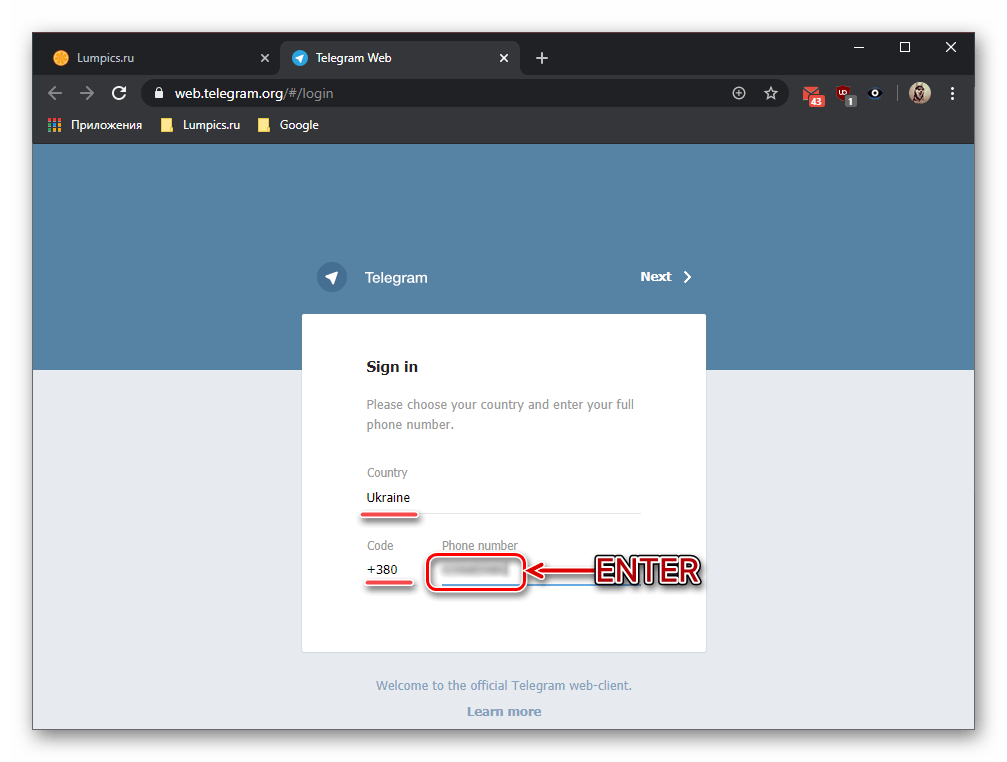
- В любом удобном браузере перейдите по одной из указанных выше ссылок, после чего введите номер телефона, используемый вами для общения в Телеграм. Нажмите «ENTER» для подтверждения.
Примечание: Если страна, а значит, и ее код будут определены неправильно, измените их вручную, а затем укажите свой номер.
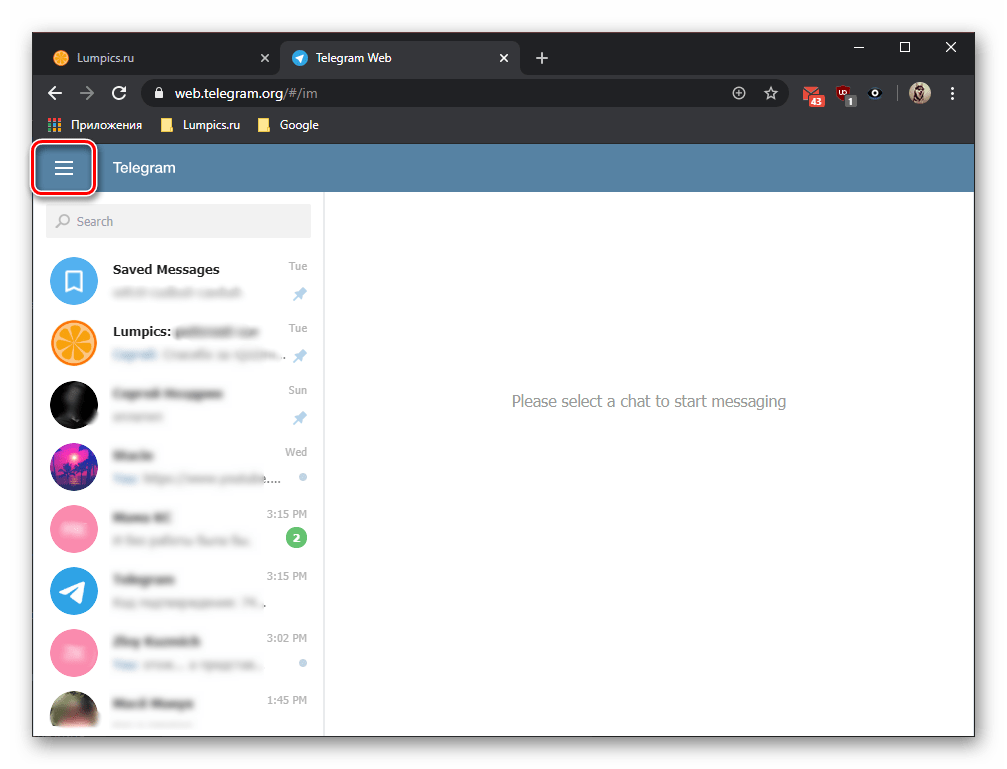
- Вызовите меню веб-приложения, кликнув по трем горизонтальным полосам над списком чатов.
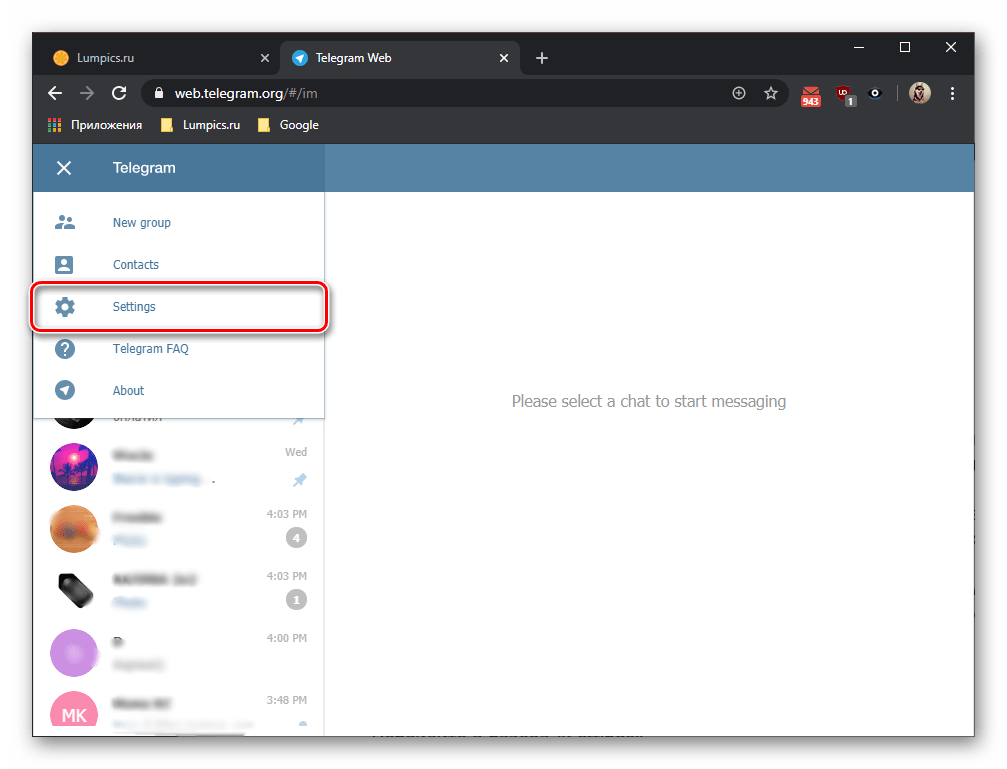
- Перейдите в раздел «Settings».
- Внесите необходимые изменения, после чего настройки можно закрыть.
К сожалению, русский язык интерфейса в веб-приложении не предусмотрен.
Теперь вы знаете, как открыть Telegram в браузере. В целом же процедура входа в веб-версию мессенджера ничем не отличается от таковой в приложениях.
Особенности использования WEB версии мессенджера «Telegram»
Многие пользователи, которые сталкиваются на просторах Интернета с упоминанием такой загадочной версии популярного мессенджера, как web, начинают задаваться вопросом, что это такое Телеграмм онлайн и как его использовать. Вот именно об этом и пойдёт речь в статье.

Web версию нельзя назвать самостоятельным мессенджером, поскольку используется привязка аккаунта, ранее созданного с применением версии приложения для смартфона. Именно поэтому просто зарегистрироваться, как в обычной социальной сети, здесь не получится.
Вход и регистрация
Из самого вопроса легко догадаться, что web-версия подразумевает использование браузера и ввод определённого адреса.
Данная версия мессенджера отлично подойдёт для тех, кто не имеет желания и/или возможности установить полноценное приложение.
Для входа следует использовать адресную строку любого удобного для вас браузера и собственно сам адрес – «https://web.telegram.org». Стоит обратить внимание, что сайт использует протокол «https» (HyperText Transfer Protocol Secure), что позволяет осуществлять максимально безопасное соединение.
Итак, после открытия сайта появится окно авторизации. Интерфейс на английском языке, но всё доступно для понимания, даже для пользователя, не владеющего данным международным языком.
В блоке «Sign In» потребуется выбрать из списка страну в строке «Country» и ввести актуальный номер телефона, который уже зарегистрирован в системе. Учитывайте, что телефон должен быть не заблокирован и находиться рядом, так как потребуется подтвердить авторизацию вводом кода, который и поступит на ваш номер телефона.
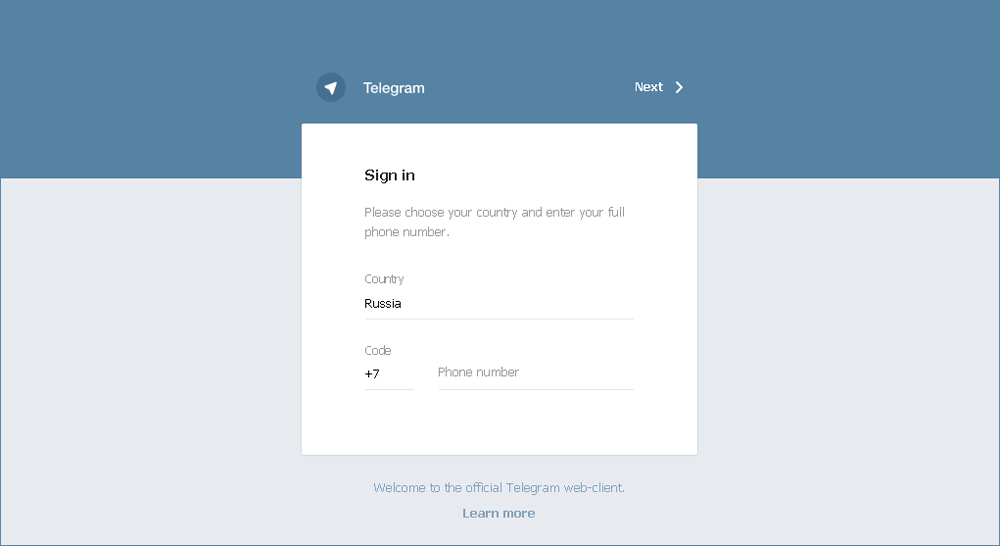
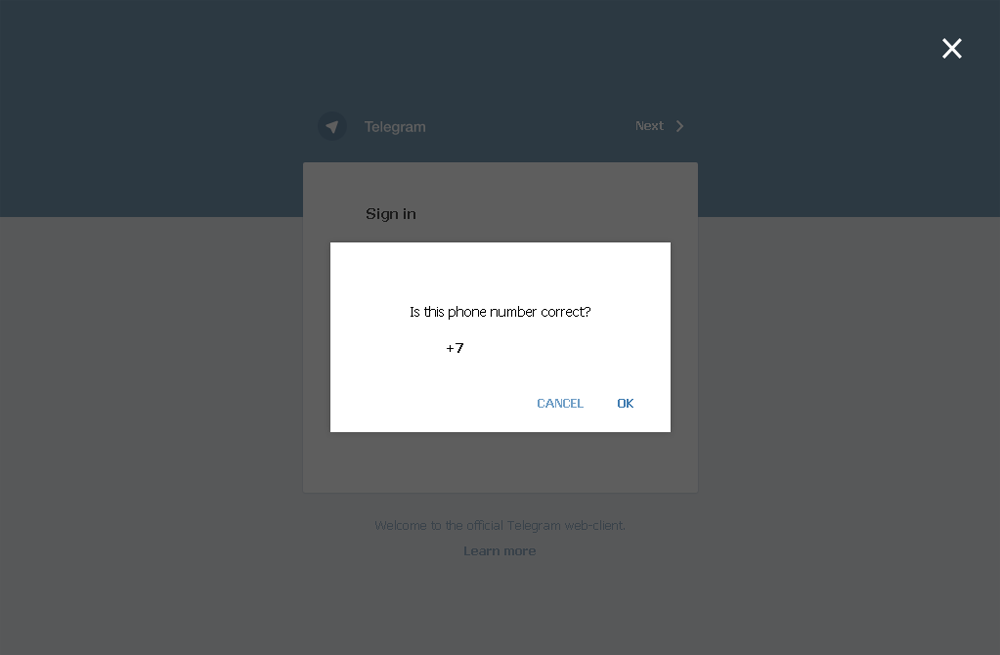
Нажмите «Next», согласитесь с тем, что ввели корректный номер телефона, нажав на кнопку «OK».
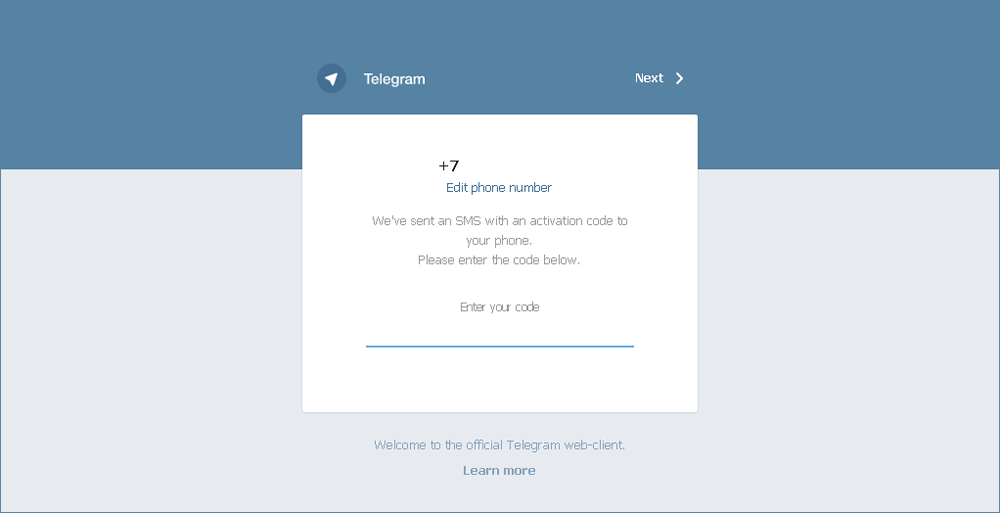
Далее, поступит смс сообщение с 5-тизначным кодом, который потребуется ввести в строку «Enter your code». Если вы всё-таки заметили, что ошиблись с номером телефона, вернитесь к предыдущему разделу, нажав на ссылку «Edit phone number».
Стартовая страница
После входа сразу же откроется окно вашей начальной страницы со всеми контактами, каналами и активными чатами. К слову, чат откроется ровно на том моменте, с которого вы и прервали предыдущее чтение.
К сожалению, в Telegram веб версия, не поддерживает русский язык. Можно, конечно, воспользоваться встроенным в браузер переводчиком, но всецело полагаться на такие машинные переводы не стоит, хотя этого будет достаточно для определения незнакомых для вас разделов или переписки в чате.
Как пользоваться интерфейсом
Web версия мало чем отличается от декстопного приложения Telegram для Windows.
Для открытия всплывающего меню кликните по значку (три горизонтальные черточки) в левом верхнем углу или кликните просто по «Telegram».
Меню состоит из 5 разделов:
-
(Новая группа);
- «Contacts» (Контакты);
- «Settings» (Настройки);
- «Telegram FAQ» – позволяет перейти в раздел с часто встречаемыми вопросами;
- «About» – это раздел с краткой информации о сервисе.
С четырьмя разделами из пяти всё достаточно понятно, более пристально стоит разобрать «Settings».
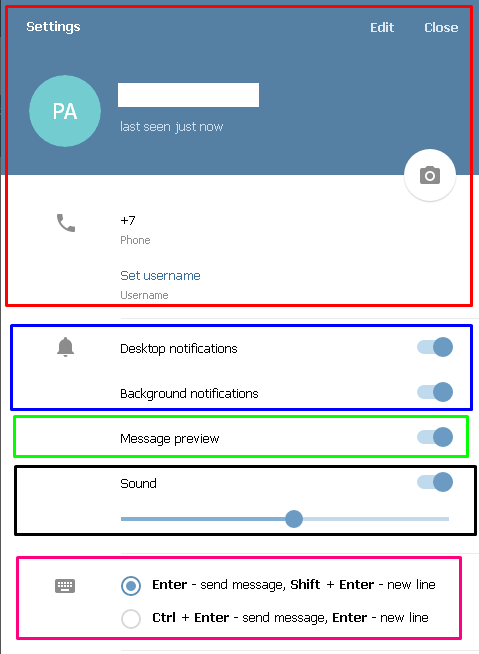
В данном разделе меню можно увидеть и провести следующие параметры (для удобства поделим их на блоки):
- Блок «Основная информация». Здесь будут указаны: Фамилия и Имя (для изменения нажмите «Edit»), номер телефона, ник, а так же установленное профильное фото и время последнее активности.
- Блок «Уведомление». Для включения/отключения фоновых и всплывающих уведомлений.
- «Message preview» (Предварительный просмотр сообщений).
- «Sound» – позволяет включать/отключать и регулировать громкость звукового сопровождения уведомлений.
- Настройка клавиатурной комбинации отправки сообщения и перехода на новую строку.
- «Language» – позволяет изменить язык интерфейса, помимо английского, Telegram использует: испанский, немецкий, итальянский, голландский и португальский (он же бразильский).
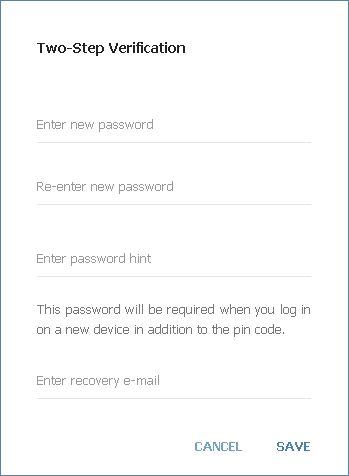
- «Set additional password» (Установка дополнительного пароля) – позволяет установить вход по двухэтапной(двухфакторной) аутентификации.
- «Active Sessions» – показывает последние активные сессии данного профиля.
- «Log out» – предназначен для выхода из профиля.
Благодаря Web-версии, Telegram ушёл далеко вперёд от своих главных конкурентов. Уже миллионы пользователей активно используют возможности «Веба» или «Вебограма» (Telegram Web), как его называют в простонародье, и с каждым днём активных юзеров становится всё больше и больше.
Как зайти в телеграмм через веб версию
В современном мире Телеграмм является одной из самых популярных мессенджеров. Она позволяет не только общаться с друзьями и близкими, но и находить новых знакомых. Нередко бывают случаи, когда на устройстве отсутствует возможность установить приложение Телеграмма или оно установлено, но нужен доступ с другого устройства. В этой статье вы найдете подробный гид о том как зайти в Телеграм через веб-версию.
1. Как зайти в телеграмм веб версии без приложения
- На ПК откройте веб-версию Телеграмма, для этого введите в адресной строке браузера https://web.telegram.org/.
- На экране появится QR-код, сканируя который приложение Телеграм на смартфоне подключится к веб-версии.
- Для подключения к веб-версии Телеграмма на смартфоне откройте приложение и перейдите в настройки. Затем выберите «Устройства» → «Подключить устройство». Приложение запустит сканер QR-кодов.
- Наведите камеру на QR-код на сайте, чтобы он поместился в окошко сканера. Теперь вы можете получать и отправлять сообщения.
2. Как зайти в телеграмм веб версии через браузер
Web-telegram.ru — это онлайн версия популярного мессенджера Телеграм. Благодаря Web-Telegram вы можете выполнить вход в Телеграм на любом современном устройстве прямо через браузер.
- Для этого откройте любой браузер и введите в адресной строке Web-telegram.ru.
- Откроется окно с QR-кодом, который нужно отсканировать с помощью смартфона в приложении Telegram.
- Откройте приложение на смартфоне и перейдите в настройки. Выберите «Устройства» → «Подключить устройство».
- Затем, используя камеру смартфона, сканируйте QR-код с экрана компьютера.
3. Где найти QR-код в Телеграмме на компьютере
- Для нахождения QR-кода на компьютере нужно сначала скачать приложение Telegram Desktop. Загрузите приложение на официальном сайте telegram.org/apps.
- После того, как вы откроете приложение на ПК, нажмите «Продолжить на русском языке».
- Выберите опцию: «Быстрый вход по QR-коду». QR-код появится на экране.
- Сканируйте QR-код с помощью приложения на смартфоне, чтобы подключить компьютер к веб-версии Телеграмма.
4. Как зайти в веб телеграмм без телефона
- Также можно зайти в Телеграм через компьютер. Для этого нужно либо скачать приложение на компьютер, либо же воспользоваться новой версией Телеграмма веб-онлайн.
- Выберите нужный метод для входа в Телеграм (путем сканирования QR-кода или регистрации через номер телефона)
- Вновь зайдите на сайт Web-telegram.ru (если предпочитаете браузерную версию) или Telegram Desktop (если предпочитаете работу с приложением на компьютере) и введите свой логин и пароль.
Полезные советы
- Если у вас не получается зайти в Телеграмм на ПК через веб-версию, попробуйте перезагрузить страницу и повторить попытку.
- Во время сканирования QR-кода убедитесь, что камера смартфона находится максимально близко к экрану, а также проследите, чтобы на экране не было бликов и отражений света.
- Обязательно проверьте, на каком устройстве открыта веб-версия Телеграмма, чтобы не возникало конфликтов при входе на других устройствах.
- Не используйте открытые wi-fi сети для входа в Телеграм, так как это может представлять угрозу для вашей конфиденциальности. Пользователи, подключенные к одной открытой wi-fi-сети, могут легко перехватывать ваш трафик.
Вывод
Телеграм является одним из наиболее популярных мессенджеров в мире и нередко может пригодиться в ситуации, когда установить приложение на устройство нельзя. Зайти в Телеграмм через веб-версию на ПК можно несколькими способами, включая использование QR-кода, логина и пароля или приложения Telegram Desktop. Следуя простому алгоритму, вы быстро сможете войти в Телеграм и наслаждаться общением с друзьями и близкими.
Почему в телеграмме пропала беседа
В социальной сети Телеграм иногда возникают ситуации, когда пользователи не могут пообщаться в определенной беседе. Это может произойти, если модераторы заблокировали участников. В таком случае никто из заблокированных не сможет писать сообщения и видеть участников и сообщения в группе. Блокировка может быть временной или постоянной, в зависимости от причин ее наложения. Для избежания блокировок в Телеграм рекомендуется соблюдать правила, принятые в группе, и не нарушать их. Если вы столкнулись с пропажей беседы, рекомендуется обратиться к модератору за пояснениями. Он сможет объяснить, по какой причине была снята блокировка и восстановить доступ к диалогу.
Как восстановить все данные в Телеграме
Telegram является приложением для обмена сообщениями, которое принимает строгие меры для защиты конфиденциальности пользовательских данных. Если пользователь не сохранил информацию самостоятельно, все пересылаемые данные не архивируются. Когда сообщение удаляется из чата, оно автоматически удаляется из облака и его нельзя восстановить. Также не возможно восстановить удаленные чаты.
Однако, в случае если пользователь создаёт резервную копию своего аккаунта в соответствующем разделе, то все данные будут сохранены на серверах Telegram. Для восстановления данных необходимо установить Telegram на новое устройство, войти в свой аккаунт и восстановить данные из резервной копии.
Несмотря на строгие условия политики конфиденциальности Telegram, пользователи могут сохранить свои данные и восстановить их, если будут следовать правилам сохранения резервных копий своих чатов и сообщений.
Как восстановить телеграмм после блокировки
Если же вас заблокировал Telegram сам, то восстановить доступ к мессенджеру можно с помощью VPN-сервиса или прокси-сервера. Вам нужно будет подключиться к ресурсу, находящемуся в другой стране, где доступ к Telegram не заблокирован. Существует много бесплатных и платных VPN-сервисов и прокси-серверов, которые помогают обойти блокировку. В том случае, если и это не помогает, попробуйте изменить DNS-адрес на своем устройстве, что тоже может помочь преодолеть блокировку. Однако не стоит забывать, что обход блокировки является нарушением законодательства, и это может привести к неприятным последствиям. Будьте осторожны и не нарушайте законы.
Что делать если при регистрации телеграмм пишет слишком много попыток
Если при регистрации в мессенджере Телеграм возникает ошибка «слишком много попыток», не стоит паниковать. В этом случае, не следует запрашивать подтверждающее сообщение с кодом несколько раз, т.к. это может привести к еще большим задержкам и блокировке аккаунта. Рекомендуется дождаться окончания временной блокировки, которая длится обычно около 10-15 минут. После этого можно попытаться зарегистрироваться еще раз, вводя верный номер телефона и дожидаясь отправки кода подтверждения. Если после нескольких попыток так и не удается зарегистрироваться, стоит обратиться в техническую поддержку Телеграм и узнать о возможных причинах блокировки.
Для того чтобы зайти в Telegram через веб-версию, нужно следовать несложному алгоритму действий. Сначала необходимо открыть сайт Telegram Web, где появится страница с QR-кодом для входа. Далее, нужно открыть приложение Telegram на своем смартфоне, перейти в настройки и выбрать раздел «Устройства», а затем нажать на кнопку «Подключить устройство». Программа запустит сканер QR-кодов. Далее, необходимо с помощью камеры смартфона навести на QR-код на сайте так, чтобы он поместился в окошко сканера. В случае успеха, на компьютере откроется стартовый экран Telegram Web и пользователь сможет приступить к использованию приложения на компьютере. Этот метод весьма удобен для тех, кто запрещает использование мессенджера на смартфоне в рабочее время, но при этом необходимо быть на связи в онлайн-режиме.