Как выбрать все фотографии в iPhone?
Опуститесь в самый низ альбома и нажмите «Выбрать» в верхнем правом углу. Проведите пальцем от фото в нижнем левом углу до последней фотографии в этом же ряду справа. Затем, не отрывая прикосновения, ведите пальцем вверх, пока не выделите все изображения. Они будут выделяться целыми рядами, что ускорит процесс.Mar 19, 2014
Как полностью очистить галерею на айфоне?
Откройте приложение «Фото» и перейдите на вкладку «Альбомы». Нажмите альбом «Недавно удаленные», затем нажмите «Выбрать». Выберите фотографии или видео, которые вы хотите удалить, или нажмите «Удалить все». Нажмите кнопку «Удалить» еще раз для подтверждения.
Как выделить все на айфоне?
Как выбрать все на iPhoneПо сути, вы хотите нажмите на одно слово в разделе текста, который вы хотите выделить.Через секунду поднимите палец.После этого вы сможете переместите указатели, чтобы выбрать, сколько или сколько текста, который вы хотите выделить.
Как на айфоне выбрать сразу несколько фото?
Как выделить сразу несколько фотографий одним жестом в приложении Фото на iPhone или iPadОткройте приложение Фото.Нажмите Выбрать в правом верхнем углу экрана.Коснитесь первой из нужных фотографий, проведите пальцем влево или вправо по остальным снимкам.15 мар. 2022 г.
ФИШКА Быстрый выбор фото в галерее
 В закладки

Когда нужно переслать много снимков.
Примечание: Статьи с пометкой «ФИШКА» включают короткие рецепты для активации малоизвестных функций в операционных системах iOS, OS X и в гаджетах Apple. Если вы уже знали об этом – мы с гордостью вручаем вам виртуальную медаль «продвинутого пользователя». Давайте подарим возможность получить такую награду и другим читателям
С выходом iOS 9 мобильная операционная система приобрела ряд неочевидных, но полезных фич. И если до выхода «девятки» любители мобильной фотографии испытывали настоящий дискомфорт при выборе большого количества фотографий из галереи, то теперь для отправки десятка-другого снимков достаточно одного уверенного касания.
В чем фишка: Возможность быстро выбирать множество фотографий для дальнейшей отправки, копирования или перемещения.
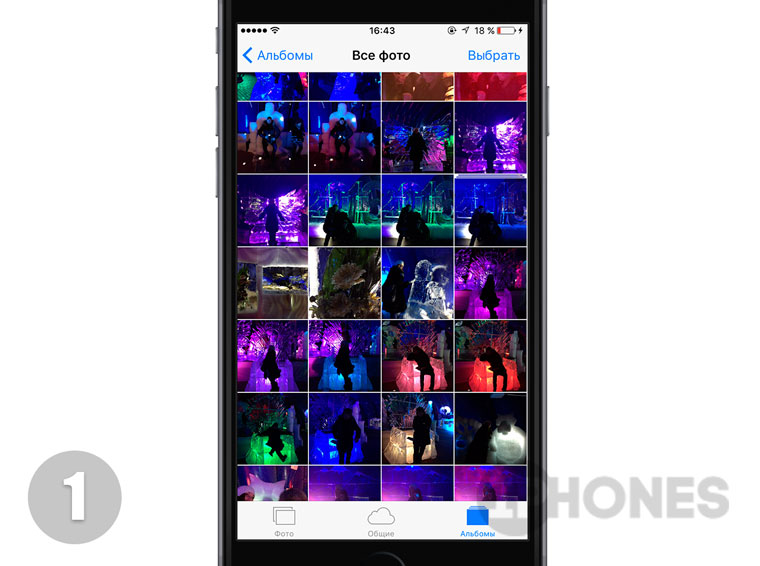


- Откройте приложение Фото и перейдите в Галерею с вашими фотографиями.
- Нажмите Выбрать.
- Коснитесь любой фотографии, которую требуется отметить и, не отпуская палец, перемещайте его вдоль всех представленных миниатюр.
Данный способ предусматривает выделение всех фотографий подряд. После того, как вы отпустите палец, достаточно отменить выбор для отдельных снимков.
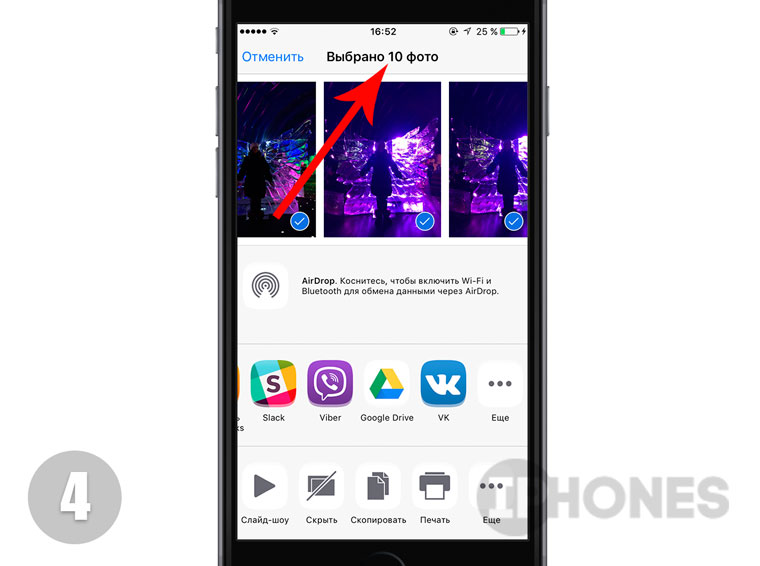
Примечание: Обратите внимание, что экспорт пакета фотографий из галереи посредством месенджеров, вроде Viber, WhatsApp, Skype и Telegram допускает отправить не более 10 фотографий (рис 4) за раз. Это внутренние ограничение операционной системы iOS.
В закладки
Как выделить сразу несколько фотографий одним жестом на iPhone или iPad
В старых версиях iOS (например, в iOS 4) не составляло никакого труда выбрать группу снимков буквально одним взмахом руки. Затем в Apple почему-то решили, что такая функция пользователям не нужна, и убрали её из системы на долгие годы. В iOS 9 состоялось долгожданное возвращение этой «фичи».

Как выделить сразу несколько фотографий одним жестом в приложении Фото на iPhone или iPad
1. Откройте приложение Фото.
2. Нажмите Выбрать в правом верхнем углу экрана.
3. Коснитесь первой из нужных фотографий, проведите пальцем влево или вправо по остальным снимкам. Свайп вниз или вверх (работает только после движения влево или вправо) позволяет выбрать ряды изображений.
Как выбрать все фото на айфоне
Будь в курсе последних новостей из мира гаджетов и технологий

Как быстро выбрать много фотографий в галерее iPhone. Собрали 4 способа


iOS и iPadOS славятся своим удобством и продуманностью. В последние несколько лет Apple активно «подглядывала» за разработками в джейлбрейк-сообществе и дооснастила свои ОС многими полезными фишками и инструментами. Иногда пользователь может и не догадываться об их наличии.
Например, если вам нужно выбрать сразу много фотографий в приложении «Фото» и потом куда-то их переслать или просто удалить, то это можно сделать разными способами. Мы собрали несколько вариантов выбрать много фотографий в iOS и iPadOS.