How to create QR Code in any MS Office Documents

Here in this article I will be explaining how you can insert a QR code into any Microsoft office product whether it’s Word, excel or PowerPoint. The QR Code Add-in for MS Office helps you to embed QR Code in your Office documents.
Why would you ever want to insert a QR code?
Let’s say that you’re in Microsoft PowerPoint and you’re presenting in front of an audience at the very end of your presentation you want people to fill out a survey or you want them to go to a certain website. You could have people look at the website URL and type it into their phone. But that takes a long time and people might type in the wrong address and it might not get to your survey. Instead what you could do is to show a QR code. Your audience members can hold up their phone and easily navigate to that URL that you want to share by using a QR code.
QR codes aren’t natively available in MS Office, meaning that they don’t come out of the box with word, excel or PowerPoint. Instead we need to use an add-in and I’ll show you step-by-step, how you can do that?
I use Microsoft Office 365 here in my post to explain. However as long as your version of word, excel or PowerPoint supports add-ins you should be able to add this add-in. This add-in is free of cost.
1. Click on the “Insert” Menu on top
In the Add-Ins pane, you can see two different options, namely Get Add-ins and the other is My Add-ins. As you don’t have the Add-in installed already, click Get Add-ins. By default, it will drop you in the store view.
2. Search for “ QR Code “.
3. Click the [Add] button against the QR4Office Add-in
4. Accept the license terms and click [Continue] button
What you’ll see is QR4Office pane pops up over on the right-hand side. Now let’s say you didn’t yet have it open. What you could do is once again go up to insert and then click on My Add-ins. You’ll see here that you have a new add-in called QR4Office. Click on that and then click on Add that too will also open this pane on the side
Now that you can create your QR Code.
Click over on the drop-down list and you’ll see all the different types of QR codes that can be created. You could insert a website starting with http or a secure website with https or you can insert a mail address, telephone, SMS, Geo or even a Custom QR. Select “ http” in the dropdown and paste the website address in the URL box. You have a few options here. You could set the color and size for the QR code. Once you’re satisfied with the color and size, click on [Insert] button and it inserts a QR code onto your slide. You can position it anywhere on the slide as per your need.
Now that your audience / users can simple scan the QR code in their mobile camera and it will right away take them to the website URL. This way you make it really easy for your audience to get to whatever type of destination you want them to go to without needing to type in a long address.
Similarly, you can use the same Add-in to insert QR codes into Microsoft Word and Excel documents as well.
Как создать QR-код для документа Word за 5 шагов

QR-код документа Word отображает файл Word на экране смартфона пользователя при его сканировании.
Этот тип решения с QR-кодом позволяет сканировать документ для загрузки, что ускоряет обмен файлами.
Чтобы узнать, как создать QR-код для документа Word, сначала давайте узнаем, что такое QR-код для документа Word.
Оглавление
Как создать QR-код для документа Word?
Выполните следующие простые шаги, чтобы легко создать слово в QR-коде:
- Идти кQR-ТИГР онлайн и войдите в свою учетную запись.
- ВыберитеQR-код файла и загрузите файл прямо со своего устройства. Вы также можете использовать URL-адрес QR-кодаесли файл Word находится в сети. Просто скопируйте и вставьте ссылку на общий файл.
Быстрая подсказка: вы можете включить функцию защиты паролем динамического URL-кода QR, если ваш файл является конфиденциальным.
- НажмитеСоздать QR-код
- Настройте дизайн QR-кода.
- Проверьте QR-код, чтобы убедиться, что он содержит нужный документ. НажмитеСкачатькогда-то сделали.
Как создать массовые URL-QR-коды для документов Word?
Если у вас много документов Word или ссылок на документы, хранящихся в Интернете, например, на Google Диске или Dropbox, и вам необходимо сгенерировать их массово, вы можете использовать решение QR TIGER для массовой загрузки URL-адресов. Вот простые шаги ниже:
2. Отредактируйте его и заполните шаблон ссылками на ваши документы Word.
3. После этого сохраните его как файл CSV.
4. Загрузите его в генератор массовых QR-кодов и выберите динамический QR-код.
5. Создайте массовый QR-код для Word i.
6. Ваши массовые QR-коды для документов Word будут загружены на ваш компьютер, а также на панель управления генератором QR-кодов.
Что такое QR-код для документа Word?
QR-код для документа Word представляет собой файл Word после сканирования QR-кода с помощью смартфона или QR-сканера.
Лучшим решением для этого типа документа является QR-код файла. Это решение для динамического QR-кода, которое сохраняет файл и преобразует файл Word в сканируемый QR-код.
И лучшая часть? Это позволяет сканерам загружать и сохранять файл на своем устройстве.

Более того, поскольку QR-код для документа Word — это динамический QR-код.
Вы можете изменить содержимое QR-кода в Word и преобразовать его в другой файл, даже если он распечатан. Вы также можете отслеживать данные ваших QR-сканирований даже в режиме реального времени.
Поскольку отправка файлов может оказаться затруднительной.
Использование генератора QR-кодов Microsoft Word для документов Word может способствовать сканированию и загрузке файлов Word с использованием QR-кода.
Как создать QR-код для документа Word? Пошаговое руководство
Чтобы узнать, как создать QR-код в Word путем встраивания файлов Word в QR-коды, вы можете выполнить 5 простых шагов.
1. Перейдите к онлайн-генератору QR-кодов QR TIGER и выберите категорию URL или QR-код файла.

Выберите категорию файла в меню и загрузите файл документа Word.
Выбрав категорию файлов генератора QR-кода, вы сможете увидеть различные решения для QR-кодов, которые вы сможете использовать в будущем.
Вы также можете выбрать категорию URL-адреса, если ваш текстовый файл находится на Google Диске или в чем-то подобном, просто скопируйте ссылку и вставьте ее в раздел URL-адресов, создайте QR-код и выполните аналогичные шаги.
Файловые решения с QR-кодом могут быть в формате PDF, изображения, аудио, видео, MP3, GIF и многих других.
2. Создайте и настройте свой QR-код.
После его загрузки вы можете приступить к созданию и настройке QR-кода файла Word.
Настраивая свой QR-код, вы можете выбрать набор рисунков, форму глаз и цвета; и добавьте к нему логотип и тег призыва к действию.
Таким образом, вы можете маркировать свой QR-код и сообщать получателям, кто отправляет эти QR-коды.
3. Проверьте и загрузите QR-код документа Word.
Чтобы гарантировать возможность сканирования QR-кода, необходима серия тестовых сканирований, чтобы выявить любые ошибки сканирования, прежде чем приступить к их загрузке.
Для более удобного тестирования вы можете использовать разные устройства с разными операционными системами, чтобы убедиться, что в какой системе возникают задержки сканирования.
Таким образом, вы можете немедленно исправить любые проблемы со сканированием.
Как только вы будете удовлетворены результатами, загрузите QR-код в печатном качестве, чтобы сохранить его качество.
Векторные форматы файлов, такие как SVG, являются форматами наилучшего качества печати, которые вы можете использовать.
4. Развертывание на печатных и цифровых платформах.
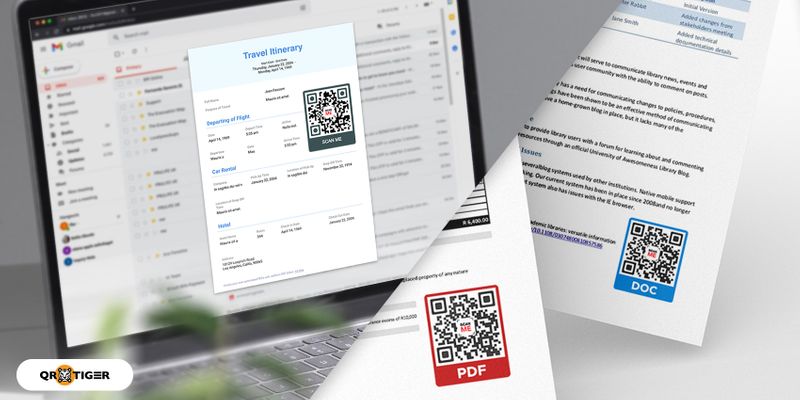
QR-код Word можно сканировать в печатном виде и даже с экрана компьютера, что делает его гибким в использовании.
Теперь, когда вы загрузили свой QR-код, вы можете приступить к его размещению на печатных и цифровых платформах.
Вы можете разместить распечатанные QR-коды в своих папках, резюме или информационных стендах.
Таким образом, ваши сканеры легко получат доступ к QR-коду и загрузят файл.
Преобразование документа Google Word в QR-код
Вы можете выполнить эти 6 простых шагов, чтобы преобразовать документ Google в QR-код, используя URL-QR-код.
- Откройте свой Google Диск и выберите документ Google, который вы хотите использовать.
- Скопируйте ссылку на документ Google.
- Откройте онлайн-генератор QR-кодов
- Выберите категорию URL и вставьте ссылку на документ Google.
- Создайте и настройте свой QR-код.
- Загрузите QR-код для документа Word.
Почему динамические QR-коды лучше всего подходят для встраивания документов Word?
1. Создает лучшие визуальные эффекты
Как вы хотите, чтобы ваш QR-код Word-документ Чтобы вас было легко узнать, необходимо использовать QR-код с приятным визуальным оформлением.
Но важно лучше понять, какой тип QR-кода обеспечивает более привлекательную визуализацию.
Очевидно, что динамические QR-коды имеют приятный и минималистичный вид.
В отличие от визуальных эффектов статического QR-кода, где данные хранятся в графике, визуальные эффекты динамического QR-кода не подвергаются риску и хранят данные, используя внешнее онлайн-хранилище данных.
Таким образом, его визуальные эффекты более приятны для просмотра.
2. Хранит больше данных
Учитывая ограничения, с которыми пользователи сталкиваются при использовании статических QR-кодов, нельзя отрицать, что динамические QR-коды хранят больше данных, чем статические QR-коды.
По этой причине эксперты по QR-коду предлагают решения с динамическим QR-кодом, которые позволяют им загружать тяжелые файлы.
3. Избегает ошибок сканирования.
Динамические QR-коды снижают риск ошибок сканирования, поскольку данные хранятся в более безопасной системе хранения.
Шансы получить неработающую ссылку при сканировании динамического QR-кода меньше, поскольку пользователи могут легко обновить контент в любое время.
4. Отслеживаемый
Например, если вы хотите узнать эффективность использования QR-кодов в вашей кампании, то динамические QR-коды всегда могут быть вашим помощником в отслеживании.
Вы можете отслеживать важные данные, такие как количество сканирований, используемое устройство, дату выполнения сканирований и расположение ваших сканеров.
Таким образом, вы будете знать, сколько людей воспользовались вашим QR-кодом.
5. Возможность редактировать и заменять содержимое вашего QR-кода.
6. Включите функцию, защищенную паролем.
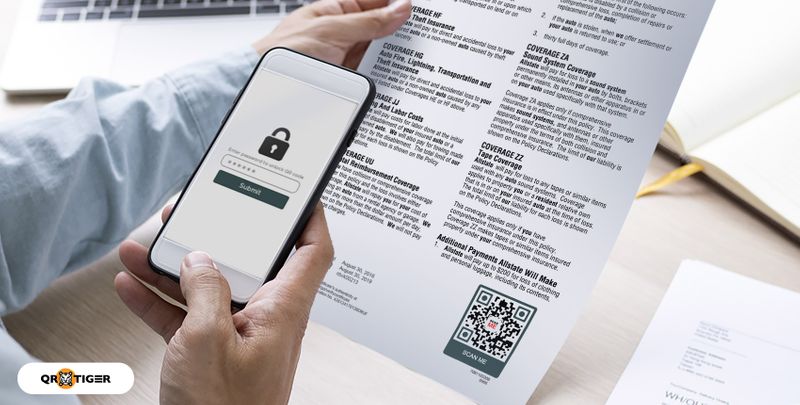
7. Это сэкономит вам деньги в долгосрочной перспективе.
Вы можете редактировать файл документа Word в другой файл, даже если он был напечатан.
Это избавит вас от необходимости заново распечатывать QR-код. В этом сила динамических QR-кодов!
8. Делитесь документами Word с помощью QR-кода документа Word.
QR-код документа Word можно сканировать, передавать другим и загружать с помощью смартфонов, что делает его удобным в использовании при совместном использовании файлов Word.
Варианты использования QR-кодов для документов Word
Вот пять полезных способов использования QR-кодов экспертами по QR-кодам в личных и деловых целях.
1. Резюме
В глобальной конкурентной среде поиска работы использования регулярных резюме для презентации себя потенциальному работодателю может быть недостаточно для получения работы.
Чтобы увеличить шансы на получение работы, соискатели прикрепляют к своим резюме QR-коды для документов Word, чтобы предоставить больше информации о себе и своем прошлом опыте работы, который не отражен в их резюме.
2. Учебные материалы, такие как рабочие листы.
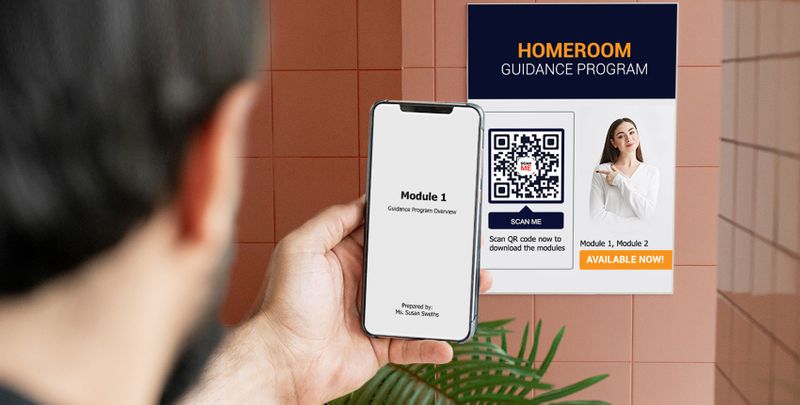
Документы Word также широко используются в образовании, особенно при создании рабочих листов и других учебных материалов.
Поскольку мир сейчас вступает в новый нормальный режим обучения, отправка ссылок на учебные материалы может запутать учащихся.
В качестве решения этой проблемы многие преподаватели используют QR-коды для документов Word, чтобы упростить процесс отправки документов Word.
Используя это, они могут ускорить загрузку и скачивание файлов без необходимости отправлять ссылки на файлы своим ученикам.
3. Информация о продукте
Некоторые производственные компании, такие как Nestle, используют QR-коды на своих продуктах, которые содержат руководства по питанию, а также социальную и производственную информацию.
Поскольку эта информация закодирована с помощью QR-кода, они могут предоставить дополнительную информацию о продукте.
4. Рецепты и информационные бюллетени
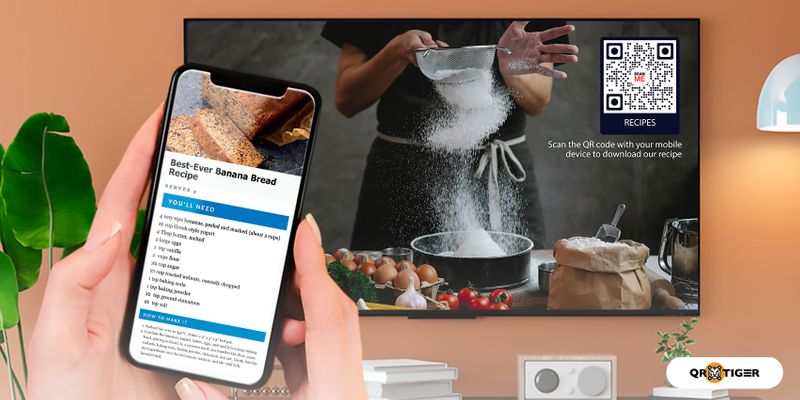
QR-коды для документов Word используются при перечислении рецептов, других информационных бюллетенях и кулинарных книгах «Сделай сам», поскольку их легко загрузить и получить к ним доступ.
Например, вы можете использовать документ с QR-кодом для ресторанного рецепта.
Ресторанный рецепт затем можно интегрировать сприложение цифрового меню который представляет клиентам онлайн-меню ресторана.
По этой причине кулинарные сайты всегда прикрепляют к своим рецептам файлы документов Word.
Но поскольку люди боятся переходить по ссылкам с этих сайтов, они, как правило, упускают хорошие возможности.
Чтобы решить эту проблему, можно использовать QR-коды для документов Word, которые позволяют легко загрузить файл.
Вы также можете настроить QR-код, чтобы он выглядел более индивидуально.
5. Руководство по эксплуатации продукта
Инструкции по эксплуатации продукта включены в упаковку продукта.
Но поскольку эта громоздкая документация занимает больше места, чем сам продукт, производители внедряют новые способы вставки инструкций по продукту в свою упаковку, например, добавление ссылок на каталоги файлов.
Однако не у всех потребителей хватает терпения набирать ссылки индивидуально.
В результате производители интегрируют QR-коды в упаковку своей продукции.
Используя это, потребители могут получить доступ к этим руководствам, сканируя указанный QR-код, не вводя ссылки на каталоги.
Создайте QR-код для документов Word и откройте будущее обмена файлами
В мире, где цифровые вещи берут на себя физические задачи, текстовые документы сегодня являются одним из наиболее используемых цифровых программ.
По этой причине эксперты по QR-кодам представляют новое решение для QR-кодов, которое может помочь людям продлить период обмена QR-кодами для документов Word.
Благодаря созданию QR-кодов для документов Word с помощью динамического генератора QR-кодов проблем с обменом контентом и доступом к нему не возникнет.
Используя технологию QR-кода, вы можете начать изучать больше возможностей этого решения QR-кода и повысить эффективность совместного использования документов в будущем.
Часто задаваемые вопросы
Как создать QR-код для документа?
Чтобы создать QR-код для любого документа, будь то файл Word, файл Excel, видео или MP3, вы можете использовать решение QR-кода для файлов QR TIGER.
Загрузите тип файла, который вы хотите преобразовать в QR-код, и убедитесь, что он генерируется в виде динамического QR-кода, чтобы вы могли обновлять или изменять содержимое вашего QR-кода.
Как сделать qr код на вордовский документ
Have you ever tried to create QR code in a Word document? This article, I will talk about inserting the QR codes based on the information you need quickly and easily in a Word file.
Kutools for Word‘s QR Code feature can help you create the QR code based on specific text value, at the same time, you can specify the size of the QR code, and insert a logo or picture at the center of the QR code, at last, you can save the QR code as an image as you need. Click to download and free trial now!
Create QR codes in a Word document by using Mail Merge function
The normally Mail Merge feature in Word document can help you to create the QR codes as you need, please do with the following steps:
1. First, you should create the data information in an Excel workbook that you want to insert QR codes into Word document, see screenshot:
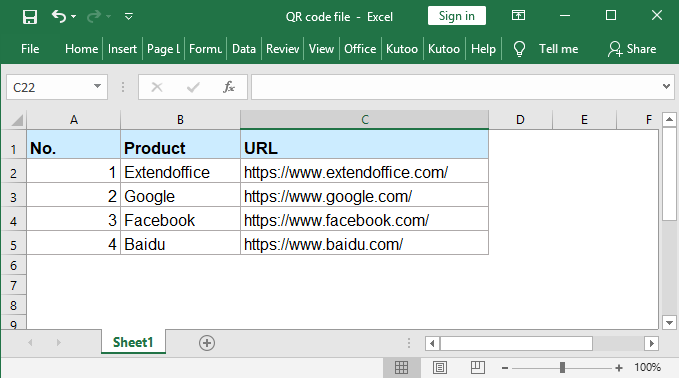
2. Save and close the Excel file. Then, open the Word document where you want to insert the QR code, and then, click Mailings > Select Recipients > Use an Existing List, see screenshot:

3. In the Select Data Source window, please choose the Excel file that contains the information you need to create QR codes based on, see screenshot:

4. Click Open button, and in the Select Table dialog box, select the sheet contains the information you want to use, and then, click OK button, see screenshot:

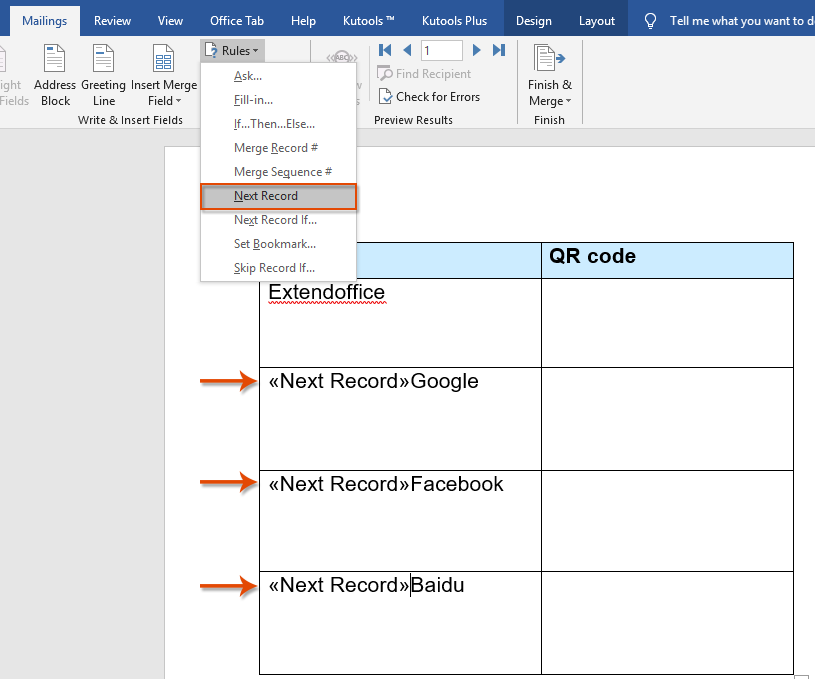
5. Now, in the Word document, click Rules > Next Record under the Mailing tab to insert the next record rule before each label of the product list, see screenshot:
6. And then, click where you want to insert the QR code, and press Ctrl +F9 keys to insert a pair of field braces, then, enter this text: MERGEBARCODE URL QR between the braces, see screenshot:
 |
 |
 |
Note: URL is the column header from the Excel file that you want to create the QR codes based on. You should change it to your need.
7. And then, right click this field code, and select Update Field from the context menu, see screenshot:

8. Then, please repeat the step 6-step 7 to insert all the field codes as following screenshot shown:

9. At last, click Preview Results under the Mailing tab, and all the field codes have been displayed as QR codes, see screenshot:

Tips: You can also change the size and color of the QR codes, please do as this:
1. Right click the QR code, and choose Edit Barcode, see screenshot:

2. In the Select a Field and a Barcode Type dialog box, click Advanced button, and in the Advanced option dialog box, specify the size and color you need, see screenshot:

3. And then, click OK > OK to close the dialogs, and the QR code has been formatted as you need.

Create QR codes in a Word document by using an amazing feature
Maybe the above method is troublesome for most of the users, here, I will introduce a powerful feature, Kutools for Word‘s QR Code, with this utility, you can quickly insert QR code based on any given data.
Tips: To apply this QR Code feature, firstly, you should download the Kutools for Word, and then apply the feature quickly and easily.
After installing Kutools for Word, please do as this:
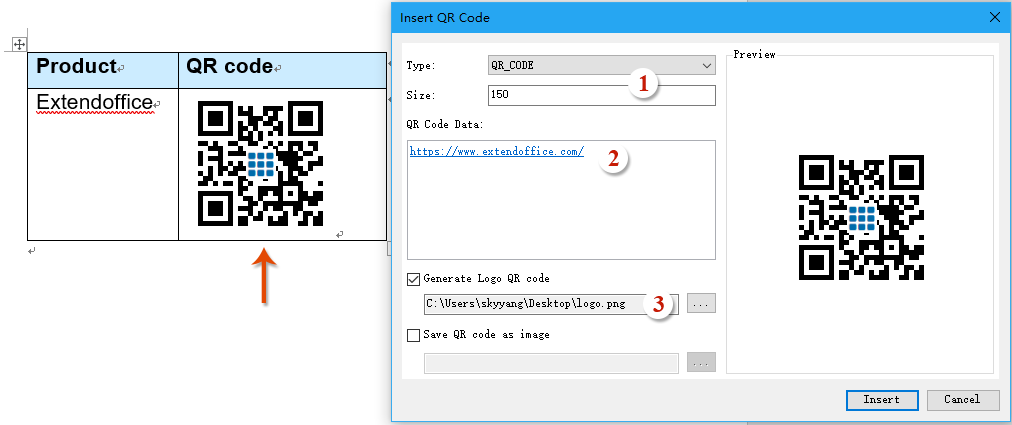
1. Click where you want to insert the QR code, and then click Kutools > Barcode > QR Code, see screenshot:

2. In the Insert QR Code dialog box, please do the following operations:
- Select the one type of the QR code you need from the Type drop down list and specify the size for the QR code;
- Then, enter the data you want to create QR code based on into the QR Code Data box;
- If you want to insert a logo into the QR code, please check Generate Logo QR code and select the logo you need.

3. And then, click Insert button, the QR code has been inserted into the document as you need, see screenshot:
Как создать QR-код в Microsoft Word
Вы пробовали подключить телефон к ноутбуку, чтобы использовать приложение, например, WhatsApp? Когда вы это сделаете, вы увидите окно с сообщением, нужно ли вам открыть WhatsApp на своем телефоне и направить свой телефон на экран, отображающий QR код получить доступ к WhatsApp? QR-коды также могут выступать в качестве ссылок на веб-сайты.
Что такое QR-код?
А QR код – это изображение, которое можно сканировать на машине, и которое можно прочитать с помощью смартфона. QR-код содержит несколько черных квадратов, которые представляют фрагменты информации. QR в QR-коде означает «Quick Response. »
Как создать QR-код в Microsoft Word
В этом руководстве мы объясним, как создать QR-код в Microsoft Office 365. В этом руководстве мы собираемся создать QR-код в Microsoft Word.
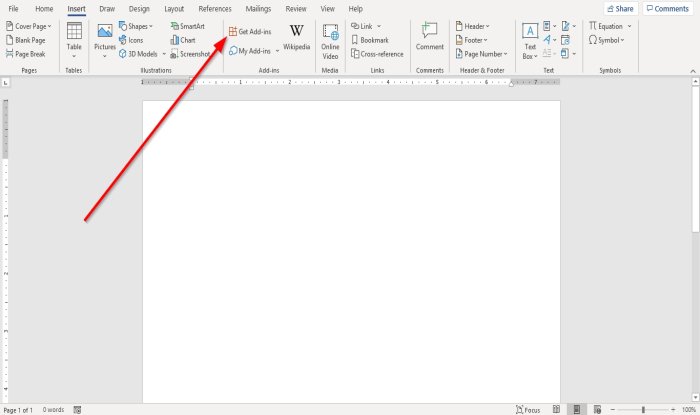
Сначала перейдите к Вставлять вкладку и щелкните Получить надстройки.
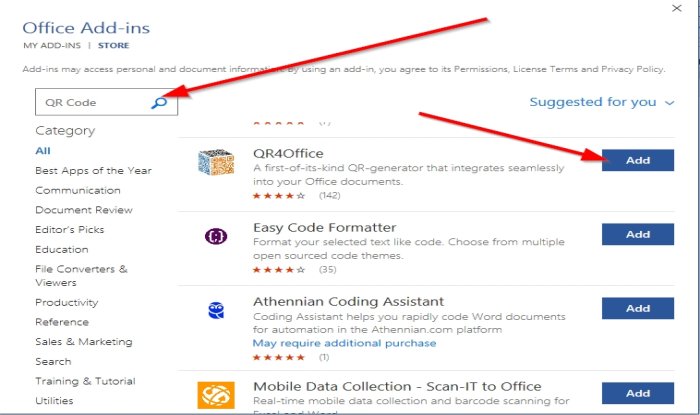
в Получить надстройки Окно, введите в поисковой системе QR код, затем нажмите Войти.
Появится список приложений с QR-кодом. В списке приложений выберите QR4Office, затем щелкните Добавлять.
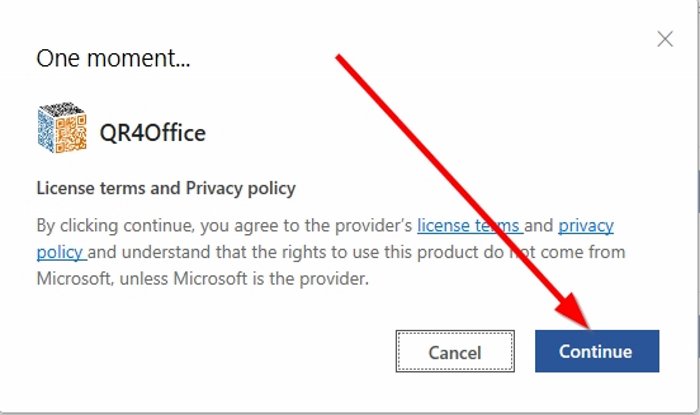
А Условия и политика лицензии появится окно выбора Продолжать.
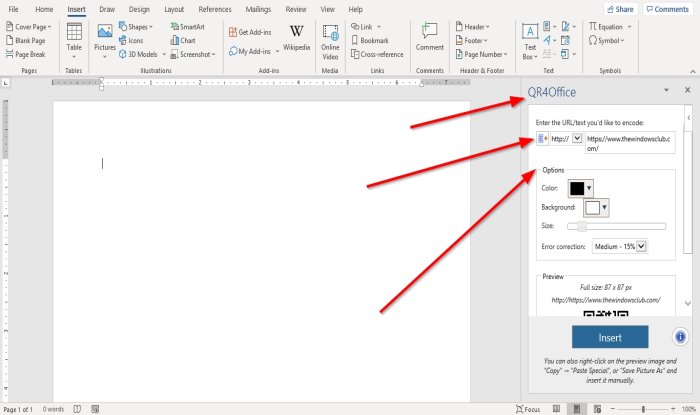
В правой части документа значок QR4Office появится окно.
Чтобы приложение было добавлено в вашу коллекцию Получить надстройки приложения, щелкните Мои надстройки на вкладке Вставка; когда Мои надстройки Окно открыто, вы увидите выбранное вами приложение.
в QR4Office в окне введите текст URL-адреса, который нужно закодировать. Щелкните раскрывающийся список и выберите URL-адрес, на который должна быть ссылка QR-кода, например, http: /, mailto, тел, и SMS. Скопируйте URL-адрес с веб-сайта и вставьте его в поле ввода.
в Вариант Категория, вы можете изменить Цвет, Фон, Размер, и Исправление ошибки QR-кода.
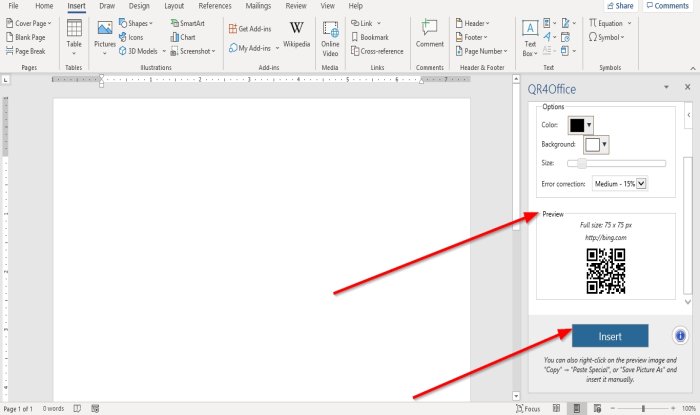
в Предварительный просмотр категории, вы увидите предварительный просмотр вашего QR-кода.
Нажмите Вставлять
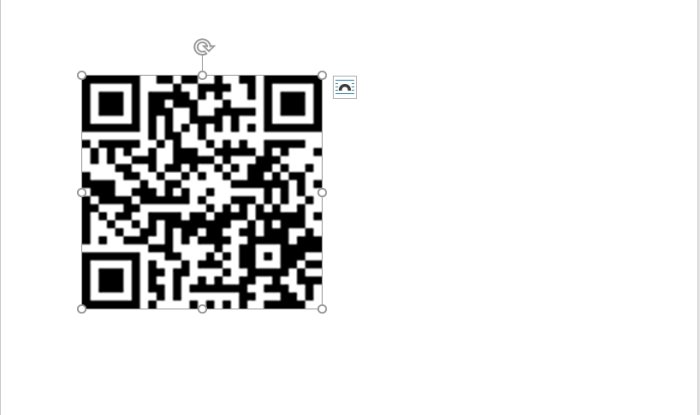
вы увидите результат QR-кода.
Чтобы использовать телефон для сканирования QR-кода, вам понадобится приложение QR Code Scanner.
Надеюсь, это будет полезно; если у вас есть вопросы, оставьте комментарий ниже.
Читать: Лучшее бесплатное программное обеспечение для генерации QR-кода для Windows 10.