Как предотвратить удаление приложений на Android
Если у других людей есть доступ к вашему телефону Android, они могут случайно удалить некоторые приложения, установленные на вашем устройстве. Например, если ваши дети часто играют в игры на вашем телефоне, они могут нажать не ту кнопку.
Если вы хотите убедиться, что никто не может удалить ваши приложения, это руководство для вас.
Как запретить пользователям удалять приложения Android
Используйте AppLock
AppLock — удобное приложение, которое позволяет блокировать ряд действий и изменений, которые другие пользователи могут потенциально выполнить на вашем устройстве.
Если вы хотите запретить другим пользователям удалять ваши приложения, запустите AppLock, перейдите в Конфиденциальность, и под Передовой, замок в Настройки приложение.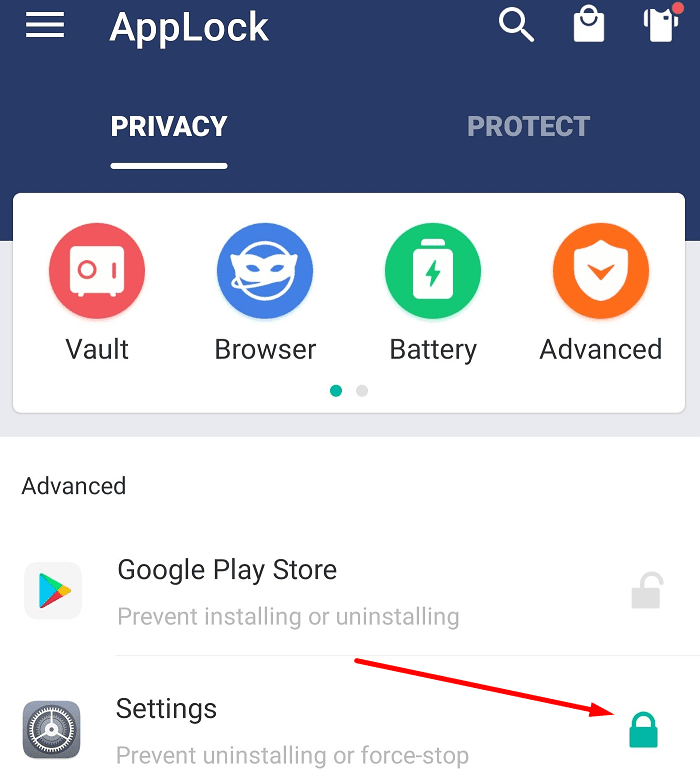
Таким образом, пользователям необходимо будет использовать метод аутентификации, который вы ранее установили, чтобы открыть приложение «Настройки».
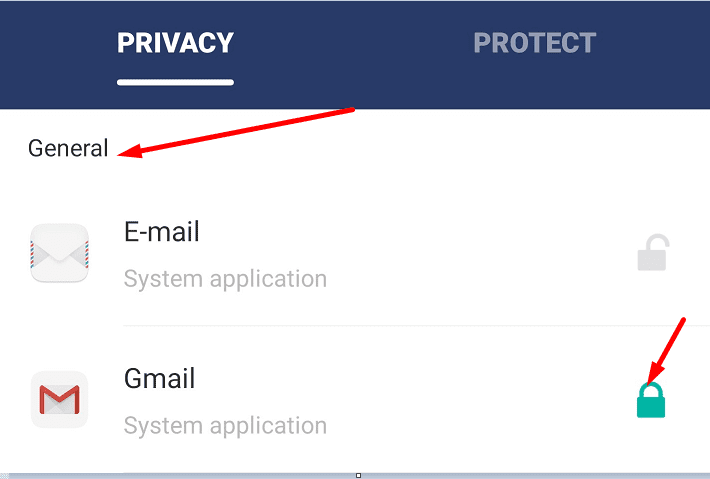
Если вы хотите запретить пользователям удалять определенные приложения, прокрутите вниз до Общий. Затем просто заблокируйте соответствующие приложения. После того, как приложение заблокировано, пользователи не смогут его запустить или удалить.
Скрыть свои приложения
Если вы не хотите устанавливать какие-либо сторонние приложения, вы можете скрыть приложения, которые не хотели бы удалять другие.
Для этого вы можете использовать другое приложение под названием Приложение Hider Lite . Как следует из названия, вы можете использовать это приложение, чтобы скрыть другие приложения.
После того, как вы загрузили App Hider Lite из Google Play Store, просто нажмите на Добавить приложение значок, чтобы выбрать приложения, которые вы хотите скрыть. Это так просто.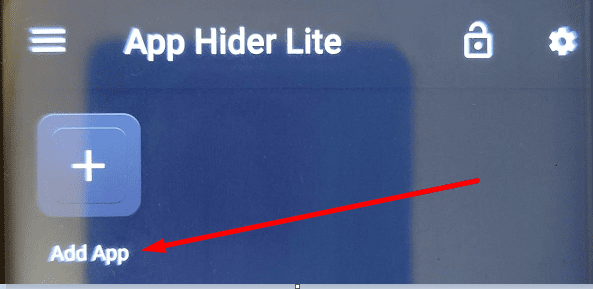
Чтобы замаскировать само приложение, вы можете включить замаскированный калькулятор под обложку. Затем вы можете использовать пин-код, чтобы получить доступ к своим приложениям через замаскированный калькулятор.
У вас есть два быстрых способа избежать случайного удаления приложения. Но если вам не нужна головная боль, всегда лучше ограничить круг лиц, которые могут получить доступ к вашему устройству и использовать его.
Как защитить Сбербанк Онлайн и другие приложения от удаления с iPhone
Несмотря на то что Apple не является стороной конфликта, она, как и многие другие американские корпорации, не жалеет мер воздействия в отношении российских пользователей, активно отменяя наш рынок, будто он ничего не стоит. Почему это происходит, дело десятое и к теме нашего сегодняшнего обсуждения имеет весьма и весьма опосредованное значение. Важно лишь то, что мы действительно от этого страдаем, потому что Apple добровольно удаляет из App Store приложения популярных в России банков, не позволяя больше скачать их, даже если они были загружены раньше. Так что нужно беречь то, что имеется.
Чтобы Сбербанк Онлайн и другие приложения, которые больше нельзя скачать из App Store, случайно не удалились, их нужно защитить особым образом
Как вы, вероятно, знаете, за последний месяц Apple удалила из App Store около десятка банковских клиентов и других приложений, которые принадлежат банкам, попавшим под американские санкции:
- ВТБ
- Совкомбанк (Халва)
- Новикомбанк
- Промсвязьбанк
- Открытие
- Сбербанк
- Альфа-банк
- ЮMoney
- СберМегаМаркет
- Сбербанк Инвестор
Сгружать неиспользуемое — как отключить
В iOS есть два механизмы защиты от случайного удаления приложений
Возможно, на момент, когда вы читаете эту статью, приложений, которые больше не доступны в App Store, стало ещё больше. Но, так или иначе, если вы уже скачали их, очень важно обеспечить им сохранность. То есть не допустить их непреднамеренного или случайного удаления. Потому что впоследствии взять их будет банально негде.
Как показывает практика, ещё не все знают, но iOS умеет самостоятельно удалять приложения, если они не используются. Этот механизм называется сгрузкой и позволяет Айфону удалить саму программу, чтобы освободить место в памяти, сохраняя, однако все накопленные им данные. Нет, конечно, сгрузка — это процедура не безвозвратная.
По умолчанию достаточно лишь кликнуть на приложение, чтобы оно скачалось заново. Ведь сама иконка даже не пропадает с рабочего стола. Но это касается только того софта, который до сих пор есть в App Store. А к Сбербанку и ко это, увы, не относится. Значит, нужно отключить механизм сгрузки, который, как ни странно, у большинства всё-таки включен, чтобы он ничего ненароком не удалил.
- Перейдите в «Настройки» на своём iPhone или iPad;
- Пролистайте вниз и откройте вкладку App Store;
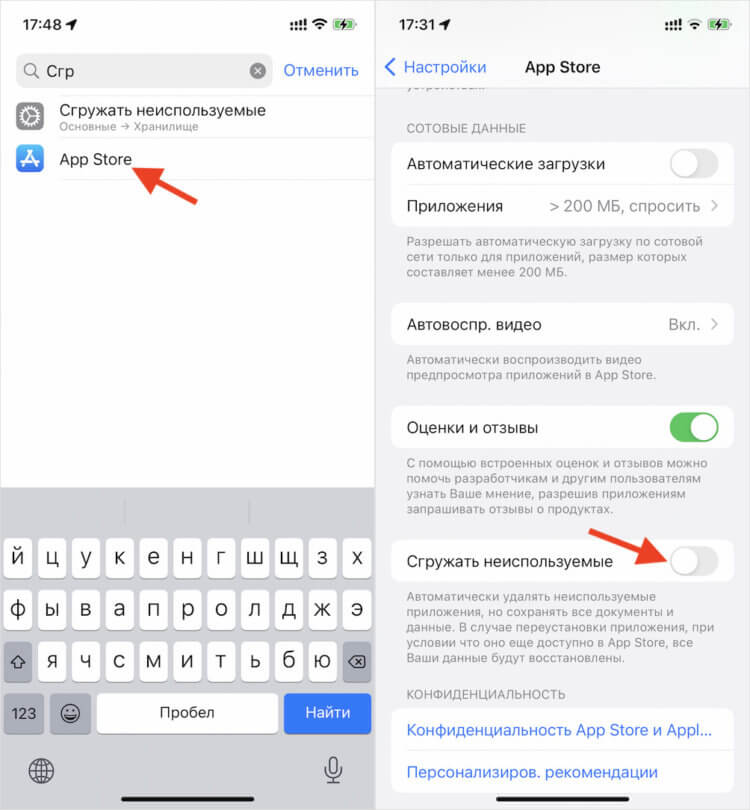
Отключите сгрузка неиспользуемых приложений, чтобы система не удалила их без вашего ведома
- Тут найдите пункт «Сгружать неиспользуемые»;
- Отключите его переводом тумблера в неактивное положение.
Возможно, без функции сгрузки неиспользуемых приложений хранилище вашего iPhone будет заполняться несколько быстрее. Ведь теперь смартфон не сможет избавляться от софта, к которому вы больше не обращаетесь. А он, как показывает практика, зачастую занимает довольно много места. Однако тут вы должны решить самостоятельно, что для вас важнее: возможность автоматической очистки памяти либо риск случайного удаления приложения, которое вы больше не сможете скачать.
Запретить удаление приложений на Айфон
Второй способ защиты удалённых из App Store приложений заключается в том, чтобы запретить их удаление с самого устройства. Понятное дело, что вы, скорее всего, не дурак и самостоятельно его не удалите (хотя как знать). Но, если к вашему Айфону имеет доступ кто-то, кроме вас, нельзя исключать вероятность, что и Сбербанк Онлайн и другие дефицитные приложения не будут удалены — случайно или из вредности.
Чтобы запретить удаление приложений на iOS, необходимо установить специальный механизм защиты. Он состоит в том, что удалить любое приложение, установленное на iPhone, просто так не получится. Значит, нужно включить его:
- Запустите приложение «Настройки» у себя на iPhone;
- Перейдите в раздел настроек «Экранное время»;
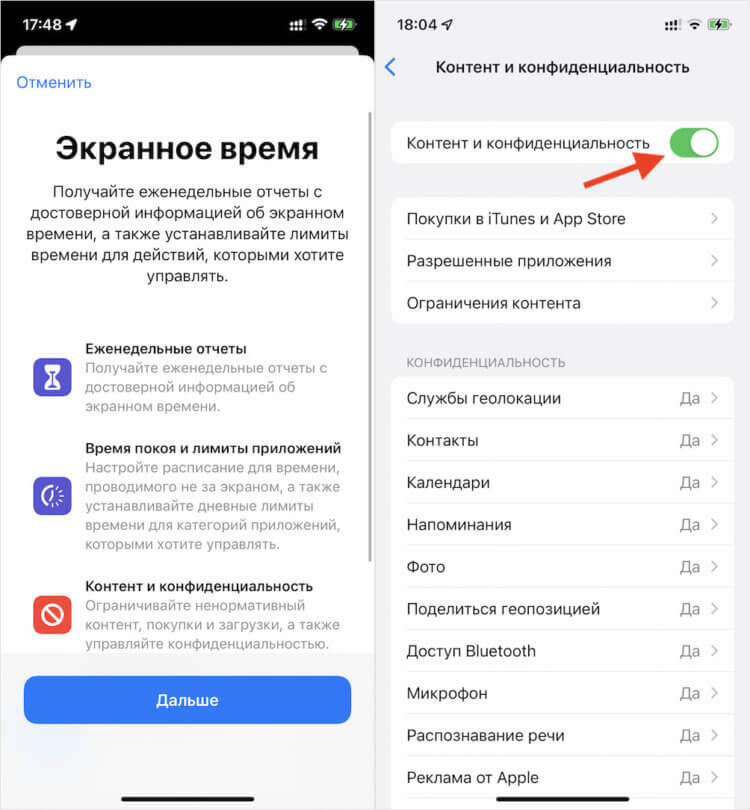
Запретить удаление приложений можно только через меню Экранное время
- Откройте вкладку «Контент и конфиденциальность»;
- Включите параметр «Контент и конфиденциальность»;
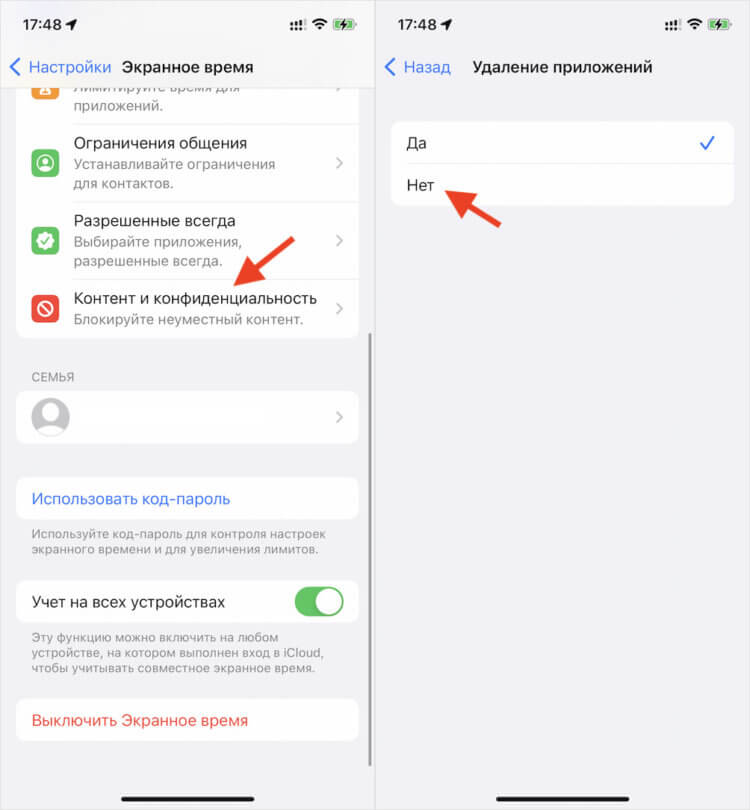
В следующий раз, когда вы захотите удалить приложение, этот параметр придётся отключить
- Выберите «Покупки в iTunes и App Store»;
- Во вкладке «Удаление приложений» нажмите «Нет».
Будем честны, механизм запрета удаления приложений может добавить неудобств в вашу жизнь. Ведь теперь вы больше не сможете удалять установленный софт со своего iPhone, не отключив предварительно эту защиту. Нет, кнопка удаления никуда не денется, но удалять приложение она будет только с рабочего стола. Однако в библиотеке оно по-прежнему будет доступно. А, чтобы стереть программу совсем, запрет на удаление нужно будет выключить.
Как запретить удаление приложения в Android?
Одной из многих причин, по которой пользователи могут хотеть запретить удаление приложений на своем устройстве Android, может быть то, что некоторые приложения могут содержать конфиденциальные данные, которые можно потерять в случае их удаления. Кроме того, некоторые приложения могут быть установлены как часть бизнес-процессов, исключение их использования может привести к нарушению процессов работы компании. В этой статье мы рассмотрим, как запретить удаление приложения в Android.
Как известно, Android является операционной системой с открытым исходным кодом, которая позволяет пользователям настраивать свои устройства и устанавливать на них любые приложения, которые они хотят. Но, конечно, эта свобода выбора может создавать проблемы для некоторых пользователей.
Существует несколько способов, с помощью которых можно запретить удаление приложения на устройстве Android. Рассмотрим их подробно:
1. Использование стороннего приложения
Самый простой способ запретить удаление приложения на устройстве Android — использовать стороннее приложение. Есть много приложений, которые предоставляют такую возможность. Одним из таких приложений является AppLock, которое позволяет защитить доступ к приложению с помощью пин-кода или же шаблона на экране.
Чтобы использовать это приложение, нужно установить его на свое устройство и выбрать те приложения, которые нужно защитить от удаления. Затем нужно будет установить пароль или шаблон для доступа к этим приложениям. Однако некоторые пользователи могут не пользоваться сторонними приложениями, поэтому им может потребоваться более простой способ.
2. Использование прав администратора
Android позволяет установить права администратора для приложения. Это означает, что приложение получает дополнительные права доступа, которые не доступны для обычных приложений.
Чтобы установить права администратора для приложения, нужно перейти в меню настроек устройства, затем выбрать пункт "Безопасность" и далее "Администраторы устройства". Там нужно выбрать приложение, которому нужны права администратора, нажать на него и нажать кнопку "Активировать".
Как только эти права будут установлены, приложение не сможет быть удалено до тех пор, пока оно не будет деактивировано. Чтобы деактивировать приложение и удалить его, нужно вернуться в меню "Администраторы устройства" и отключить права администратора для приложения.
3. Использование свойств файла AndroidManifest.xml
AndroidManifest.xml — это файл, который содержит метаданные о приложении, такие как версия, название пакета и разрешения. Этот файл можно использовать для запрета удаления приложения.
Для этого в файле нужно добавить тег <uses-permission> с именем "android.permission.DELETE_PACKAGES". Это разрешение определяет, что приложение должно иметь право удаления пакетов, включая его собственный пакет. Таким образом, если это разрешение установлено для приложения, то оно не может быть удалено без прав администратора.
Стоит отметить, что использование этого разрешения может повредить работу приложения, поэтому его использование лучше оставить на усмотрение разработчика.
В заключение, нужно сказать, что перед тем, как запретить удаление приложения на устройстве Android, необходимо тщательно продумать все последствия этого действия. Кроме того, стоит помнить, что пользователи имеют право на свободу выбора и установки новых приложений на свои устройства. Поэтому не стоит использовать эти способы, если они нарушают права пользователей и вызывают негативное отношение к приложению.
Как сделать так чтобы нельзя было удалить приложение
Удаление приложения — это стандартная функция для большинства мобильных устройств и операционных систем. Однако, иногда пользователи могут столкнуться с ситуацией, когда удаление приложения заблокировано. Это может быть вызвано различными причинами, например, если девайс настроен на предотвращение удаления приложений для улучшения безопасности.
В этой статье мы разберем, как предотвратить удаление приложения на двух самых популярных операционных системах — Android и iOS.
Как предотвратить удаление приложения на Android
- Зайдите в настройки Google Play.
- Найдите пункт «Play Защита» и зайдите в него.
- Зайдите в настройки этой функции.
- Отключите автоматическое сканирование приложений и подтвердите свои действия.
Теперь вы можете быть уверены в том, что никто не сможет удалить приложения без вашего ведома.
Почему нельзя удалить приложения на iPhone
Некоторые пользователи могут столкнуться с проблемой блокировки удаления приложений на iPhone. Это связано с настройкой встроенной системы ограничений, которая может быть задействована для предотвращения удаления приложений на устройстве.
Как предотвратить удаление приложения на iPhone
Для того, чтобы предотвратить удаление приложения на iPhone, следуйте следующим шагам:
- Зайдите в Настройки.
- Выберите Экранное время.
- Зайдите во вкладку Контент и конфиденциальность.
- Перейдите в меню Покупки в iTunes Store и App Store.
- В меню Удаление программ выберите Да.
Теперь, при попытке удалить приложение, пользователь получит запрос на ввод пароля. Это обеспечивает дополнительный уровень безопасности и защиты от случайного удаления приложений.
Как удалить приложение, если его нельзя удалить из-за настроек
Если вы столкнулись с ситуацией, когда приложение заблокировано и не может быть удалено из-за настроек, следуйте этим шагам:
- Войдите в безопасный режим.
- Перейдите в Настройки > Приложения.
- Выберите программу, нажав по строке с ее названием.
- Нажмите на кнопку Удалить.
- Подтвердите действие.
Эти шаги позволят удалить приложение, несмотря на настройки, которые были задействованы для предотвращения его удаления.
Полезные советы
- Заблокируйте удаление приложений только в случае, если это необходимо для обеспечения безопасности данных.
- Регулярно проверяйте список заблокированных приложений и убедитесь в их актуальности. Вы можете разблокировать приложения, которые были заблокированы до этого, если они больше не представляют угрозу.
- Помните, что блокировка удаления приложений не является полной гарантией защиты данных. Пользователь все равно может удалить приложение, введя соответствующий пароль или подтверждение.
Выводы
Предотвращение удаления приложений может быть полезным инструментом для обеспечения безопасности данных. Однако, это должно быть использовано с осторожностью, чтобы не ограничить свободу пользователей. Если вы всё же решили заблокировать удаление приложений, убедитесь в актуальности списка заблокированных приложений и регулярно проверяйте его на наличие устаревших.
Нужно ли чистить кэш в приложениях
Чтобы ускорить работу приложений и предотвратить возможные ошибки, необходимо периодически чистить кэш. Рекомендуется проводить данную процедуру раз в 2-4 недели. Для очистки кэша на компьютере можно воспользоваться настройками системы или специальными программами. Настройки системы позволяют выбрать удаление кэша конкретного приложения или всех приложений. С помощью специальных программ можно осуществить более глубокую очистку файлов, что позволит увеличить свободное место на жестком диске и улучшить общую производительность компьютера. Регулярное удаление кэша не только обеспечивает более быструю работу программ, но и обезопасит вас от возможных ошибок, которые могут появиться при наличии ненужных данных в кэше.
Можно ли удалить SmartThings
Если вы хотите удалить устройство из приложения SmartThings, следуйте простым инструкциям. Сначала откройте приложение SmartThings и выберите пункт «SmartThings Find». Затем выберите устройство, которое вы хотите удалить, и перейдите на сайт «Поиск моего мобильного устройства» по предложенной ссылке. Нажмите кнопку «Дополнительно», расположенную в правом верхнем углу, и удалите устройство. Это позволит вам освободить место в приложении и не получать уведомления от этого устройства. Важно помнить, что удаление устройства из SmartThings не означает его удаление в реальной жизни и рекомендуется удалить устройство также из своего аккаунта в приложении устройства например, если вы удалили телефон, то вам нужно еще удалить его из учетной записи Google или Apple.
Что занимает место на телефоне другое
На телефоне, кроме основных файлов, занимают место и другие данные. Это файлы, используемые приложениями для своей работы. После установки программ создаются их вспомогательные данные. Они и занимают место в этом разделе памяти. Кроме того, на телефоне находятся кэши приложений, системный кэш и различные временные файлы. Нередко там содержатся и файлы установочных пакетов и те данные, которые операционная система Android не может присвоить ни одной группе. Все эти данные зачастую необходимы для правильной работы телефона и его приложений, но они и занимают дополнительное место на устройстве. Чтобы освободить эту память, можно удалить ненужные временные файлы и кэш приложений, которые скопились со временем.
Как сделать так чтобы телефон стал быстрее работать
Для ускорения работы телефона можно выполнить несколько простых действий. В первую очередь нужно удалить ненужные приложения. Перед перезагрузкой и сбросом, необходимо просмотреть все приложения, которые установлены на смартфоне. Важно также проверить наличие обновлений приложений и устройства. Очистка кэша и истории браузера также очень полезна для ускорения работы телефона. В некоторых случаях возможно только перезапустить телефон или выполнить сброс до заводских настроек. Уследить за заполнением памяти телефона также важно, чтобы избежать замедления работы. Следуя этим рекомендациям, Вы сможете настроить телефон на более быструю работу.
Если вам необходимо защитить приложение на Android-устройстве от удаления, вы можете воспользоваться функцией «Play Защита» в настройках Google Play. Для этого зайдите в соответствующий пункт и отключите автоматическое сканирование приложений. После этого ваше приложение защищено от случайного удаления. Важно помнить, что эта функция не защищает от удаления приложения через меню параметров устройства. Если вы хотите обеспечить максимальную защиту приложения, рекомендуется скрыть его значок на рабочем столе и запретить доступ к меню установки приложений на устройстве. Таким образом, вы сможете сохранить ваше приложение на устройстве в полной сохранности.