Подключение 4G Модема Билайн по USB к Компьютеру или Ноутбуку и Настройка Интернета на Windows
Один из самых простых и доступных способов подключить ноутбук или компьютер к интернету — это установить в USB порт 4G модем, который предоставляется любым мобильным оператором. Сегодня поговорим конкретно про настройку интернета через 4G модем от Билайн. Разберемся, как подключить модем к компьютеру или ноутбуку и установить связь с сотовой сетью провайдера Beeline.
Установка модема Билайн в USB разъем ноутбука или компьютера
Если вы купили 4G модем в официальном магазине Билайн, то в него уже скорее всего установлена их фирменная СИМ-карта с мобильным тарифом интернета. Поэтому для подключения его к ноутбуку или компьютеру достаточно просто вставить устройство в свободный USB разъем на корпусе

После этого в течение нескольких секунд произойдет автоматическая установка драйверов и программного обеспечения для работы 4G модема в сотовой сети Beeline.

Подключение ноутбука к интернету через USB модем Beeline
Если этого не произошло в автоматическом режиме, то необходимо открыть в Windows раздел «Компьютер» и войти в диск, который называется «CD-дисковод Beeline»

Откроется папка с файлами, в которой нам надо дважды кликнуть на «setup.exe». Запустится мастер установки. Здесь все просто — принимаем лицензионное соглашение

Выбираем диск для установки программного обеспечения модема

Добавляем значки в панель запуска и на рабочий стол Windows и ждем, пока программа завершит работу

После этого нужно запустить установленную утилиту на компьютере или ноутбуке
Настройка сети 4G для Beeline на модеме
Дополнительно никаких настроек вводить не нужно, так как все данные для авторизации в сети уже вшиты в USB модем.

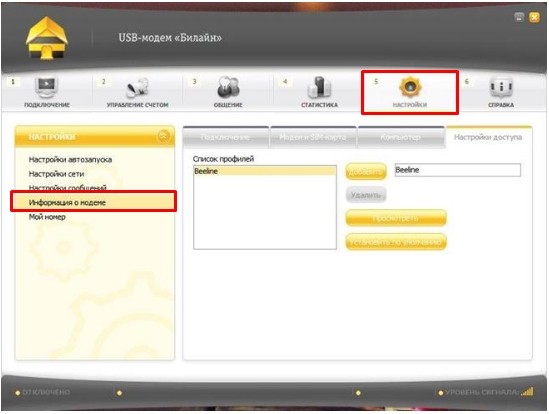
Мы их можем посмотреть в разделе «Настройки — Информация о модеме».
Кстати, если вы захотите сменить провайдера, то впоследствии можно будет прошить этот модем под симки любого оператора.
Если этих значений нет, то необходимо указать их вручную:
- Профиль: beeline
- Номер дозвона: *99#
- APN: internet.beeline.ru
- Имя: Beeline
- Пароль: beeline
Однако, чтобы приступить к работе в интернете, в отличие от 4G модема МТС одно действие все же необходимо будет сделать — активировать баланс счета. При покупке тарифного плана вы внесли определенную сумму, которая будет записана на ваш аккаунт и которую можно будет потратить на услуги мобильного интернета.

Если всплывающего окна не появилось, то открываем меню «Управление счетом — Активация стартового баланса». И жмем на кнопку «Активировать»

Далее заходим в рубрику «Подключение» и жмем на «Подключить», чтобы активировать интернет на USB модеме. После этого компьютер или ноутбук смогут выходить во всемирную сеть. Контролировать потребляемый мобильный трафик можно на странице «Статистика»

Дополнительные настройки 4G модема Beeline для Windows
На этом можно было бы остановиться, но есть еще одна полезная настройка, которая стабилизирует прием сигнала и улучшит качество связи. Это выбор постоянного режима сети модема — находится он в меню «Настройки — Настройки сети».

Здесь лучше всего поставить флажок на «Только 4G» или «Только 3G» — смотря какой из стандартов в вашем местоположении лучше принимает. Иначе компьютер будет метаться между ними, и скорость интернета постоянно будет скакать
Как вставить сим карту в модем билайн

Оператор сотовой связи России Билайн – это популярная компания, услугами которой пользуются многие современные абоненты. Оператор предлагает выгодные тарифные планы, регулярно расширяет услуги и проводит привлекательные акции. Поэтому вполне очевидно, что интернетом Beeline хотят пользоваться многие абоненты. Для этого необходимо всего лишь приобрести специальное устройство, установить сим карту с выбранным тарифом и можно выходить в сеть. Но бывают ситуации, когда по тем или иным причинам подключиться к интернету с планшета или модема не удаётся. В сегодняшней статье мы детально рассмотрим, почему сим карта Билайн не работает в модеме, а также расскажем, как можно быстро установить интернет на сим карте.
Как включить интернет на симке Билайн
Перед тем как начать пользоваться мобильным интернетом, необходимо проверить, что ваше устройство поддерживает данную функцию. Чтобы подключить мобильный интернет, необходимо выполнить следующее:
- Подключить опцию «Доступ в интернет».
- Для этого набираем специальный запрос *110*181#.
- Выполняем настройки. Чтобы получить параметры автоматически, воспользуйтесь услугой – бесплатный звонок на короткий номер 0880.
- Для ручной настройки необходимо зайти в соответствующий раздел в меню смартфона или планшетного устройства.
Включить интернет достаточно просто. Такая процедура выполняется за несколько минут.
Как подключить сим-карту Билайн к планшету
Активация симки с планшетного компьютера – процедура предельно простая и не отнимет много времени.
Необходимо воспользоваться любым из перечисленных ниже способов:
- Воспользоваться командой *111*1111#.
- Через веб-обозреватель в адресной строке ввести адрес beeline.ru, а затем кликнуть на «Начать пользоваться».
- Позвонит в колл-центр Билайн.
- Лично обратиться в салон сотовой связи компании.
Для владельцев устройств iPad активация симки выполняется следующим образом:
- Заходим в основные настройки.
- Находим раздел Сотовые данные.
- Выбираем «СИМ-программы».
- Находим «Мой Билайн».
- Теперь нужно открыть пункт «Другие услуги».
- Кликаем на «Активация СИМ-карты».
- Когда откроется новое окно, подтверждаем действия, нажав «ОК».
После выполненных действий будет осуществлена активация симки.
Как вставить сим-карту в модем Билайн
В модем Билайн карточка подключается быстро и легко. Проверяем, что симка модемного устройства находится в упаковке, достаем ее. Теперь можно приступить непосредственно к установке карточки. С обратной стороны гаджета снимаем наклейку, а затем нужно снять крышку с устройства. Потом необходимо снять лоток. В специальный слот вставляем симку. Обратите внимание: карточку нужно ставить микросхемой (контактами) вниз. После того, как карта будет установлена, лоток нужно задвинуть назад.
Если модем Билайн 4G не подключается к интернету
Модемные устройства от Билайн – это превосходный способ получить быстрый доступ к сети 4G. Пользователи таких девайсов смогут выходить в интернет в любой точке, где есть покрытие оператора. Ниже мы рассмотрим такую проблему, если модем Билайн не подключается к интернету. Если не удается включить интернет на модеме, причиной может быть:
- Неполадки, связанные с компьютером пользователя.
- Повреждение модемного устройства.
- Неисправность ЮСБ разъема.
- Отсутствуют драйверы.
- Программные сбои в работе симки.
4G модемы не будут работать, если на сим карте отрицательный баланс. Если проблема связана с работой операционной системы компьютера, можно воспользоваться функцией Восстановление системы». Вам придется выбрать точку сохранения того времени, когда исправно функционировал модем. Чтобы исключить механические повреждения, можно попробовать вставить в ПК другое USB устройство и проверить его работоспособность. Если другой прибор включить удалось, значит, неисправность в модеме. В отдельных случаях будет экономически целесообразнее приобрести новый модем, чем отдавать в ремонт старый.
Как настроить параметры самостоятельно
По умолчанию программное обеспечение выполняет подключение в автоматическом режиме.
Но если включить интернет не удается, можно попробовать задать параметры вручную:
- Выполняем запуск программы активации Beeline.
- В меню с параметрами выбираем тип связи: 4G.
- Задаем название соединения: Beeline Internet.
- Вводим название точки доступа: internet.beeline.ru.
- Логин и пароль по умолчанию: beeline.
Компьютер не видит модем Билайн
Если на компьютере не работает модем Билайн 4G, ПК его попросту не видит, значит, нужно выполнить несколько простых действий:
- Вставить модем в другой ПК, чтобы проверить работоспособность.
- Проверить работу USB разъемов.
- На время отключить антивирус.
- Выполнить переустановку драйвера USB контроллеров.
Обратите внимание: некоторые модели модемов нового поколения не рассчитаны на совместную работу с ЮСБ разъемами 2.0. Бывают ситуации, когда ПК видит модем, но не работает с ним. Данное явление возникает по причине программных ошибок.
Если симка в модеме не работает
Почему модем не видит сим карту Билайн? Иногда даже после успешной инсталляции программного обеспечения доступ в интернет ограничивается.
Данная проблема может возникать из-за неполадок с сим-карточкой:
- Отсутствуют деньги на балансе, отрицательный баланс. В данном случае абоненту нежно просто пополнить счет.
- Отсутствует активированный тарифный план. Необходимо подключить интернет к карте.
- Симка по той или иной причине заблокирована. Следует обратиться в салон Билайн за помощью.
- Сим-карта повреждена физически. Восстановление карты – услуга, которую предоставляют в офисах компании.
- Поврежден слот под симку. Как вариант, устройство можно сдать в ремонт, но бывают ситуации, когда покупка нового модемного устройства обходится дешевле.
Несмотря на периодически возникающие проблемы, мобильные модемы остаются популярными устройствами среди пользователей.
Планшет не видит сим-карту Билайн
Многие абоненты часто жалуются, что планшет не видит симку и не подключается к сети. Это касается не только модемов Билайн, но и устройств, которые предоставляют другие операторы.
Что нужно сделать:
- Для начала выполните перезагрузку планшета.
- Проверьте работоспособность карты в другом гаджете.
- Проверьте, правильно ли вы установили сим-карту в планшетный компьютер.
- Убедитесь, что карта соответствует формату sim, который поддерживает планшет.
- Можно выполнить чистку контактов ластиком.
- Проверьте, поддерживает ли ваша карточка режим 4G (LTE).
- Если планшет видит карточку, но не может выполнить подключение к сетям, откажитесь от автоматического поиска сети и вручную укажите необходимого оператора.
- Проверьте, не установлен ли приоритет на вай-фай.
- В отдельных случаях причина отсутствия работоспособности заключается в операционной системе устройства. Активируйте автоматическое обновление.
- Попробуйте достать и вставить симку снова.
Проблемы, связанные с работоспособностью модемов Билайн возникают нечасто, однако необходимо знать, как правильно себя вести в случае их возникновения.
Москва, Багратионовский проезд, 7, Бизнес центр Конвент-Плюс
- Преимущества
- Тарифы
- Закон “О связи” 126-ФЗ
- Вопросы-ответы
- Блог


Благодарим за заявку!
Политика конфиденциальности
Данная политика конфиденциальности относится к сайту с доменным именем https://beelinesim.ru/ Страница содержит сведения о том, какую информацию администрация сайта или третьи лица могут получать, когда пользователь (вы) посещаете его. Данные, которые собираются при посещении сайта, персональные данные, передаются пользователем добровольно, к ним могут относиться: имя, фамилия, отчество, номера телефонов, адреса электронной почты, адреса для доставки товаров или оказания услуг, реквизиты компании, которую представляет пользователь, должность в компании, которую представляет пользователь, аккаунты в социальных сетях, а также — прочие, заполняемые поля форм. Эти данные собираются в целях оказания услуг или продажи товаров, возможности связи с пользователем или иной активности пользователя на сайте, а также, чтобы отправлять пользователю информацию, которую он согласился получать. Мы не проверяем достоверность оставляемых данных и не гарантируем качественного исполнения заказов, оказания услуг или обратной связи с нами при предоставлении некорректных сведений. Данные собираются имеющимися на сайте формами для заполнения (например, регистрации, оформления заказа, подписки, оставления отзыва, вопроса, обратной связи и иными). Формы, установленные на сайте, могут передавать данные как напрямую на сайт, так и на сайты сторонних организаций (скрипты сервисов сторонних организаций). Данные могут собираться через технологию cookies (куки) как непосредственно сайтом, так и скриптами сервисов сторонних организаций. Эти данные собираются автоматически, отправку этих данных можно запретить, отключив cookies (куки) в браузере, в котором открывается сайт.
Не персональные данные
Кроме персональных данных при посещении сайта собираются не персональные данные, их сбор происходит автоматически веб-сервером, на котором расположен сайт, средствами CMS (системы управления сайтом), скриптами сторонних организаций, установленными на сайте. К данным, собираемым автоматически, относятся: IP адрес и страна его регистрации, имя домена, с которого вы к нам пришли, переходы посетителей с одной страницы сайта на другую, информация, которую ваш браузер предоставляет добровольно при посещении сайта, cookies (куки), фиксируются посещения, иные данные, собираемые счетчиками аналитики сторонних организаций, установленными на сайте. Эти данные носят неперсонифицированный характер и направлены на улучшение обслуживания клиентов, улучшения удобства использования сайта, анализа статистики посещаемости.
Предоставление данных третьим лицам
Мы не раскрываем личную информацию пользователей компаниям, организациям и частным лицам, не связанным с нами. Исключение составляют случаи, перечисленные ниже.
Данные пользователей в общем доступе
Персональные данные пользователя могут публиковаться в общем доступе в соответствии с функционалом сайта, например, при оставлении отзывов / вопросов, может публиковаться указанное пользователем имя, такая активность на сайте является добровольной, и пользователь своими действиями дает согласие на такую публикацию. По требованию закона Информация может быть раскрыта в целях воспрепятствования мошенничеству или иным противоправным действиям; по требованию законодательства и в иных случаях, предусмотренных законами РФ. Для оказания услуг, выполнения обязательств Пользователь соглашается с тем, что персональная информация может быть передана третьим лицам в целях оказания заказанных на сайте услуг, выполнении иных обязательств перед пользователем. К таким лицам, например, относятся курьерская служба, почтовые службы, службы грузоперевозок и иные. Сервисам сторонних организаций, установленным на сайте. На сайте могут быть установлены формы, собирающие персональную информацию других организаций, в этом случае сбор, хранение и защита персональной информации пользователя осуществляется сторонними организациями в соответствии с их политикой конфиденциальности. Сбор, хранение и защита полученной от сторонней организации информации осуществляется в соответствии с настоящей политикой конфиденциальности.
Как мы защищаем вашу информацию
Мы принимаем соответствующие меры безопасности по сбору, хранению и обработке собранных данных для защиты их от несанкционированного доступа, изменения, раскрытия или уничтожения, ограничиваем нашим сотрудникам, подрядчикам и агентам доступ к персональным данным, постоянно совершенствуем способы сбора, хранения и обработки данных, включая физические меры безопасности, для противодействия несанкционированному доступу к нашим системам. Ваше согласие с этими условиями Используя сайт, вы выражаете свое согласие с этой политикой конфиденциальности. Если вы не согласны с этой политикой, пожалуйста, не используйте его. Ваше дальнейшее использование сайта после внесения изменений в настоящую политику будет рассматриваться как ваше согласие с этими изменениями.
Отказ от ответственности
Политика конфиденциальности не распространяется ни на какие другие сайты и не применима к веб-сайтам третьих лиц, которые могут содержать упоминание о нашем сайте и с которых могут делаться ссылки на сайт, а также ссылки с этого сайта на другие сайты сети интернет. Мы не несем ответственности за действия других веб-сайтов.
Изменения в политике конфиденциальности
Мы имеем право по своему усмотрению обновлять данную политику конфиденциальности в любое время. Используя сайт, вы соглашаетесь с принятием на себя ответственности за периодическое ознакомление с политикой конфиденциальности и изменениями в ней
Как подключить и настроить модем Билайн на ноутбуке и компьютере: пошаговая инструкция
Всем привет! Сегодня мы будем настраивать 3G/4G модем от компании Билайн. Я пошагово расскажу, как установить, подключить и настроить интернет на ноутбуке или компьютере с Windows 7, 8, 10 или XP. По некоторым проблемам и ошибкам с подключением я также расскажу в статье. Если у вас возникнут какие-то непредвиденные трудности или ошибки, о которых я не описал ниже – пишите в комментарии.
Подключение и настройка
- Вытащите все из Beeline коробки – в ней должна быть: инструкция, сам модем, а также SIM-карта.
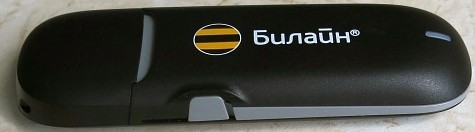
- Вытащите СИМ-карту из пластикового держателя.

- Сзади флешки вы увидите наклейку, которую нужно убрать.

- Снимите колпачок и уберите основную крышку – для этого достаточно её слегка поддеть.

- Вставьте SIM-карту в специальный слот.

- Надеваем обратно крышку до щелчка и подключаем модем Билайн к ноутбуку или стационарному ПК.
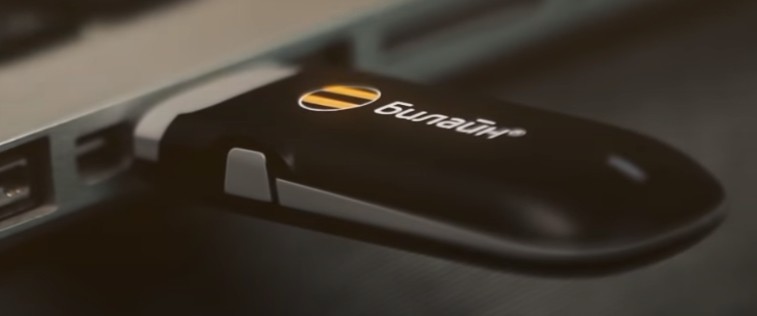
- Процесс запуска программы должен начаться автоматически. Если этого не произошло, то в Виндовс откройте «Компьютер». Там вы увидите диск «Билайн» – откройте его и запустите файл «AutoRun.exe». Далее действуйте инструкции по установке. Директорию установки можно не менять.
E3131
- Чтобы настроить Билайн-модем, после установки на рабочем столе отобразится ярлык с запускаемой программой – откройте его! Вы должны автоматом попасть в раздел «Подключение» – нажмите по кнопке «Подключить».
ПРИМЕЧАНИЕ! Если эта кнопка не активна, то надо переподключить модем в другой USB порт.

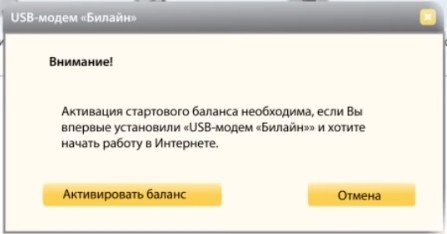
- Вылезет вот такое окошко, в котором вам нужно нажать «Активировать баланс» – это нужно делать только в первый раз, когда вы только вставили модем в компьютер.
- Тоже самое можно сделать и через меню – перейдите в раздел «Управление счетом» – кликните на первый пункт вкладки «Пополнения счета» и нажмите на кнопку «Активировать».
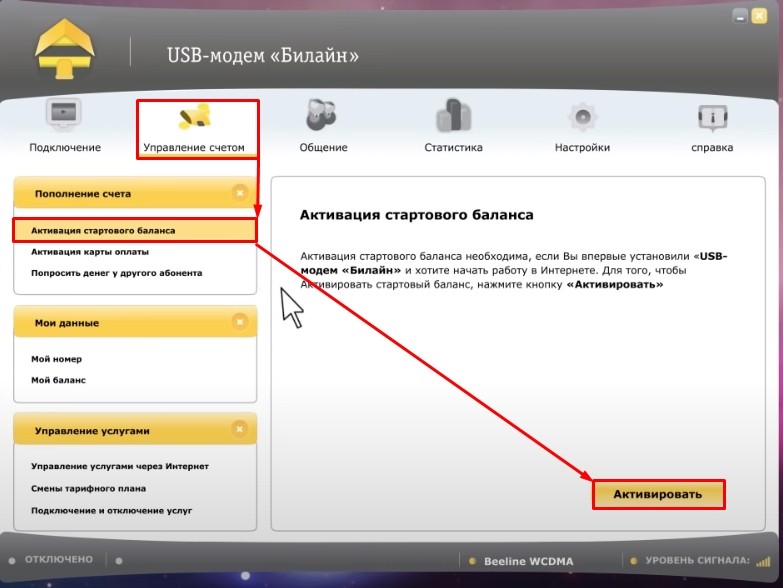
Настройку USB-модема Билайн вручную проводить не нужно, но если у вас возникли какие-то трудности с подключением, то смотрите главы ниже.
MF667
- Вас сразу же попросят активировать ваш модем – сделайте это.
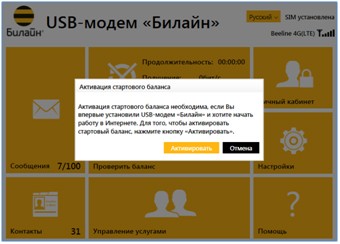
- Вас сразу же перебросит на страницу активации. Нажмите на кнопку в левом верхнем углу экрана со стрелочкой, указывающей влево.
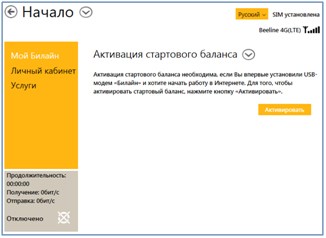
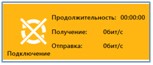
- Найдите блок «Подключения» и нажмите по нему.
Не видит USB модем
Вот несколько советов, которые помогут решить данную проблему:
- Попробуйте переподключить модем в другой USB слот. Если у вас стационарный компьютер, то переподключите модем в задний вход.
- Попробуйте отключить защиту антивирусной программы.
- Если вы ранее пользовались другим (старым) модемом Билайн, а сейчас купили новый, то перед установкой вам нужно полностью удалить ПО старому модему. Это можно сделать в меню: «Пуск» – «Панель управления» – «Программы и компоненты».
- Убедитесь, что на вашем компьютере не установлен другой модем, который может мешать работе. Лучше всего полностью удалить программное обеспечение данного устройства.
- Если у вас ноутбук, то подключитесь к электросети с помощью блока питания.
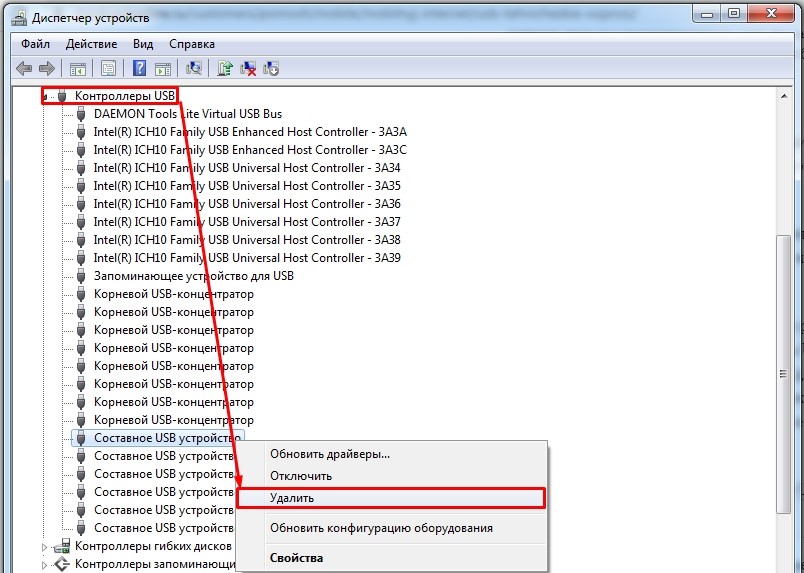
- Нажмите на клавиши и R – введите команду: devmgmt.msc. Откройте раздел «Контроллеры USB» и удалите все «Составное USB устройства» – нажимаем правой кнопкой мыши и выбираем кнопку «Удалить». После удаления всех портов, перезагрузите компьютер.
- Попробуйте модем на другом компьютере. Если он будет работать, то значит проблема в вашей операционной системе – попробуйте выполнить комплексную очистку компьютера. Также можно сделать откат системы – нажимаем «Пуск», в поисковой строке вводим «Восстановление системы», запускаем службу и действуем согласно инструкциям. Если и на втором компе модем не работает, значит он неисправен – несите его в салон сотовой связи.
Проблема с подключением
Если вы увидели ошибку, то попробуйте удалить программу и снова её установить – делается это через «Программы и компоненты» в «Панели управления». Если это не поможет, то заходим в раздел «Настройки», далее в левом блоке находим «Информацию о модеме». Сначала попробуйте нажать на кнопку «Установить по умолчанию». После этого закройте программу, откройте её снова и нажмите на кнопку для подключения.
Если это не поможет, то нажмите на текущий профиль, который называется «Beeline». Если профиль не открывается, нажмите «Просмотреть». Также вы можете всегда создать другой профиль и использовать его на первой вкладке для подключения.
- Профиль, имя пользователя, пароль: beeline
- Набрать номер: *99#
В разделе APN можно попробовать как первый вариант – «Получить адрес автоматически», так и второй – где нужно прописать адрес: internet.beeline.ru. ДНС адреса лучше получать автоматически, но вы можете использовать и другие DNS – например, от Google: 8.8.8.8 и 8.8.4.4.
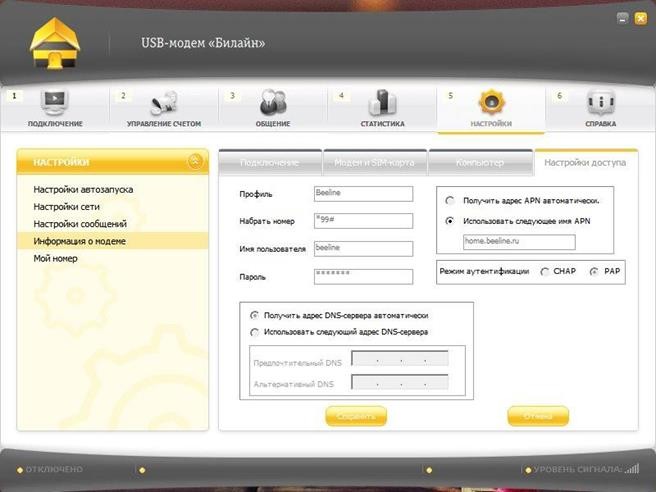
Кстати, если вы хотите, чтобы программка запускалась вместе с ОС, то в этом же разделе перейдите в «Настройку автозапуска» и установите соответствующую галочку.
Как установить новую SIM-карту на модем Билайн: пошаговая инструкция
4G — это новое слово в мире мобильной связи. Быстрый интернет, высокая скорость загрузки и потрясающее качество связи — все это доступно с помощью 4G сетей. Для того, чтобы пользоваться всеми преимуществами 4G, вам понадобится правильно установить SIM-карту в свой модем. В этой статье мы рассмотрим пошаговую инструкцию о том, как установить новую SIM-карту на модем Билайн.
Как только вы получите новую SIM-карту от вашего оператора связи, первым шагом будет вставка ее в модем. Для этого возьмите свой модем Билайн и найдите специальный слот для SIM-карты. Он может быть на задней стороне модема или под съемной задней крышкой. Обычно слот для SIM-карты имеет вид прямоугольного отверстия со стрелкой, указывающей на то, каким образом правильно вставить SIM-карту.
Пожалуйста, перед вставкой SIM-карты сначала отключите модем Билайн и отсоедините его от источника питания!
Взяв SIM-карту из упаковки, ориентируйтесь по стрелке на слоте и вставьте SIM-карту в модем. Обычно SIM-карта вставляется в слот с контактами внизу и заостренным углом вверху. Убедитесь, что SIM-карта полностью вошла в слот и не выступает из него. Она должна быть установлена плотно и надежно.
Подготовка
Перед тем, как вставить новую SIM-карту в модем Билайн, необходимо выполнить несколько шагов:
- Убедитесь, что у вас есть SIM-карта 4G Билайн. Если у вас еще нет такой SIM-карты, обратитесь в ближайший салон связи Билайн, чтобы ее получить.
- Перед вставкой SIM-карты в модем, отключите его от питания.
- Осмотрите модем и найдите слот для SIM-карты. Обычно он находится на задней или боковой панели модема.
Отключение модема

Если вам необходимо отключить модем от интернета или от сети, вы можете выполнить следующие шаги:
- Убедитесь, что модем полностью выключен. Для этого проверьте, что индикаторы на модеме не горят.
- Отсоедините кабель, соединяющий модем с компьютером или роутером.
- Для отключения модема от сети Билайн надо вытащить SIM-карту из слота модема. Для этого выполните следующие действия:
1. Найдите слот для SIM-карты на модеме Билайн.
2. Откройте защелку или крышку слота с помощью пальцев или инструмента.
3. Вставьте пальцы в отверстие, предназначенное для извлечения SIM-карты, и аккуратно вытащите ее из слота.
4. Установите защелку или крышку слота обратно на свое место.
Таким образон, вы успешно отключили модем Билайн, извлекли SIM-карту и подготовили модем для хранения или использования в другом месте.
Открытие крышки модема
В данной инструкции описывается, как установить новую SIM-карту на модем Билайн.
Шаг 1: Подготовка
Приступая к установке SIM-карты, убедитесь, что модем Билайн выключен. Для этого нажмите кнопку питания и дождитесь полного отключения устройства.
Шаг 2: Определите крышку слота для SIM-карты
На задней панели модема Билайн вы найдете крышку слота для SIM-карты. Обратите внимание на маленькую стрелку или пиктограмму, указывающую на положение крышки.
Шаг 3: Откройте крышку
Чтобы открыть крышку слота для SIM-карты, используйте палец или пластиковый специальный инструмент, который обычно поставляется в комплекте с модемом Билайн. Вставьте конец инструмента в маленький отверстие рядом с крышкой и аккуратно поднимите крышку вверх.
Шаг 4: Вставьте SIM-карту
После открытия крышки слота вы увидите прямоугольное отверстие, в которое нужно вставить SIM-карту. Ориентируйтесь по стрелкам и меткам на модеме Билайн, чтобы правильно положить SIM-карту в слот. Вставьте SIM-карту до конца, убедившись, что контакты карты направлены вниз и вправо. Затем закройте крышку слота, надавив ее аккуратно вниз до щелчка.
Шаг 5: Проверьте установку SIM-карты
После закрытия крышки слота выключите SIM-карту, установленную в модем Билайн. Убедитесь, что карта правильно установлена и плотно зафиксирована. Перед включением модема Билайн также убедитесь, что SIM-карта имеет активный и подключенный к тарифному плану Билайн.
Вот и все! Теперь вы знаете, как установить новую SIM-карту на модем Билайн. Наслаждайтесь быстрым и надежным интернетом в сети 4G!
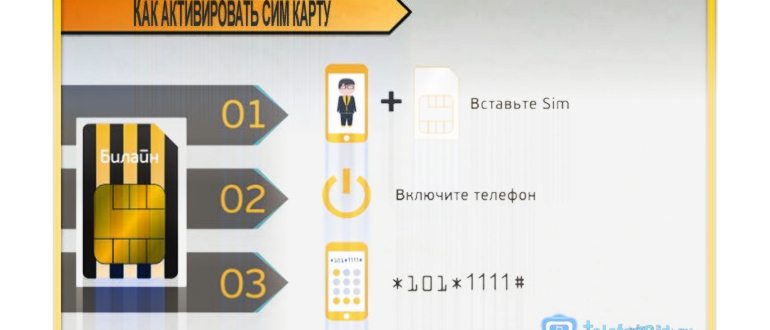
Вставка SIM-карты в модем Билайн: пошаговая инструкция
Шаг 1: Перед тем, как вставить SIM-карту в модем Билайн, убедитесь, что у вас имеется активная 4G SIM-карта.
Шаг 2: Откройте крышку модема, чтобы получить доступ к отсеку, где необходимо вставить SIM-карту.
Шаг 3: Внимательно изучите модем и найдите отсек для SIM-карты. Обычно он расположен на задней или боковой стороне модема.
Шаг 4: Вставьте SIM-карту в отсек. При вставке обратите внимание на правильное положение контактных площадок SIM-карты и отсека модема.
Шаг 5: Убедитесь, что SIM-карта надежно закреплена в отсеке модема.
Шаг 6: Закройте крышку модема после установки SIM-карты.
Шаг 7: Подключите модем Билайн к компьютеру или другому устройству, используя USB-кабель.
Шаг 8: Включите модем Билайн, следуя инструкциям, приведенным в руководстве пользователя модема.
Шаг 9: Проверьте, подключена ли модем Билайн к сети 4G. Если все настройки выполнены корректно, вы сможете использовать Интернет через новую SIM-карту.
Вот и все! Теперь вы знаете, как вставить SIM-карту в модем Билайн и настроить его для работы с 4G сетью.
Как Вставить Симку в Модем Билайн 4g
Если вы хотите подключиться к интернету через модем Билайн 4G, необходимо правильно вставить SIM-карту в устройство. Это очень просто, и в этой инструкции мы подробно расскажем вам, как это сделать.
Шаг 1: Подготовка
Перед тем как начать, убедитесь, что у вас есть все необходимые компоненты:
- Модем Билайн 4G
- SIM-карта Билайн
- Инструкция по эксплуатации модема
Помимо этого, убедитесь, что у вас есть доступ к Интернету или другому устройству, чтобы получить доступ к необходимой информации.
Шаг 2: Откройте модем
Возьмите модем Билайн 4G в руки и найдите отсек для SIM-карты. Он может располагаться на разных сторонах модема, в зависимости от его модели. Обычно отсек для SIM-карты на модеме Билайн 4G выглядит как пластиковая крышка, которую можно открыть с помощью кнопки или зажима.
Шаг 3: Вставьте SIM-карту
Осторожно откройте отсек для SIM-карты и вставьте SIM-карту Билайн в слот, который соответствует ее размеру. Обычно на модеме Билайн 4G есть различные слоты для SIM-карт разного формата, например, для стандартных, микро или nano SIM-карт.
Шаг 4: Закройте модем
Когда SIM-карта установлена в модеме, закройте отсек для SIM-карты нажатием на крышку или защелку. Убедитесь, что она надежно закрыта и не открывается самостоятельно.
Шаг 5: Подключите модем к компьютеру
Продолжите настройку модема, подключив его к компьютеру с помощью кабеля USB. Подождите, пока компьютер распознает модем и установит все необходимые драйверы.
Шаг 6: Проверьте подключение
После того, как модем успешно подключен к компьютеру, проверьте статус сети. Если модем включен и работает правильно, вы должны увидеть стабильное подключение к интернету.
Шаг 7: Настройте интернет
Если у вас есть специальные настройки для интернета, введите их в соответствующие поля в программе управления модемом. В большинстве случаев, модем Билайн 4G автоматически настраивает интернет-соединение в соответствии с вашим тарифом и регионом, и вам не придется делать никаких дополнительных настроек.
Теперь вы знаете, как вставить SIM-карту в модем Билайн 4G. Удачного подключения!
Подготовка к установке
Перед установкой новой SIM-карты на модем Билайн необходимо выполнить несколько шагов, чтобы гарантировать успешное проведение процедуры. Эти шаги включают:
- Определение типа модема
- Приобретение новой 4G SIM-карты
- Определение PIN-кода старой SIM-карты
- Внесение необходимых изменений в интернет-параметры
Перед началом процедуры обязательно убедитесь, что у вас есть все необходимые материалы, и выполнены все предварительные требования.
- Убедитесь, что ваш модем поддерживает 4G.
- Приобретите новую SIM-карту Билайн, подходящую для использования в модеме.
- Изучите информацию о своей старой SIM-карте и найдите PIN-код.
- Сделайте резервную копию всех необходимых данных с текущей SIM-карты.
- Сделайте резервную копию всех интернет-настроек, находящихся на модеме Билайн.
Помните, что правильная подготовка позволит избежать непредвиденных ошибок и упростит вам установку новой SIM-карты на модем Билайн.