Спецпредложение! Только сегодня рассказываем, как отписаться от спама на почте
Почта вроде бы фильтрует спам, но новые рассылки все равно продолжают приходить. Автоматизировать это невозможно, но можно потратить десять минут и вручную, зато навсегда, заблокировать нежелательные письма.
Как отписаться от конкретной рассылки: универсальный способ
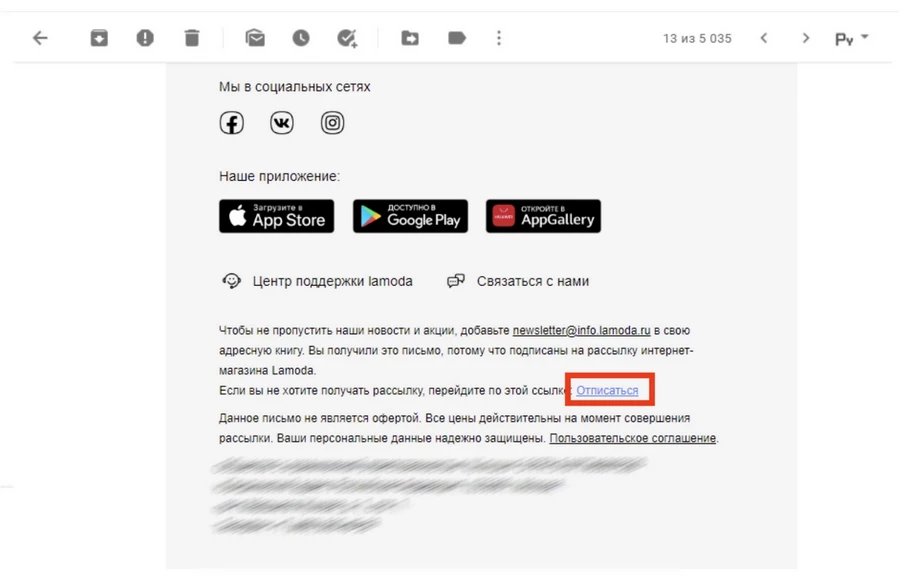
Часто нужно заблокировать рассылки от конкретной компании. В этом случае пролистайте письмо в самый низ и найдите ссылку со словом «Отписаться».
Если не помогло
Как отписаться от спама Gmail
Gmail – один из самых популярных почтовых клиентов в мире. Ежедневно Gmail автоматически блокирует около 10 млн спам сообщений, по данным CSO.
На сегодняшний день Google предоставляет самые совершенные инструменты для борьбы с почтовым спамом. Но, тем не менее, алгоритмы справляются только с откровенным почтовым мусором. Рассылки компаний и магазинов, на которые вы имели неосторожность подписаться, придется блокировать вручную.
В Gmail уже встроены стандартные инструменты для борьбы со спамом и нежелательными рассылками:
- на спам можно пожаловаться;
- можно заблокировать отправителя;
- отказаться от ранее оформленной подписки.
Чтобы отправить одиночное письмо в спам, откройте любое письмо из цепочки рассылки при помощи чекбокса:
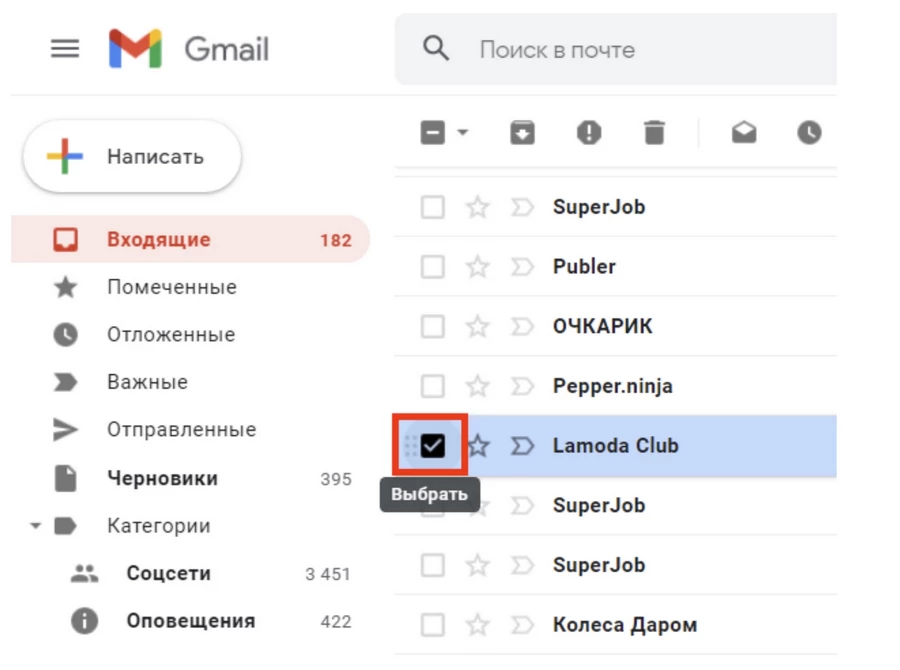
. а затем нажмите эту кнопку:
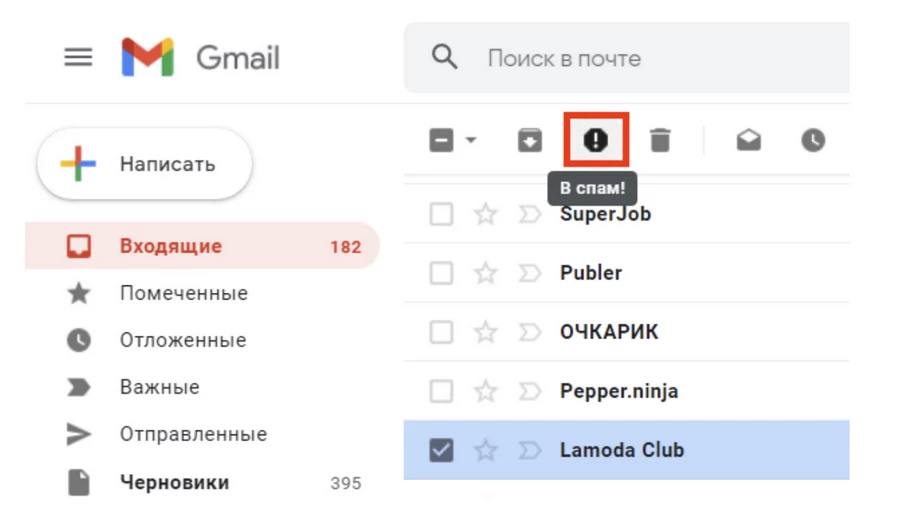
Все, письмо улетело в спам.
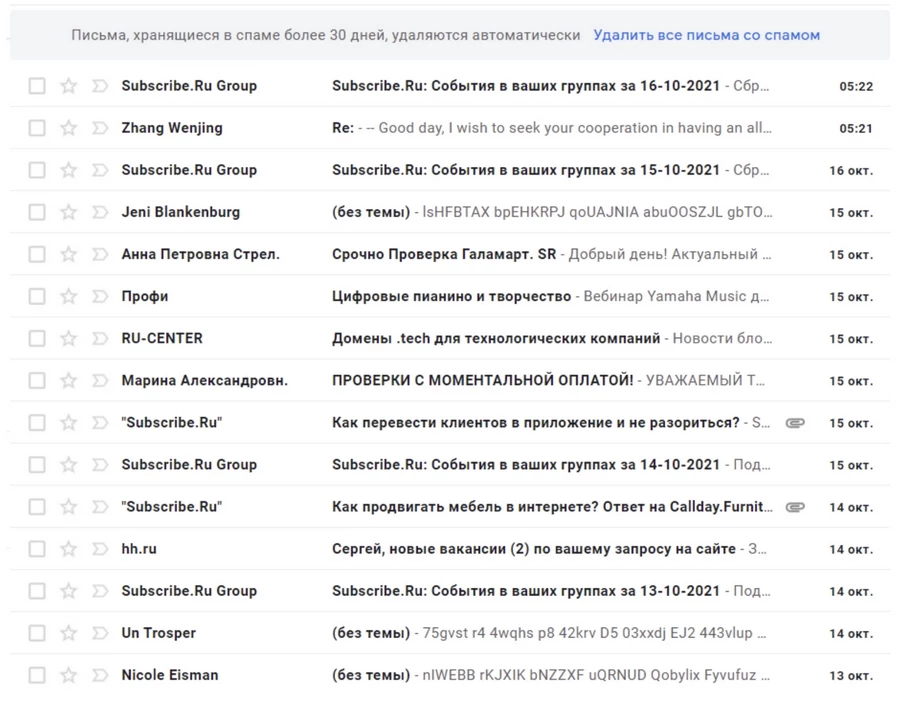
Теперь Google получит его копию, которая будет проанализирована при помощи алгоритмов. Алгоритмы обучаются именно на таких моделях (письма, которые сами пользователи помечают как спам). Если достаточное количество пользователей также пожалуются на эту рассылку, то Gmail начнет идентифицировать ее как спам самостоятельно.
Еще один вариант отправить письма в спам – заблокировать отправителя. Чтобы это сделать, откройте e-mail от проблемного отправителя и кликните по иконке с тремя точками:
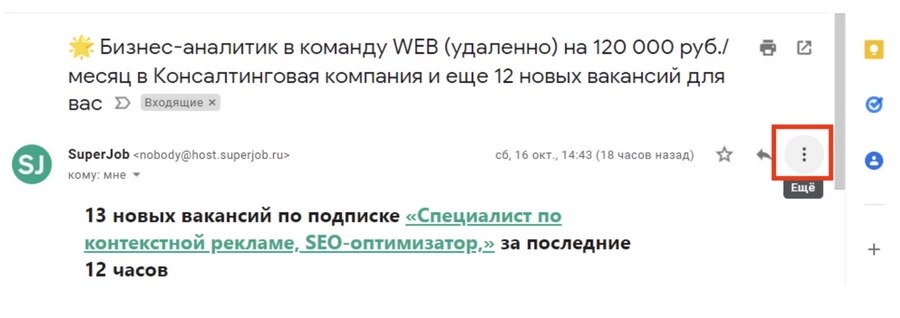
Откроется дополнительное контекстное меню. Теперь нажимаем эту кнопку:
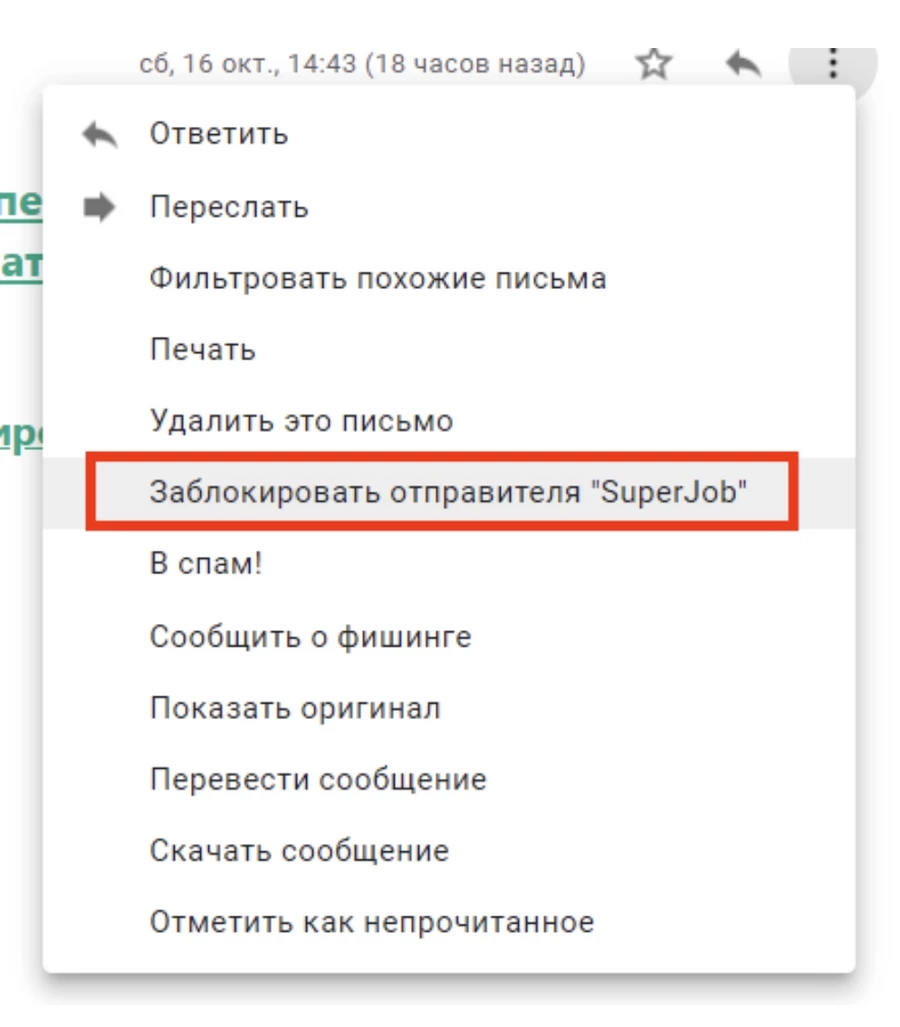
Подтверждаем блокировку отправителя:
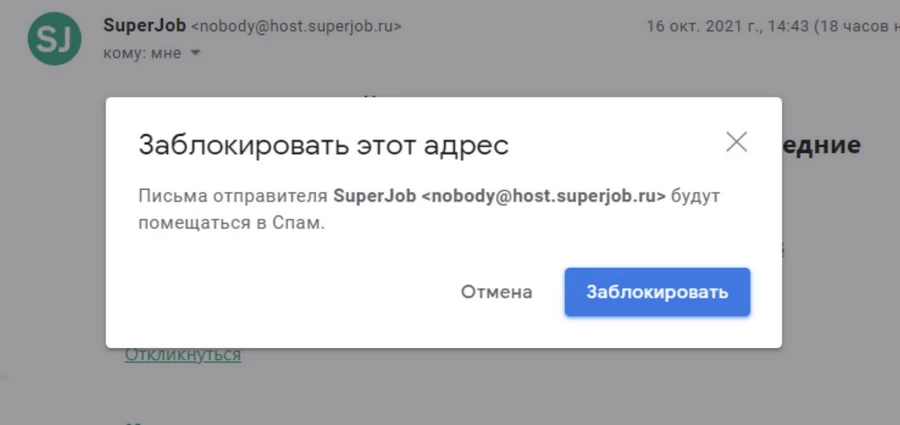
Теперь все письма с этого ящика будут автоматом падать в папку «Спам».
Как отписаться от спама в приложении Gmail для iOS и Android
Чтобы заблокировать нежелательного отправителя, открываем проблемный имейл и тапаем по этому значку:
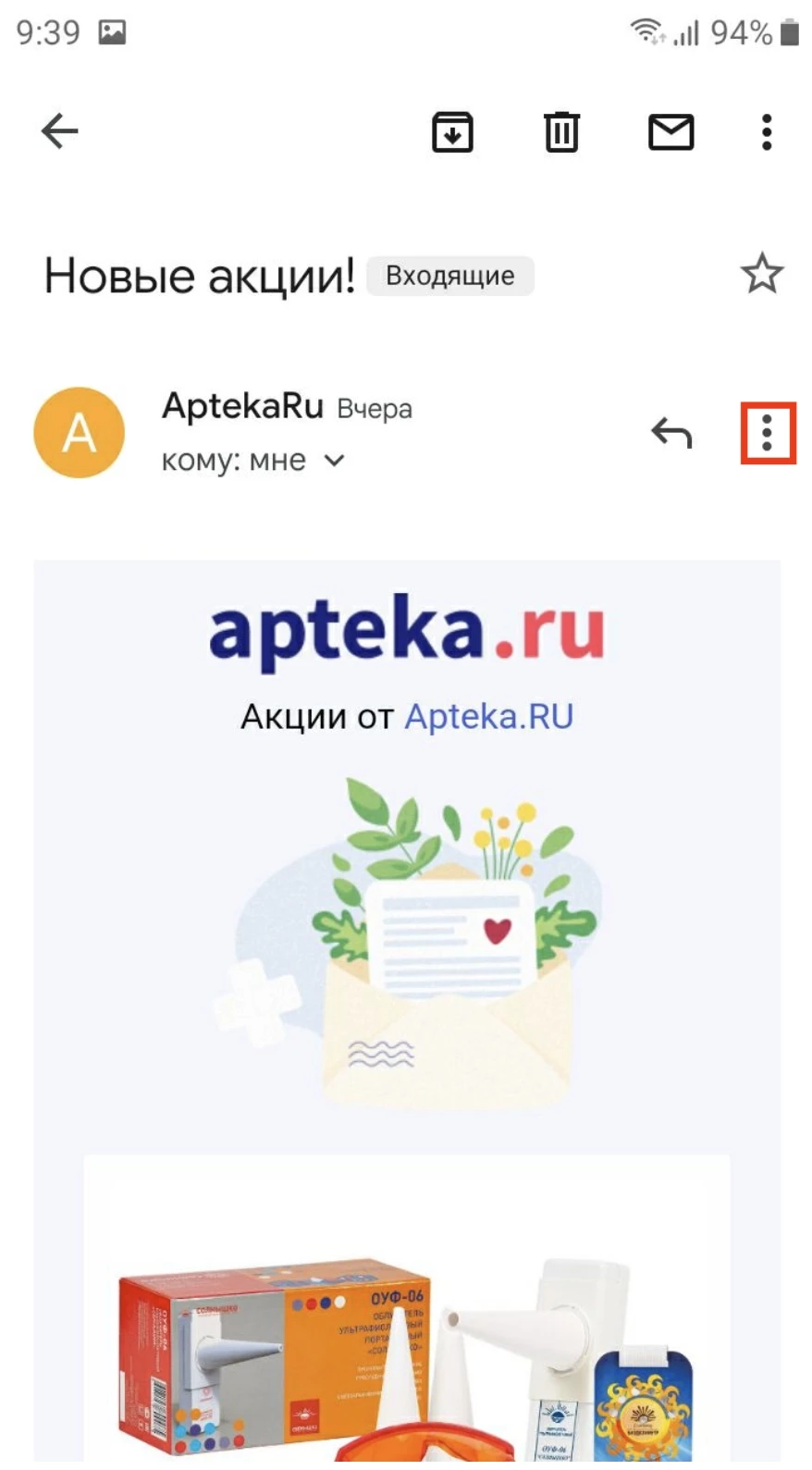
Теперь нажимаем «Блокировать отправителя»:
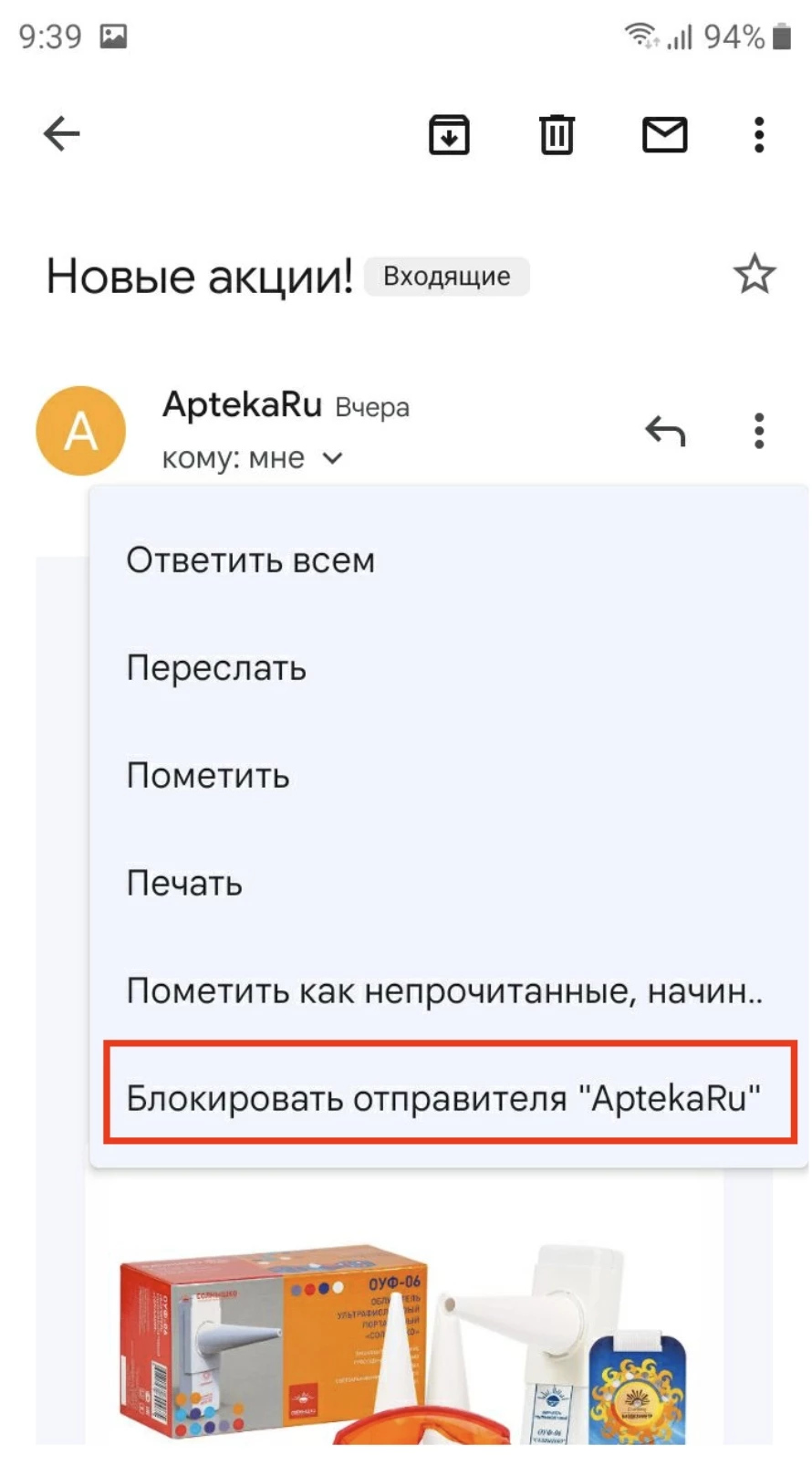
Все, эта компания больше не будет нас беспокоить.
Теперь посмотрим, как отправить нежелательное письмо в «Спам» в приложении Gmail. Тапаем по иконке отправителя:
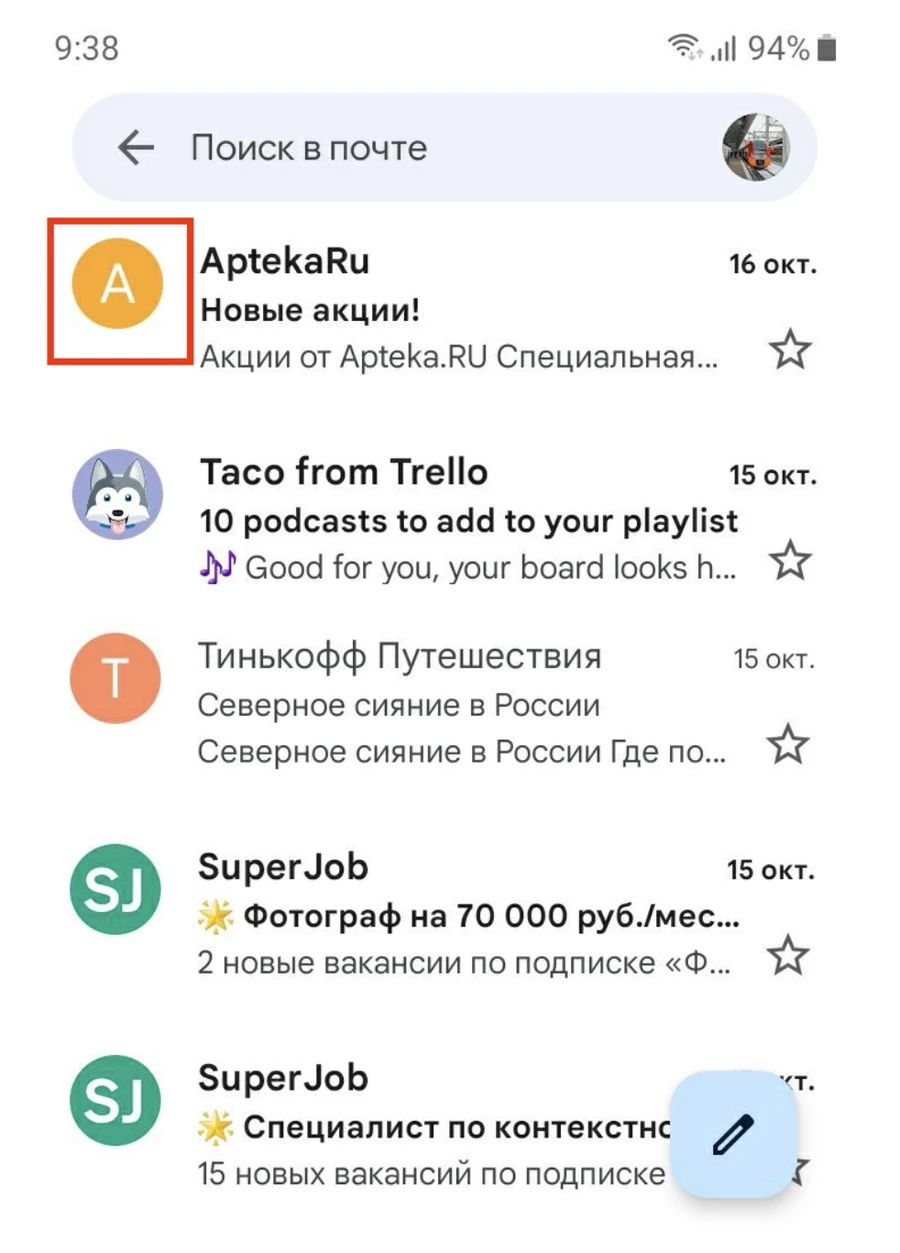
Письмо выделится. Нажимаем эту иконку с тремя точками:
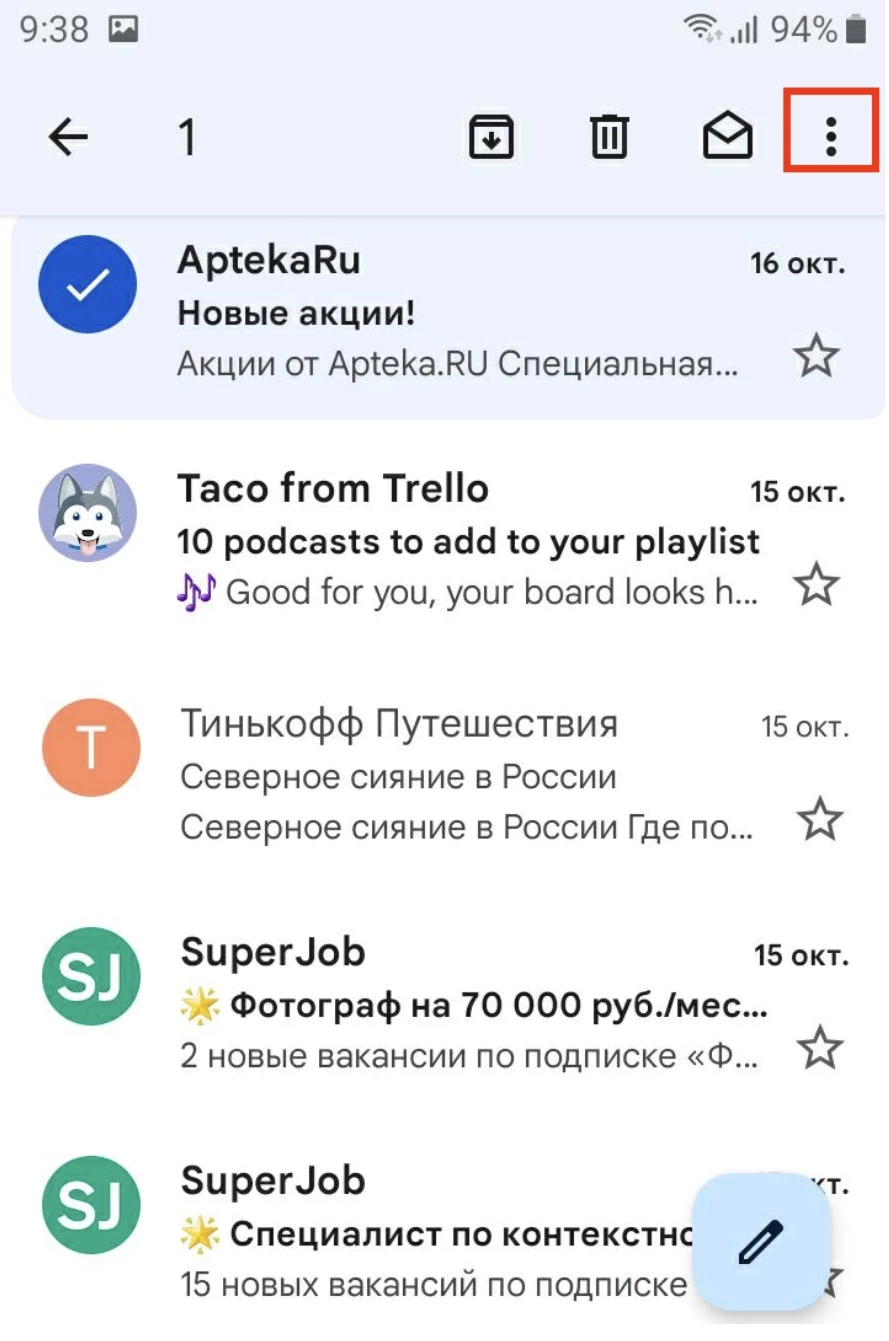
Отправляем письмо в спам:
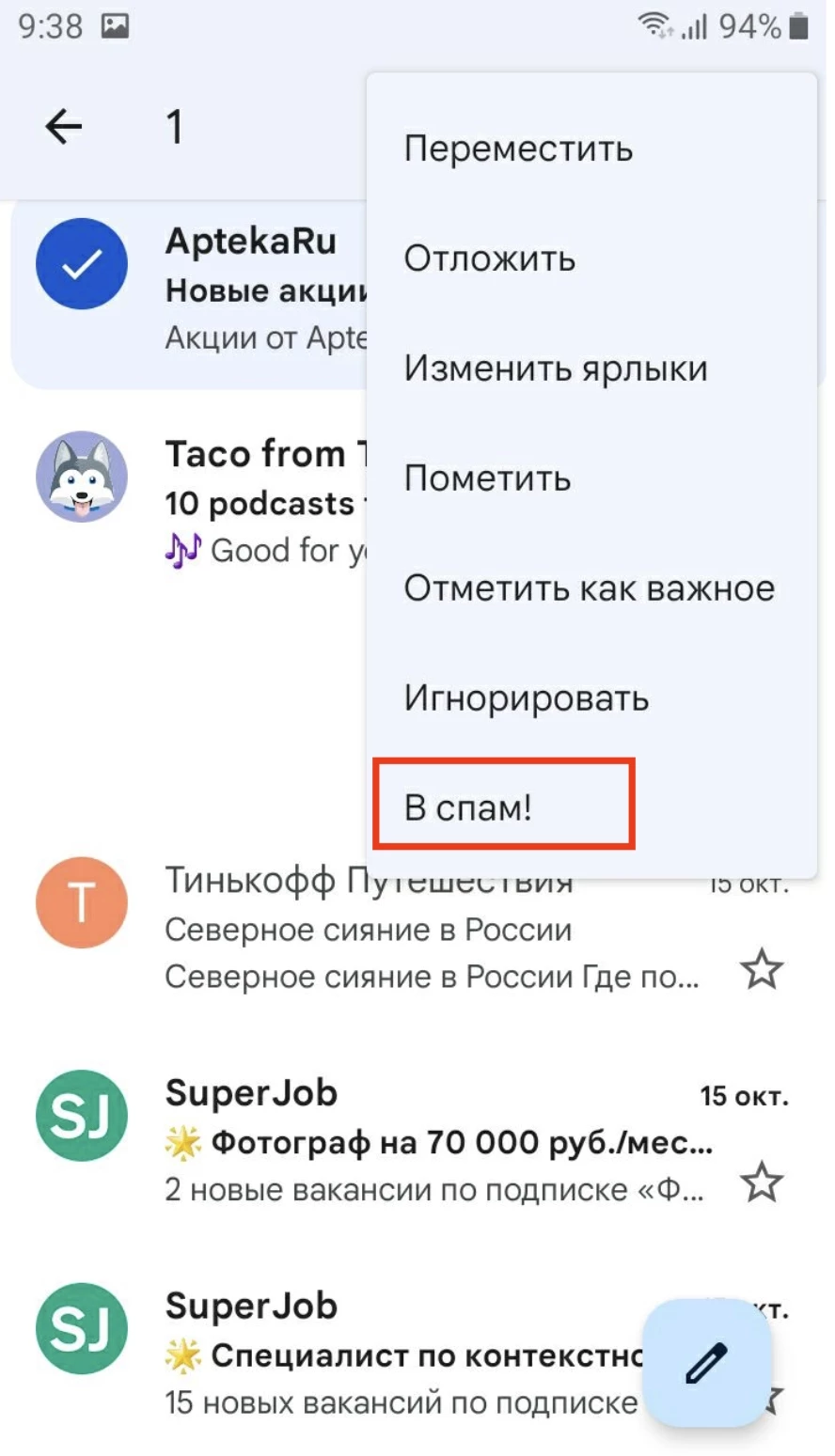
Также письмо можно игнорировать. В этом случае вы больше не будете его видеть во «Входящих», даже если отправитель на него ответит.
Как отписаться от спама в «Яндекс.Почте»
Если вы хотите отписаться от единичных рассылок в «Яндекс.Почте», можете воспользоваться двумя инструментами.
Отправить письмо в спам:
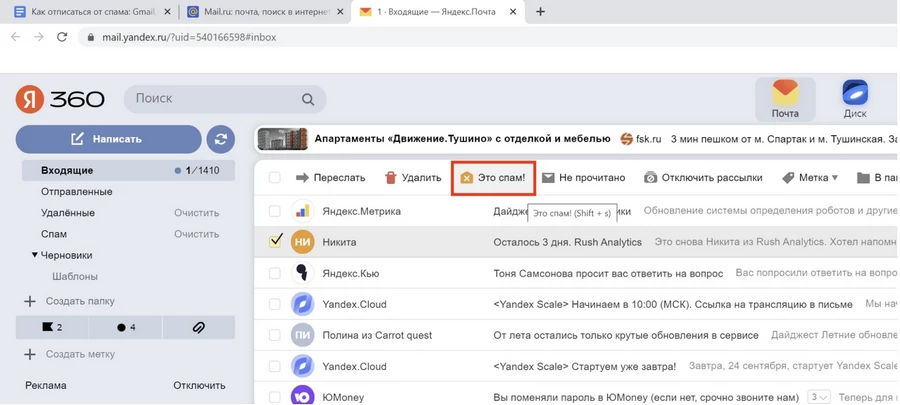
Или сразу отключить рассылку:
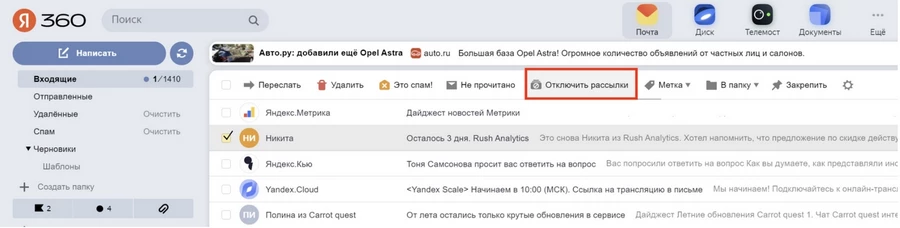
В «Яндекс.Почте» инструменты для массового отключения рассылок более удобные, чем в Gmail.
Чтобы посмотреть, кто отправляет вам письма, кликните по иконке в правом верхнем углу:
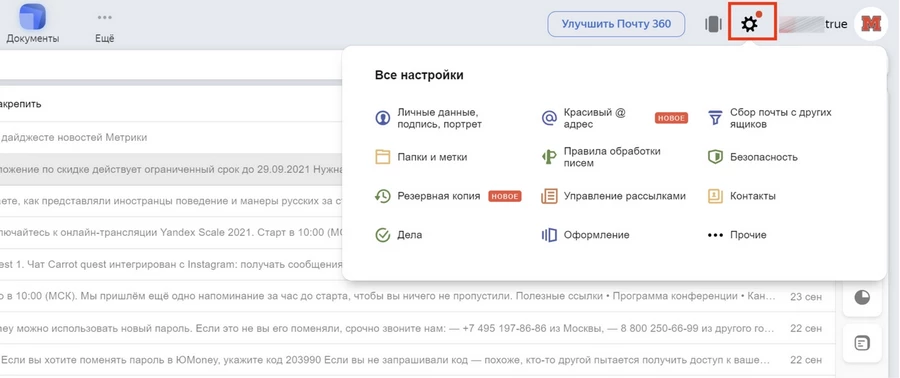
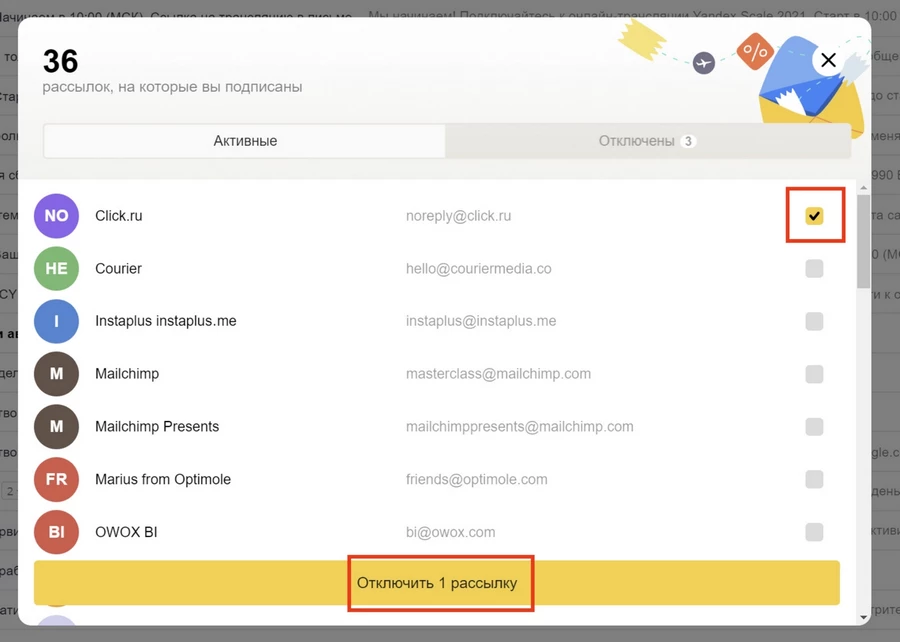
Нажмите кнопку «Управление рассылками». Перед нами все активные рассылки, на которые мы подписывались в разное время:
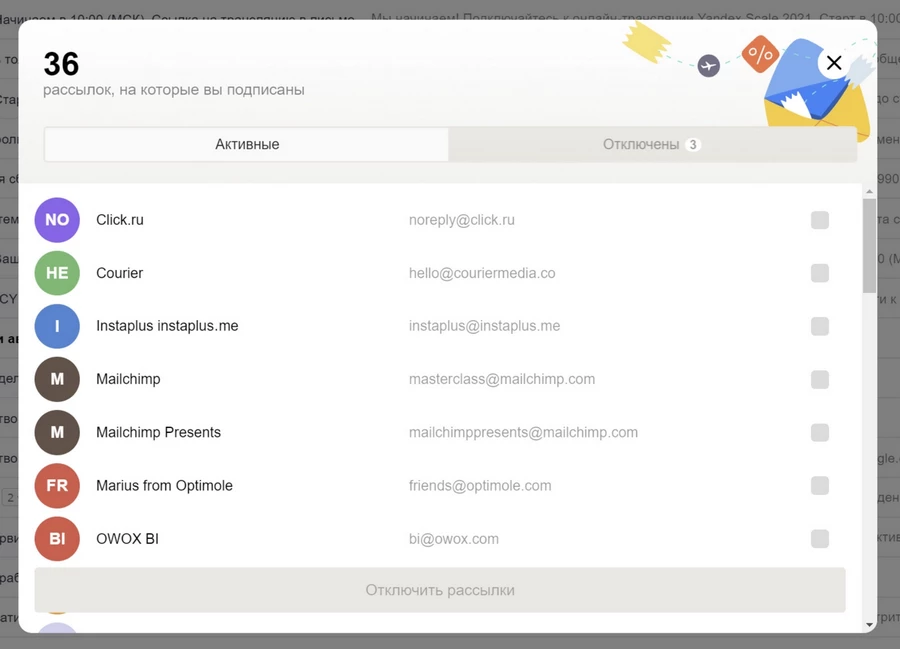
Чтобы отключить конкретного отправителя – отметьте чекбокс напротив него и нажмите кнопку «Отключить рассылки»:
На мобильных устройствах отправить письмо в спам не сложнее. Просто откройте проблемный e-mail:
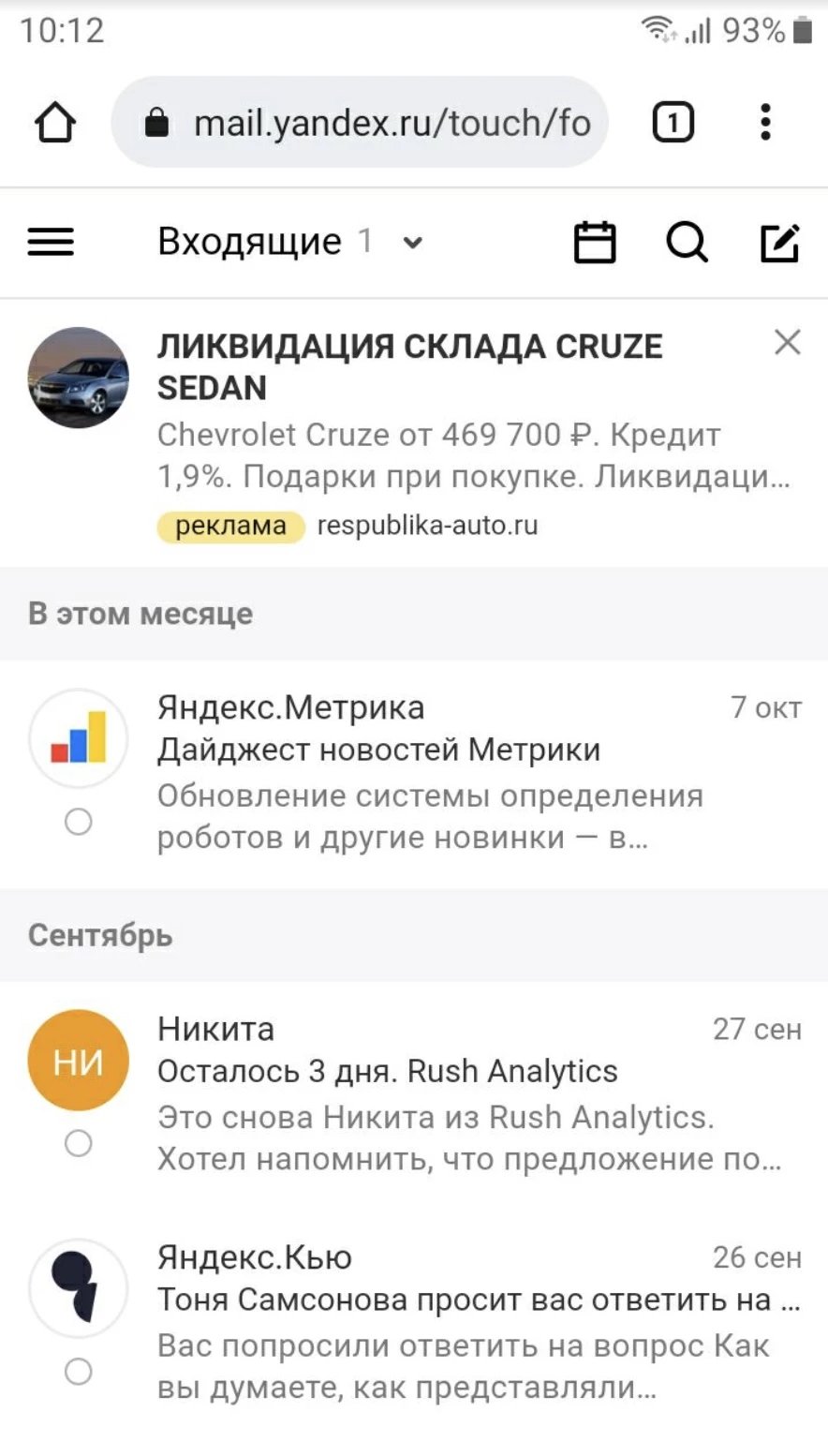
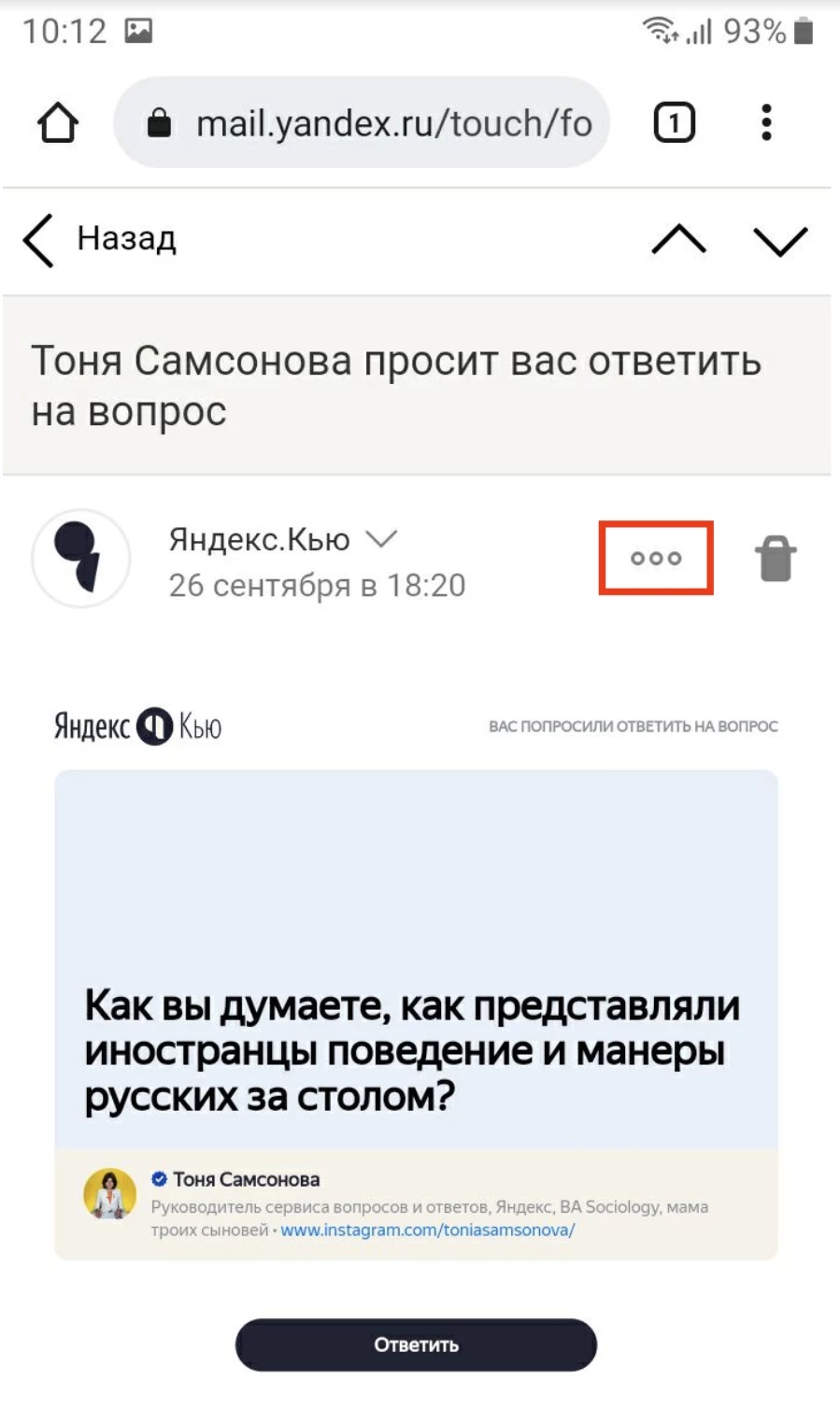
. тапните по этой иконке:
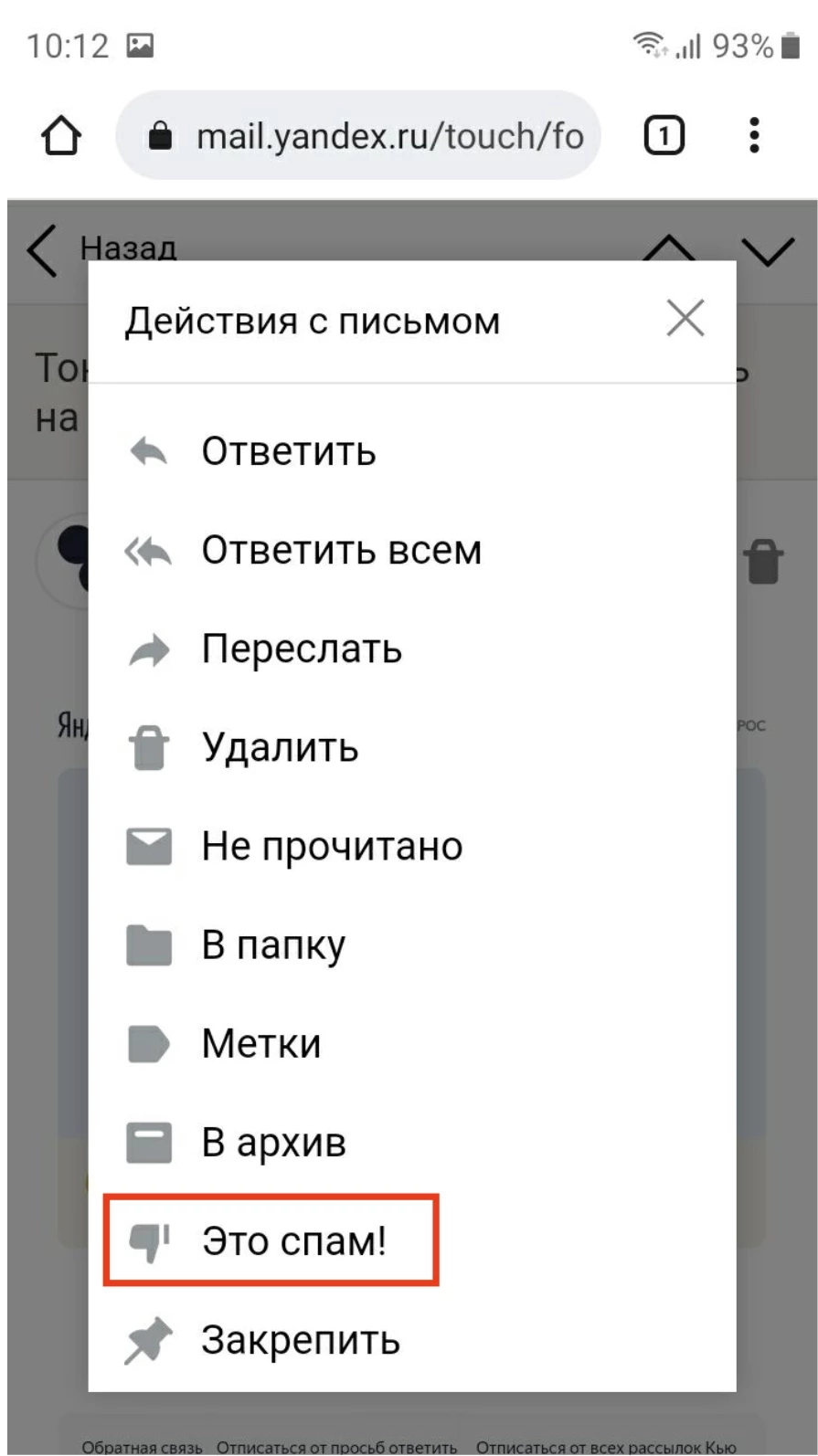
Нажмите кнопку «Это спам!»:
Как отписаться от спама в «Почте Mail.ru»
Откройте проблемное письмо и кликните «Отписаться от рассылки»:

Откроется дополнительное окно. Через него вы сможете не только отписаться от рассылки, но и сразу удалить все письма проблемного отправителя или отметить их как прочитанные:
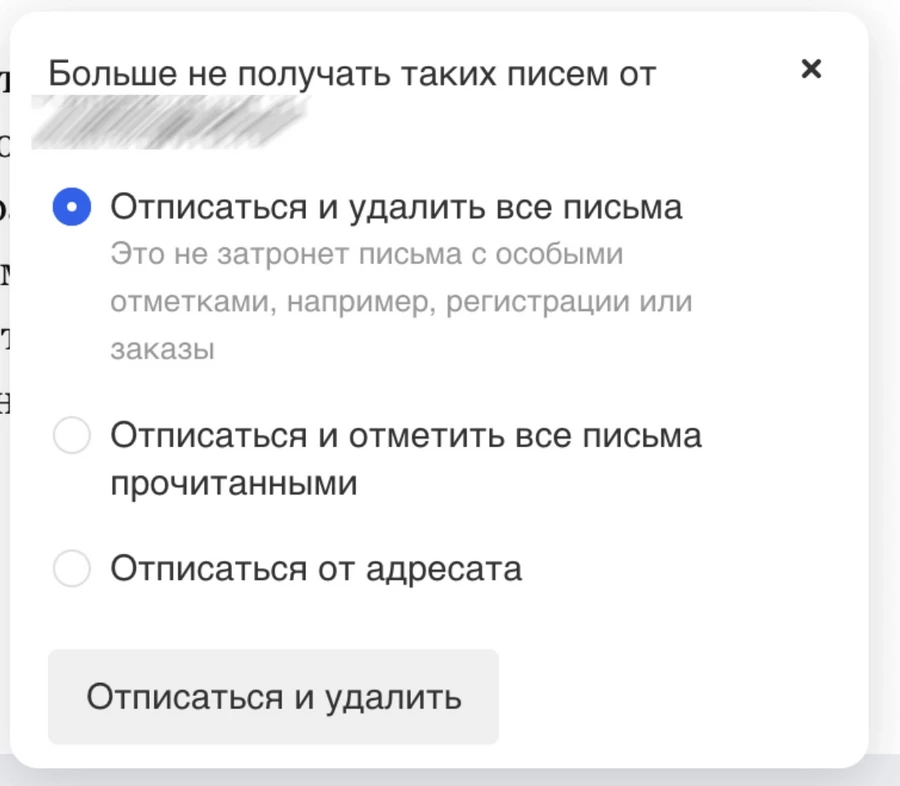
Еще здесь есть массовое управление рассылками. Чтобы открыть инструмент, откройте раздел «Все настройки» и перейдите в «Управление рассылками»:
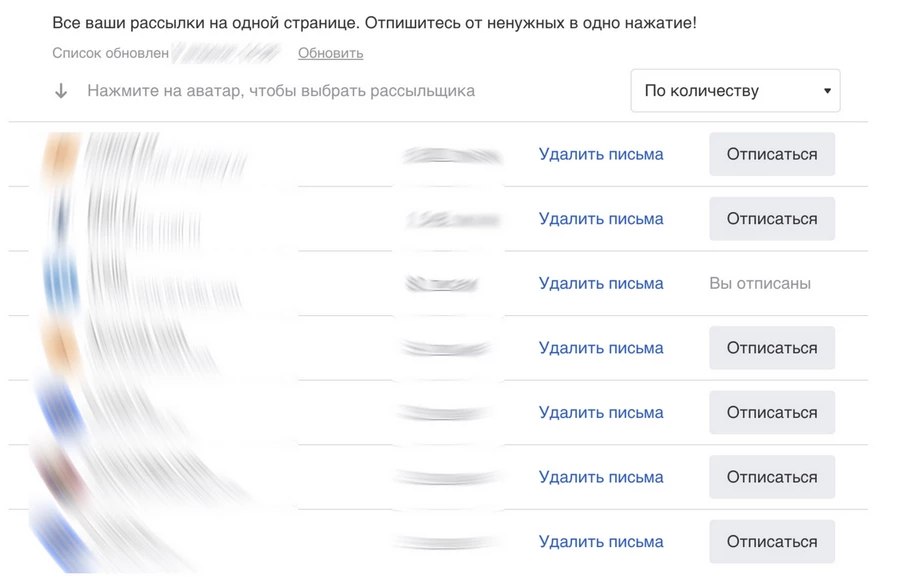
Отпишитесь от нежелательных рассылок, нажав кнопку «Отписаться»:
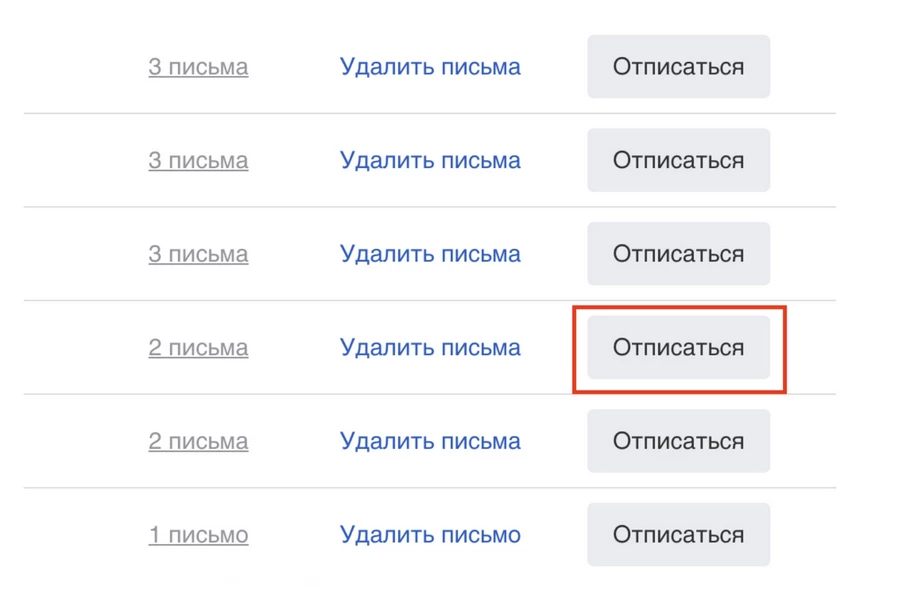
Также отсюда можно удалить все связанные с отправителем сообщения, не отписываясь от рассылки совсем. Для этого нажмите кнопку «Удалить письма».
Как отписаться от спама в «Рамблер / почте»
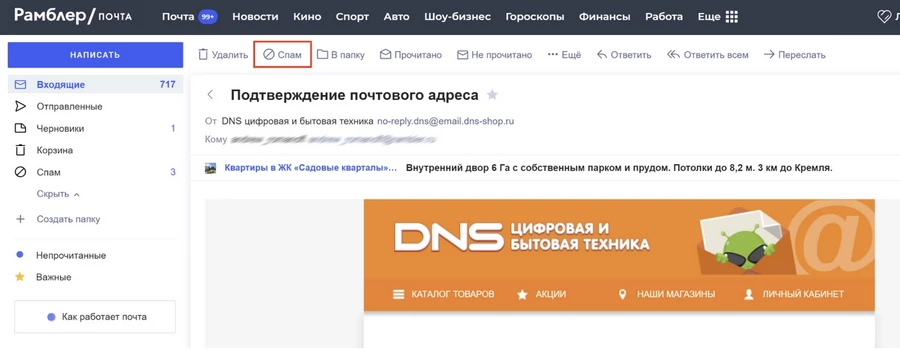
Принцип борьбы со спамом в почте «Рамблера» аналогичен уже разобранным сервисам. Но здесь дело ограничивается только отправкой письма в спам:
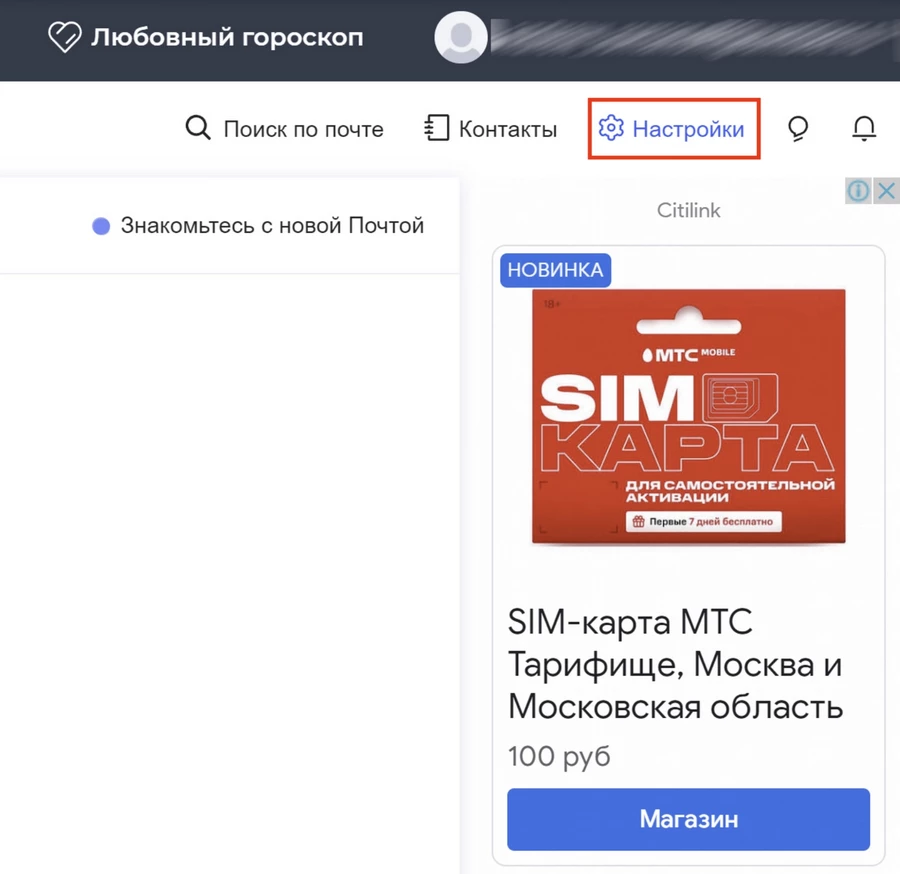
Есть инструмент для массового управления рассылками. Чтобы открыть его, перейдите в настройки профиля в «Рамблер / почте»:
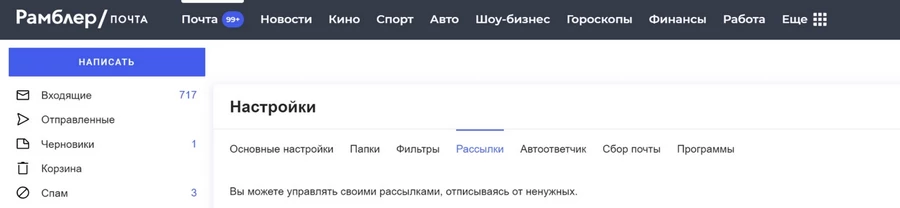
Откройте раздел управления рассылками:
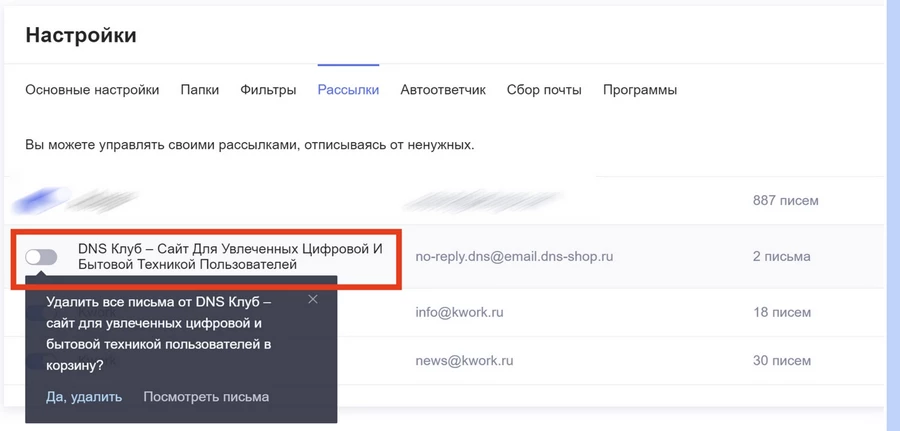
Отпишитесь от назойливых отправителей, передвинув ползунок в неактивное положение:
Как отписаться от спама в «Почте» на macOS и iOS
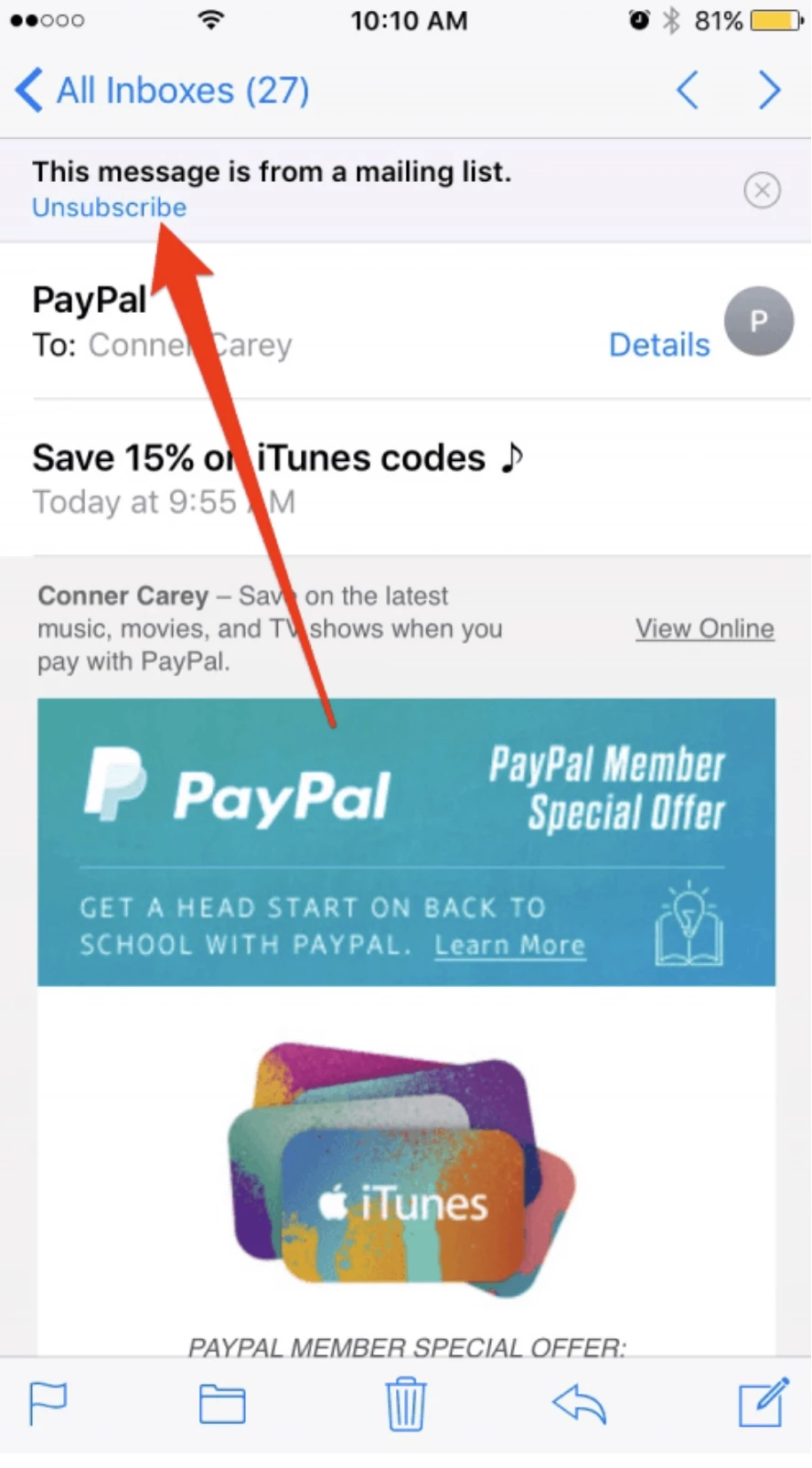
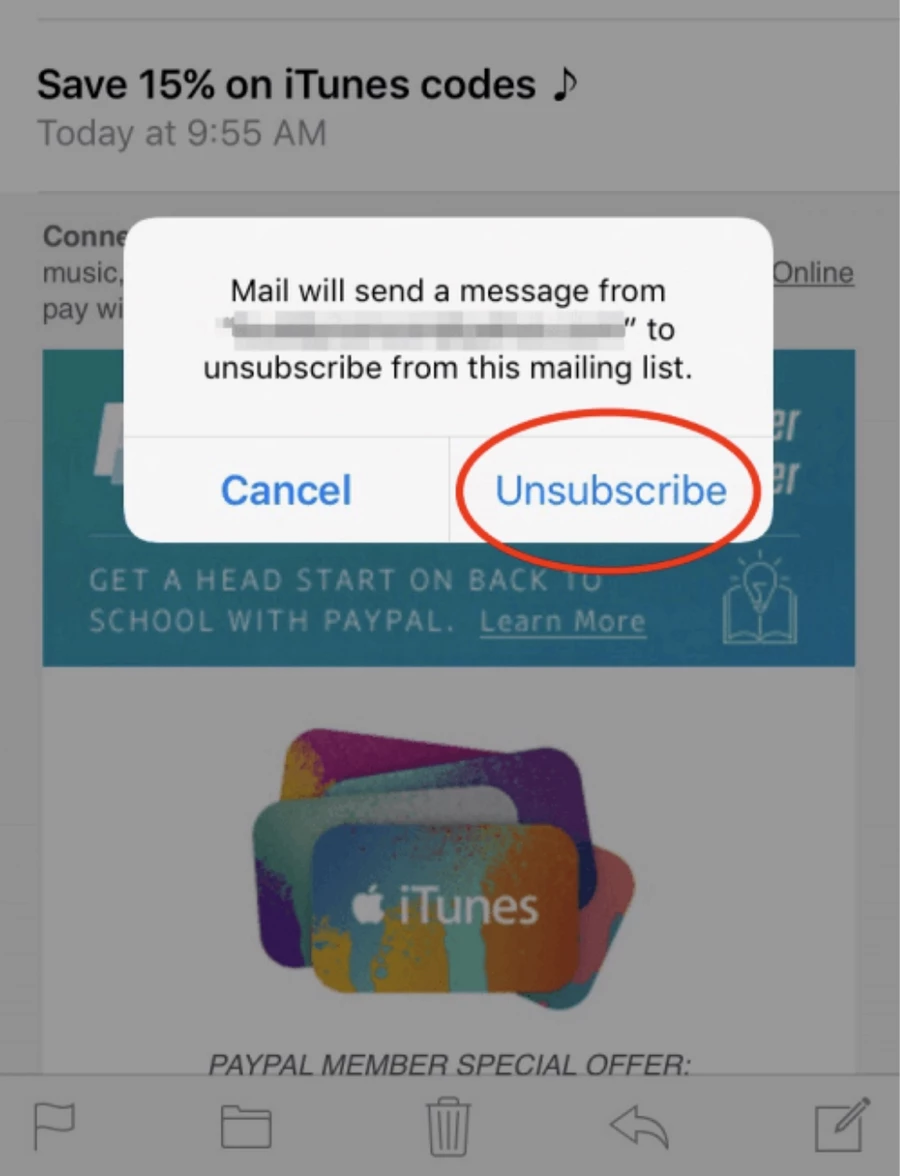
Чтобы отписаться от рассылки в «Почте» на macOS, откройте любое письмо из рассылки, нажмите «Отписаться». Появится новое окно, где нужно будет нажать ОК.
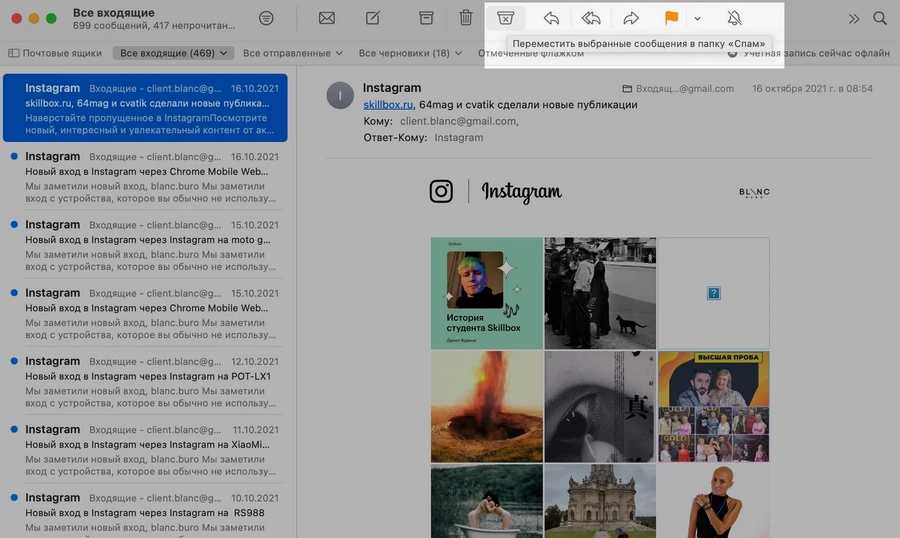
Все, подписка на рассылку отменена.
На айфоне и айпаде нужная нам кнопка находится прямо в шапке сообщения:
В Google и «Яндексе», соцсетях, рассылках, на видеоплатформах, у блогеров
Unroll.me — как одним махом отписаться от всех рассылок

Периодически на меня нападала рассылочная мизантропия — это когда мне хотелось разом отписаться от всех рассылок. И даже иногда я отписывался от пары-тройки. Но я настолько люблю все новое и полезное, что число подписок всегда превышало, причем сильно, число отписок. Ну не могу я пройти мимо рассылки “Секреты продвижения в AppStore” или “Best Growth Hacks Ever”. В итоге баланс всегда был (БЫЛ) не в мою пользу и мой Inbox распирало от бесконечного числа полезных писем, мыслей, ссылок и прочего контента, который сейчас модно использовать для бюджетного продвижения продуктов и услуг.
Спасибо Mailbox — он сильно снизил стресс от этого инфоканала, точнее переместил всю работу по прочтению, осмыслению, планированию рассылок на выходные. От перестановки слагаемых сумма не меняется: я переместил все коробки с байтами на выходные — сгреб их на склад. Но дальше все равно 0 и 1 нужно сконвертировать в полезные связи, нейронные связи.
Но я понял, что нейронных связей конечное количество, а рассылок — бесконечность. И лучше поберечь нейронный связи для чего-то более полезного.
Короче развязка. Я нашел сервис Unroll.me. Он работает просто:
— вы даете ему доступ к вашей почте, например, к gmail
— он определяет рассылки по вашей почте и далее автоматически добавляет их в папочку New Items
— рассылки из этой папки продолжают ходить в ваш Inbox
— далее вы как Великий Сортировщик решаете судьбу каждого письма: отправить его в черную дыру (в папку Unsusbcribed) или в папку Rollup.
Письма из папки Unsusbcribed навсегда забывают дорогу в ваш Inbox. Письма из Rollup сворачиваются в роллы и доставляются к вам в виде одного письма (дайджеста) раз в день. И этот дайджест, кстати, очень удобно свайпнуть пальцем вправо в Mailbox, чтобы увидеть дзен-картинку из flickr.
Отписываемся от рассылки на электронную почту Gmail

Активно пользуясь электронной почтой, будь то сервис от Google или любой другой, регистрируясь через нее на различных сайтах, со временем практически всегда можно столкнуться с обилием ненужных, но так часто поступающих входящих писем. Это может быть реклама, информирование об акциях, скидках, «заманчивых» предложениях и прочие относительно бесполезные или просто малоинтересные сообщения. Дабы не захламлять ящик цифровым мусором, стоит отписаться от такого рода рассылки. Конечно же, сделать это можно и в почте Gmail, о чем мы и расскажем сегодня.
Отписка от рассылки в Gmail
Отписаться от писем, которые вы более не хотите получать, можно как вручную (отдельно от каждого адреса), так и в полуавтоматическом режиме. Каким образом поступить со своим ящиком на Gmail, решайте сами, мы же приступим к непосредственному решению нашей сегодняшней задачи.
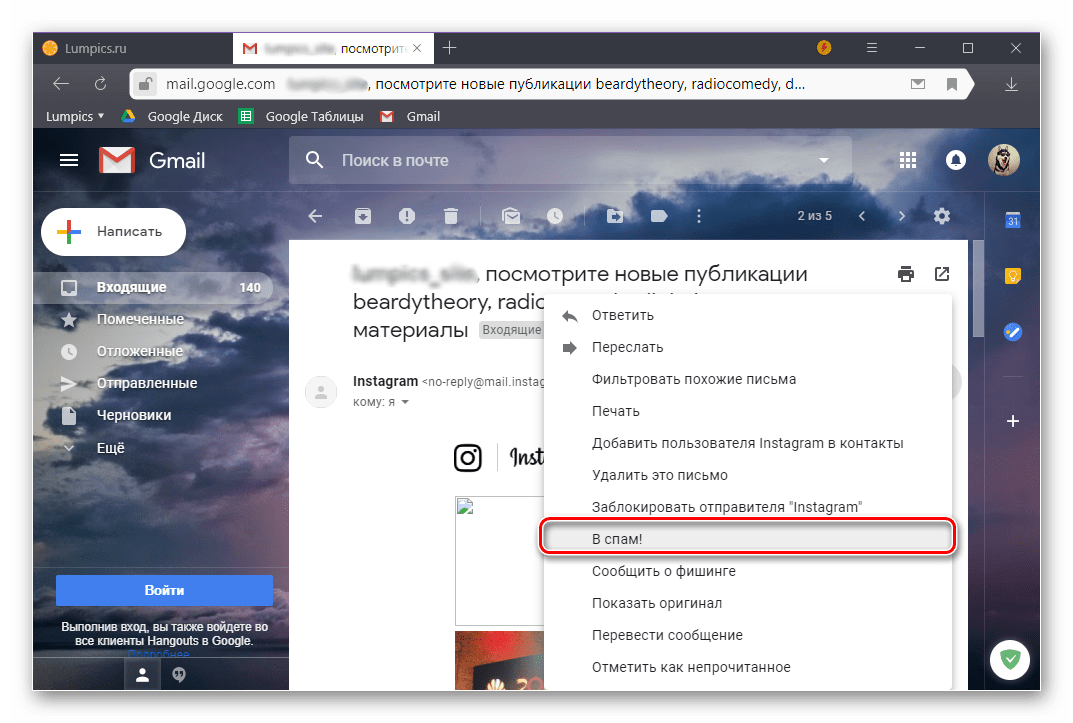
Примечание: Если под рассылкой вы подразумеваете спам, а не письма, на получение которых вы подписались добровольно, ознакомьтесь с представленной по ссылке ниже статьей.
Способ 1: Ручная отписка
Если вы хотите поддерживать свой почтовый ящик в «чистоте и порядке» наиболее удобным, да и просто правильным вариантом в таком случае будет отписываться от рассылки сразу же после того, как она станет вам не нужна. Такая возможность присутствует практически в каждом письме, ею же можно воспользоваться и для того, чтобы самостоятельно «разгрести завалы».
- Откройте входящее сообщение с того адреса, от которого вы более не хотите их получать, и пролистайте страницу вниз.
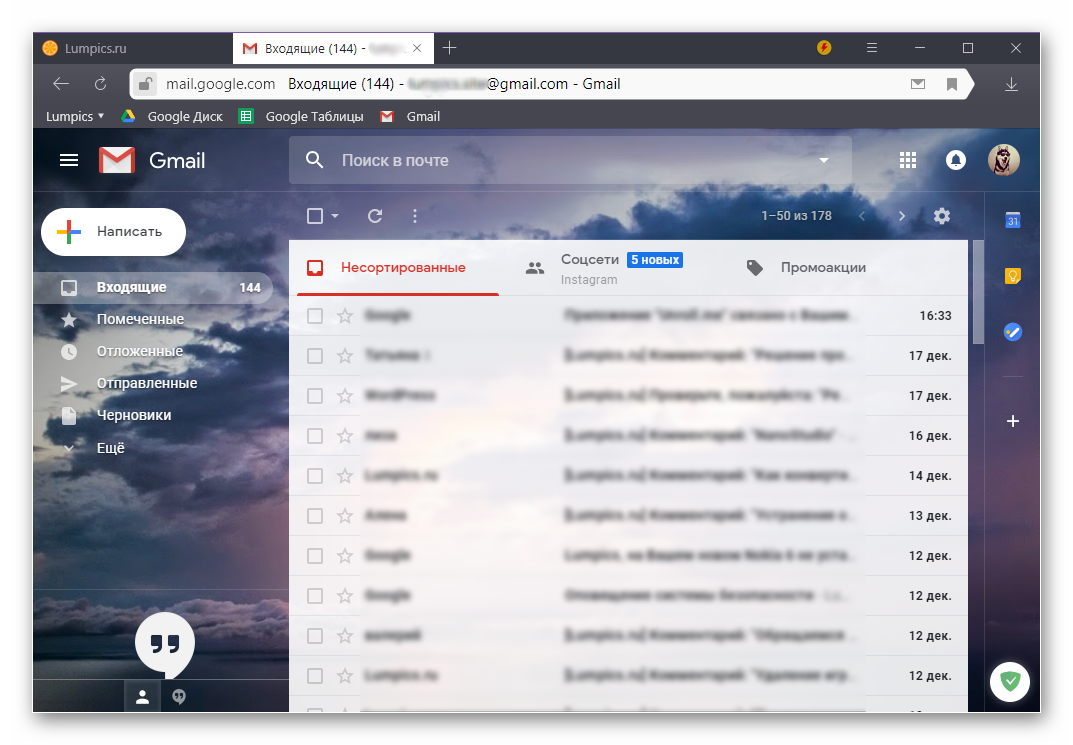
- Найдите ссылку «Отписаться от рассылки» (другой возможный вариант — «Отменить подписку» или что-то близкое по смысловому значению) и нажмите по ней.
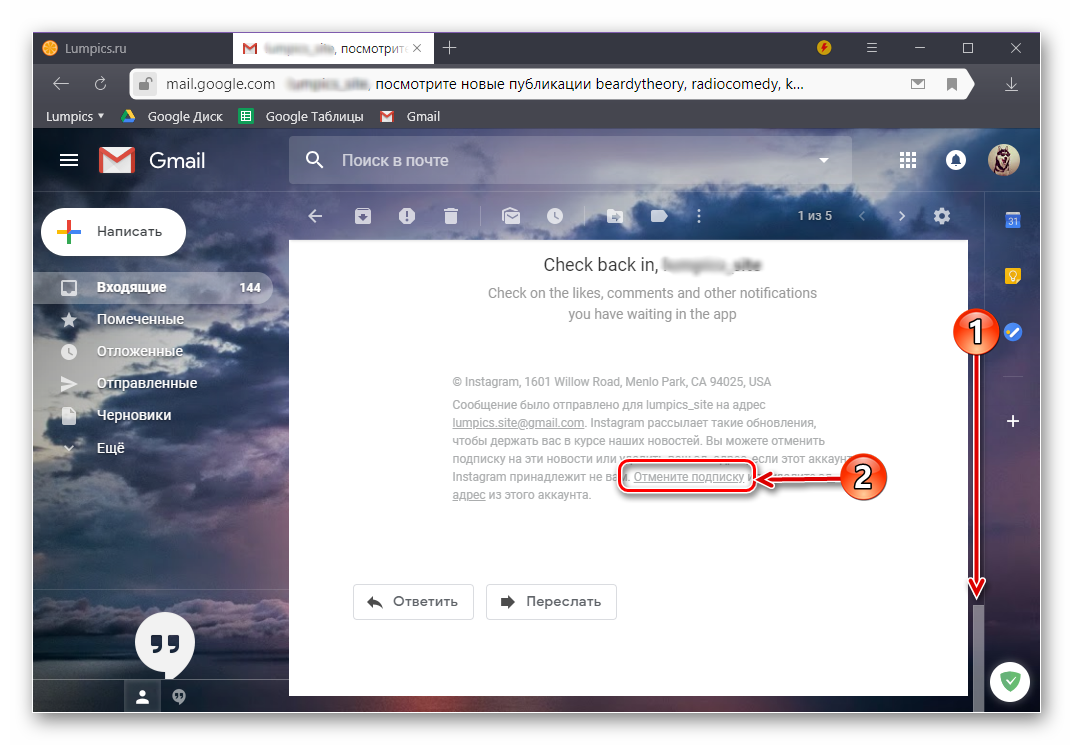
Примечание: Чаще всего ссылка для отказа от рассылки написана мелким шрифтом, еле заметна, а то и вовсе скрыта где-то в конце, за кучей неинформативных символов. В таком случае просто внимательно просмотрите, проверьте все текстовое содержимое письма на предмет наличия возможности отписаться. Возможен также вариант как в примере ниже, где совсем неочевидно предлагается полностью «удалить себя» с сайта самостоятельно.
Способ 2: Специальные сервисы
Для того чтобы отписаться от рассылки сразу от нескольких, а и то многих электронных адресов, необходимо воспользоваться специализированным онлайн-сервисом. Одним из таковых является востребованный среди пользователей Unroll.Me, на примере которого мы и рассмотрим решение имеющейся задачи.
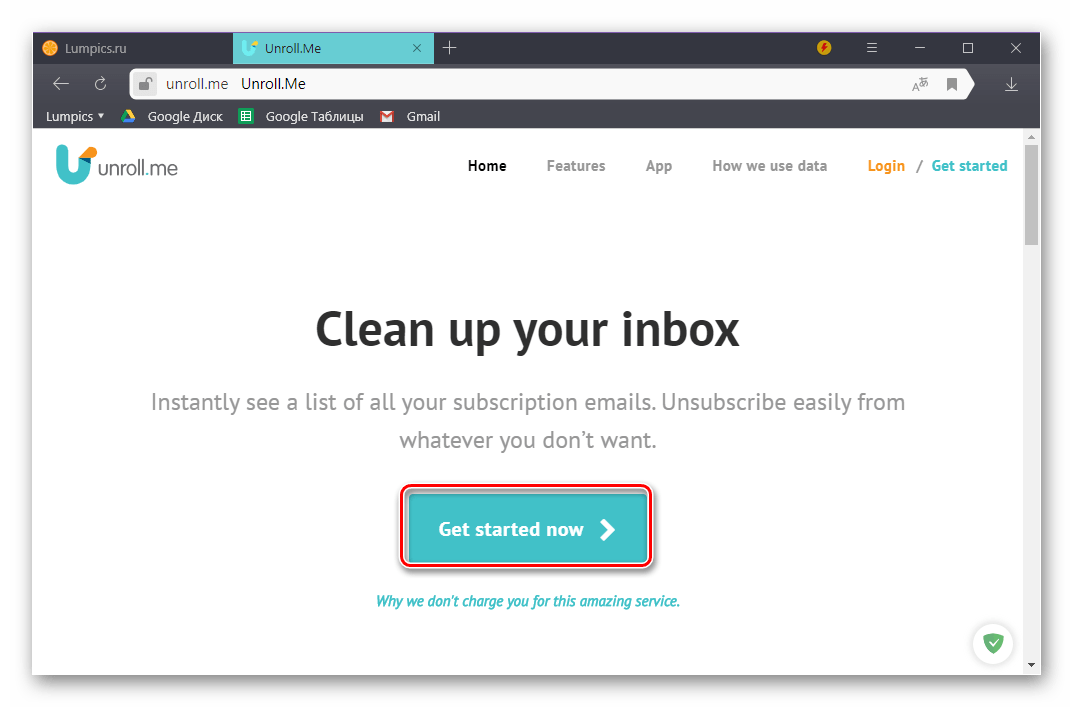
- Оказавшись на сайте сервиса, куда вас приведет представленная выше ссылка, нажмите по кнопке «Get started now».
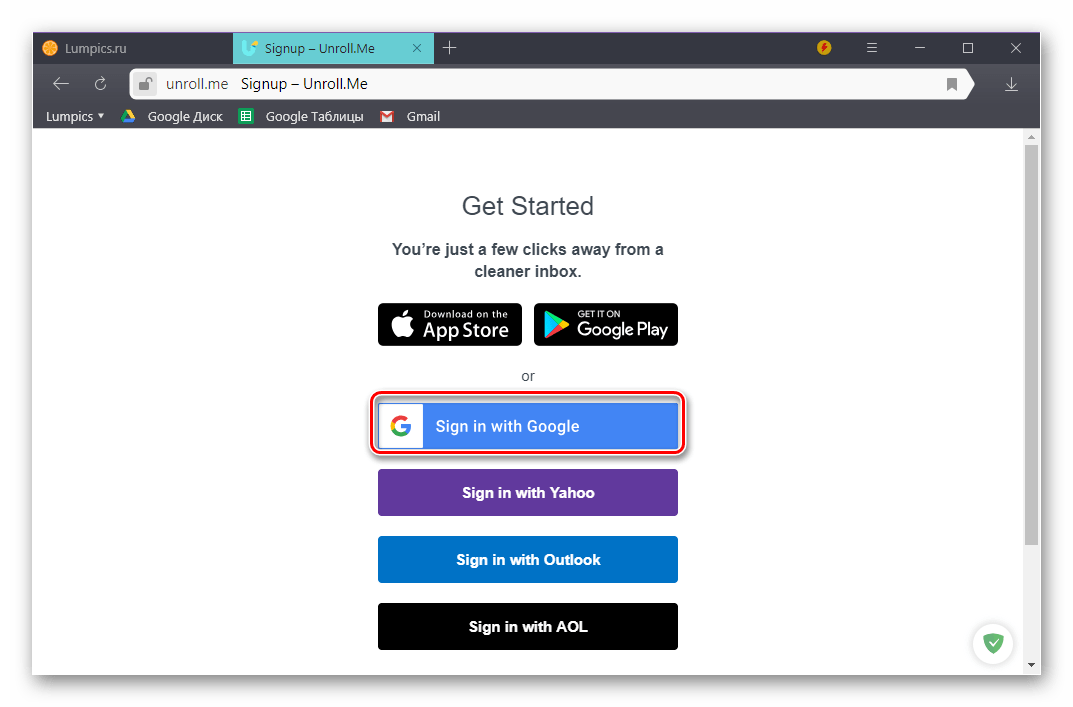
- На странице авторизации, куда вы будете перенаправлены, выберите первый из доступных вариантов «Sign in with Google».
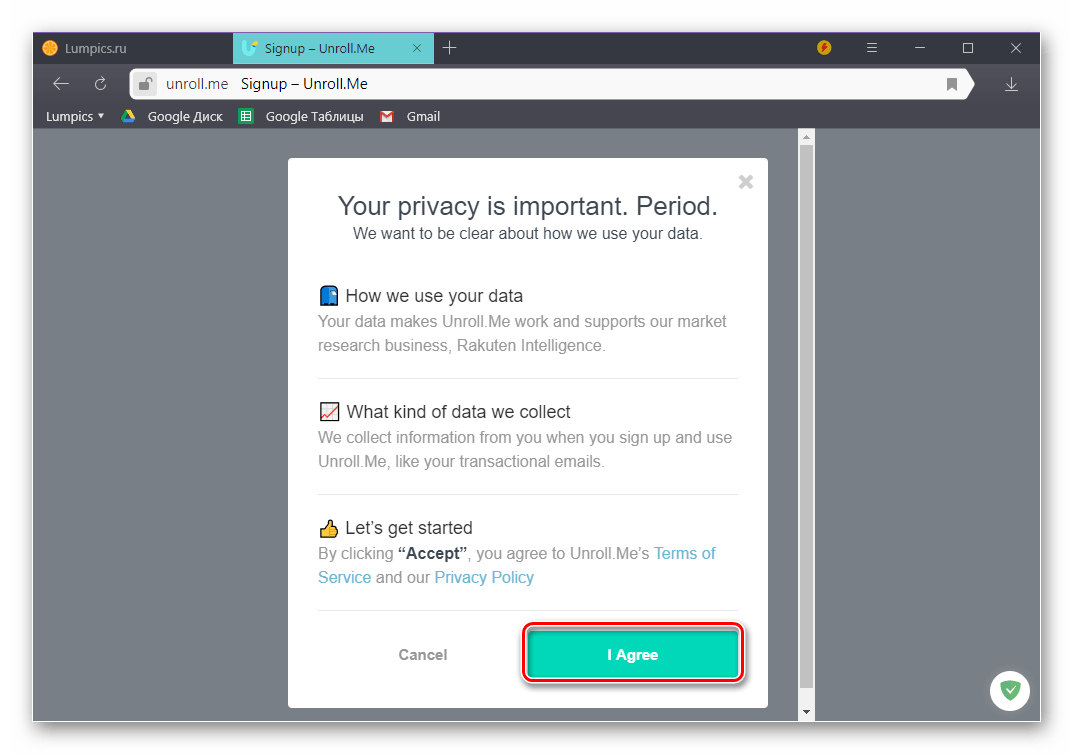
- Далее ознакомьтесь с тем, как Unroll.Me использует данные о вашем аккаунте, и только после этого жмите «I Agree».
- Выберите из списка доступных учетную запись Google (а значит, и Gmail), от рассылки на которую требуется отписаться, либо же укажите логин и пароль от нее для входа.
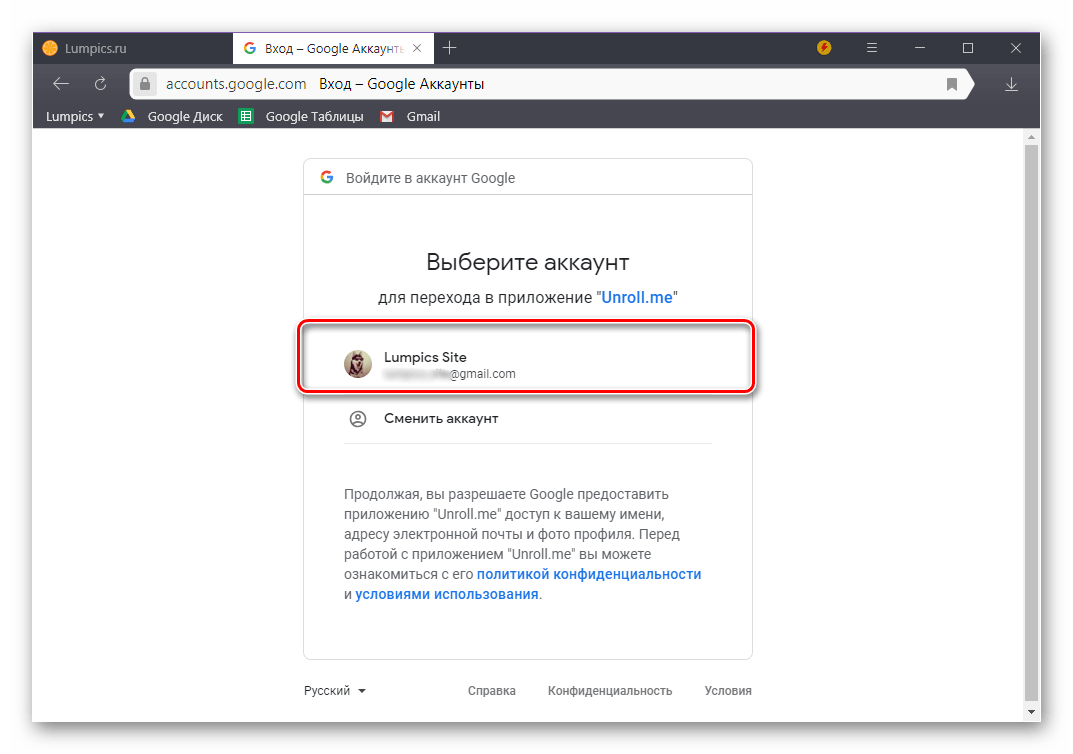
- Еще раз внимательно изучите то, что сможет делать рассматриваемый нами веб-сервис с вашим аккаунтом, а затем «Разрешите» ему это.

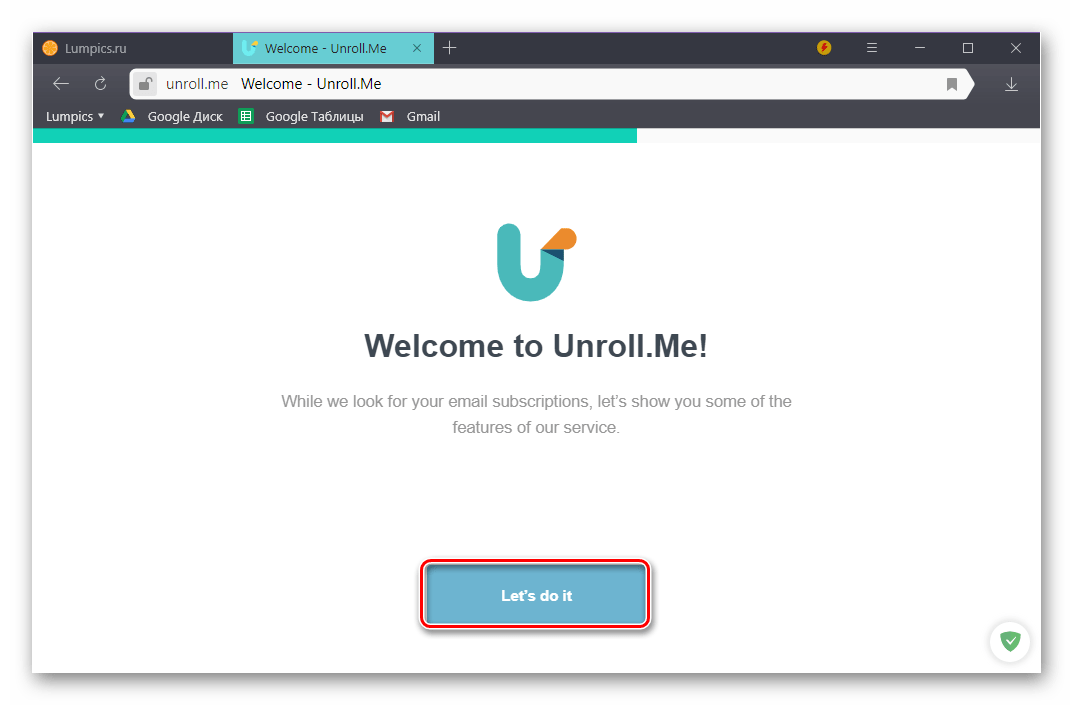
- Поздравляем, вы успешно авторизовались в Unroll.Me, но теперь сервис будет вам очень кратко рассказывать, что он умеет. Сначала нажмите по кнопке «Let’s do it»,
затем – «Tell me more»,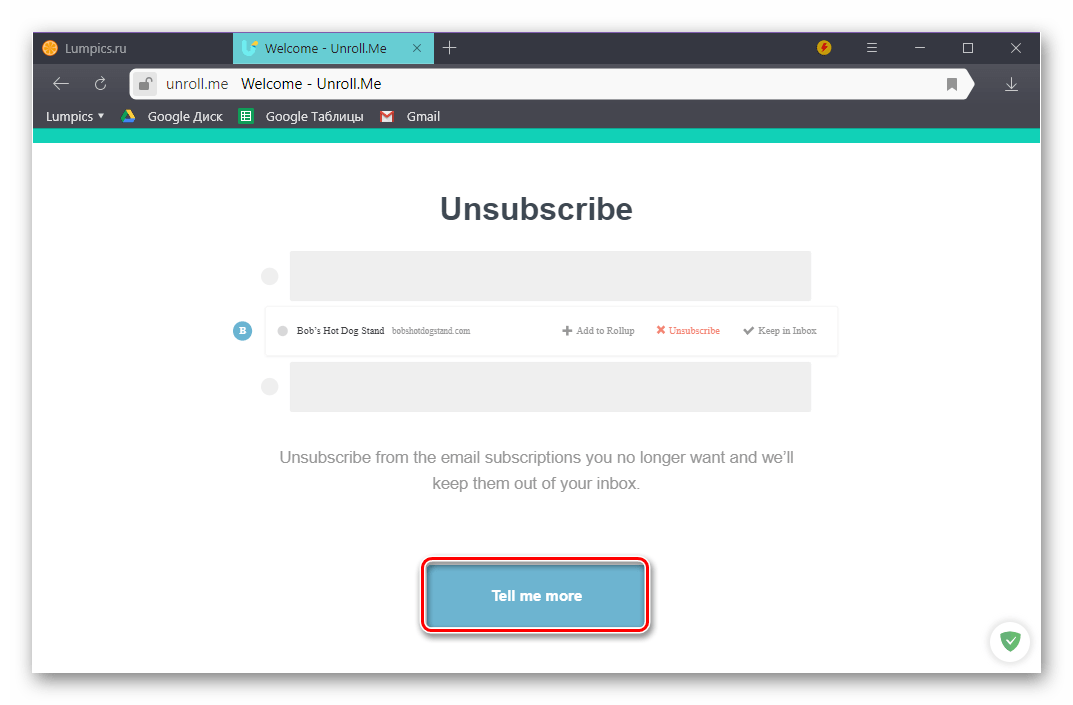
далее – «I like»,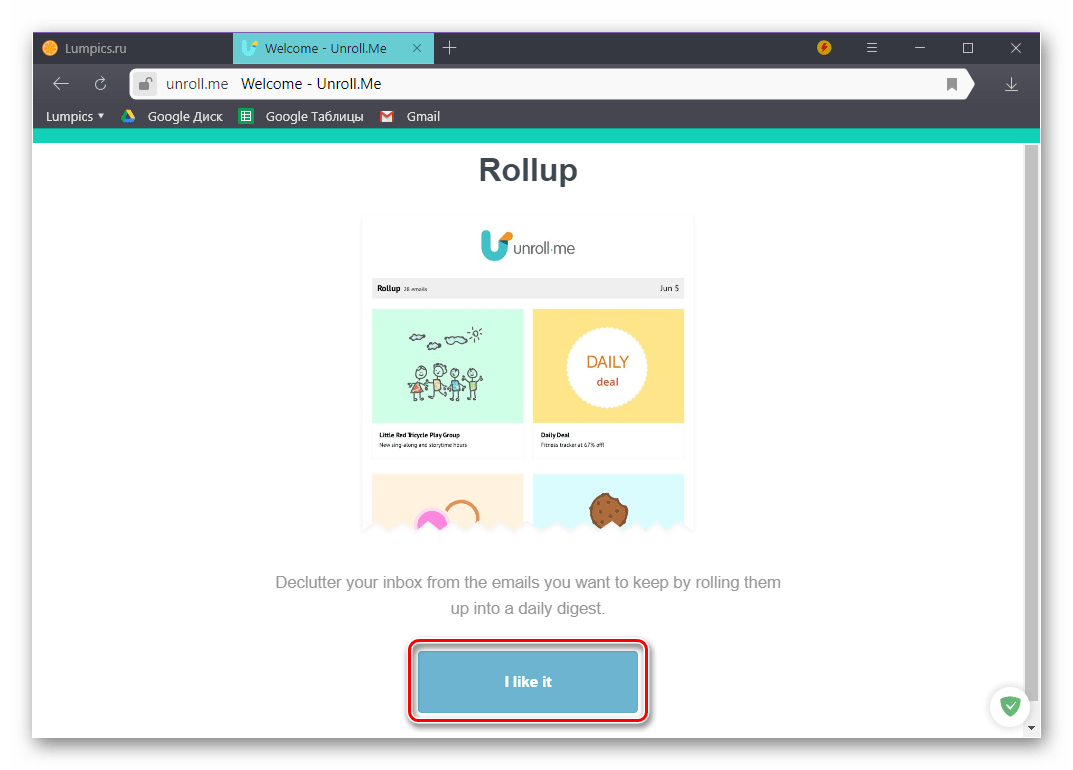
после – «Sounds Good».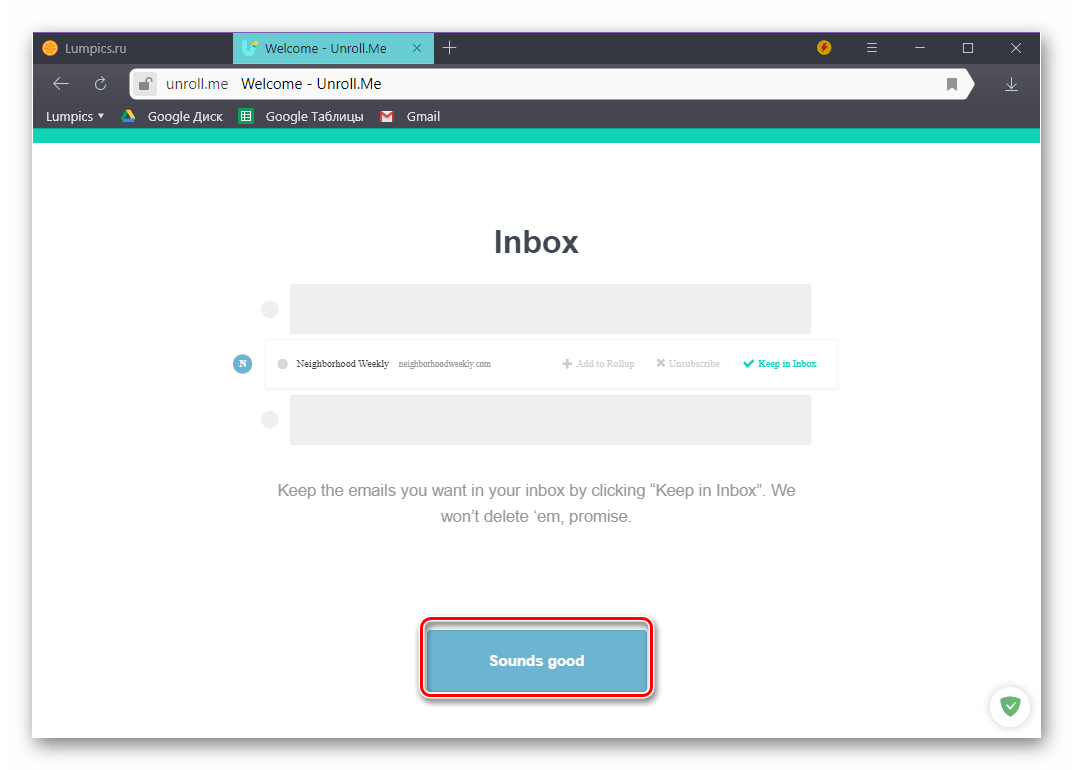
- И только после этой затянувшейся прелюдии начнется сканирование вашего почтового ящика Gmail на предмет наличия в нем почтовых рассылок, от которых можно отписаться. С появлением надписи «All done! We Found…» и большой цифрой под ней, обозначающей количество обнаруженных подписок, нажмите кнопку «Start Editing».

Примечание: Иногда сервис Unroll.Me не находит рассылок, от которых можно отписаться. Причина в том, что некоторые почтовые адреса он не воспринимает как нежелательные. Единственное возможное решение в таком случае – это первый способ данной статьи, рассказывающий о ручной отписке и рассмотренный нами выше.
Заключение
Теперь вы точно знаете, как отписаться от рассылки на почту Gmail. Второй способ позволяет автоматизировать этот процесс, первый же хорош лишь для частных случаев – когда в почтовом ящике поддерживается хотя бы относительный порядок. Надеемся, данный материал был полезен для вас, но если остались вопросы, смело задавайте их в комментариях.
Как отписаться от почтовых рассылок? Рассказываем о всех возможных способах

Порой, сами того не зная, мы подписываемся на рассылку от различных сайтов. Спустя время наш почтовый ящик превращается в мусорку с тоннами спама и рекламных объявлений. Отписываться от рассылки вручную — занятие не самое быстрое, а потому рассказываем, как максимально просто избавиться от сотен ненужных писем.
Gmail.com
Почтовые ящики бывают разные, а потому и способы борьбы со спамом могут отличаться. Начнем с электронной почты Google. Итак, что нам нужно делать?
- Перейдите во вкладку «Входящие» и откройте ненужное письмо.
- Пролистайте вниз и нажмите на ссылку с подписью «Отменить подписку».
- Выполните все действия, которые от вас потребует Google (чаще всего необходимо просто указать причину отписки).
- Повторите действия с нежелательными письмами от других отправителей.
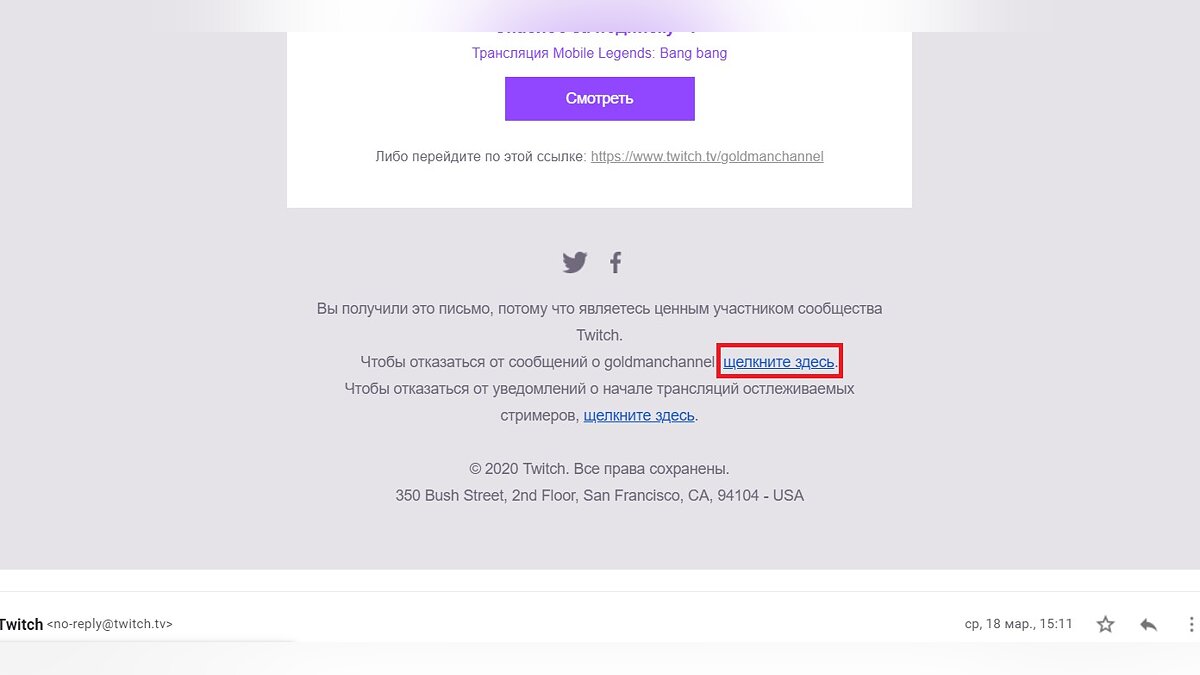
После того как все шаги будут выполнены, ящик перестанет принимать сотни нежелательных сообщений в день. Но это не единственный способ навсегда заблокировать «спамеров».
В Google также есть возможность в «один клик» отказаться от рассылки. Сделать это еще проще, чем в описанном выше способе:
- Откройте письмо.
- Справа вверху найдите кнопку «Еще» и нажмите на нее.
- В выпавшем меню выберите пункт «Заблокировать отправителя».
- Повторите описанные действия с другими спамерами.
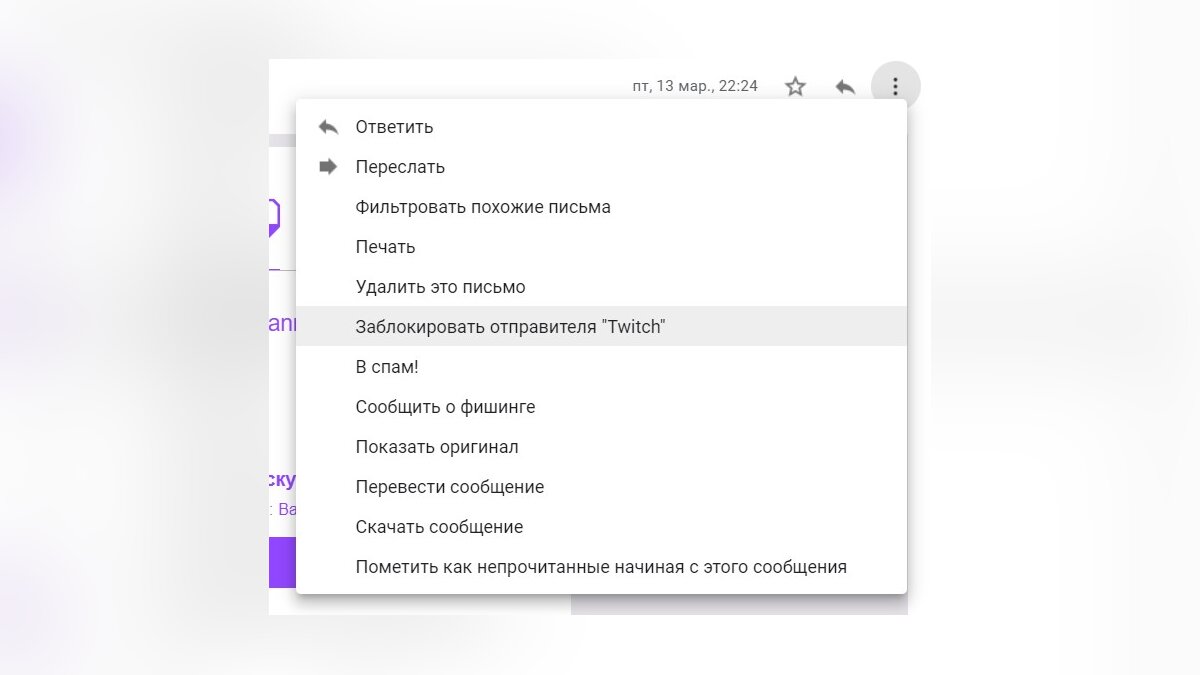
Все. Теперь какой-нибудь магазин галош не сможет прислать рекламу своего товара на вашу почту.
Яндекс
В случае с «Яндексом» все еще проще, чем у Google. В отечественном почтовом ящике есть специальная кнопка «Отписаться».
- Откройте письмо.
- Сверху найдите кнопку «Отписаться», имеющую красный значок знака «Стоп».
- Нажмите на нее.
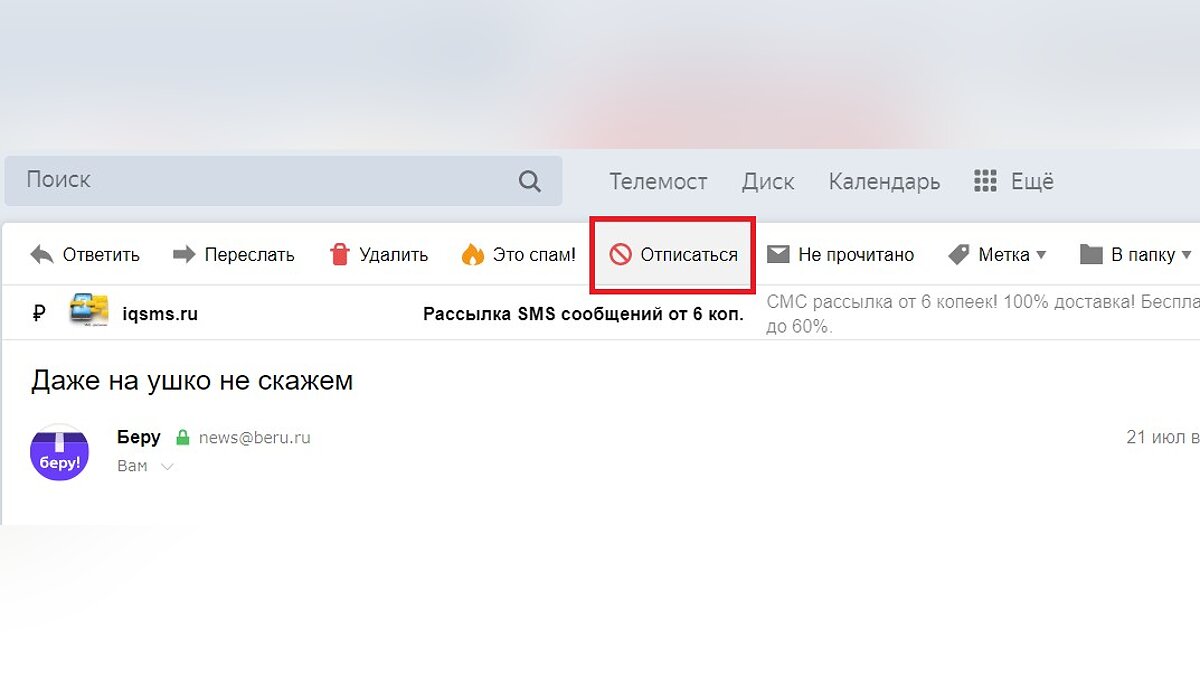
Теперь магазины не смогут до вас достучаться. Однако несмотря на простоту способа, никто не отменял возможности отписаться с помощью специальной формы, как это было у Gmail.
- Откройте нежелательное письмо.
- Пролистайте вниз и найдите ссылку «отписаться».
- Нажмите на нее.
- Заполните форму с причинами отказа от рассылки.
Если отправитель решил подстраховаться от таких манипуляций, мы можем просто кинуть его в черный список:
- Откройте письмо.
- Справа вверху найдите кнопку в виде шестеренки и нажмите на нее.
- Выберите пункт «Правила обработки писем».
- Введите в форму адрес электронной почты отправителя и нажмите «Добавить».
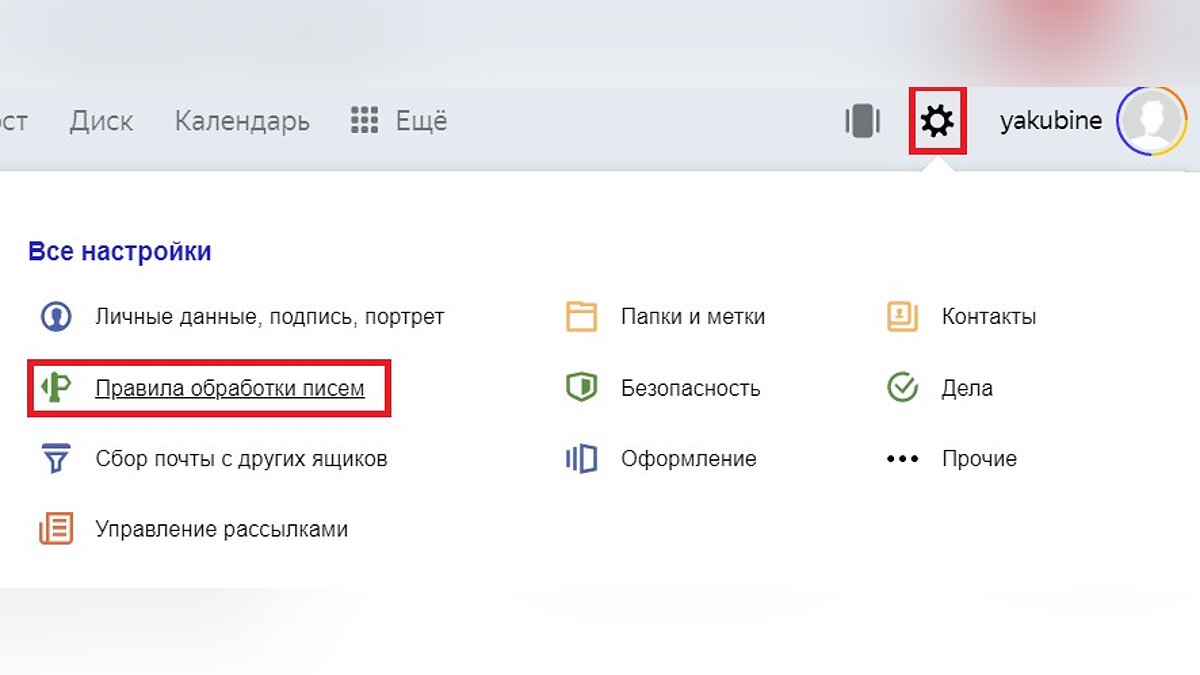
Теперь, как бы «собеседник» ни старался, письмо он вам прислать не сможет.
Мы рассмотрели уже 3 способа, но и это еще не все. У Yandex есть отдельная функция «Управление подписками», которая как раз позволяет контролировать электронные адреса, на которые подписан ваш ящик:
- Справа вверху нажмите на уже знакомый значок шестеренки.
- Выберите пункт «Управление рассылками».
- Отметьте галочками нежелательных отправителей.
- Нажмите на кнопку «Скрыть рассылки».

Теперь нежелательные письма не будут мозолить вам глаза. Вместо этого, все они будут лететь прямиком в корзину.
Способы отказаться от ненужных рассылок в почтовом клиенте Mail.ru во многом схожи с уже описанными выше. Вот первый из них:
- Откройте письмо.
- Найдите ссылку «отписаться» и нажмите на нее.
- Заполните стандартную форму с указанием причины отказа от рассылки.
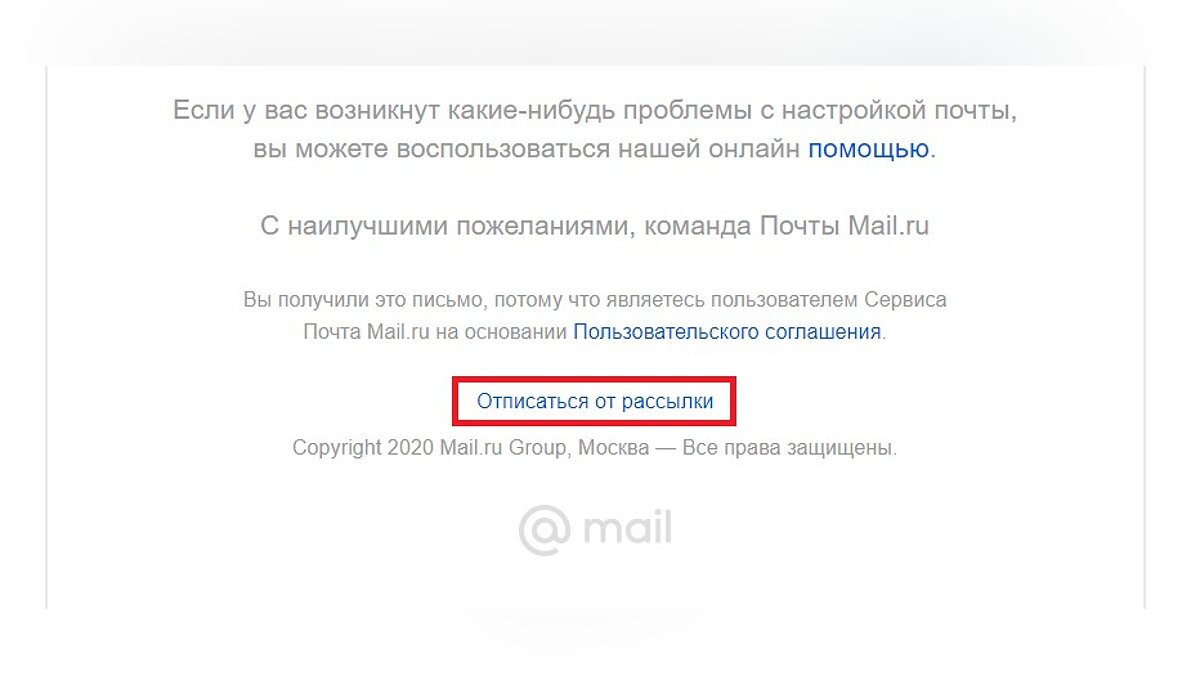
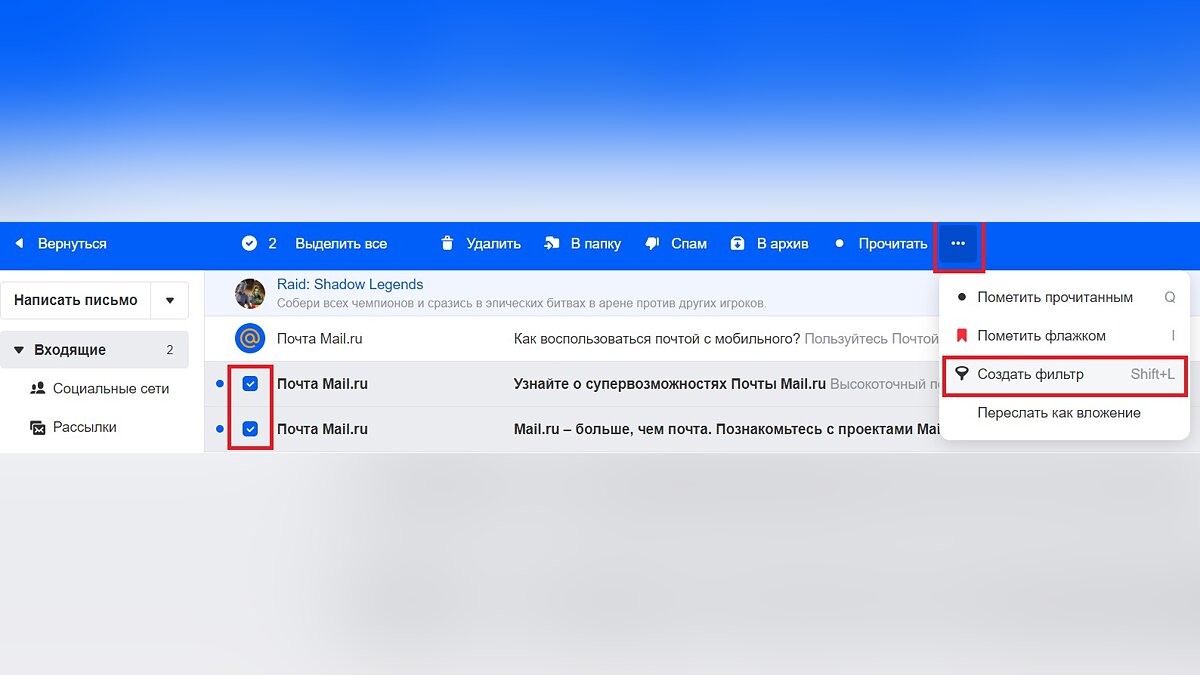
Если подобной ссылки найти не удалось, отправляемся в контекстное меню «Еще», которое тоже находится справа вверху.
- Отметьте галочками ненужные письма.
- После нажатия на «Еще», кликните на пункт меню «Создать фильтр» или нажмите сочетание клавиш Shift + L.
- В открывшейся форме ставим галочку на пункте «Удалить навсегда».
- Кликаем «Сохранить».
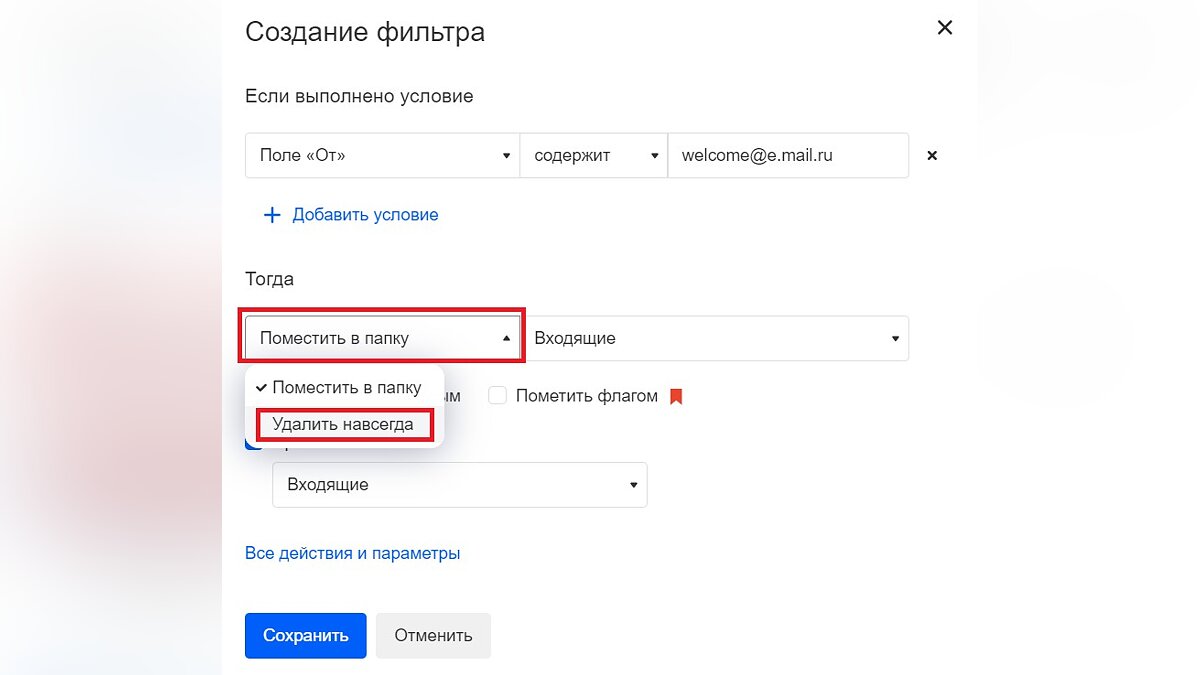
Фильтр всегда можно отключить, после чего вы снова начнете получать письма от указанных «собеседников». Еще один способ отписаться от рассылок выглядит следующим образом:
- Слева внизу странице найдите значок шестеренки и нажмите на него.
- На открывшейся странице найдите пункт «Управление рассылками» и кликните на него.
- Теперь нажмите кнопку «Отписаться» напротив всех нежелательных отправителей.

iCloud
Пользователи iPhone тоже сталкиваются с подобными проблемами. Если вы обладатель смартфона Apple и не знаете, как избавиться от назойливой рекламы, следуйте инструкции ниже:
- Зайдите в приложение «Почта».
- Выберите свою учетную запись.
- Перейдите во вкладку «Входящие» и выберете неугодное письмо.
- Справа вверху есть надпись «Письмо из почтовой рассылки», нажмите на расположенную под ней кнопку «Отказаться».
- Подтвердите свои действия, нажав еще раз на «Отказаться», но уже во всплывшей форме.
- Повторите все описанные действия с письмами от других нежелательных отправителей.
Отныне никто не посмеет прислать на ваш iPhone баннер или другую рекламную чепуху. Если вы пользуетесь почтой Apple на PC или MAC, вам нужно будет повторить те же действия, но уже на большом экране.
Сторонние сервисы
Существует множество сервисов для чистки подписок на почте, но мы остановимся на двух: Unroll.Me или Cleanfox. Оба приложения бесплатные и пользуются огромной популярностью. Сервисы показывают все ваши активные подписки, после чего вы можете выбрать тех отправителей, от которых не хотелось бы больше получать рассылку. Итак, что нужно делать, чтобы количество бессмысленных писем не росло в геометрической прогрессии:
- Перейдите на любой из упомянутых выше сервисов.
- Зарегистрируйтесь в системе, используя вашу основную электронную почту.
- В показанном списке удалите «спамящих» отправителей с помощью кнопки Unsubscribe.
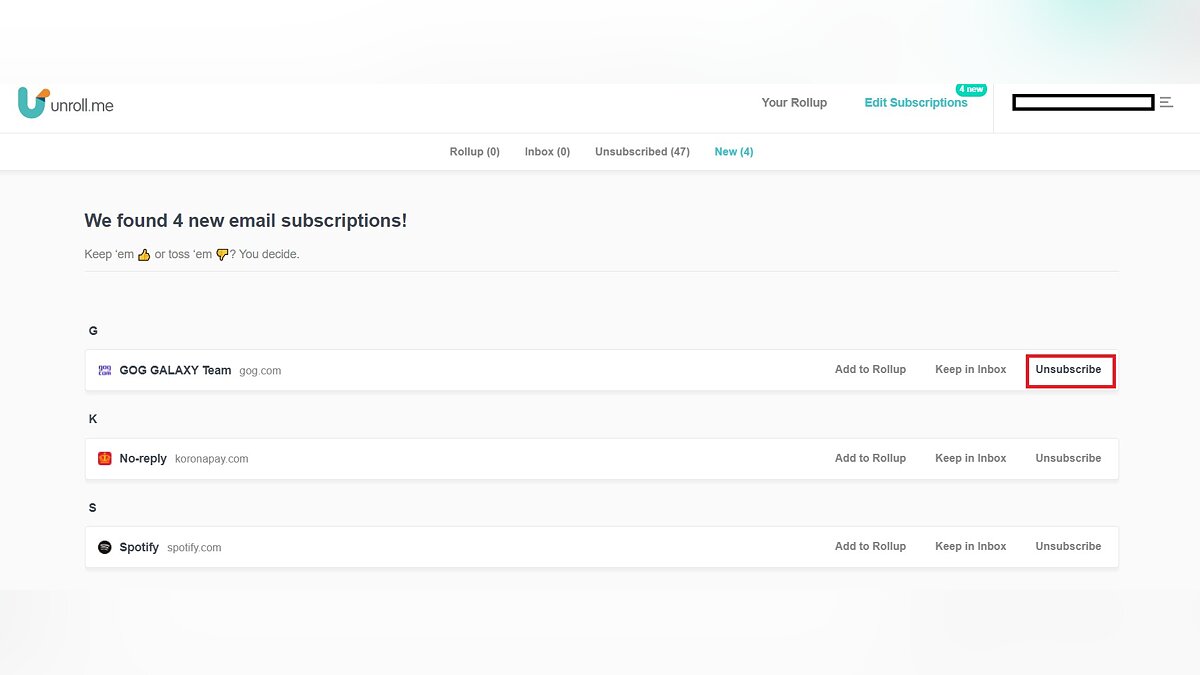
Однако, даже при использовании этих сервисов, стоит быть внимательными и при регистрации (без которой вы не сможете ими пользоваться) снимать галочки с сомнительных пунктов. В противном случае есть вероятность, что спамить будут уже упомянутые выше Unroll.Me или Cleanfox.
Теперь ни один магазин не посмеет отправить на ваш ящик рекламу своего продукта. Однако, впредь, постарайтесь относиться с осторожностью к всплывающим формам на неизвестных сайтах.