Как настроить яндекс новости?
В блоке «Сейчас в СМИ» на главной странице Яндекса нажмите значок → Настроить источники. Чтобы добавить СМИ в список избранных или нежелательных источников, в блоке Настройка источников начните вводить его название в поисковой строке или найдите его в списке. Рядом с названием издания нажмите значок или .
Как настроить Новости Алиса?
Вы также можете перейти на экран настроек, сказав в приложении Дом с Алисой: «Алиса, настрой новости». Выбрать источник новостейВ приложении Дом с Алисой перейдите в раздел Настройки.Нажмите Контент → Настройки новостей.Выберите предпочитаемый источник новостей.
Откуда Яндекс берет новости?
Данные поступают от партнеров службы, в числе которых ведущие российские и зарубежные СМИ. Поступающая от партнеров информация автоматически группируется в сюжеты. На их основе службой формируется информационная картина дня.
Как настроить ленту новостей на телефоне?
Как изменить настройки в приложенииОткройте приложение «Google Новости» .В правом верхнем углу коснитесь фото профиля нажмите «Настройки» .Выберите нужный параметр.
Как добавить новость в Яндекс?
Служба Яндекс Новости не является новостным агентством и не размещает новости — все информационные сообщения поступают с сайтов наших партнеров. Чтобы разместить новость или пресс-релиз, вы можете обратиться к партнерам Яндекс Новостей с просьбой опубликовать ваши материалы.
Как работает Яндекс Новости?
Яндекс Новости не создают контент, все материалы передают партнеры сервиса — издания из разных городов России, СНГ и других стран. Из множества поступающих сообщений алгоритм автоматически составляет сюжеты — подборки материалов об одном событии. Сюжеты, в свою очередь, объединяются в темы.
Как настроить новости на главной странице Яндекса
 Яндекс
Здравствуйте. В данной инструкции вы можете узнать, как настроить блок с новостями на главной странице браузера Яндекс. По умолчанию, раздел новостей Сейчас в СМИ, отображается в открытом положении. При переходе на главную страницу, вам сразу видны все заголовки новостей. Так же, если вы не авторизованы в своём профиле Яндекс, новости тоже будут видны. Вы можете свернуть блок новостей или выбрать избранные и нежелательные сми. Как это сделать, смотрите далее.
Откройте главную страницу Яндекса. В блоке новостей, вверху справа нажмите на значок меню три точки.

Если блок у вас в закрытом положении, нажмите сначала на стрелку вниз справа.

Затем, в открывшемся окне нажмите на вкладку Настроить источники.

В открывшемся окне вам покажут список источников новостей. Справа от названия источника нажмите на звёздочку, чтобы сделать его избранным или на перечёркнутый глазок, чтобы заблокировать. Избранные новости показываются в приоритетном порядке, а нежелательные источники будут скрыты. Можно найти определённые источники с помощью поиска.

Далее нажмите на вкладку Настроить.

Здесь можно выбрать любимую рубрику.

Любимая рубрика показывается в блоке вверху, вы можете нажать на неё, чтобы посмотреть главные новости по данной тематике.

Если вы хотите скрыть новости с главной страницы Яндекс, в блоке вверху справа нажмите на три точки. В открывшемся окне нажмите на вкладку Свернуть.

Сам блок Сейчас в СМИ убрать не получится, таких настроек в браузере нет.
Как настроить главную страницу Яндекса с новостями
Яндекс — один из самых популярных поисковых сервисов в России и странах СНГ. Однако, помимо простого поиска информации, Яндекс также предлагает множество других возможностей и сервисов, среди которых и настройка главной страницы с персонализированными новостями.
Настройка главной страницы Яндекса позволяет каждому пользователю получать только интересующую его информацию из различных новостных источников. Для этого необходимо пройти несколько простых шагов.
Сначала необходимо зайти на главную страницу Яндекса, используя любой удобный для вас браузер. Затем, на главной странице, вам нужно нажать на кнопку «Настроить» в верхнем правом углу экрана.
После нажатия на кнопку «Настроить», появится окно с различными настройками. Вам нужно выбрать вкладку «Новости» в верхней части окна. Затем, на этой вкладке, вы сможете выбрать и добавить интересующие вас новостные источники.
Топ 4 способа настройки главной страницы Яндекса со свежими новостями
Настройка поиска
Измените настройки поисковой строки, чтобы вместо обычного поиска отображались новости. Для этого:
- Откройте страницу настроек Яндекса;
- Выберите раздел «Главная страница»;
- В разделе «Поиск» выберите опцию «Новости».
Настройка виджета новостей
Используйте возможности виджета новостей, который можно установить на главной странице Яндекса:
- Откройте главную страницу Яндекса;
- Настройте виджет новостей, выбрав интересующие вас разделы и темы;
- Сохраните настройки.
Персонализированная лента новостей
Создайте персонализированную ленту новостей, которая будет отображаться на вашей главной странице:
- Откройте Яндекс.Новости;
- Выберите разделы и источники новостей, которые вас интересуют;
- Сохраните ваши настройки;
- На главной странице Яндекса выберите пункт меню «Новости», чтобы просмотреть свою персональную ленту.
Использование тематических блоков
Настройте тематические блоки на главной странице Яндекса для отображения актуальных новостей:
- Откройте главную страницу Яндекса;
- Выберите раздел «Настройка блоков»;
- Переместите необходимые тематические блоки на главную страницу;
- Сохраните вашу настройку.
Включение персонализированных новостей
Главная страница Яндекса предлагает возможность настройки и персонализации новостной ленты. Чтобы получать новости, рекомендованные специально для вас, необходимо выполнить несколько простых шагов.
1. Войдите в свою учетную запись Яндекса
Для начала настройки персонализированных новостей, необходимо войти в свою учетную запись Яндекса. Если у вас еще нет учетной записи, зарегистрируйтесь на сайте Яндекса.
2. Перейдите на главную страницу Яндекса
После входа в учетную запись Яндекса, откройте главную страницу, нажав на кнопку «Главная» в верхнем меню.
3. Нажмите на ссылку «Параметры»
На главной странице Яндекса найдите ссылку «Параметры» в верхнем меню и нажмите на нее.
4. Выберите интересующие вас категории
В окне «Параметры» найдите раздел «Новости» и выберите те категории, которые вас интересуют. Например, вы можете выбрать категории «Наука», «Спорт» и «Путешествия».
5. Нажмите кнопку «Сохранить»
После того, как вы выбрали интересующие вас категории новостей, не забудьте нажать на кнопку «Сохранить», чтобы применить настройки и активировать персонализированные новости.
6. Наслаждайтесь персонализированными новостями
Теперь, после активации персонализированных новостей, главная страница Яндекса будет показывать вам новости, соответствующие выбранным вами категориям. Вы также можете добавить и удалить категории в любое время, обновляя свои интересы и предпочтения.
Настройка интересующих тем
На главной странице Яндекса можно настроить интересующие вас темы, чтобы получать актуальную информацию по этим темам. Чтобы это сделать, следуйте указаниям ниже:
- Откройте главную страницу Яндекса.
- В верхней части страницы найдите раздел «Настройки».
- Нажмите на ссылку «Интересующие вас темы».
- В появившемся окне вам будет предложено выбрать темы из предложенного списка или ввести свои собственные.
- Выберите темы, которые вас интересуют, или введите свои собственные.
После этого, на главной странице Яндекса будут отображаться новости и статьи, связанные с выбранными темами. Вы сможете оперативно получать информацию по интересующим вас темам и быть в курсе последних событий в этих областях.
Установка интересующих тем на главной странице Яндекса позволяет вам персонализировать вашу информационную ленту и получать только актуальные новости и статьи, которые вас действительно интересуют.
Изменение региональной настройки
На главной странице Яндекса с новостями можно установить свой регион для получения актуальных новостей и информации о событиях, происходящих рядом с вами. Для изменения региональной настройки выполните следующие шаги:
Откройте главную страницу Яндекса:
Запустите ваш любимый веб-браузер и в адресной строке введите www.yandex.ru.
Выберите регион:
На главной странице Яндекса вверху справа вы увидите название вашего текущего региона, например, «Москва». Нажмите на название региона.
Выберите новый регион:
В открывшемся меню выберите желаемый регион из предложенных вариантов. Например, вы можете выбрать «Санкт-Петербург».
Примените изменения:
После выбора нового региона, страница обновится автоматически и вы увидите свежие новости и события из выбранного региона на главной странице Яндекса.
Теперь вы сможете получать на главной странице Яндекса информацию, которая вам действительно интересна! Если вам потребуется изменить регион в будущем, просто повторите описанные выше шаги.
Добавление своих источников новостей
Настроить главную страницу Яндекса со свежими новостями можно не только путем выбора предложенных источников, но и добавлением своих лент новостей. Для этого следуйте инструкциям:
- Откройте главную страницу Яндекса.
- В верхнем правом углу страницы найдите и нажмите на кнопку «Настроить».
- Выберите вкладку «Новости».
- Нажмите на ссылку «Добавить источник».
- В открывшемся окне введите название источника новостей.
- Укажите URL-адрес ленты новостей и нажмите кнопку «Добавить».
После выполнения этих действий новый источник новостей будет добавлен на вашу главную страницу Яндекса. Вы можете добавить несколько источников и настроить их порядок отображения.
Обратите внимание, что добавленные вами источники новостей могут не всегда покрывать все сферы интересов. Чтобы получать наиболее полную информацию о новостях, рекомендуется выбрать также предложенные Яндексом источники новостей.
Яндекс — настройка главной страницы под-себя: получаем актуальные новости (в т.ч. своего города), погоду, курсы валют, афишу и пр.

Важно : согл. последним новостям — в сентябре 2022г. «Яндекс» передал новостной портал и «Дзен» под управление VK, с главной страницы www.yandex.ru автоматически срабатывает переадресация на www.dzen.ru . Главная Яндекса стала www.ya.ru (если нужна «старая» главная — перейдите по 📌https://yandex.com/ )
Нижеприведенная заметка нуждается в корректировке, которую можно будет сделать после устаканивания всех нововведений.
Д оброго времени суток.
Я почти уверен ( ), что практически каждый пользователь, заходя в интернет, интересуется (по крайней мере) самыми обыденными вещами: какая погода будет на завтра, что там творится в Мире (т.е. новости) , какие интересные фильмы показывают, как там себя «чувствует» доллар/рубль (в последнее время актуально для нашей страны) . Ведь так?
Если посчитать, то для того чтобы узнать подобную информацию — нужно посетить 3÷5 сайтов! Можно, конечно, делать это и так, но на мой взгляд — гораздо лучше настроить под-себя главную страницу Яндекса и получать эту информацию целиком, посетив одну веб-страничку. К тому же, ознакомившись со всеми новостями, можно сразу же перейти к поиску. Очень удобно!
Собственно, в этой статье покажу как установить Яндекс стартовой страничкой в браузере, приведу некоторые азы настройки и возможности сервиса. Думаю, что многие, настроив один раз свой браузер, смогут существенно экономить время (а время — деньги) !
Итак.
Настройка главной страницы Яндекса
Как сделать её стартовой в браузере
Пожалуй, статью следует начать с того, как вообще сделать так, чтобы при запуске браузера автоматически открывалась главная страничка Яндекса (т.е. чтобы не открывать никакие вкладки «Избранного» и не переходить по ссылкам из какого-нибудь меню) .
Способ 1
Если вы давно не заходили на главную Яндекса (ссылку привел выше), то при ее посещении — в углу экрана у вас всплывет небольшое окно с предложением изменить главную страницу. Если вы не против — просто согласитесь.
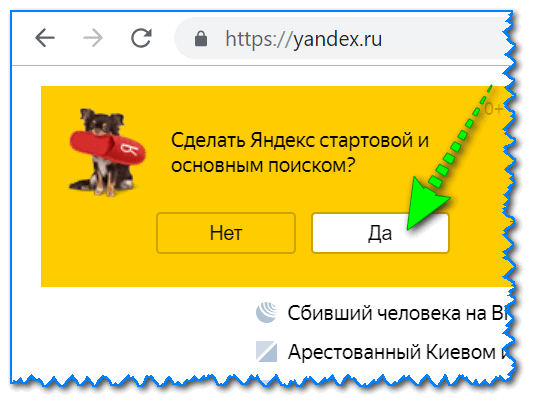
При первом посещении портала
Способ 2
Можно все сделать и вручную. Рассмотрю ниже несколько популярных браузеров.
Google Chrome
Сначала открываем настройки браузера. Можно выполнить 2-мя способами:
- либо в правом верхнем углу окна щелкнуть по «трем» точкам;
- либо в адресную строку браузера вставить следующий адрес: chrome://settings/
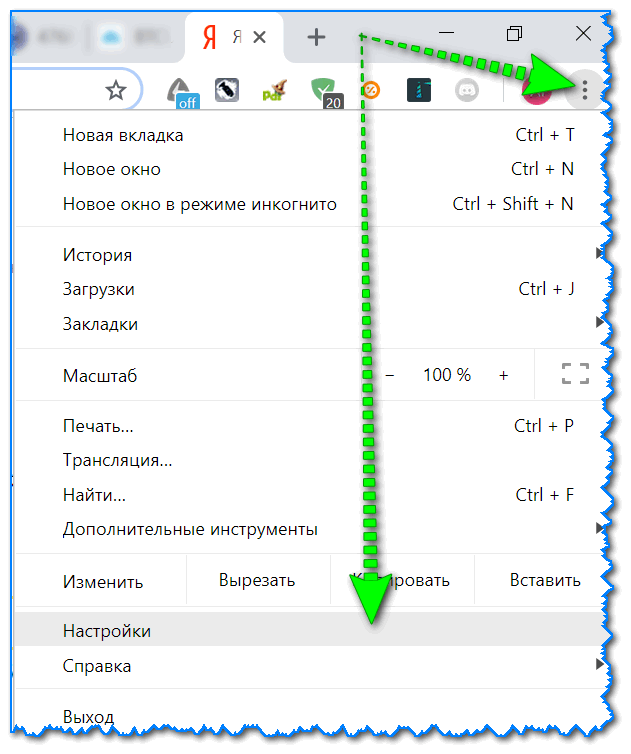
Далее в подразделе «Запуск Chrome» указать заданные страницы, в нашем случае https://yandex.ru/ (т.е. те, которые он будет открывать автоматически).
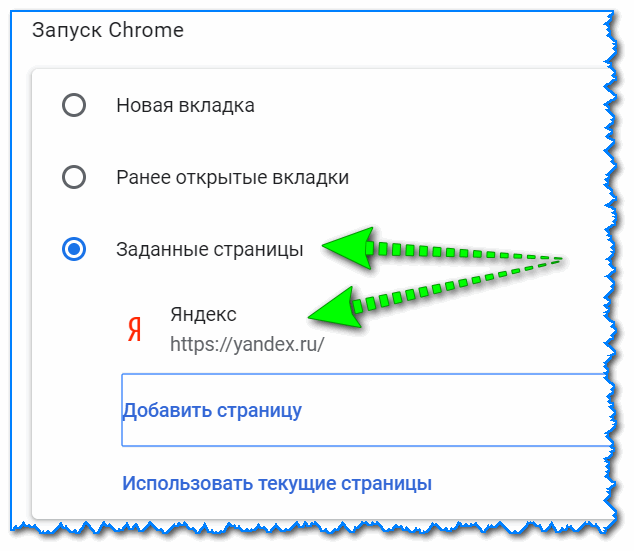
Собственно, после перезапуска браузера — вы увидите, что у вас автоматически открылся Яндекс.
Mozilla Firefox
В общем-то, в этом браузере делается практически все идентично (как в Chrome): сначала открываем настройки (альтернативный способ — перейти на страничку about:preferences#home ) .
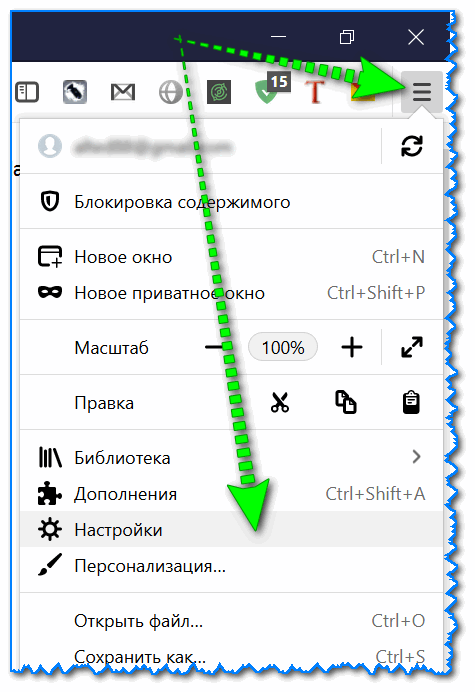
Далее в подразделе «Начало/Домашняя страница и новые окна» указываем нужную страничку (см. зеленые стрелки на скрине ниже).
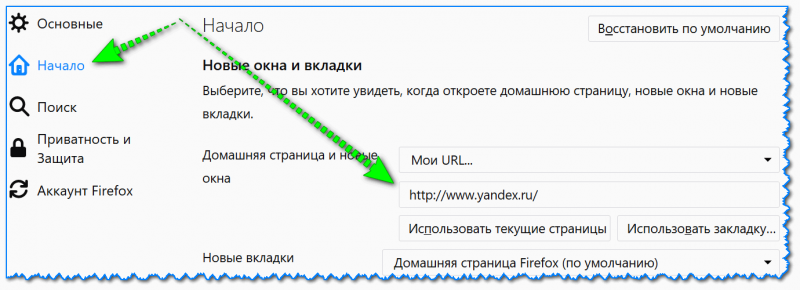
Firefox (начало) / Кликабельно
Кстати, обратите внимание, что при работе в Firefox вы в любой момент можете открыть домашнюю страничку: достаточно щелкнуть по значку «домика» рядом с адресной строкой.
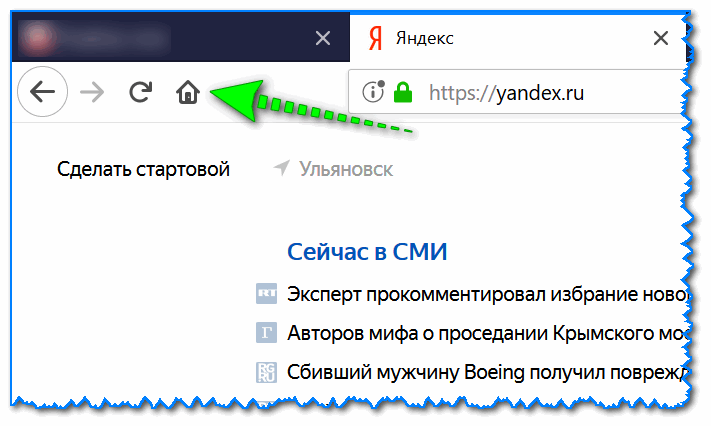
Перейти на домашнюю страничку
Microsoft Edge
Сначала необходимо открыть параметры (для этого щелкните по значку в правом верхнем углу из «трех точек», и в меню найдите данный пункт).
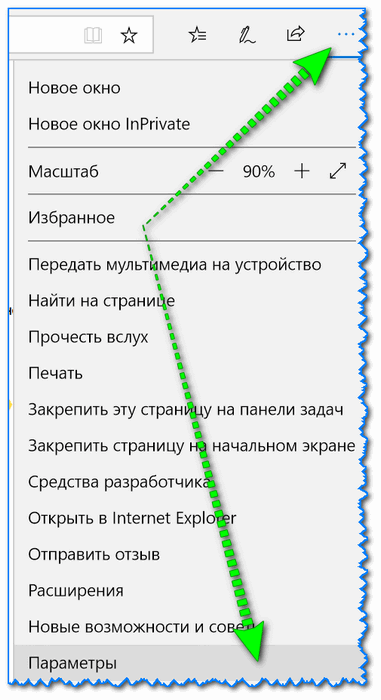
Далее необходимо в подразделе «Показывать в новом окне Microsoft Edge» выбрать вариант «Конкретную страницу или страницы» и указать нужный веб-адрес (см. пример ниже на скрине).
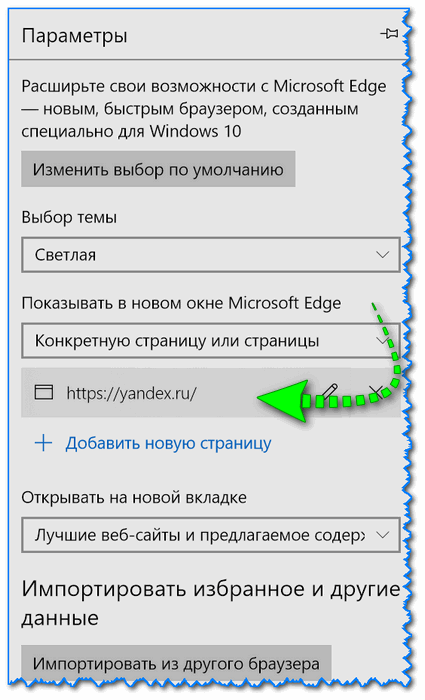
Что показывать в новом окне (Edge)
Если страницу установить не удается
Если у вас не получается изменить стартовую страницу в браузере — возможно вы «поймали» вирус (примечание: многие из них блокируют возможность изменить страницу. Также возможен и другой вариант: настройки можно изменить, но после перезапуска браузера — снова открывается «старая» страница).
Если вы столкнулись с подобной проблемой, рекомендую ознакомиться с парочкой моих статей:
- программы для удаления Malware, рекламы из браузеров, вредоносного ПО, которое не видят антивирусы — https://ocomp.info/dlya-udaleniya-malware.html
- Как удалить вирус из браузера — за 5 шагов —https://ocomp.info/kak-udalit-virus-iz-brauzera.html
Выбор своего города и настройка темы
Далее, что порекомендовал бы сделать (после перехода на Яндекс и его установки в качестве стартовой странички) — это указать свой город (вообще, обычно поисковая система определяет его автоматически, но происходит это далеко не всегда правильно) . Это позволит вам знать о всех новостях вашего города, происшествиях, афишах и т.д.
Делается это достаточно просто : перейдя на главную страничку сервиса (www.yandex.ru) — прокрутите ее немного вниз, пока не увидите кнопку настроек в нижнем левом углу. См. скрин ниже. 👇
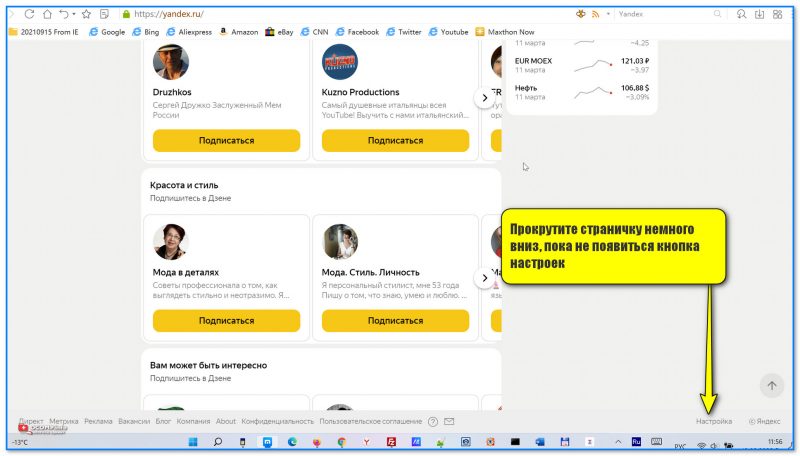
Прокрутите страничку немного вниз, пока не появиться кнопка настроек
Есть вариант как автоматического определения вашего местоположения, так и ручной корректировки. В общем-то, все достаточно просто .
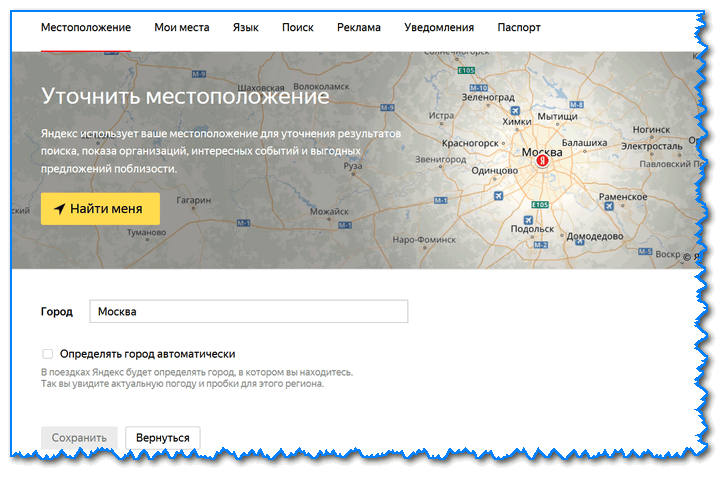
Обратите внимание, что после указания своего города: вы сможете оперативно просматривать все события и новости, происходящие в нем. Это очень удобно!
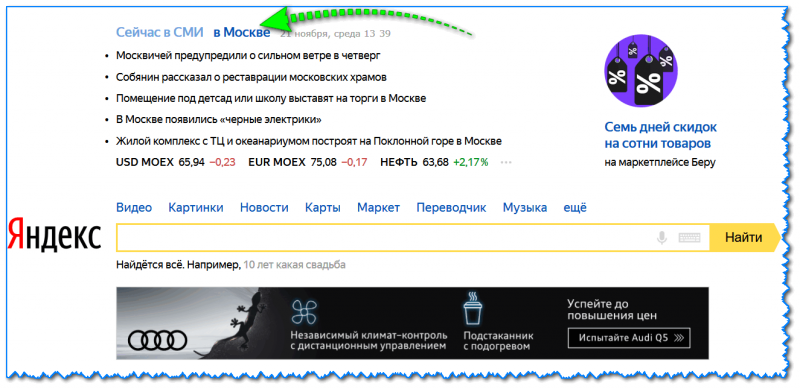
Новости в своем городе
Кроме города, также бы отметил, что можно изменить стандартную тему на что-то более интересное (например, многие делают ее более темной, контрастной). Для этого достаточно среди настроек выбрать вариант «Поставить тему» (см. пример ниже).
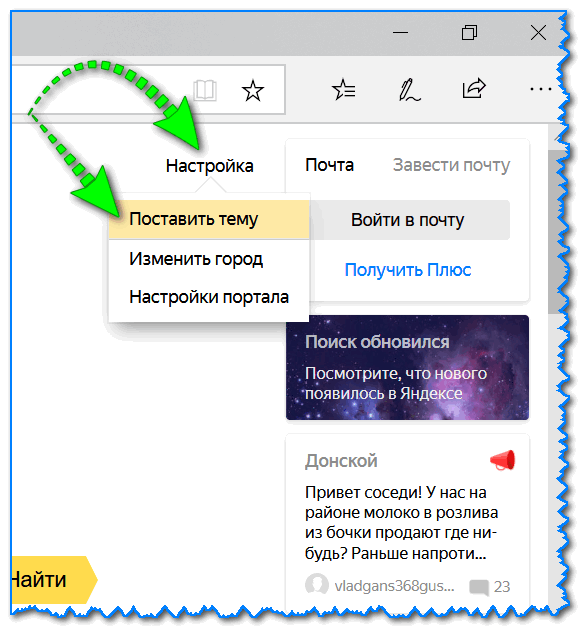
Далее у нижней части окна появиться лента из десятков самых различных тем: на основе популярных онлайн-игр, фильмов, событий, светлые/темные и пр.

Выбор темы / Кликабельно
После выбора одной из тем, поисковик преобразится (например, я установил предновогоднюю. ).
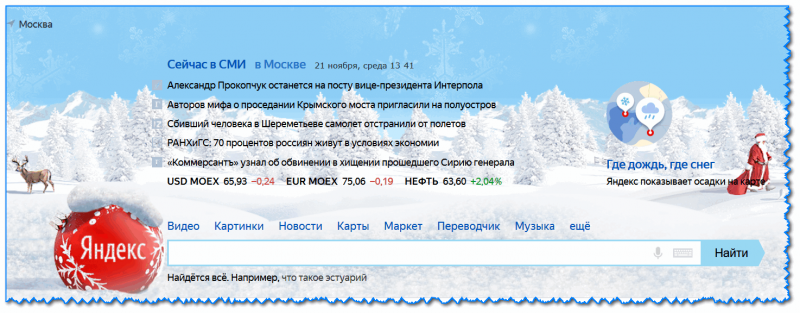
Страничка поисковика изменилась до неузнаваемости! / Кликабельно
📌 Важно!
Все произведенные настройки главной страницы Яндекса сохранятся только в том браузере, в котором вы их сделали. Чтобы они «действовали» всегда и в любом браузере — заведите себе профиль на Яндексе (например, достаточно завести себе почту).
Примечание: для регистрации нужно всего лишь указать свои инициалы и номер телефона (для безопасности и подтверждения некоторых операций). См. скриншот ниже.
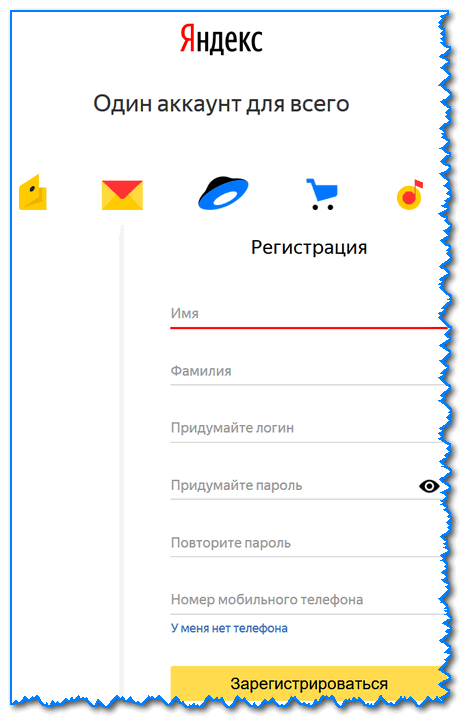
Заведение профиля на Яндекс (его также называют паспортом)
Как удалить или перенести какие-то блоки
Часть блоков на главной странице Яндекса (например, карты, телепрограмму, погоду, пробки и т.д.) можно либо удалить, либо перенести на другое более удобное место.
Чтобы это сделать, нужно воспользоваться вкладкой «Настройка» (чтобы найти ссылку — прокрутите главную страничку немного вниз), либо кликнуть по «трем» точкам на нужном блоке.
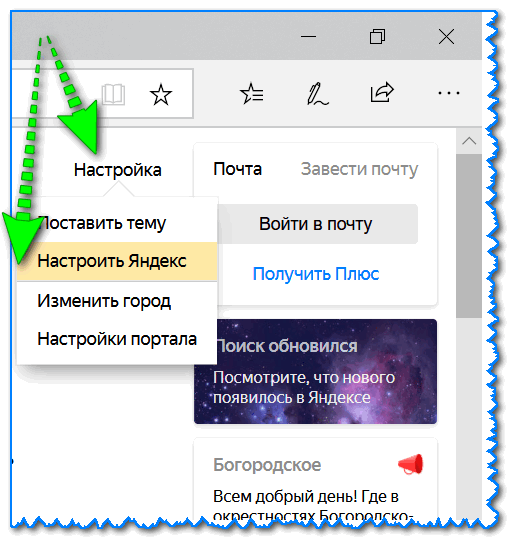
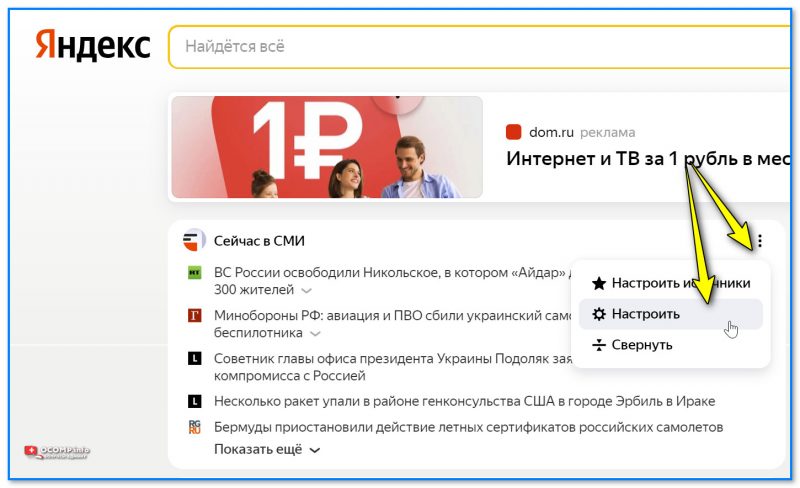
После чего, вы увидите, что каждый блок выделен в серый цвет, а в его углу появился крестик. Теперь вы можете всё ненужное просто закрыть, а остальное перенести в более удобное место.

Что-то можно закрыть.
Когда все блоки буду расставлены по своим места — просто нажмите кнопку «Сохранить» в нижнем углу экрана. Далее все блоки будут зафиксированы, и будут отображаться в таком виде при каждом посещении вами Яндекса.

А что-то можно перенести.
Как настроить курс валют (выбор валют для отображения)
В Яндексе весьма удобно «пристроен» курс валют (прямо над поисковой строкой). Если нажать на «три точки» рядом с курсом — можно увидеть биржевые котировки основных валют (доллара, рубля, нефти).
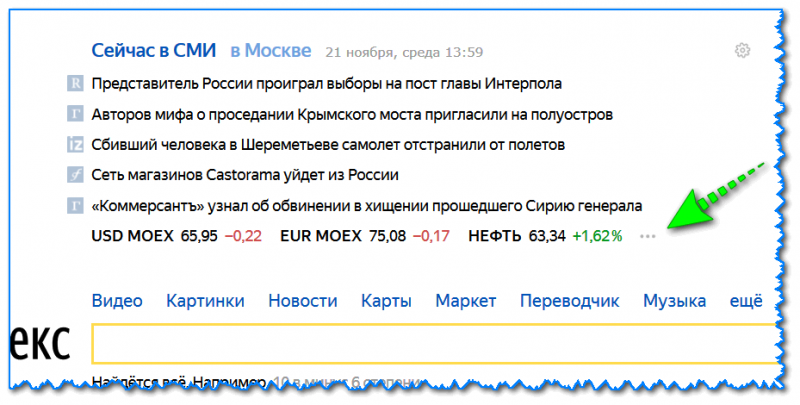
Кстати, на странице котировок — также есть опция настроек (можно добавить другие валюты, за которыми вы бы хотели наблюдать).

Шестеренка (настройка, что отображать)
📌 Дополнение!
Как на Андроиде отслеживать курс рубля, доллара, криптовалют и получить уведомление, если курс резко изменится. Создание своего портфолио — https://ocomp.info/kak-na-androide-otslezhivat-kurs-rublya-dollara-kriptovalyut.html
*

Отмечу, что возможности достаточно обширны: можно даже отслеживать курс Биткоина (кроме того, Яндекс может помечать отдельным цветом резкие колебания курса, что также удобно).
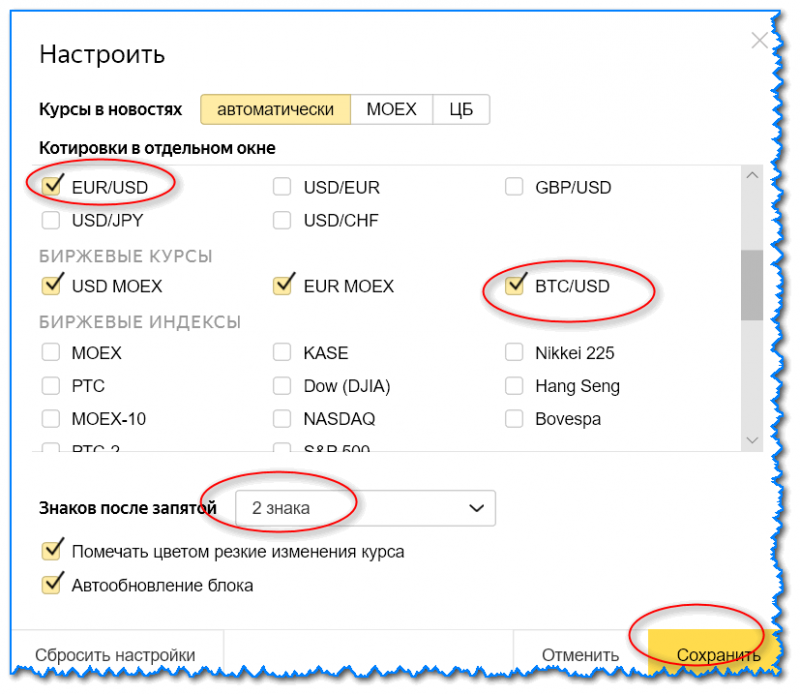
Отмечаем галочками, что нужно
Добавленные котировки начинают отображаться (и отслеживаться) сразу же после того, как вы сохраните настройки. В общем-то, довольно удобно, чтобы вовремя узнать, что там случилось с рублем .
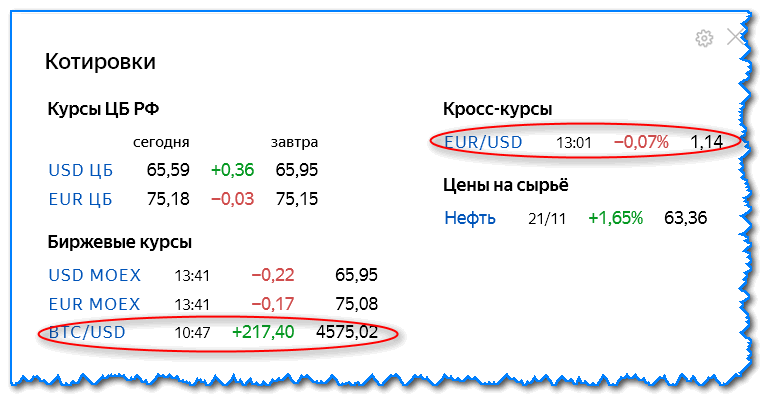
Как настроить под-себя ленту новостей (по своим интересам)
📌 Кстати!
Есть альтернативные ленты новостей — вот тут рассказывал как и что.
На главной странице Яндекса (если промотать ее чуть ниже, под афишей и фильмами) присутствует лента (Дзен). Вообще, она формируется автоматически (при помощи искусственного интеллекта) на основе ваших интересов. И в ней довольно часто всплывают интересные жизненные новости, о которых неплохо бы знать заранее.
Автоматика-автоматикой, но ленту Дзен можно формировать и на основе личных добавленных каналов (например, вы можете добавить в нее сайты по автомобилям, экономике, политике — в зависимости от своих вкусов) . Для этого щелкните по ссылке «Дзен» (см. скрин ниже).
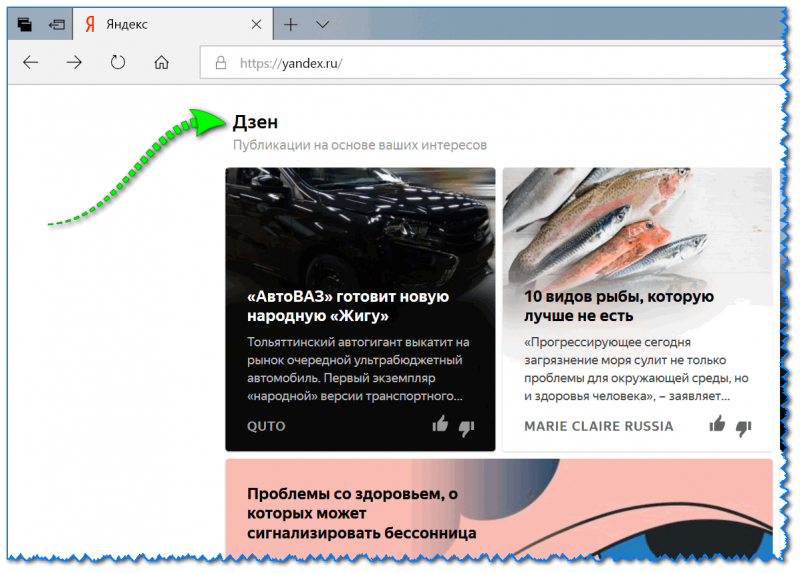
Далее перейдите в раздел «Каналы» .
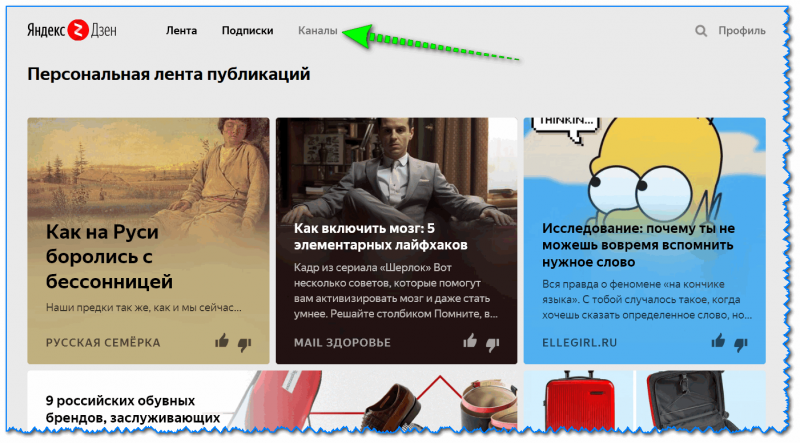
После чего вы увидите десятки разделов: авто, дом, бизнес, еда и т.д. Выберите один из заинтересовавших вас разделов.
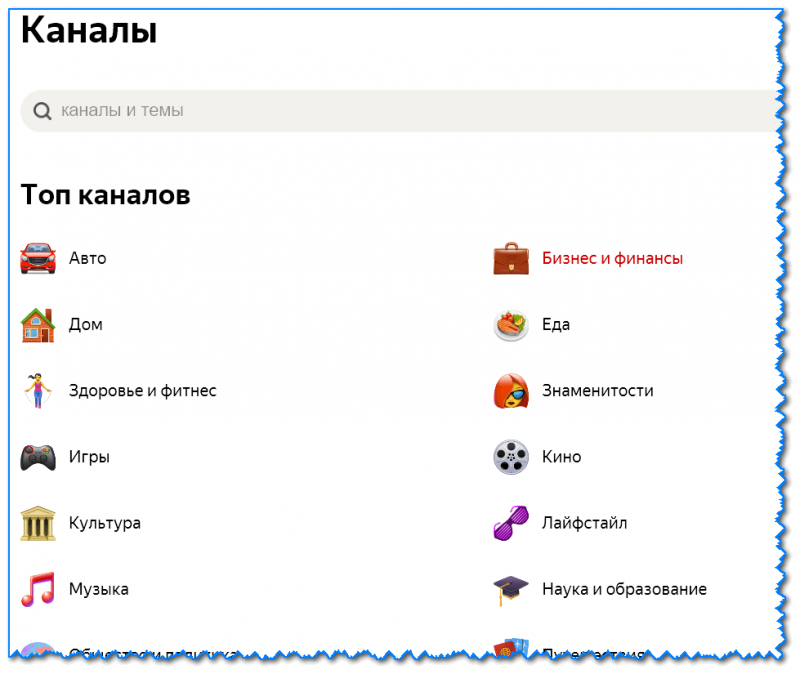
После чего, вы увидите десятки различных популярных порталов, на которые можно подписаться. Например, я выбрал «Mail Авто» — и теперь среди ленты будут мелькать посты по автомобильной тематике. Весьма удобно!
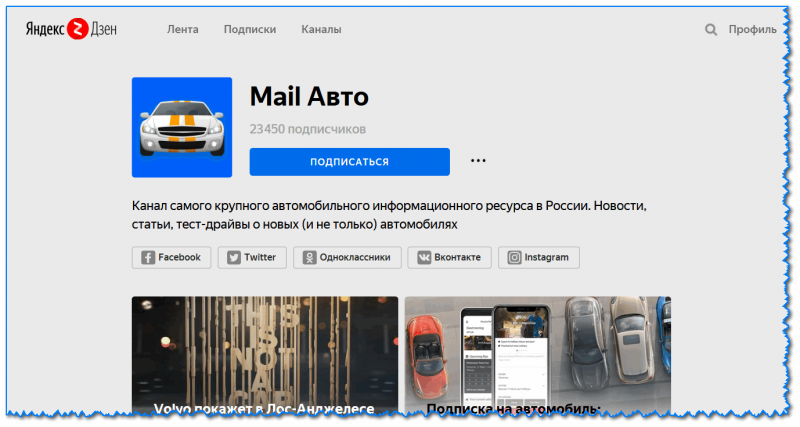
Разумеется, вы можете добавить десятки различных интересных порталов по своему вкусу (аналогичным образом). Тем самым, лента новостей будет каждый день радовать вас интересными событиями.