Как отключить игровую активность в Discord
Мессенджер Discord не в последнюю очередь предназначен для геймеров и имеет специальные функции для этой прослойки пользователей. Одной из них является отображение в статусе запущенной игры. Благодаря этому вы видите, кто из друзей или участников группы во что сейчас играет. Работает это и в обратном порядке – остальные пользователи по умолчанию видят, какая игра и какое время запущена у вас. Если вы хотите отключить отображение игровой активности, выберите один из двух следующих методов.
Способ 1: Включение «Невидимки»
«Невидимка» – особый статус в Дискорде, который позволяет вам не отображаться в сети, но при этом использовать все доступные функции данного мессенджера. Конечно, при этом другие юзеры не будут видеть вашу игровую активность. Используйте этот вариант, если хотите отключить отображение игр только на определенное время, а затем снова вернуть настройки по умолчанию.
Нажмите по значку со своей аватаркой внизу, чтобы вызвать меню управления пользовательскими статусами.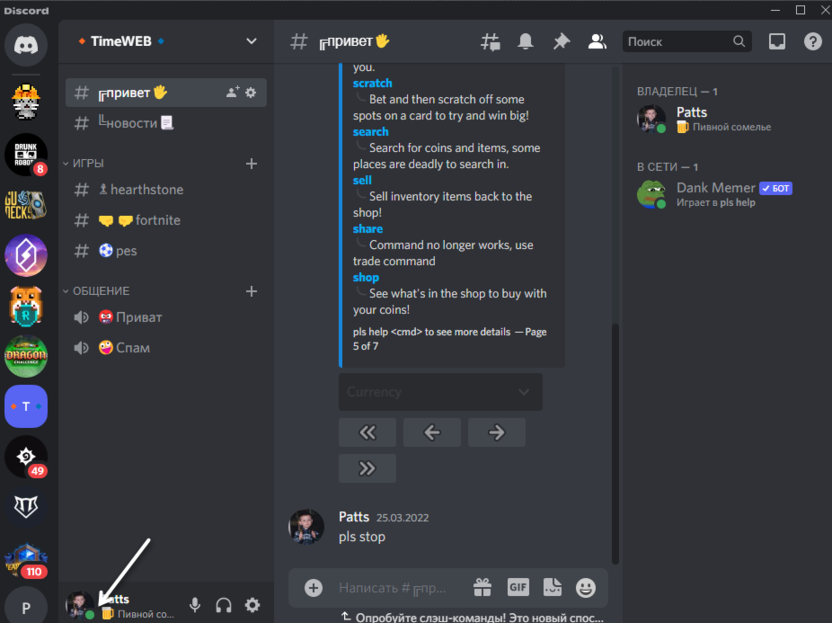
В списке отыщите «Невидимый». Если не знаете, как работает эта функция, прочитайте ее описание, хоть я выше и рассказал все необходимое.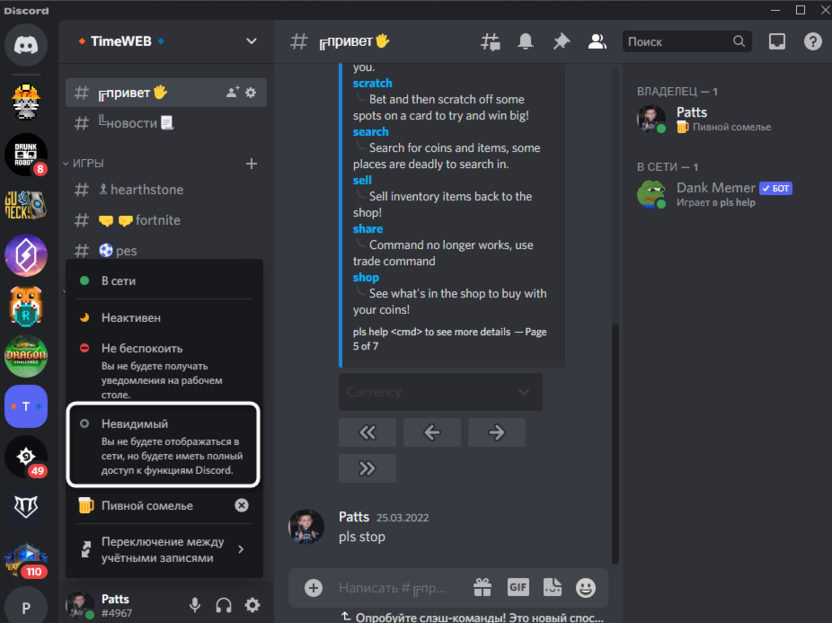
После активации вы будете перемещены в статус «Не в сети», но при этом можете отправлять сообщения, подключаться к трансляциям и выполнять привычные действия. Можете играть в любую игру и не беспокоиться о том, что она отобразится в статусе игровой активности.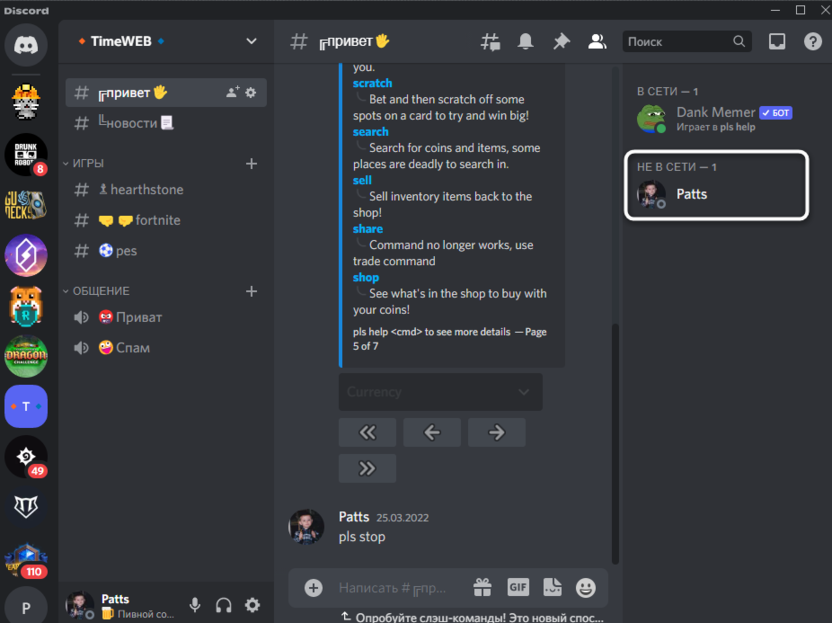
После того как вы поиграете и захотите снова отображаться в сети, вызовите то же самое меню управления пользовательскими статусами и переведите текущий статус в необходимое положение.
Способ 2: Управление пользовательскими настройками
Теперь перейдем непосредственно к настройкам учетной записи. Да, переходить к ним постоянно, когда нужно отключить слежение за игровой активностью, – неудобно. Поэтому чаще всего пользователи отключают настройку всего один раз и просто забывают про нее. Впрочем, вы самостоятельно можете решить, когда включать игровую активность, а когда не отображать данный статус.
Для этого справа на панели управления нажмите кнопку в виде шестеренки.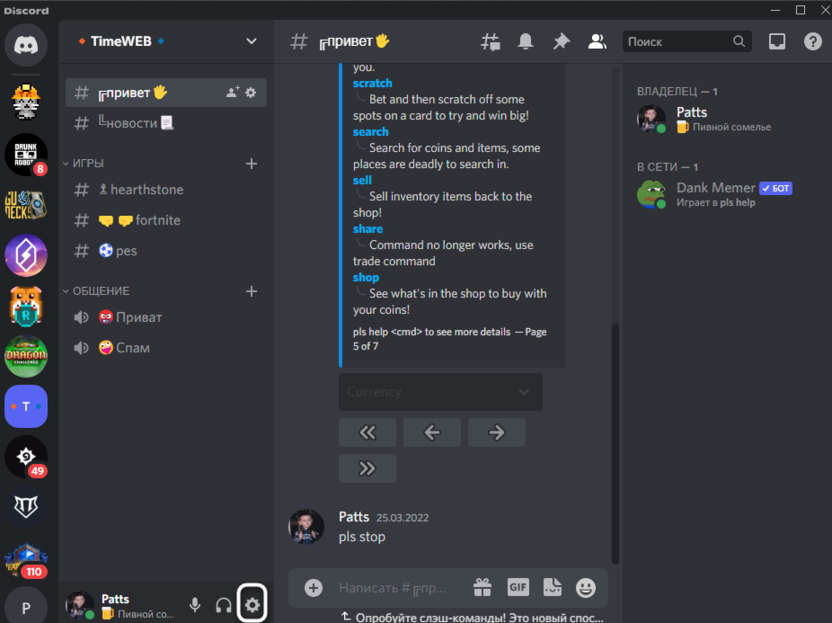
Откроется окно пользовательских настроек, где на панели слева понадобится выбрать пункт «Статус активности».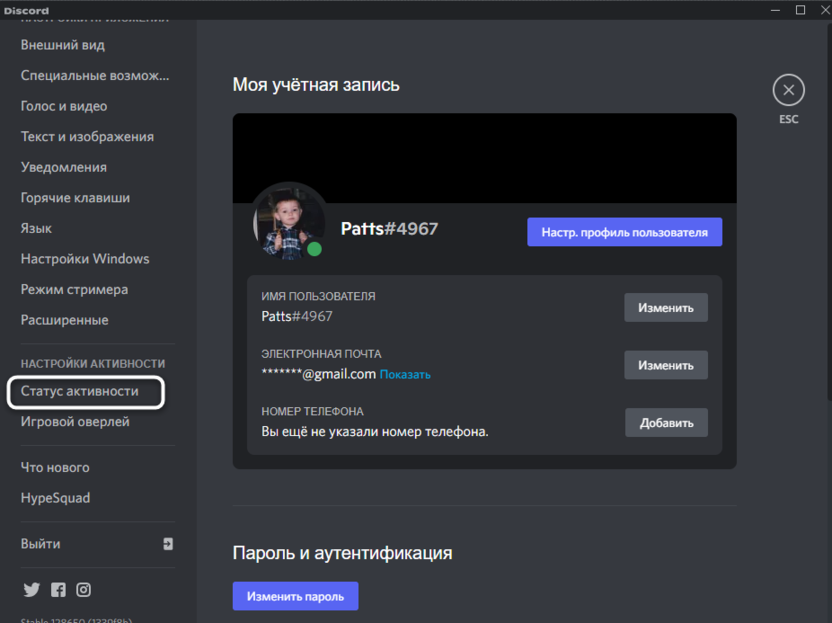
Отключите соответствующий параметр, изменив состояние переключателя. Теперь игры не будут отображаться в вашем статусе, можете не беспокоиться по этому поводу.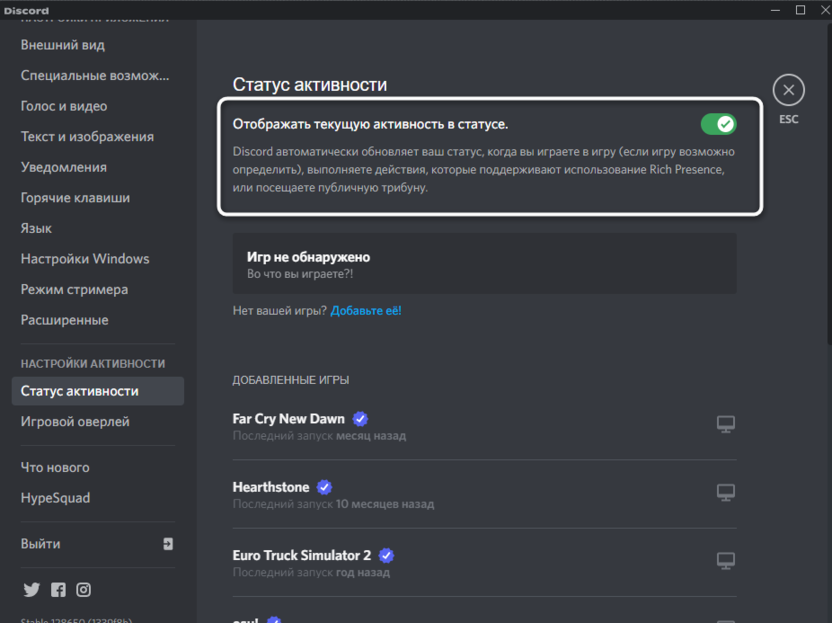
Кстати, ниже есть список со всеми добавленными играми (в которые вы играли при запущенном Дискорде). Для каждой из них можно отключить оверлей, если это тоже подразумевается при изменении настроек.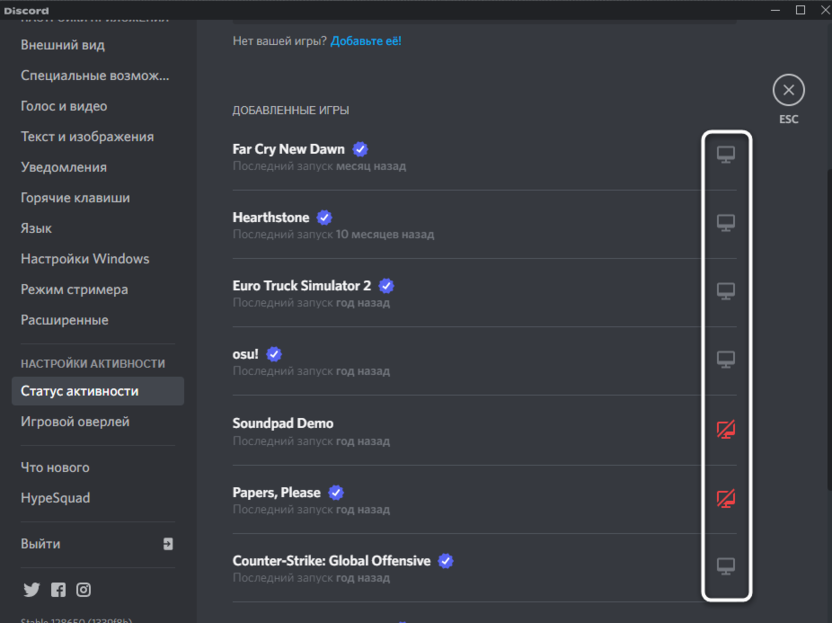
Для управления общим оверлеем перейдите в раздел «Игровой оверлей» и отключите данную функцию. Это нужно в тех ситуациях, когда вам в принципе не нужны никакие дополнительные опции от Discord во время игр.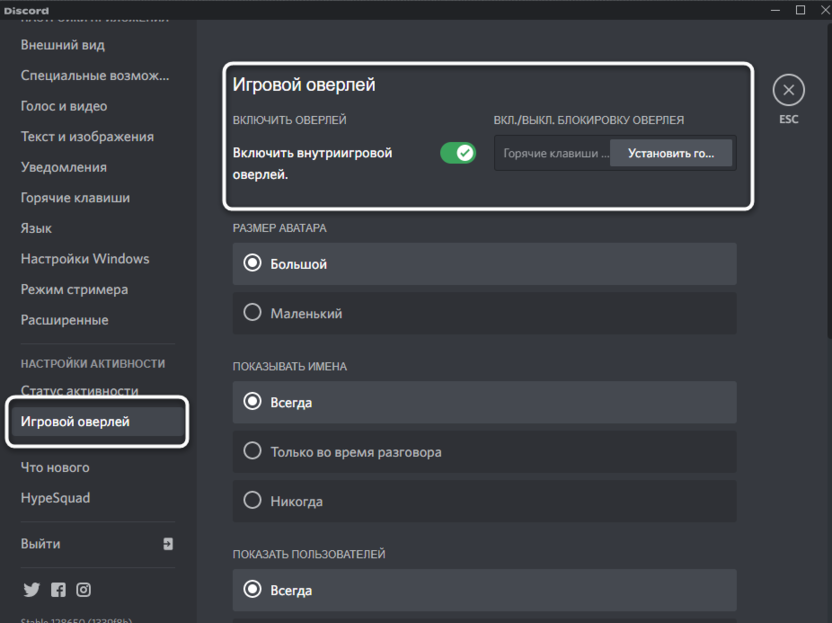
Как я уже и сказал выше, ничего не мешает вам вернуться в упомянутое меню в любой момент и активировать игровой статус, но для постоянного переключения все же лучше просто переходить в невидимый режим или закрывать Дискорд (а не просто сворачивать в трей) во время игры.
Если речь идет о мобильном приложении мессенджера, дела там обстоят точно так же, однако это требуется только в единичных случаях, поскольку игровой оверлей там отсутствует и игры чаще всего просто не захватываются, чтобы отображаться в статусе. Поэтому детально останавливаться на этом в рамках данной статьи не будем. Предоставленной информации должно быть вполне достаточно, чтобы справиться с поставленной задачей.
Что такое оверлей в Discord

В этой статье разбираемся с красивым словом «оверлей» — рассказываем, что такое оверлей в Discord и как его включить и настроить. Обещаем: это несложно, и вы быстро всё поймёте.
Оверлей в Дискорде — что это
Игровой оверлей (от английского слова «overlay» — наложение) — это окна, которые отображают дополнительную, внеигровую информацию и располагаются поверх полноэкранной игры. Они показывают ники и действия пользователей на платформе, на которой включён.

Он существует не только в Дискорде, но в этом мессенджере функция действительно функциональная и удобная. Она отображает аватарки, ники и сообщения пользователей в текстовых каналах. Также показывает, кто из участников голосового канала сейчас говорит, позволяет регулировать его громкость и видеть действия. Таким образом, вам не нужно постоянно нажимать Alt+Tab и переключаться между окнами — совсем скоро вы узнаете, как открыть Дискорд прямо во время игры.
Прикольно? Тогда разбираемся, как включить и настроить оверлей в Дискорде и быть самым эффективным стримером!
Как включить
Полноценно оверлей в Дискорде работает только в версии для ПК. Но похожая полезная функция есть и в мобильных приложениях, о ней мы расскажем позже. Сейчас не отвлекаемся от темы: как в мессенджере включить игровой оверлей.
И ещё одно уточнение! Как вы знаете, Discord для ПК существует в двух версиях — десктопной и браузерной. Функция, о которой мы говорим, настраивается только в десктопной.
- Откройте приложение Discord на ПК и авторизуйтесь в нём, если ещё не сделали этого.
- Перейдём в «Настройки» . Для этого нажмите на значок шестерёнки в левом нижнем углу рядом с вашим ником — это и есть то, что нам нужно.

- Вы в Настройках, слева расположено меню. Прокрутите его вниз до блока «Настройки активности» и жмите на вкладку «Игровой оверлей» .

- Переключите наверху тумблер «Включить внутриигровой оверлей» в активное положение.

Вот так просто включается суперфункция в Дискорде, удобство которой вы обязательно оцените по достоинству. Но как видите, в этом окне есть ещё много других опций. Разбираемся, как настроить оверлей в Дискорде и использовать функцию по максимуму!
Как настроить
Начнём настройку с конца. Когда-то оверлей служил только для отображения говорящих участников, но затем в нём появилась возможность отслеживать уведомления из текстовых чатов. Прокрутите окно настройки до конца и переключите тумблер «Показывать уведомления текстового чата» в положение «Включено» . Здесь же сразу выберите место, где будет расположен оверлей.

Вот что ещё вы можете сделать.
- Выбрать клавиши/сочетание клавиш для блокировки оверлея. Например, если у вас напряжённый момент в игре, и уведомления вас отвлекают.
- Выбрать размер отображаемых аватарок — большой или маленький.
- Настроить режим показа ников пользователей.
- Указать, отображать ли пользователей всегда или только во время разговора.

Как отключить оверлей в Дискорде
Если функция стала вам совсем не актуальна, вы можете отключить её — так же, как включали.
- Зайдите в настройки приложения.
- В меню слева перейдите во вкладку «Игровой оверлей» .
- И переключите самый верхний тумблер в неактивное положение.
Это очень просто! А если вы уже стримите и хотите отключить окна уведомлений прямо здесь, сейчас и временно, нажмите сочетание клавиш для блокировки вспомогательных окон, которое вы устанавливали на этапе настройки. Это очень удобная опция, так как вы сможете в любой момент снова открыть Дискорд в игре.
Ниже кратко расскажем, почему иногда не включается оверлей в Дискорде и что с этим делать.
Почему не включается
У некоторых пользователей возникают проблемы с работоспособностью функции. Они могут возникать, если приложение Discord не обновлено или в нём включено ускорение. Также работе функции может мешать антивирусная программа. Собрали для вас несколько советов, которые помогут решить проблему.
- Отключите антивирусную программу или добавьте Discord в список её исключений.
- Запустите приложение от имени администратора. Для этого кликните по нему правой кнопкой мыши и выберите нужный пункт.

- Обновите приложение до последней версии. Десктопное приложение обновляется автоматически при входе в него.
- Выключите ускорение. Для этого зайдите в «Настройки» приложения, перейдите во вкладку «Расширенные» и переключите тумблер «Аппаратное ускорение» в неактивное положение.
- Включите или наоборот отключите VPN.
- Перезапустите мессенджер.
Здорово, если один из этих советов помог вам решить проблему. А теперь переходим к следующей теме. Мы обещали рассказать про одну удобную функцию в мобильном приложении — рассказываем!
Mobile Voice Overlay в Discord
По большому счёту, оверлей в мобильном приложении Discord тоже существует, но в адаптированном и упрощённом виде. Функция называется «мобильный голосовой оверлей».
Если функция включена, каждый раз, когда вы будете созваниваться по Дискорду или общаться в голосовом канале, на экране вашего смартфона будет отображаться небольшое окно — поверх других приложений. Давайте посмотрим, как включить эту штуку!
- Откройте мобильное приложение и авторизуйтесь в своём аккаунте.
- Переходите во вкладку «Профиль» , она находится справа внизу.

- Перед вами сразу открываются «Настройки» . Прокрутите окно вниз и перейдите в раздел «Голос и видео» в блоке «Настройки приложения» .

- Найдите тумблер «Включить мобильный голосовой оверлей» и передвиньте его в активное положение.

- Система смартфона попросит вас предоставить Дискорду разрешение отображать элементы интерфейса поверх других приложений. Сделайте это — найдите Discord в списке, кликните по нему и переключите разрешающий тумблер в положение «Включено» .
Уже догадались, как выключить оверлей в мобильном Дискорде? Всё правильно — переключить тумблер обратно.
Теперь можете проверить функцию. Подключитесь к голосовому каналу и сверните приложение. На экране вы увидите полупрозрачный пузырь с Клайдом. Тапните по нему, и откроется небольшое меню. Здесь вы можете:
- Получить ссылку-приглашение;
- Сменить канал,
- Открыть Discord;
- Выключить или включить микрофон и динамик;
- Отключиться от канала.
Как вы догадались, с этой функцией включить Дискорд можно и в мобильной игре.
Кстати, вы знали, что не так давно в голосовых каналах в Дискорде появились чаты? Наведите на название голосового канала и увидите значок сообщения!
Теперь вы знаете, что такое оверлей в Дискорде, как его включить и наоборот убрать. Также мы рассказали про оверлей в мобильном приложении — поставьте в комментариях плюсик, если вы не знали об этой функции.
Что такое Оверлей в Discord и как им пользоваться
Что такое Оверлей в Discord, как настроить эту опцию и пользоваться ей? Расскажем все об активации/деактивации функции, попробуем вместе протестировать панель и научимся необходимым действиям. Увидите, вам очень понравится эта удобная возможность удаленного управления! Пригодится тем, кто не может и не любит отвлекаться от процесса.
Что за функция
Прежде чем разбираться, как включить Оверлей в Discord, нужно обсудить тонкости определения опции.
Оверлей — это специальная панель, которая открывается на экране во время голосового чата – очень удобный инструмент. Позволяет видеть, кто находится в сети, не отрываясь от игры. Кроме того, дает возможность удаленного управления собеседниками!
Панель можно перемещать, она не закрывает дисплей и не мешает делать основные действия. Для удобства использования говорящий собеседник будет подсвечен зеленым цветом.

Давайте же поговорим о том, как настроить Оверлей в Дискорде и начать им пользоваться – вскоре вы оцените все преимущества этой опции!
Как пользоваться
Панель совершенно не мешает игре, при этом невероятно функциональна – шутка ли, можно управлять настройками Discord, не открывая дополнительные параметры! О доступных вариантах управления мы поговорим чуть позже, пока попробуем разобраться, как включить Оверлей в Дискорде.
Чтобы опция заработала, нужно ее активировать! Все достаточно просто, углубляться в функционал не придется. Делаем следующее:
- Откройте настройки Discord – это иконка шестеренки на нижней панели;
- Ищем слева на панели раздел «Настройки приложения» ;
- Находим иконку с одноименным названием опции;
- В самом верху экрана будет строка «Включить внутриигровой…» ;
- Поставьте тумблер напротив в активное положение!

Готово, вы смогли активировать опцию! Сразу же расскажем, как выключить Оверлей в Дискорде – но вы должны понять все логически.
- Повторите инструкцию, за исключением последнего пункта;
- Войдите в настройки и найдите нужный раздел;
- В самой первой строке тумблер нужно щелкнуть в положение «Выключено» .

Вы включили опцию, но настройка Оверлея в Discord на этом не завершена – только начинается. Чуть ниже вы увидите доступные возможности – все разделы кликабельны, можно выбрать один из нескольких вариантов:
- Включение/выключение блокировки горячей клавишей – можете определить сочетание самостоятельно или возьмите стандартное значение;
- Размер аватара – большой или маленький;
- Показывать имена собеседников – всегда, никогда или только во время разговора;
- Показывать пользователей Discord – всегда или только во время разговора.

Определили параметры? Теперь можно затестить Оверлей в любой игре, он активируется автоматически – мы же рассказали, как включить и как отключить Оверлей в Дискорде.
Но сначала добавим опцию в любимые игрушки – для этого сделайте следующее:
- Вновь откройте настройки Discord через привычную уже шестеренку;
- Выберите раздел «Игры» на панели слева;
- Найдите нужные проекты и поставьте галочку в чекбоке «Использовать Overlay» ;
- Кликните по кнопке «Готово» для сохранения внесенных изменений.
В этой части обзора нерешенных вопросов не осталось, но есть и другая сторона медали. Любой пользователь может столкнуться с проблемами – поэтому ниже мы обсудим, почему не работает Оверлей в Дискорде в игре и попробуем решить ошибки самостоятельно!
Почему не работает
Первое, о чем стоит задуматься – правильность ввода настроек. Вернитесь к инструкциям, приведенным выше, еще раз пошагово проверьте свои действия. Обязательно откройте раздел с играми, может быть, вы просто забыли поставить галочку и поэтому у вас не работает Оверлей в Discord?
Если с настройками все отлично, но проблема сохраняется, нужно обратить внимание на работу антивируса. Еще в процессе активации функции вы могли видеть предупреждение о сбоях, подсвеченное оранжевым цветом. Скорее всего, Overlay в Discord перестал работать из-за ложного срабатывания антивируса.
Что делать? Есть несколько вариантов:
- Отключайте антивирус на время использования;
- Внесите мессенджер в белый список программы (добавьте в исключения).
Мы разобрались, почему не включается Оверлей в Дискорде и научились им пользоваться – возможностям вашим нет конца! Играйте с удовольствием, не прерывайте общение ни на минуту и всегда будьте на связи с друзьями по команде.
Как отключить внутриигровое наложение Discord на ПК

В этой статье мы расскажем вам, как отключить внутриигровой оверлей Discords на вашем компьютере или ноутбуке.
Есть много причин, по которым вы можете захотеть отключить наложение Discords. Возможно, вы просто не пользуетесь им или не хотите его использовать, а может быть, он вызывает проблемы в одной из ваших игр. Какой бы ни была причина нежелания использовать наложение Discords, его очень легко отключить в настройках Discords, и мы перечислили шаги для этого ниже.
Выключить внутриигровое наложение Discord: 1. Откройте Discord
- Теперь нажмите на Настройки рядом с вашим именем пользователя
- В разделе » Настройки активности » нажмите » Игровое наложение «
- Рядом с » Включить игровое наложение » установите переключатель на Выключить
Вот и все, вы больше не сможете использовать внутриигровое наложение Discords в своих играх. А по какой причине вы не хотите использовать наложение Discords, сообщите нам в комментариях ниже?
Если вы передумаете и захотите использовать его снова, просто проделайте описанные выше действия, но переключите его обратно в положение On.
Если вам понравилась эта статья, посмотрите некоторые из наших постов о Windows 10.
YouTube видео: Как отключить внутриигровое наложение Discord на ПК
Вопросы и ответы по теме: “Как отключить внутриигровое наложение Discord на ПК”
Как отключить в Дискорде во что я играю на ПК?
Для этого справа на панели управления нажмите кнопку в виде шестеренки. Откроется окно пользовательских настроек, где на панели слева понадобится выбрать пункт «Статус активности». Отключите соответствующий параметр, изменив состояние переключателя.
Как отключить оверлей в Дискорде на ПК?
Настройки уведомлений и оверлеяВы можете настроить позицию, где именно появится всплывающее уведомление, или полностью его отключить! Эти настройки можно найти в меню Настройки пользователя > Оверлей > Уведомления в оверлее. Здесь вы сможете внести коррективы в оверлей.
Как сделать чтобы дискорд отображался в игре?
По-умолчанию используется сочетание клавиш shift+` — нажимаете и прямо в игре появляется список голосовых каналов и настройки оверлея. Это сочетание клавиш можно изменить на вкладке «Оверлей» настроек.
Как отключить оверлей?
**Как отключить оверлей в cтиме**1. Открываем десктопное приложение Steam и идем в настройки; 2. Находим слева раздел “В игре”; 3. Ищем строку “Включить….” и снимаем галочку напротив.
Как убрать статус в ДС?
Чтобы изменить свой статус, щелкните на изображение своего профиля в левом нижнем углу приложения и щелкните на свой статус. Чтобы очистить статус, щелкните на изображение своего профиля в левом нижнем углу приложения, затем щелкните на значок “X” справа от настраиваемого состояния.
Что значит заглушить в Дискорде?
Заглушение канала или сервера не позволяет непрочтенным индикаторам и уведомлениям появляться, если только Вас не упомянули (что включается в себя теги @everyone и @here). Discord использует заглушение! Есть две категории заглушения уведомлений: заглушение каналов и заглушение серверов. Они супер еффективны.