Как открыть Инстаграм на компьютере
Зачем некоторым пользователям так необходимо знать и уметь, как открыть Инстаграм на компьютере. Для этого есть несколько причин как временное отсутствие мобильного гаджета, на работе строгий контроль или запрет на использование телефонов. Но самая главная – это желание загружать высококачественные фотографии с зеркальных фотоаппаратов.
Открываем Инстаграм на пк
В зависимости от того какая версия ОС Windows, установлена на вашем компьютере, выделяют три способа запуска и работы с социальной сетью Instagram.
I. Использование эмулятора мобильного устройства – BlueStacks (только для Windows 7, 8, 8.1)
Скачать можно с официального сайта разработчика, там же в разделе – Загрузки, будет находиться подробная инструкция по его установке. При первом запуске необходимо войти в существующую учетную запись от Гугл, или зарегистрировать новую.
Эмуляторы полностью копируют работу современных смартфонов, поэтому установка полностью копирует все шаги. От пользователя потребуется выполнить следующее:
-
Открыть папку – Системные приложения, на главном экране эмулятора.


Самое сложное уже позади, теперь осталось пройти авторизацию личного профиля в Инстаграме. При первом включение, необходимо выбрать – Войти, если аккаунт уже есть.

Затем указать логин (используется номер телефона, адрес электронной почты или имя профиля) и пароль. Затем нажать вход.

Если аккаунта у вас нет, тогда его нужно зарегистрироваться. Для этого подойдет кнопка – Создать.

Откроется небольшая анкета, в которой обязательно нужно заполнить все поля соответствующей информацией. На телефон или почту, так же будет высылаться сообщение, в котором будет код активации аккаунта.
II. Скачать и установить официальное приложение от разработчика (только для Windows 10)
На современной ОС, присутствует работоспособный маркет программ, который позволяет скачать практически любую программу или игрушку. Как открыть маркет и скачать приложение:
-
Открыть меню «Пуск», и выбрать Microsoft Store.


Программа в течении минуты будет установлена и добавлена в меню Пуск для быстрого доступа к работе. Дальнейшие действия аналогичны, как и в первом пункте. Будет совершен вход в существующий аккаунт или создание нового.
III. Использование интернет браузера (универсальный вариант для всех операционных систем)
Удобный способ, но с одним недостатком в работе. Браузерная версия позволяет просматривать все посты и истории, в наличии возможность изменить настройки профиля. Серьезный недостаток заключается в отсутствии кнопки для загрузки фото, то есть невозможно создавать новые посты или загружать новую собственную историю.
Для открытия Инстаграм в браузере, в поисковую строку необходимо вписать — www.instagram.com
Затем пройти стандартную процедуру авторизации аккаунта.
Зачем нужен Инстаграм
Зарегистрированных людей в Инстаграм уже перевалило порог в миллиард человек. Многие популярные личности имеют по несколько официальных страничек где публикуют актуальную информацию о себе из личной жизни а так же интересные новости о предстоящих концертах или что-то что относиться к другим видам работ. Подписавшись на интересных людей можно всегда в числе первых узнавать самые интересные новости, получать и просматривать фотографии и видео файлы.
Поэтому неудивительно, но самая главная цель существования такой программы это коммуникация между людьми (возможность поделиться и общаться со своей аудиторией). Общение может быть двух видов, как текстовое, через смс переписки. Так в живую через видео трансляции в реальном времени.
Как установить приложение Инстаграм на компьютер и полноценно использовать соцсеть

Скачать Инстаграм на компьютер и бесплатно использовать социальную сеть в удобном формате можно пятью (5) разными способами.
Какой именно способ выбрать зависит от задачи пользователя, смотреть фотографии на большом экране, переписываться в директ, делать качественные публикации или добавлять сторис.
В этой статье разберём все методы установки Instagram на ноутбуке или ПК, а так же попытаемся разобраться, почему Инстаграм может не работать на компьютере.
Для того чтобы использовать социальную сеть, ни чего не скачивая и не устанавливая на свой компьютер, для этого нужно войти в мобильную версию Instagram через браузер. Об этом читайте в статье «Мобильная версия Инстаграм – 7 способов входа».
Официальное приложение Инстаграм для компьютера на Windows 10
Для социальной сети Instagram существует единственное официальное приложение, которое работает под Windows 10. Полную версию этой программы можно бесплатно скачать на ноутбук или компьютер, открыв на своём устройстве Microsoft Store или на официальном сайте Майкрософт.
Прочитать о том как и где скачать официальное приложение для смартфонов с разными ОС можно в статье.

Instagram для Windows 10
Обратите внимание: Магазин приложений Microsoft Store есть только в 8 и 10 версиях Виндовс.
Как скачать и установить Инстаграм на компьютер с Windows
Выше упоминалось, что приложение Инстаграм для ПК доступно в магазине приложений Microsoft Store, поэтому чтобы его установить, нужно запустить приложение магазина.
Порядок действий следующий:
- Нажать на значок Windows (в основном он находится в левом нижнем углу)
- Нажать на любую букву в списке;
- Найти латинскую букву «M» и щелкнуть левой клавишей мыши;
- Кликнуть на иконку с названием «Microsoft Store».
После того как магазин открыт, нужно найти в нём приложение Инстаграм для компьютера, для этого:
- В строке поиска латинскими буквами ввести «Instagram» и выполнить поиск;
- В результатах поиска кликнуть на соответствующую иконку;
- Нажать установить и дождаться окончания установки;
- Запустить приложение;
- Авторизоваться в социальной сети с помощью своей учетной записи или зарегистрироваться;
Второй способ установить Инстаграм на ноутбук
- Перейти по ссылке на сайт Майкрософт
- Кликнуть по кнопке «Получить»;
- Во всплывающем окне разрешить запустить Microsoft Store;
- Установить программу на ПК.
Для быстрого доступа к магазину в дальнейшем, иконку программы можно закрепить на панели задач, кликнув по ней правой клавишей мыши и выбрать «Закрепить на панели задач».
Закрепить Microsoft Store на панели задач
Системные требования
Чтобы запустить Инстаграм на компьютере или ноутбуке, устройство должно соответствовать всем минимальным требованиям.
Windows 10 версии 10586.0 или более поздней, Xbox One
Архитектура (Тип системы)
x86, x64, ARM, ARM64
Для проверки компьютера на соответствие системным требованиям нужно кликнуть на заначек «Этот компьютер» правой клавишей мыши и выбрать свойства.
Функции и возможности приложения на ПК
Desktop версия приложения Instagram для Виндовс 10, отличается от мобильного приложения по функционалу и имеет ограниченные возможности.
- Просмотр ленты (фото, видео, карусель);
- Просмотр Историй;
- Оценка фотографий и комментариев (лайки) ;
- Комментирование записей с отметками пользователей;
- Добавление в Избранное;
- Подписки и отписки;
- Переписка в директ;
- Блокировка, ограничения и жалобы на пользователей.
С последними обновлениями приложения, из программы исчезли такие функции как создание историй и публикация фотографий. Читайте далее чтобы, узнать как это ограничение обойти с помощью других решений.
Эмулятор для Инстаграм
Эмулятор для Инстаграм это программа, которая создаёт среду Android внутри системы Windows и обеспечивает работоспособность приложений. Таким образом, установив эмулятор андроид на ПК с виндовс, мы получаем возможность пользоваться Instagram–приложением на персональном компьютере или ноутбуке, ни чего не нарушая и ни чем не рискуя.
Приведём пример трёх популярных эмуляторов на русском языке, пригодных для запуска приложения Инстаграм на компьютере.
Ldplayer
Эмулятор Ldplayer отлично подойдёт для загрузки приложения из Play Market и запуска Инстаграм на компьютере под управлением операционной системы Windows (XP XP3 / Win7 / Win8 / Win8.1 / Win10) и процессорами Intel или AMD. Так же для установки Ldplayer потребуется не менее 36 Гб свободного места на диске и 2 ГБ оперативной памяти.

Ldplayer
Ldplayer позволяет создавать посты и загружать заранее созданные в редакторах истории с музыкой или ГИФ–анимацией, не перенося их на телефон.
Bluestacks
Эмулятор ОС Android Bluestacks занял довольно высокое место по популярности среди любителей поиграть в мобильные игры на персональном компьютере. Имея Bluestacks на своём ноутбуке, можно запустить практически любую игру на большом экране и играть, наслаждаясь сочной графикой.

Bluestacks
Установка Инстаграм на компьютер, на котором работает эмулятор Bluestacks происходит по стандартному алгоритму и ни чем не отличается от действий на обычном андроид–смартфоне.
Bluestacks – доступен для персональных компьютеров, чьи системные требования не ниже указанных в таблице.
Mac, Microsoft Windows 7 или выше
Свободная память на жестком диске HDD
Bignox
Популярный, бесплатный андроид–эмулятор на русском языке. Bignox безопасен как для инстаграм–аккаунта, так и для аккаунта Гугл, поэтому пользоваться социальной сетью можно одновременно и компьютере, и на телефоне, без риска быть забаненым или потерять доступ к странице.

Bignox
Удачный запуск эмулятора Bignox может быть на компьютерах чьи системные требования удовлетворяют минимальным.
Mac, Microsoft Windows 7 или выше
Свободная память на жестком диске HDD
Расширения для браузеров и веб–версия Инстаграм
Чтобы просматривать ленту тех, на кого вы подписаны в Instagram на компьютере, вполне будет достаточно перейти на официальный сайт социально сети и авторизоваться. Браузерная версия позволяет смотреть фотографии и видео друзей, переписываться в директ и ставить лайки, оставлять комментарии и добавлять контент в закладки, а так же просматривать сторис.
Расширения для браузеров способны расширить функционал веб–версии инстаграма, дополнив её необходимыми инструментами для публикации фото. видео, сторис, позволит вести переписку в директ, а так же сохранять публикации на компьютер.
Расширение для браузера Google Chrome: Клиент для Инстаграм с Директом

Бесплатное расширение не является официальным, которое разрабатывается и поддерживается независимо. Это расширение является надстройкой Chrome, которая настраивает Desktop версию Instagram, чтобы она выглядела точно так же, как мобильное приложение.
Веб Instagram – расширение для браузера Google Chrome

Популярное браузерное расширение, которое поможет полноценно использовать Инстаграм на компьютере. Расширение регулярно обновляется, имеет малый вес и мешает при обычном серфинге в интернет, запускается одним кликом из панели браузера в отдельном окне.
- Загрузка в ленту фото, видео и IGTV;
- Публикация историй;
- Скачивания контента из Инстаграм в том числе сторис;
- Анонимный просмотр историй;
- Переписка в директ.
InstaSaver – расширение для браузера Opera

С InstaSaver вы можете загружать изображения и видео из Instagram, используя кнопку загрузки в правом верхнем углу каждого изображения и видео. Также при наведении курсора на изображение профиля будет отображаться кнопка загрузки. Плагин InstaSaver загрузит изображение или видео в исходном разрешении, как оно было загружено владельцем аккаунта.
Расширения для браузеров Mozilla FireFox
Еще один способ скачать Инстаграм на компьютер это использование плагинов для браузера Мозила. Для того, чтобы подобрать нужный, именно под задачи пользователя, достаточно зайти в магазин приложений браузера Mozilla FireFox и ввести ключевое слово «Instagram». В результатах поиска будут показаны десятки плагинов способных дополнить обычную веб–версию, нужными инструментами.
Альтернативные программы
В этом разделе статьи мы приведём несколько примеров программ для компьютера, с помощью которых можно войти в Инстаграм. Но мы также крайне не рекомендуем скачивать эти решения, чтобы обойти ограничения социальной сети, по нескольким причинам:
- Неизвестные разработчики ПО;
- Возможная кража пароля от аккаунта;
- Программы распространяются с варезных сайтов т.е. могут быть взломанными или заражены вирусами;
- Социальная сеть Инстаграм во главе с Facebook категорически не одобряет использование сторонних программ;
- ПО не поддерживается разработчиками и не обновляется.
Cписок ранее популярных приложений:

Gramblr – программа для публикации фотографий в Инстаграм с жесткого диска компьютера. Приложение не поддерживает фильтры и эффекты, поэтому перед публикацией стоит позаботиться о качестве снимка, предварительно обработав его в фоторедакторе.

Instapic – неофициальный клиент для социальной сети Инстаграм. Устанавливается на компьютер или ноутбук под управление ОС Windows. В программе доступны практические те же функции и инструмента что и в оригинальном приложении.

RuInsta – приложение разрабатывалось специально для Windows–устройств с целью использования Инстаграм на большом экране компьютера. Интерфейс программы интуитивно понятен и переведен на русский язык. Продукт имеет ряд стандартных функций для публикации контента, просмотра фото и видео.
При поиске информации в сети также можно встретить упоминание сервиса Webstagram, который позволяет расширить функционал веб–версии Инстаграм. Но на момент написания этой статьи сайт этого сервиса был не доступен.
Онлайн сервисы для работы в Инстаграм на компьютере
Функционал сервисов разработан с целью профессионального и более эффективного подхода к продвижению профиля и использованию Инстаграм на компьютере. Онлайн программы снабжены богатым набором инструментов для удовлетворения практически всех потребностей СММ специалистов и маркетологов.
Postmypost
Postmypost – сервис отложенного постинга в социальные сети, с возможностью командной работы. Если продвижение бизнес–страницы в Инстаграм планируется поручить специалисту, то сервис Postmypost решит эту задачу и доступы к аккаунту (логин и пароль) не перейдут третьим лицам.

Postmypost
- Графический редактор историй и постов – создавайте сторис и другие публикации прямо внутри сервиса
- Автоматизация – шаблоны для однотипных постов, подписи к постам и сохранение публикаций в черновики, авто–сохранение
- Отслеживание комментариев – все комментарии одного проекта будут загружены в единый раздел для быстрого реагирования на запрос клиента
- Instagram Direct – инструмент ответа на входящие сообщения
- Командная работа – поддержка коллективной работы над одним проектом с предоставлением полного или частичного доступа.
Перейти на сервис Postmypost
Smmplanner
Популярный сервис для работы с Инстаграм на компьютере с поддержкой других социальных сетей. В Smmplanner есть всё необходимое для публикации контента в ленту и Инстаграм и сторис. Сервис интегрирован с графическим редактором Canva что позволяет создавать сторис в едином интерфейсе.

Smmplanner
Функционал и возможности:
- Встроенный редактор историй
- Календарь публикаций
- Гибкая система оплаты
- Командная работа
- Бесплатные тарифы
Если планируется вести не большой бизнес в Инстаграм и управлять профилем на компьютере, то сервис СММпланнер это хороший выбор для подобных задач.
Перейти на сервис Smmplanner
Novapress
Основная задача этого онлайн сервиса это автоматизация ведения профиля в Инстаграм. Доступная цена и набор необходимых инструментов делают этот инструмент одним из лучших решений по использованию Instagram на компьютере.

NovaPress
- Публикация IGTV, фото и видео
- Редактор Stories
- Поддержка IGTV
- Контент-календарь
- Работа с аналитикой
- Карусели до 10 фото/видео
- Работа в команде
- Водяные знаки
Отличительной особенность сервиса Novapress, является возможность собрать статистику и проанализировать контент профиля, выявить самые лучшие публикации и продвигать страницу более эффективно.
Перейти на сервис NovaPress
Почему Инстаграм не работает на компьютере
Инстаграм не работает на компьютере и даже официальное приложение для ПК имеет урезанный функционал по нескольким причинам.
Инстаграм это в первую очередь мобильное приложение, для публикации фото и видео из своей жизни, что называется здесь и сейчас. Поэтому все основные функции сосредоточенны именно в приложении для смартфона.
И это логично, раз мы делимся моментами из свой жизни с друзьями, сохраняя всё это в социальной сети с помощью мобильного устройства, то зачем тогда скачивать Инстаграм на компьютер.
Поэтому, чтобы не нарушать саму концепцию социальной сети и начальной задумки Инстаграм как мобильного приложения, Инстаграм или совсем не работает на компьютере или работает частично, только в режиме просмотра. Всё это подталкивает пользователя заходить в социальную сеть и публиковать контент только с мобильного устройства.
Итог: коротко о главном
В этой статье мы разобрали все возможные варианты использования Инстаграм на копьютере от официального приложения до коммерческих онлайн сервисов. Теперь кратко подведём итог для того чтобы определиться какой вариант выбрать для себя, под свои задачи и нужды
Скачать Инстаграм на компьютер для личного пользования, просмотра фото, видео или историй можно с официального сайт магазина Microsoft Store. Этот способ не подходит для публикации контента.
Эмулятор Android для Инстаграм подойдет, чтобы полноценно использовать приложение социальной сети и иметь возможность загружать контент, но нет возможности планировать посты.
Альтернативные программы не стабильно работают, могут повлечь санкции от самого Инстаграма в виде частичной блокировки или бана аккаунта. Существует угроза потерять аккаунт в связи с передачей доступа стороннему приложению.
Расширения для браузеров позволят публиковать контент, делиться историями, переписываться в директ, скачивать фото, видео, сторис и даже смотреть истории анонимно, зато нет возможности применять фильтры и эффекты при создании публикаций.
Онлайн сервисы позволяют создавать качественный контент, публиковать его согласно расписанию, а так же просматривать аналитику. Такой вариант использования Инстаграм на компьютере больше подойдёт для коммерческого использования, т.е. для командной работы и ведения бизнеса в Инстаграм.
А какой вариант используете вы? Скачиваете Инстаграм на компьютер, работаете в эмуляторе или используете онлайн сервисы? Пишите в комментариях.
Как зайти в веб-версию Инстаграма
Instagram* все еще остается второй по популярности социальной сетью в мире. Прогнозы экспертов, предрекавших проекту проигрыш в конкурентной борьбе с TikTok уже к 2023 году, не сбылись. Напротив, Инстаграм только набирает обороты: уже 2 миллиарда активных пользователей ежемесячно. Проект уступает только своему «старшему брату» Facebook*, видеохостингу YouTube, а также мессенджеру WhatsApp. Примечательно, что всеми брендами, за исключением YouTube, владеет Meta**.
 Статистика популярности соцсетей
Инстаграм не утратил ни рекламного, ни торгового потенциала. Он все так же легко позволяет продвигать любой товар/оффер, помогает привлекать внимание масс посредством инфлюенсеров. Отличный маркетинговый инструмент, если бы не одно «но» – вход в аккаунт Инстаграм с некоторых пор стал в значительной мере осложнен для жителей России и РБ. Несмотря на это, терять столь эффективную площадку не хочется, ВК пока точно не способен в полной мере ее заменить. Поэтому мы рассмотрим способы посещения социальной сети с компьютера, коих остается еще значительное количество.
Особенности входа в Инстаграм в 2023 году
Ключевые события, которые и послужили поводом для блокировки, произошли в марте 2022 года. В разгар военного конфликта Meta заняла весьма недвусмысленную позицию, что явно не понравилось российским властям. Во-первых, компания открыто разрешила публиковать экстремистские высказывания в адрес управляющего аппарата РФ и РБ, непосредственно высших чинов власти и отдельных граждан стран. А также по заявлениям Энди Стоуна (пресс-секретаря компании), был снят запрет на призыв к насилию по отношению к военным силам страны. Правда, уточняется, что снятие запрета предоставлялось исключительно гражданам Украины, а также только в отношении военных.
В любом случае, 21 марта, по заявлению Генпрокуратуры РФ, компания была признана экстремистской Тверским судом Москвы. Причем ограничения распространились не только непосредственно на Инстаграм, но и на Meta в целом.
Соответственно, Роскомнадзор принял меры, поручив провайдерам ограничить допуск в социальную сеть для своих пользователей. Теперь в РФ зайти в Инстаграм официально нельзя.
Но важный момент заключается в том, что ни один закон не запрещает посещения Инстаграма, ограничена именно техническая возможность, а не право. Если у вас получилось попасть на страницы проекта – пользуйтесь сколько влезет. Зная об этом, абсолютное большинство пользователей стали применять VPN для входа в социальную сеть, с помощью него все ограничения обходятся элементарно. Вот почему Россия «вылетела» из текущей статистики посещений проекта.
 Посещение Инстаграм пользователями в разных странах
Ведь теперь пользователи из РФ скрываются свою локацию с помощью VPN, отражаясь в статистике как французы, американцы, испанцы и так далее.
Но стоит учесть, что VPN для мобильных приложений не так актуален, он не показывает тот функционал и работоспособность, как в десктопной версии. Поэтому вход в Инстаграм через браузер на телефоне или посредством десктопной версии стал таким популярным способом.
Итак, чтобы войти в Инстаграм с компьютера в 2023 году нам понадобится VPN и один мануал, который мы и решили вам предоставить.
Что же касается VPN для десктопа или мобильной версии, тот тут тоже имеется ряд рекомендаций.
- пользоваться необходимо проверенным вариантом, который точно не будет сливать ваши данные третьим лицам;
- лучше выбирать платные VPN – они стабильнее, быстрее, больше вариантов выбора локации, можно сохранить локацию для всех устройств;
- на всякий случай, лучше устанавливать сразу несколько расширений, чтобы в случае технических неполадок в одном, у вас оставалась альтернатива.
Веб-версия Инсты в браузере
Десктопная версия социальной сети имеет ряд значительных отличий от классического мобильного приложения. Они касаются внутреннего функционала. Конкретные ограничения:
- невозможно создавать сториз;
- невозможно создавать Reels;
- не получится вести прямые эфиры.
Ранее пользователи также не могли просматривать чужие сториз, в отличие от полной версии приложения. Но сейчас эта разница стерлась, последние обновления наконец-то позволяют смотреть сториз в своей ленте.
Кроме того, многие пользователи заявляют, что по общим ощущениям и управлению версия для компьютера менее удобная. Что и очевидно, ведь изначально это исключительно мобильная платформа. Многие отмечают проблемы с редактированием уже опубликованных постов, другим не нравится, как визуально отображается лента, третьи сетуют на сложности в управлении. Но многое из этого можно списать на то, что человеку просто непривычно переходить на новую версию для компьютера после полюбившегося приложения.
При этом десктопная версия Инстаграма позволяет:
- редактировать профиль;
- публиковать посты;
- просматривать Reels;
- изменять настройки;
- просматривать общую ленту.
Как зайти в Instagram с компьютера
Первым нашим шагом будет установка или добавление VPN. Без этого инструмента вход в аккаунт Инстаграм закончится вот так:
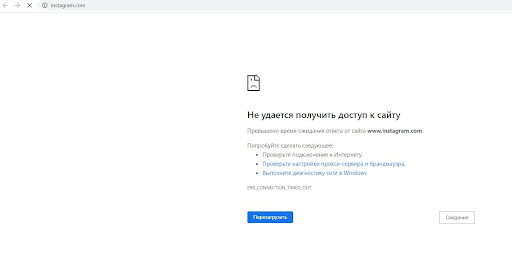 Без VPN страница недоступна
Поэтому переходим в магазин Google, который предлагает огромное количество расширений. Сделать это можно из настроек браузера, если вы пользуетесь Chrome, либо просто вбив необходимый запрос в поисковике.
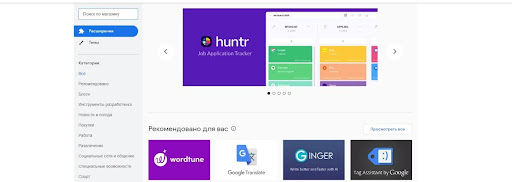 Поиск расширения для входа в Инсту
Сортируем поиск по запросу VPN.
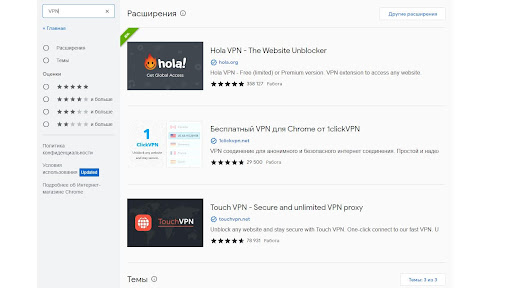 Бесплатные VPN
Выбираем понравившееся инструменты, устанавливаем и проверяем работоспособность. Учтите, что количество отзывов, звезд и иные показатели рейтинга не всегда точны в этом магазине. Дело в том, что большая часть пользователей применяет лишь бесплатные возможности VPN, поэтому не может дать объективную оценку сервиса.
Как только мы подключаемся к анонимайзеру, страница instagram.com тут же становится доступной.
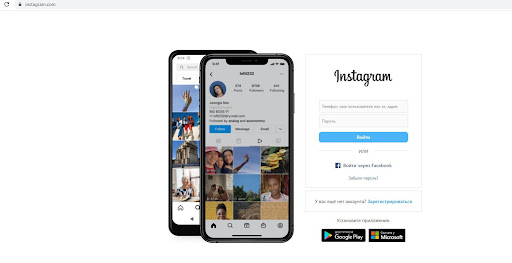 Стартовая страница Инстаграм
На стартовой странице у нас есть три варианта действий:
- зарегистрировать новый аккаунт, если ранее у вас его не было;
- осуществить вход в Инстаграм с компьютера по логину и паролю, адресу электронной почты, номеру телефона;
- войти с помощью аккаунта в Facebook.
Как только мы вводим все данные, нас перебрасывает на страницу новостной ленты.
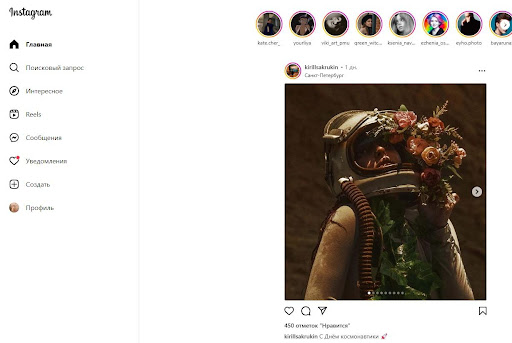 Новости в веб-версии Инсты
Учтите: интерфейс в веб-версии Инстаграма в значительной мере отличается от привычного приложения. Поэтому в первое время возможны сложности с управлением. Но это дело привычки. Кроме того, если вы выбрали не самый быстрый и качественный VPN, часто возникают длительные задержки во время входа, а также сбросы соединения.
Сториз в ПК-версии Инсты
В «историях» все по-старому. Они также располагаются в верхней части вашей ленты, выделяются кружками, внутри которых угадывается страница пользователя.
 Сторис в веб-версии
Вам достаточно выбрать подходящую сториз, если на экране нет нужных, прокрутите ленту дальше с помощью стрелочки. Как только вы выберете нужную, нажмите на нее, вас переместит в режим просмотра. Как только одна сториз закончится, автоматически начнется следующая, которая располагается справа. Впрочем, как и в оригинале.
Скорость загрузки сториз зависит напрямую от скорости соединения, которая с бесплатным VPN довольно низкая, поэтому просматривать их нормально вряд ли получится.
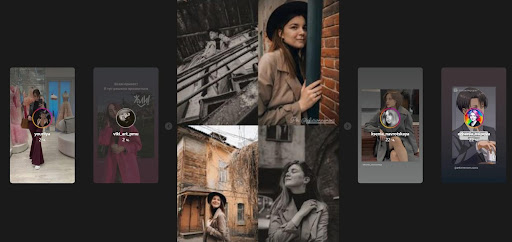 Сторис могут «тормозить» из-за низкой скорости VPN
Создавать сториз в веб-версии по-прежнему нельзя. Равно, как и Reels. Логично, ведь даже сама идея этих форматов задумана как быстрая съемка окружающей реальности с камеры телефона. Поэтому десктопная версия просто по своей сути не слишком подходит для создания такого рода контента.
В варианте публикаций нет даже намека на добавление сториз, только возможность перетащить файл с папки на компьютере или открыть его на диске для публикации. Для этого просто нажмите на кнопку «Выбрать на компьютере».
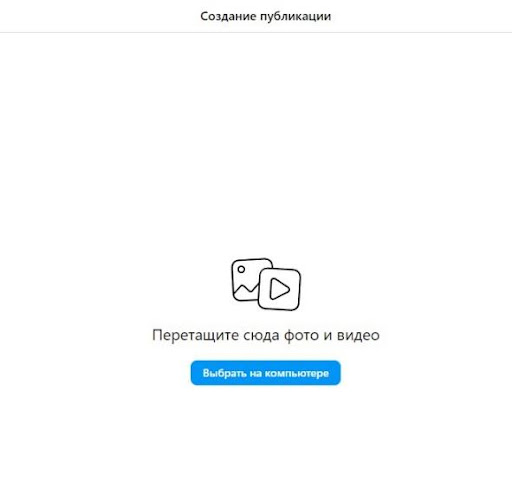 Создание публикации
Директ в веб-версии
Вот с директом все осталось практически без изменений. Функция отправки сообщений осталась в удобном формате. Располагается также в боковом левом меню.
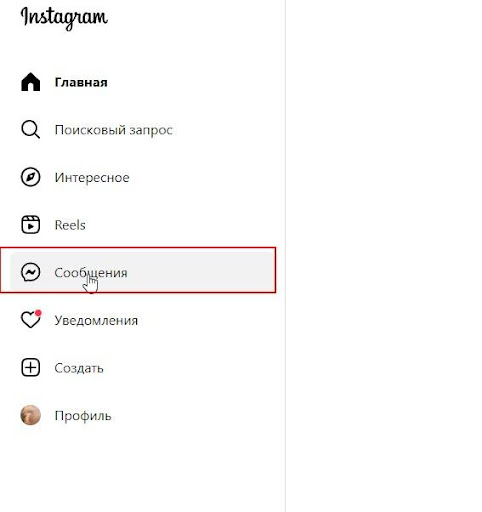 Директ пользователя в соцсети
Отправлять вы можете сообщения любому пользователю без ограничений.
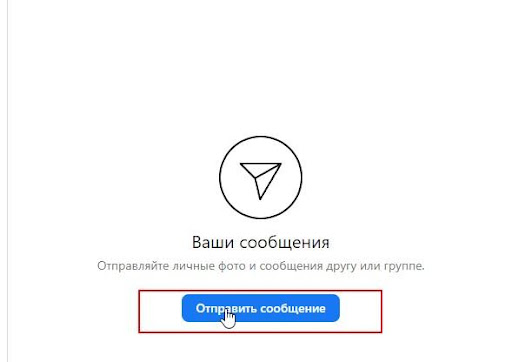 Форма отправки сообщений
Нет также никаких препятствий для отправки сообщений между пользователями, которые пользуются Инстаграмом с веб-версии компьютера и посредством обычного мобильного приложения.
Рекомендации
Рекомендации, позволяющие вам получить информацию о наиболее потенциально интересных для вас страницах, расположились с правой стороны, прямо под иконкой профиля.
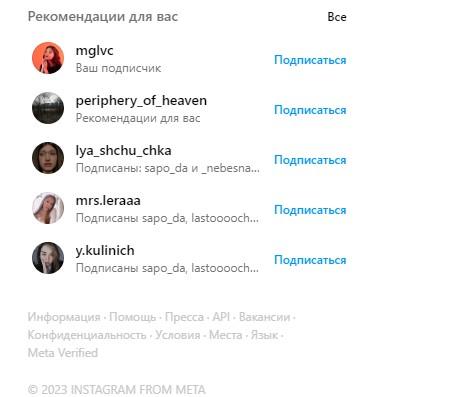 Рекомендации работают по тому же принципу, что и в приложении
Непосредственно из этого столбика рекомендаций в один клик вы можете подписаться на профиль выбранного пользователя. Либо раскрыть все рекомендации от Инстаграм полностью, выбрав кнопку «все».
Функционально же компьютерная версия рекомендаций в браузере не проигрывает своему аналогу в полной мобильной версии приложения.
Уведомления
Функция уведомлений ничем не ограничена. Она также расположена в левом боковом меню.
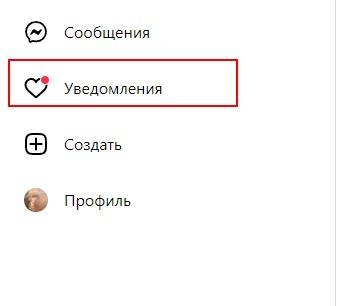 Меню с уведомлениями
Вы в любой момент можете открыть раздел, выбрав опцию, помеченную сердечком. Внутри отображаются все последние новости, заслуживающие вашего внимания. Набор уведомлений определяется исходя из ваших подписок, поэтому в новом аккаунте (сразу после регистрации) их не будет. Это нормально.
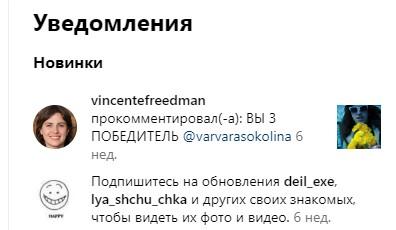 Уведомления в Инсте
Настройка профиля
Насущный вопрос: если я осуществил вход на мою страницу Инстаграм через веб-браузер на компьютере, смогу ли я редактировать профиль?
Разбираемся, в веб-версии доступны поля:
- О себе. Краткий рассказ о бренде или личности.
- Пол.
- Сайт. Актуально только для бизнес-аккаунтов.
- Включение/отключение рекомендаций.
Кроме того, слева располагается обширная панель, которая позволяет управлять данными, выставлять настройки приватности, выбирать параметры уведомлений, а также переключаться между бизнес-аккаунтом и личным. Да, в веб-версии есть и личные аккаунты, и их бизнес-аналоги.
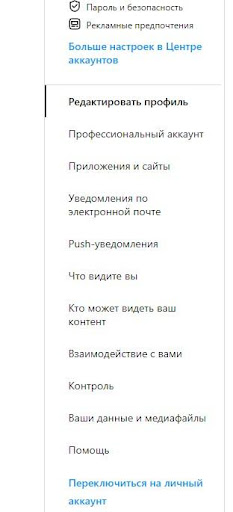 Настройки профиля
В принципе, практически все функции личного кабинета сохраняются в полной мере. Поэтому даже если вы купили акк, может настраивать его под себя и в веб-версии. О том, где купить аккаунт в Инстаграм, мы писали вэтом обзоре, а как продать — вот тут.
IGTV в веб-версии Инсты
IGTV – это своего рода видеохостинг, который изначально и был запущен в качестве конкурентной платформы для YouTube. Но со временем разработчикам стало понятно, что конкуренция не удалась. Ныне сервис упразднен, является лишь элементом самой социальной сети и называется Instagram TV. Функция встроена в сам проект, она позволяет записывать длинные ролики, а также осуществлять по ним поиск.
В веб-версии она работает точно так же, как и в полном мобильном приложении Instagram.
Альтернативные способы входа в Инсту через веб-версию
Да, вход в Инстаграм через браузер на телефоне или через десктопный браузер – это хороший аналог приложению. Но все же он не всегда доступен. Может, у вас не получилось подключить хороший ВПН, бесплатные варианты, как мы отмечали, не слишком надежны. Может, скорость доступа вас не устраивает. В этом случае есть еще парочка методов.
Расширения браузера
Существует ряд расширений, способных упрощать доступ в Инстаграм. Только учтите, что они все действуют неофициально, поэтому технические ошибки – это вполне рядовая ситуация для них. Сама компания Meta не сотрудничает с разработчиками.
Один из ярких примеров – Instagram Pro для Opera.
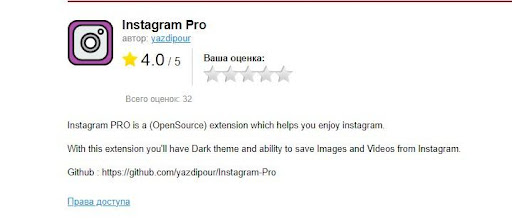 Instagram Pro для браузера Opera
Добавляет новую икону Инсты на панель браузера, позволяет легко входить в аккаунт. Достаточно установить расширение, ввести свой логин и пароль в предложенном окне – все, вход выполнен.
А вот сам функционал практически не отличается от веб-версии.
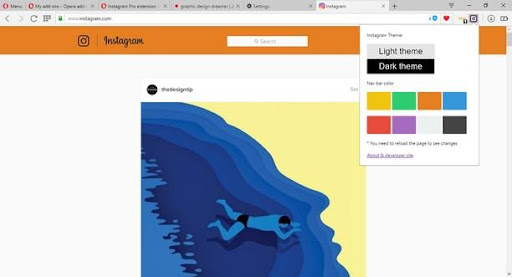 Функционал Инстаграм при входе через расширение тоже ограничен
Также недоступна публикация сториз и Reels, есть лента, директ, публикации обычного типа. Работают рекомендации и уведомления, возможна настройка личной страницы. И да, сразу уточним, что данное расширение не позволяет обходить блокировку, то есть при его использовании вам все равно понадобится включенный ВПН.
Эмуляторы
Теперь перейдем к совершенно иным методикам. Эмуляторы позволяют изменить нашу операционную систему, точнее, «обмануть» наш компьютер. Например, BlueStacks. Данная утилита эмулирует операционную систему Android на нашем компьютере. А в ней мы можем пользоваться его возможностями так, словно делаем это в своем смартфоне.
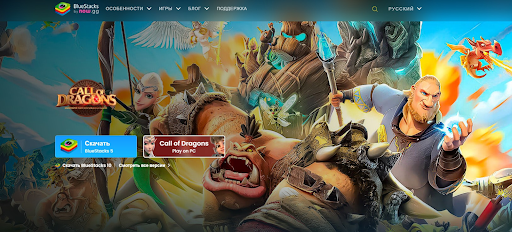 Эмулятор BlueStacks
Первоначально отправляемся на официальный сайт, скачиваем файл .exe по ссылке на главной странице. После запуска он автоматически начнет скачивание ресурсов и установку.
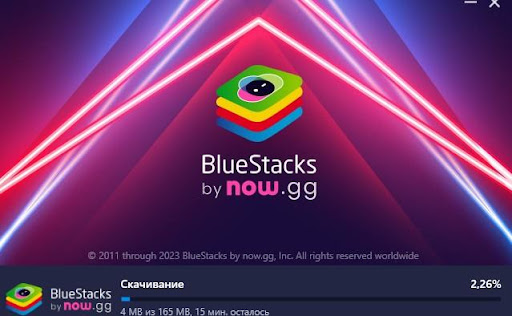 Установка эмулятора
После того как приложение установилось, запускаем его, и нас встречает вот такой интерфейс.
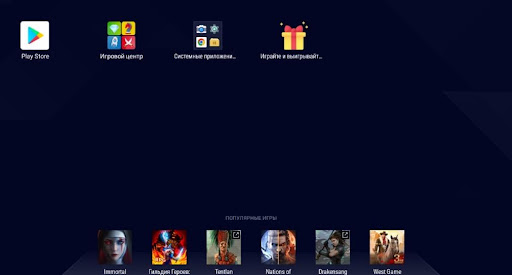 Интерфейс приложения
Остается выбрать Play Store и залогиниться в нем.
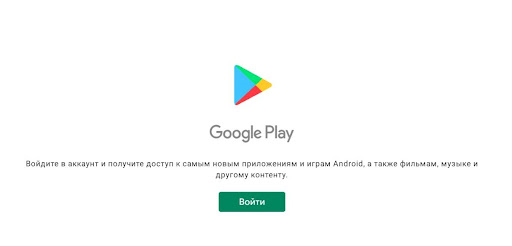 Страница Play Store
Все, теперь мы в привычном магазине. Просто скачиваем приложение Инсты, авторизуемся и пользуемся так, словно делаем это с телефона. Опять же, понадобится ВПН, иначе провайдер просто не пропустит трафик.
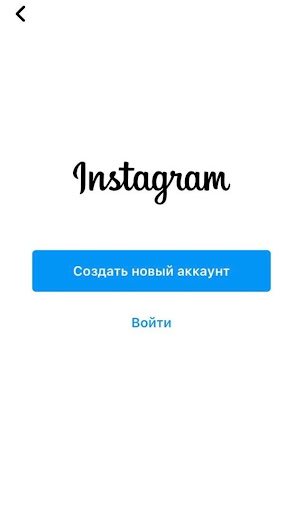 Страница доступна после подключения VPN
Приложение для Windows 10
Последний способ входа в веб-версию Инстаграм – это использование специального приложения от Microsoft. Оно распространяется свободно, но доступно только пользователям Windows, что очевидно. При этом на данном этапе оно распространяется только на одну конкурентную версию операционной системы – Windows 10.
Для получения этого приложения вам необходимо зайти в магазин Microsoft, найти вы его также можете по прямому запросу. В веб-версии этого магазина вы можете найти саму программу, а потом уже по клику вас переадресует на встроенное в систему приложение.
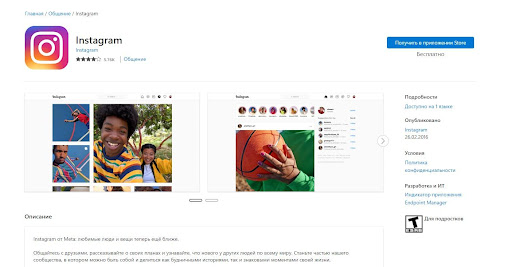 Приложение для 10 Винды
Выберите опцию «Получить в приложении Store». Либо вы сразу можете зайти в Store. Просто большинство пользователей не пользуется им на постоянной основе.
Функционально приложение ничем не отличается от обычной веб-версии. На нем лежат такие же ограничения. Фактически это и есть веб-версия, просто для пользователей Windows есть упрощенный вариант доступа. То есть, также ограничения, связанные со сториз, Reels и трансляциями. Да и скорость доступа в большинстве случаев небольшая. Поэтому мы рекомендуем пользоваться этим вариантом в качестве запасного. Если другие способы входа на страницу уже не сработали.
Если не получается зайти
В большинстве случаев проблема связана со следующими моментами:
- на компьютере выставлены жесткие параметры фаервола или антивирусов, нужно их снизить;
- ваш ВПН не работает, попробуйте другой;
- ВПН работает, но скорость столь низкая, что ответ просто не успевает прийти вовремя;
- вы пользуйтесь неподходящим браузером, попробуйте Opera или Google Chrome;
- если вы используете приложение или эмулятор, попробуйте его переустановить.
Вход на свою страницу в Инсте через ПК без пароля
Фактически это невозможно. Но есть несколько уловок. Во-первых, вы можете восстановить пароль, Инстаграм веб-версия это позволяет. Код активации придет на номер телефона или адрес электронной почты. Второй способ – авторизация через аккаунт Facebook. Но это работает, только если у вас уже есть авторизованный аккаунт в FB, ведь две социальные сети плотно связаны.
Если веб-версия Инсты не работает
Причины также могут быть разные:
- нерабочий ВПН – 80% всех случаев, всегда начинайте проверку с попытки запустить веб-версию с другим анонимайзером;
- вирусы, изменяющие данные в файле hosts, – достаточно провести проверку антивирусом;
- низкая скорость, проверьте ее через speedtest в Интернете;
- ошибки с кэшем, попробуйте очистить кэш в браузере;
- залогинен другой аккаунт, который не отображается – разлогиньте все аккаунты с другого источника, приложения, эмулятора и так далее.
Заключение
Веб-версия Instagram не только не теряет актуальности, она постоянно модернизируется. Новый интерфейс, доступный просмотр сториз, расширенные функции редактирования страницы. И дальше – больше. Да и сама социальная сеть активно развивается, поэтому оставлять такой инструмент без внимания только из-за ограничений РКН – не лучшая мысль. Тем более что вход в веб-версию – довольно простая процедура, что мы и доказали в обзоре.
* принадлежат компании Meta, которая признана в России экстремистской и запрещена
Как пользоваться Инстаграм с компьютера: детальный мануал

Пользоваться Инстаграм с компьютера можно полноценно через специальную утилиту. При входе через браузер доступен ограниченный функционал: можно просматривать страницы, но нельзя публиковать контент на своем аккаунте. Однако специальные программы позволяют обойти ограничения.
Упомянутые в статье Instagram (Инстаграм) и Facebook (Фейсбук) принадлежат компании Meta, которая признана экстремистской организацией и запрещена в РФ.
Инстаграм – одна из немногих социальных сетей, ориентированных на смартфоны (Apple или Android). Пользоваться сетью через телефон просто, интерфейс интуитивно понятен.
Однако не у всех людей есть возможность загрузить такое приложение, да и не всегда нужный материал сохранен на телефоне, некоторым людям просто привычнее и удобнее пользоваться компьютером.
Как же быть? Официальные разработчики не учли это, но современные вебмастера не стали стоять в стороне и помогли тем, кто остался за бортом сети Инстаграм – разработали программы для компьютера с обеспечением Windows и надстройки для браузера.
Регистрация в Инстаграм через программу для компьютера
Если у вас есть хоть какой-то смартфон, то можно пройти регистрацию на нем. Или же можно на время попросить устройство у друга. Но существует и третий вариант – установить программу на компьютер, скачать приложение и пройти регистрацию. Поможет утилита Bluestacks.

Скачать программу можно на официальном сайте: bluestacks.com. Скачиваем файл, запускаем установку, сохраняем настройки по умолчанию. После окончания загрузки программа запуститься автоматически, в дальнейшем она будет так же автоматически запускаться вместе с включением компьютера.
Что делать дальше:
- В программе выбираем раздел «Поиск».
- Вводим название приложения – Instagram.
- Нажимаем Enter.
- Жмем «Продолжить».
Обратите внимание! Для установки Инстаграма вам потребуется аккаунт на Гугле, поэтому если у вас его нет, то сначала зарегистрируйтесь в почте Google.

Или вы можете сделать это сразу после того, как в приложении Bluestacks нажмете «Продолжить»: система предложит вам воспользоваться уже существующим аккаунтом в Гугл или зарегистрировать новый. Можно просто выбрать второй вариант.
После этого в приложении Bluestacks вы увидите иконку Инстаграм, жмем на нее, чтобы началась установка. После загрузки приложение можно найти во вкладке «Приложения» внутри утилиты.

Запускаем, принимаем правила использования, заполняем основные данные для регистрации (имя, почта, номер телефона, профиль на Фейсбук – что вам удобнее). Готово, можно переходить к полноценному использованию Инстаграм с компьютера, но дальше лучше воспользоваться другими программами.
Утилиты для компьютера, чтобы вести Инстаграм
Существует онлайн версия Инстаграм на официальном сайте социальной сети.
Недостаток компьютерной версии в том, что пользователи могут просматривать, комментировать чужие записи, ставить лайки, подписываться и отписываться, просматривать свою ленту, но они не могут вести свою страницу, не могут загружать и обрабатывать фотографии.
Поэтому придется установить одну из популярных программ или же воспользоваться другими способами. Поговорим обо всем по порядку.
При помощи Gramblr
Это программа подходит для компьютеров с Windows и Mac OS. При загрузке утилиты с официального сайта (gramblr.com) необходимо выбрать нужную версию. После загрузки вы получите архив, его нужно открыть и запустить файл с именем gramblr.
Эта программа не устанавливается на компьютер, каждый раз придется запускать этот файл. Для удобства можно выгрузить его на рабочий стол.

После запуска файла нужно зарегистрироваться в программе. Нажимаете Sign up (регистрация), вводите почту, пароль и данные от Инстаграма. Готово, теперь можно полноценно пользоваться сетью:
- Жмем Upload Now – новая публикация.
- Выбираем тип файла (видео или фото).
- Загружаем его с компьютера.
- Нажимаем зеленую кнопку справа (Continue).
- Редактируем параметры файла, нажимаем сохранить.
- Если речь идет о фото, то накладываем фильтры (если нужно).
- Нажимаем «Готово», добавляем теги, описание, время публикации (если нужно).
- Кликаем «Continue» (опубликовать).
Запланированные, отсроченные публикации можно найти в разделе Schedule.
При помощи Pixta
Эта программа не только дает возможность пользоваться Инстаграм с компьютера, но и позволяет скачивать фото и видео с любых страниц. Кроме этого, через программу приходят оповещения об обновлениях, новостях в профиле. Но есть и минус: нельзя загружать свои фото.
Итак, как пользоваться программой Pixta? Для начала нужно зайти на официальный сайт (www.pixsta.com) и скачать файл установки. После загрузки и завершения установки мы приступаем к самой работе.
Найти программу можно в меню под кнопкой «Пуск». Заходим в приложение, вводим свои данные от Инстаграм. Готово, можно пользоваться.
Пробежимся по главному меню:
- первая кнопка слева перекидывает на предыдущую страницу;
- вторая кнопка слева позволяет переключаться между галереей и единичным изображением;
- третья кнопка (Feed) – ваша лента новостей;
- следующий значок слева направо (Popular) – лента из публикаций популярных людей;
- и последняя кнопка (Nearbay) – фото людей, которые ближе всего к вам регионально.
Кнопки из правого верхнего угла:
- первая – уведомления (появляются цифры и дополнительное окно с пояснением о событии);
- вторая – выпадающее меню (состоит из трех блоков: ваш профиль, записи, которые вам понравились, выход из приложения);
- третья – поиск (подразделен на две опции: поиск записей по хештегам или поиск людей по никам).
Чтобы загрузить нужный объект с какой-либо страницы, нажмите под ним кнопку «Download».
Если вы не хотите получать уведомления, то можете отключить их. Для этого нажмите правой кнопкой мыши на ярлык программы Pixta, выберите «Опции», а затем кликните на нужную функцию.
При помощи официального приложения
Разработчики создали специальное приложение Инстаграм для компьютера с последней версией Windows (10). Однако для того, чтобы воспользоваться всеми возможностями приложения, необходимо иметь сенсорный экран.
В остальном принцип использования аналогичен работе с телефона: загружаем приложение из официального магазина Microsoft, устанавливаем и начинаем пользоваться Инстаграм.

При помощи сенсорного экрана с компьютера можно делать все то же самое, что с телефона: загружать и обрабатывать фото, выкладывать сторис, просматривать записи других людей, ставить лайки и оставлять комментарии.
При помощи надстройки для браузера
Инстаграм – популярная социальная сеть. Поэтому многие браузеры уже создали специальные надстройки. У Google их даже несколько, каждое из этих приложений имеет разные наборы функций:
- App for Instagram™ (Support DM) – превращает экран компьютера в экран смартфона.
- Downloader for Instagram™ + Direct Message – позволяет не только загружать свои материалы, но и скачивать видео и фото других пользователей, отмечать людей на фото, выкладывать сторис, общаться в Директе.
- IG Comment Bot – вспомогательный ресурс, которые будет автоматически оставлять комментарии от вашего имени. Вам нужно только настроить критерий отбора постов для комментирования: по хештегу, локации, интересам и т.д.
- IG Stories for Instagram – надстройка, которая позволяет скачивать сторис, причем как по одному, так и группой.
- Instagram Фото Видео Скачать инструмент – приложение для загрузки файлов из Инстаграмма.
- IG Down For Instagram – приложение, которое помогает загрузить любой материал из сети Инстаграм. Видео, фото, сторис или что-то еще – не важно. Можно загружать файлы как по одному, так и пакетом.
- InstaDirect – надстройка для общения через Директ на компьютере. Можно рассылать сообщения, получать уведомления о новых письмах. Особенность надстройки в том, что можно общаться в приложении без авторизации в Инстаграм.
- Web for Instagram plus DM – надстройка, которая позволяет загружать фото, видео, сторис в Инстаграм с компьютера. Кроме этого, программа позволяет загружать на компьютер фото, видео и сторис, общаться через Директ, ставить лайки и оставлять комментарии, просматривать свои и чужие записи. Приходят уведомления о каких-либо изменениях в профиле, можно авторизоваться через Фейсбук.
Можно найти и другие приложения по ключевой фразе «Desktop for Instagram». Суть этих надстроек одинаковая (превращают компьютерную версию в мобильную), но функционал все же немного отличается. Скачать расширения можно из официального магазина Chrom.
При помощи смены кода браузера
Этот способ требует базовых знаний и навыков в работе с HTML-кодом браузер. В противном случае можно нажать что-то не то и нарушить работу системы. Но если у вас все получится, то вы сможете добавлять фото и сторис без дополнительных программ или приложений. Лучше работать в Google Chrom
Как изменить код:
- Заходим в онлайн-версию Инстаграм.
- В любом пустом месте нажимаем правой кнопкой мыши.
- Нажимаем «Просмотреть код».
- Выбираем «Toggle device console».
- Перезагружаем страницу.
- Должна появиться кнопка «Создать публикацию».
- Публикуем посты.
Это не самый удобный способ, так как часто приходится перезагружать страницу, обращаться к коду, да и не во всех браузерах это работает. Поэтому лучше воспользоваться официальной версией Инстаграм или одним из дополнительных софтов.
Трансляция в Инстаграме через компьютер
Записать историю или вести прямой эфир можно через приложение Bluestacks (я уже упоминала его в начале статьи).
Заходим в программу, выбираем раздел «Мои приложения», запускаем Инстаграм, заходим в профиль, нажимаем значок камеры вверху экрана. Если к компьютеру подключена камера, то, нажав на кнопку, вы начнете запись.
Переписка в Инстаграм с компьютера
Переписка доступна в онлайн-версии Инстаграм. Но если по какой-то причине ваш компьютер не дает такой возможности, то можно воспользоваться дополнительным софтом. И снова нам пригодится приложение Bluestacks.
Через программу заходим в Инстаграм, попадаем на главную новостную страницу, нажимаем сверху значок Директа (стрелочка, самолетик).
Все, теперь можно выбрать переписку из уже имеющихся диалогов или можно написать новое сообщение (кнопка внизу экрана). В строчке «Кому» необходимо ввести ник пользователя. Как и со смартфона, можно написать письмо не только тем, кто есть в вашем списке друзей, но и незнакомым людям.
Что лучше: смартфон или компьютер
Как вы могли заметить, настроить и вести Инстаграм на компьютере не так-то просто. Конечно, приложение на смартфоне удобнее:
- всегда под рукой и легко в перемещении;
- регулярные обновления от официального поставщика программы;
- можно моментально переключаться с одной страницы на другую (до 5 аккаунтов);
- максимальный функционал в одном приложении.
Пока эта сеть ориентирована именно на смартфоны, при пользовании с компьютера часто возникают какие-то проблемы, пусть и мелкие. В итоге получается, что проще загрузить какой-то материал с компьютера на смартфон, чтобы выложить, чем биться с приложениями для компьютера.

Поэтому все-таки лучше задуматься над приобретением качественного телефона для работы в Инстаграм. Это особенно актуально в том случае, если речь идет о ведении бизнес-аккаунта, потому что в мобильной версии есть такие функции для этого типа страниц, которые все равно не доступны с компьютера.
Заключение
Теперь вы знаете, как полноценно пользоваться Инстаграмом с компьютера. Хочу отметить, что существует множество решений, позволяющих пользоваться Инстаграм с компьютера. Я рассмотрела лишь некоторые из наиболее популярных программ, способов, надстроек, приложений.
Вы можете попробовать не только их, но и что-то другое, подобрать софт под себя, согласно своим целям и потребностям.
Кроме личных предпочтений важно учитывать особенности компьютера и других программ, установленных на нем. Если возникают какие-то проблемы с одной утилитой, то стоит загрузить другую. Их принцип работы идентичен, они как бы превращают ваш компьютер в смартфон, а дальше все так же, как на телефоне.