Правильная сортировка песен на флэшках с файловой системой FAT32

У многих магнитол, включая мой Pioneer DEH-x5500bt есть такая неприятная особенность: магнитола воспроизводит файлы на флэшке не по имени, а по дате записи на флэшку. То есть сначала она будет воспроизводить те файлы, которые были записаны на флэшке раньше, а потом те которые были записаны позже. И магнитоле будет глубоко пофиг на имена этих файлов, хоть как их назови, адекватной сортировки по имени не будет, только по дате записи (и это НЕ ТА дата которую вы видите в проводнике).
Такая вот особенность, видимо связанная с кривыми руками индусов/китайцев разрабатывающих прошивки магнитол использующих файловую систему FAT32. А я, знаете ли, люблю периодически докидывать на флэшку понравившиеся песни. Вот вам пример:
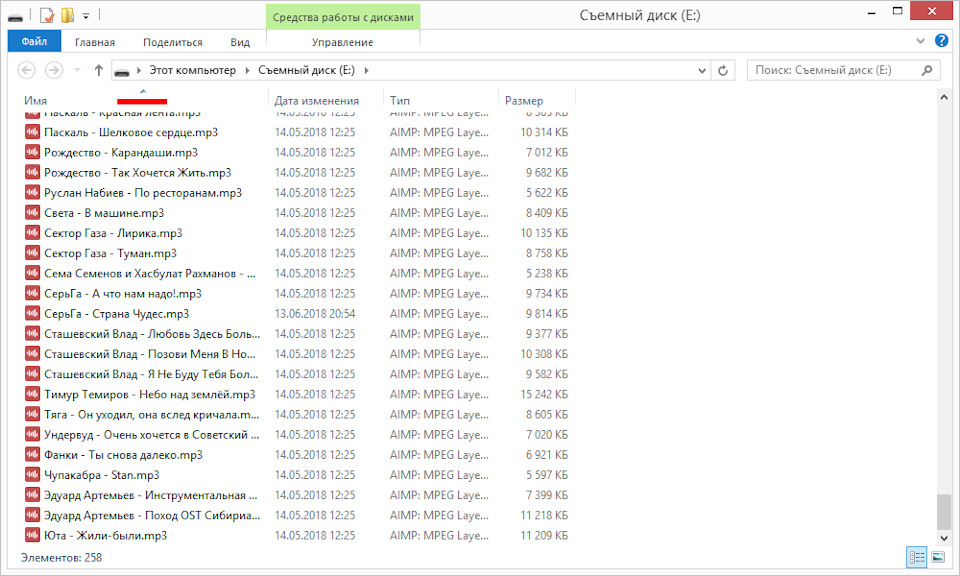 Включена сортировка по имени файла. Исходя из имен файлов, последними должны воспроизводиться Артемьев и Юта.
А вот скрин того, какие на самом деле будет последними воспроизводить магнитола. Поверьте, так оно и есть. Те же 25/17 уже не будут стоять первыми, хоть у них и цифры в названии.
 Как раз эти треки я последними и закинул на флэшку
Какой выход? Использовать программу DriveSort. Данная программа переписывает таблицу размещения файлов файловой системы FAT32, сортируя файлы по именам.
Ну представьте что флэшка это книга. Есть глава 1, глава 2, глава 3. А еще введение, оглавление и эпилог. И все написано в разное время в разном порядке. Ох уж эти люди творчества, они такие. Наша программа возьмет все главы, посмотрит на них и перепишет оглавление книги так, чтобы глава 1 следовала за введением, глава 2 за главой 1, а эпилог шел последним. Сам текст не пострадает и не изменится, поменяется только оглавление. Больше ничего. Были на флэшке файлы упорядочены по дате записи, станут по имени.
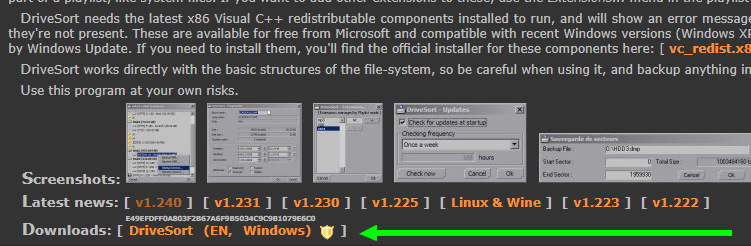
Как пользоваться программой. Идем на ее сайт: www.anerty.net/software/file/DriveSort/ Внизу под скриншотами есть ссылка на скачивание
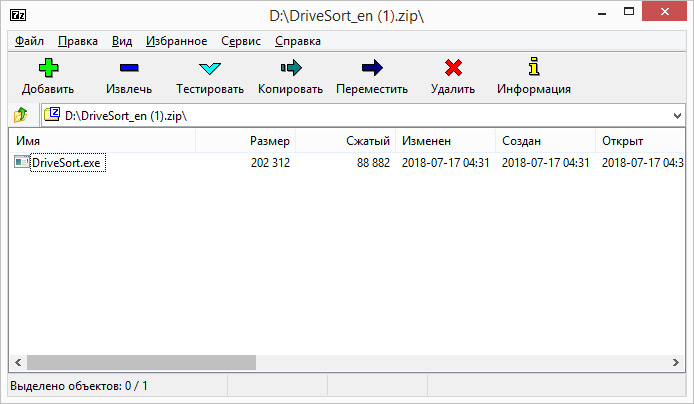
Скачивается архив с одним-единственным файлом.
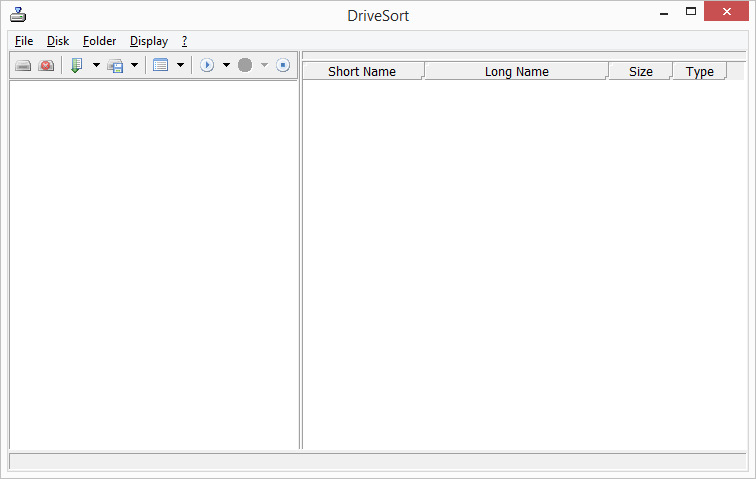
Запускаем DriveSort.exe. Открывается главное окно программы.
Нажимаем кнопку "Open a Disk"
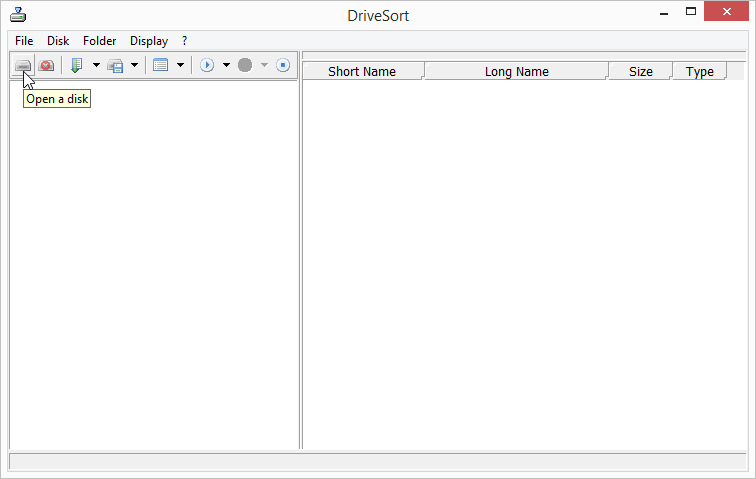
В открывшемся окошке выбираем свою флэшку.
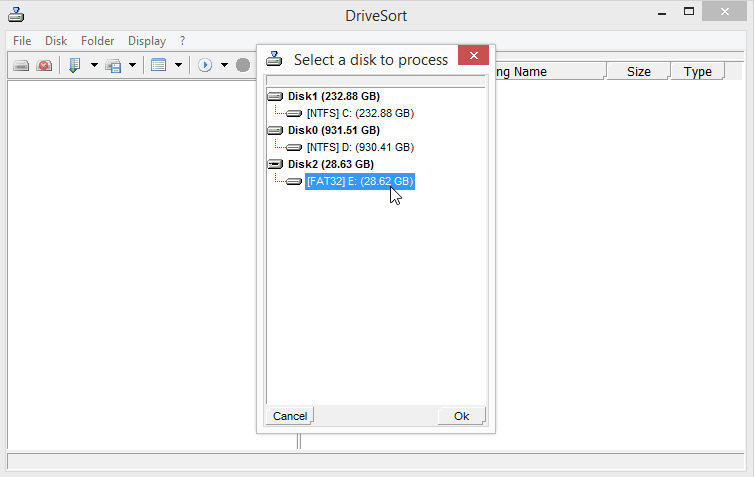
Тут внимательно. Программе нужно чтобы флэшка использовалась только ей самой, поэтому если у вас к флэшке имеет доступ другая программа, то может появиться ошибка:
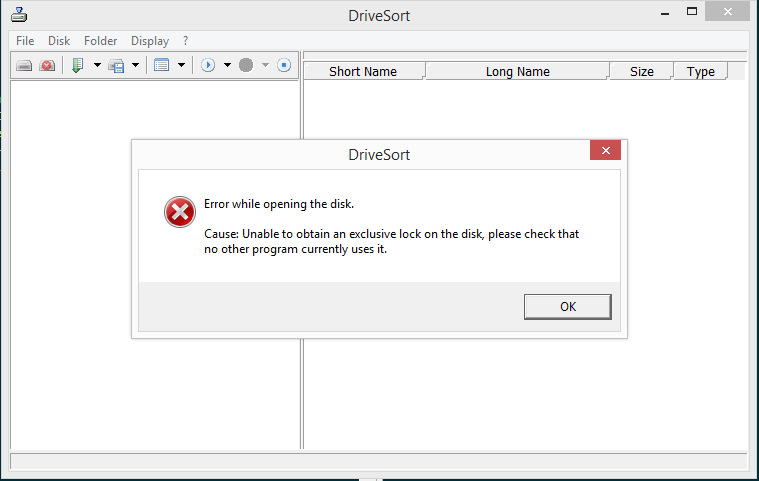
Если у вас вылезла эта ошибка, то проверьте чтобы другие программы не обращались к флэшке, например у вас никакая песня не игралась с нее, ничто не записывалось на нее и т.д. Закрываете все эти программы и повторяете попытку выбрать флэшку.
Итак, флэшка открылась в программе.
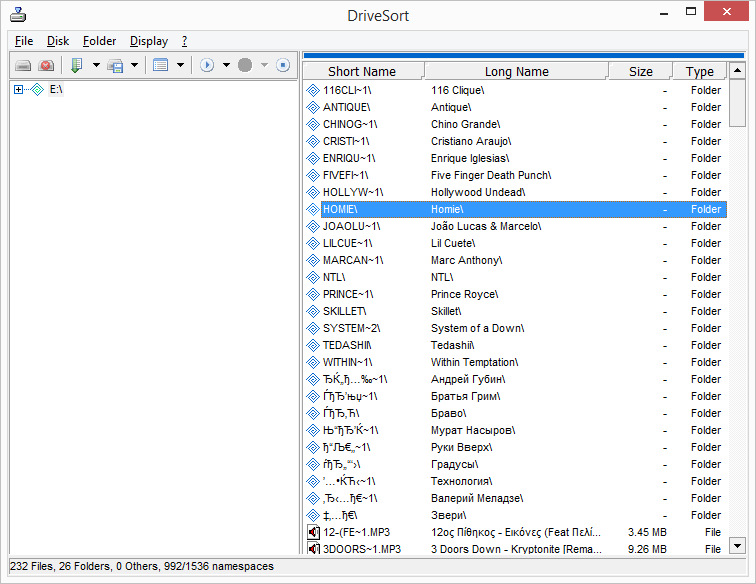
Нажимаете на зеленую кнопку "Sort current folder" или пункт меню "Folder->Sort".
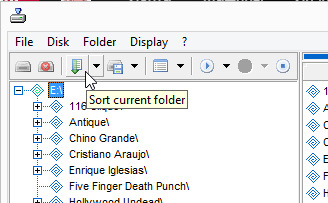
И вуаля, файлы отсортировались. "25/17" теперь идет за "12 pithikos", и перед "5sta family"
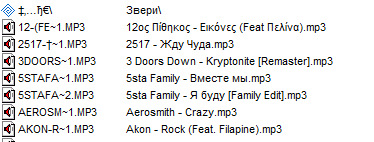
Программа умная, в ней предусмотрена защита от случайных нажатий, поэтому результаты сортировки нужно сохранить кнопкой "Save current folder" ну или пунктом меню "Folder->Save".
Как сохранить порядок песен на флешке?
Прога очень простая. Выбираете свою флешку, выбираем все папки в правом окне, дальше жмем Sort Current Folder (кнопка с зеленой стрелочкой вниз) — Long Name Sort ставим галочку. Ещё раз проверяем, что выбраны все папки на флешке и ещё раз жмем кнопку со стрелкой. Видим, что папки отсортировались в алфавитном порядке.Sep 27, 2017
Один из самых популярных способов, как перемешать песни на флешке — использование старого менеджера файлов Total Commander, который запускается на любом ПК. Вместе с ним придется скачать плагин Random WDX, специально предназначенный для перемешивания файлов всех типов.
Вы помните примерный порядок песен, как вы их скачивали, и, надеетесь, при этом, что и проигрываться с флешки они будут именно в таком порядке. Для верности, вы их ещё наверняка пронумеровали: типа 1.Track-name 2. Track-name и т.д.
Теперь можно перенести полученные данные на USB-носитель или диск для центра или магнитолы. Утилита SufflEx1 — один из методов, который помогает перемешать музыку на флешке. Для создания произвольного расположения треков достаточно скачать программу с сайта разработчика, установить ее и нажать на кнопку «Перемешать».
Как перемешать песни на флешке без программ?
Процесс перемешивания мелодий выглядит следующим образом:Запустить менеджер файлов.Выбрать в Total Commander флешку или каталог, в котором будут перемешиваться песни.Выделить требующие перемешивания данные и нажать на кнопку группового переименования.В окне создать маску для переименования, указав все параметры.17 окт. 2019 г.
Как упорядочить музыку в папке по дате добавления?
Откройте папку с документами из области навигации или Win + R → Documents и отсортируйте ее по дате изменения. Недавние файлы окажутся вверху списка. Откройте эту же папку из библиотеки: Win + R → shell:documentsLibrary и выполните такую же сортировку.
Как перемешать музыку в папке на флешке: набор сервисов

Не все модели аудиопроигрывателей имеют функцию автоперемешивания списка воспроизведения. Для меломана 15 песен подряд одного исполнителя могут доставить моральный дискомфорт. Автолюбитель же, постоянно отвлекаясь на переключение музыки на магнитоле, рискует попасть в ДТП. Чтобы этого избежать, воспользуйтесь одной из программ для перемешивания файлов.
Total Commander
Прежде всего определите, почему возникла проблема с перемешиванием файлов на устройстве. Как правило, такого рода проблемы возникают на старых моделях портативных колонок, МР3-плееров, на недорогих автомагнитолах и музыкальных центрах:
- устройство имеет только один способ автоперемешивания музыки, например, пять музыкальных файлов перемешиваются только в порядке «5, 2, 4, 1, 3»;
- устройство вовсе не имеет функции перемешивания музыки и воспроизводит музыку в алфавитном порядке;
- устройство воспроизводит музыку по дате создания файла или дате добавления файла на саму флешку.
Чтобы избежать прослушивания плейлиста в одном и том же порядке, существует самый простой способ, который «излечит» от всех вышеперечисленных проблем — полное или частичное переименование музыкальных файлов.
Чтобы переименовать файлы с помощью Total Commander, скачайте и установите его на компьютер. После установки программы на компьютер, каждый раз для перемешивания музыки в случайном порядке выполняйте такой алгоритм:
- Предварительно поместите все музыкальные файлы в одну папку на ПК или ноутбуке. Сделайте копию этой папки клавишами «Ctrl+C» и «Ctrl+V». Или с помощью контекстного меню правой кнопки мыши с выбором «Копировать» и «Вставить».
- Откройте Total Commander и необходимую папку с музыкой в левом окне программы.
- В левом верхнем углу выберите вкладку «Выделение», в ней нажмите «Выделить все».
- В левом верхнем углу нажмите на вкладку «Файлы», выберите «Групповое переименование». В этом окне нужно проделать действия для переименования файлов, в зависимости от их названия и проблемы с автосортировкой на устройстве.
Если музыкальные файлы имеют буквенное название, наиболее простой способ — вставить в название случайное число. Это поможет, если плеер или магнитола воспроизводит музыку в алфавитном порядке:
- В левом верхнем углу в окошко «Маска для: имени файла» вставьте следующую команду [=tc.случайное число] [N].
- Остальные поля оставьте без изменений и нажмите внизу кнопку «Выполнить». Программа автоматически вставит случайное число перед названием каждой композиции.
- В левом окне программы нажмите на «Имя», чтобы отсортировать и перемешать файлы по возрастанию начального числа.
Если же хотите перемешать композиции, названия которых уже начинаются с цифр, то используйте в окошке «маски» команду [YMD] [N] или [YMD]. Программа автоматически добавит в название день (Y), месяц (M) и год (D) создания файла с музыкальной композицией. Можно использовать и другие вариации, например только [YM].
Вышеперечисленные методы могут не дать необходимого результата, например, из-за особенностей проигрывателя. Тогда воспользуйтесь командой [N4–6], и Total Commander вырежет первые три и последние знаки в названии, создав новое уникальное имя из части старого. Отсортируйте список композиций по имени.
Перемешать музыку можно с помощью программ: Unsplash
ReNamer
ReNamer — это бесплатная программа, которая служит для переименования больших массивов файлов. Благодаря своему функционалу она может послужить для переименования и перемешивания песен на флешке.
Скачайте программу ReNamer с официального сайта и установите ее на компьютер. Чтобы переименовать музыку и отсортировать в случайном порядке через ReNamer:
- Откройте программу ReNamer.
- Откройте папку с музыкой и выделить все файлы. Это можно сделать с помощью рамочки, зажав левую кнопку мыши. Если же музыки много или вам нужно переименовать все содержимое папки, зажмите «Ctrl+A».
- Перетащите файлы с помощью левой кнопки мыши в нижнее окошко программы. Если у вас последняя версия программы, можно воспользоваться для этих же целей вкладками «Доб. файлы» или «Доб. папки» в верхней части окна программы.
- Нажмите в верхнем окошке «Нажмите здесь для добавления правила», чтобы создать правило для переименования песен.
- В меню слева выберите «Рандомизация».
- Длину последовательности выбирайте в зависимости от количества файлов, которые необходимо переименовать. В среднем достаточно будет длины из 4 знаков. Включите с помощью галочек параметры «Желательно уникальные» и «Пропускать расширение».
- В используемых символах достаточно одних цифр, однако можно добавить и английские буквы. Новое случайное имя должно добавляться в префикс названия. Если же названия песен состоят только из цифр, выберите параметр «Заменить текущее имя».
- Нажмите «Переименовать». Отсортируйте список по имени в папке с музыкой.
AutoRen
Программа AutoRen в чем-то похожа на программу ReNamer. Она также предназначена для переименования больших массивов файлов. Чтобы воспользоваться ее функционалом:
- После предварительной установки откройте в программе в окне слева необходимую папку.
- В меню справа выберите графу «Случайные».
- Справа вверху выберите параметр «Применить к именам файлов».
- Нажмите кнопку с солнышком «Переименовать».
Все файлы после выполнения этих действий в выбранной папке будут переименованы и автоматически перемешаны. Единственный, но существенный минус программы — файлы переименовываются полностью, поэтому по названию будет сложно понять, какая именно песня играет.
Умение перемешать файлы пригодится автолюбителям: Unsplash
Ручной метод с помощью Windows
Если же музыкальных файлов не очень много (например, 20–30 штук), их можно разово отсортировать вручную с помощью стандартного функционала Windows. Такая сортировка займет меньше времени, чем поиск в интернете необходимой программы, скачивание и ее установка.
Однако стоит понимать, что ручной метод эффективен по временным затратам только тогда, когда не сортируете музыку регулярно. Если же у вас время от времени возникает необходимость отсортировать музыку, лучше скачать и установить какую-то программу.
Чтобы вручную отсортировать файлы, проделайте следующие действия:
- Откройте папку с музыкой.
- Откройте любой сайт для создания случайных чисел.
- Задайте диапазон от 100 до 999, включите параметр «исключить повторения».
- Количество генерируемых чисел должно соответствовать количеству файлов, которые хотите переименовать. Это число можно посмотреть в левом нижнем углу папки с музыкой после слова «Элементы».
- Нажмите на первую композицию левой кнопкой мыши один раз. После небольшой паузы кликните еще раз левой кнопкой мыши по файлу (пауза может быть короткой, но избегайте двойного клика). Аналогичным, но немного более длинным будет вариант нажатия на файл правой кнопкой мыши и выбор во всплывающем меню варианта «Переименовать».
- Введите первое сгенерированное случайное число, нажмите «Enter». Теперь песня переименована.
- Повторите действия по переименованию для каждой из песен, используя следующие по очереди случайные числа.
- Отсортируйте список песен по имени. Таким образом музыкальные композиции перемешаются.
Заранее перемешанная папка в музыке позволит получить удовольствие от ее прослушивания, не отвлекаясь на перематывание проигрывателя. Программы Total Commander, ReNamer и AutoRen придут на помощь меломанам. С их помощью можно перемешать музыку на флешке так, чтобы в списке из сотни-второй песен слушать каждый день не только первые десять.
Как на флешке сделать музыку по порядку
Итак, проблема реально есть, и её нужно срочно решить. Например, вы дома накидали на флешку треков из ВК, чтобы затем послушать их в машине, с ноута или где-то ещё, не суть важно. Вы помните примерный порядок песен, как вы их скачивали, и, надеетесь, при этом, что и проигрываться с флешки они будут именно в таком порядке. Для верности, вы их ещё наверняка пронумеровали: типа 1.Track-name 2. Track-name и т.д.
Однако, когда вы садитесь в машину, включаете автомагнитолу, находите нужную папку и нажимаете «Воспроизведение» (Play) с начала, треки начинают играть совсем не в той последовательности, в которой вы ожидаете.
Почему так происходит и как сделать так, чтобы треки на флешке играли в нужном порядке?
Начнём с того, что у каждого трека прописаны изначально некие свойства (порядковые номера, авторские права и прочее) которые нам необходимо изменить.
1. Наводим мышку на нужный трек, нажимаем правой кнопкой и, в открывшемся окне выбираем «Свойства» — в самом низу.
2. Переходим на вкладку «Подробно». Здесь мы видим, что порядковый номер воспроизведения изначально не прописан. Поэтому данный трек будет играть тогда, когда отыграют другие. Или раньше — как карта ляжет.
3. Удаляем всё ненужное (субтитры и прочее) и пишем то, что нужно нам. То есть номер по порядку воспроизведения. Например, 1. Сохраняем всё — на «ОК».
Всё, в принципе. Теперь все музыкальные треки будут играть в нужном порядке.
Но всё же иногда, ну никак не получается прописать номер трека. Некие присвоенные кем-то авторские права, не дают нам этого сделать.
Авторское право мы удалить не сможем. Оно останется неизменным. Однако кое что, для того, чтобы написать нужный номер трека, мы, всё же, предпримем.
Всё то же самое: «Свойства» — «Подробно».
Далее жмём на «Удаление свойств и личной информации» и после этого «Создаём копию, удалив все возможные свойства».
Оригинал файла можем удалить за ненадобностью, а в копии мы уже пропишем всё, что требуется. Кроме авторских прав.