Как добавлять текстуры в Фотошопе

Применение текстур в Фотошопе позволяет быстро и качественно стилизовать различные изображения, например, фоны, текст и т.д. Программа позволяет нам загружать собственные текстуры для использования с различными инструментами. В этом уроке мы расскажем, как это сделать.
Добавление текстур в Photoshop
Для того чтобы использовать текстуру, ее нужно сначала добавить в специальный набор. Именно там она будет хранится и мы будем иметь к ней доступ в настройках инструментов заливки и стилей.

- Переходим в меню «Редактирование – Наборы – Управление наборами».
- В открывшемся окне в выпадающем списке выбираем «Узоры».

Для надежного сохранения Ваших наборов рекомендуется помещать их в соответствующую папку. Находится она по адресу «Папка с установленным Фотошопом – Presets – Patterns». Часто используемые или понравившиеся текстуры возможно объединять в пользовательские наборы и сохранять в папку Patterns.
Как видим, добавление текстуры в Фотошоп – дело несложное. Наборов можно создавать любое количество и использовать в своих работах.
Как установить в Photoshop новую текстуру (узор)

Этот урок поможет вам установить новые текстуры (узоры) для версии программы Adobe Photoshop СС 2017. Для других версий алгоритм будет тот же.
Для начала скачайте на нашем сайте или из Интернета файл с новыми текстурами и распакуйте его, если он в архиве.
Переходим в Управление наборами
Далее, откройте программу Photoshop и перейдите в главном меню в верхней части экрана во вкладку Редактирование — Наборы — Управление наборами (Edit — Preset Manager). Появится вот такое окошко:
Кнопка возле первого указателя (в виде маленькой стрелки) позволяет Вам выбрать вид дополнения, который вы хотите установить — кисти, текстуры, фигуры, стили и т.д.
Кнопка возле второго указателя показывает разновидности дополнения.
Загружаем узоры в Фотошоп
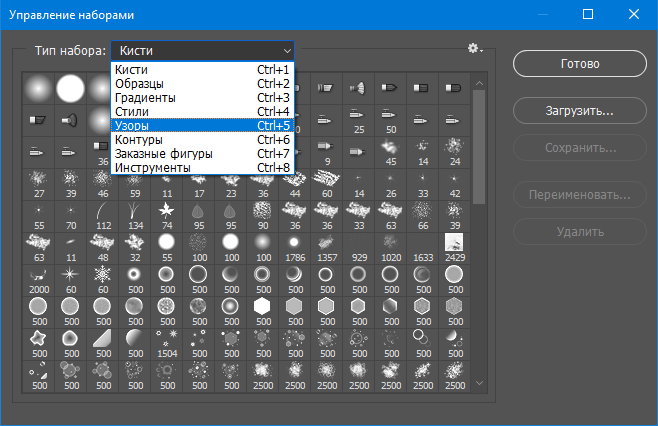
Кликаем по маленькой стрелке и в выпадающем списке, путем нажатия левой кнопки мышки, выбираем вид дополнения — Узоры (Patterns):
Далее, нажимаем кнопку Загрузить (Load).
Появляется новое окошко. Здесь Вы указываете адрес скачанного файла c текстурами. Этот файл находится у вас на рабочем столе или помещен в специальную папку для скачанных дополнений. В моем случае, файл находится в папке “Фоны” на рабочем столе:
Снова нажимаем Загрузить (Load).
Теперь, в диалоговом окне «Управление наборами» вы сможете увидеть в конце набора текстур новые, только что загруженные нами текстуры:
Примечание: если текстур много, опустите полосу прокрутки вниз, и в конце списка будут видны новые текстуры
Вот и все, программа Photoshop скопировала указанный файл с текстурами в свой набор. Можете пользоваться!
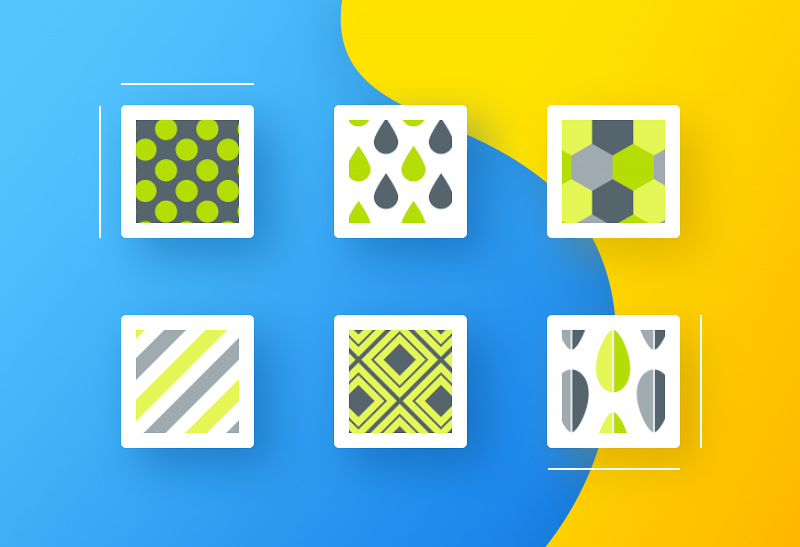
Я вместе с вами установила себе новые текстуры! Посмотрим, что получилось!
Если ваша текстура в формате JPG или PNG, то её не нужно загружать как узоры, просто откройте такой файл в программе как документ и используйте для работ, перетаскивая в свою работу.
Как установить текстуры в Photoshop
Когда вы завершили работу с текстурой и удовлетворены результатом, сохраните свой проект в формате PSD или в любом другом формате, подходящем для вашего назначения. Это позволит вам сохранить все слои и настройки, чтобы в дальнейшем вносить изменения при необходимости.
Добавление текстур в Photoshop открывает множество творческих возможностей и помогает создавать уникальные и привлекательные изображения. Следуйте этим шагам, чтобы успешно установить и использовать текстуры в ваших проектах и достичь желаемых эффектов.
Как установить в Photoshop новую текстуру (узор)
Этот урок поможет вам установить новые текстуры (узоры) для версии программы Adobe Photoshop СС 2017. Для других версий алгоритм будет тот же.
Для начала скачайте на нашем сайте или из Интернета файл с новыми текстурами и распакуйте его, если он в архиве.
Переходим в Управление наборами
Далее, откройте программу Photoshop и перейдите в главном меню в верхней части экрана во вкладку Редактирование – Наборы – Управление наборами (Edit — Preset Manager). Появится вот такое окошко:
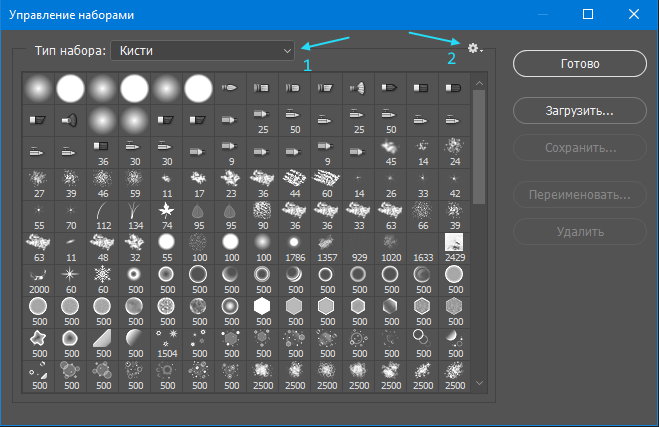
Кнопка возле первого указателя (в виде маленькой стрелки) позволяет Вам выбрать вид дополнения, который вы хотите установить — кисти, текстуры, фигуры, стили и т.д.
Кнопка возле второго указателя показывает разновидности дополнения.
Загружаем узоры в Фотошоп
Кликаем по маленькой стрелке и в выпадающем списке, путем нажатия левой кнопки мышки, выбираем вид дополнения — Узоры (Patterns):
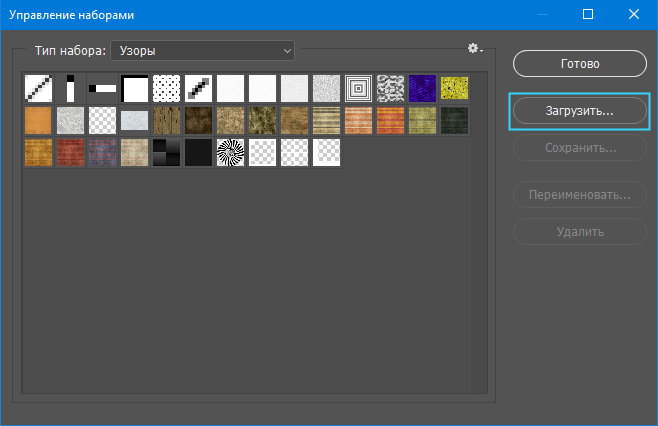
Далее, нажимаем кнопку Загрузить (Load).
Появляется новое окошко. Здесь Вы указываете адрес скачанного файла c текстурами. Этот файл находится у вас на рабочем столе или помещен в специальную папку для скачанных дополнений. В моем случае, файл находится в папке "Фоны" на рабочем столе:
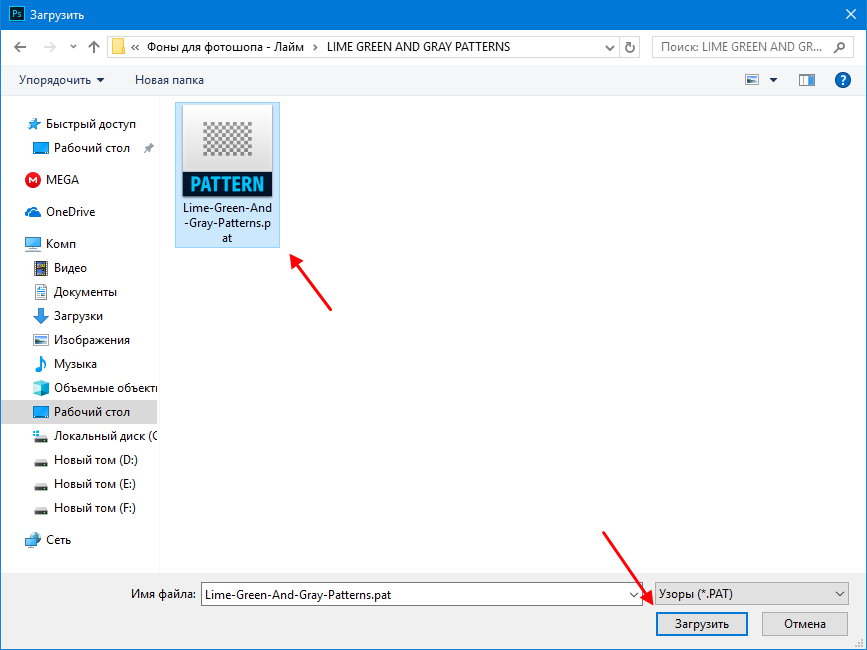
Снова нажимаем Загрузить (Load).
Теперь, в диалоговом окне «Управление наборами» вы сможете увидеть в конце набора текстур новые, только что загруженные нами текстуры:
Примечание: если текстур много, опустите полосу прокрутки вниз, и в конце списка будут видны новые текстуры

Вот и все, программа Photoshop скопировала указанный файл с текстурами в свой набор. Можете пользоваться!
Я вместе с вами установила себе новые текстуры! Посмотрим, что получилось!
Если ваша текстура в формате JPG или PNG, то её не нужно загружать как узоры, просто откройте такой файл в программе как документ и используйте для работ, перетаскивая в свою работу.