Мемы на слух: как использовать программу для мемных звуков в дискорде и поднять настроение вашего сервера
Мемы являются неотъемлемой частью современной интернет-культуры. Виральные изображения, видеоролики и звуковые эффекты могут вызывать смех и радость у многих пользователей. Когда дело доходит до организации мемных звуков на вашем сервере в Discord, программа для мемных звуков становится незаменимой. В этой статье мы рассмотрим, как использовать программу для мемных звуков в Discord, чтобы поднять настроение своего сервера.
Что такое программа для мемных звуков?
Программа для мемных звуков — это специализированное приложение или бот, которое позволяет пользователям добавлять мемные звуковые эффекты в голосовые каналы в Discord. Она может быть интегрирована непосредственно в сервер Discord или доступна как отдельное приложение. Программа предоставляет библиотеку звуковых эффектов, которые можно воспроизвести в реальном времени во время общения в голосовых каналах.
Как использовать программу для мемных звуков?
Установите программу для мемных звуков. Обычно она доступна для скачивания на официальном сайте разработчика или через магазин приложений.
Присоединитесь к голосовому каналу на вашем сервере Discord.
Откройте программу для мемных звуков и убедитесь, что она связана с вашим сервером Discord.
Просмотрите библиотеку звуковых эффектов, доступных в программе. Обычно мемные звуки организованы по категориям или ключевым словам для удобства поиска.
Выберите звук, который вы хотите воспроизвести, и нажмите соответствующую кнопку "воспроизведение" или введите команду в текстовом чате для активации звука.
Звуковой эффект будет воспроизведен непосредственно в голосовом канале, где вы находитесь. Другие пользователи смогут услышать выбранный звуковой эффект.
Повторите шаги 5 и 6, чтобы добавить еще мемные звуки в вашу беседу.
Преимущества использования программы для мемных звуков
Использование программы для мемных звуков в Discord может значительно повысить настроение сервера и создать более интерактивную атмосферу. Вот несколько преимуществ, которые она может предоставить:
Развлечение: Звуковые эффекты могут вызывать смех и развлекать пользователей на сервере Discord.
Интерактивность: Позволяет пользователям активно взаимодействовать с голосовыми каналами и добавлять свои собственные звуковые эффекты.
Поднятие настроения: Мемные звуки могут создавать позитивную атмосферу и повышать настроение пользователей.
Уникальность: Программа для мемных звуков может помочь вашему серверу Discord стать более уникальным и привлекательным для новых пользователей.
В заключение, использование программы для мемных звуков в Discord — отличный способ организовать мемы на слух и поднять настроение на вашем сервере. Она позволяет пользователям добавлять мемные звуковые эффекты в голосовые каналы и создавать интерактивную и развлекательную атмосферу. Используйте программу для мемных звуков и веселитесь со своими друзьями на вашем Discord сервере!
Soundpad не работает в Дискорде
Soundpad в Discord – что это и как установить? Такой вопрос задают начинающие пользователи, желающие изменить свой голос и использовать разные звуки во время общения в чатах. С помощью полезной программы это получится сделать, но только перед этим потребуется скачать и выполнить правильную инсталляцию приложения. Также не обойтись без первоначальных настроек, которые играют важную роль. В общем, мы приводим пошаговую инструкцию, позволяющую подключить утилиту и выяснить, почему ничего не работает.
Soundpad в Discord – что это и как установить?
И начнем с того, что Soundpad в Дискорде – это специальная программа, позволяющая изменять голос и транслировать разные звуки. Например, вы можете подключить ее к своему микрофону, а затем включать любые треки и короткие мелодии. И все это будут слышать другие пользователи, находящиеся в выбранном голосовом чате. При этом получится добавить целую библиотеку звуков и настроить горячие клавиши.
Что касается скачивания и установки Soundpad для Discord, то найти демонстрационную версию приложения получится в Steam. Да, в программе не будет некоторых возможностей, однако пользоваться ей вполне комфортно. Если потребуется, то вы можете за деньги приобрести полный доступ и расширить функционал. Как становится понятно, процесс установки стандартный и не вызывает каких-то вопросов, так что останавливаться на нем не будем.
Как настроить Soundpad?
Но чаще всего пользователи интересуются, как настроить Саундпад в Дискорде. И это связано с тем, что изначально разобраться с огромным количеством настроек и активировать только нужные параметры бывает сложно. Поэтому предлагаем ознакомиться с нашей пошаговой инструкцией, позволяющей включить звуки и выставить правильные настройки:
- Переходим в раздел «Аудио» и активируем динамическую регулировку громкости. В этом случае программа будет автоматически уменьшать или увеличивать громкость, основываясь на воспроизводимом треке (актуально для Discord).
- Ставим галочку в графе «Отключить голос при воспроизведении звуков на микрофоне», если планируем использовать данную опцию.
- Выставляем задержку для активации микрофона, если собираемся применять Soundpad одновременно для нескольких приложений. Так у вас будет время на то, чтобы успеть переключиться и активировать микрофон.

- Заходим во вкладку «Горячие клавиши» и вручную назначаем, за что отвечает каждая кнопка. Например, получится настроить автоматическое воспроизведение треков, выбор предыдущего файла и так далее. Также, если необходимо, добавляем так называемые автоклавиши.

- Переходим в раздел «Устройства», чтобы указать конкретный микрофон. Если все по умолчанию работает корректно, то рекомендуем не менять настройки, чтобы воспроизвести звук без каких-либо ошибок. А когда записывающих устройств несколько, то выбираем нужное (ставим галочку).

- Перезапускаем программу Soundpad для сохранения изменений.
По желанию вы сможете изменить и другие настройки для Дискорда, отключив уведомления или изменив параметры записи. Все пункты программы на русскому языке, поэтому разобраться с ними сможет каждый пользователь.
Soundpad не работает в Дискорде – что делать?
Но иногда люди интересуются, почему Soundpad не работает в Discord и как исправить возникшую ошибку. В принципе, вариантов устранения неполадки не так много, и все они связаны с выбором правильных настроек. Например, вы могли по ошибке указать не тот микрофон, поэтому ничего и не слышно. Для решения проблемы предлагаем сделать следующее:
- Открываем приложение и переходим в раздел «Устройства». Проверяем, что выбран именно подключенный к компьютеру микрофон. Если это не так, то изменяем настройки, указав нужное захватывающее устройство (также рекомендуем провести тест).
- Переустанавливаем программу. Возможно, что во время инсталляции произошла серьезная ошибка, поэтому для ее исправления требуется повторно установить приложение. Для этого полностью удалите его с компьютера, а затем заново загрузите.
- Удаляем все добавленные звуки, а после повторно их добавляем.
И теперь вы знаете, как сделать, чтобы работал Soundpad на компьютере. Потребуется всего-то выбрать правильное захватывающее устройство, то есть микрофон. А если приложение лагает, то рекомендуем его переустановить – практически всегда это помогает. Остались вопросы, связанные с Дискордом? Тогда пишите их в комментариях!
Как настроить Саундпад в Дискорде
Для воспроизведения пользовательских звуков в Дискорде необходимо правильно настроить Саундпад. Рассмотрим, как это сделать, чтобы не возникало проблем с дальнейшей работой приложений. Также разберёмся, что делать, если звук не проигрывается, прерывается, или его не слышно.
Настраиваем Soundpad
Прежде чем использовать Soundpad в Discord, приложения нужно настроить. Начнём с первого.
- Откройте параметры конфигурации через меню «Файл».
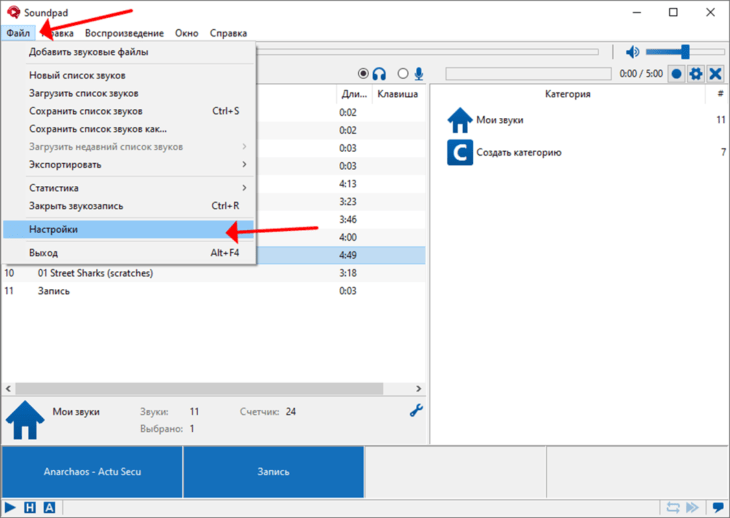
- Можете активировать воспроизведение аудио для активации голосом.
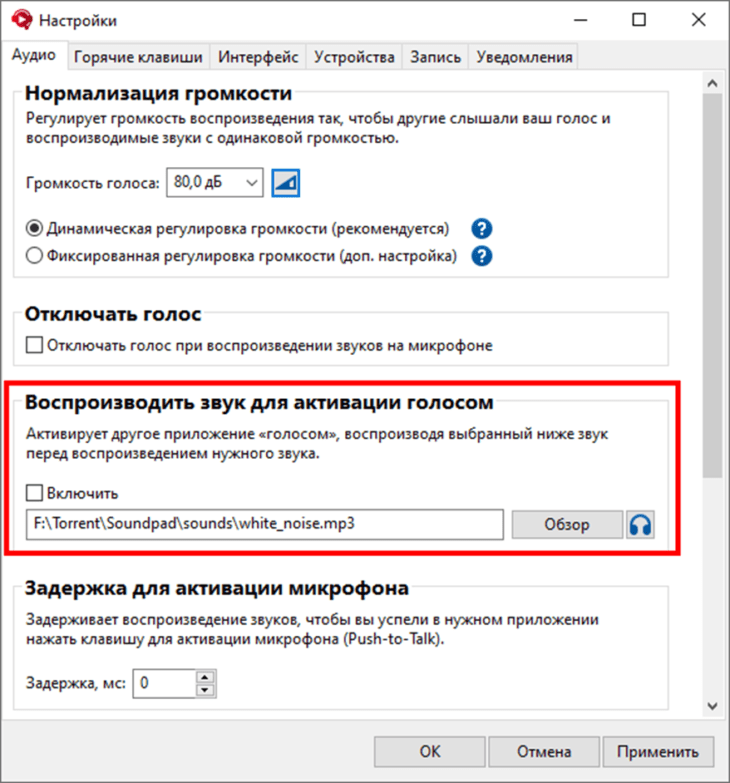
- Включите опцию снижения громкости других программ при работе Саундпад.
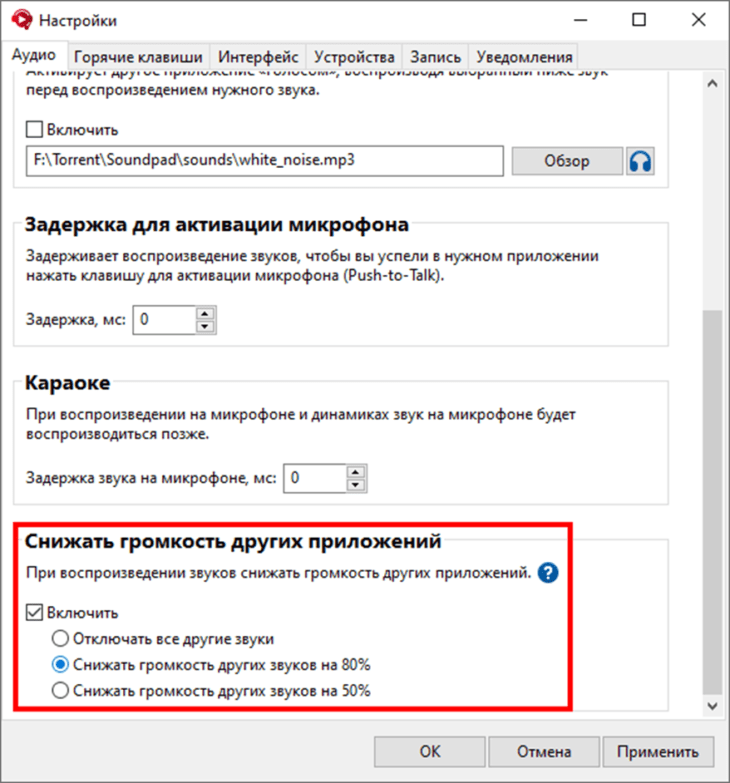
- Выберите записывающее и устройство воспроизведения.
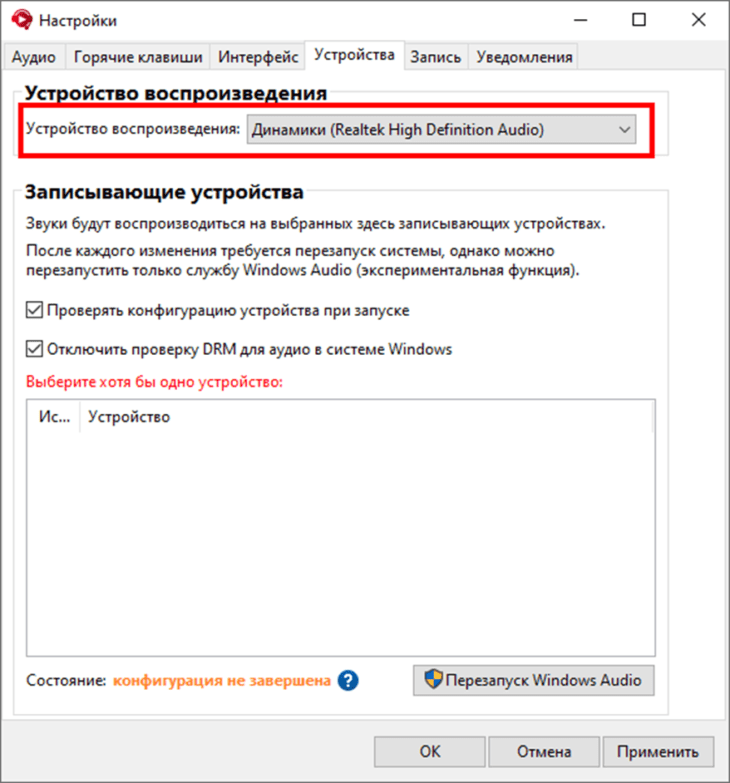
- Если ведёте запись, укажите формат, место хранения и прочие параметры захвата.
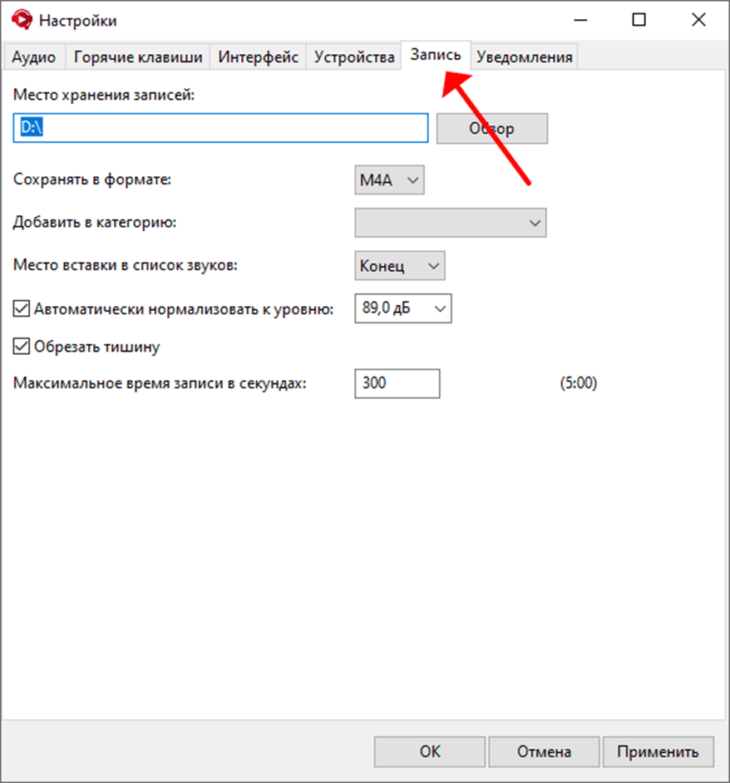
Настраиваем Discord
Прежде чем пользоваться Soundpad в Discord, настройте и саму программу для общения по интернету.
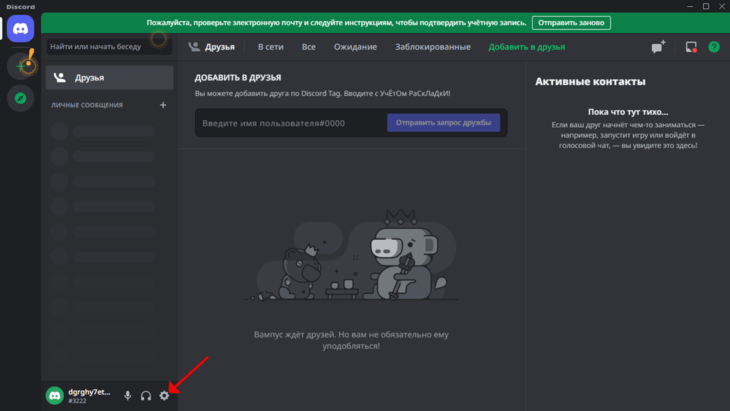
Откройте настройки кликом по шестерёнке.
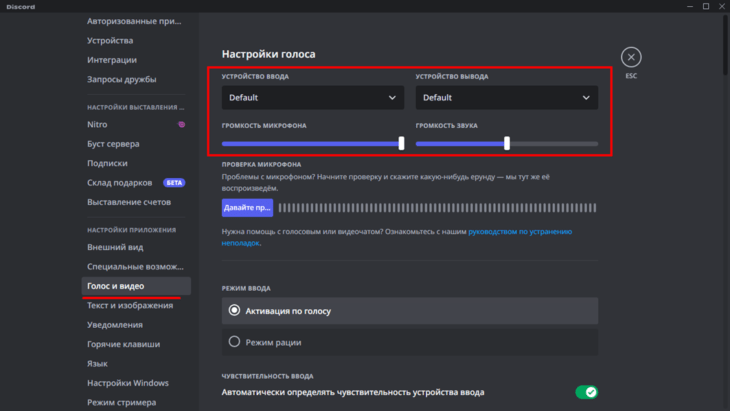
В разделе «Голос и звук» выберите устройства ввода и вывода, при необходимости, измените их громкость.
Кнопкой «Давайте проверим» протестируйте микрофон.
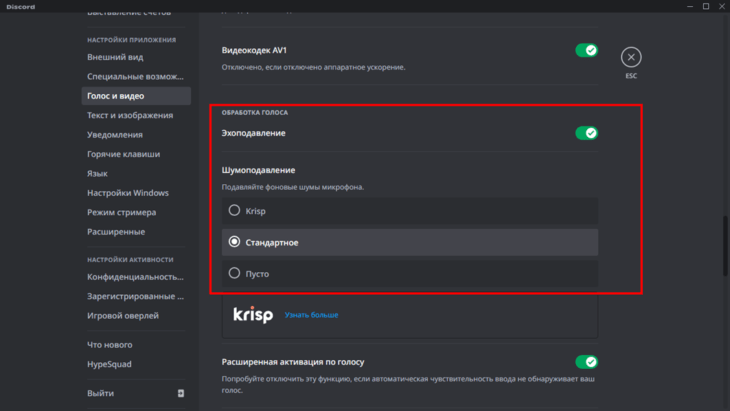
Выберите режим ввода: «Активация по голосу» либо «Режим рации». Опуститесь ниже, отключите шумоподавление Krisp, можете отказаться от эхоподавления.
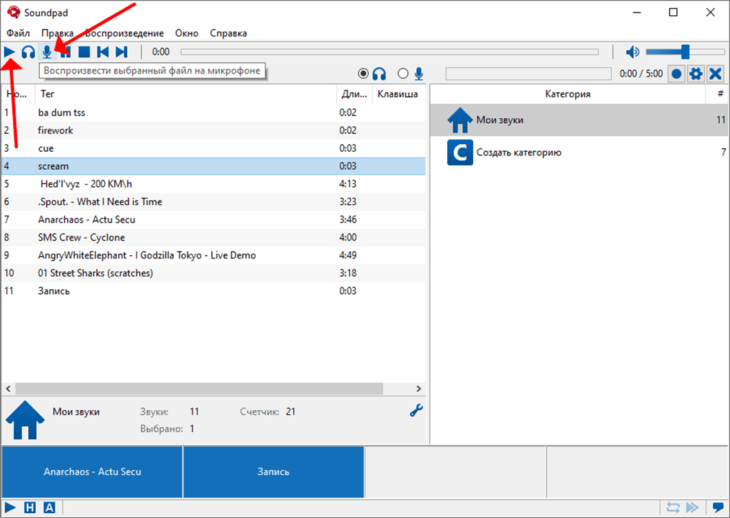
Чтобы после совершения звонка другу воспроизвести звук, в Soundpad кликните по иконке микрофона и запустите проигрыватель соответствующей кнопкой левее.
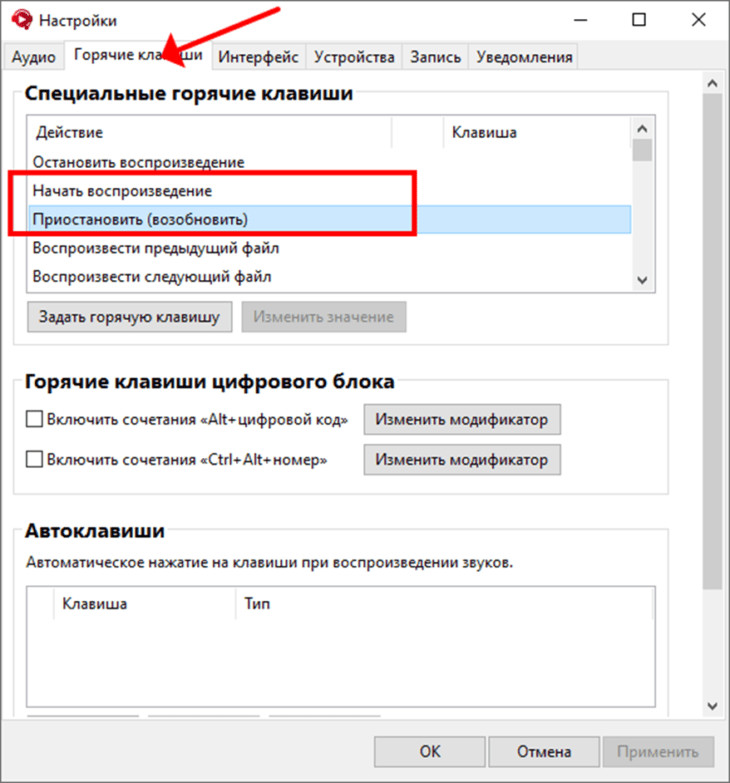
Завершает трансляцию кнопка с прямоугольником. В настройках горячих клавиш можете задать комбинацию кнопок для включения / отключения воспроизведения аудио.
Теперь можете использовать Soundpad в Discord.
Проблемы
Иногда Soundpad не работает, например, не проигрывает звук в Дискорде.
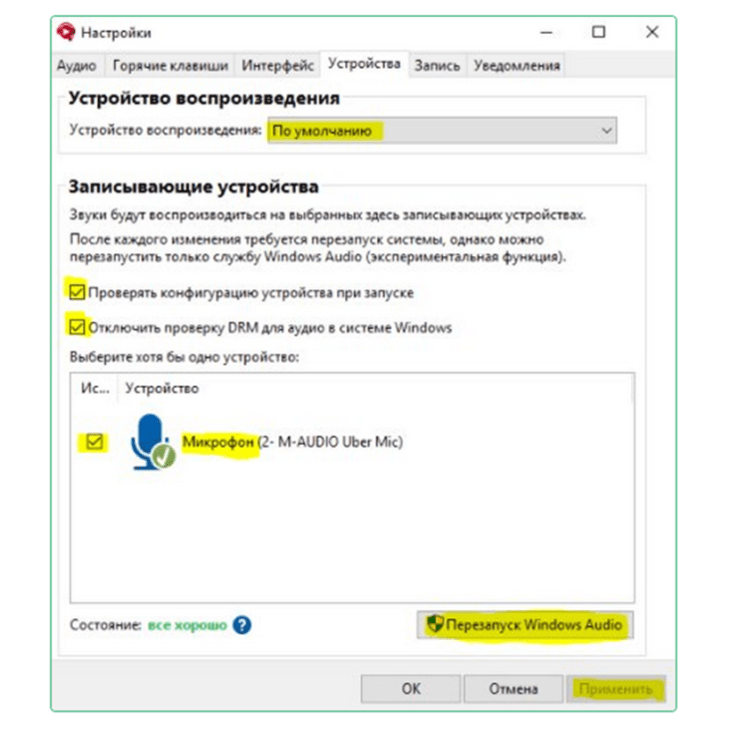
Убедитесь, что воспроизводите его в микрофон, а не динамики, выберите устройство звукозаписи в соответствующем разделе.
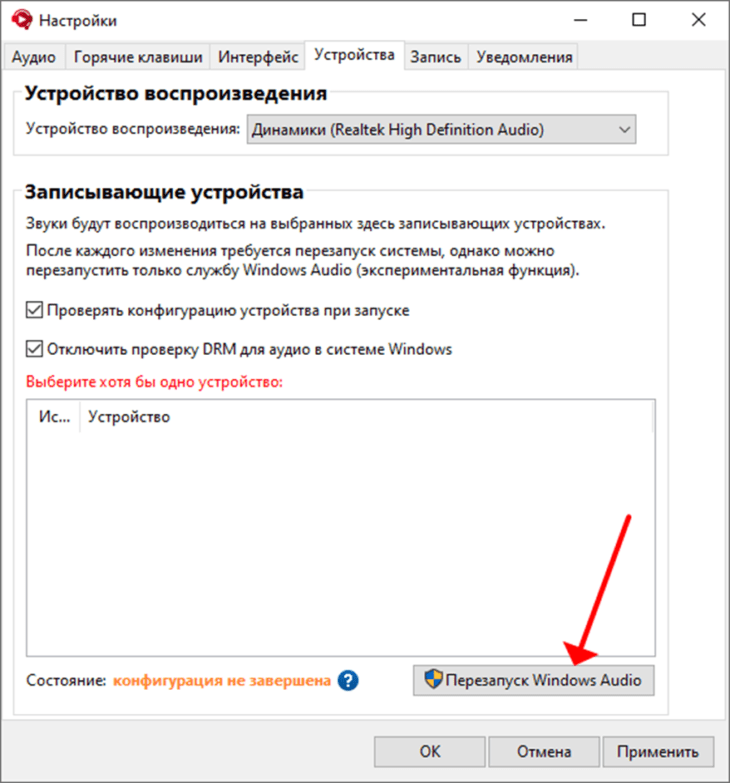
Для обнаружения микрофона, который вы только что подключили, сделайте перезапуск службы Windows Audio из окна настроек приложения.
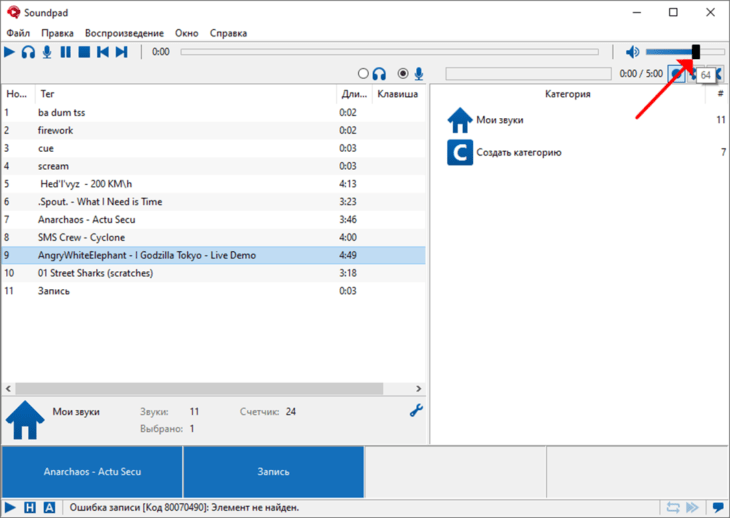
Если звук воспроизводится тихо, перетащите ползунок вправо.
Когда ваш голос на фоне аудио слышно плохо, увеличьте его громкость на несколько дБ – одну – две позиции.
Вдруг речь вообще не воспроизводится, убедитесь, что:
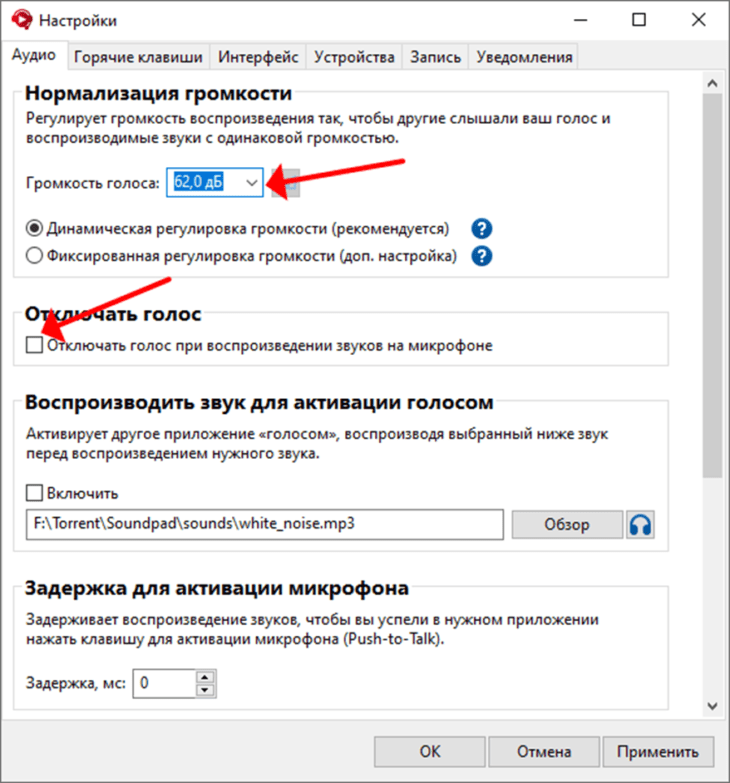
- не забыли подключить микрофон;
- не выключили голос при проигрывании звуков.
Как говорить мемы в дискорд

В соцсетях набрали популярность мемы с голосами Warcraft III. Люди используют бота для озвучки текстов и диалогов, используя голоса Артаса, Утера и других персонажей.
Материал опубликован пользователем и дополнен редакцией. Регистрируйся на сайте и делись своими находками из интернета. Лучшие публикации попадут на главную страницу сайта.
Что за бот с озвучкой текста?
Инструменты для перевода текста в голосовое сообщение давно пользуются популярностью. С их помощью создают видео для ютуба и Тиктока. В середине августа 2022 года набрал популярность телеграм-бот Silero. Его создатели добавили возможность озвучивать текст голосами героев Warcraft III.
Warcraft – это культовая серия компьютерных игр в жанре стратегии с элементами RPG. Но именно Warcraft III, вышедшая в 2002 году, получила мемную славу. Ее персонажи и цитаты из игры разошлись на мемы, которые актуальны до сих пор. Во многом благодаря русскоязычной локализации.
Soundboard в дискорд. Звуковая панель в дискорд
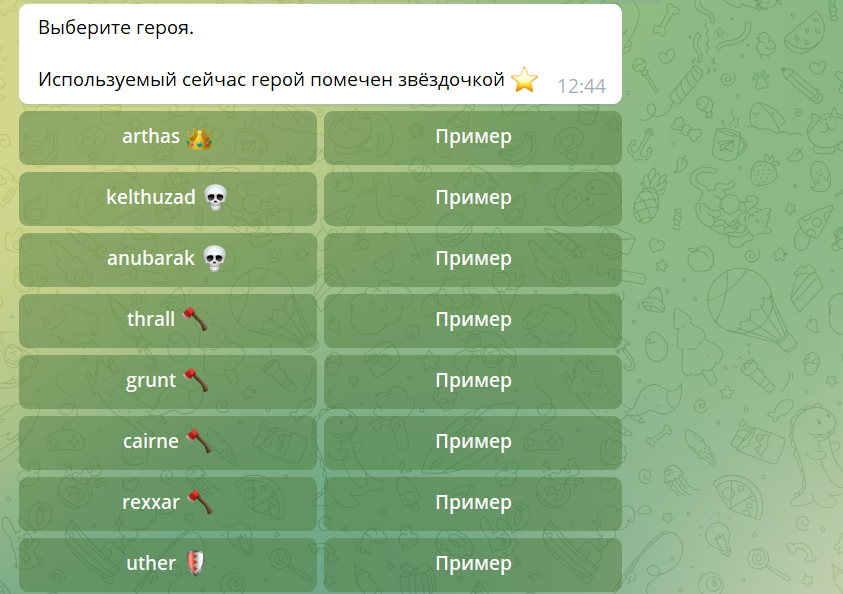
Бот Silero имеет возможность озвучить любой текст голосами героев Warcraft III в знаменитой локализации. В боте есть 20 голосов, таких как Артас, Тралл, Иллидан, Медив, Майев, Ануб’арак и другие.
Как озвучить текст голосами Warcraft III
Чтобы получить озвучку текста, нужно зайти в бота в телеграме и нажать Start. После этого сервис предложит выбрать один из голосов (можно послушать примеры).
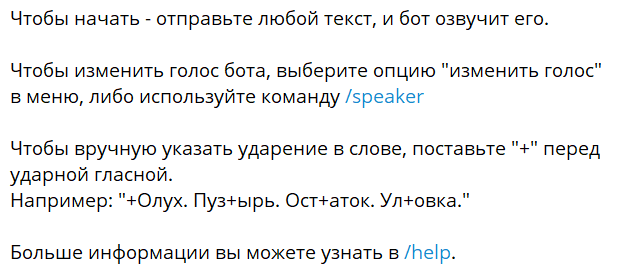
Выбрав голос, просто вставьте текст в поле сообщения и нажмите “Отправить”. Важный момент – чтобы озвучка полилась качественной, потребуется проставить ударения в словах. Для этого перед ударной гласной в каждом слове нужно добавить знак +.
Какие есть мемы с голосами Warcraft III
Мемы с голосами персонажей Warcraft III начали появляться в рунете 22 августа. Изначально бот позволял также генерировать анимированный аватар персонажа. Но из-за большого количества пользователей такую возможность временно отключили.
На пик популярности тренд с озвучкой вышел к концу августа. К тому времени на ютубе и в твиттере уже завирусились некоторые классические мемы в новом звучании. Среди них, например, мемы “Ну как там с деньгами” и “е@$&ый рот этого казино”.
Если вы нашли ошибку, пожалуйста, выделите фрагмент текста и нажмите Ctrl+Enter.
VIDEOMiN .NET

автор: Videomax 53507641 просмотров

автор: Videomax 274161 просмотров

автор: Videomax 1584591 просмотров

Discord Meme Rus — Скачать mp3 бесплатно
Для вашего поискового запроса Discord Meme Rus мы нашли 50 песен, соответствующие вашему запросу. Теперь мы рекомендуем загрузить первый результат Пытаемся петь в дискорде [discord meme rus version] который загружен Свалка Лоттори размером 4.00 MB, длительностью и битрейтом 256 Kbps.
Перед загрузкой вы можете послушать любую песню, наведите курсор и нажмите «Слушать» или «Скачать» для загрузки mp3-файла высокого качества. Первые результаты поиска — с YouTube, которые будут сначала преобразованы, после чего файлы можно загрузить, но результаты поиска из других источников могут быть сразу же загружены в MP3 без какого-либо преобразования.