Решение проблем с уведомлениями ВКонтакте на Android
Социальные сети на платформе Android, в том числе и ВКонтакте, позволяют пользоваться возможностями ресурса через собственное приложение, поддерживающее различного рода функции вроде push-уведомлений. Однако иногда оповещения могут не отображаться или делать это со значительной задержкой, негативно сказываясь на удобстве программы. Каждая такая ситуация в той или иной степени связана с рядом причин и, как правило, может быть исправлена через редактирование настроек. В ходе настоящей статьи мы рассмотрим актуальные варианты решения подобной проблемы.
Не приходят уведомления ВК на Android
Всего можно выделить более десятка различных причин появления проблемы, но мы постараемся объединить некоторые варианты из-за одинакового решения. Стоит уделить внимание каждому разделу, так как иногда для правильной работы устройства или приложения ВК функцию оповещений требуется отключить и включить заново.
Способ 1: Общие проблемы
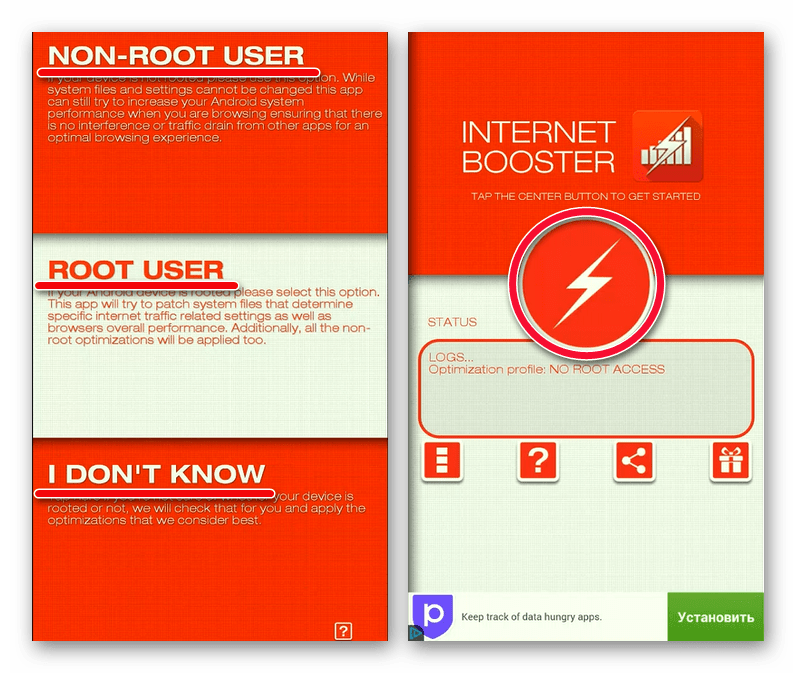
Часто встречающейся причиной отсутствия оповещений от официального клиента ВКонтакте, при условии, что все связанные функции работают должным образом, является плохое соединение с интернетом. Отсутствие стабильности сказывается на возможности своевременного получения постоянно обновляемой информации. Избавиться же от сбоя можно путем улучшения качества интернета, например, используя Wi-Fi вместо мобильной связи, или воспользовавшись специальным программным обеспечением, подробнее о котором рассказано в одной из наших статей по ссылкам ниже.
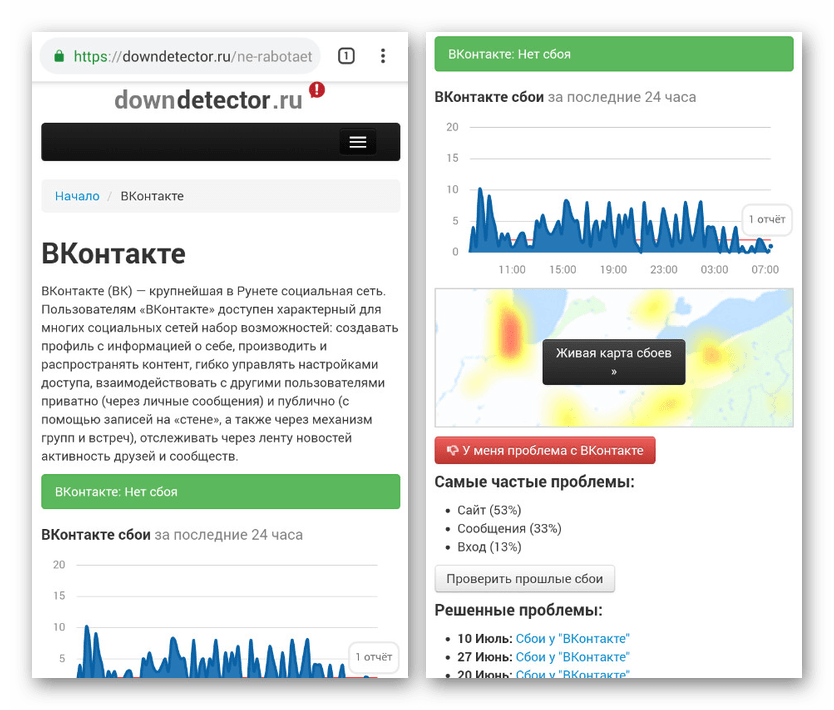
Довольно редко, но все же происходят события, связанные с неисправностями серверов социальной сети ВКонтакте, из-за чего пропадает возможность получения уведомлений у большинства пользователей. Проверить работоспособность вы можете с помощью специального онлайн-сервиса, ознакомившись со статистикой и комментариями, или выполнив все последующие действия из настоящей статьи.
Последнее, что стоит отметить, это возможные неисправности Android-устройства в целом, выражающееся в значительном упадке производительности или нестабильной работе ОС. В таких случаях требуется рассматривать ситуацию более детально, так как оповещения могут исчезнуть не только у ВКонтакте.
Способ 2: Настройки уведомлений
В первую очередь необходимо устранить все возможные проблемы, связанные с работой клиента ВКонтакте, начиная со внутренних настроек уведомлений. Описываемые действия позволят вам включить оповещения как для социальной сети в целом, так и для некоторых отдельных функций.
- Запустите ВК и с помощью вкладок в нижней части экрана перейдите в главное меню. Нажмите по значку с шестеренкой в правом верхнем углу и выберите раздел «Уведомления».
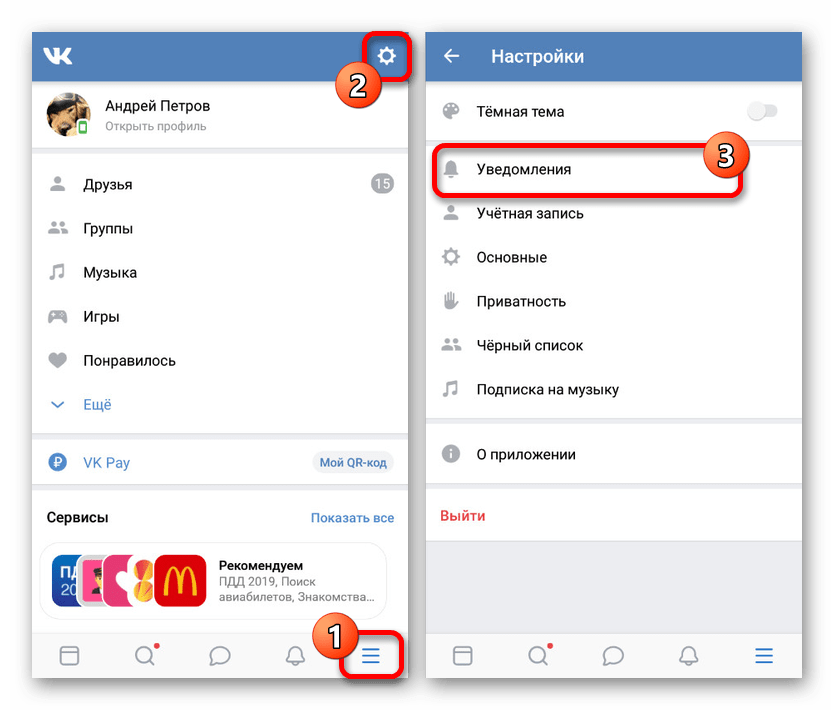
- Теперь тапните по строке «Личные сообщения» и после открытия страницы измените положение ползунка «Push-уведомления».
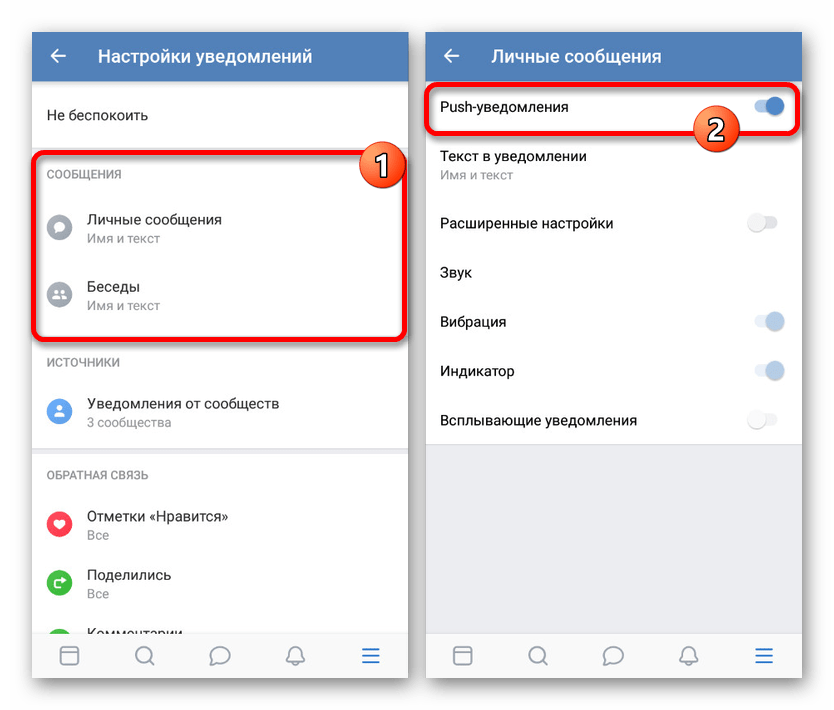
Иногда потребуется перезапуск приложения, однако так или иначе оповещения должны будут заработать должным образом. Если этого не произошло, ознакомьтесь со следующими решениями.
Способ 3: Обновление версии ВК
Для правильной работы ВКонтакте необходимо своевременно получать обновления из официального источника, так как иначе из-за внутренних изменений приложение не сможет подключаться к серверам. Почти всегда обновление происходит автоматически, но также может быть выполнено вручную. Процедура практически не отличается от любых других приложений.
Вариант 1: Play Market
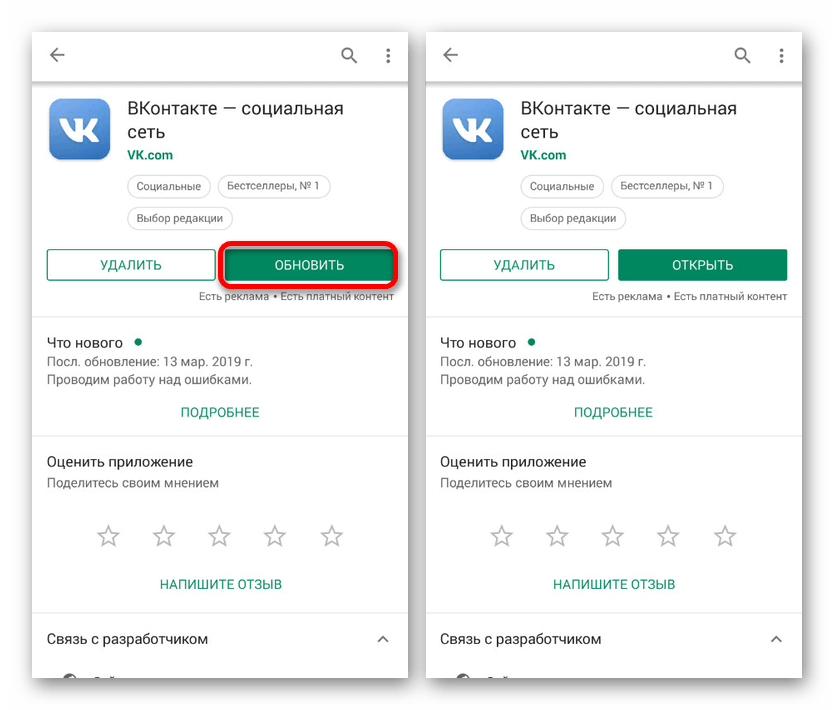
Проще всего произвести обновление ВК через официальный магазин Гугл, посетив страницу и нажав кнопку «Обновить» в шапке окна. Установка свежей версии будет произведена в автоматическом режиме, сохранив активную сессию и личные данные.
Вариант 2: APK-файл
-
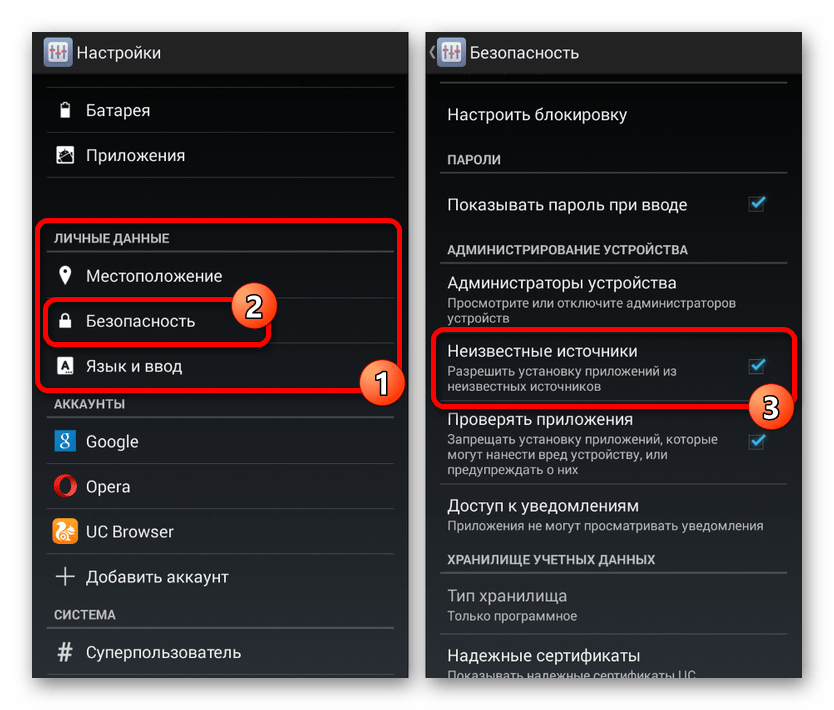
Если по каким-то причинам произвести обновление приложения через Play Market нельзя, можете воспользоваться установочным APK-файлом, предварительно активировав функцию «Неизвестные источники» в «Настройках» Android-устройства. Эта тема была нами раскрыта отдельно по представленной ниже ссылке.
Примечание: ВК для старых версий ОС обновляется значительно реже, чем для 5.1 и выше.
Описанных действий достаточно для обновления ВК и устранения неполадок с пропавшими уведомлениями. При этом иногда причиной неработоспособности оповещений могут выступать сами обновления, что связано с последним пунктом первого способа. В таком случае попробуйте сделать откат приложения к прошлой версии или подождите исправления ошибок на стороне социальной сети.
Способ 4: Переустановка приложения
При отсутствии результатов от предыдущих действий возможно наличие проблем в работе ПО конкретно на вашем устройстве. В такой ситуации можно произвести удаление и повторную установку ВКонтакте. Лучше всего сочетать данный метод с очисткой системы специальными программами.
- Откройте системный раздел «Настройки» и в подразделе «Устройство» тапните по строке «Приложения». Внешний вид данной страницы отличается на разных версиях ОС.
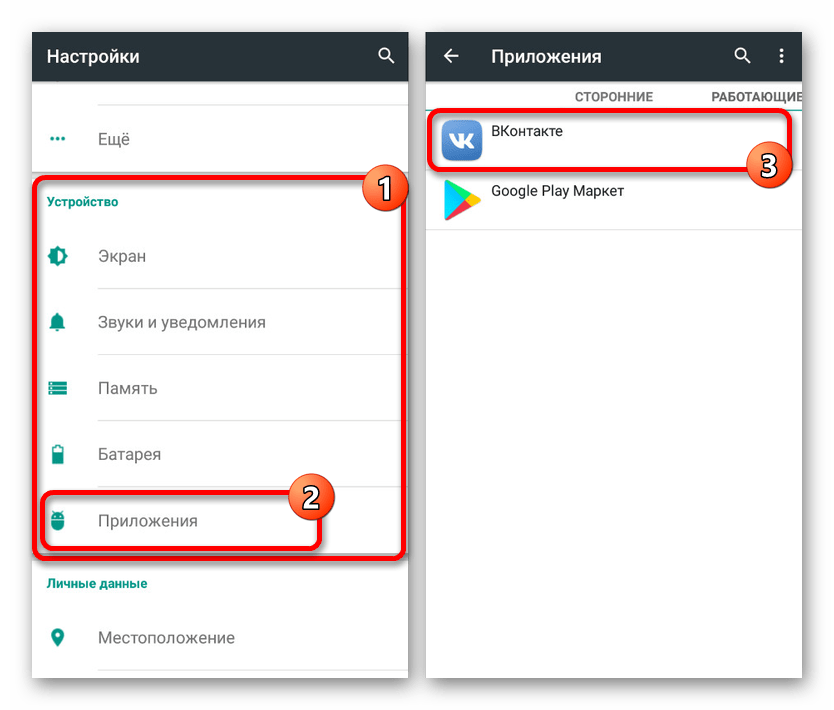
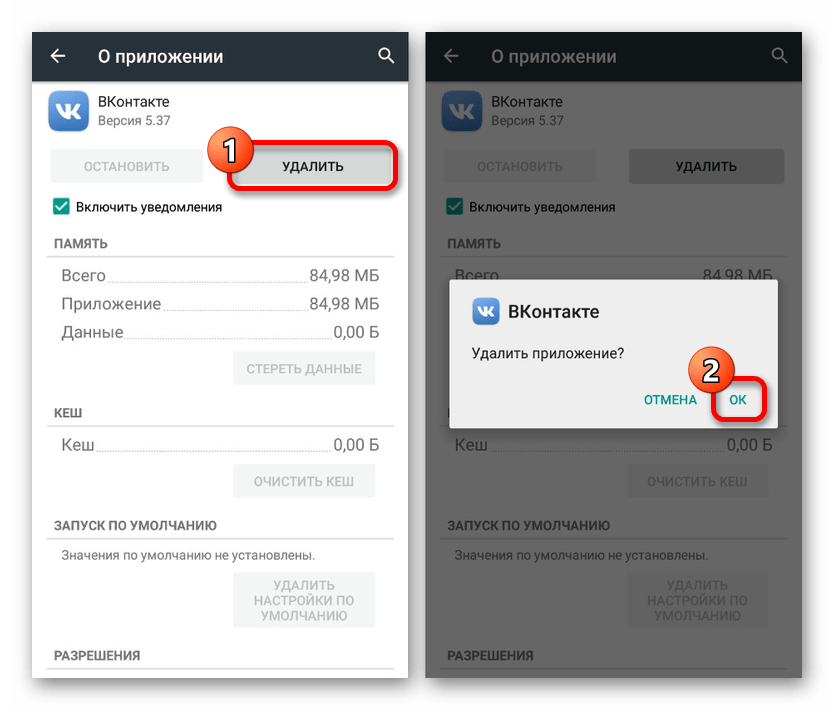
- По необходимости используя вкладку «Все», найдите и выберите установленную версию ВК. Здесь нажмите кнопку «Удалить» и подтвердите действие через появившееся окно.
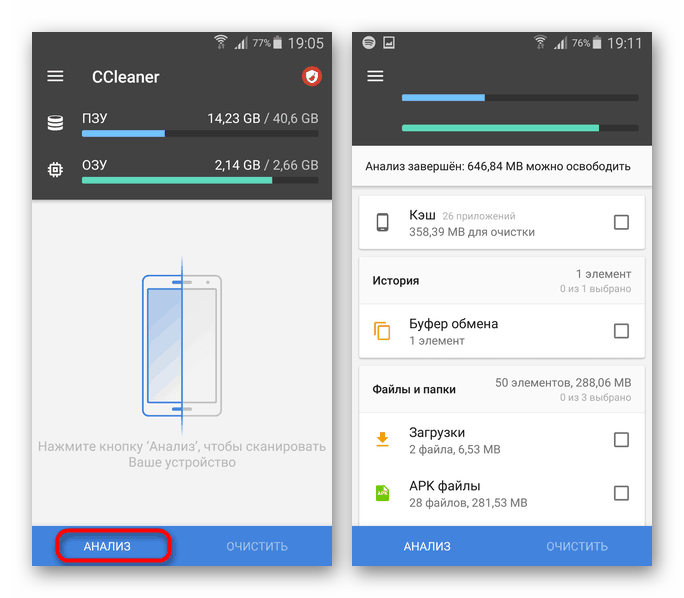
- Дождавшись завершения процедуры, стоит воспользоваться одним из специальных приложений для очистки операционной системы от мусора. Лучшим вариантом является CCleaner, позволяющий стереть любые нежелательные файлы, оставшиеся после удаления клиента ВК.
Рассмотренные действия позволят начисто переустановить ВКонтакте, тем самым устранив любые проблемы с уведомлениями и прочими функциями из-за очистки всех когда-либо сохраненных данных о работе. В качестве альтернативы данной инструкции также можете воспользоваться вторым разделом из прошлого способа, загрузив и установив приложение в виде APK-файла.
Способ 5: Замена приложения
Во многих аспектах официального мобильного клиента ВКонтакте можно заметить неудобные решения и попросту ошибки, связанные не только с оповещениями, но и вылетами. Чтобы избавиться от большинства трудностей, попробуйте установить одно из сторонних решений, выпущенных в качестве альтернативы. При этом наиболее популярным из подобного ПО является Kate Mobile.
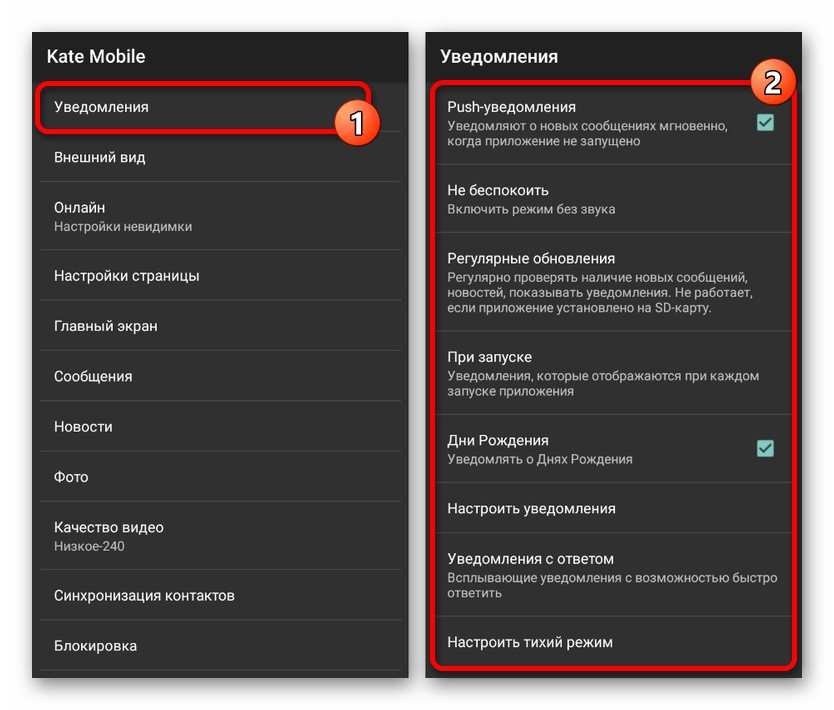
Это приложение также предоставляет внутренние параметры оповещений в разделе «Настройки». По умолчанию push-уведомления включены, однако лучше всего убедиться в этом самостоятельно.
Такое решение нельзя назвать лучшим, потому что любой сторонний клиент в любой момент может оказаться заблокированным. Более того, некоторые оригинальные функции ВК отсутствуют и нет гарантии, что сам метод поможет в устранении неполадок с уведомлениями.
Способ 6: Системные параметры
При помощи настроек операционной системы Андроид можно управлять любыми типами уведомлений, блокируя и, наоборот, активируя оповещения для отдельных приложений или устройства в целом. Варианты напрямую связаны между собой, так как при включенном режиме «Не беспокоить» оповещения будут заблокированы вне зависимости от персональных параметров программы. Это стоит учитывать и прежде всего попробовать отключить данный режим через шторку, если он активирован на устройстве.
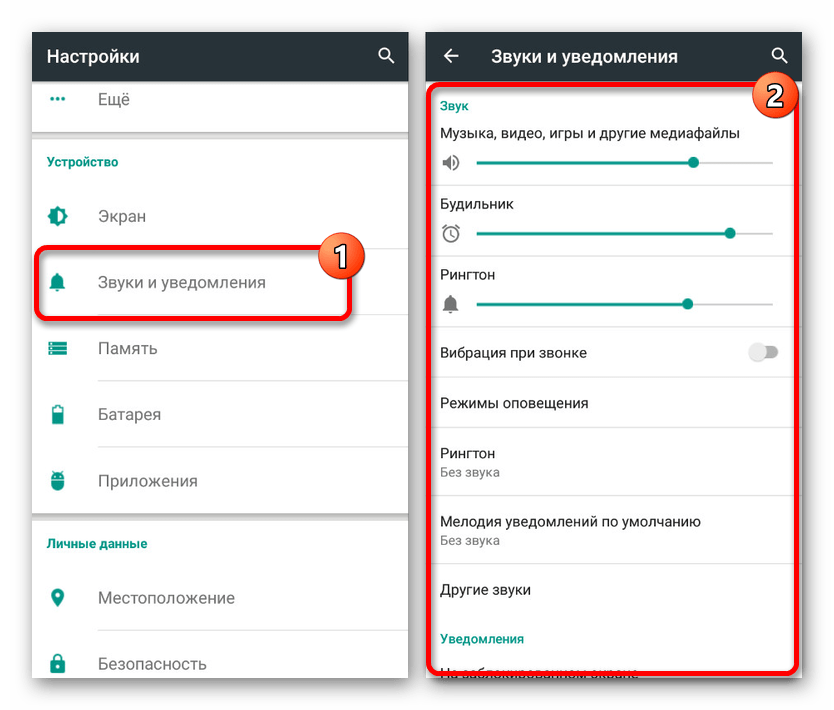
- Разверните системный раздел «Настройки» и перейдите в «Звуки и уведомления». Сразу здесь можно проверить, включен ли «Тихий режим».
- Убедившись в отсутствии ограничений, в нижней части страницы найдите и тапните по строке «Уведомления приложений». В результате откроется список установленных программ, поддерживающих систему оповещений.
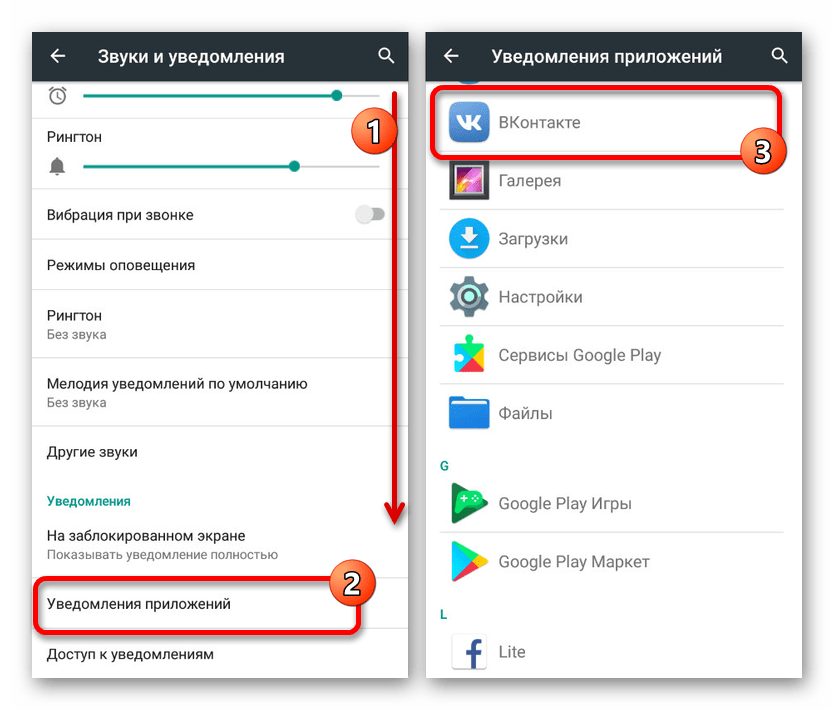
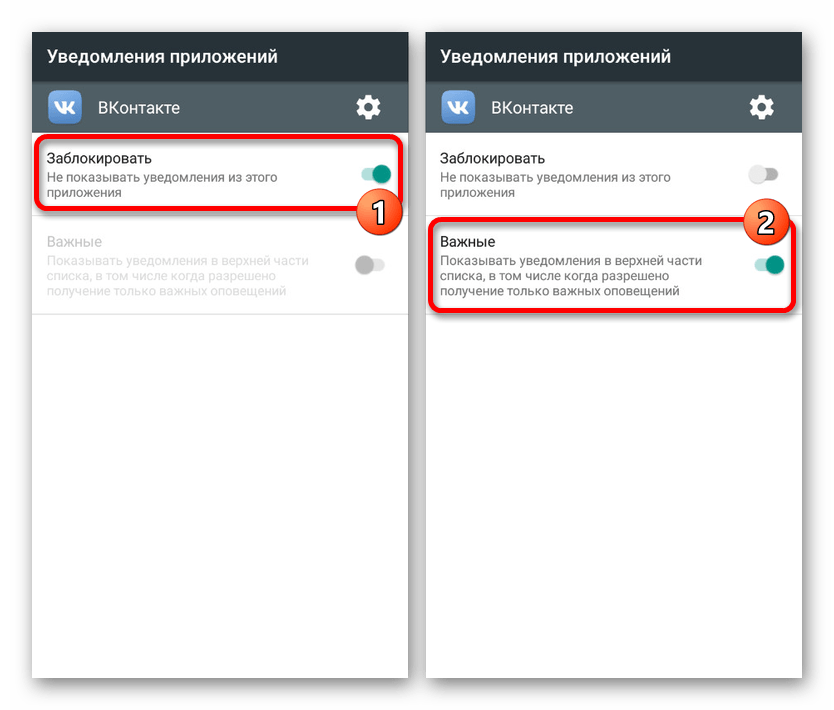
- После выбора ВКонтакте на экране отобразятся индивидуальные параметры ПО. Отключите функцию «Заблокировать» и включите «Важные». Можете также нажать по значку с шестеренкой, чтобы моментально открыть внутренние параметры уведомлений ВК.
- Дополнительно можно включить оповещения на странице с информацией о приложении ВК. Для этого нужно установить соответствующую галочку «Включить уведомления».
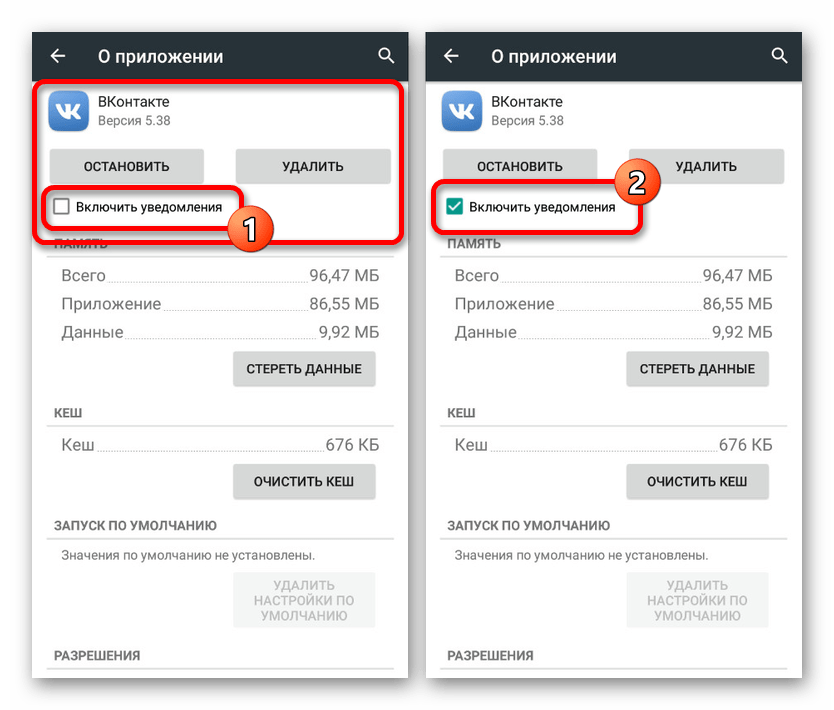
Как видно, трудностей с включением возникнуть не должно. Если проблема заключалась именно в этом, оповещения сразу же начнут появляться.
Способ 7: Отключение контроля активности
На некоторых устройствах с фирменной оболочкой, по большей части MIUI, помимо отключения уведомлений через соответствующие параметры, они могут быть заблокированы с помощью «Контроля активности». В зависимости от модели смартфона настройки будут отсутствовать или называться по-другому, но в любом случае располагаются в разделе с параметрами питания.
- На странице «Настройки» в блоке «Система и устройство» тапните по строке «Питание и производительность». Дальше необходимо найти подраздел «Контроль активности» и воспользоваться одноименной кнопкой.
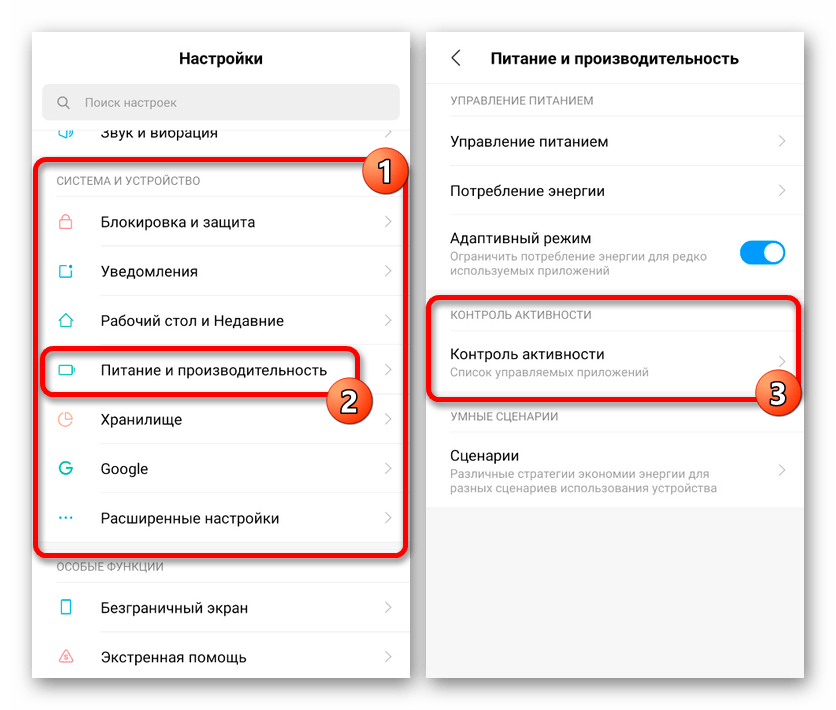
- В появившемся списке установленного софта выберите ВКонтакте для перехода к настройкам. Здесь нужно тапнуть по первому представленному значению «Нет ограничений».
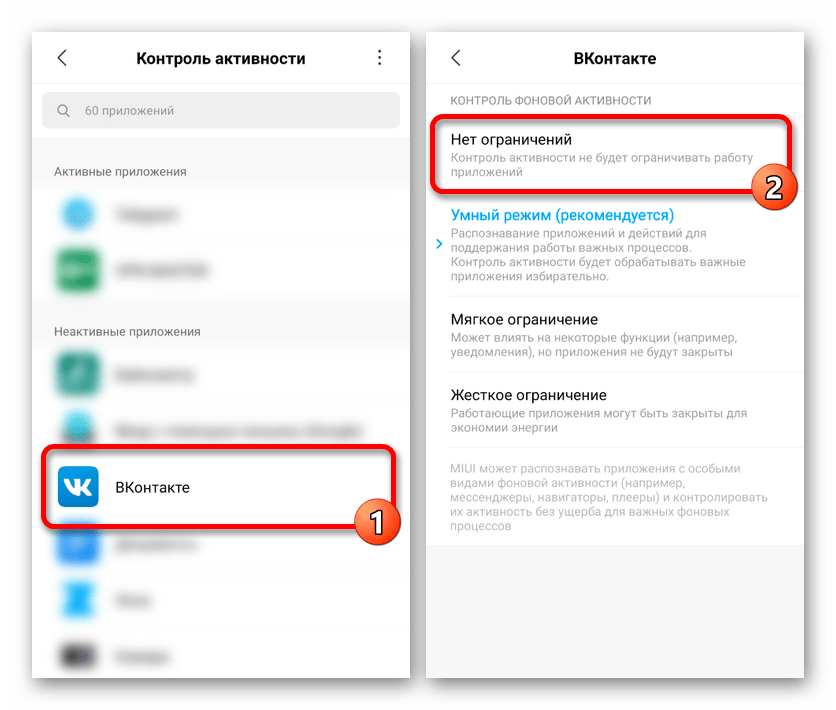
Учтите, выбрать нужно именно первый вариант, так как в любой другой ситуации существует вероятность неправильной работы системы оповещений. Кроме того, по умолчанию у всех приложений активирован режим «Нет ограничений» и потому на новом смартфоне данный способ не принесет видимых результатов.
Способ 8: Сторонние приложения
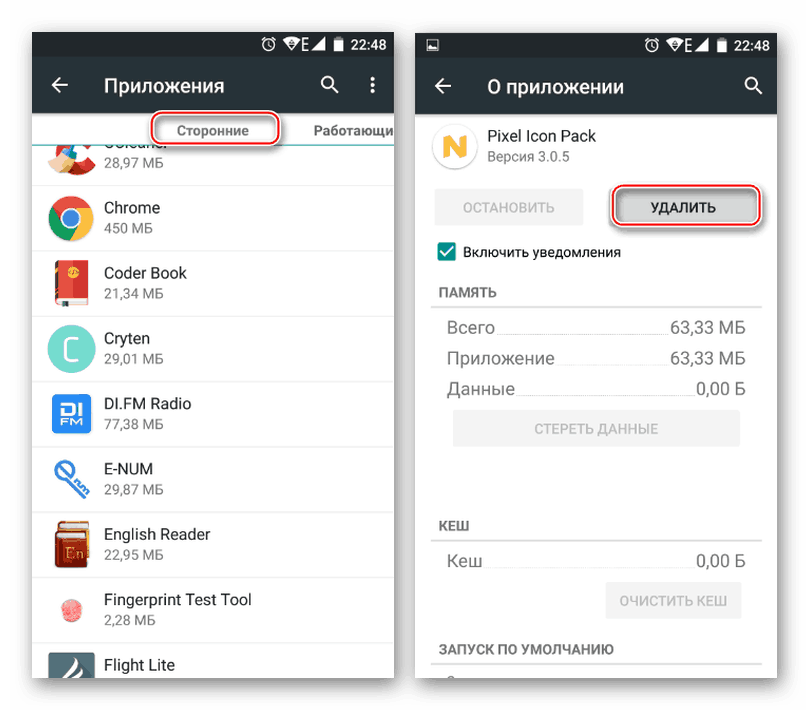
Последний вариант решения неполадки с уведомлениями ВК заключается в удалении прочего ПО, способного блокировать оповещения. Среди таких программ наиболее нестабильным является Clean Master, так как пользуется широкой популярностью среди владельцев устройств на платформе Андроид. Однако также можете попробовать удалить и другие приложения, после установки которого начались проблемы с оповещениями.
Заключение
Из всех представленных вариантов наибольшее внимание уделите обновлению клиента ВКонтакте до последней версии и внутренним настройкам уведомлений, поскольку в подавляющем большинстве случаев именно они являются причиной пропажи оповещений. Стоит учитывать и некоторые различия между версиями Андроид в плане параметров.
Как включить уведомления в ВК на Андроид и быть в курсе событий
Как включить уведомления в ВК на Андроид ищут многие, ведь сбои, к сожалению, случаются часто. Между тем, не всегда виновато приложение. Если быть точнее, чаще всего причина кроется в действиях самого пользователя, который не настроил сигнальные сообщения должным образом ни в самой утилите, ни в смартфоне. Есть и другие причины.
Как вы поняли, сегодня мы подробно разбираем вопрос, как включить уведомления в ВК на телефоне. Ищем источники проблем и пути решения. Ведь, одно дело, когда вы вовремя не получили сообщение от школьной подруги. И совсем другое, когда не среагировали оперативно на торговое предложение или заказ. Словом, информация о новых событиях в соцсети должна поступать на Андроид вовремя и точка!
Как включить оповещения на Андроиде
Для начала, давайте убедимся, что уведомления ВК на Андроид не приходят не потому, что вы их, просто-напросто, выключили.
Настройки утилиты
- Откройте мобильную утилиту и тапните по крайнему правому значку внизу (кружок с человечком);
- Далее щелкните по 3 горизонтальным полоскам вверху справа;
- Теперь тапните по шестеренке и перейдите в блок «Уведомления»;


- Посмотрите, не настроен ли интервал «Не беспокоить». Если да, тапните по нему для отмены;

- Если у вас отключены push-уведомления, прямо вверху раздела будет клавиша «Включить push-оповещения», обязательно активируйте бегунок;
- Далее на странице расположен список событий и действий, рассортированный на относящиеся к «Сообщениям», «Обратной связи», «Событиям», «Другим действиям». При необходимости, поочередно заходите в каждый раздел, чтобы активировать оповещения. Именно так можно настроить отдельные разделы, включить свой тип оповещения каждому конкретному событию.

- Продолжим изучать настройку уведомлений от ВК на Андроиде, предлагаем обратить внимание на две последние команды в данном разделе: «Другие push-уведомления» и «Дополнительные настройки».

В «Других» можно отрегулировать отображение оповещений на экране блокировки Андроида (включить или выключить), активировать световую индикацию.

В «Дополнительных» отрегулировать цвет индикатора.

Это была инструкция на тему, как настроить уведомления в мобильном приложении ВК на Андроиде. Далее давайте выясним, как включить оповещения от данной утилиты в самом телефоне.
Настройки телефона
Итак, если на Андроиде от приложения ВКонтакте не приходят уведомления, убедитесь, что вы их не отключили через настройки смартфона:
- Откройте настройки телефона;
- Сначала зайдите в общие «Уведомления»;

- Поочередно заходите в опции «Экрана блокировки», «Всплывающих сообщений» и «Метки на значке утилиты». Внутри ищите приложение ВК и проверяйте, активирован ли бегунок (если вам, конечно, нужна та или иная опция). Если вас интересует, например, как сделать всплывающие уведомления в ВК на Андроид – решение проблемы именно здесь;

- Далее, в окне «Уведомлений» найдите приложение нашей соцсети. Если бегунок оповещений выключен, разумеется, его надо включить;
- Выходите из раздела, ищите следующий – «Все приложения»;
- Разыщите Вконтакте, тапните;

- Если вам нужен автозапуск, его следует включить, в этом случае приложение в Андроиде будет постоянно работать в фоне;
- Далее проходите в подраздел «Уведомления», и активируйте бегунок «Показывать»;
- Изучите другие действия: «Метка на значке», «Всплывающие оповещения», «Экран блокировки», «Звук», «Вибрация», «Световая индикация». Все, что вам необходимо – нужно включить;

- Отсюда также можно настраивать оповещения об отдельных событиях в разных разделах Вконтакте, просто промотайте страничку. Выбирайте нужное действие, заходите внутрь и активируйте бегунок оповещения.
Все включено, а оповещения не приходят. Что делать?
Иногда случается, что настройки выставлены, нужные опции включены, но уведомления от Вконтакте на Андроиде, все же, не всплывают. Это не может не бесить, и причиняет немало беспокойств.
Итак, почему уведомления от ВК не приходят на Андроид, давайте разбираться!
- Еще раз напомним, что оповещения могут быть отключены в настройках приложения или в самом Андроиде. Чтобы исключить такую вероятность, перечитайте информацию из предыдущего раздела;
- Обязательно испытайте самое любимое многими айтишниками решение: разлогиньтесь и снова залогиньтесь в профиле;
- Некоторые пользователи жалуются, что уведомления на Андроиде пропали после обновления приложения ВК. Рекомендуем удалить и заново установить утилиту;

- Иногда, оповещения не получается включить, наоборот, по причине отсутствия обновления. Найдите приложение в Play Market и проверьте, не активирована ли там клавиша «Обновить»;
- Еще один вариант причины, когда на Android не работают уведомления от Вконтакте – активированный режим энергосбережения. Даже если вы не помните, когда успели его включить (а чаще всего это происходит автоматически, при достижении батареей определенного уровня разряда), как только отключите – все заработает;

- Если вы заметили, что уведомления Вконтакте перестали приходить, после установки на Андроид какой-то программы, попробуйте ее удалить. Далее протестируйте, получилось ли включить оповещения. В числе самых распространенных утилит, вмешивающихся в работу других приложений – Clean Master, системные помощники, блокировщики рекламы и т.д.;
- Еще одна причина проблемы может быть обнаружена пользователями телефонов Xiaomi. В данных смартфонах есть опция контроля активности, которая умеет подавлять оповещения от «второстепенных», на ее взгляд, приложений. Зайдите в «Настройки» — «Питание и производительность» — «Контроль активности» и найдите приложение ВК. Далее, нужно либо включить «Умный режим» (распознает важные процессы и игнорирует второстепенные), либо нажать «Нет ограничений».
- Почему еще у многих не работают уведомления Вконтакте на Андроиде? Быть может, вы случайно включили на смартфоне Режим Полета, Беззвучный режим или обрубили Интернет? Проверить будет нелишним.

Если вас интересует, как включить уведомления о входе в ВК из другого устройства, расслабьтесь. Данная опция работает автоматически, и, если система зафиксирует вход из необычного для вас места, обязательно оповестит посредством СМС-сообщения или письма на электронную почту.
Ну что же, мы рассмотрели, как включить оповещения от соцсети, а также разобрали все причины, почему от Вконтакте на Андроид не приходят уведомления о сообщениях и других событиях. Теперь вы точно знаете, что делать и как решить проблему. Обратите внимание, указанная инструкция актуальна для версий Андроида от 8 и выше и является базовой. Некоторые производители смартфонов оснащают их собственной прошивкой, поэтому названия разделов и команд могут незначительно различаться. Но в целом, алгоритм на всех аппаратах с данной операционной системой – аналогичен. Удачной настройки!
Не приходят уведомления ВК: что делать — решение
 Уведомления – удобный и эффективный способ получения информации о произошедших в социальной сети событиях в отсутствие пользователя. «Но что делать, если не приходят уведомления ВК?» — задаются вопросом столкнувшиеся с данной проблемой люди. При чем данный вопрос может касаться разных типов оповещений. У кого-то не приходят уведомления в Вконтакте на телефон, а именно – не всплывают push-уведомления в «шторке». Кто-то же не получает уведомления на почту или получает, но не всегда, кто-то – непосредственно в социальной сети.
В этой статье рассмотрим, почему не приходят уведомления ВК и как бороться с данной проблемой в случаях для разных типов оповещений.
Почему не приходят уведомления в ВК
Среди основных причин, почему не приходят уведомления ВК можно выделить следующие:
- Некорректно заданные настройки в социальной сети;
- Неверная конфигурация для приложения ВК в настройках на мобильном устройстве;
- Системный сбой Вконтакте.
Как сделать, чтобы приходили уведомления ВК
Как сделать, чтобы приходили уведомления ВК? Прежде всего следует определить, какая именно проблема у пользователя. Актуально ли она для компьютера или телефона, мобильной версии или полной, касается push-уведомлений или почтовых.
Для удобства навигации по статье и поиском нужной инструкции лучше всего воспользоваться меню:
Не приходят уведомления ВК на телефон в приложении Android, iOS (iPhone)
В случае, если уведомления ВК не приходят на телефон в приложениях для Android и iOS (iPhone), то необходимо:
- Зайти в мобильное приложение Вконтакте;
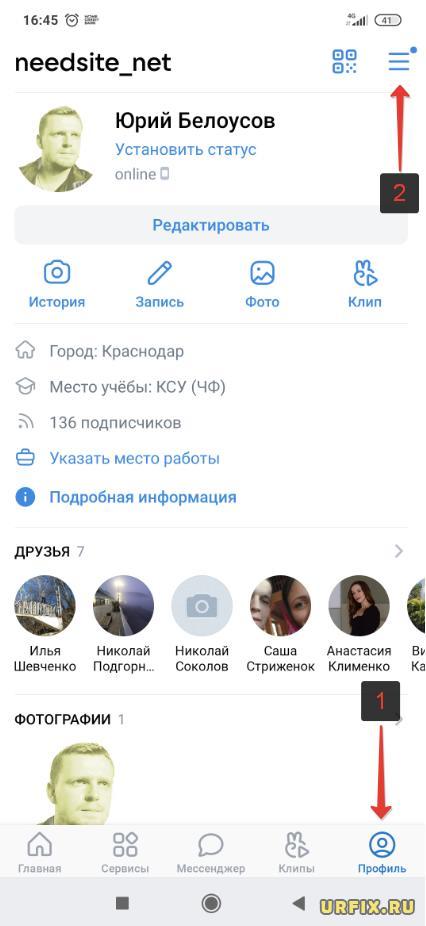
- Перейти в свой профиль из меню снизу;
- Открыть меню, нажав на значок с 3 горизонтальными линиями;
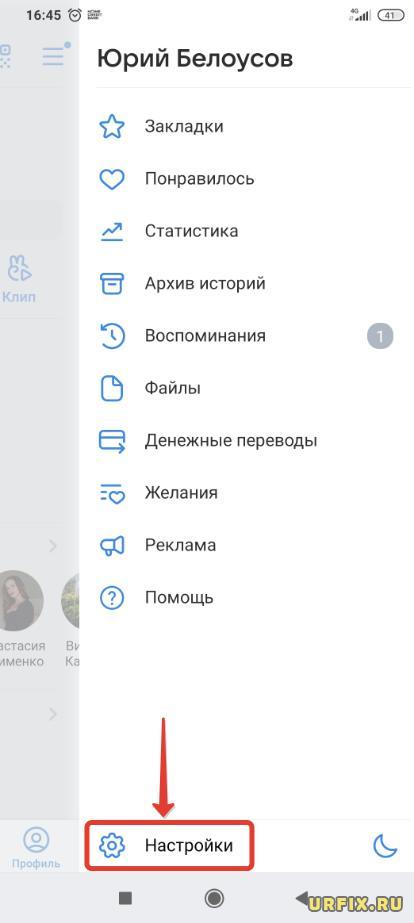
- Зайти в настройки;
- Перейти в раздел «Уведомления»;
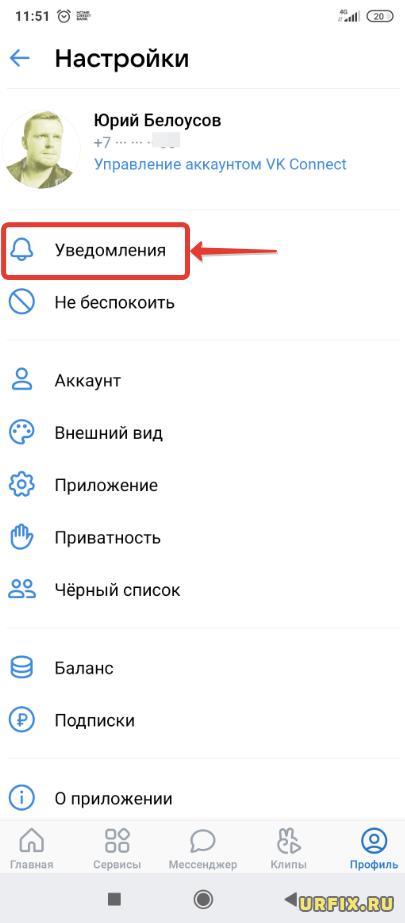
- Проверить, все ли уведомления включены. Если нет – включить;

- Перейти в подраздел «Другие уведомления»;

- Проверить, включен ли переключатель напротив пунктов «Показывать уведомления» и «Всплывающие уведомления». Также следует убедиться, что включены «Звук», «Вибрация», «Световой индикатор» (по необходимости).

Обратите внимание! Для некоторых типов оповещений есть несколько вариантов сообщений: только имя, имя и текст. Следует учесть этот момент. Также следует обратить внимание на периодичность уведомлений. Для некоторых может быть задан параметр «Никогда» или «Иногда». Нужно задать параметры «Все» и «Всегда». В настройках каждого из топов оповещений также следует проверить, активна ли функция Push-уведомлений.
Если решить проблему не удалось, то необходимо удалить приложение со своего мобильного устройства и установить его заново.
Не приходят уведомления Вконтакте Android
В случае, если не приходят уведомления Вконтакте на Android, можно воспользоваться разделом настроек смартфона, чтобы решить данную проблему. Инструкция актуальна для всех смартфонов под управлением данной операционной системы: Samsung, Honor, Huawei, Xiaomi и прочих.
- Зайти в настройки телефона;
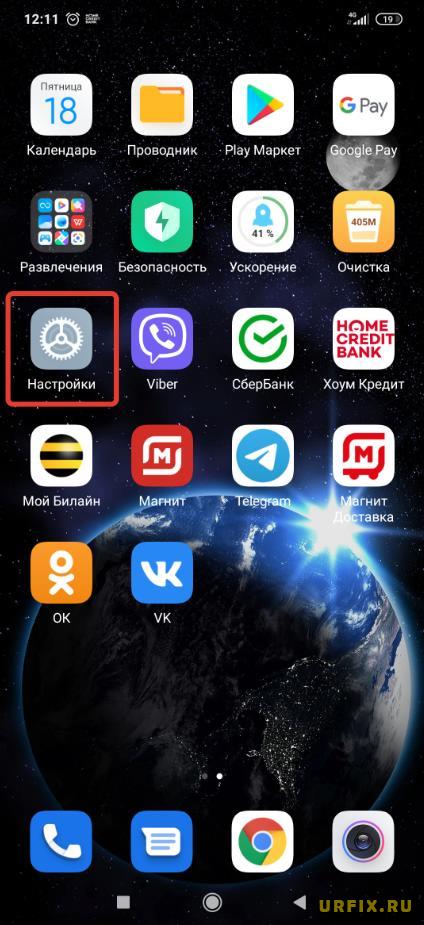
- Перейти в раздел «Приложения»;
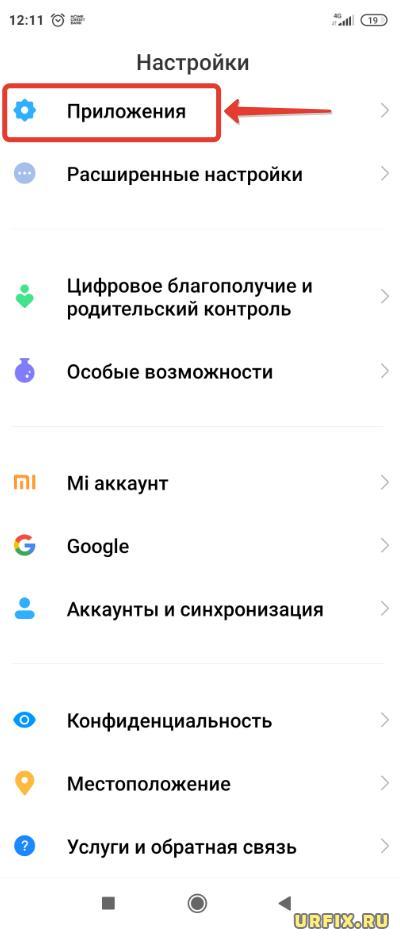
- Затем – «Все приложения»;

- Найти в списке ВК (для поиска необходимо вводить на английском языке: VK);
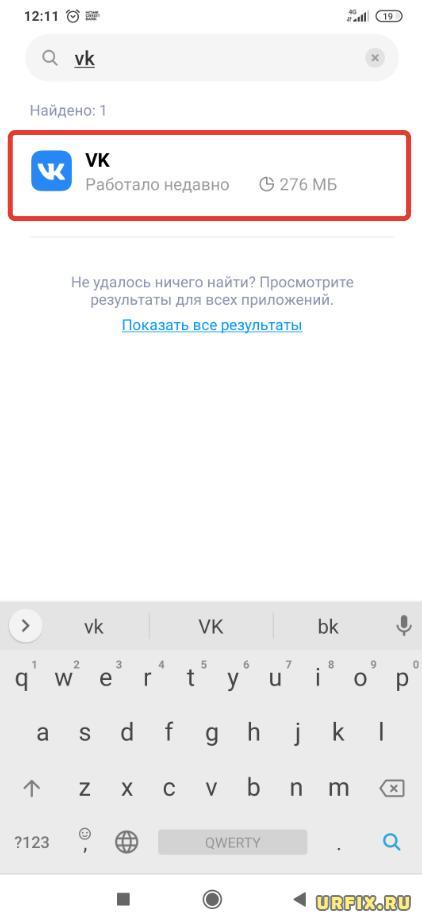
- Перейти «Разрешения приложений» и убедиться, что все разрешения заданы;
- Зайти в «Другие разрешения» и проделать ту же операцию. В частности, должны быть активны «Экран блокировки» и опция, отвечающая за всплывающие окна;
- Зайти в «Контроль активности» и проверить, не установлены ограничения там;

- После чего можно зайти в «Уведомления» и проверить, все ли типы оповещений включены.

Важно! Необходимо полностью прокрутить страницу с настройками. Их очень много. Необходимо зайти в каждый из пунктов и проверить их. Если не приходят уведомления о сообщения – значит следует перейти в раздел «Сообщения». Если не работает звук или вибрация, то нужно перейти в «Другие настройки» и активировать переключатели для соответствующих пунктов. Также следует проверить формат уведомлений, будет ли высвечиваться только приложение (имя или название, при этом, текст будет не видно), либо – текст. И – периодичность. Если уведомления не приходят от конкретных групп, то следует перейти в их настройки и проверить, все ли в порядке.
Не работают уведомления ВК на телефоне
Решать проблему с отсутствием звука, вибрации, не полного показа текста оповещений нужно через приложение, или – через настройки смартфона. В мобильной версии данные опции недоступны. Но базовые типы уведомлений можно включить и в мобильной версии сайта. Кроме того, в мобильной версии, в отличие от приложения можно решить проблему с уведомлениями на почту, которые приходят не всегда или вовсе не присылаются.
Как сделать, чтобы приходили уведомления ВК в мобильной версии:
- Зайти в мобильную версию Вконтакте в своем браузере;
- Открыть главное меню, нажав на иконку с 3 горизонтальными линиями в нижнем навигационном меню;
- Перейти в «Настройки»;

- Зайти в подраздел «Уведомления»;
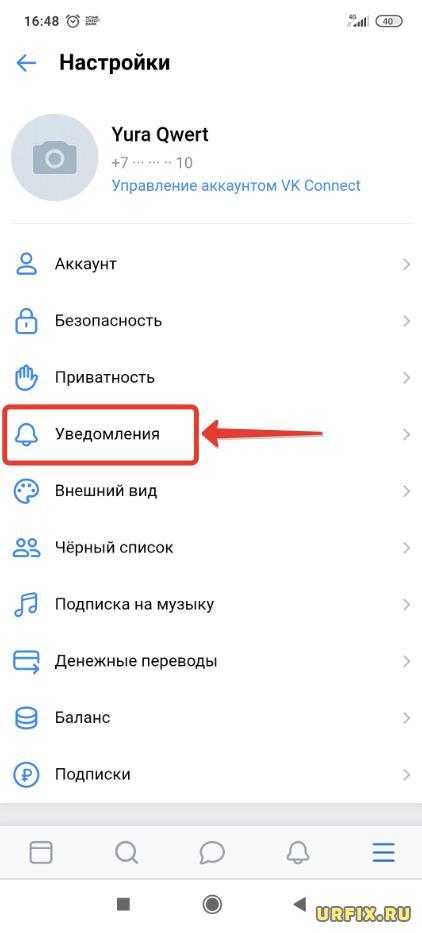
- Проверить все типы уведомлений. Убедиться, что все включено.
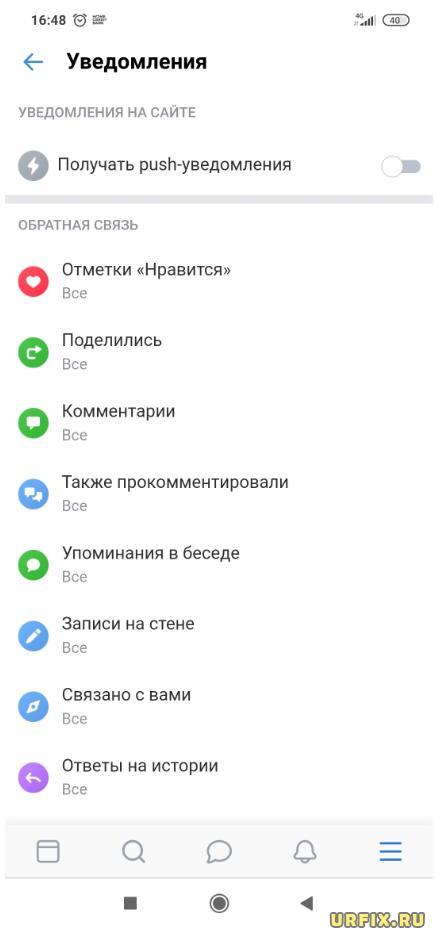
Не приходят уведомления ВК на почту
Если не приходят уведомления ВК на почту (E-mail), то в самом низу страницы настроек также можно задать параметры частоты уведомлений.

Если в настройках все в порядке, то стоит проверить не отмечены ли письма от ВКонтакте, как спам.
Настройка уведомлений ВК на компьютере
- Зайти в ВК;
- Открыть меню, нажав на миниатюру фотографии в верхнем правом углу окна;
- Перейти в «Настройки»;

- Зайти в раздел «Уведомления»;
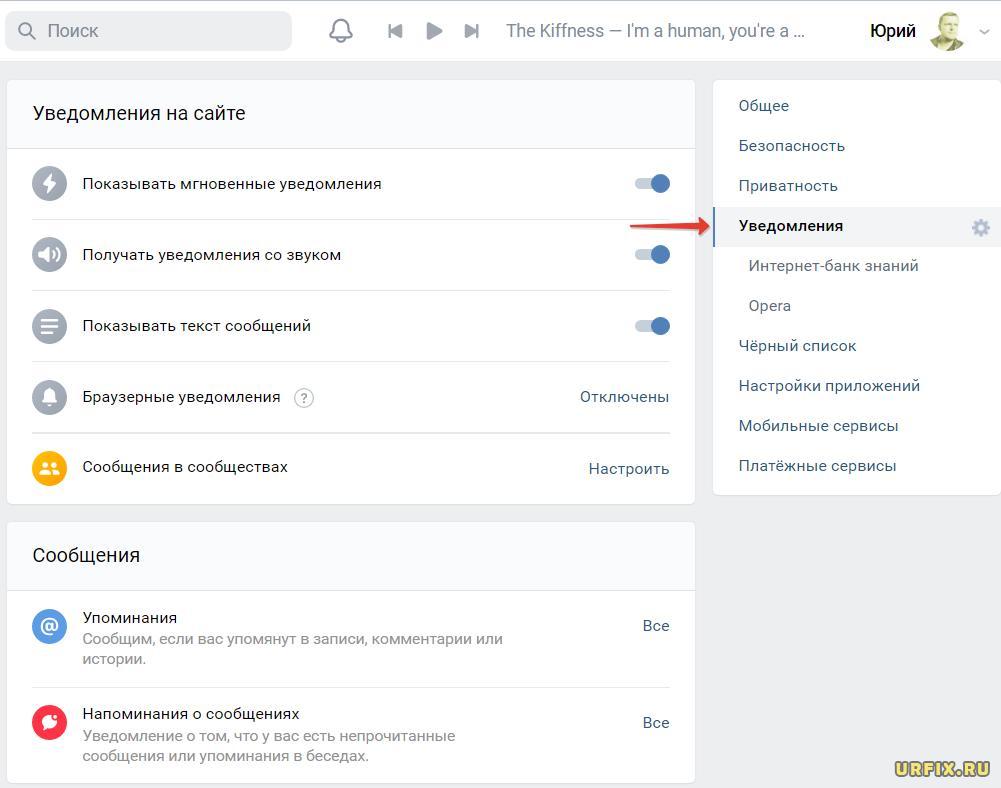
- Активировать все нужные типы уведомлений.
Также необходимо перейти в каждый из пунктов и проверить, заданы ли для них верные параметры. Если не всплывают браузерные уведомления ВК – то зайти активировать, если не показывает оповещения о сообщениях – зайти и активировать, не присылает на почту — включить и так далее для каждого пункта.
Не включаются Push-уведомления ВК
Пользователи, использующие мобильную версию сайта на компьютере интересуются, почему не включаются Push-уведомления ВК в настройках. Вместо их активации появляется сообщение о том, что уведомления заблокированы.

Все дело в том, что данная опция доступна только для мобильных устройств. Соответственно и включать ее нужно на своем смартфоне или планшете. В полной версии сайта данная настройка не отображается вовсе.
Не приходят уведомления ВКонтакте на Android
В общей сложности можно выделить десяток различных причин возникновения проблемы, но мы попробуем объединить некоторые варианты из-за одного и того же решения. Стоит обратить внимание на каждый раздел, потому что иногда необходимо отключить и снова включить функцию уведомлений, чтобы ваше устройство или приложение VK работали правильно.
Способ 1: Общие проблемы
Распространенной причиной отсутствия оповещений от официального клиента «ВКонтакте», при условии, что все связанные с ним функции работают правильно, является плохое интернет-соединение. Отсутствие стабильности влияет на способность получать своевременную и постоянно обновляемую информацию. Чтобы избавиться от сбоя, можно улучшить качество интернета, например, используя Wi-Fi вместо мобильного соединения или с помощью специального программного обеспечения, которое более подробно описано в одной из наших статей по ссылкам ниже.

Довольно редко, но все же случаются инциденты со сбоями в работе серверов социальной сети ВКонтакте, из-за которых большинство пользователей теряют возможность получать уведомления. Проверить функциональность можно с помощью специального онлайн-сервиса, прочитав статистику и комментарии или выполнив все действия, описанные в этой статье.

И последнее, о чем стоит упомянуть, — это возможные сбои в работе устройства Android в целом, приводящие к значительному снижению производительности или нестабильности операционной системы. В таких случаях следует рассмотреть ситуацию более детально, так как уведомления могут исчезнуть не только из ВКонтакте.
Способ 2: Настройки уведомлений
Первое, что необходимо сделать, это устранить все возможные проблемы с клиентом «ВКонтакте», начиная с внутренних настроек уведомлений. Описанные шаги позволят включить уведомления для социальной сети в целом и для некоторых отдельных функций.
- Запустите VK и используйте вкладки в нижней части экрана, чтобы попасть в главное меню. Нажмите на значок шестеренки в правом верхнем углу и выберите раздел «Уведомления».

- Теперь коснитесь строки «Личные сообщения» и, когда откроется страница, измените положение ползунка «Push-уведомления».

К сожалению, универсального тумблера нет, поэтому уведомления для каждой функции придется активировать отдельно.
Иногда вам придется перезапустить приложение, но так или иначе оповещения должны работать нормально. Если это не так, проверьте приведенные ниже решения.
Способ 3: Обновление версии ВК
Для корректной работы ВКонтакте необходимо своевременно получать обновления из официального источника, иначе приложение не сможет подключиться к серверам из-за внутренних изменений. Обновление почти всегда происходит автоматически, но его можно выполнить и вручную. Процедура почти такая же, как и для любого другого приложения.
Вариант 1: Играть на рынке
Самый простой способ обновить VK — через официальный магазин Google, зайдя на страницу и нажав кнопку «Обновить» в заголовке окна. Установка свежей версии произойдет автоматически с сохранением активной сессии и личных данных.
Страница ВКонтакте в Google Play Store

Вариант 2: APK-файл
- Если по какой-то причине вы не можете обновить приложение через Play Market, вы можете использовать установочный файл APK, предварительно активировав функцию «Неизвестные источники» в «Настройках» вашего Android-устройства. Мы рассмотрели эту тему отдельно в приведенной ниже ссылке.

- После подготовки смартфона и ознакомления с процессом установки программы откройте любой браузер, воспользуйтесь поисковой системой, чтобы найти и скачать APK-файл ВКонтакте. Выберите сайт, которому вы можете доверять, для установки из сторонних источников.
- Теперь откройте папку со всеми загруженными файлами, нажмите на APK-файл ВКонтакте и подтвердите установку. Также рекомендуется посетить страницу Play Market после завершения работы, чтобы проверить версию.

Примечание: VK для старых версий операционной системы обновляется гораздо реже, чем для версий 5.1 и выше.
Описанных выше действий достаточно для обновления VK и решения проблем с отсутствующими уведомлениями. Однако иногда сами обновления могут привести к сбою уведомлений, что связано с последним пунктом первого метода. В этом случае попробуйте откатить приложение до предыдущей версии или подождите, пока социальная сеть исправит ошибки.
Способ 4: Переустановка приложения
Если предыдущие шаги не дали результатов, возможно, проблемы с программным обеспечением конкретно на вашем устройстве. В этом случае вы можете удалить и заново установить «ВКонтакте». Лучше всего сочетать этот метод с очисткой системы с помощью специальных программ.
- Откройте раздел системы «Настройки» и в подразделе «Устройство» нажмите на строку «Приложения». Внешний вид этой страницы отличается в разных версиях операционной системы.

- При необходимости используйте вкладку «Все», чтобы найти и выбрать установленную версию VK. Здесь нажмите кнопку «Удалить» и подтвердите действие через появившееся окно.

- Дождавшись завершения процедуры, неплохо бы воспользоваться одним из специальных приложений для очистки операционной системы от мусора. Лучшим вариантом является CCleaner, который позволяет стереть все ненужные файлы, оставшиеся после удаления клиента VK.
 После очистки откройте страницу ВКонтакте в Google Play Маркете и воспользуйтесь кнопкой «Установить». Не забудьте подтвердить доступ к информации на вашем устройстве.
- Этап установки займет некоторое время, после чего вы сможете запустить VK с той же страницы в магазине или через меню приложения.

Перечисленные выше шаги позволят вам чисто переустановить ВКонтакте, устранив проблемы с уведомлениями и другими функциями из-за очистки всех когда-либо сохраненных данных об активности. В качестве альтернативы этим инструкциям вы также можете воспользоваться вторым разделом предыдущего метода, загрузив и установив приложение в виде APK-файла.
Способ 5: Замена приложения
Во многих аспектах официального мобильного клиента ВКонтакте вы заметите неудобные решения и просто ошибки, связанные не только с оповещениями, но и со сбоями. Чтобы избавиться от большинства трудностей, попробуйте установить одно из сторонних решений, выпущенных в качестве альтернативы. При этом наиболее популярным из таких программ является Kate Mobile.
Это приложение также предоставляет внутренние настройки уведомлений в Настройках. По умолчанию push-уведомления включены, но лучше убедиться в этом самостоятельно.

Это решение нельзя назвать лучшим, так как любой сторонний клиент может быть заблокирован в любой момент. Кроме того, некоторые из оригинальных функций VK отсутствуют, и нет гарантии, что сам метод поможет справиться с проблемами уведомлений.
Способ 6: Системные параметры
С помощью настроек ОС Android можно управлять всеми видами уведомлений, блокируя и, наоборот, активируя уведомления для отдельных приложений или устройства в целом. Эти опции напрямую связаны друг с другом, так как при активации режима «Не беспокоить» уведомления будут блокироваться независимо от личных настроек приложения. Стоит помнить об этом и, прежде всего, попытаться отключить этот режим через вуаль, если он активен на устройстве.
- Раскройте системный раздел «Настройки» и перейдите к разделу «Звуки и уведомления». Непосредственно здесь можно проверить, включен ли бесшумный режим.

- Убедившись в отсутствии ограничений, найдите и коснитесь «Уведомления о приложениях» в нижней части страницы. Откроется список установленных приложений, поддерживающих систему уведомлений.

- После выбора «ВКонтакте» отобразятся индивидуальные настройки программы. Деактивируйте «Заблокировать» и активируйте «Важно». Вы также можете нажать на значок шестеренки, чтобы сразу открыть внутренние настройки уведомлений VK.

- Кроме того, вы можете включить уведомления на информационной странице приложения VK. Для этого необходимо поставить галочку в поле «Включить уведомления».

Как видите, сделать это несложно. Если это была проблема, уведомления начнут появляться немедленно.
Способ 7: Отключение контроля активности
На некоторых устройствах с фирменной оболочкой, в основном MIUI, помимо отключения уведомлений через соответствующие настройки, их также можно заблокировать с помощью «Activity Control». В зависимости от модели смартфона эти настройки будут отсутствовать или называться по-разному, но в любом случае они находятся в разделе настроек питания.
- На странице настроек в блоке «Система и устройство» нажмите на «Питание и производительность». Затем найдите подраздел «Мониторинг активности» и воспользуйтесь одноименной кнопкой.

- В списке установленных программ выберите ВКонтакте, чтобы перейти к настройкам. Здесь нажмите на первое представленное значение «Unlimited».

Обратите внимание, что необходимо выбрать первый вариант, так как в любой другой ситуации существует вероятность сбоя системы уведомлений. Кроме того, во всех приложениях по умолчанию включена функция «Без ограничений», поэтому этот метод не будет работать на новом смартфоне.
Инструкция по правильной настройке push-рассылок
Итак, если вы не получаете push-уведомления на android, то вам необходимо выполнить следующие действия:
- Разрешить получать уведомления с сайта в любое время.
- В настройках смартфона разрешите push-уведомления из выбранного вами приложения (обычно это мобильный браузер).
- Подключите свой аккаунт Google, если вы еще этого не сделали.
- Обновите версию приложения Google Play.
- Если это по-прежнему не помогает, отключите режим энергосбережения смартфона.
Этих 5 шагов достаточно, чтобы активировать push-уведомления в 99% случаев.
Настройка режима энергоэффективности Сяоми
Телефоны Xiaomi работают под управлением фирменной оболочки MIUI, которая, помимо внешнего вида, имеет глубокие технические изменения по сравнению с «голым» Android.
Одно из изменений настраивает фоновый опыт, к чему мы еще вернемся.
В MIUI 10 нет возможности установить режим энергоэффективности, влияющий на все приложения одновременно. Теперь вам нужно установить отдельный режим для каждого проблемного приложения.
Найдите на смартфоне значок «Безопасность».
Теперь вам нужен элемент Battery, введите его. Будет проведена автоматическая проверка, с результатами которой вы должны согласиться на оптимизацию операционной системы, только после этого вы получите доступ к глубоким настройкам энергопотребления программ, работающих в фоновом режиме.
В самом конце списка найдите пункт «Контроль активности» — это и есть наша цель.
Там вы увидите список всех приложений, установленных на вашем смартфоне. Найдите тот, от которого вы не получаете уведомления, и нажмите на его название.
Возьмем в качестве примера WhatsApp. Для каждого приложения существует 4 режима управления:
- Без ограничений — MIUI не контролирует фоновую работу, управление ресурсами контролируется Android. Этот режим позволит неограниченно контролировать Xiaomi и работать в фоновом режиме на полной мощности. Если программное обеспечение написано плохо, оно может существенно повлиять на время автономной работы смартфона и его производительность. Я не рекомендую использовать этот режим без крайней необходимости.
- Интеллектуальный режим является настройкой по умолчанию для всего программного обеспечения. Он определяет, нужно ли ограничивать фоновый режим, он экономит заряд батареи, не влияя на нормальную работу. В редких случаях это может привести к тому, что уведомления не будут отправляться в Xiaomi.
- Мягкое ограничение — этот режим является более жестким (несмотря на название) для работы приложения, после его включения шанс пропустить сообщение значительно возрастает.
- Жесткое ограничение — как только вы закрываете программу, MIUI немедленно выгружает ее данные из оперативной памяти.
Как вы поняли, нас интересует режим Smart Mode, он работает хорошо, но если вы все еще пропускаете уведомления, попробуйте установить его на «Без ограничений», а затем посмотрите, работает ли он. Если это не помогло, установите Smart Mode обратно, чтобы в будущем, когда вы забудете эту настройку, она не расходовала аккумулятор без необходимости.
Нестабильная связь со сторонним устройством
Это редкая причина, но, тем не менее, возможная. Это следует проверить тем, кто использует любые сторонние устройства, подключенные к смартфону через Bluetooth или другие каналы связи. Например, умные браслеты, умные часы, всевозможные датчики, устройства ввода, подключаемые дистанционно, и другие. Таким образом, если эти устройства имеют неустойчивый контакт, т.е. постоянно отсоединяются и снова соединяются, смартфон может воспроизводить уведомление каждый раз, когда это происходит. Это происходит не со всеми марками, но случается.
Следует посмотреть, есть ли корреляция между появлением бесплатных уведомлений и подключением/отключением сторонних устройств. И если уведомления раздаются именно тогда, когда устройство меняет статус подключения, проблема именно в этом.

Включенная функция NFC
И такая проблема может возникнуть у тех, кто владеет современным и дорогим смартфоном, имеющим на борту модуль NFC. NFC — это радиомодуль, который работает на сверхблизких расстояниях и позволяет отправлять или получать определенные данные. NFC чаще всего используется для бесконтактных платежей с помощью смартфона в терминалах, оснащенных этой функцией. Все, что вам нужно сделать, — это поднести смартфон к терминалу и таким образом подтвердить платеж. С помощью этого модуля можно также считывать метки NFC.
Идея заключается в том, что каждый раз, когда NFC получает какие-то данные, он издает звук уведомления. В то же время на экране нет никаких уведомлений. И хотя мы намеренно не считываем никаких NFC с устройства, становится непонятно, что это за звук и зачем он был сделан.
Когда телефон находится в состоянии покоя, NFC может срабатывать в тех случаях, когда платежные карты, проездные билеты, водительские права и другие предметы с бесконтактной активацией находятся в непосредственной близости от устройства. Это означает, что смартфон, даже находясь в состоянии покоя на расстоянии, может случайно считать метку NFC на предмете.

Существует два способа решения этой проблемы:
- Держите предметы, с которыми смартфон может взаимодействовать через NFC, подальше от смартфона. Это особенно часто случается, если вы используете слип-кейс со специальным отделением для карт и документов. В этом случае вам придется воздержаться от перевозки этих предметов в чемодане.
- Можно также отключить модуль NFC на смартфоне.
Если первый вариант не вызывает сомнений и настолько очевиден, насколько это возможно реализовать, то второй вариант требует детализации. Чтобы отключить модуль NFC, выполните следующие действия:
- Перейдите в раздел «Настройки».
- Откройте раздел «Другие соединения».
- Откройте раздел «NFC».
- И выключите его.
Если проблема была в этом, звуки уведомлений прекратятся. Не забудьте снова включить модуль, когда вам нужно будет совершить бесконтактный платеж или считать любую метку NFC.
На некоторых смартфонах с поддержкой NFC, обычно это модели низкого класса, из-за несовершенства модуля он может случайно зацепить то, что не должно срабатывать намеренно. Например, специальный материал корпуса смартфона, определенные предметы одежды или компоненты компьютера, автомобиля и т.д. Чтобы выяснить, виноват ли в этом NFC, попробуйте отключить его.

Запрет на работу в фоновом режиме
Очень часто такое поведение вызвано тем, что приложение не может работать в фоновом режиме. Вы можете проверить это для каждого отдельного приложения, перейдя в Настройки — Приложения и уведомления — Уведомления. Здесь вы можете увидеть и гибко настроить режим работы каждого отдельного приложения.