Ручная установка обновлений в Windows 7

Некоторые пользователи предпочитают сами решать, какие обновления (апдейты) на свою операционную систему устанавливать, а от каких лучше отказаться, не доверяя автоматической процедуре. В этом случае следует произвести установку вручную. Давайте узнаем, как настроить ручное выполнение данной процедуры в Windows 7 и каким образом производится непосредственный процесс установки.
Активация выполнения процедуры вручную
Для того, чтобы проводить обновления вручную, прежде всего, следует отключить автообновление, а уже потом выполнять процедуру установки. Посмотрим, как это делается.
- Кликните по кнопке «Пуск» в нижнем левом краю экрана. В раскрывшемся меню выберите «Панель управления».

- В окне, которое откроется, щелкните по разделу «Система и безопасность».
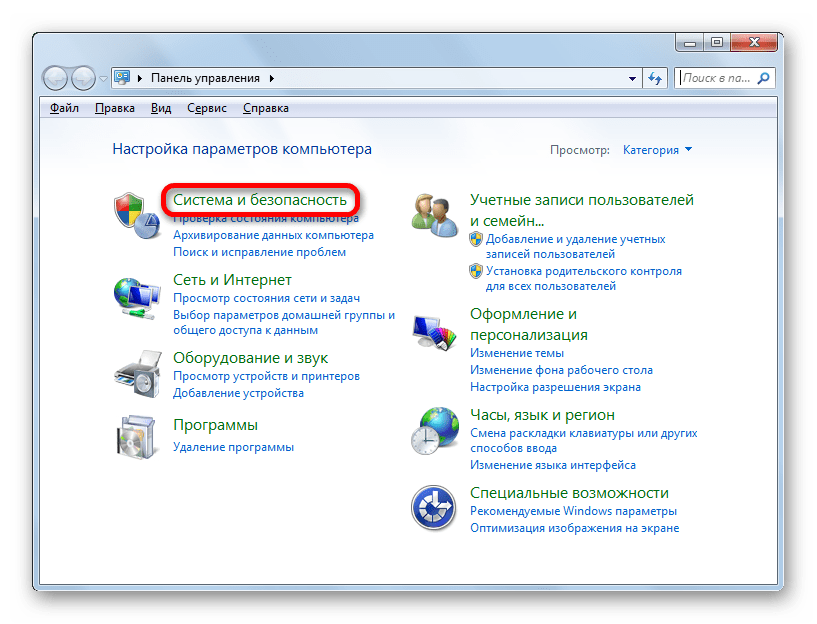
Существует и другой вариант перехода к нужному нам инструменту. Вызовите окошко «Выполнить», нажав Win+R. В поле запустившегося окна вбейте команду:
Для того, чтобы проводить процедуру вручную, следует выбрать из выпадающего списка пункт «Загружать обновления…», «Искать обновления…» или «Не проверять наличие обновлений». В первом случае происходит их загрузка на компьютер, но решение об установке пользователь принимает сам. Во втором случае выполняется поиск апдейтов, но решение об их загрузке и последующей установке опять же принимается пользователем, то есть, действие не происходит автоматически, как по умолчанию. В третьем случае вручную придется активировать даже поиск. Более того, если поиск даст положительные результаты, то для загрузки и установки нужно будет сменить текущий параметр на один из трех, описанных выше, которые позволяют производить данные действия.
Процедура установки
Алгоритмы действий после выбора конкретного пункта в окне ЦО Windows будут рассмотрены ниже.
Способ 1: алгоритм действий при автоматической загрузке
Прежде всего, рассмотрим порядок действий при выборе пункта «Загружать обновления». В этом случае их загрузка будет производиться автоматически, но вот установку потребуется выполнять вручную.
-
Система будет периодически в фоновом режиме производить поиск апдейтов и также в фоновом режиме загружать их на компьютер. По окончании процесса загрузки из трея будет поступать соответствующее информационное сообщение. Для перехода к процедуре установки следует просто кликнуть по нему. Также пользователь может сам проверять наличие загруженных апдейтов. Об этом будет свидетельствовать значок «Windows Update» в трее. Правда, он может находиться в группе скрытых значков. В этом случае нажмите сначала на пиктограмму «Отображать скрытые значки», расположенную в трее справа от языковой панели. Отобразятся скрытые элементы. Среди них может быть и тот, который нам нужен.
Способ 2: алгоритм действий при автоматическом поиске
Как мы помним, если в ЦО Windows установить параметр «Искать обновления…», то поиск апдейтов будет выполняться автоматически, а вот загрузку и установку потребуется выполнить вручную.
- После того, как система произведет периодический поиск и найдет неустановленные апдейты, в трее появится значок, информирующий об этом, или всплывет соответствующее сообщение, точно так же, как было описано в предыдущем способе. Для перехода в ЦО Windows кликните по данному значку. После запуска окна ЦО кликните «Установить обновления».

- Начнется процесс загрузки на компьютер. В предыдущем способе данная задача выполнялась автоматически.
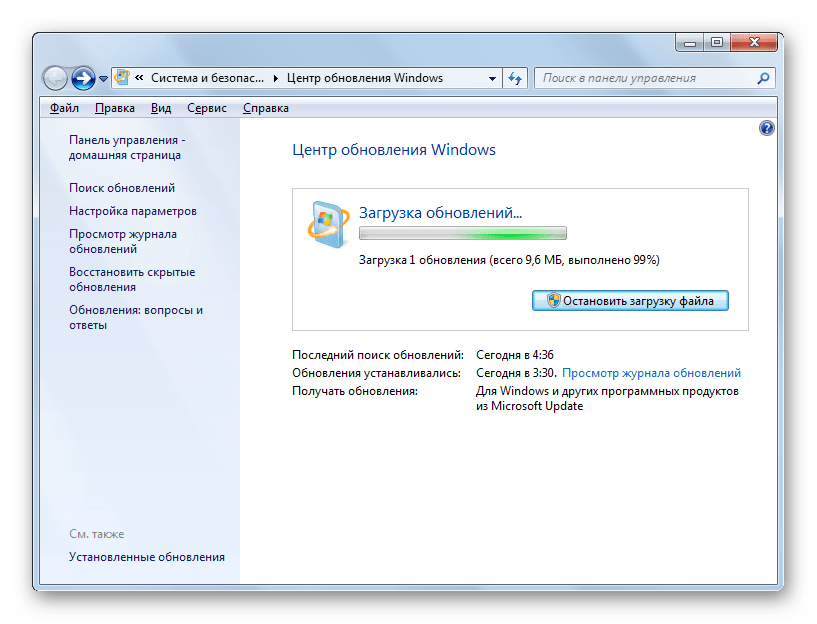
- После того, как загрузка будет выполнена, для перехода к процессу установки нажмите «Установить обновления». Все дальнейшие действия следует проводить по тому же алгоритму, который был описан в предыдущем способе, начиная с пункта 2.
Способ 3: поиск вручную
Если в ЦО Windows при настройке параметров был выбран вариант «Не проверять наличие обновлений», то в этом случае поиск придется проводить тоже вручную.
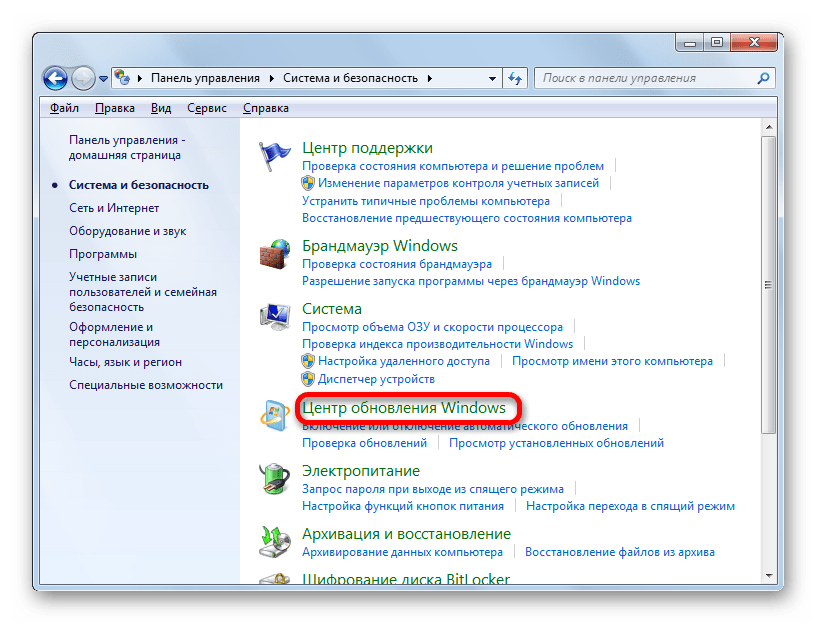
- Прежде всего, следует перейти в ЦО Windows. Так как поиск апдейтов отключен, то никаких уведомлений в трее не будет. Это можно сделать, воспользовавшись знакомой нам командой wuapp в окошке «Выполнить». Также, переход можно произвести через Панель управления. Для этого, находясь в её разделе «Система и безопасность» (как туда попасть, было рассказано при описании Способа 1), щелкните по наименованию «Центр обновления Windows».
- Если поиск апдейтов на компьютере отключен, то в этом случае в данном окне вы увидите кнопку «Проверка обновлений». Жмите на неё.
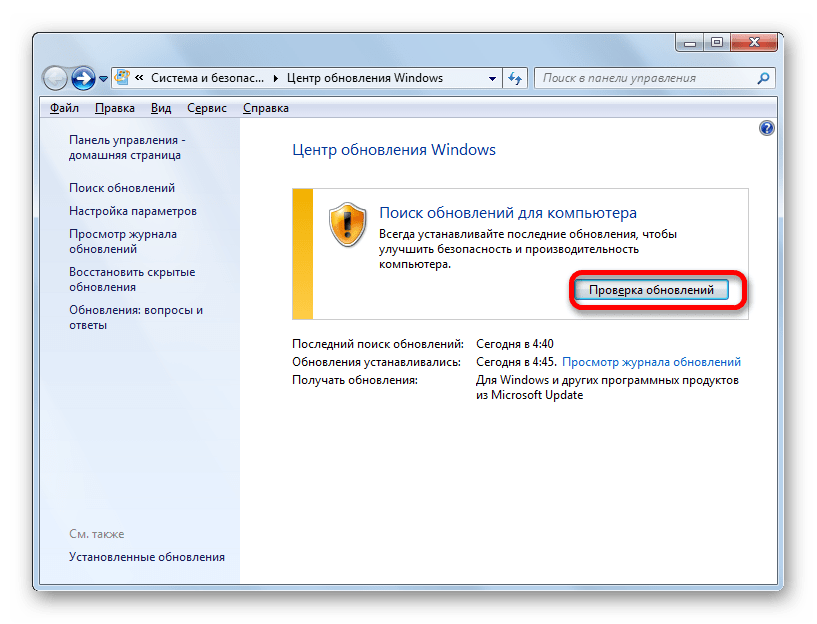
- После этого будет запущена процедура поиска.
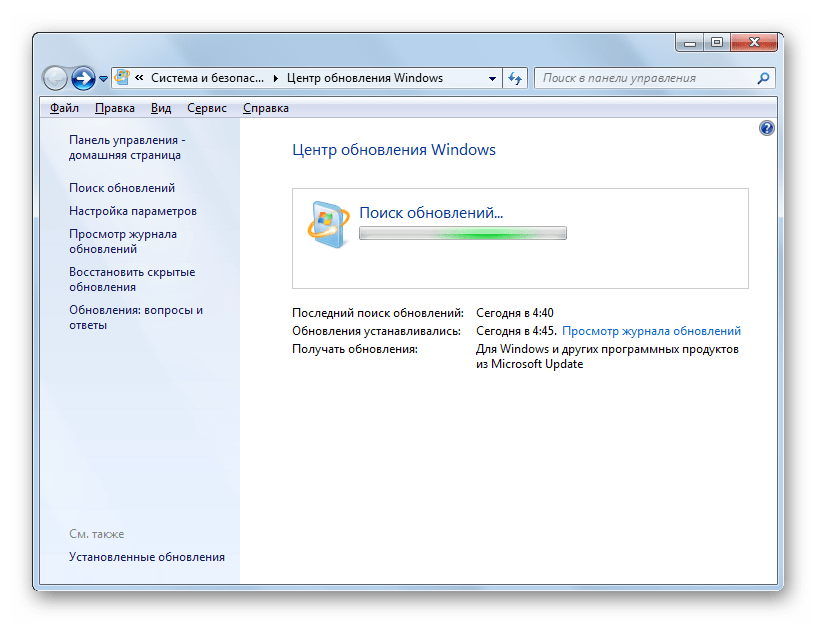
- Если система обнаружит доступные апдейты, то она предложит загрузить их на компьютер. Но, учитывая, что загрузка у нас отключена в параметрах системы, данную процедуру выполнить не получится. Поэтому, если вы решили загрузить и установить апдейты, которые Windows обнаружил после поиска, то кликните по надписи «Настройка параметров» в левой части окна.
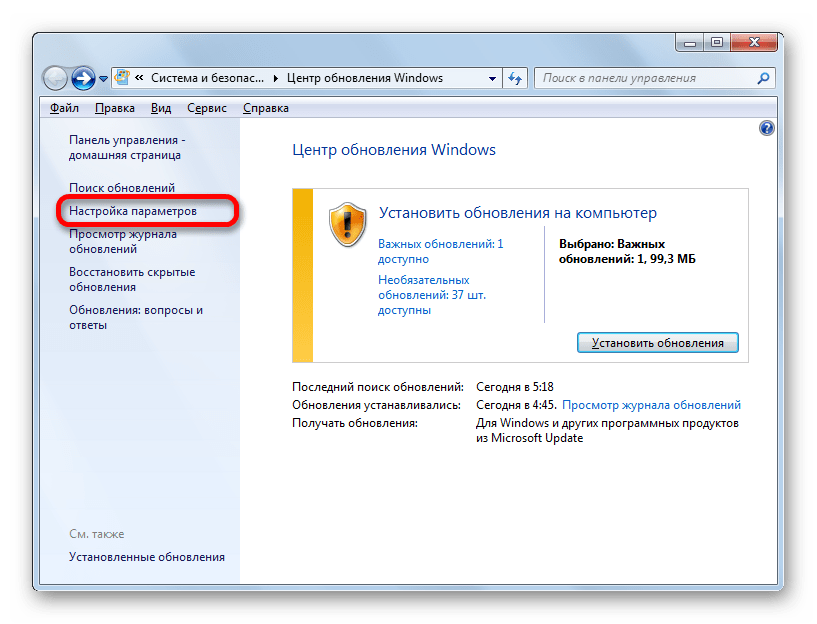
- В окне параметров ЦО Windows следует выбрать одно из трех первых значений. Кликните «OK».

- Затем, в соответствии с выбранным вариантом, нужно произвести весь алгоритм действий, описанный в Способе 1 или Способе 2. Если же вы выбрали автообновление, то ничего дополнительно делать не нужно, так как система обновится самостоятельно.
Кстати, даже если у вас установлен один из трех режимов, в соответствии с которыми поиск производится периодически автоматически, можно активизировать процедуру поиска вручную. Таким образом, вам не придется ждать, пока наступит время поиска по графику, а запустить его немедленно. Для этого следует просто кликнуть в левой части окна ЦО Windows по надписи «Поиск обновлений».
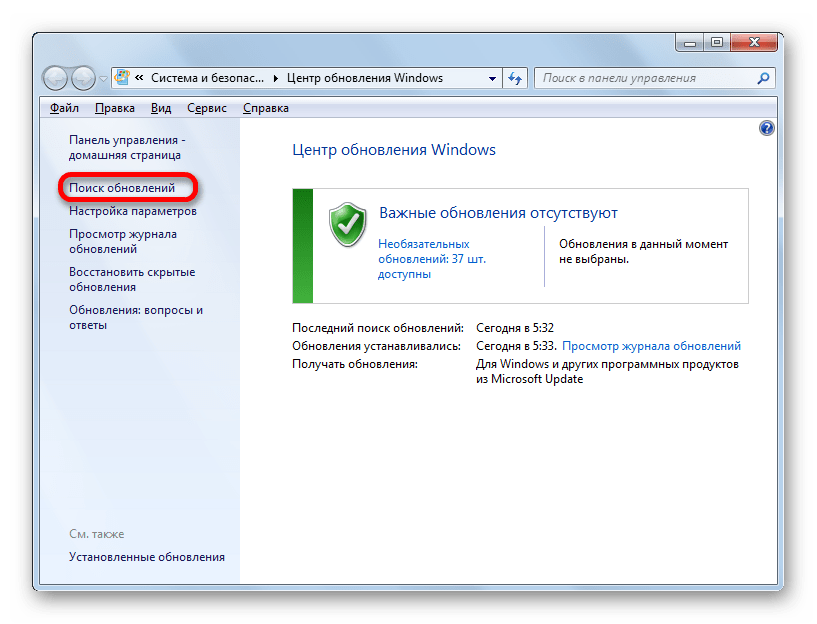
Дальнейшие действия следует производить в соответствии с тем, какой из режимов выбран: автоматический, загрузка или поиск.
Способ 4: установка необязательных обновлений
Кроме важных, существуют необязательные обновления. Их отсутствие не влияет на работоспособность системы, но, установив некоторые, можно расширить определенные возможности. Чаще всего к данной группе относятся языковые пакеты. Все их устанавливать не рекомендуется, так как вполне достаточно того пакета, на языке которого вы работаете. Установка дополнительных пакетов не принесет никакой пользы, а только нагрузит систему. Поэтому, даже если у вас включено автообновление, необязательные апдейты не будут загружаться автоматически, а только вручную. В то же время, иногда можно встретить среди них и полезные для пользователя новинки. Давайте посмотрим, как установить их в Windows 7.
- Перейдите в окно ЦО Windows любым из тех способов, которые были описаны выше (инструмент «Выполнить» или Панель управления). Если в данном окне вы увидите сообщение о наличии необязательных обновлений, кликните по нему.
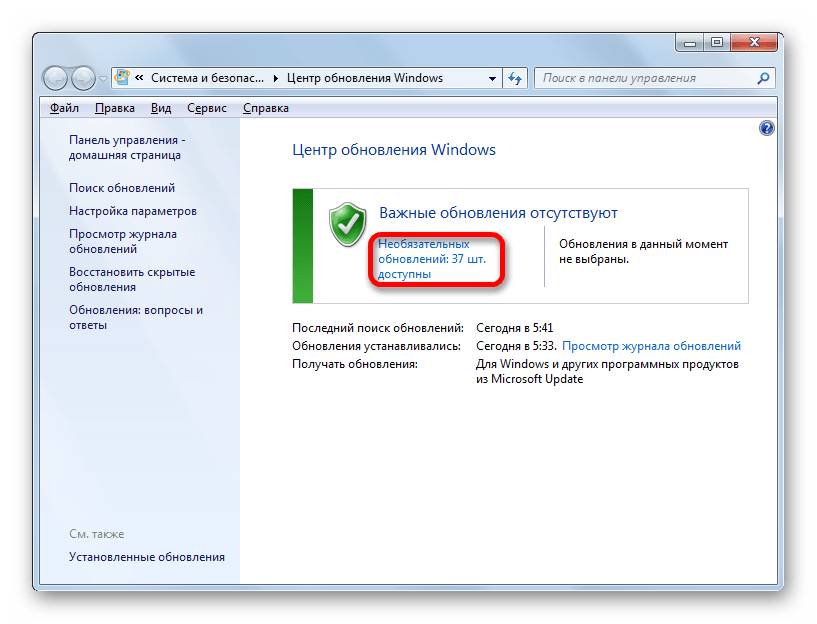
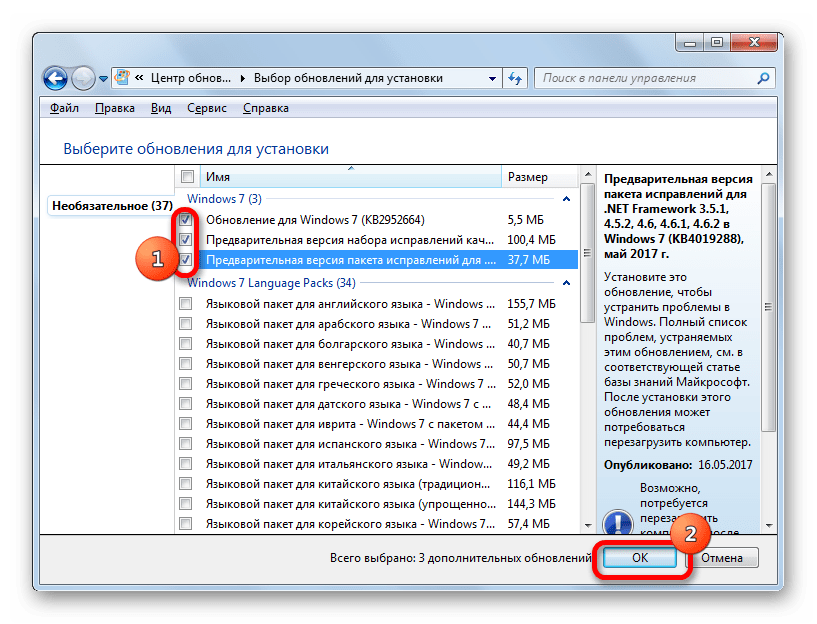
- Откроется окно, в котором будет расположен перечень необязательных апдейтов. Поставьте галочки напротив тех элементов, которые желаете установить. Нажмите «OK».
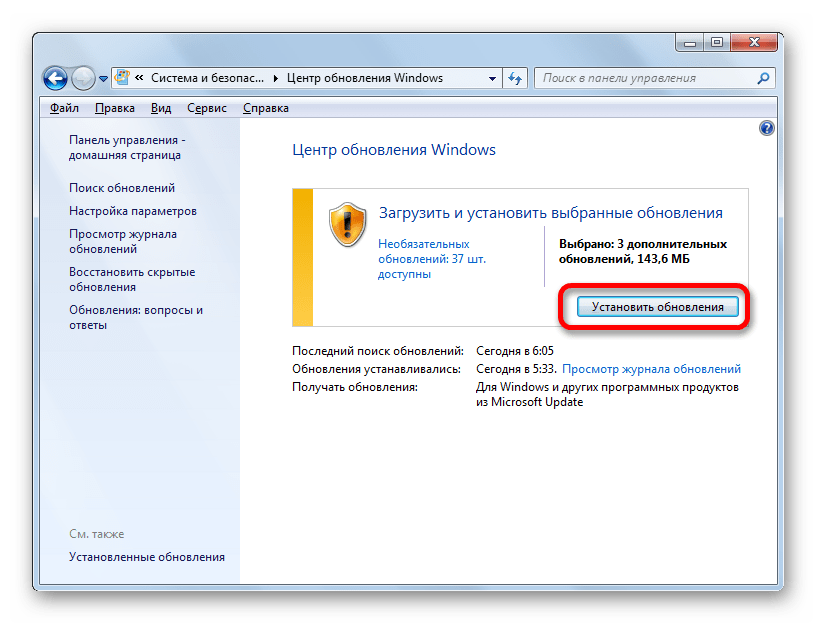
- После этого произойдет возврат в основное окно ЦО Windows. Кликните «Установить обновления».
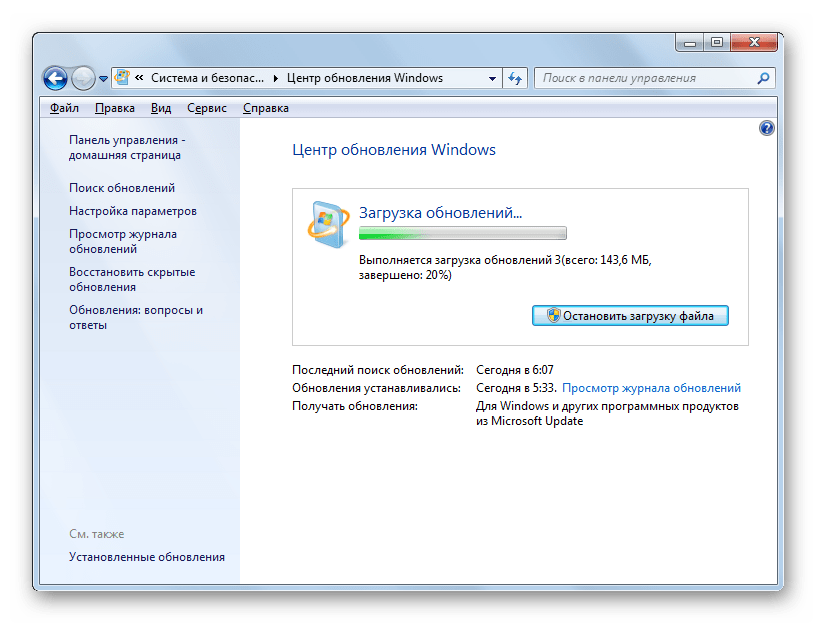
- Затем начнется процедура загрузки.
- По её окончании снова нажмите на кнопку с тем же названием.
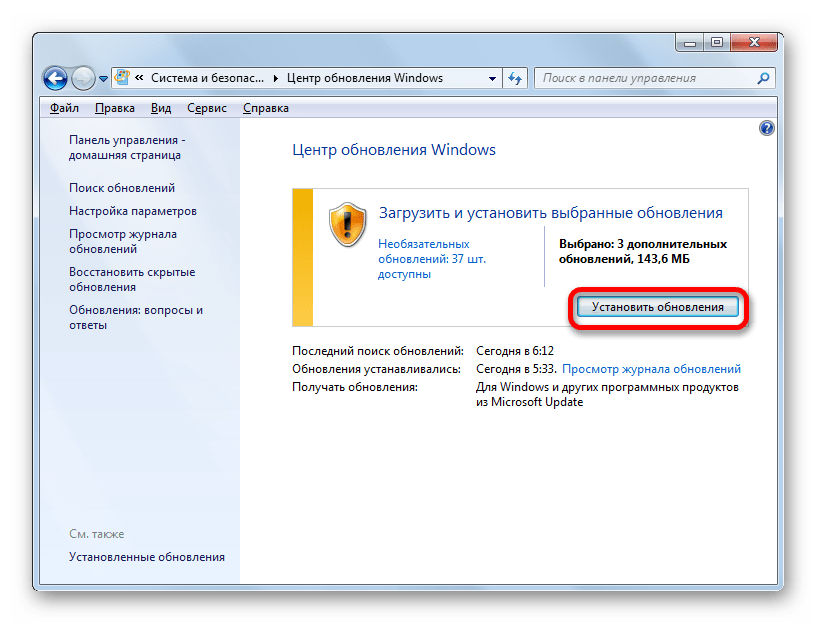
- Далее происходит процедура установки.
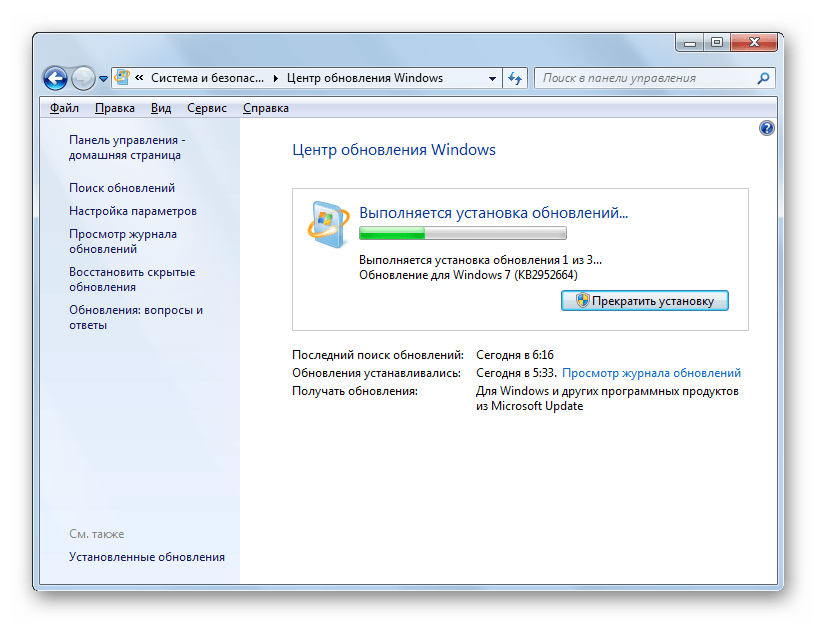
- После её завершения возможно потребуется перезагрузка компьютера. В этом случае, сохраните все данные в запущенных приложениях и закройте их. Далее нажмите на кнопку «Перезагрузить сейчас».

- После проведения процедуры перезагрузки операционная система будет обновлена с учетом установленных элементов.
Как видим, в Windows 7 существует два варианта ручной установки обновлений: с предварительным поиском и с предварительной загрузкой. Кроме того, можно включить исключительно ручной поиск, но в этом случае для активации загрузки и установки, если будут обнаружены нужные апдейты, потребуется смена параметров. Отдельным способом загружаются необязательные обновления.
Скачивание обновления Windows вручную
Обновление Windows может помочь вам скачать обновления. Но если вы хотите вручную скачать определенную программу из списка Обновления Windows, например Пакет обновления или определенное обновление для системы безопасности, выполните указанные здесь действия.
Решение
Все загрузители находятся в Центре загрузки Майкрософт. Чтобы завершить процесс скачивания, выполните указанные здесь действия.
Выберите «Начните > панели > системы безопасности и > Windows.

В окне «Обновление Windows» выберите, доступны ли важные обновления, или при желании. Система автоматически проверит, требуется ли установить какие-либо обновления, и отобразит обновления, которые можно установить на компьютер. Обратите внимание на номер обновления, который можно скачать.
Выберите ссылку в Центре загрузки, введите номер обновления в поле [Поиск] (например, 2286198), а затем щелкните значок поиска или нажмите клавишу ВВОД.
Центр загрузки Майкрософт будет автоматически искать все содержимое, связанное с номером обновления, который вы предоставили. В зависимости от операционной системы выберите обновление системы безопасности для Windows 7.

Выберите «Скачать» на странице скачивания KB2286198. Появится окно с окном «Загрузка файла», выберите «Открыть», чтобы автоматически установить файл после скачивания.


Выберите «Начните > панели > безопасности > безопасности > Центре безопасности Windows в Центре безопасности Windows.

Выберите «Просмотр доступных обновлений» в окне «Обновление Windows». Система автоматически проверит, требуется ли установить какие-либо обновления, и отобразит обновления, которые можно установить на компьютер. Обратите внимание на номер обновления, который можно скачать.
Щелкните ссылку в Центре загрузки, введите номер обновления в поле поиска (например, 960714), а затем щелкните значок поиска или нажмите клавишу ВВОД.

Центр загрузки Майкрософт будет автоматически искать все содержимое, связанное с номером обновления, который вы предоставили. В зависимости от операционной системы выберите обновление системы безопасности для Windows Vista.

Выберите «Скачать» на странице скачивания для KB960714. Появится окно с окном «Загрузка файла», выберите «Открыть», чтобы автоматически установить файл после скачивания.
Выберите «>», > «Центр безопасности» > «Проверить последние обновления центра безопасности Windows».

Вы запустите Internet Explorer и откроется окно «Обновление Майкрософт — Windows Internet Explorer». Выберите «Настраиваемый» в разделе «Добро пожаловать в Microsoft Update». Система автоматически проверит, требуется ли установить какие-либо обновления, и отобразит обновления, которые можно установить на компьютер. Обратите внимание на номер файла обновления, который вам нужен.
Щелкните ссылку в Центре загрузки, введите номер обновления в поле поиска (например, 960714), а затем щелкните значок поиска или нажмите клавишу ВВОД.

Центр загрузки Майкрософт будет автоматически искать все содержимое, связанное с номером обновления, который вы предоставили. В зависимости от операционной системы выберите обновление системы безопасности для Windows XP.

Выберите «Скачать» на странице скачивания для KB960714. Появится окно со ссылкой «Загрузка файла: предупреждение системы безопасности». Выберите «Запустить», чтобы автоматически установить файл после скачивания.
Если вы хотите скачать определенный hotfix, вы можете просто открыть браузер IE и ввести номер нужного префикса в адресной панели, а затем щелкнуть ссылку «Вид» и запросить скачивание hotfix. Проверьте префикс, который вы хотите скачать; Введите адрес электронной почты и другие сведения для проверки, а затем нажмите кнопку «Запросить префикс». Система ответит вам по электронной почте со ссылкой для скачивания этого префикса.

Обратная связь важна для нас
Вы удовлетворены нашим содержимым? Как бы вы ни были:
«Отлично! Проблемы решены».
или «Проблемы не решены. У меня есть идея по-настоящему», мы хотели бы, чтобы вы предоставили нам свои ценные мнения с помощью формы опроса, расположенной в нижней
части этой статьи. Мы будем рады любым стимулам, которые могут быть у вас, и будем создавать для вас более полезные технические статьи.
Как вручную скачать и установить обновления Windows?
 10.03.2022
 itpro
 Windows 10, Windows 11, Windows Server 2019
 комментариев 25
Microsoft выпускает новые обновления безопасности для своих продуктов как минимум один раз в месяц. В большинстве случаев служба Windows Update прекрасно справляется с автоматическим получением и установкой обновлений Windows. Также вы можете вручную найти, скачать и установить актуальное кумулятивное обновление безопасности для вашей редакции и версии Windows. Например, на компьютерах с отключенной службой wususerv, в изолированных от интернета сетях (если у вас не используется WSUS сервер, где можно вручную управлять тестированием и одобрением обновлений Windows), в локальной сети с лимитным подключением (metered connection) и т.д.
Узнать дату установки последних обновлений Windows
Проверьте дату установки последних обновлений на вашем компьютере с помощью PowerShell команды:
gwmi win32_quickfixengineering |sort installedon -desc
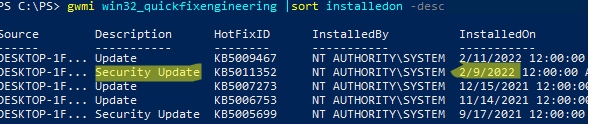
В данном случае видно, что последний раз на этом компьютере обновление безопасности устанавливалось 9 февраля 2022 года.
Get-WUHistory|Where-Object <$_.Title -match "KB*">|Sort-Object date -desc
Затем вам нужно узнать версию и номер билда вашей Windows. Воспользуйтесь командой:
Get-ComputerInfo | select WindowsProductName, WindowsVersion, OsHardwareAbstractionLayer, OsArchitecture

В моем случае мне нужно скачать последние обновления безопасности для Windows 10 20H2 x64.
Как найти и скачать последние обновления безопасности для вашей версии Windows?
Вы можете вручную скачать последние обновления для продуктов Microsoft из каталога обновлений Microsoft Update Catalog — https://www.catalog.update.microsoft.com/Home.aspx. В каталоге вы можете найти обновления для всех поддерживаемых версий Windows (также поддерживается прямой импорт обновлений через консоль WSUS). Главная проблема, что в каталоге отсутствует удобная система поиска. Если вы не знаете номер KB, который вам нужно установить, найти и скачать пакет с обновлением довольно трудно.
Рассмотрим, как сформировать правильный запрос для поиска обновлений для вашей редакции Windows в каталоге обновлений Microsoft. Статья пишется 9 марта 2022 года, соответственно последние обновления безопасности были выпушены вчера, 8 марта (второй вторник месяца). Для поиска обновлений безопасности для Windows 10 20H2 x64 за март 2022 года, воспользуйтесь таким поисковым запросом, который нужно вставить в поисковую строку в верхнем правом углу:
windows 10 20h2 x64 3/%/2022

Каталог Microsoft Update вернул список из 3 обновлений.
Как решить какие из этих обновлений нужно скачать и установить? Конечно, можно скачать и установить вручную все эти обновления, но можно сэкономить время. Т.к. Microsoft перешла на кумулятивные обновления, вам достаточно скачать и установить последнее Cumulative Update для вашей системы.
В моем случае доступно одно большое кумулятивное обновление для Windows 10:
- 2022-03 Cumulative Update for Windows 10 Version 20H2 for x64-based Systems (KB5011487), Windows 10 version 1903 and later, Security Updates, 3/7/2022 — 655.6 MB
Щелкните по названию обновления безопасности KB5011487. В открывшемся окне с информацией об обновлении перейдите на вкладку Package Details. На этой вкладке видно какие обновления заменяет данное обновление (This update replaces the following updates:), и каким обновлением заменяется в свою очередь оно (This update has been replaced by the following updates).
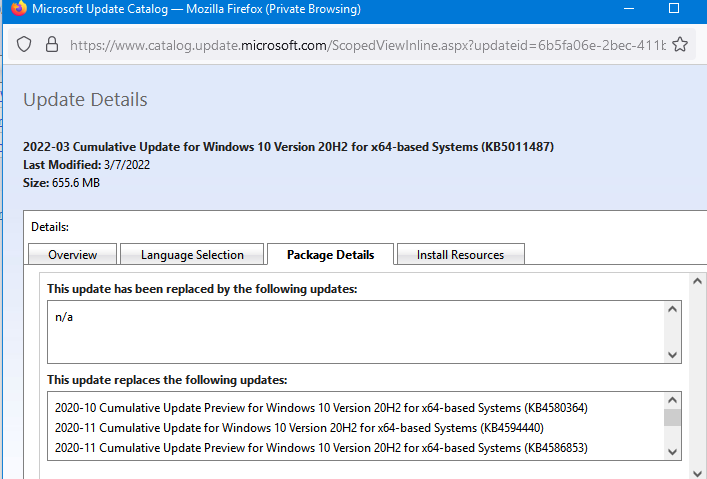
Как вы это обновление ничем не заменяется: This update has been replaced by the following updates: n/a. Значит это самое последнее и актуальное кумулятивное обновление безопасности для вашей версии Windows 10.
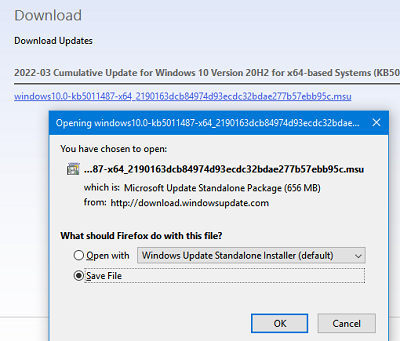
Нажмите на кнопку Download, в открывшемся окне появится прямая ссылка на загрузку MSU файла обновлений. Скачайте файл и сохраните его на диск.
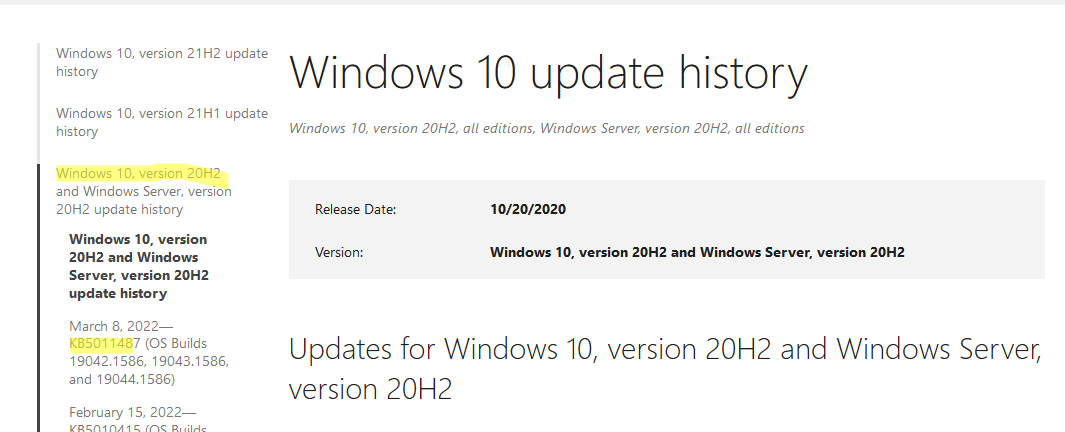
В списке слева выберите вашу версию Windows 10 (в моем примере это Windows 10 20H2), затем обратите внимание на список In this release. Самая первая запись ссылается на статью базы знаний для последнего кумулятивного обновления Windows этой редакции. В нашем примере это March 8, 2022—KB5011487 (OS Builds 19042.1586, 19043.1586, and 19044.1586). Именно это обновление мы и скачали согласно методике выше.
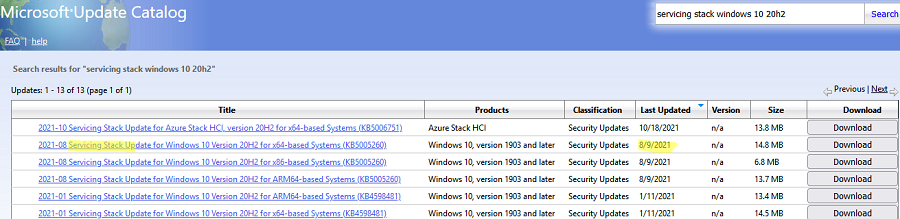
Обязательно установите Servicing Stack Update до установки накопительного обнолвения безопасности Windows.
Скачать файлы обновлений Windows с помощью PowerShell
Для скачивания файлов MSU обновлений из Microsoft Update Catalog можно использовать командлет Save-KBFile из модуля KBUpdate (KB Viewer, Saver, Installer and Uninstaller) — https://github.com/potatoqualitee/kbupdate
Установите модуль из PowerShell Gallery:
Install-Module kbupdate -Scope CurrentUser
Для загрузки определенных файлов обновлений выполните команду PowerShell:
Save-KBFile -Name KB5011487, 5005260 -Architecture x64 -Path C:\Updates
Ручная установка кумулятивных обновлений в Windows
После того, как вы скачали MSU файл с актуальным кумулятивным обновлением для вашей редакции Windows 10, вы можете его установить.
Щелкните дважды по скачанному msu файлу и следуйте шагам мастера автономного установщика обновлений Windwows.
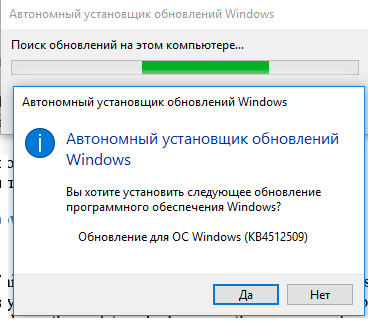
После окончания установки пакета обновлений нужно перезагрузить компьютер (если после установки обновления вы наблюдаете проблемы с работой ОС или приложений, вы можете удалить его).
Также вы можете установить обновление Windows из командной строки в тихом режиме с помощью утилиты wusa.exe (Windows Update Standalone Installer). Следующая команда установит указанное обновление в тихом режиме и отложит автоматическую перезагрузку системы после завершения установки:
wusa C:\updates\windows10.0-kb5011487-x64_2190163dcb84974d93ecdc32bdae277b57ebb95c.msu /quiet /norestart
start /wait DISM.exe /Online /Add-Package /PackagePath: c:\updates\kb5011487\Windows10.0-KB5011487-x64.cab /Quiet /NoRestart
Ручное обновление сигнатур Windows Defender
Если на вашем устройстве Windows включен встроенный Windows Defender Antivirus, вы можете вручную обновить его сигнатуры. Обновление с новым набором сигнатур можно скачать с Microsoft Update Catalog, либо (проще) со страницы https://www.microsoft.com/en-us/wdsi/defenderupdates#manual.
Скачайте файл офлайн установки для вашей версии Window. Например, Microsoft Defender Antivirus for Windows 10 and Windows 8.1 64-bit.
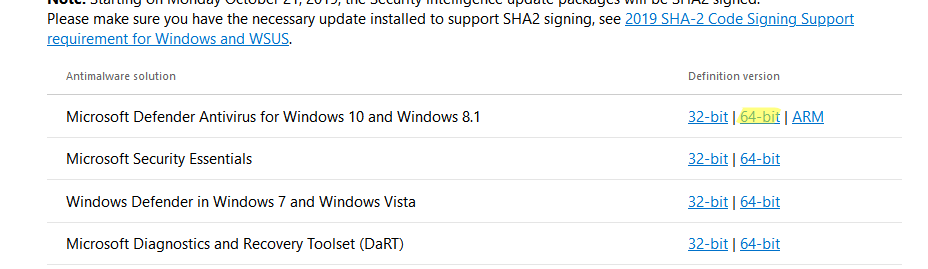
Запустите и установите файл fpam-fe.exe для обновления антивирусных баз.
Ручное обновление билда Windows 10 (Feature Update)
Также вы можете вручную обновить билд Windows 10 (Feature Update). Например, вы хотите вручную обновить билд Windows 10 на своем компьютере с 20H2 (окончание поддержки 10 мая 2022) на 21H2.
Для этого перейдите на страницу https://www.microsoft.com/en-us/software-download/windows10 и нажмите кнопку Update Now.
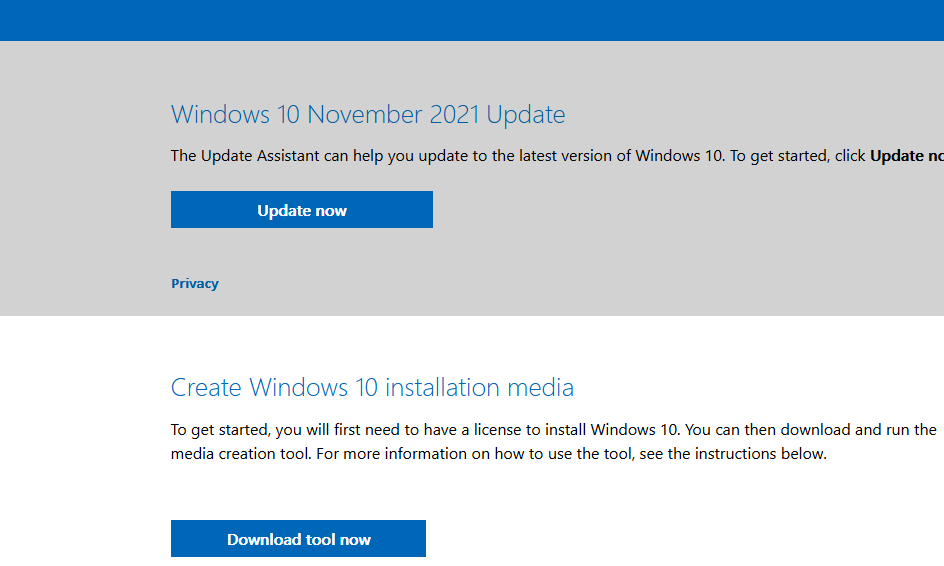
Скачайте и запустите файл Windows 10 Update Assistant ( Windows10Upgrade9252.exe) .
Мастер предложит вам обновится до последней версии Windows 10 (Windows 10 November 2021 Update). Для такого обновления требуется подключение к интернету.
Чтобы выполнить оффлайн обновление билда Windows 10, сформируйте установочный ISO образ с новый билдом Windows 10 с помощью Media Citation Tool (позволяет создать iso образ или загрузочную флешку с Windows 10).
Затем смонтируйте ISO образ в виртуальный привод и запустите файл setup.exe. Следуйте шагам мастера обновления Windows. Подробнее это описано в статье про обновление билда Windows 10 из командной строки.
 Предыдущая статья Следующая статья

Как установить обновления Windows 7 вручную с помощью флешки
Одним из важнейших аспектов поддержки безопасности вашего компьютера является обновление операционной системы. Компания Microsoft периодически выпускает обновления для Windows 7, которые включают исправления уязвимостей в безопасности, улучшения производительности и новые функции. Обновление вашей операционной системы – это необходимо для защиты от новых угроз и проблем.
Обновление операционной системы может занять много времени, особенно если у вас множество установленных программ и настроек. Иногда бывает, что ваша копия Windows не может обновиться через Интернет, поэтому разработчики обеспечивают метод установки обновлений с флешки. Этот метод позволяет вам загрузить обновления на флеш-накопитель и установить их на компьютере, подлежащем обновлению.
В этой статье мы расскажем вам о том, как установить обновления Windows 7 с помощью флеш-накопителя. Мы дадим вам пошаговую инструкцию, чтобы вы могли успешно установить обновления и безопасно защитить свой компьютер.
Установка обновлений на Windows 7
Почему важно обновлять операционную систему?
Обновления операционной системы важны для ее безопасности и устранения ошибок. Обновления решают проблемы, связанные с безопасностью, улучшают функциональность и стабильность системы, а также добавляют новые возможности.
Как установить обновления на Windows 7?
Существует несколько способов установки обновлений на Windows 7:
- Автоматические обновления через Центр обновления Windows.
- Установка обновлений вручную через Центр обновления Windows.
- Установка обновлений с помощью утилиты Windows Update.
- Установка обновлений с флеш-накопителя.
Как установить обновления на Windows 7 с флеш-накопителя?
Для установки обновлений на Windows 7 с помощью флеш-накопителя необходимо:
- Скачать нужные обновления с сайта Microsoft.
- Скопировать скачанные обновления на флеш-накопитель.
- Подключить флеш-накопитель к компьютеру, на котором нужно установить обновления.
- Запустить файлы обновлений.
- Следовать инструкциям установщика.
После завершения установки рекомендуется перезагрузить компьютер, чтобы изменения вступили в силу.
Важность регулярных обновлений ОС
Использование операционных систем, таких как Windows 7, требует обновлений для обеспечения безопасности компьютера и оптимизации работы системы. Регулярное обновление помогает предотвратить ошибки в работе программ и утечки конфиденциальной информации.
Безопасность компьютера
Обновления ОС содержат исправления уязвимостей безопасности, которые могут привести к заражению компьютера вредоносными программами. Хакеры постоянно находят новые способы проникновения в системы, и без обновлений пользователи рисуют свою систему и информацию в ней.
Оптимизация работы
Регулярное обновление ОС не только обеспечивает безопасность, но и оптимизирует работу системы. Мелкие ошибки в работе программ могут привести к зависаниям, сбоям и падениям системы. Обновления, которые содержат исправления ошибок в работе системы, помогают своевременно обнаружить и исправить проблемы.
- Обновления улучшают стабильность и работу системы
- Обновления помогают избежать ошибок в работе программ
- Обновления предотвращают возможные атаки на компьютер
Регулярное обновление операционной системы — это простой, но важный шаг, который поможет сохранить безопасность и оптимизировать работу компьютера.
Проверка наличия обновлений на компьютере
Периодически проверять наличие обновлений на компьютере важно для его безопасности и стабильности. Windows 7 позволяет настроить автоматическую проверку наличия обновлений, но вы также можете проверить это вручную. Для этого:
Шаг 1: Откройте меню «Пуск»
Откройте меню «Пуск», кликнув на значок в левом нижнем углу экрана или нажав на клавиатуре клавишу с логотипом Windows.
Шаг 2: Откройте панель управления
В меню «Пуск» найдите и откройте панель управления. Вы можете воспользоваться поиском, введя «панель управления» в строку поиска.
Шаг 3: Откройте раздел «Обновление и безопасность»
В панели управления найдите и откройте раздел «Обновление и безопасность».
Шаг 4: Проверьте наличие обновлений
В разделе «Обновление и безопасность» выберите «Windows Update» и нажмите на кнопку «Проверить наличие обновлений».
Если обновления доступны, вы увидите список доступных обновлений. Выберите нужные обновления и нажмите на кнопку «Установить».
Таким образом, вы можете проверить наличие обновлений на своем компьютере и установить их для улучшения безопасности и производительности.
Скачивание обновлений на флешку
Перед установкой обновлений на компьютер с помощью флешки, необходимо скачать эти обновления. Это можно сделать двумя способами:
1. С помощью Windows Update
Это самый простой способ получить все необходимые обновления. Для этого необходимо:
- Открыть меню «Пуск»;
- Выбрать пункт «Панель управления»;
- Перейти в раздел «Центр обновления Windows»;
- Выбрать «Проверить наличие обновлений».
После этого система автоматически загрузит на компьютер все доступные обновления.
2. С помощью официального сайта Microsoft
Для этого нужно зайти на официальный сайт Microsoft и перейти в раздел «Центр обновления Microsoft». Далее следует:
- Выбрать операционную систему;
- Нажать на кнопку «Загрузить»;
- Скачать все необходимые обновления.
После этого все загруженные обновления нужно сохранить на флешку, чтобы установить их на другом компьютере.
Подготовка к установке обновлений
Шаг 1: Сделать бэкап важных данных
Перед началом установки обновлений на Windows 7 с флешки рекомендуется сделать бэкап важных данных, таких как документы, фотографии, видео и т.д. На случай возможных ошибок или проблем, которые могут возникнуть во время установки, вы не потеряете свои данные.
Шаг 2: Проверить доступное место на диске
Перед установкой обновлений на Windows 7 с флешки необходимо проверить, достаточно ли места на жестком диске компьютера. Если на диске недостаточно места, рекомендуется освободить его, удалив ненужные файлы или программы. Это поможет предотвратить возможные ошибки во время установки обновлений.
Шаг 3: Проверить наличие всех последних драйверов и патчей
Для более эффективной установки обновлений на Windows 7 с флешки необходимо убедиться, что все драйверы и патчи установлены на вашем компьютере. Вы можете скачать и установить последние версии драйверов на сайте производителя компьютера/ноутбука.
Шаг 4: Проверить наличие необходимых программ
Перед установкой обновлений на Windows 7 с флешки убедитесь, что на вашем компьютере установлены все необходимые программы, которые могут потребоваться для успешной установки обновлений. Например, антивирусное программное обеспечение, дефрагментатор и т.д.
Шаг 5: Отключить все лишние устройства
Рекомендуется отключить все лишние устройства от компьютера перед установкой обновлений на Windows 7 с флешки для предотвращения возможных конфликтов с ними. Например, внешние жесткие диски, принтеры и т.д.
Запуск установки обновлений с флешки
Шаг 1: Подготовка флешки
Перед тем, как запустить установку обновлений, вам необходимо подготовить флешку с нужными файлами. На флешку нужно загрузить все необходимые обновления для вашей операционной системы Windows 7. В наиболее простом случае вы можете загрузить все обновления и сохранить их в корневую папку флешки. Если у вас уже есть обновления на ПК, то они находятся в папке C:\Windows\SoftwareDistribution\Download. Обратите внимание, что файлы обновлений должны иметь расширение .exe или .msi.
Шаг 2: Подключение и форматирование флешки
После загрузки всех необходимых обновлений на флешку, необходимо ее подключить к компьютеру. Затем зайдите в «Мой компьютер», найдите флешку и отформатируйте ее. Для этого кликните правой кнопкой мыши на название флешки и выберите «Форматировать». Убедитесь, что форматирование производится в файловой системе NTFS и включена опция «Быстрое форматирование».
Шаг 3: Запуск установки обновлений
После форматирования, скопируйте все файлы обновлений, которые вы загрузили, на флешку. После того, как файлы успешно загружены на флешку, подключите флешку к компьютеру, на котором вы хотите установить обновления. Затем запустите любой файл обновления с флешки.
В процессе установки обновлений может понадобиться перезагрузка компьютера. Необходимо согласиться на перезагрузку и дождаться, пока она завершится. После этого вы можете продолжать установку обновлений.
После завершения установки всех обновлений перезагрузите компьютер для завершения процесса установки.
Резервное копирование данных перед установкой обновлений
Необходимость резервного копирования
Перед установкой обновлений на Windows 7 с флешки резервное копирование данных является необходимым этапом. Этот шаг поможет защитить ваши личные данные, настроенные параметры и все другие важные файлы, находящиеся на вашем компьютере. Резервное копирование также снимет стресс со стороны потенциальной потери данных из-за неожиданных ошибок, которые могут возникнуть во время процесса установки обновлений.
Как выполнить резервное копирование данных?
Существует несколько способов выполнения резервного копирования данных перед установкой обновлений на Windows 7 с флешки. Одним из самых простых и доступных способов является использование инструмента, встроенного в операционную систему — «Резервное копирование и восстановление». Вы можете найти его в меню «Пуск» или в «Панели управления». Чтобы начать выполнение резервного копирования, вам нужно выбрать «Создать резервную копию».
Что включает в себя резервное копирование?
Во время выполнения резервного копирования вы можете выбрать, какие конкретные файлы и папки необходимо сохранить. В частности, полезно скопировать все важные документы, фотографии, видео, файлы музыки и любые другие файлы, которые вы можете считать важными. Вы также можете сохранить настройки пользовательских программ и других предпочтительных параметров, которые используются на вашем компьютере.
Важно знать, что резервное копирование не обязательно значит, что вы должны сохранить всю информацию, которую вы храните на компьютере. Выбирать файлы и папки для копирования нужно исходя из собственных потребностей и в зависимости от того, как вы используете свой компьютер.
Решение проблем при установке обновлений
1. Проверьте статус службы обновлений Windows
Проблема с установкой обновлений на Windows 7 может возникать из-за отключенной службы автоматического обновления. Для проверки статуса службы введите «services.msc» в строку поиска меню «Пуск», затем найдите службу «Автоматическое обновление» и убедитесь, что её статус установлен на «Запущено».
2. Очистите папку загрузки обновлений
Если установка обновлений на Windows 7 все еще не работает, попробуйте очистить папку загрузки обновлений. Для этого найдите ее, введя «C:\Windows\SoftwareDistribution\Download» в строку поиска меню «Пуск», затем удалите все файлы и папки внутри этой папки. После очистки перезапустите службы обновлений Windows, как описано в первом пункте.
3. Удалив некоторые обновления
Если установка обновлений на Windows 7 все еще не работает, попробуйте удалить некоторые обновления, которые вызывают проблемы. Откройте меню «Пуск», затем выберите «Панель управления» и «Программы и функции». В списке установленных программ найдите недавно установленные обновления, установленные перед появлением проблем, и удалите их. После удаления обновлений перезагрузите компьютер и повторите попытку установки.
4. Решения проблем с обновлениями через специальный инструмент
Для решения проблем с установкой обновлений на Windows 7 вы также можете воспользоваться специальным инструментом от Microsoft — «Microsoft Fix It». Этот инструмент автоматически определяет проблемы и решает их. Скачать «Microsoft Fix It» можно на официальном сайте Microsoft.
Выводы: основные преимущества установки обновлений через флешку
Если вы часто работаете с компьютером на базе Windows 7, то вы должны обязательно устанавливать все обновления операционной системы для того, чтобы сохранить свою безопасность и получить все возможные функции.
1. Экономия времени на загрузку обновлений
Установка обновлений через флешку экономит время на загрузку всех обновлений. Вам не нужно ждать, пока Windows загрузит все необходимые файлы и установит их на компьютере.
2. Надежность и безопасность
Флешка – это более надежный способ для передачи обновлений. Вы не зависите от соединения с интернетом, которое может быть прервано в любое время из-за какой-либо проблемы, и ваш компьютер не подвержен различным угрозам безопасности из Интернета.
3. Установка обновлений на других компьютерах
Вы можете легко установить обновления на другие компьютеры, используя ту же флешку, что и на своем компьютере. Это очень удобно, если вы имеете несколько компьютеров, которые нуждаются в обновлениях, или если вы помогаете своим друзьям установить обновления на их компьютерах.
4. Лучший контроль над процессом установки
При установке обновлений через флешку вы получаете больший контроль над процессом установки, чем при установке обновлений через Интернет. Вы можете принимать решения о том, какие обновления устанавливать, а какие нет, и все это происходит локально, на вашем компьютере.
Вопрос-ответ
Могу ли я использовать любую флешку для установки обновлений на Windows 7?
Да, любую флешку можно использовать для установки обновлений на Windows 7, но необходимо убедиться, что на ней достаточно свободного места для хранения всех необходимых обновлений.
Как узнать, какие обновления нужны для моей версии Windows 7?
Чтобы узнать, какие обновления нужны для вашей версии Windows 7, вы можете перейти на сайт Microsoft и воспользоваться специальной утилитой, которая поможет определить, какие обновления требуются для вашей операционной системы.
Я уже скачал несколько обновлений, но не знаю, как их установить. Что делать?
Если вы уже скачали несколько обновлений, но не знаете, как их установить, то необходимо найти файл update.exe в папке с обновлениями и запустить его. Если этот файл отсутствует, то вам необходимо найти инструкцию по установке каждого обновления в отдельности и следовать ей.
Можно ли установить обновления на Windows 7 без доступа к Интернету?
Да, можно установить обновления на Windows 7 без доступа к Интернету. Для этого необходимо скачать необходимые обновления на другом компьютере через официальный сайт Microsoft, сохранить их на флешку и затем установить на вашем компьютере.
Что делать, если установка обновлений на Windows 7 прерывается с ошибкой?
Если установка обновлений на Windows 7 прерывается с ошибкой, то необходимо попробовать перезапустить компьютер и повторить установку обновлений. Если это не помогает, то можно попробовать отключить антивирусное программное обеспечение на время установки обновлений или связаться с технической поддержкой Microsoft для получения помощи в решении проблемы.
Как узнать, что все обновления успешно установлены на Windows 7?
Чтобы узнать, что все обновления успешно установлены на Windows 7, можно войти в меню «Панель управления» → «Центр обновления» и проверить, что все обновления отображаются как установленные. Также важно перезагрузить компьютер после установки всех обновлений, чтобы изменения вступили в силу.