How to Change Webcam Background on Windows PC
It is quite frustrating if you want to use a PC webcam for video conferences, live streaming, or social activities but don’t know how to change the background. Many people want to change their background for reasons such as a messy background, privacy, creativity, or to look professional. If you are one of them, keep reading.
Here are several ways you can easily replace the background of your web camera on Windows 10 and Windows 11, even if there is no green screen.
Part 1. How to Change PC Webcam Background without Green Screen
There is an easy way to change your background. If you do not want to use the green screen (Chroma Key), many apps have the option to remove and change the background without the green screen.
1. FineShare FineCam – 1 Click Change Webcam Background
FineShare FineCam is the go-to webcam software that helps enhance your webcam quality with iPhone and 100+ effects, working for all your favorite video calling and streaming apps. With FineCam, you can quickly replace your webcam background by uploading an image, video, or PowerPoint, or by pasting a link to a webpage or a YouTube video.
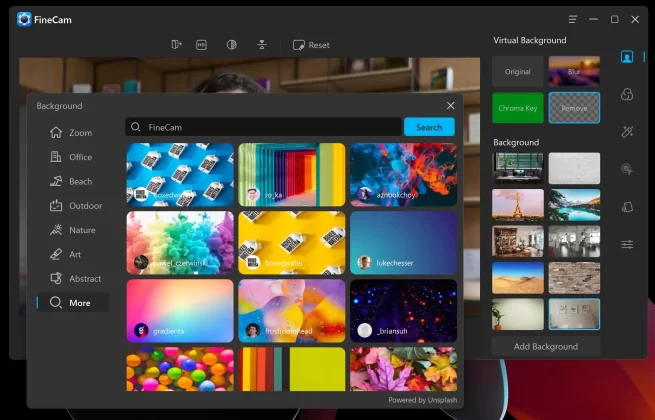
Choose a webcam background from Unsplash – FineCam
You can even directly select one stunning image from hundreds of Unsplash images to overwrite your messy background.
How to Change Webcam Background using FineCam
Replacing your background is pretty simple, you can follow the below steps to make it within a few clicks, whether on a Windows or a Mac computer.
Step 1. Download FineCam, and install and run it on your Windows.
Step 2. Create a Scene and select a Camera Source.
Step 3. On the sidebar, select the Background section to remove, blur and change the webcam background.
Webcam Background Section – FineCam
Step 4. Click Add Background, choose one background type and then upload/paste to add it as virtual background. (You can upload a local file, choose one image from the Unsplash library, paste a link to a YouTube video or a webpage, or add a PowerPoint.)
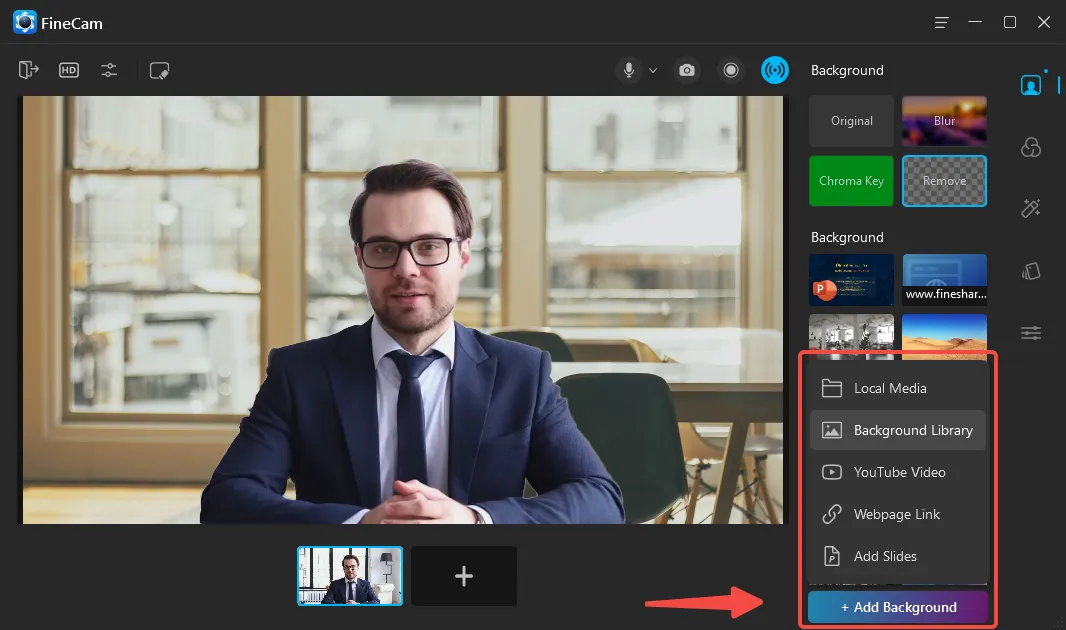
Change Webcam Background on Windows
To make your video look the best, you can also use FineCam to add cinematic filters and adjust webcam settings including orientation, color, white balance, hue, brightness, etc. Furthermore, it also supports adding multiple cameras and multiple scenes to capture from different angles to help you present and teach in a better way.
2. OBS Studio + Background Removal Plugin
OBS Studio is a completely free streaming software that you can use on a PC. It is compatible with the latest Windows 10 and 11. With some plugins installed, you can easily have your webcam background replaced with an image, video, webpage, and so on. This software has lots of functions so it could be a little complex to use for some people.
How to Replace Webcam Background with OBS
You can download Background Removal – Portrait Segmentation v0.4.0 plunging. This plugin allows you to replace the background in the image and create a green screen. After the download, copy the data from the background removal plugin file and OBS-plugins folders and paste both into the OBS folder. You can find the OBS folder in your Windows program files.
Open your webcam, select filters, and add background removal under the audio/video filter. After that, open the choose the green color background, and add the chroma key to the ‘effect’ filter. Now you can add the source for the background. With the help of the chroma key, make a transparent background and add the view of the same camera in the back. If you want to replace the background, you can replace it with another image.
3. NVIDIA BROADCAST (for NVIDIA GPU users)
If your Windows computer uses the NVIDIA RTX graphic cards, you can use NVIDIA BROADCAST to change the background without a green screen. After downloading, open the app and click on the camera at the top menu. Select the camera you want to use and choose the ‘remove your background effect’ from the drop-down menu.
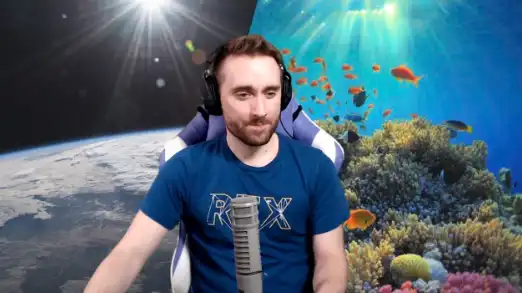
Change Webcam Background – NVIDA Broadcast
Now open the OBS, click on sources, and click on add video capture device (camera). Choose the NVIDIA broadcast, and you will see your video with the background removed. In this way, you can add any new background for your live video.
4. XSplit VCam
XSplit introduced their own webcam removal tool XSplit VCam which works well on a Windows 10 or 11 computer. All you have to do is click the ‘Remove box’ to remove your background, and this feature will change your webcam background without the need for a green screen. You can even replace the background with any image or video.
Xsplit Vcam – Change Background
5. ManyCam (Paid App)
ManyCam is a live streaming application equipped with lots of features. It allows you to change the webcam background easily on a Windows laptop, even if you have no green backdrop. Additionally, it also supports Chroma Key. But this feature is not free to use.
Part 2. How to Change Webcam Background for PC with Green Screen?
If you have a green screen, you can easily use the Chroma Key to remove and change your webcam background on the computer. Let’s go through what the Chroma Key is and how to use it to change video backgrounds.
1. What is the Chroma Key?
The Chroma Key is the colored background (typically bright green and sometimes blue) that you make transparent and remove from your webcam. Moreover, you can even replace it with a new background if you want to use a specific image or video as a background.
What is the best color for the Chroma Key?
Bright green or blue are the key colors because they have very little chance to match the objects in the foreground. The Chroma Key recognizes the key color green (or blue) and replaces it with content from a different background.
Best Color for Chroma Key to Change Video Background
Some people use a studio with a green wall or hang a bright green curtain behind them to remove or replace the background. If you don’t have space and resources, you can also use a Web-around portable webcam background.
Portable collapsible webcam backdrop
You can use the portable collapsible webcam backdrop to change your webcam background. Its green color is perfect for chroma keying in all major webcam applications. It’s easy to use as all you have to do is attach it to the back of your chair or around your waist.
Chroma Key Green Backdrop – image from neewer.com
2. Use Webcam Background Change Software
Most webcam software, including the software we referred to, allows you to remove webcam backgrounds with a green screen or blue screen using Chroma Key in real-time.
How to Use FineCam to Change Background on Windows
After you’ve set up your green screen, removing the background would be pretty easy,
Step 1. Download and install FineCam.
Step 2. Add Camera Source, whether USB webcam, Built-in camera, or your iPhone.
Select Webcam – FineCam
Step 3. On the left panel of FineCam, click the Chroma Key option under Virtual Background.
Use Chrome Key to Change Webcam Background
After removing the background, you can enable the Virtual Camera, which enables you to use FineCam as a video source on most popular video platforms like Zoom, Discord, Google Meet, Skype, etc.
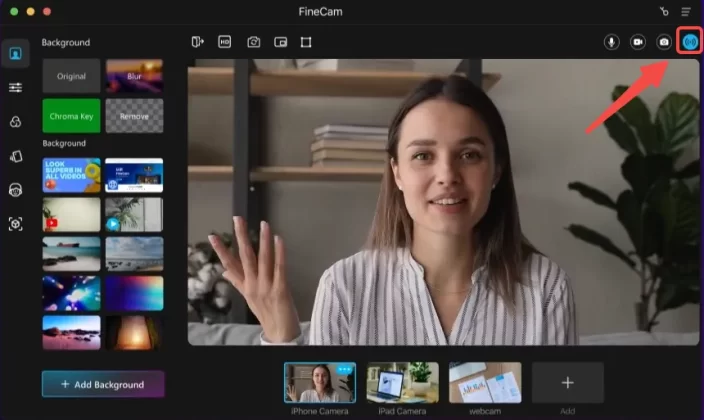
Enable Virtual Camera to Use FineCam in Another App
Conclusion
Now you know how to replace your webcam background in Windows. You can easily remove the background with any method mentioned above. It is good that many software supports chroma key features and makes it easy to change the background with or without a green screen.
VCam: фоновое программное обеспечение веб-камеры
XSplit VCam позволяет качественно удалять и размывать фон при использовании любой веб-камеры без необходимости применения дорогих зеленых экранов и сложного освещения.
Найти любимый фон
Фон любят наши пользователи


Зеленый экран не нужен
- Использование зеленого экрана требует временных и денежных затрат. Кроме того, экран сложно перемещать. XSplit VCam обеспечивает качественную замену фона без лишних усилий и возни с настройками и не отнимает при этом полезное место — где бы вы ни находились.

Добавьте глубину резкости или сделайте фон полностью размытым!
- Добавьте к веб-камере качественный эффект размытия без необходимости покупки дополнительного оборудования. Примените эффект портретного режима или зеркального фотоаппарата с помощью регулируемого ползунка размытия. Спрячьте от зрителей беспорядок в комнате, сохраните конфиденциальность и повысьте качество трансляции.

Замените фон на изображение или веб-страницу
- XSplit VCam поддерживает файлы JPEG, GIF, PNG и даже целые веб-страницы, что дает неограниченные возможности для замены фона. А еще вы можете применить эффект размытия! Самая быстрая альтернатива зеленому экрану.

VCam держит вас в центре внимания
- С последними улучшениями AI VCam вам больше не придется беспокоиться о отвлеканиях. С нашей технологией автоматического каркаса вы всегда будете центром каркаса! Так что при поставке этой важной части глаза на вас будут видны точно так же.
Добавление пользовательских логотипов
- Улучшите внешний вид вашей веб-камеры с помощью личного и корпоративного брендинга, чтобы представить себя в лучшем свете и оставить незабываемое впечатление. Важная функция, позволяющая тому, чтобы тот, кого вы предлагаете, запомнил вас по другим 10 звонкам, которые у них были.

Отличный выбор для авторов видео
- XSplit VCam поможет вам в самых разных ситуациях: и когда вы стримите на YouTube, Twitch или Facebook, и когда записываете подкаст, влог, ток-шоу или просто хотите применить эффект удаления фона в своем проекте. Работает со стриминговыми приложениями, такими как Open Broadcaster Software (OBS), Streamlabs и, конечно же, XSplit!

Для бизнеса и личного пользования
- XSplit VCam работает со всеми основными приложениями для видеочатов и решениями для конференц-связи: ваши коллеги и друзья смогут наслаждаться качественно представленным видео в офисе и вне его. Отличный выбор для удаленной работы, виртуальных интервью, тех. поддержки клиентов, личных встреч по продажам, для обучения и консультаций.

Используйте мобильный телефон в качестве веб-камеры!
- Нет веб-камеры? Не проблема! «XSplit Connect: Webcam» превратит смартфон в веб-камеру ПК или ноутбука — для конференц-звонков, презентаций, видео или прямых эфиров.
Поддержка и Пожизненное время обновления
Само собой разумеется, что первоклассное программное обеспечение заслуживает первоклассной поддержки! Мы поможем вам на каждом этапе вашей деятельности.
Виртуальный фон для веб-камеры
Все наверное знают программу Zoom, в которой реализована функция виртуального фона. Это когда программа автоматически находит в кадре человека и позволяет заменить пространство вокруг. Другими словами, виртуальный фон — это как хромакей без зелёного экрана.
Как использовать виртуальный фон в любом приложении
Есть способ включать виртуальный фон в любом приложении для Windows. Поможет любая виртуальная веб-камера, в которой реализован соответствующий функционал. Рассмотрим на примере программы AlterCam, которую вы можете скачать здесь. Внимание, функция виртуального фона будет работать в AlterCam если у вас Windows 10 x64 или новее!
Вкратце, это работает так. После установки AlterCam в системе появляется ещё одна веб-камера, виртуальная. Её можно выбрать вместо реальной камеры в любом приложении. А вещать в виртуальную веб-камеру можно что угодно. Например, видео с реальной камеры с размытым или заменённым фоном.
Варианты виртуального фона в AlterCam, с картинками
В программе AlterCam виртуальный задний фон можно использовать несколькими способами. Например, можно включить какой-нибудь из десятков эффектов только для фона. Чаще всего используют эффект «Размытие». Давайте уже перейдём к картинкам. Вот скриншот без включенной функции.
Применяем эффекты для заднего фона
Обратите внимание на самую первую кнопку на вкладке «Эффекты». Она включает специальную маску-фон, к которой будут применяться эффекты. При её нажатии автоматически будет включен эффект размытия фона. Можно комбинировать эффекты и включать сразу несколько. Например, на скриншоте ниже включены эффекты «Размытие» и «Сердца».
Кстати, при помощи второй кнопки на вкладке «Эффекты» можно инвертировать маску. Тогда эффекты будут применяться только к человеку в кадре, а фон останется неизменным. Вдруг вам как раз надо скрыть только лицо.
Заменяем задний фон
Теперь рассмотрим варианты замены фона в AlterCam. Для этого перейдём на вкладку «Фон». Здесь виртуальный фон включается специальной галочкой. При включении опции фон становится прозрачным и необходимо выбрать, что именно подложить под основное видео. По умолчанию не подкладывается ничего и выглядит это так:
Специальный ползунок служит для регулировки нагрузки на процессор. Если при включении виртуального фона заметно снижается FPS (число кадров в секунду), можно сдвинуть ползунок вправо, снизив нагрузку на процессор и точность вырезания фона. В большинстве случаев ничего подстраивать не надо. Если у вас очень большое разрешение видео и не самый производительный компьютер, возможно придётся сдвинуть ползунок вправо.
Как видите, есть несколько вариантов замены фона. Можно заменить его на равномерную заливку выбранным цветом. Не самый лучший вариант, потому что на нём будут наиболее видны огрехи работы функции. Можно заменить фон любой выбранной картинкой. Интересен вариант замены фона живой картинкой с рабочего стола. Это удобно для проведения онлайн-уроков, вебинаров, презентаций. Вот пример замены фона на рабочий стол в живом видео с веб-камеры:
Слой основного видео можно масштабировать и переносить в нужное место кадра мышкой прямо в области предварительного просмотра.
Возможно, на видео будет нагляднее:
Как работает виртуальный фон
Для тех, кому интересны технические подробности о работе функции автоматического отделения фона. Практически во всех известных нам реализациях, функция виртуального фона основана на нейросети, которую обучают находить человека в кадре на тысячах специально размеченных изображений. Само собой, эту нейросеть ещё надо оптимизировать для работы с видео в реальном времени. AlterCam тут не исключение, автоматическое выделение фона реализовано при помощи машинного обучения.
Как удалить фон веб-камеры
Чтобы удалить фон веб-камеры при стриме на сегодня существуют два способа — Хромакей и Виртуальный фон. С хромакеем можно получить гораздо более качественный результат, но этот вариант гораздо сложнее в настройке. Он требует равномерного освещения специального однотонного фона (обычно зелёного цвета), расположенного за объектом съёмки. При этом сам объект не должен иметь совпадающих с фоном цветов. Виртуальный фон гораздо проще в реализации — достаточно иметь специальный софт (например, AlterCam) и включить функцию одним-двумя кликами мыши. Но и результат в этом случае будет посредственен. Думаю, вы без труда заметите, когда в стриме используется хромакей, а когда виртуальный фон.
Остались какие-то вопросы? Спросите нас!
Надеюсь, статья оказалась полезной для вас и вы поделитесь ей с друзьями. Вот специальные кнопочки:
ManyCam — наложение эффектов и смена фона на видео с веб-камеры
Наткнулся на интересную программу для настройки веб-камеры ManyCam, которая позволяет не просто настраивать вашу веб-камеру, но и накладывать различные эффекты на картинку. Вы легко сможете записать видео с любой точки планеты, находясь при этом дома (накладывание фона), вы можете надеть на себя забавную шляпу, усы или, допустим, очки. Можно накладывать различные тексты, дату и время съемки. При сохранении настроек в ManyCam и открытии Skype вы имеете на своей камере картину уже с выбранными вами эффектами.
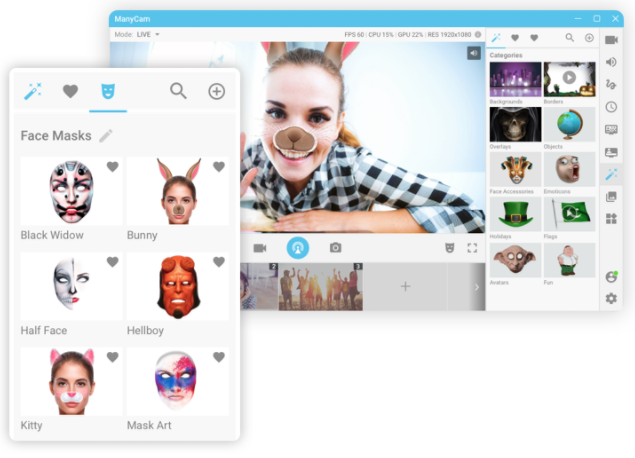
При замене фона необходимо знать один важный момент, без которого замена фона невозможна. Чтобы корректно заменить фон на картинке, необходимо иметь монотонный непрозрачный фон. После установки фона, программа сделает снимок экрана (вас в кадре быть не должно) и подставит на фоновый оттенок рисунок или видео изображение. То есть все точки, имеющие цвет фона, будут автоматически меняться на выбранное изображение или видео. Затем, вы можете появляться в кадре, уже на фоне красивого водопада, пустыни или любого другого места нашей планеты (и не только).
Выбирать различные наложения (шляпки, носы, очки, брови, усы и прочее) можно без специального оборудования. Программа автоматически распознает части человеческого лица и сама выбирает место наложения. При этом даже во время вашего движения наложенные эффекты будут двигаться вместе с вами, сохраняя правильное расположение.
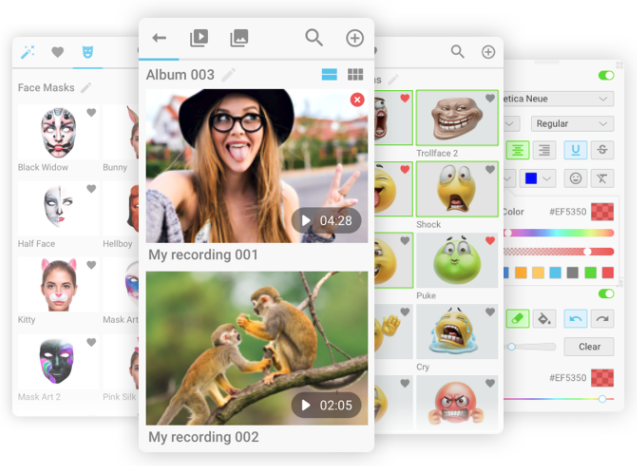
В настройках программы также можно переключить вид камеры на рабочий стол вашего компьютера, что позволит собеседнику видеть все, что происходит на вашем рабочем столе. Это крайне удобно при объяснении собеседнику чего-либо, связанного с компьютером. Например, ваш собеседник не может понять, как включить ту или иную опцию в какой-то программе. Нет ничего проще, переключаете вид камеры на рабочий стол вашего компьютера и показываете, как это делается.