Разница между датами
Посчитать разницу между любыми двумя датами в Днях, Неделях, Месяцах или Годах. Калькулятор времени между датами
Калькулятор "Разница между датами"
О калькуляторе "Разница между датами"
Онлайн калькулятор дат — это простой и мощный инструмент, который может быстро определить количество дней между двумя датами. Независимо от того, планируете ли вы мероприятие, пытаетесь определить, сколько времени займет проект или просто интересуетесь о временном промежутке между двумя важными датами, этот калькулятор может помочь. Всего за несколько кликов вы можете узнать, сколько дней, недель или месяцев прошло между двумя заданными датами. Например, он может помочь узнать сколько дней между сегодня и 21 мая 2021?
Для использования калькулятора просто введите начальную дату в первое поле, используя следующий формат: День, Месяц, Год (например, ‘сегодня’). Затем введите вторую дату в том же формате в соответствующее поле (например, ’21 мая 2021′).
После того, как вы ввели обе даты, нажмите кнопку ‘Посчитать’, чтобы получить результат. Онлайн калькулятор промежутка между датами мгновенно отобразит количество дней, недель и месяцев между двумя датами. Он также отобразит день недели для каждой даты и общее количество рабочих дней между двумя датами, исключая выходные дни.
С помощью онлайн калькулятора дат вы можете легко планировать мероприятия, назначать встречи и отслеживать важные сроки. Это простой и удобный инструмент, который экономит ваше время и усилия, что делает его необходимым для любого, кто нуждается в расчете временного промежутка между двумя датами.
Как посчитать разницу между датами
Используйте функцию РАЗНДАТ, если нужно вычислить разницу двух дат. Сначала поместите дату начала в одну ячейку, а дату окончания — в другую. Затем введите формулу, например одну из следующих.
Предупреждение: Если значение нач_дата больше значения кон_дата, возникнет ошибка #ЧИСЛО!
Разница в днях
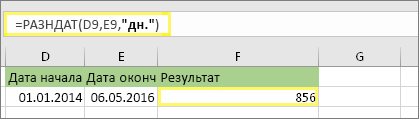
В этом примере дата начала находится в ячейке D9, а дата окончания — в ячейке E9. Формула находится в ячейке F9. Параметр «д» возвращает количество полных дней между двумя датами.
Разница в неделях
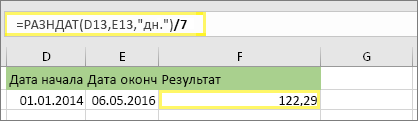
В этом примере дата начала находится в ячейке D13, а дата окончания — в ячейке E13. Параметр «д» возвращает количество дней. Но обратите внимание на /7 в конце. Это делит количество дней на 7, так как в неделе содержится 7 дней. Обратите внимание, что этот результат также должен быть представлен в числовом формате. Нажмите клавиши CTRL+1. Затем щелкните Числовой > Число десятичных знаков: 2.
Разница в месяцах
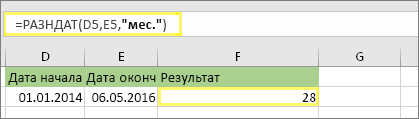
В этом примере дата начала находится в ячейке D5, а дата окончания — в ячейке E5. В формуле «м» возвращает количество полных месяцев между двумя днями.
Разница в годах
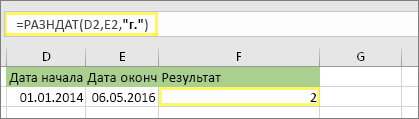
В этом примере дата начала находится в ячейке D2, а дата окончания — в ячейке E2. Параметр «г» возвращает количество полных лет между двумя днями.
Расчет возраста в накопленных годах, месяцах и днях
Вы также можете вычислить возраст или время работы другого человека. Результат может выглядеть так: «2 года, 4 месяца, 5 дней».
1. Используйте функцию РАЗНДАТ, чтобы найти общее количество лет.
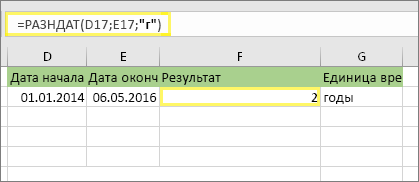
В этом примере дата начала находится в ячейке D17, а дата окончания — в ячейке E17. В формуле параметр «г» возвращает количество полных лет между двумя днями.
2. Снова используйте функцию РАЗНДАТ с «гм», чтобы найти месяцы.
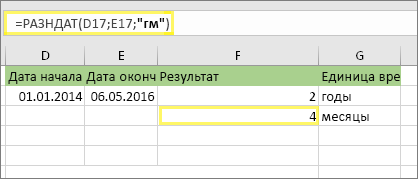
В другой ячейке используйте функцию РАЗНДАТ с параметром «гм». Параметр «гм» возвращает количество оставшихся месяцев с последнего полного года.
3. Используйте другую формулу для поиска дней.
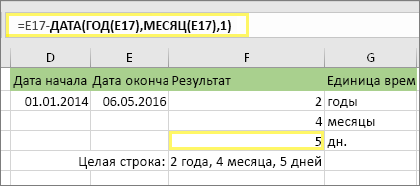
Теперь нужно найти количество оставшихся дней. Для этого мы напишем формулу другого типа, показанную выше. Эта формула вычитает первый день окончания месяца (01.05.2016) из исходной даты окончания в ячейке E17 (06.05.2016). Вот как это делается: сначала функция ДАТА создает дату 01.05.2016. Она создается с помощью года в ячейке E17 и месяца в ячейке E17. 1 обозначает первый день месяца. Результатом функции ДАТА будет 01.05.2016. Затем мы вычитаем эту дату из исходной даты окончания в ячейке E17 (06.05.2016), в результате чего получается 5 дней.
Предупреждение: Не рекомендуется использовать аргумент «мд» функции РАЗНДАТ, так как он может вычислять неточные результаты.
4. Необязательно: объединение трех формул в одну.
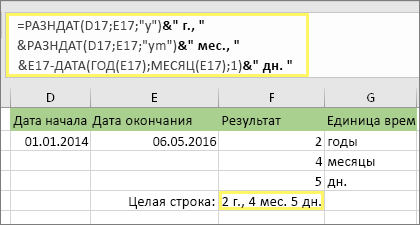
Все три вычисления можно поместить в одну ячейку, как в этом примере. Используйте амперсанды, кавычки и текст. Эту формулу дольше вводить, но она содержит в себе все вычисления. Совет. Нажмите клавиши ALT+ВВОД, чтобы ввести разрывы строк в формулу. Это упрощает чтение. Кроме того, если вы не видите всю формулу, нажмите клавиши CTRL+SHIFT+U.
Скачивание примеров
Вы можете скачать образец книги со всеми примерами из этой статьи. Вы можете воспользоваться ими или создать собственные формулы.
Другие вычисления даты и времени
Как показано выше, функция РАЗНДАТ вычисляет разницу между датой начала и датой окончания. Однако вместо ввода определенных дат в формуле можно также использовать функцию СЕГОДНЯ(). При использовании функции СЕГОДНЯ() Excel в качестве даты использует текущую дату компьютера. Имейте в виду, что эта переменная будет меняться при повторном открыть файле в будущем.
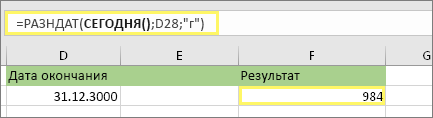
Обратите внимание, эта статья была написана 6 октября 2016 г.
Используйте функцию ЧИСТРАБДНИ.МЕЖД, если нужно вычислить количество рабочих дней между двумя датами. Вы также можете исключить выходные и праздники.
Прежде чем начать. Решите, нужно ли исключить даты праздников. При исключении введите список дат праздников в отдельной области или на отдельном листе. Поместите каждую дату праздника в собственную ячейку. Затем выделите эти ячейки и нажмите Формулы > Задать имя. Назовите диапазон МоиПраздники и нажмите ОК. Затем создайте формулу с помощью указанных ниже действий.
1. Введите дату начала и окончания.
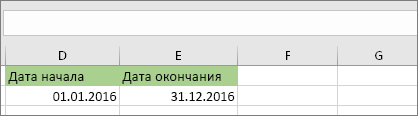
В этом примере дата начала находится в ячейке D53, а дата окончания — в ячейке E53.
2. В другой ячейке введите формулу следующего вида.
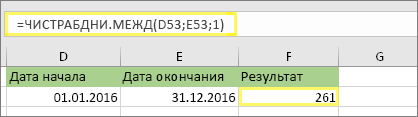
Введите формулу, как в примере выше. Цифра 1 в формуле устанавливает субботы и воскресенья в качестве выходных и исключает их из общего количества.
Примечание. В Excel 2007 нет функции ЧИСТРАБДНИ.МЕЖД. Однако там есть функция ЧИСТРАБДНИ. Указанный выше пример будет выглядеть в Excel 2007 следующим образом: =ЧИСТРАБДНИ(D53;E53). Не нужно указывать цифру 1, так как функция ЧИСТРАБДНИ предполагает, что выходными являются суббота и воскресенье.
3. При необходимости измените цифру 1.
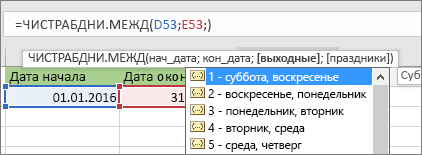
Если суббота и воскресенье не являются выходными днями, измените 1 на другое числовое значение из списка IntelliSense. Например, значение 2 устанавливает воскресенья и понедельники в качестве выходных дней.
Если вы используете Excel 2007, пропустите этот шаг. Функция ЧИСТРАБДНИ в Excel 2007 всегда предполагает, что выходными являются суббота и воскресенье.
4. Введите имя диапазона праздников.
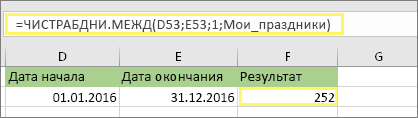
Если вы создали имя диапазона праздников в разделе «Прежде чем начать» выше, введите его в конце следующим образом. Если у вас нет праздников, вы можете не использовать точку с запятой и МоиПраздники. Если вы используете Excel 2007, указанный выше пример будет выглядеть так: =ЧИСТРАБДНИ(D53;E53;MyHolidays).
Совет. Если вы не хотите указывать имя диапазона праздников, вместо этого вы можете ввести диапазон, например D35:E39. Или можно ввести в формулу каждый праздник. Например, если ваши праздники приходились на 1 и 2 января 2016 г., введите их следующим образом: =ЧИСТРАБДНИ.МЕЖД(D53;E53;1;<"01.01.2016";"02.01.2016">). В Excel 2007 это будет выглядеть так: =ЧИСТРАБДНИ(D53;E53;<"01.01.2016";"02.01.2016">)
Вы можете вычислить затраченное время, вычитая одно время из другого. Сначала поместите время начала в одну ячейку, а время окончания — в другую. Вводите время полностью, включая час, минуты и пробел перед AM или PM. Ниже рассказывается, как это сделать.
1. Введите время начала и время окончания.
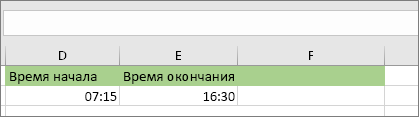
В этом примере время начала находится в ячейке D80, а время окончания — в ячейке E80. Введите час, минуты и пробел перед AM или PM.
2. Установите формат «ч:мм AM/PM».
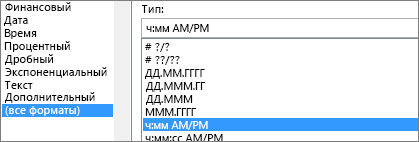
Выберите обе даты и нажмите клавиши CTRL+1 (или  +1 на компьютере Mac). Выберите вариант (все форматы) > ч:мм AM/PM, если он еще не установлен.
3. Вычтите два времени.
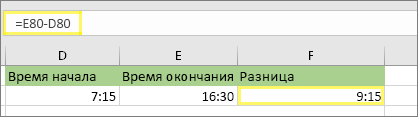
В другой ячейке вычтите ячейку времени начала из ячейки времени окончания.
4. Установите формат «ч:мм».
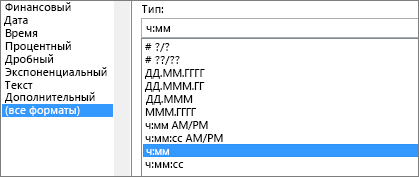
Нажмите клавиши CTRL+1 (или +1 на Mac). Выберите (все форматы) > ч:мм, чтобы результат не содержал AM и PM.
Чтобы вычислить время между двумя датами со временем, можно просто вычесть одно значение из другого. Однако необходимо применить форматирование к каждой ячейке, чтобы Excel возвращал нужный результат.
1. Введите две полные даты со временем.
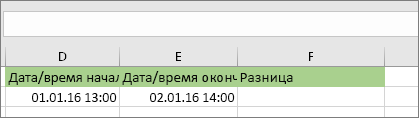
В одной ячейке введите полную дату и время начала. А в другой ячейке введите полную дату и время окончания. Каждая ячейка должна содержать месяц, день, год, час, минуты, и пробел перед AM или PM.
2. Установите формат «14.03.12 1:30 PM».
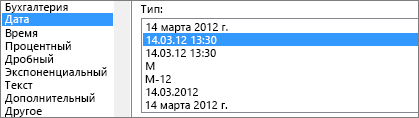
Выберите обе ячейки и нажмите клавиши CTRL+1 (или +1 на компьютере Mac). Затем выберите Дата > 14.03.12 1:30 PM. Это не дата, которую вы установили, а просто пример того, как будет выглядеть формат. Обратите внимание, что в версиях до Excel 2016 этот формат может использовать другой пример даты, например 14.03.01 1:30 PM.
3. Вычтите два значения.
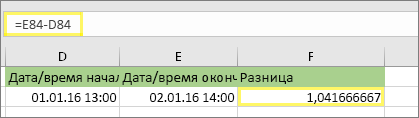
В другой ячейке вычтите ячейку даты и времени начала из даты и времени окончания. Скорее всего, результат будет выглядеть как число с десятичным знаком. Вы исправите это на следующем шаге.
4. Установите формат «[ч]:мм».
![Диалоговое окно "Формат ячеек", настраиваемая команда, тип [ч]:мм](https://support.content.office.net/ru-ru/media/2edbd461-d4c5-49a7-a5a2-b6d9329c0411.png)
Нажмите клавиши CTRL+1 (или +1 на Mac). Выберите пункт (все форматы). В поле Тип введите [ч]:мм.
Разница дат (дней между датами)

Настало время естественного продвижения. Что может быть важнее для сайта, чем статья о нём на самых авторитетных тематических ресурсах?

Платформа для интернет-бизнеса. Это многофункциональная онлайн-система для совместной работы, управления проектами, а так же мгновенного отслеживания результатов. Система представляет собой единое онлайн пространство для взаимодействия Вашей команды на уровне единого целого.
Сколько времени прошло между двумя датами
Не можете рассчитать сколько времени прошло с даты по дату? Просто задайте начальную и конечную даты и наш инструмент сам всё сделает. Калькулятор дат показывает результат в днях, часах, минутах и даже секундах!
Перейти к инструменту
Выберите даты
Популярные даты
Теперь даты не нужно считать в уме
Измерение временных интервалов между датами может быть затруднительным для многих людей. Однако, наш онлайн-калькулятор «Сколько времени прошло между двумя датами» поможет вам решить эту проблему быстро и просто.
Наш сервис предоставляет возможность точного определения количества дней, часов, минут и секунд, прошедших между двумя датами. Вы можете использовать его для расчета временных интервалов между датами рождения, свадьбы, начала работы и многими другими событиями.
Наш инструмент быстр и легок в использовании. Вам нужно лишь ввести две даты, и наш сервис быстро рассчитает разницу между ними.
Не тратьте время на сложные вычисления и использование формул. Наш калькулятор сделает все за вас, позволяя вам сконцентрироваться на важных моментах в вашей жизни.
Воспользуйтесь нашим онлайн-сервисом прямо сейчас, и вы сможете быстро и точно определить количество времени, прошедшего между двумя датами.
Вопросы и ответы
Что делает этот инструмент?
Как пользоваться инструментом?
Рекомендуем посмотреть
Калькулятор процентов
Наш онлайн калькулятор процентов — это быстрый и удобный способ вычислить заданный процент от числа. Независимо от того, нужно ли вам узнать процентную долю налога, скидку на товар или любой другой процентный расчет, наш калькулятор поможет вам быстро и легко получить ответ.
Сколько до даты
Калькулятор делает расчет: через сколько дней, лет, часов, минут или секунд наступит заданная дата, начиная с настоящего момента.
Сколько прошло с даты
Калькулятор делает расчет: сколько дней, лет, часов, минут или секунд прошло с заданной даты по текущий момент времени. Просто выберите на календаре начальное значение и нажмите кнопку «Рассчитать».