Рисование с помощью группы инструментов «Перо»
В Photoshop предоставляется несколько инструментов «Перо», которые подойдут для ваших вариантов использования и стиля:
- Инструмент «Перо кривизны» позволяет интуитивно рисовать кривые и прямые отрезки.
- Стандартный инструмент «Перо» позволяет рисовать прямые отрезки и кривые с большой точностью.
- Инструмент «Свободное перо» позволяет рисовать контуры так, как вы выполняете рисунок карандашом по бумаге.
- Параметры инструмента «Магнитное перо» позволяют нарисовать контур, который примыкает к краям указанной области изображения.
- Инструмент «Трассировка с учетом содержимого» позволяет автоматизировать процесс трассировки изображений. («Просмотры технологии»)
Используйте сочетание клавиш Shift+P для циклического просмотра инструментов в группе «Перо».
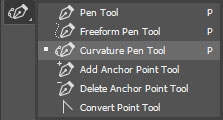
Инструменты группы «Перо» можно использовать в сочетании с инструментами группы «Фигура» для создания сложных фигур. Дополнительные сведения о режимах, которые могут использоваться для рисования инструментами группы «Перо», см. в разделе Режимы рисования.
Перед началом рисования с помощью инструмента «Перо» можно создать новый контур на панели контуров, чтобы автоматически сохранить рабочий контур как именованный контур.
Инструмент «Трассировка с учетом содержимого»
Инструмент «Трассировка с учетом содержимого» представлен как функция «Просмотры технологии» в выпуске Photoshop за октябрь 2020 г. Он позволяет создавать векторные контуры и выделенные области путем наведения курсора на края изображения и нажатия кнопки мыши.
Включите инструмент «Трассировка с учетом содержимого» в разделе Установки > Просмотры технологии , затем перезапустите Photoshop.
Попробуйте воспользоваться инструментом «Трассировка с учетом содержимого» , выполнив следующие пять простых действий:
В группе инструментов «Перо» выберите Инструмент «Трассировка с учетом содержимого» .

Наведите курсор на край объекта, чтобы выделить его.

Различные уровни масштабирования будут влиять на то, как Photoshop видит изображение и, следовательно, как инструмент определяет края.
Например, если вы работаете с изображением с низким разрешением, масштабирование может помочь Photoshop определить край. Увеличение масштаба (до 100 % или более) приведет к тому, что инструмент для определения краев будет использовать разрешение в пикселях по умолчанию 1-1.
Щелкните выделенную часть, чтобы создать контур.

Чтобы добавить контур, наведите указатель мыши на смежный край, чтобы выделить новую часть, и, удерживая клавишу Shift, щелкните выделенную часть для расширения контура. Появившаяся розовая линия указывает, что к существующему контуру добавляется новая часть.

Чтобы удалить область из контура, удерживайте клавишу Alt (Windows) или Option (Mac) и щелкните область. Также можно щелкнуть и перетащить в нужном направлении для удаления больших частей.

Детализация
Во время регулировки с помощью ползунка Детализация Photoshop отображает обнаруженные края. При перемещении ползунка вправо увеличивается количество краев, обнаруживаемых в Photoshop, а при перемещении влево количество таких краев уменьшается.

Трассировка
Режимы трассировки («Подробно», «Нормально» и «Упрощенный») указывают, насколько детализированным или текстурированным является изображение, для которого будет выполняться трассировка.

Чтобы получить необходимые края, используйте инструмент трассировки вместе с ползунком «Детализация».
Инструмент «Перо кривизны»
Инструмент «Перо кривизны» позволяет с одинаковой легкостью рисовать гладкие отрезки кривых и прямых линий. Создавайте произвольные фигуры в своих проектах или задавайте четкие контуры для простой и точной настройки своих изображений с помощью этого интуитивно понятного инструмента. Вы можете создавать, переключать, редактировать, добавлять или удалять точки сглаживания или угловые точки без необходимости переключения инструментов.
Выберите «Перо кривизны» в группе инструментов «Перо».
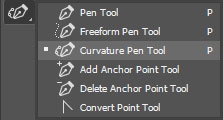
Для создания первой опорной точки щелкните или нажмите в любом месте документа.
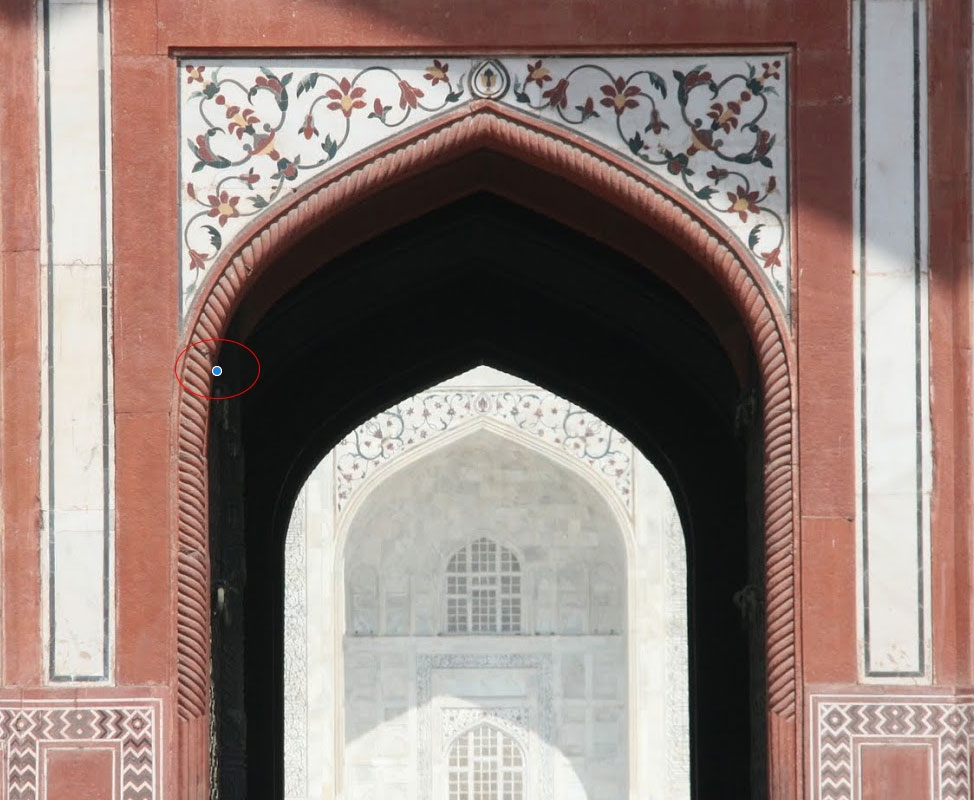
Щелкните или нажмите еще раз, чтобы определить вторую опорную точку и завершить первый отрезок контура. Щелкните один раз (по умолчанию), если необходимо, чтобы следующий отрезок контура был кривым. Щелкните дважды, если следующим необходимо нарисовать прямой отрезок.
Первый отрезок контура всегда изначально отображается на холсте в виде прямой линии. В зависимости от того, какой отрезок вы нарисуете следующим (прямой или кривой), Photoshop позднее отрегулирует его вид. Если следующий отрезок нарисован кривым, Photoshop гладко искривляет первый отрезок в соответствии со следующим отрезком.
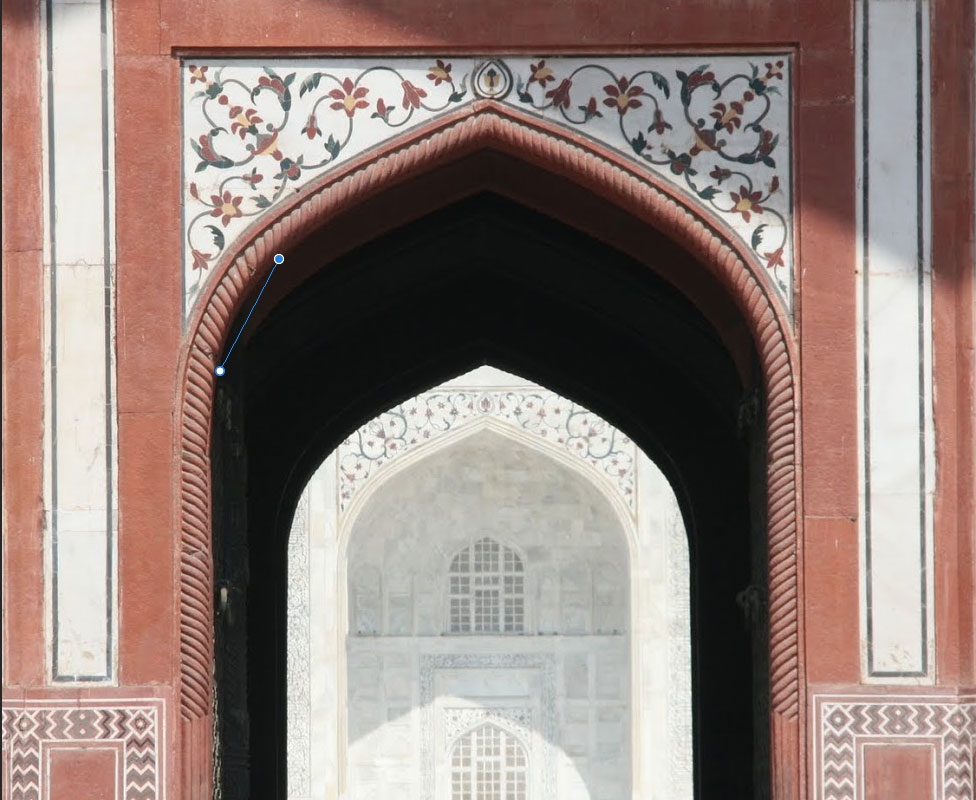
(Криволинейный контур) С помощью мыши или на сенсорном устройстве перетащите указатель, чтобы нарисовать следующий отрезок контура. Пока кнопка мыши нажата, оптимизируйте кривизну отрезка. Предыдущий отрезок автоматически изменяется для обеспечения гладкости кривой.
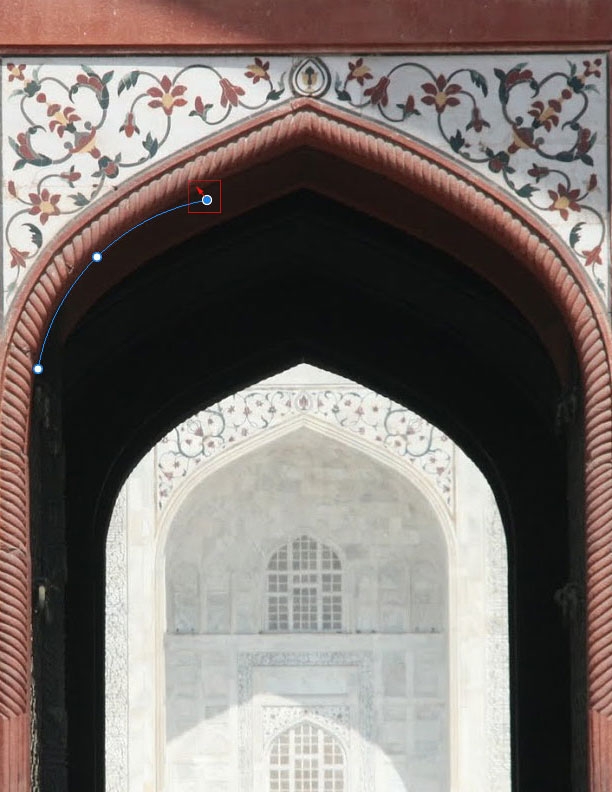
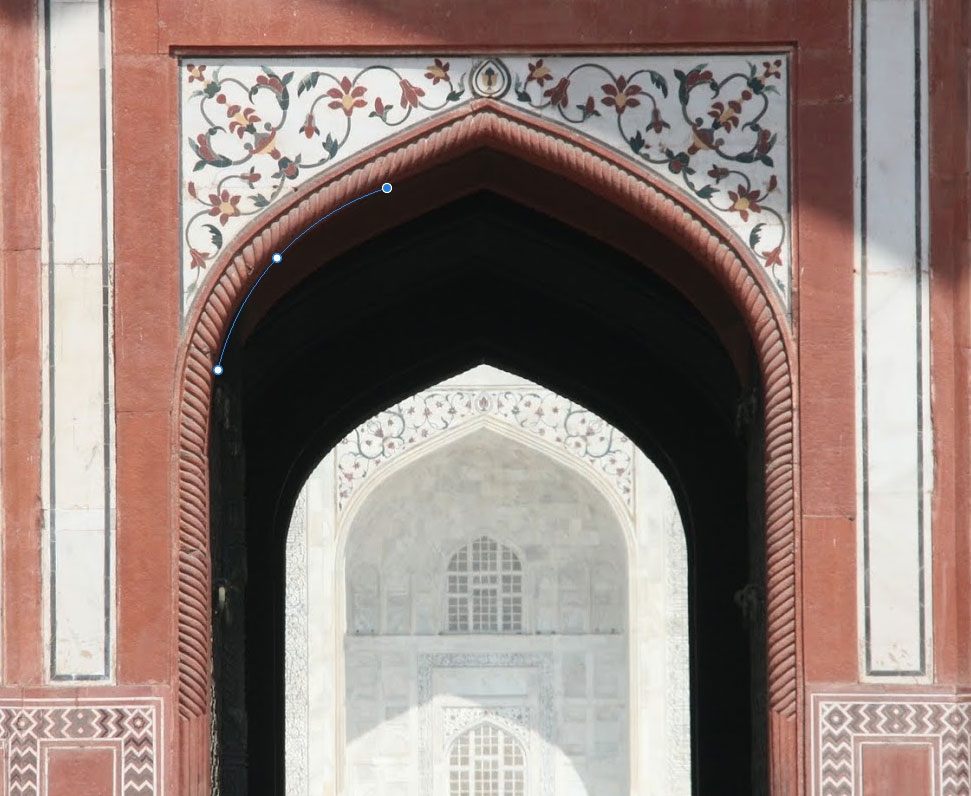
(Криволинейный контур) Отпустите кнопку мыши, чтобы разместить опорную точку и завершить второй отрезок.
Нарисуйте дополнительные отрезки и завершите контур.
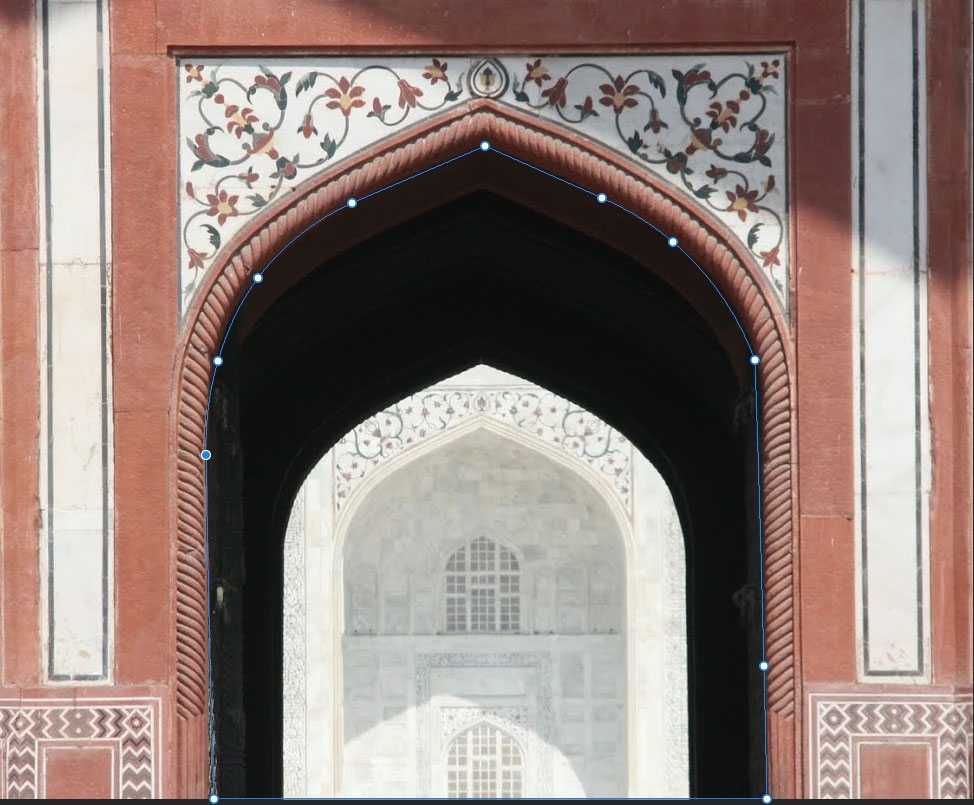
После завершения рисования нажмите клавишу Esc .
Советы по работе с инструментом «Перо кривизны»
- При размещении опорной точки щелкните один раз, если необходимо, чтобы следующий отрезок контура был кривой. Щелкните дважды, если следующим необходимо нарисовать прямой отрезок. Photoshop создает точки сглаживания или угловые точки соответствующим образом.
- Чтобы преобразовать опорную точку сглаживания в угловую точку или наоборот, дважды щелкните точку.
- Для перемещения опорной точки просто перетащите ее.
- Чтобы удалить опорную точку, щелкните ее и нажмите клавишу Delete . При удалении опорной точки кривая сохраняется и изменяется соответствующим образом с учетом оставшихся опорных точек.
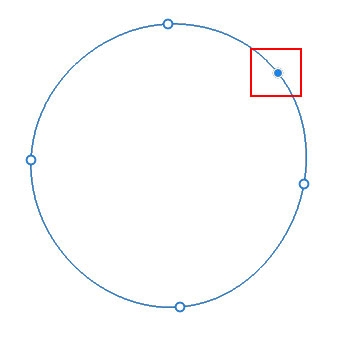
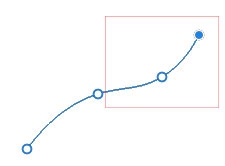
- Перетащите опорную точку для настройки кривой. При настройке отрезка таким образом смежные отрезки контура изменяются автоматически (эффект просмотра).
- Чтобы вставить дополнительную опорную точку, просто щелкните в середине отрезка контура.
Инструмент «Перо»
Рисование отрезков прямой линии
Простейший контур, который можно нарисовать стандартным инструментом «Перо» — это прямая линия с двумя опорными точками, которые создаются нажатием инструмента «Перо». Продолжая щелкать инструментом, можно создать контур, состоящий из прямых отрезков, соединенных угловыми точками.

Первый отрезок отобразится только тогда, когда вы щелкнете вторую опорную точку (для просмотра сегментов контура выберите параметр «Резиновая лента» в Photoshop). Кроме того, если отображаются управляющие линии, это означает, что вы случайно перетащили инструмент «Перо». В этом случае выберите «Редактирование» > «Отмена» и щелкните еще раз.
Последняя добавленная опорная точка будет выглядеть как закрашенный квадрат, что означает ее выделение. При добавлении новых опорных точек выделение предыдущих точек отменяется, поэтому соответствующие значки будут пустыми.
Чтобы замкнуть контур, поместите инструмент «Перо» на первую (пустую) опорную точку. При правильном размещении рядом с указателем инструмента «Перо» появится кружок. Чтобы закрыть контур, щелкните или перетащите указатель.
- Чтобы оставить контур открытым, щелкните, удерживая клавишу Ctrl (Windows) или Command (Mac OS), в любом месте на достаточном расстоянии от любых объектов.
Чтобы оставить контур открытым, также можно выбрать другой инструмент.
Рисование кривых инструментом «Перо»
Кривая создается путем добавления опорной точки в том месте, где изменяется направление кривой, с последующим перетаскиванием управляющих линий, формирующих кривую. Форма кривой определяется длиной и наклоном управляющих линий.
Чем меньше кривая содержит опорных точек, тем проще ее редактировать и тем быстрее она будет отображаться и выводиться на печать. При использовании слишком большого числа точек на кривой могут возникать ненужные выпуклости. Опорные точки следует размещать с большими промежутками, а форму кривых рекомендуется изменять корректировкой длины и углов наклона управляющих линий.
Появится первая опорная точка, и указатель инструмента «Перо» изменится на стрелку (в Photoshop указатель изменится только после того, как вы начнете перетаскивание).
Как правило, управляющую линию следует растягивать примерно на одну треть от расстояния до следующей опорной точки, которую вы собираетесь нарисовать (позднее можно скорректировать управляющую линию с одной или с обеих сторон).
Чтобы ограничить движение инструмента углом, кратным 45°, удерживайте клавишу «Shift».

A. Расположение инструмента «Перо» B. Начало перетаскивания (с нажатой кнопкой мыши) C. Растягивание управляющих линий путем перетаскивания
Для того чтобы создать С-образную кривую, перетащите инструмент в направлении, противоположном предыдущей управляющей линии. Отпустите кнопку мыши.
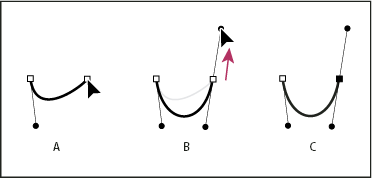
Для того чтобы создать S-образную кривую, перетащите инструмент в направлении предыдущей линии. Отпустите кнопку мыши.
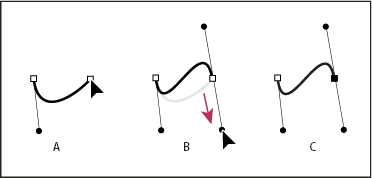
Чтобы резко изменить направление кривой, отпустите кнопку мыши и, удерживая клавишу «Alt» (Windows) или «Option» (Mac OS), перетащите управляющую точку в направлении кривой. Отпустите клавишу Alt (Windows) или Option (Mac OS) и кнопку мыши, переместите указатель в то место, где должен заканчиваться сегмент, затем перетащите его в противоположном направлении.
Для того чтобы развернуть управляющие линии опорной точки, перетащите указатель, удерживая клавишу «Alt» (Windows) или «Option» (Mac OS).
Чтобы замкнуть контур, поместите инструмент «Перо» на первую (пустую) опорную точку. При правильном размещении рядом с указателем инструмента «Перо» появится кружок. Чтобы закрыть контур, щелкните или перетащите указатель.
- Чтобы оставить контур открытым, щелкните, удерживая клавишу Ctrl (Windows) или Command (Mac OS), в любом месте на достаточном расстоянии от всех объектов или выберите другой инструмент.
Рисование прямых линий, за которыми следуют кривые
Поместите инструмент «Перо» над выбранной конечной точкой. Рядом с инструментом «Перо» появляется косая черта. Для того чтобы задать крутизну сегмента кривой, который будет создан далее, щелкните опорную точку и перетащите появившуюся управляющую линию.

A. Завершенный сегмент прямой B. Размещение инструмента «Перо» над конечной точкой C. Перемещение управляющей точки

A. Расположение инструмента «Перо» B. Перетаскивание управляющей линии C. Новый отрезок кривой завершен
Рисование кривых, за которыми следуют прямые линии
Нажмите клавишу «Alt» (Windows) или «Option» (Mac OS), чтобы временно сменить инструмент «Перо» на инструмент «Угол».
Рисование двух сегментов кривой, соединенных углом
В результате разделения управляющих линий точка сглаживания преобразуется в угловую точку.

A. Перетаскивание новой точки сглаживания B. Разделение управляющих линий при перетаскивании с помощью клавиши «Alt» или «Option» и изгиб управляющей линии вверх C. Результат после перемещения и перетаскивания в третий раз
Завершение рисования контура
Для того чтобы закрыть контур, поместите инструмент «Перо» на первую (пустую) опорную точку. При правильном размещении рядом с указателем инструмента «Перо» появится кружок. Чтобы закрыть контур, щелкните или перетащите указатель.
- Чтобы оставить контур открытым, щелкните, удерживая клавишу Ctrl (Windows) или Command (Mac OS), в любом месте на достаточном расстоянии от всех объектов.
Настройки на панели параметров
При использовании стандартного инструмента «Перо» на панели параметров доступны следующие режимы рисования.
- Режим «Оптимизация» позволяет добавлять узловые точки щелчком по сегменту линии и удалять их щелчком по ним самим.
- Режим «Просмотр» позволяет предварительно просматривать сегменты контура во время перемещения указателя мыши между щелчками. Чтобы получить доступ к этому параметру, нажмите всплывающее меню справа от значка «Произвольная фигура».
Инструмент «Свободное перо»
Инструмент «Свободное перо» позволяет рисовать так же, как это делается карандашом на бумаге. Узловые точки добавляются автоматически в процессе рисования. Пользователь не определяет положение этих точек в процессе рисования, но может настроить их положение по завершении создания контура. Для рисования с большей точностью воспользуйтесь инструментом «Перо».
Выберите инструмент «Свободное перо» .
Чтобы задать чувствительность завершающей части контура к движениям мыши или пера, щелкните стрелку вниз рядом с кнопками фигур на панели параметров и введите значение от 0,5 до 10,0 пикселя в поле «Погрешность». Чем выше значение, тем проще создаваемый контур и меньше узловых точек.
Перетащите курсор по изображению. В процессе перетаскивания курсор оставляет след контура. В момент отпускания кнопки мыши создается рабочий контур.
Чтобы продолжить существующий контур, нарисованный от руки, установите указатель пера на конце контура и перетащите курсор.
Чтобы завершить создание контура, отпустите кнопку мыши. Для создания замкнутого контура проведите линию до начальной точки контура (когда курсор поравняется с ней, рядом с ним появится кружок).
Рисование с помощью магнитного пера — Параметры
Магнитное перо — это вариант инструмента «Свободное перо», позволяющий рисовать контуры, привязанные к краям определенных областей изображения. Существует возможность определить диапазон и чувствительность привязки, а также сложность результирующего контура. Параметры инструментов «Магнитное перо» и «Магнитное лассо» во многом одинаковы.
Чтобы превратить инструмент «Свободное перо» в инструмент «Магнитное перо» , установите флажок «Магнитное» на панели параметров или нажмите стрелку вниз рядом с кнопками фигур на панели параметров и установите флажок «Магнитное». После этого задайте перечисленные далее параметры.
Ширина: введите число пикселей от 1 до 256. Магнитное перо обнаруживает края только в пределах указанного расстояния от курсора.
Для параметра «Контрастность» введите значение в процентах от 1 до 100, указывающее контраст между пикселами области, наличие которого будет считаться признаком края. Для слабоконтрастных изображений используйте большее значение.
Для параметра «Частота» введите число от 0 до 100, указывающее, как часто перо создает узловые точки. Чем выше значение, тем быстрее контур привязывается к месту.
При работе с планшетом можно установить или снять флажок рядом с параметром «Нажим пера». При включении этого параметра чем сильнее нажим, тем меньше ширина линии.
Активным останется сегмент границы, который был использован последним. При перемещении указателя активный сегмент привязывается к самому заметному краю изображения, соединяя курсор с последней точкой привязки. Периодически магнитное перо добавляет к границе точки привязки, чтобы связать предыдущие секции.

Перетаскивание курсора при нажатой клавише «Alt» (Windows) или «Option» (Mac OS) позволяет нарисовать контур от руки.
Щелчок мыши при нажатой клавише «Alt»(Windows) или «Option» (Mac OS) позволяет рисовать прямые сегменты.
Нажмите клавишу открывающей квадратной скобки ([) для уменьшения ширины магнитного пера на 1 пиксел или клавишу закрывающей квадратной скобки (]) для увеличения ширины пера на 1 пиксел.
Нажмите «Ввод» (Windows) или «Return» (Mac OS) для завершения открытого контура.
Дважды щелкните мышью, чтобы замкнуть контур магнитным сегментом.
Удерживая клавишу «Alt» (Windows) или «Option» (Mac OS), дважды щелкните мышью, чтобы завершить контур прямым сегментом.
Как я рисую мышкой в программе «Adobe Photoshop» ровные прямые и изогнутые линии

В августе прошлого года произошла моя первая встреча с программой «фотошоп». Установила её себе на ноутбук. Версия «Adobe Photoshop CC 2018 — 32 бит». Ну, думаю, сейчас, как Рерих, «Закат в горах» нарисую! Карандашом и кистью владею свободно. А вот мышкой начертить ровные линии не так-то просто оказалось. Сколько ни тренировалась, все равно некрасивые и неровные получались.
Но не зря говорят, что «охота пуще неволи». Если чего-то очень хочешь, то найдешь тысячу возможностей. Пошла в интернет на поиски. Коучей многих послушала, видеоролики разные посмотрела. А простой бесплатной инструкции «для чайников» так и не нашла. Пришлось ее по крупинкам собирать. И на своих ошибках учиться чертить и рисовать.
В этой статье расскажу, как создать ровные и красивые линии. На скриншотах покажу, как рисую контуры «Пером». Как обвожу эти контуры «Кистью». И появляются изящные и разноцветные, изогнутые и прямые. Работать будем вот по такому плану.
Чтобы нарисовать ровную линию:
ОТКРЫВАЕМ ПРОГРАММУ И СОЗДАЕМ ФАЙЛ

В открывшемся окне задаем необходимые (произвольные) параметры для файла. Например, у меня такие: «Пикселы» ширина «700» и высота «500», разрешение «300» «Пикселы/дюйм», цветовой режим «Цвета RGB» «8 бит», содержимое фона «Пользовательский». Дополнительные параметры по умолчанию (цветовой профиль «Без управления цветом» и пиксельная пропорция «квадратные пикселы»).
Назовем файл так, чтобы потом его можно будет узнать и найти. Переименовываем файл. Левой кнопкой мышки нажимаем на надпись «Без имени — 1» и пишем, например, «Ровные линии». Нажимаем кнопку [Создать]. В окне программы видим белое поле.

РИСУЕМ НЕ НА ФОНОВОМ, А НА НОВОМ СЛОЕ
Белоснежно поле так и просит, чтобы на нём порисовали. Но свои ровные линии мы будем создавать не на этом фоновом слое, а на новом. Почему? В реальной жизни мы рисуем на листе бумаги, а не прямо на столешнице. В программе — на новом слое, а не на фоновом! Отдельный слой легко изменять, перемещать, скрывать, удалять.
Для более удобной работы с рисунком в дальнейшем, создаем новый слой. На нижней панели справа нажимаем кнопку [Создать новый слой]. В папке «Слои» справа от белого поля видим, что над слоем «Фон» появился еще один.
Назовем его, например, «рисунок». Двойной клик левой кнопкой мышки по надписи «Слой-1». И печатаем название. Можно и не переименовывать. Бумагу приготовили. Займемся инструментами, с помощью которых будем создавать красивые линии.

НАСТРАИВАЕМ ИНСТРУМЕНТЫ ДЛЯ РИСОВАНИЯ
Рисовать будем с помощью «Пера» и «Кисти». Настроим их. На левой боковой панели инструментов выбираем «Кисть». Если такого значка нет, то находим «Карандаш», наводим на него курсор и нажимаем правой кнопкой мышки. Из выпавшего списка выбираем инструмент «Кисть».
На верхней панели инструментов возле значка «кисть» отрегулируем толщину кисти и выберем ее форму. Затем, кликнув по значку кисточки на верхней панели инструментов открывает окно настройки. Здесь поставим галочки только на «Сглаживание» и «Динамика формы».
Нажимаем на «Динамику формы» и в открывшемся меню регулируем параметр «Минимальный диаметр» — десять-пятнадцать процентов. Это минимальная толщина кисти. Все остальные параметры делаем равные нулю.
Выбираем цвет наших будущих ровных линий. На левой боковой панели инструментов находим значок с двумя квадратиками. Нажимаем на первый (верхний) квадратик. Он определяет цвет кисти. Второй (нижний) — цвет ластика. Он нам пока не нужен.
В открывшемся окне на радужном столбике кликаем по понравившемуся цвету в цветном окне темнее-светлее выбираем тон. Нажимаем «ОК». «Кисть» готова к работе.
Настроим «Перо». На левой боковой панели инструментов выбираем «Перо». Проследим, чтобы на верхней панели был «Контур», а не «Фигура». В настройках — значок шестеренка — это цвет и толщина «Пера». У меня — черный, 1 пиксель. Нравится синий — выбираем синий. «Перо» готово к работе.

УКРОЩАЕМ СТРОПТИВЫЕ ЛИНИИ
Если вы опытный укротитель коварных линий, то пропустите эту часть инструкции. Здесь подробно расскажу о том, как нарисовать пером линию нужной формы.
Убедимся, что активен слой «рисунок». И выбран инструмент «Перо». Клик левой кнопкой мышки ставит первую точку на белом листе. Отступаем от нее на произвольное расстояние в любую сторону. И ставим вторую точку — клик левой кнопкой мышки. Появятся две опорные точки и прямая линия.
Точки линии можно перемещать. Нажимаем и не отпускаем клавишу [Ctrl], наводим курсор на точку, нажимаем левую кнопку мышки. Передвигаем нашу точку в любое место поля. При этом держим клавишу [Ctrl] и кнопку мышки.
Заставим нашу прямую линию приобрести нужную форму. Выберем инструмент «Перо+ (добавить опорную точку)». Кликнем левой кнопкой мышки на середине линии. Появится точка с двумя усиками. Чтобы изогнуть линию, нажимаем и не отпускаем клавишу [Ctrl], наводим курсор в точку на середине линии, нажимаем левую кнопку мышки. И, не отпуская кнопку и клавишу, передвигаем нашу точку в любое место поля. Прямая линия изогнулась.
Изменим ее изгибы. Подёргаем за усики. Нажимаем и не отпускаем клавишу [Ctrl], наводим курсор на кончик усика, нажимаем левую кнопку мышки. Не отпускаем кнопку мышки и тянем усик в сторону. Изгиб линии послушно меняется.

Клавиша [Ctrl] — это команда «Фас!»
Во время перемещения кнопку мышки не отпускаем! Клавиша [Ctrl], как команда «Фас!» Направляет на объект, который надо схватить. Если её не нажать, то курсор с левой кнопкой мышки выполнят команду иначе.
Например так. Рисуем новую прямую линию. Наводим курсор на ее середину, нажимаем левую кнопку мышки. Держим кнопку и перемещаем точку на линии. Наша линия приобрела два симметричных изгиба.
Или так. Рисуем новую прямую линию. Наводим курсор на её середину, нажимаем левую кнопку мышки. Получаем точку на середине линии с усиками. Наводим курсор в эту точку на линии, нажимаем левую кнопку мышки. Держим кнопку и перемещаем точку. Линия изогнулась дугой, а усики появились на опорных точках.
Если клавишу [Ctrl] не нажать до того, как курсор навести и мышку задействовать, то получим что-нибудь ненужное. Например, новую точку с торчащими усиками. Что делать в таком случае?
Неудачное действие всегда можно отменить. На верхней панели инструментов нажать «Редактировать» и выбрать из списка «Шаг назад» или, например, «Изменение состояния». Сочетание клавиш [Ctrl+Z] или [Ctrl+Alt+Z] также отменяет последнее неудачное действие.

РИСУЕМ РОВНУЮ КРАСИВУЮ ЛИНИЮ
Убедимся, что активен не фоновый, а слой «Рисунок». Справа от белого поля на вкладке «Слои» выделен именно он. Чтобы нарисовать ровную красивую линию, создадим ее произвольный контур с помощью «Пера».
Последовательно одну за другой на белом поле поставим опорные точки. Прямые тонкие линии контура послушно соединят их. Согнем отдельные отрезки так, как нам необходимо. Получим контур кривой, прямой или ломаной линии.

ОБВОДИМ КОНТУР «КИСТЬЮ» И СОХРАНЯЕМ РЕЗУЛЬТАТ
Обводим контур и получим ровную линию. На белом поле кликаем правой кнопкой мыши. В открывшемся списке выбираем [Выполнить обводку контура…]. Появляется маленькое, но очень важное окошко. Здесь из списка выбираем «Кисть». И ставим или не ставим галочку «Имитировать нажим».
От этого зависит форма нашей линии. Без галочки вся линия будет одинаковой толщины, с галочкой — края обводки тоньше, чем середина. Делаем выбор и контур обведен ровно, красиво и аккуратно.
Удаляем сам контур. На белом поле кликаем правой кнопкой мыши. В открывшемся списке выбираем [Удалить контур] или просто нажимаем клавишу [Enter]. Получаем великолепную ровную прямую-кривую!
На скриншоте для сравнения я попробовала синим цветом одной кистью нарисовать подобную линию. Без лупы видно, что линии по контуру пера гораздо лучше. Ровные и красивые.

Нарисованные линии можно переместить, уменьшить, увеличить, растянуть, повернуть, деформировать. Как любое изображение в программе фотошоп. Для этого выберем значок перемещения на панели инструментов слева и нажмем на картинку левой кнопкой мышки.
Можно легко изменить фон с белого на любой цветной или даже фотографию. Потому что наши линии — это теперь рисунок на прозрачном фоне! Создадим еще один слой под нашим рисунком и сделаем цветную заливку (значок заливки на левой панели инструментов). Или поместим на него фотоизображение. Вот такой результат может получиться.
Как нарисовать плавную кривую линию в Photoshop

Всем привет. Думаю, все кто так или иначе связан с работой в Photoshop и по долгу службы приходится там иногда что-то рисовать, сталкивались с рисованием линии. Прямую линию можно нарисовать без проблем с помощью Инструмента Линия, а вот длинную кривую линию приходится рисовать кисточкой от руки. И не всегда она получается плавной и красивой (если, конечно, вы не художник и работаете на планшете). Так вот в этой статье я расскажу на примере как сделать плавную кривую линию в Photoshop. Итак, у нас есть вот такая задача:

У нас есть точки, которые нужно соединить изогнутой плавной линией. Выбираем инструмент «Перо кривизны»

Сверху в параметрах выбираем «Фигура», убираем Заливку, ставим нужную Обводку, выбираем параметры Обводки (я выбрал пунктир)

И начинаем последовательно ставить опорные точки нашей линии. Я их ставлю там, где у меня уже есть желтые кружочки. Проставив четыре точки у меня получилось вот такая кривая.

Как видите, точек можно ставить сколько угодно.

Сверху я поленился поставить побольше точек и там сформировалась линия, которую мне нужно подредактировать. Я зажимаю левой кнопкой мыши, создавая при этом опорную точку и переношу её (точку), не отжимая мыши, туда куда мне нужно

Так я проделываю в нескольких местах. В итоге у нас получилась вот такая линия

Нажмаем Enter, линия готова. Надеюсь, урок был полезен. Всего доброго, пока
Рисуем линии в Фотошопе

Линии, как впрочем, и другие геометрические элементы, являются неотъемлемой частью работы мастера Фотошопа. При помощи линий создаются сетки, контуры, сегменты различной формы, строятся скелеты сложных объектов.
Сегодняшняя статья будет полностью посвящена тому, каким образом можно создавать линии в Фотошопе.
Создание линий
Как нам известно из курса школьной геометрии, линии бывают прямыми, ломаными и кривыми.
Прямая
Для создания прямой в Фотошопе предусмотрено несколько вариантов с использованием различных инструментов. Все основные способы построения приведены в одном из уже существующих уроков.
Посему, не будем задерживаться в этом разделе, а сразу перейдем к следующему.
Ломаная
Ломаная линия состоит из нескольких прямых отрезков, и может быть замкнутой, составляя многоугольник. Исходя из этого, есть пара способов ее построения.
- Незамкнутая ломаная
- Самым простым решением для создания такой линии является инструмент «Перо». С его помощью мы можем изобразить все что угодно, начиная с простого угла и заканчивая сложным многоугольником. Подробно об инструменте читайте в статье на нашем сайте.
Для того, чтобы добиться нужного нам результата, достаточно поставить несколько опорных точек на холсте,

А затем обвести полученный контур одним из инструментов (читайте урок про Перо).

после чего, путем копирования слоев (CTRL+J) и опции «Свободное трансформирование», включаемой нажатием клавиш CTRL+T, создать необходимую фигуру.
Как мы уже говорили ранее, такая линия представляет собой многоугольник. Способов построения многоугольников два – используя соответствующий инструмент из группы «Фигура», либо путем создания выделения произвольной формы с последующей обводкой.
При применении данного метода мы получим геометрическую фигуру с равными углами и сторонами.

Для получения непосредственно линии (контура) необходимо настроить обводку, именуемую «Штрихом». В нашем случае это будет сплошной штрих заданного размера и цвета.

После отключения заливки

мы получим требуемый результат.

При помощи этого инструмента можно строить многоугольники любой конфигурации. После постановки нескольких точек создается выделенная область.

Данное выделение нужно обвести, для чего существует соответствующая функция, которая вызывается нажатием ПКМ по холсту.

В настройках можно выбрать цвет, размер и положение обводки.

Для сохранения остроты углов положение рекомендуется делать «Внутри».
Кривая
Кривые имеют те же параметры, что и ломаные, то есть, могут быть замкнутыми и незамкнутыми. Нарисовать кривую линию можно несколькими способами: инструментами «Перо» и «Лассо», используя фигуры или выделения.
Такую линию можно изобразить исключительно «Пером» (с обводкой контура), либо «от руки». В первом случае нам поможет урок, ссылка на который есть выше, а во втором только твердая рука.

Этот инструмент позволяет рисовать замкнутые кривые любой формы (сегменты). Лассо создает выделение, которое, для получения линии, необходимо обвести известным способом.

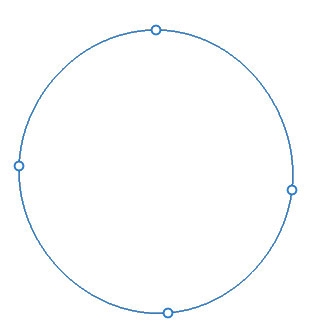
В данном случае результатом наших действий станет окружность правильной или эллипсовидной формы.

Для ее деформации достаточно вызвать «Свободное трансформирование» (CTRL+T) и, после нажатия ПКМ, выбрать соответствующую дополнительную функцию.

На появившейся сетке мы увидим маркеры, потянув за которые, можно добиться нужного результата.

Стоит заметить, что в данном случае воздействие распространяется и на толщину линии.

Воспользуемся инструментом «Эллипс» и, применив настройки, описанные выше (как для многоугольника), создадим окружность.

После деформирования получим следующий результат:

На этом урок по созданию линий в Фотошопе окончен. Мы с Вами научились создавать прямые, ломаные и кривые линии разными способами с применением различных инструментов программы.
Не стоит пренебрегать данными навыками, так как именно они помогают строить геометрические фигуры, контуры, различные сетки и каркасы в программе Фотошоп.