Как отключить залипание клавиш в Windows 11
Функция «Залипание клавиш» в Windows 11 и предыдущих версиях системы может быть полезной для пользователей, испытывающих проблемы при вводе с клавиатуры, но для некоторых других пользователей, которые включают функцию случайно, она может, наоборот, вызвать неудобство.
В этой инструкции подробно о нескольких способах отключить залипание клавиш в Windows 11, если работа функции мешает использованию компьютера. Внимание: если вам требуется отключить появление окна «Залипание клавиш» после нажатия Shift 5 раз, можно сразу перейти к последнему способу в этой инструкции.
Способы отключить залипание клавиш
Функция залипания клавиш позволяет использовать сочетания клавиш Windows с Shift, Ctrl, Alt и Windows более простым образом, без необходимости одновременного нажатия нескольких клавиш: например, вам нужно нажать Windows + R на клавиатуре:
- В обычном режиме вы удерживаете клавишу Windows и нажимаете R
- При включенном залипании клавиш — достаточно нажать их поочередно
Как было отмечено, это может быть полезным и удобным для некоторых пользователей. Но, поскольку функция иногда может быть включена случайно и у пользователей, которые в ней не нуждаются, далее — несколько способов её отключения.
С клавиатуры
Включение и отключение функции «Залипание клавиш» возможно с клавиатуры: именно так чаще всего и происходит её случайное включение. Тот же подход можно использовать и для отключения: просто нажмите по клавише Shift 5 раз подряд.
Какие-либо уведомления не появятся, но залипание клавиш будет отключено. Если вы увидите следующее окно, просто нажмите «Нет».
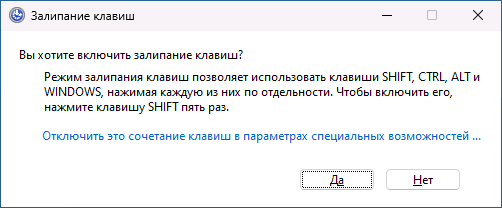
Проверить, была ли отключена функция можно следующим образом: нажмите и отпустите клавишу Windows. Если в результате открылось меню «Пуск», залипание клавиш отключено.
Панель быстрых настроек
Следующий способ — использовать панель быстрых действий, открываемую с панели задач:
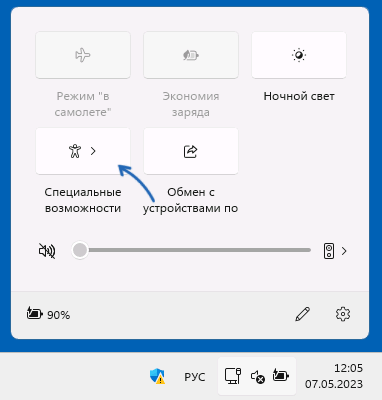
- Нажмите по значку звука, сети или батареи в правой части панели задач.
- Нажмите по пункту «Специальные возможности».
- Отключите «Залипание клавиш».
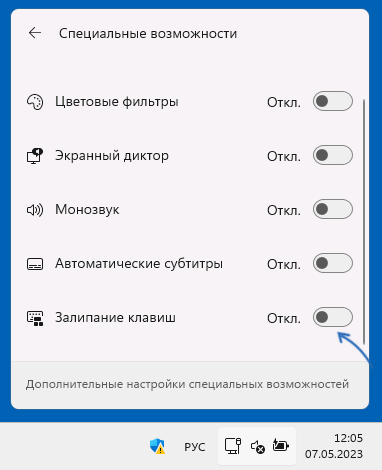
Готово, функция будет отключена.
Залипание клавиш в Параметрах
Приложение «Параметры» в Windows 11 также позволяет выполнить нужное действие:
- Откройте «Параметры», для этого можно нажать клавиши Win+I
- Перейдите в раздел «Специальные возможности» — «Клавиатура».
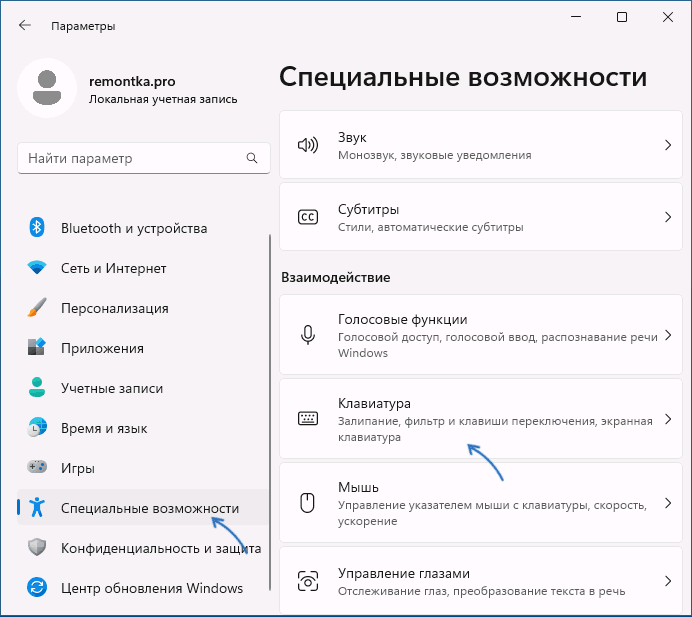
- Отключите пункт «Залипание клавиш».

Панель управления
Если вам привычен старый интерфейс настроек, отключение залипания клавиш доступно и в Панели управления:
- Откройте Панель управления, для этого можно использовать поиск в Панели задач. Подробнее: Как открыть панель управления Windows 11.
- Откройте «Центр специальных возможностей» (отображается в случае, если в поле «Просмотр» справа вверху установлено «Значки»).

- Нажмите по пункту «Облегчение работы с клавиатурой».

- Снимите отметку «Включить залипание клавиш» в разделе «Упростить набор текста».

Примените сделанные настройки для отключения функции.
Редактор реестра
И ещё один способ, если предыдущие по какой-либо причине вам не подошли — редактирование реестра. Этот способ не только отключит залипание клавиш, но и сделает так, что включить его случайно (с помощью нажатия клавиши Shift) в Windows 11 больше не получится. Шаги будут следующими:

- Нажмите клавиши Win+R на клавиатуре, либо нажмите правой кнопкой мыши по кнопке «Пуск» и выберите пункт «Выполнить», введите regedit в окно «Выполнить» и нажмите Enter.
- В редакторе реестра перейдите к разделу
- Дважды нажмите по параметру Flags в правой панели редактора реестра и измените его значение на 506 (или 510, если вы хотите отключить залипание клавиш, но хотите иметь возможность снова включить его по пятикратному нажатию Shift) и примените настройки.
- Закройте редактор реестра и перезагрузите компьютер.
В результате залипание клавиш будет отключено, а при указании значения параметра 506 — окно с появлением предложения включить его после нажатия Shift 5 раз появляться не будет.
Режим залипания клавиш: для чего нужен, как включить и отключить

Приветствую, друзья. Сегодня поговорим о режиме залипания клавиш. Наверняка со многими из вас случалась такая ситуация, когда в потёмках (или просто не глядя) жмёшь вроде на Enter для подтверждения чего-либо, а выходит полная ерунда. Мало того что операция не подтверждается, так и после очередного нажатия компьютер начинает издавать странные звуки и клавиатура неадекватно реагирует на команды. Дело в том, что по невнимательности человек промахивается мимо нужной клавиши и вместо Enter попадает на Shift, пятое подряд нажатие которой включает то самое злополучное залипание. О его активизации и сигналит компьютер, издавая звуки, малоприятные для ушей. Давайте разбираться, что это такое режим залипания клавиш, для чего он присутствует в системе Windows и зачем нужен рядовому пользователю.
Что есть режим залипания клавиш и для чего он нужен
Моя многолетняя практика показала, что чаще всего незапланированное залипание клавиш наблюдается на ноутбуке. Мне думается, что это из-за особенностей расположения и формы Shift и Enter. На клавиатуре стационарного компьютера кнопка Enter большого размера и имеет особенную форму в виде загнутой стрелки. На ноутбуке же она выполнена в виде прямоугольника, как и Shift, и лишь слегка отличается в размерах. Поэтому достаточно легко промахнуться и в запале ударить 5, а то и 10 раз подряд по Shift, активируя режим залипания клавиш, а что это такое – сейчас объясню.

Залипание – это замечательная функция, нужная людям, неспособным нажать одновременно более одной клавиши на клавиатуре, например, инвалидам или старикам. Вспомните, для перехода в меню системы и вызова диспетчера задач, например, чтобы завершить процесс или закрыть программу при зависании компьютера, нужно одновременно задействовать сразу три кнопки – CTRL, DEL и ALT, что для людей с ограниченными возможностями является непосильной задачей. Рассматриваемая опция при включении работает следующим образом – она сохраняет активной управляющую кнопку (SHIFT, CTRL или ALT) так, как будто пользователь продолжает держать на ней палец. Остаётся только нажать следующую кнопку.

Включение и отключение режима залипания клавиш
Включить режим залипания клавиш совсем просто – достаточно нажать 5 раз Shift. Если обозначенный метод не работает, то делаем следующее:
- Заходим в «Специальные возможности» через «Панель управления» компьютера.
- Находим пункт «Облегчение работы с клавиатурой».
- Ставим галочку напротив команды включения.
Случайная активация залипания клавиш доставляет пользователю массу проблем, так как он не знает, что это и как им пользоваться, а потому становится очень актуальным вопрос как отключить данный режим. Вот несколько способов:
- Проходим по тому же пути и убираем галочку с команды включения.
- Повторно нажимаем 5 раз на Shift.
- Нажимаем в паре любые две из приведённых клавиш – Shift, Ctrl, Windows (плывущее окно) и Alt.
Где, как и что можно настроить?

Данная опция имеет свои настройки, увидеть и изменить которые можно всё в том же разделе «Облегчение работы с клавиатурой». Здесь можно задать такие параметры, как наличие звука, опции активации и деактивации, появление значка залипания на основной панели внизу экрана и предупреждающего диалогового окна перед включением. Всё вышеперечисленное настраивается добавлением или снятием галочек на соответствующих пунктах.

Заканчиваю повествование. Обязательно напишите в комментариях, пригодилась ли вам информация, приведённая в этой статье. Всем пока.
Как отключить залипание клавиш в Windows 10
Залипание клавиш — одна из специальных функций в Windows 10, предназначенная для пользователей с ограниченными возможностями, не способных нажимать несколько клавиш одновременно: в режиме залипания для ввода сочетаний клавиш можно нажимать клавиши по очереди. Но обычному пользователю включение этого режима, который активируется после пятикратного нажатия клавиши «Shift», и действует на клавиши «Windows», «Shift», «Ctrl» и «Alt», может создать множество проблем. Мы рассмотрим все способы отключения режима залипания клавиш и фильтрации ввода в Windows 10. См. также: Как отключить клавиатуру на ноутбуке в Windows 10
Как отключить залипание клавиш с клавиатуры
Если вы нажмете клавишу «Shift» пять раз подряд, то услышите звуковой сигнал, а на экране появится окно с вопросом «Вы хотите включить залипание клавиш?». При нажатии кнопки «Да» или клавиши «Enter» режим будет активирован.
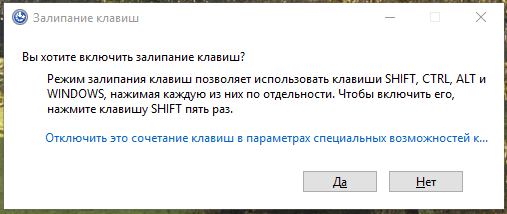
Windows интересуется, хотите ли вы включить залипание клавиш
Отключить функцию можно точно так же, как и включить — пять раз нажать на клавишу «Shift». Сообщение об отключении залипания не появится, но система оповестит об этом звуковым сигналом.
Как отключить залипание клавиш через «Параметры Windows»
Другой способ отключения залипания клавиш в Windows 10— использование встроенного приложения «Параметры».
-
Воспользуемся горячими клавишами «Windows» + «I», чтобы открыть окно «Параметры Windows», и перейдем в раздел «Специальные возможности».
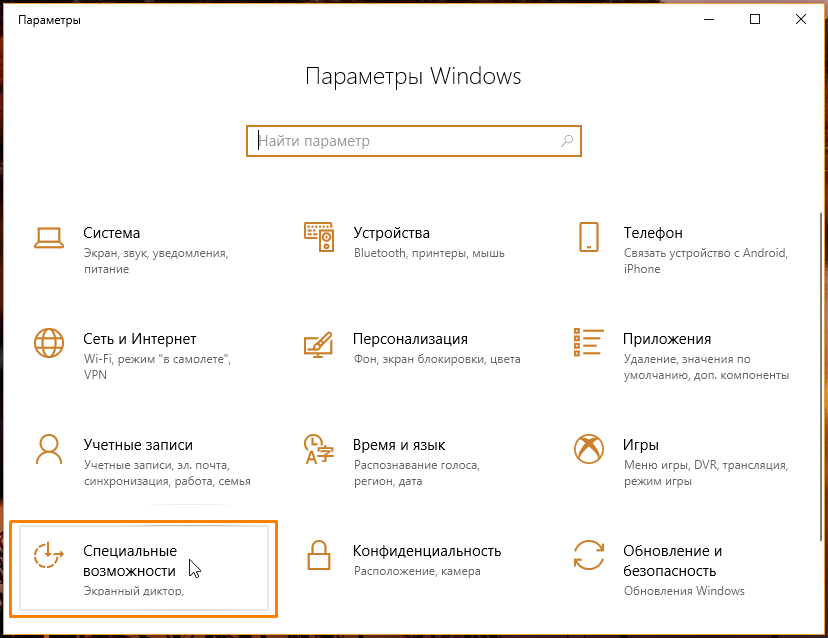
Открываем раздел «Специальные возможности» в «Параметрах Windows»
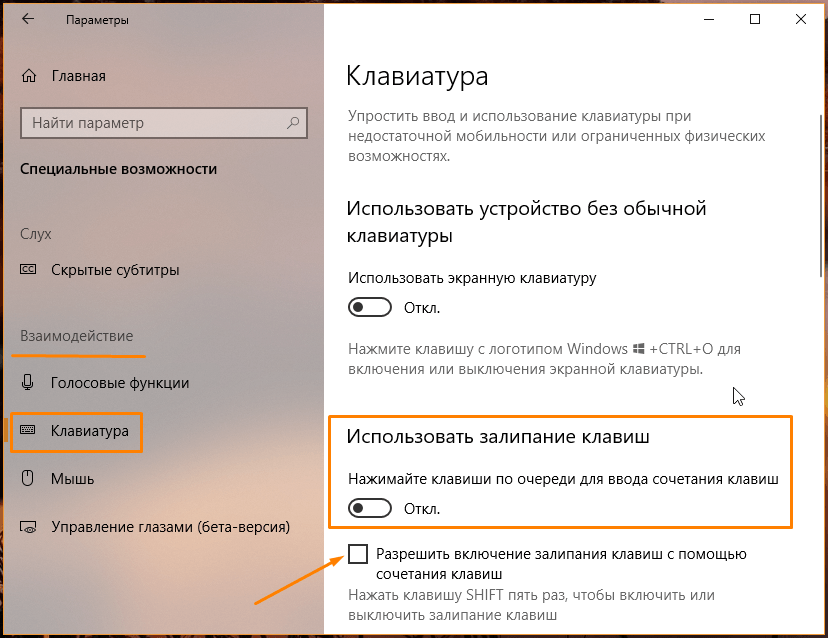
Отключаем залипание клавиш
Как отключить залипание клавиш и фильтрацию ввода в «Панели управления»
И, наконец, третий способ: отключить залипание клавиш мы можем в настройках «Панели управления».
-
Откроем системный поиск щелчком на иконку лупы в панели задач и напечатаем название приложения.
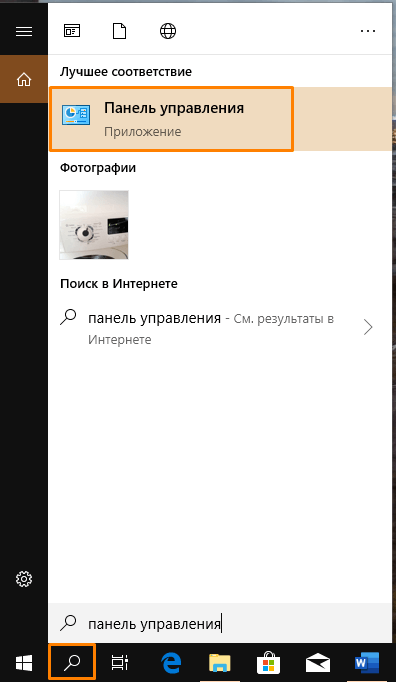
Ищем «Панель управления»
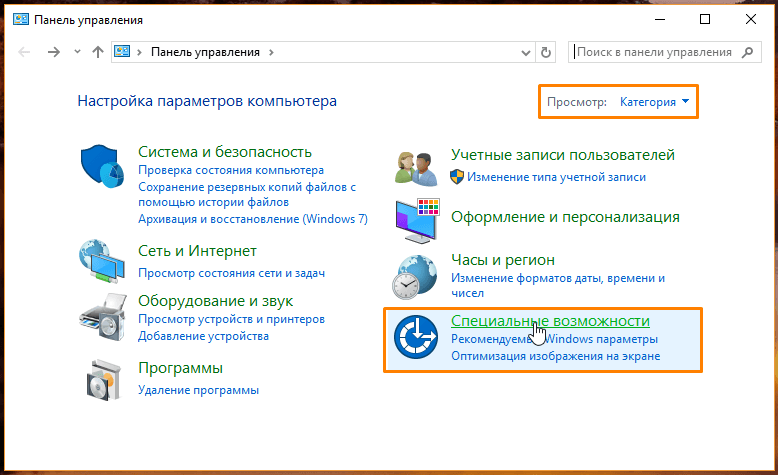
Переходим в раздел «Специальные возможности»
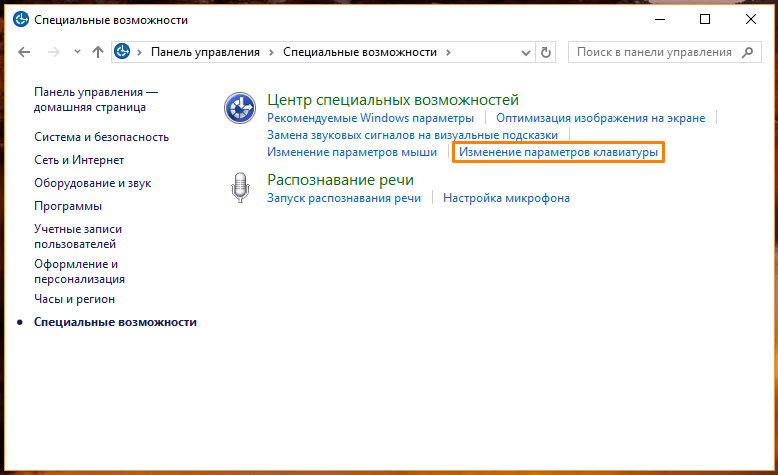
Кликаем на ссылку «Изменение параметров клавиатуры»
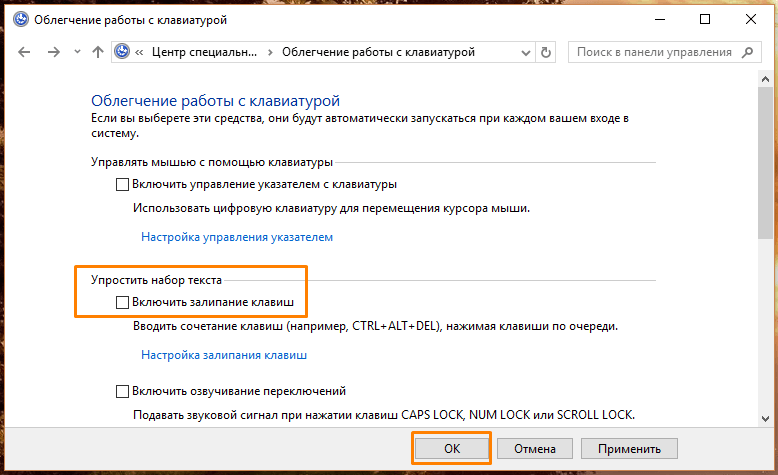
Убираем галочку «Включить залипание клавиш».
Тут же можно отключить фильтрацию ввода при удержании клавиши Shift в «Настройках фильтрации ввода».
Воспользуйтесь любым из трех вариантов отключения режима залипания клавиш в Windows 10, и он больше не будет мешать вам во время игр или при наборе текста.
как избавиться от залипания клавиш? может это вирус какой-то, раньше этого небыло
Вот, все что нашел, может поможет.
Чтобы изменить параметры залипания клавиш:
Залипание клавиш предназначено для пользователей, которым трудно нажимать две клавиши одновременно. Если для выполнения какого-либо действия требуется нажать две клавиши, например CTRL+P, средство залипания позволяет нажать управляющую клавишу (CTRL, ALT или SHIFT) или клавишу Windows (), после чего она остается активной до нажатия второй клавиши.
Откройте компонент Специальные возможности.
Чтобы открыть компонент «Специальные возможности» , нажмите кнопку Пуск, выберите команду Панель управления, а затем дважды щелкните значок Специальные возможности.
Если установлен флажок Использовать такой способ включения в диалоговом окне Настройка режима залипания клавиш, то для того, чтобы включить или отключить режим залипания, следует пять раз нажать клавишу SHIFT.
На вкладке Клавиатура в группе Залипание клавиш нажмите кнопку Настройка. Выполните одно из следующих действий.
Чтобы в дальнейшем включать или отключать режим залипания клавиш пятикратным нажатием клавиши SHIFT, установите флажок Использовать такой способ включения.
Чтобы указать, что при двукратном нажатии управляющей клавиши (CTRL, ALT или SHIFT) или клавиши Windows () клавиша будет оставаться активной до ее следующего нажатия, в группе Параметры установите флажок Двойное нажатие запирает клавиши Ctrl, Shift и Alt.
Чтобы отключать залипание клавиш при одновременном нажатии управляющей клавиши (CTRL, ALT или SHIFT) или клавиши Windows () и другой клавиши, в группе Параметры установите флажок Отключать залипание при нажатии сразу двух клавиш.
Чтобы подавать звуковой сигнал, когда управляющая клавиша (CTRL, ALT или SHIFT) или клавиша Windows () нажимается, блокируется или отпускается, в группе Уведомление установите флажок Выдавать звуковой сигнал при нажатии Ctrl, Shift и Alt.
Для отображения значка «Залипание клавиш» на панели задач при включении режима залипания в группе Уведомление установите флажок Отображать состояние режима залипания на экране.
Примечание
Чтобы открыть компонент «Специальные возможности» , нажмите кнопку Пуск, выберите команду Панель управления, а затем дважды щелкните значок Специальные возможности