Отправка изображений в Instagram Direct

При помощи мобильного приложения Instagram на телефоне произвести отправку изображений в Директ можно путем создания репоста какой-либо записи или загрузки файла из памяти устройства. Сама по себе процедура будет актуальна не только для фото, но и для видео, независимо от операционной системы.
Способ 1: Отправка публикации
- Если вы хотите поделиться своей или чужой фотографией, являющейся публикацией, потребуется воспользоваться функцией репоста. Для этого коснитесь значка самолетика на панели под записью и во всплывающем окне нажмите «Отправить» рядом с нужным пользователем, по необходимости используя систему поиска по имени.
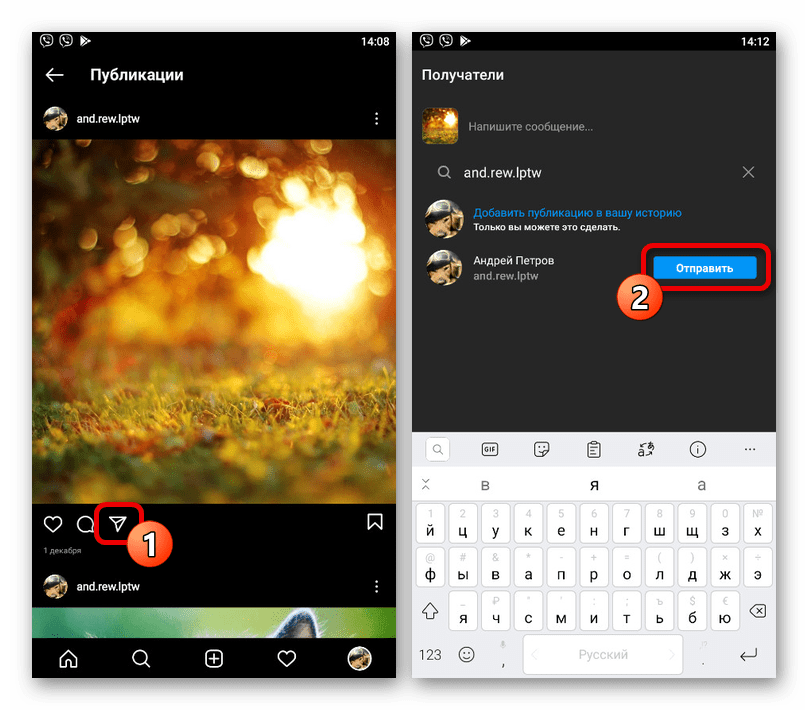
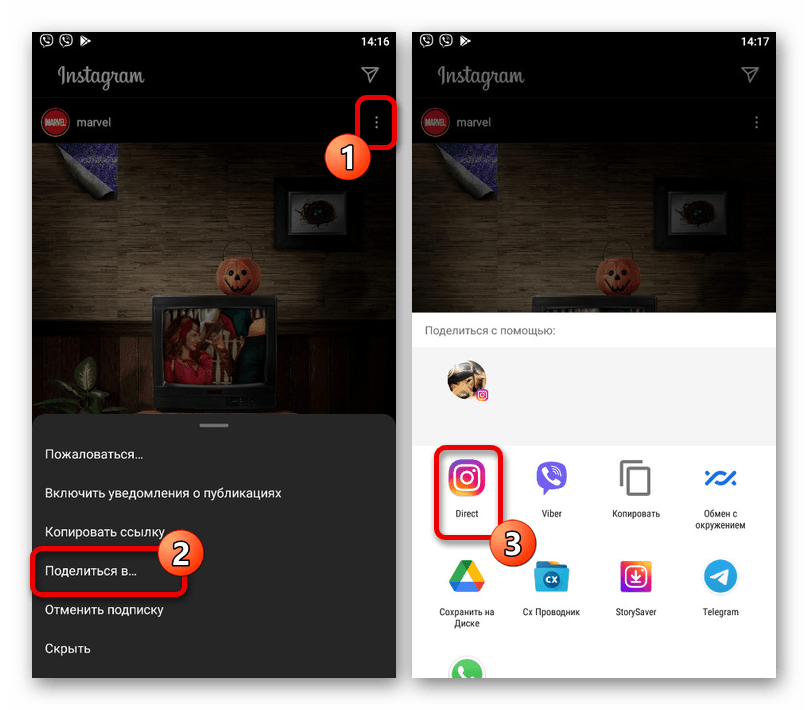
- В качестве альтернативы можете нажать кнопку с тремя точками в правом верхнем углу блока с публикацией и во всплывающем окне выбрать «Поделиться в». После этого следует тапнуть по значку с подписью «Direct» и по аналогии с вышесказанным выполнить отправку через список получателей.
Какой бы вариант не был выбран, в результате снимок появится в истории диалога, сохранив первоначальный вид, включая данные из блока с описанием. При этом отметим, что сами изображения не появляются в истории медиафайлов и привязаны к источнику, удаление которого также приведет к исчезновению сообщения.
Способ 2: Загрузка изображения

- При создании нового сообщения в Direct можно прикрепить моментальную фотографию или изображение из памяти мобильного устройства. В первом случае необходимо коснуться значка фото в левой нижней части диалога и создать снимок, используя фильтры Инстаграма.
Способ 3: Файловый менеджер
- Многие файловые менеджеры для разных мобильных устройств, включая стандартные средства просмотра файлов вроде галереи, позволяют публиковать изображения напрямую в Директе. Чтобы воспользоваться данной возможностью, откройте нужную картинку, нажмите кнопку «Поделиться» и в качестве места выберите «Direct».

- Для пересылки необходимо нажать «Отправить» в блоке с нужным пользователем на соответствующем экране. В итоге файл будет добавлен по аналогии с предыдущим способом.
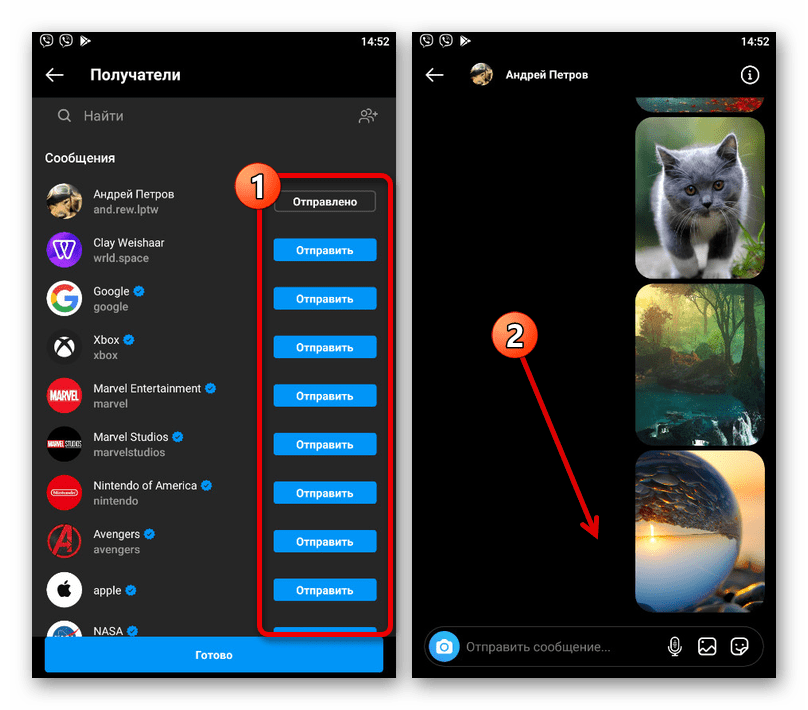
Использовать рассматриваемую возможность можно и для множественной загрузки, предварительно выполнив выделение нужных фото. Также отметим, что помимо файловых менеджеров, возможность отправки изображений напрямую в Директ предоставляют многие сторонние фоторедакторы.
Вариант 2: Компьютер
При помощи компьютерной версии Instagram, будь то веб-сайт или приложение для Windows 10, вполне можно производить отправку изображений в Директ теми же способами, что и на смартфоне. Тут же стоит учитывать, что основное отличие заключается лишь в интерфейсе, тогда как сама процедура выполняется идентично независимо от устройства.
Способ 1: Отправка публикации
- Для отправки ранее опубликованного изображения в Директ, следует открыть запись и на нижней панели кликнуть левой кнопкой мыши по иконке «Поделиться». Кроме того, можете использовать опцию «Поделиться» в меню, доступном при нажатии «…» в правом верхнем углу записи на главной странице сайта.
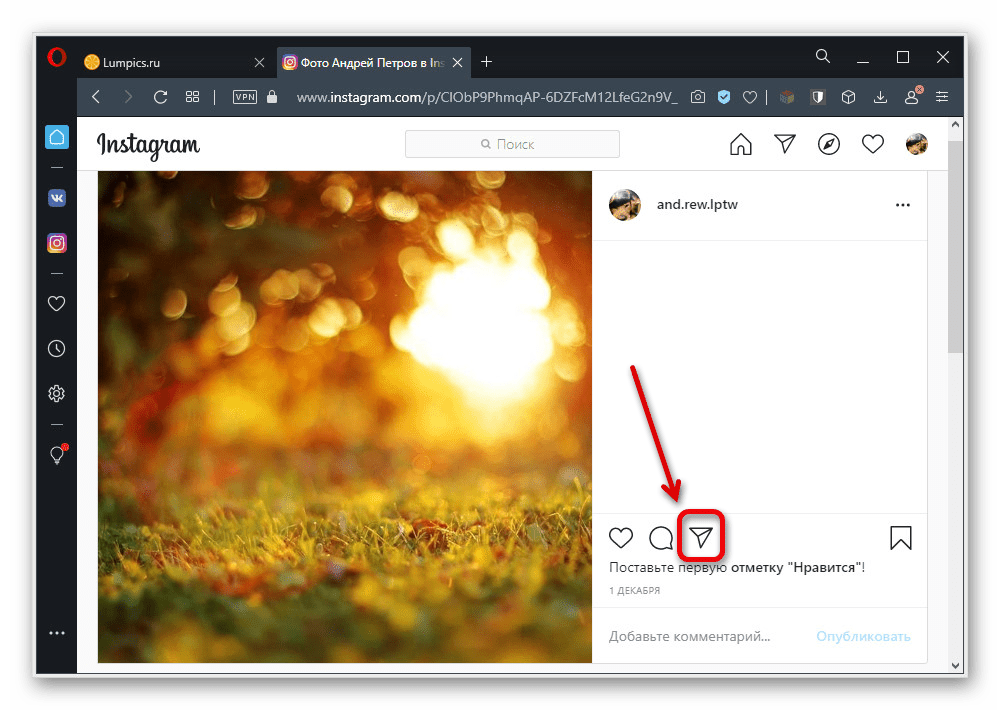
- Во всплывающем окне заполните текстовое поле «Кому» в соответствии с именем получателя и воспользуйтесь ссылкой «Отправить» на верхней панели. Здесь можно указать сразу нескольких получателей, не забывая при этом про настройки приватности.
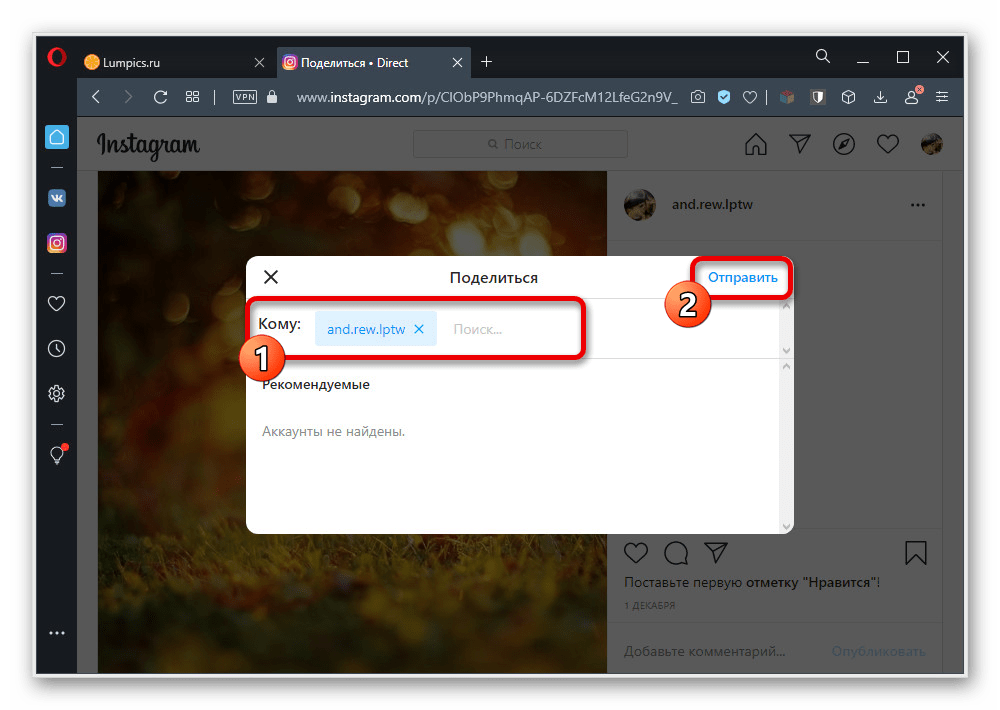
Как и в случае с приложением, запись будет в точности дублировать публикацию, включая дополнительную информацию. Также сообщение исчезнет, если будет удален первоисточник.
Способ 2: Загрузка изображения
- Если требуется добавить новую картинку с компьютера в Директ, откройте переписку и в правой части блока «Напишите сообщение» щелкните левой кнопкой мыши по отмеченной иконке. К сожалению, в данной ситуации недоступна моментальная съемка, даже если компьютер оснащен веб-камерой.

- Через окно «Открытие» выберите нужный файл и на нижней панели нажмите «Открыть». После этого останется лишь дождаться завершения загрузки и автоматической публикации изображения.
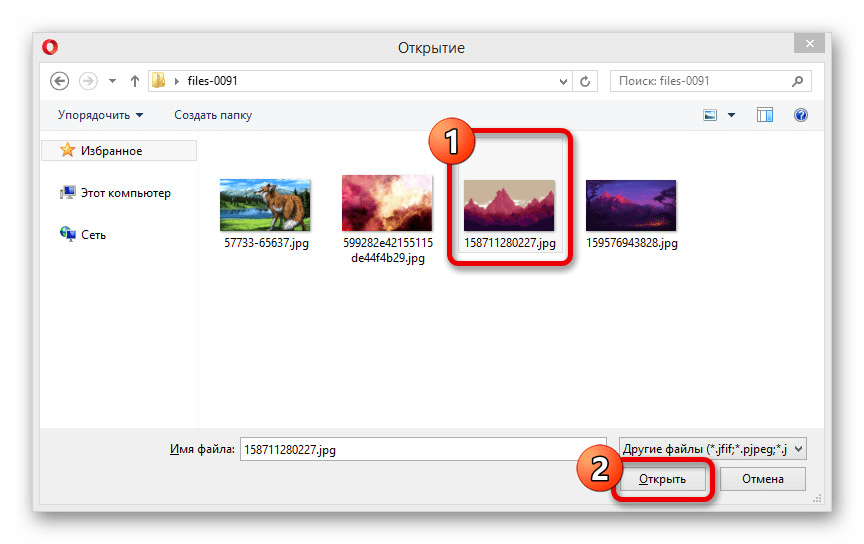
Как отправить документ в директ
Задача отправки документа в директ Инстаграм может быть важной для бизнеса или личных нужд. В этой статье мы разберем возможные способы решения этой проблемы и поделимся полезными советами.
Возможности директ Инстаграм для отправки документов
Перед тем, как рассмотреть возможные способы решения задачи, стоит уточнить, что сам по себе директ Инстаграм не предусматривает возможность обмена документами. Зато можно отправить ссылку на облачное хранилище или любой другой внешний источник, где хранится файл.
Как отправить файл в Инстаграм в директ
Один из возможных способов отправки документа в Инстаграм — это прикрепление файла к сообщению в директе. Для этого нужно:
- Открыть диалог с нужным пользователем или группой в директе.
- Нажать на кнопку загрузки файла с компьютера или перетащить его в окно сообщения.
Отправка документов через облачное хранилище
Другой возможный способ отправки документа в директ Инстаграм — это использование облачного хранилища и отправка ссылки на документ. Для этого нужно:
- Загрузить документ в облачное хранилище, например, Google Drive или Dropbox.
- Получить общую ссылку на документ.
- Отправить ссылку на документ в директ Инстаграм.
Как отправить PDF в директ Инстаграм
Если нужно отправить PDF-файл, то возможен следующий способ решения задачи:
- Загрузить PDF-файл в облачное хранилище Wondershare Document Cloud.
- Получить ссылку на документ.
- Опубликовать ссылку на документ в Инстаграм или отправить ее в директ.
Как отправить файл в виде документа
Если нужно отправить файл в виде документа, то можно воспользоваться следующими способами:
- Отправить файл в виде вложения по электронной почте, выбрав в меню Файл > Общий доступ > Электронная почта.
- Опубликовать файл на веб-сайте и отправить ссылку на документ в директ Инстаграм.
Полезные советы
- Если вы часто используете Инстаграм для обмена документами, то лучше воспользоваться облачным сервисом для хранения и обмена файлами, например, Dropbox или Google Drive.
- Если вы отправляете документ в директ Инстаграм через ссылку на веб-сайт, то убедитесь, что ссылка работает и ведет на нужный документ.
- Не отправляйте конфиденциальную информацию через Инстаграм, используйте для этого более безопасные каналы связи.
Выводы
Отправка документа в директ Инстаграм возможна через прикрепление файла к сообщению или отправку ссылки на документ через облачное хранилище или веб-сайт. Но не стоит забывать, что Инстаграм — это не самый безопасный канал связи для отправки конфиденциальной информации. Пользуйтесь Инстаграм для обмена документами осторожно и выбирайте наиболее безопасные каналы связи, если нужно передавать конфиденциальную информацию.
Как разделить PDF файл на отдельные страницы
Для разделения PDF-файла на отдельные страницы существует несколько простых шагов. Сначала необходимо открыть файл в программе Acrobat. Затем следует выбрать раздел «Упорядочить страницы» и выбрать опцию «Разделить». Далее необходимо выбрать способ разделения для одного или нескольких файлов. После этого необходимо ввести имя файла и сохранить его. Теперь можно разделить PDF-файл. Наконец, сохраните документ как новый файл. Таким образом, разделение PDF-файла на отдельные страницы очень простое действие, не требующее особых навыков и знаний. Этот способ позволяет удобно работать с документами в случае, если необходимо выделить отдельные страницы.
Как отправить пдф файл с компьютера на электронную почту
Если вы хотите отправить PDF-файл по электронной почте, вам нужно открыть его в программе Acrobat или Acrobat Reader. После этого необходимо найти и нажать на значок «Отправка файла эл. почтой», который находится в правом верхнем углу панели инструментов.
Затем окно «Отправить по электронной почте» предложит несколько вариантов отправки файла. Вы можете отправить его с помощью адресата, который уже у вас есть в списке контактов электронной почты, либо ввести новый адрес в поле «Кому». Вы также можете добавить комментарии или заголовок письма.
Когда все готово, нажмите кнопку «Отправить». Ваш PDF-файл будет отправлен в виде вложения к адресату. Этот способ отправки PDF-файлов по электронной почте очень прост и удобен.
Как отправить свою гиф в директ
Чтобы отправить свою собственную GIF-анимацию выбранному пользователю в Direct, нужно зайти в соответствующий раздел, выбрать получателя и запустить поиск анимации. Для поиска необходимо ввести ключевое слово или несколько слов, соответствующих искомому контенту. Найденные результаты можно оценить и выбрать наиболее подходящий вариант для отправки.
Если желаемая анимация отсутствует в предложенных вариантах, можно загрузить свою собственную GIF-картинку из галереи телефона. Для этого нужно открыть меню «Добавить медиафайл» и выбрать нужный файл. После загрузки он станет доступен для отправки в Direct.
В целом, процесс отправки собственной GIF-анимации в Direct достаточно простой и не требует особых навыков пользователя. Главное — выбрать подходящий контент и насладиться обменом сообщениями со своими друзьями или знакомыми.
Как вырезать кусок из PDF файла
Для выделения и сохранения куска из PDF нужно выполнить несколько простых шагов. Вначале откройте PDF файл и выберите страницу, из которой нужно вырезать фрагмент. Затем, используя инструменты разметки, выделите нужный кусок страницы. После этого нажмите на кнопку «Обрезать» в панели инструментов или используйте панель Touch Bar. Данный способ позволит сохранить только выделенную область в отдельный файл. Если в процессе работы вы сделали ошибку, вы можете отменить обрезку, щелкнув на кнопке «Правка» и выбрав пункт «Отменить обрезку». В таком случае, вам не придется начинать работу заново. Теперь вы знаете, как вырезать кусок из PDF файла быстро и легко.
Для отправки документа через Директ непосредственно необходимо воспользоваться услугами облачного хранилища или любого другого внешнего источника, где располагается нужный файл. В некоторых случаях отправка ссылки на документ может быть более удобной опцией, чем отправка самого файла, так как эта процедура не требует обработки больших объемов данных и может быть выполнена гораздо быстрее и легче. Чтобы отправить ссылку пользователю в Директе, нужно нажать на кнопку «Отправить ссылку», ввести адрес сайта или облачного хранилища, где находится документ, и подтвердить отправку. Таким образом, можно быстро и легко передать нужный файл определенному человеку через социальную сеть.
Instagram принадлежит компании Meta, признанной экстремистской организацией и запрещенной в РФ.
[3 Проверенных метода] Как отправить PDF в Instagram
Хотите знать, как отправить PDF в Instagram? В этой статье представлены 3 проверенных метода, которые помогут вам легко решить эту проблему.

Василий Лебедев
Instagram — одна из самых популярных платформ социальных сетей с более чем 1,22 миллиардами активных пользователей в месяц. Это отличная платформа для обмена видео и фотографиями. Люди также хотят разместить PDF-файл в своем Instagram, чтобы поделиться информацией с более широкой аудиторией. Однако вы не можете напрямую отправить PDF-файл в Instagram. Хорошей новостью является то, что есть способы сделать возможным обмен PDF-файлами в Instagram.
В этой статье мы рассмотрим некоторые методы, как поделиться PDF-файлом в Instagram. Поэтому, если вы ищете способы поделиться документом со своими друзьями или вам нужно загрузить его, чтобы он был виден вашим подписчикам, вы можете прочитать дальше, чтобы узнать это.
В этой статье
Способ 1. Отправьте PDF-файл в Instagram по ссылке «Поделиться» с помощью Wondershare Document Cloud
Wondershare PDFelement — Редактор PDF-файлов — это мощный инструмент для редактирования PDF со встроенным облаком документов, куда вы можете загружать, хранить и сохранять файлы. Здесь рассказывается о том, как делиться PDF-файлами в Instagram с помощью этого программного обеспечения.
Шаг 1 Загрузите PDF-файл в Wondershare Cloud
Вы можете получить доступ к своим PDF-файлам с нескольких устройств, используя Wondershare Cloud для эффективного управления своей работой.
- Откройте нужный файл с помощью PDFelement и выберите «Файл» > «Сохранить в облако» > «Облако документов».
- В новом окне выберите «Загрузить» для импорта файла.
- После загрузки нажмите кнопку «ОК». Поддерживайте синхронизацию файла, чтобы получить к нему доступ в любое время из любого места.
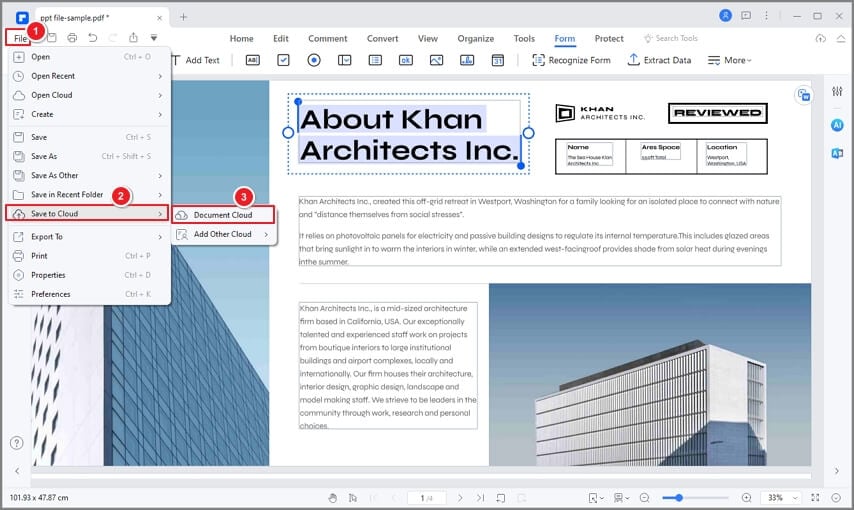
Вы также можете войти в Wondershare Document Cloud и загружать файлы непосредственно туда. Wondershare document cloud располагает большим облачным хранилищем объемом до 100 ГБ. Это позволяет вам получать доступ к вашим документам с любого устройства.
Шаг 2 Создайте ссылку для общего доступа
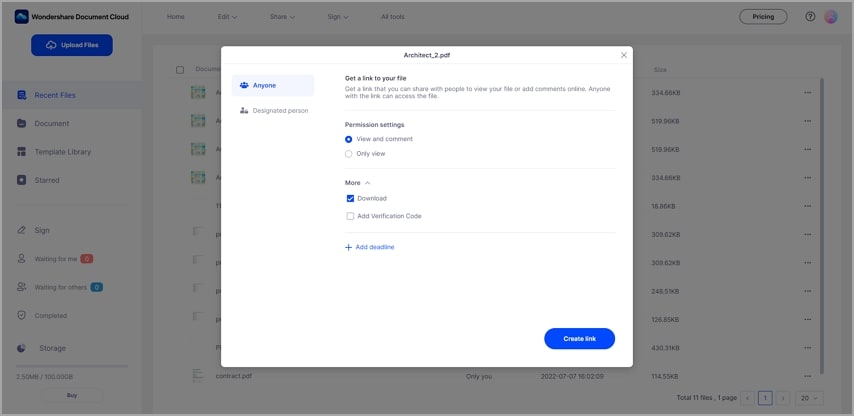
После загрузки PDF-файла вы можете создать ссылку для общего доступа к документу и разрешить своим друзьям просматривать файл и комментировать его по ссылке.
- Войдите в Wondershare Document Cloud.
- Найдите загруженный PDF-файл, которым вы хотите поделиться в Instagram.
- Щелкните по нему правой кнопкой мыши и выберите опцию «Поделиться».
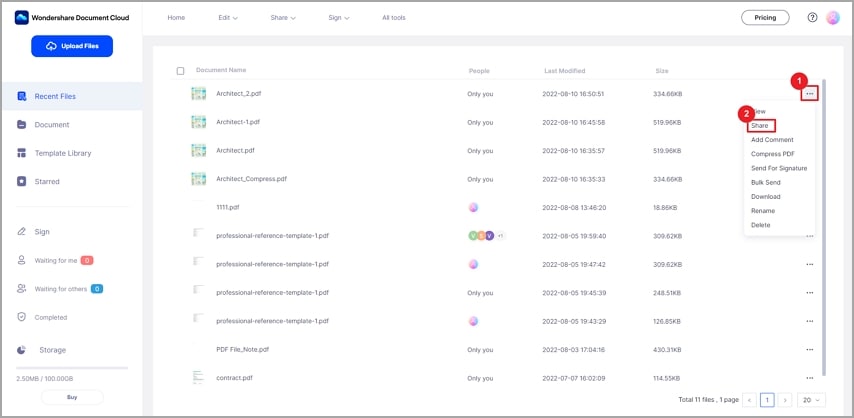
- Измените параметры разрешения (просмотр и комментарий) ссылки «Поделиться» во всплывающем диалоговом окне. Если вы разрешаете получателям загружать документ, отметьте галочкой опцию «Загрузить». Кроме того, вы можете добавить крайний срок к ссылке «Поделиться».
Шаг 3 Отправьте ссылку «Поделиться» другим пользователям Instagram
Если вам нужно поделиться ссылкой с конкретным человеком, вы можете использовать прямые сообщения Instagram. Получатели могут открыть PDF-файл напрямую по ссылке без необходимости загружать какое-либо программное обеспечение.
Советы и примечания:
- Этот метод возможен с использованием Windows, Android, iOS и Mac OS.
- Вам также необходимо быть подключенным к Интернету, чтобы использовать этот метод.
- Файлы, хранящиеся в облаке, доступны нескольким пользователям.
- PDF-файл также может быть отредактирован несколькими пользователями одновременно.
Способ 2. Конвертируйте PDF в изображение с помощью Wondershare PDFelement
Вы можете использовать Wondershare PDFelement — Редактор PDF-файлов Если ваш документ содержит более одной страницы, вы можете преобразовать каждую страницу в отдельные изображения или преобразовать страницы в одно изображение.
Вы когда-нибудь часами ломали голову над тем, как легко поделиться большими PDF-файлами? Больше не нужно беспокоиться. Мы вас прикроем. Посмотрите видео ниже, чтобы узнать о PDFelement, лучшем способе редактирования, преобразования, сжатия больших PDF-файлов и обмена ими.
1. Преобразуйте каждую страницу В одно изображение
- Откройте PDF-документ в Wondershare PDFelement, затем нажмите «Конвертировать» и «Настройки», чтобы открыть окно настроек.»
- Выберите в меню «PDF to Image».»
- Выберите «Применить» после нажатия кнопки «Каждая страница PDF в виде отдельных изображений».
- Другие характеристики, такие как уровень масштабирования, качество изображения, диапазон страниц и границы, также можно настроить.
- После внесения изменений нажмите «Применить».
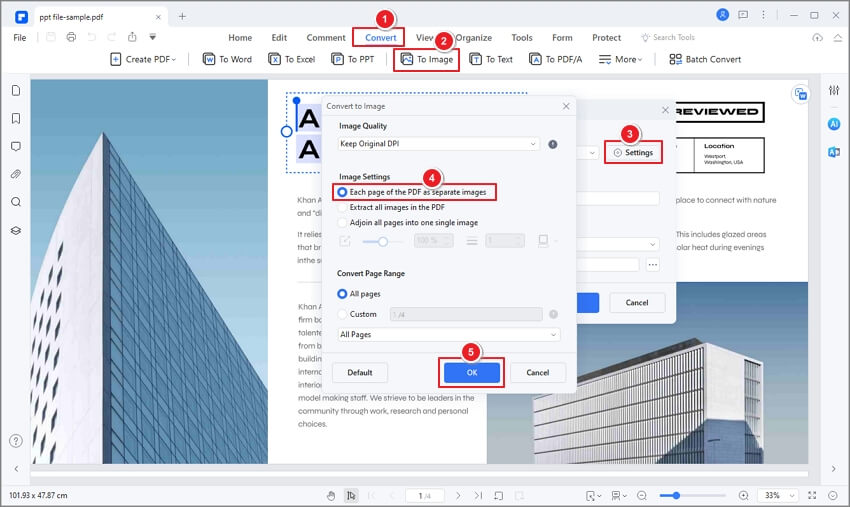
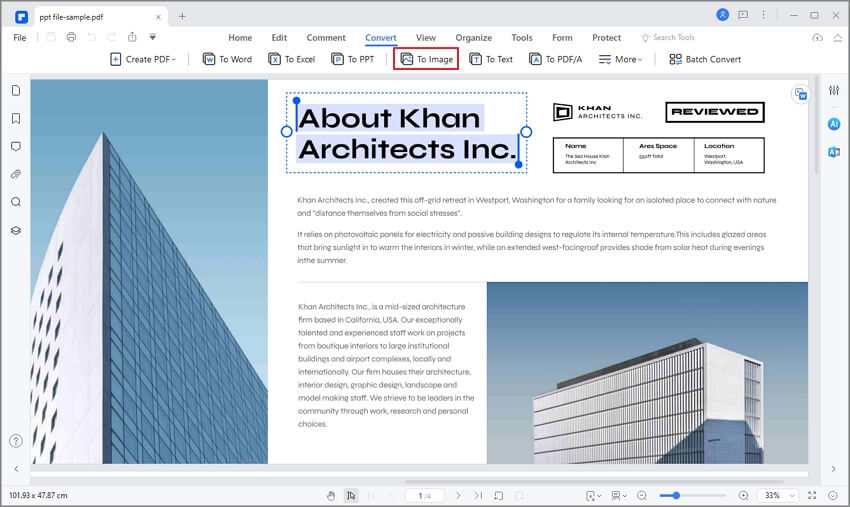
- В разделе «Конвертировать» нажмите кнопку «В изображение».
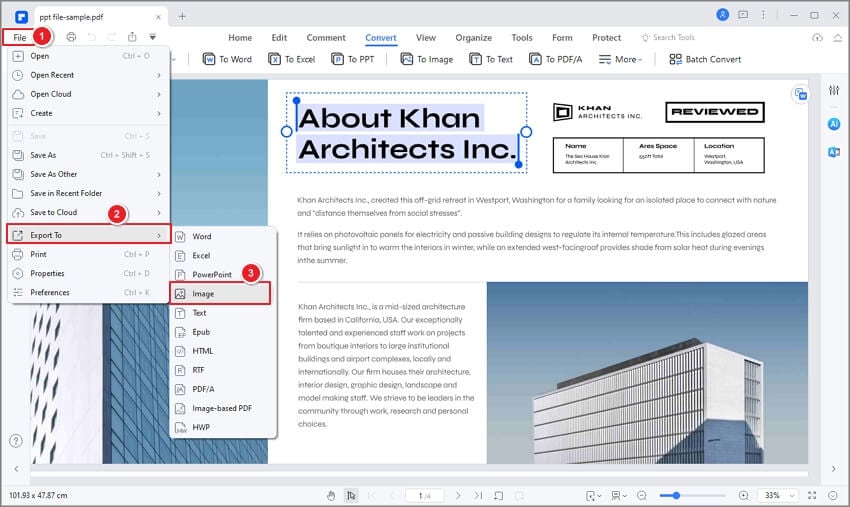
- В качестве альтернативы вы можете запустить конвертер, выбрав «Файл» > «Экспорт» > «Изображение». Если ваш PDF-файл содержит несколько страниц, следовательно, вы получите много фотографий.
2. Преобразуйте все страницы PDF в один файл
- Выберите вкладку «Настройки».
- Выберите «Преобразовать», затем выберите «Объединить все страницы в одно изображение».
- Внесите любые дополнительные корректировки по мере необходимости, затем нажмите «Применить».
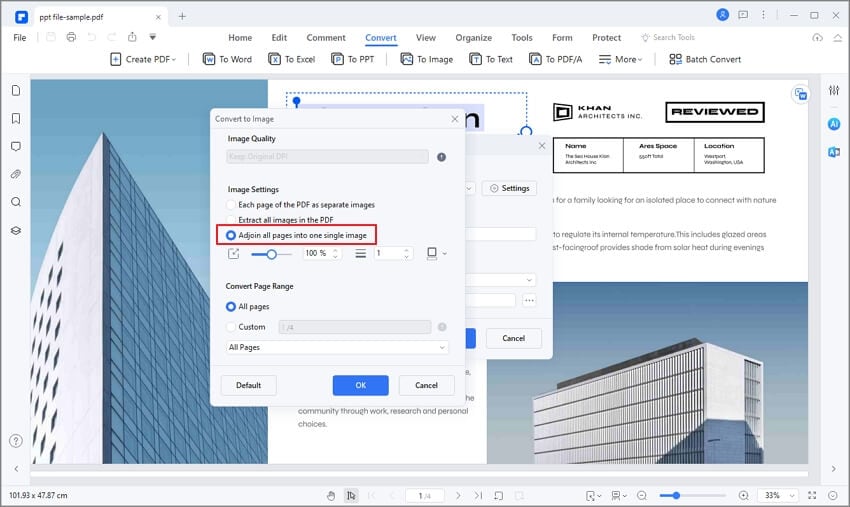
- Затем выберите вкладку «В изображение» на дополнительной панели инструментов, чтобы запустить конвертер.
- Выходное изображение должно быть сохранено в выбранном вами месте с применением соответствующего формата изображения. После этого появится длинное изображение вашего многостраничного PDF-файла. Затем изображение можно загрузить в Instagram, как вы делаете с любыми другими фотографиями.
Советы и примечания:
При использовании этого метода вы можете преобразовать PDF-файл в любой формат графического файла, такой как JPEG, PNG,.TIFF,.BMP и т.д.
Вы также должны изменить размер или сжать изображение в соответствии с вашими потребностями, когда отправляете PDF-файл в Instagram.
Вам нужно выбрать тип файла, который будет принят Instagram. Вы можете выбрать между файлом PNG или JPEG. JPEG поддерживает высокое разрешение, но размер не может быть увеличен без ущерба для качества. Файлы PNG больше, чем файлы JPEG, и хороши для изображений веб-сайтов. Однако преимущество PNG заключается в том, что он прозрачный и гибкий, что делает его подходящим для изображений Instagram.
Способ 3. Конвертировать PDF в видео
Добавление PDF-файлов к видео предлагает интересную альтернативу редактированию для любого медиапроекта. Вы можете конвертировать PDF-файлы в видео и размещать их в Instagram для просмотра вашей аудиторией. Это можно сделать, добавив изображения к видео, и это возможно при использовании соответствующей программы.
Существует множество программ, из которых вы можете выбрать, таких как Apple Final Cut, iMovie или Adobe Primer. Сегодня мы представим Online-Convert, бесплатный инструмент онлайн-конвертации. После преобразования файлов вы можете поделиться ими в видеоформате со своей аудиторией в Instagram.
Шаг 1 Откройте конвертер PDF в видео
- Перейдите на официальный сайт онлайн-конвертации.

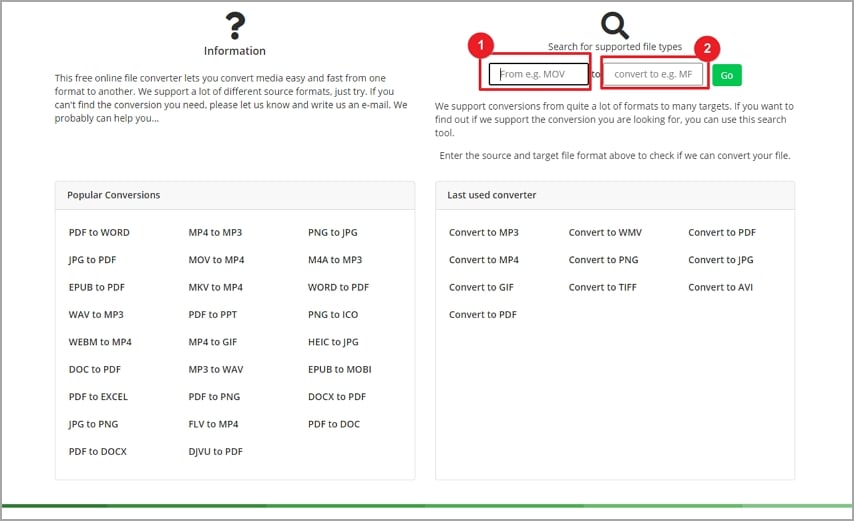
- Прокрутите вниз, чтобы найти раздел «Поиск поддерживаемых типов файлов». Введите «PDF» в поле «От» и добавьте желаемый формат видео, например MP4, в поле «конвертировать в». Далее нажмите «Перейти».
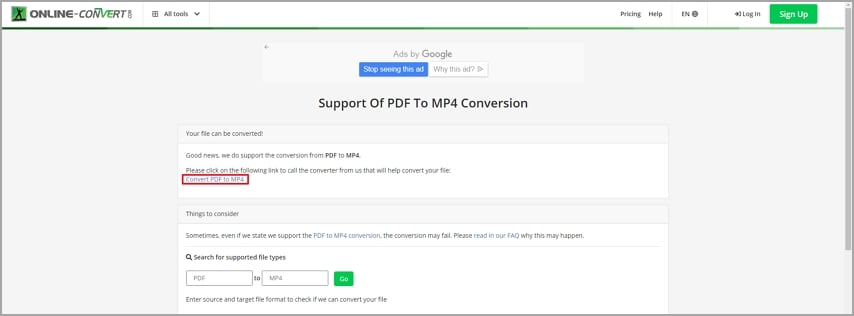
- На странице результатов поиска нажмите «Конвертировать PDF в MP4».
Шаг 2 Загрузите PDF-файл в конвертер
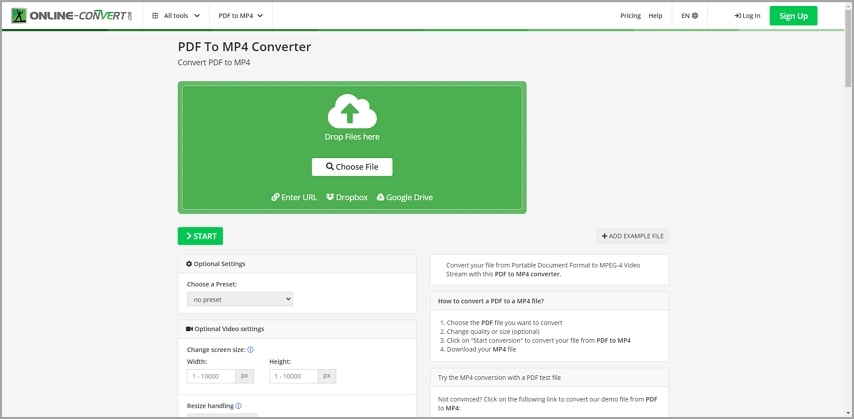
- Затем вы будете перенаправлены на страницу конвертера. Просмотрите свой компьютер, чтобы поместить PDF-файл в зеленое поле, или вы можете загрузить файл из Dropbox или Google Drive.
- Далее вы можете выполнить некоторые настройки в разделе «Дополнительные настройки видео», включая размер экрана, размер файла, частоту кадров, длину видео, ориентацию страницы и т.д. Вы также можете добавить аудио по мере необходимости.
Шаг 3 Начните преобразование
- После завершения настройки нажмите «ПУСК», чтобы начать преобразование.
- После конвертации загрузите выходное видео на свой компьютер. Затем вы можете опубликовать его в Instagram или поделиться видео с другими через прямое сообщение.
Советы и примечания
Вы можете конвертировать различные PDF-файлы в одно видео.
Если ваш PDF-файл содержит несколько страниц, их можно добавить к видео через равные промежутки времени.
Установите размер экрана видео и убедитесь, что оно соответствует требованиям Instagram.
Вы также можете добавить некоторый фоновый звук, такой как музыка или закадровый голос, чтобы привлечь внимание аудитории и объяснить содержимое вашего PDF-файла
Вы можете использовать эти методы, чтобы поделиться своим PDF-файлом в Instagram. Instagram не предлагает прямой способ отправки PDF-файла. Вы можете загрузить файл в Wondershare Document Cloud, скопировать ссылку и опубликовать ее в Instagram или вставить в чат друзей, чтобы поделиться ею со своей аудиторией. Кроме того, вы также можете преобразовать свой PDF-файл в изображение с помощью PDFelement и поделиться им в виде изображения в своем Instagram. Помимо двух вышеуказанных методов, отличным вариантом также является перенос PDF в видео.
Мы надеемся, что эта статья оказалась полезной и что вы смогли найти метод, который работает для вас.
Как отправить фото или видео сообщением в Инстаграм
Возможность обмениваться сообщениями появилась в Instagram в 2013 году. С тех пор встроенный в социальную сеть мессенджер наполнялся дополнительными функциями и большим спектром инструментов. Сегодня мы разберемся как отправить фото или видео сообщением в инстаграм, также в статье вы узнаете о функции самоуничтожения файлов и об основных причинах ошибок системы при попытке отправки.
Как отправить фото или видео в директ
Итак, для начала рассмотрим возможность простой передачи определенного файла с помощью direct. Инстаграм, как и многие популярные площадки имеет несколько версий для разных устройства. Каждая из них имеет свои особенности в дизайне или расположении определенных элементов управления.
На телефоне
Начнем разбор инструкции с пошагового руководства для смартфонов на IOS и Андроид. В целом шаги для данных устройств мало отличаются и выполняются по схожему сценарию.
Android
- Для начала потребуется тапнуть на иконку бумажного самолётика в правом верхнем углу экрана.

- Если мы хотим снять видео или фото в режиме реального времени, то нажимаем на иконку фотоаппарата.

- Останется снять подходящий материал и отправить его получателю.

- Для использования галереи откройте окно переписки и обратите внимание на иконку пейзажа снизу.

- Система откроет доступ в галерею смартфона, где появится возможность загрузить ранее снятый материал.

- Для выбора папки с видео просто переместитесь в соответствующий раздел используя панель сверху.

iPhone
- На IOS ситуация практически одинаковая. Первым шагом будет переход в Direct.

- Затем нажимаем на фотоаппарат напротив никнейма пользователя.

- Производим съёмку с помощью круглой кнопки по центру.

- По необходимости используем инструменты для редактирования и жмём на «Отправить».

- Для использования галереи необходимо открыть сам чат и выбрать иконку пейзажа.

- Для открытия видео тапаем на «Фотоплёнка».

- Здесь и появляется возможность загрузить видео.

На компьютере
- При использовании компьютера возможно использовать лишь проводник системы.

Как отправить исчезающее фото и видео в директ
Перед началом стоит отметить важную деталь, данная функция работает только со снятым на камеру контентом именно из специального режима для мессенджера. Если загрузить файл из галереи, то отменять её придется в ручном режиме.
На телефоне
Разработчики стараются минимизировать различия между различными версиями и стараются сделать их максимально идентичными. Это касается и раздела обмена сообщениями между пользователями.
Android
- Откройте Instagram и перейдите в Direct тапнув на соответствующую иконку находясь на основном экране.

- Далее нажимаем на иконку фотоаппарата напротив будущего получателя.

- Перейдя на следующий экран, делаем нужное видео или снимок.

- Оказавшись на экран редактирования достаточно сделать свайп влево на нижней панели до пункта «Разовый просмотр».

IPhone
- Открываем приложение и находясь на главном экране нажимаем на иконку мессенджера в левом верхнем углу экрана.

- Здесь обратите внимание на иконку фотоаппарата напротив собеседника.
- Запустится режим съёмки. Потребуется сделать подходящий снимок.

- В следующем окне обратите внимание на нижнюю панель с надписью «Разрешить повторный просмотр» и сделайте свайп влево.

- Остановившись на пункте «Разовый просмотр» сделайте нужный снимок и отправьте полученное сообщение.

На компьютере
Почему не отправляются фото или видео в директе
В основном всевозможные ошибки при попытке загрузить подобное сообщение не связано с самим приложением напрямую.
- Во-первых, рекомендуем проверить наличие обновлений с помощью App Store или Play Market. Возможно, всему виной системная ошибка, которую разработчики «залатали» в ближайшем апдейте.
- Второй по популярности причиной ошибок является некачественное соединение с интернетом. Попробуйте переключиться с мобильного интернета на Wi-Fi или наоборот.
- Также компания периодически проводит технические работы, из-за которых некоторые функции платформы работают с перебоями. Для решения проблемы достаточно просто подождать несколько часов.
- Последней популярной причиной является настройка конфиденциальности у собеседника. Если он ограничил круг лиц, которым позволено отправлять сообщения, то решить поставленную задачу не получится.
Теперь вы знаете как отправить фото или видео сообщением в инстаграм, а также присылать файлы с возможностью самоуничтожения после просмотра получателем. Разработчики постоянно стараются внедрить новые функции в их сервис для получения новых эмоций и удобства использования их продуктом. Рекомендуем не избегать нововведений и стараться использовать их по мере появления.