Replace Fonts
Replace Fonts
Click Replace Fonts to replace document fonts:
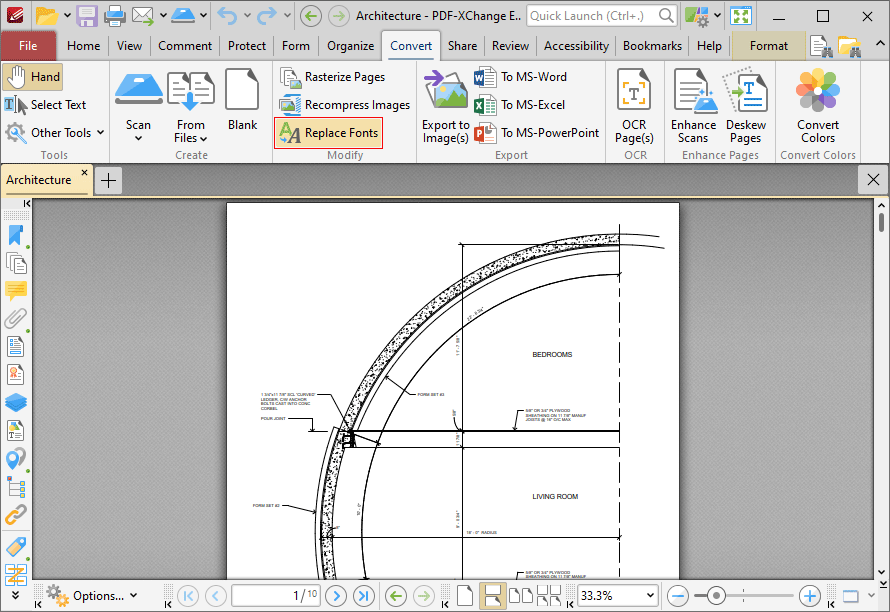
Figure 1. Convert Tab, Replace Fonts Highlighted
The Replace Fonts dialog box will open:
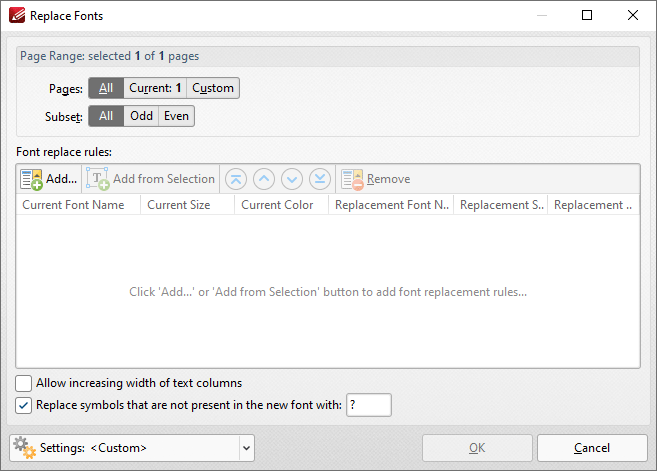
Figure 2. Replace Fonts Dialog Box
• Use the Pages option to specify the pages in which you want to replace fonts:
• Select All to specify all pages.
• Select Current to specify only the current page.
• Select Custom to specify a custom page range, then enter the desired page range in the adjacent number box. Further information about how to specify custom page ranges is available here.
• Use the Subset options to specify a subset of selected pages. Select All, Odd or Even as desired.
• Click Add to add a new font to be replaced. The Add Rule(s) dialog box will open, as detailed in (figure 3).
• Click Add from Selection to add text currently selected in the document as the template for text to be replaced in the document. Note that text must be selected with the Select Text Tool in order for this feature to operate.
• Use the arrow buttons to move items up or down in the list, and use the Remove feature to remove items from the list.
• Select the Allow increasing width of text columns box to allow the width of columns of text to become wider when you are increasing the size of fonts.
• Select the Replace symbols that are not present in the new font box to replace symbols that are present in the current font but absent in the replacement font, then enter the desired font in the text box.
• Click Settings to manage saved custom settings. The Manage Presets dialog box will open, as detailed in (figure 4).
Click OK to replace fonts.
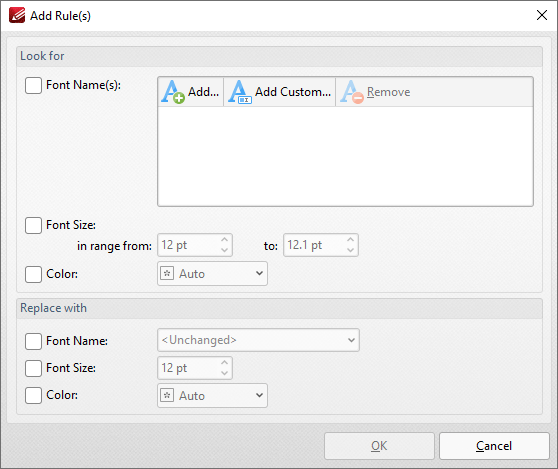
Figure 3. Add Rules Dialog Box
• Select the Font Names box to specify fonts to be replaced in the document. Click Add to add existing fonts in the document, or click Add Custom to add custom fonts. Note that you can leave the Font Names box unchecked if you want to specify only all fonts within a size and/or color range, and then use the settings below to specify the desired parameters.
• Select the Font Size box to specify the size range of fonts to be replaced.
• Select the Color box to specify the color of fonts to be replaced.
• Use the Replace with check boxes to specify the Font Name, Size and Color that you want to use to replace the text in the document.
Click OK to save changes.
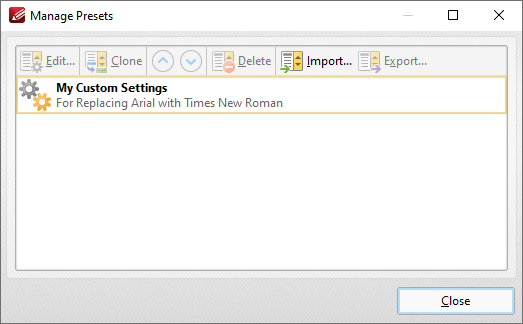
Figure 3. Manage Presets Dialog Box
• Click Edit to edit selected profiles.
• Click Clone to clone selected profiles. This makes it possible to duplicate profiles and then customize their settings whilst retaining the existing profile and its parameters.
• Use the up/down arrow to move selected profiles up or down in the list.
Что делать, если PDF-XChange Editor выводит неправильный шрифт при просмотре документов
PDF-XChange Editor — это программа для просмотра и редактирования документов в формате PDF. Однако, не всегда возможно открыть документы в PDF-XChange Editor и увидеть правильный шрифт. В этой статье мы попытаемся разобраться, почему возникает данная проблема и как ее решить.
Почему возникает проблема с шрифтами
Зачастую проблема с шрифтом в PDF-XChange Editor возникает из-за того, что программа не распознает используемый в документе шрифт. Особенно это проявляется, когда документ сохранен на другом компьютере, где не установлен нужный шрифт. В результате, при просмотре документа, программа заменяет используемый в нем шрифт на другой, который может не соответствовать оригиналу.
Как решить проблему с шрифтом
Чтобы решить проблему с неправильным шрифтом в PDF-XChange Editor, можно попробовать несколько способов.
- Установить нужный шрифт
Первым шагом в решении проблемы может быть установка нужного шрифта. Для этого просто найдите на сайте производителя шрифта и скачайте его. После установки шрифта, откройте документ в PDF-XChange Editor и проверьте, правильно ли отображается шрифт.
- Использовать функцию "Зафиксировать шрифты"
Если установка шрифта не помогла, можно воспользоваться функцией "Зафиксировать шрифты". Для этого выберите в меню программы "Файл" — "Сохранить как". При сохранении документа выберите опцию "Зафиксировать шрифты". Это позволит сохранить документ с указанным вами шрифтом, который будет правильно отображаться при последующем просмотре.
- Использовать другой PDF-ридер
Если ни один из перечисленных способов не помог, можно воспользоваться другим программным обеспечением для просмотра PDF-файлов. Существует множество альтернативных программ, которые также позволяют работать с документами в формате PDF.
Вывод
Проблема с шрифтом в PDF-XChange Editor может возникать из-за разных причин, но ее можно решить сравнительно легко. Если вы столкнулись с этой проблемой, попробуйте применить указанные выше способы и, возможно, один из них поможет вам.
Как в PDF редактировать текст: какие использовать программы?
Всем привет! В сегодняшней короткой обзорной статье я покажу вам, как в ПДФ изменить текст. Мы опробуем сразу несколько программ. Сразу хочу вас предупредить, что большинство приложений для компьютера – платные. Но у многих программ есть бесплатный пробный период, которого должно хватить. Также я расскажу про вариант использовать текстового редактора Word. Сам принцип работы в нем немного другой и о всех нюансах я уже расскажу в отдельной главе. Для удобства вы можете выбрать конкретный способ из оглавления.
Способ 1: Adobe Acrobat Pro DC
Самая популярная программа для работы с PDF форматом, которая позволяет редактировать и изменять текст в файле. Минус её в том, что она платная с бесплатным пробным периодом в 7 дней.
Скачать Adobe Acrobat Pro DC
- Скачиваем, устанавливаем саму программу. Далее вас попросят авторизоваться.
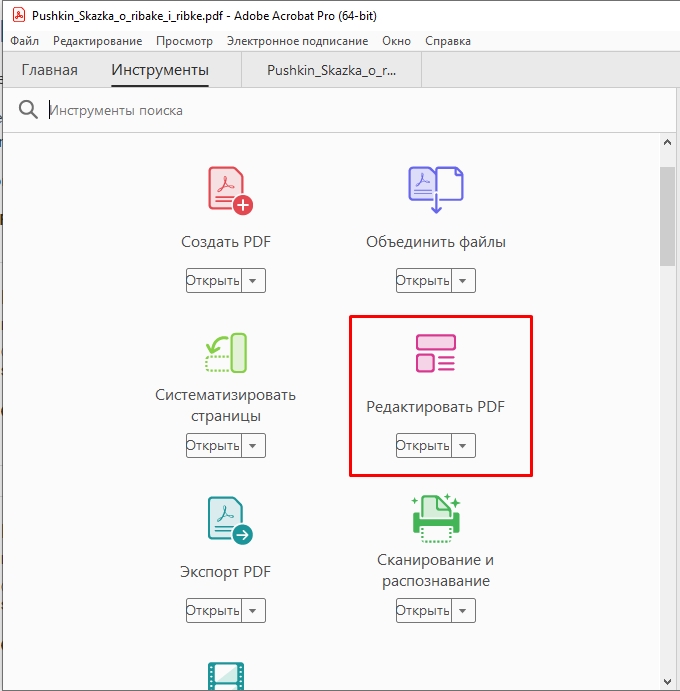
- Открываем нужный файл и на вкладке «Инструменты» жмем «Редактировать PDF».
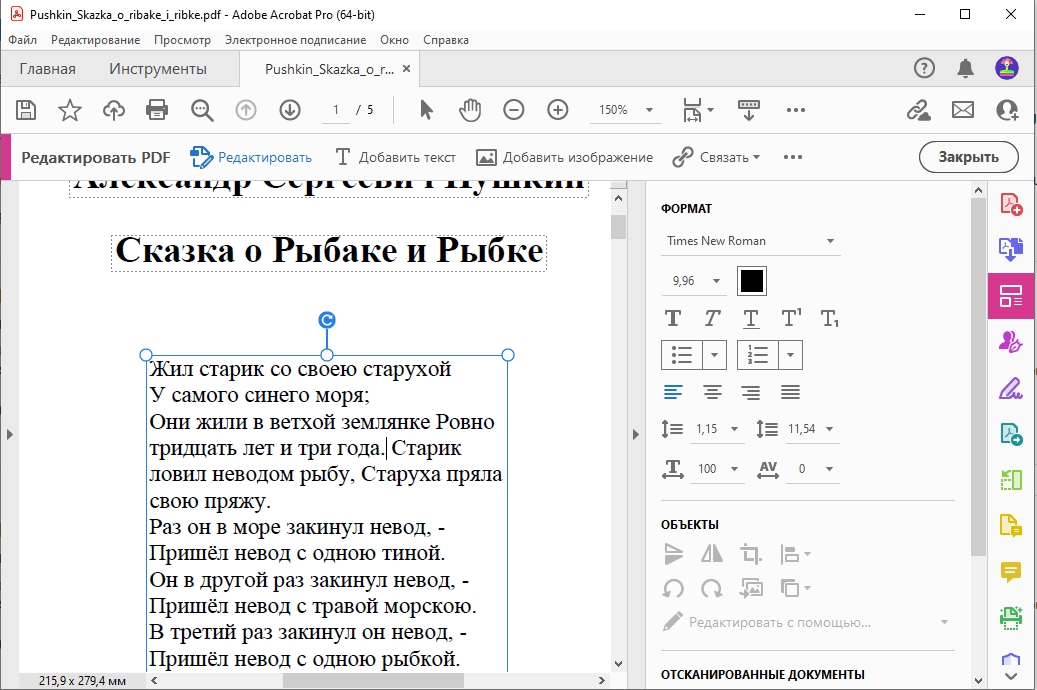
- Теперь вы можете изменять текст и работать с ним как в любом продвинутом текстовом редакторе. Все возможные функции редактирования отображаются справа.
Способ 2: Foxit PhantomPDF
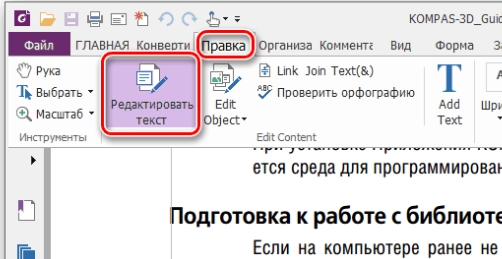
Еще одна популярная и крутая программа, которая позволяет изменить текст в PDF-файле. После загрузки, устанавливаем приложение к себе на компьютер. Далее открываем ПДФ-файл и в разделе «Правка» нажимаем «Редактировать текст». Все блоки с текстом будут подсвечены и выделены. Вы сможете добавлять, удалять или печатать новые буквы. Также можно выполнять форматирование отдельных слов, предложений или абзацев.
ПРИМЕЧАНИЕ! Если ссылка не открывается, используйте VPN.
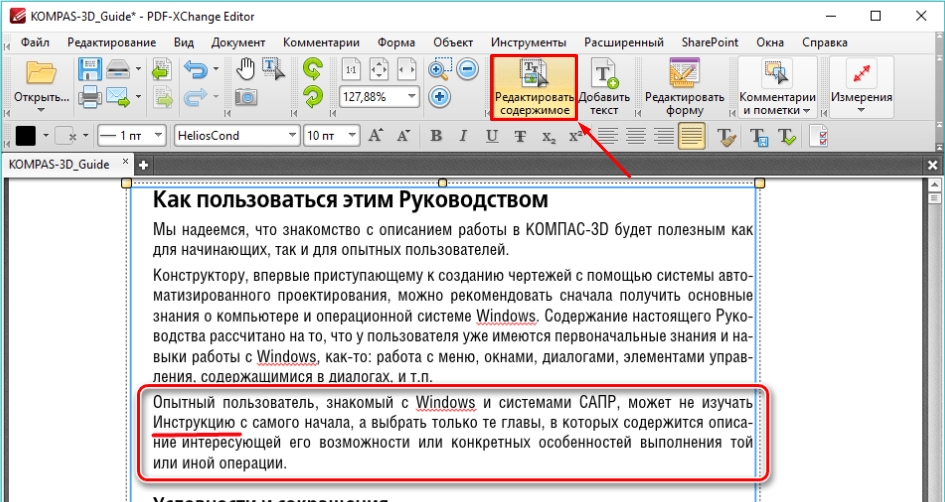
Способ 3: PDF-XChange Editor
Прикольная программа, которая позволяет даже на бесплатной версии свободно редактировать текст в ПДФ-файлах. Если вы при переходе по ссылке видите, что нет кнопок загрузки – попробуйте включить VPN.
После установки, запускаем программу и открываем в ней нужный файл. После этого просто жмем по кнопке «Редактировать содержимое». Далее работаем по аналогии, как вы это делаете в Ворде. Вы можете печатать или удалять текст, изменять размер, жирность, цвет шрифта и многое другое.
Способ 4: Word
Чем же отличается данный способ от предыдущих? В прошлых программах мы напрямую открывали ПДФ, изменяли, редактировали и исправляли текст внутри документа. Ворд не может работать с PDF, но он может сначала перевести PDF в DOC. Далее мы с ним работает точно так же, как и с любым текстовым документом в Ворде. В самом конце мы его просто сохраняем в PDF. Данный вариант может сильно помочь тем, кто не хочет устанавливать платные программы из предыдущего списка.
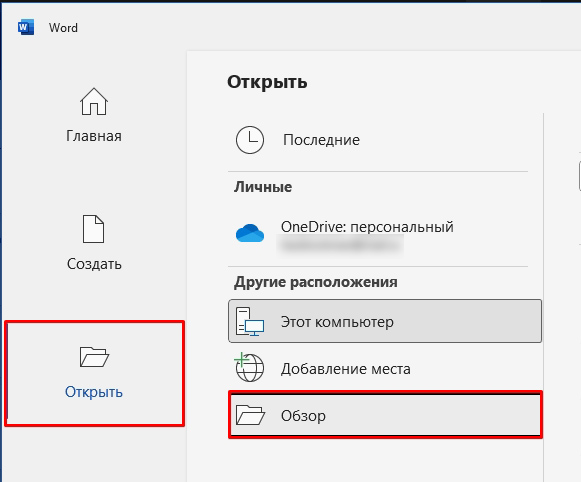
- Запускаем Word переходим в раздел, чтобы «Открыть» документ. Если у вас новая версия, как у меня – выберите «Обзор» со значком открытой папки.
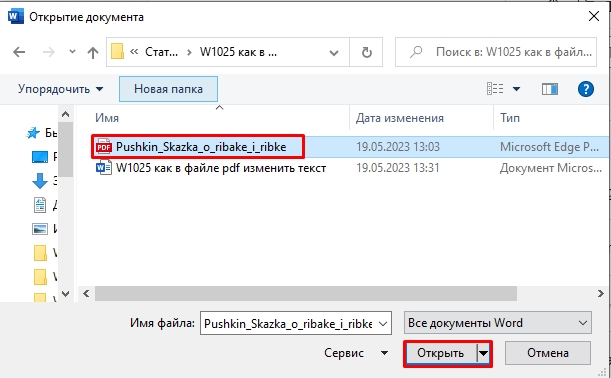
- Выберите нужный файл PDF и откройте его.
- Далее откройте окошко с предупреждением, что Word попробует преобразовать данный файлик в документ – просто соглашаемся.

- Вы можете увидеть предупреждение о защите просмотра – нажмите по кнопке «Разрешить редактирование».
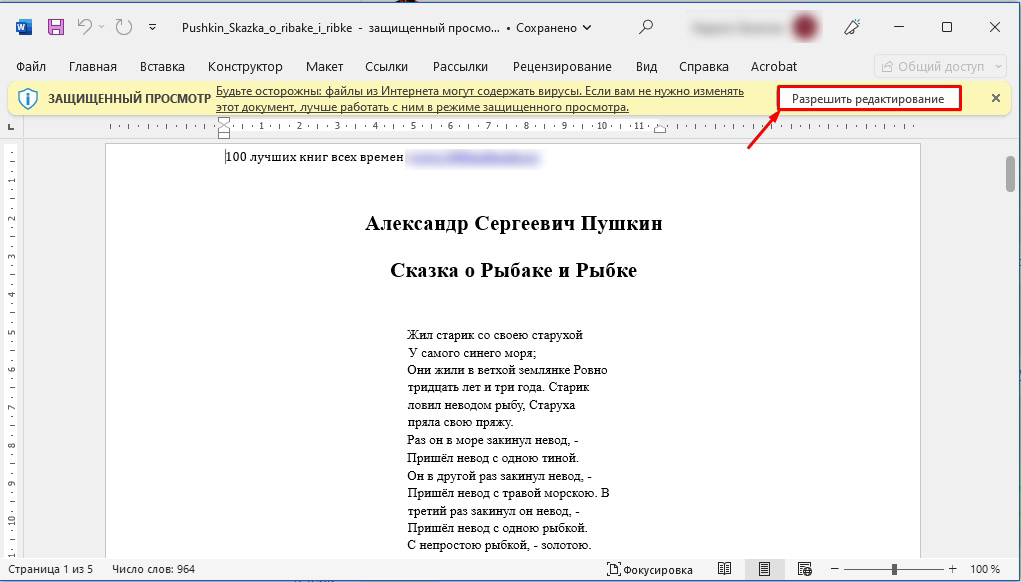
- Далее изменяйте, редактируйте файл так как вам угодно.
- Чтобы его обратно сохранить в PDF – нажмите «Файл».
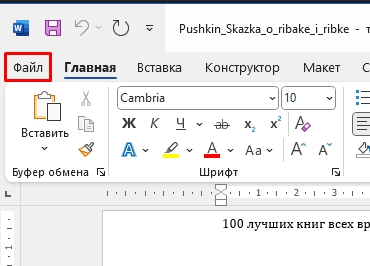
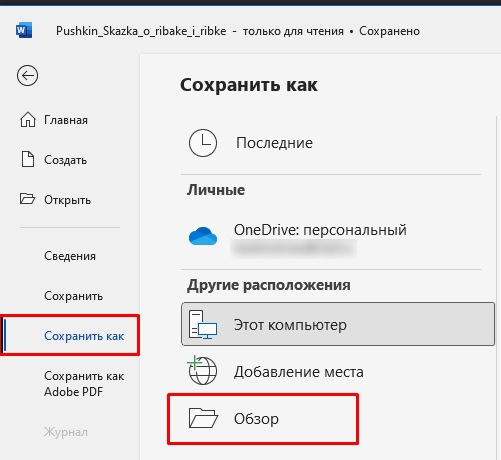
- «Сохранить как» – «Обзор».
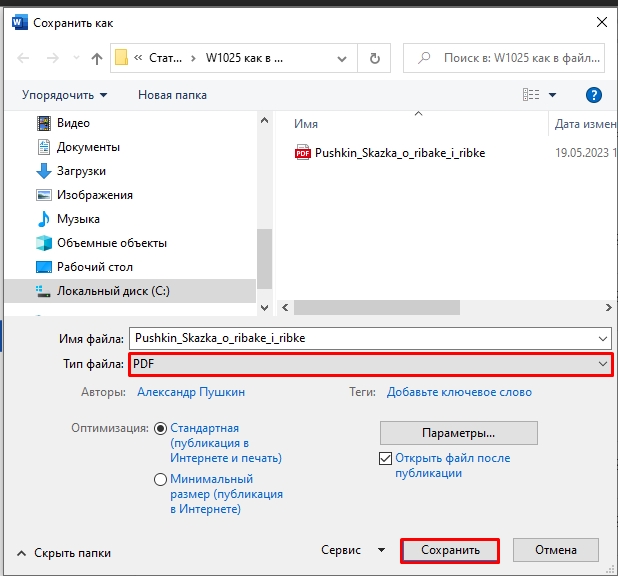
- Выберите место сохранения. Если вы не будете менять название и местоположение, то новый файл просто перезапишется на старый со всеми внесенными изменениями. Обаятельно укажите «Тип файла» – «PDF» – в конце жмем «Сохранить».
Статья подошла к концу. Если у вас остались вопросы, или вы нашли какой-то более действенный способ – напишите о нем в комментариях.
Как редактировать текст в ПДФ формате бесплатно:
6 способов


 3.7 Оценок: 16 (Ваша: )
Ищете, как редактировать текст в пдф документе?
Сделайте это в простом PDF-редакторе в два клика!
Как изменить текст в ПДФ: специальные программы на ПК
Лучшим вариантом для правок PDF-файлов являются специальные редакторы. Так как они созданы специально для этого формата, то сохраняют форматирование и не нарушают структуру при внесении правок. Вы можете выбрать программу для работы с форматом pdf из нашего рейтинга, а ниже мы рассмотрим три наиболее популярных варианта.
Редактирование текста в PDF Commander
PDF Commander – универсальный софт для ведения PDF-документации: в нем можно просматривать документы, изменять их, создавать новые проекты, преобразовывать формат, читать электронные книги. Приложение также позволяет проводить различные операции с содержимым: замазать текст в ПДФ, скрыть ненужные или важные данные, добавить новую информацию и т.д. Давайте рассмотрим, как здесь проходит редактирование текста в PDF.
Софт разрешает копировать любой участок контента в буфер обмена. Для этого выделите нужный отрывок и кликните правой кнопкой мыши. В пункте опций нажмите «Копировать». Теперь вы можете вставить скопированный фрагмент в любую программу и продолжить работу там.
Если требуется обработать крупный объем, информацию можно сохранить отдельно в формате txt. Чтобы конвертировать PDF-документ полностью, раскройте пункт «Меню» и выберите «Инструменты» – «Извлечь текст».
Если нужно экспортировать информацию с одного листа, в колонке навигации слева кликните по нему правой кнопкой мыши и выберите «Экспорт страницы».
В программе можно скрыть текстовый фрагмент несколькими способами: перекрыть область, размыть или замазать.
Способ 1. Скрыть область
В первом случае фрагмент полностью вырезается, а вместо него появляется пустая область. Это хороший выход, если вы хотите наложить поверх другую информацию, например, исправить ошибку. Для этого выберите инструмент «Скрыть область» и нарисуйте прямоугольник поверх выбранного фрагмента.
Способ 2. Размыть
Функция подойдет, например, если абзац находится на картинке и его нельзя вырезать. Для размытия выделите соответствующую кнопку и обрисуйте лишнюю информацию.
Способ 3. Замазать
Этот вариант закрывает все выделенные слова черными линиями. Данный тип правок подойдет, например, если вы проверяете реферат, доклад и т.д. и хотите показать, что этот абзац здесь не нужен. Для применения перейдите во вкладку «Безопасность», выделите данные и нажмите «Замазать».
Добавление и настройка
Что делать, если требуется изменить определенную текстовую область, например, если вы допустили ошибку или опечатались? Для этого скройте этот участок и кликните «Текст». Щелкните по листу и начните вводить информацию.
В панели сверху появятся дополнительные настройки: шрифт, размер, цвет, выравнивание, стиль написания. Чтобы применить параметры, кликайте по ним мышкой. После этого вы можете передвинуть созданный блок или изменить его размер. Захватите его и передвигайте либо растягивайте или уменьшайте.
Теперь вы знаете, как исправить текст в ПДФ-документе в данном редакторе. Как видите, программа дает достаточно возможностей практически для любого типа правок.
Редактируем текст в Adobe Acrobat
Adobe Acrobat Pro автоматически распознает текстовую информацию на ПДФ-страницах, если они не состоят из фотографий. Такая особенность позволяет работать с текстовыми данными на продвинутой основе: удалить текст в ПДФ, вырезать целые абзацы и т.д. Рассказываем, как редактировать текст в ПДФ-файле.
- Загрузите в Acrobat ПДФ-файл для обработки и в колонке справа выберите «Редактировать».
- Справа появится окно с параметрами. Чтобы изменять текст, выделяйте его курсором и подбирайте подходящие настройки.
- Если требуется удалить что-то, таким же образом выделяйте ненужные фрагменты и удаляйте клавишей Del.
Иногда при изменении выбранного фрагмента Acrobat выдает ошибку, при которой вся страница становится полностью белой.
Изменяем текст в PDF-XChange Editor
PDF-Xchange Editor включает в себя модуль распознавания, благодаря чему пользователи могут изменять любые текстовые отрывки. Небольшим недостатком софта является не очень интуитивное управление. Если вы не знаете, как исправить текст в ПДФ документе, проделайте следующие шаги:
- Загрузите в программу PDF-макет и на панели управления сверху отыщите кнопку «Редактировать».
- Раскройте варианты, щелкнув по галочке, и выберите «Текст».
- Наведите курсор на блок, который хотите исправить. Кликните по нему так, чтобы вокруг появилась синяя рамка.
- Выделяйте фразы и слова, которые нужно удалить или отредактировать, или введите новые данные.
PDF-XChange Editor можно использовать как бесплатный софт, но в этом случае будет наложен водяной знак.
Как исправить текст в ПДФ документе: текстовые редакторы
Если вы не знаете, как отредактировать текст в pdf файле бесплатно без специальных программ, на помощь придут текстовые редакторы. Поддержка формата была внедрена в Microsoft Office с 2013 года, также эта опция есть в офисном пакете Libre Office. Однако способ имеет недостатки:
- Libreoffice некорректно распознает слои, из-за чего структура макета сбивается и содержимое перекрывается другими блоками.
- Word не очень дружелюбен по отношению к графике – если в макете есть картинки, изменение контента вокруг них собьет форматирование стилей.
- Текстовые редакторы не подходят для проектов с большим количеством медиа и некорректно распознают таблицы. Сложные проекты вроде презентаций, резюме, портфолио и т.д. «развалятся», если вы попытаетесь изменить их в Word или Libre.
В целом офисные приложения вполне подойдут для работы с макетами на 1–2 листа без стилей оформления.
Как редактировать текст ПДФ онлайн бесплатно: 2 сервиса
PDF-редакторы, работающие в режиме online, не требуют установки и не нагружают компьютер, доступ к ним можно получить с любого устройства. Однако такие сервисы накладывают ограничение на размер и количество обрабатываемых объектов. Давайте рассмотрим, как изменить текст в ПДФ документе онлайн с помощью популярных сервисов.
PDF24
PDF24 Tools – сайт, объединяющий в себе инструменты для создания, изменения, конвертации ПДФ-документации. Сайт позволяет решать задачи разной сложности: добавлять фотографии, текст, конвертировать форматы и т.д.
- В списке инструментов сайта выберите функцию «Редактировать» и загрузите файл с компьютера, Dropbox или Google Drive.
- Если вы хотите скрыть определенный участок, воспользуйтесь функцией «Добавить фигуру». Выберите прямоугольник и перетащите его на участок, который нужно скрыть.
- Настройте параметры отображения: установите белый цвет и уберите обводку.
- Чтобы вставить текстовый блок, кликните по букве Т. Установите настройки: размер и шрифт, стиль начертания. Эти параметры нужно выставить перед тем, как печатать информацию, иначе они не применятся к новому объекту.
- Для экспорта воспользуйтесь иконкой-дискетой в строке управления.
iLovePDF
iLovePDF – еще один сайт для тех, кто не знает, как исправить текст в пдф-файле онлайн бесплатно. С помощью этого ресурса пользователи могут провести различные действия с электронными бумагами: вставить текст в ПДФ, встроить штампы и изображения, создать пустые страницы, убрать защиту и т.д.
- В списке инструментов сайта отыщите функцию редактирования и загрузите ПДФ-файл на сервер с компьютера или из облачных хранилищ.
- После загрузки файл откроется в редакторе. Отыщите лист, информацию на котором нужно исправить, воспользовавшись панелью навигации слева.
- Для скрытия ненужных областей воспользуйтесь опцией добавления фигуры. Выберите прямоугольник и подберите подходящий цвет. Растяните новый элемент так, чтобы он скрыл ненужную область.
- Добавьте текстовую информацию, нажав иконку в виде буквы А. Подберите подходящие параметры отображения в строке настроек: шрифт, размер, цвет, прозрачность и т.д.
Заключение
В этой статье мы рассказали, как изменить текст в ПДФ-файле несколькими способами. Как наиболее оптимальный софт мы советуем вам скачать PDF Commander. Этот универсальный редактор пригодится как в бизнес-задачах, так и в личных проектах, вне зависимости от того, создаете ли вы рабочий отчет, пишете курсовую или электронную книгу.
Ответы на часто задаваемые вопросы:
Некоторые ПДФ-редакторы позволяют поменять шрифт, цвет и размер. Также разрешается удалять или добавлять слова, фразы и абзацы.
Для исправления скана его нужно сначала распознавать. Для этого потребуется ПДФ-редактор со встроенным модулем OCR.
Если вам требуется изменить цвет и размер текста, шрифт и другие параметры, воспользуйтесь онлайн-версией SodaPDF или сервисом DeftPDF.