Как разблокировать графический ключ на Samsung?
Графический ключ является одной из наиболее используемых вариантов блокировки экрана смартфона Samsung. Он дает возможность не путать код разблокировки девайса с другими паролями, к примеру, от учетных записей или каких-либо приложений. Подобные пароли требуют ввода букв и цифр, потому, графический ключ имеет преимущество.
Однако, часто, пользователи забывают рисунок ключа, что делает невозможным использование устройства. В такой ситуации, владельцы аппаратов Samsung начинают искать возможность сбросить графический ключ. Статья расскажет о наиболее эффективных вариантах решения проблемы. Воспользоваться можно как одним из них, так и поочередно пробовать каждый, если выбранный не дает желаемого результата. Каждый из предложенных методик позволит сбросить актуальный графический ключ на конкретной модели. Методики довольно удобны для использования, потому, справиться с заблокированным телефоном сможет даже неопытный человек.
Для сброса текущего графического ключа применяются следующие методики:
Давайте рассмотрим предложенные методы детальнее. Здесь будет приведена инструкция с точностью до шага, что позволит любому максимально быстро решить проблему без помощи специалистов.
1. Подбор рисунка блокировки
Разблокировать графический ключ Samsung с помощью подбора рисунка, который соответствует часто используемым вариантам. Большинство пользователей ставят на смартфон довольно простой ключ блокировки, например, когда ее целью является не защита информации, а исключение случайного нажатия на сенсорный экран. Простой графический ключ проще вводить при частых снятиях блокировки, ведь сложный ключ потребует больше времени. Это позволяет выделить несколько наиболее распространенных моделей графических ключей и попробовать ввести их на аппарате Samsung. Если пользователь предпочитает ставить несложные графические ключи, то подобрать его можно довольно быстро.
Чтобы узнать, как разблокировать графический пароль Samsung без потери важной информации в телефоне, нужно ознакомиться с особенностями наиболее популярных моделей:
- 1. Ключ, берущий начало слева сверху. По статистике почти 44% пользователей ставят графический рисунок, начинающийся в левом верхнем углу.
- 2. 3 угла. Статистические данные говорят, что 77% пользователей предпочитают графические ключи данного типа.
- 3. Пять точек. Большинство обладателей смартфонов ставят на блокировку код из 5 символов. Некоторые из них предпочитают вообще 4.
- 4. Ключ буквенного типа. Так, 10% всех ключей состоят исключительно из букв. Например, некоторые люди используют первую букву имени.

Данные подсказки помогут определиться в конкретной ситуации и вспомнить пароль. Это позволит снять блокировку без потери важной информации на телефоне, без использования более грубых методов. Данная методика исключит необходимость обращаться в специализированные сервисные центры и трату денег на услуги мастеров.
2. Откат устройства Samsung к заводским настройкам
Данный вариант состоит из нескольких шагов и представляет собой более сложный метод снятия блокировки со смартфона. Он подойдет далеко не всем, потому, использовать его нужно на свой страх и риск.
На первом этапе необходимо выполнить выключение устройства Samsung. При следующем включении, нужно войти в меню восстановления аппарата. Данная стадия отличается, ведь все смартфоны разные и имеют различные заводские прошивки и методы выхода в Recovery меню. Для телефонов марки Samsung они следующие:
- 1. Если на изделии имеется кнопка «Home», то для входа в рекавери меню нужно нажать одновременно ее и кнопку питания. Зажав их на несколько секунд, можно попасть в меню восстановления.
- 2. Если имеется кнопка «Bixby», то для входа в рекавери надо зажать ее, питание, повышение громкости.
- 3. Если обеих кнопок нет, то нужно зажать питание, увеличение громкости.
Войдя в режим восстановления, нужно определиться с дальнейшими действиями. В данном меню при помощи кнопок регулировки громкости в качестве навигаторов нужно выбрать пункт «wipe data / factory reset», что по-нашему означает стирание информации, откат к заводским настройкам.
Подтвердить выбор данного пункта меню можно при помощи кнопки питания. Данная опция выполнит удаление всей информации с телефона, о чем появится соответствующий запрос на подтверждение. Здесь нужно кнопкой питания выбрать вариант «Yes – delete all user data», в переводе на русский – да, удалить всю пользовательскую информацию.
Выбрав данный пункт, активируется встроенная подпрограмма, которая выполнит заводской сброс телефона. По завершению процесса восстановления аппарата, появится главное меню, где нужно выбрать пункт перезагрузить систему сейчас. Смартфон перезагрузится и чистая система будет запущена. В ней не сохранится старый графический ключ, потому, доступ к ОС будет открыт пользователю. Это позволит настроить Android под свой вкус, а, также, установить новый графический ключ.
Данный метод не самый лучший, поскольку теряется вся информация пользователя, что критично, если данные вроде фотографий, видео, документов хранились на системном накопителе. Потому, выбирая этот метод, нужно четко понимать важность информации на устройстве.
3. Cброс графического кода Samsung с использованием стороннего ПО 4uKey для ОС Android
Если предыдущие два варианта по каким-то причинам не помогли решить вопрос, то можно использовать программу 4uKey для простого, наиболее оперативного восстановления доступа к системе. Данная программа предназначена специально для удаления любого вида блокировки экрана. Она работает практически на всех смартфонах, в которых установлена операционная система Андроид. ПО разработано для профессионального использования, потому, для разблокировки достаточно одного клика.
- 1. Выполнение разблокировки смартфонов Samsung в один клик.
- 2. Быстрое удаление различных паролей вроде пин-кода, графического ключа, а, также, так полюбившегося всем скана отпечатка пальцев.
- 3. Возможность удаления имеющейся учетки Google без введения пароля.
- 4. Работа на большинстве устройств Samsung, в том числе на наиболее современных.
- 5. Интуитивно понятный интерфейс.
- 6. Быстрая работа, высокая эффективность.
Для разблокировки смартфона этой программой, требуется проделать следующие операции:
- 1. Скачать установочный файл на ресурсе разработчика ПО. Выполнить установку на компьютер, открыть ее двойным щелчком, подключить устройство к ПК посредством USB-кабеля. Когда подключенное устройство не определилось, то надо нажать на вопросительный знак в 4uKey. Это откроет инструкцию по правильному соединению.
- 2. Когда программа увидит телефон, нужно нажать кнопку «Удалить».


- 3. Программа предупредит об удалении всей информации с системного накопителя смартфона. Проследовав рекомендациям на экране, пользователь попадает в меню восстановления.

- 4. В нем нужно нажать «Далее», ознакомиться с предложенными инструкциями для понимания дальнейшей процедуры. В результате, нужно выбрать заводской ресет. По окончанию процесса, устройство будет перезагружено, что приведет к его разблокировке.

Выполнив эти действия, пользователь получает смартфон с чистой системой, которую необходимо настроить и ввести новый графический ключ.
Преимущества программы 4Ukey, работающей на ОС Android:
- 1. Возможность удаления активного пароля блокировки смартфона Samsung в течение нескольких минут.
- 2. Простота использования программы, наличие советов для оптимизации процесса. Обнаружив телефон, пользователю достаточно нажать «Удалить».
- 3. Автоматическое определение типа блокировки.
- 4. Поддержка большинства устройств Samsung.
Программа работает на ОС Windows без каких-либо проблем.
Выводы
Если имеется цель срочно снять блокировку экрана смартфона Samsung, а именно взломать графический код, то данная статья максимально подробно рассказала о всех возможных вариантах. Достаточно выполнить заводскую перезагрузку и доступ снова будет открыт. Тем не менее, обращение к профессиональным ремонтникам мобильной техники позволит оперативно снять блокировку при минимальных затратах времени и денег. К тому же, данный вариант является безопасным. Профессиональные мастера выполнят разблокировку Samsung, по возможности сохранят важные данные, дадут гарантию на свою работу.
Данные типы разблокировки подойдут к любому телефону Samsung A10/A3/A50/A6/A5/J3/j7/C8 итд.
Способы разблокировки смартфона Samsung, если забыт графический ключ
Большинство способов разблокировки смартфона Samsung предусматривают полную очистку памяти и настроек устройства, кроме фирменного сервиса — при этом потребуются учетные данные от аккаунта.
Способ 1: Сервис Find My Mobile
Сервис Find My Mobile – это фирменный ресурс компании Samsung, который позволяет удаленно управлять своим устройством, в том числе разблокировать его, если забыл графический ключ:
- При помощи ссылки выше откройте страницу сервиса Find My Mobile и введите учетные данные от аккаунта, который используется на телефоне.

- Выберите слева нужное устройство и кликните по нему. В блоке справа отобразится карта, где точкой будет отмечено месторасположение мобильного девайса.
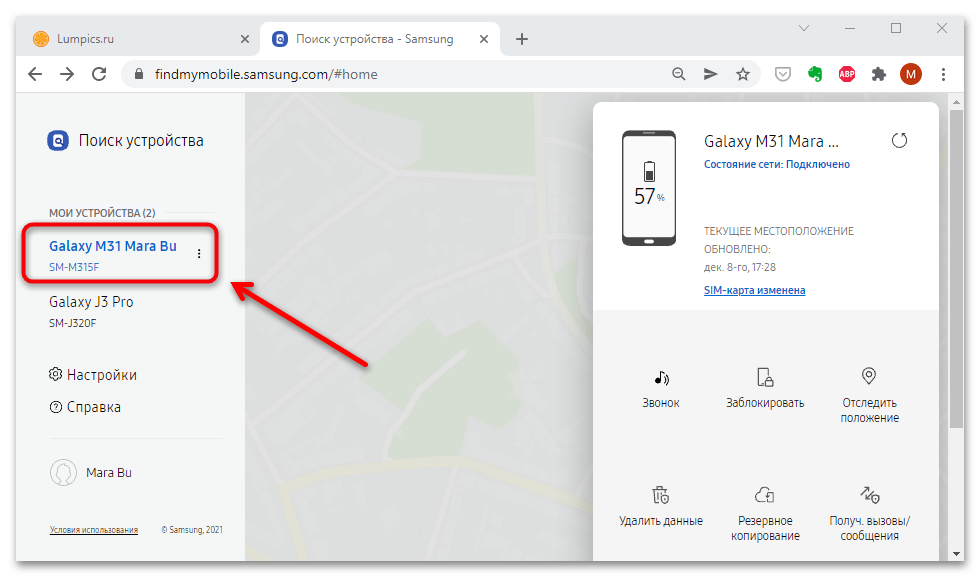
После проделанных действий графический пароль на телефоне будет сброшен и его понадобится установить заново.
Способ 2: Сервис Google «Найти устройство»
Если телефон Самсунг привязан к учетной записи Google, то убрать графический ключ можно с помощью очистки смартфона через профиль Гугл:
-
Перейдите на стартовую страницу и авторизуйтесь в системе, кликнув по иконке в верхнем правом углу. Нажав на миниатюру аватарки, откройте страницу с управлением аккаунта.

Поскольку на Самсунге использовался аккаунт Google, то все данные могли быть сохранены в облачном хранилище Google Диск. В нашем отдельном материале описана подробная инструкция по восстановлению резервной копии.
Способ 3: Сброс к заводским настройкам
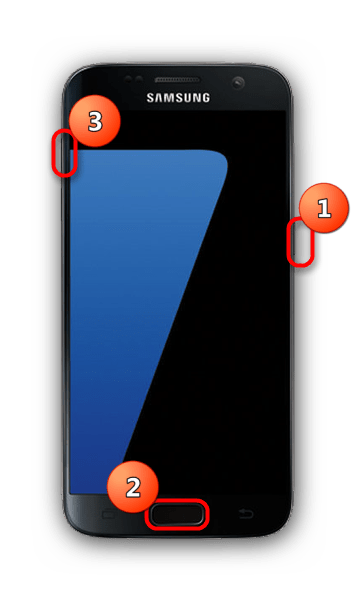
Способ также радикальный, поскольку будут удалены все настройки и данные, хранящиеся на смартфоне. То же самое касается графического пароля, поэтому после процедуры он будет сброшен. В нашем отдельном материале есть способы возврата смартфона Samsung к заводскому состоянию. Если к «Настройкам» и другим приложениям на девайсе нет доступа, сброс будет осуществляться через заводское меню recovery, запускаемое механическими кнопками телефона.
Способ 4: Сторонние приложения
Разблокировать Самсунг возможно с помощью сторонних утилит. Большинство их них платные, но при этом у них широкие возможности для работы с мобильными девайсами. Одной из таких является Tenorshare 4uKey for Android для ПК, которая работает со всеми версиями ОС Android на различных смартфонах.
- После скачивания запустите установочный файл и следуйте подсказкам пошагового мастера. Запустите утилиту, затем подсоедините смартфон к ноутбуку или компьютеру через USB-шнур. Дождитесь, пока программа определит смартфон. По завершении воспользуйтесь кнопкой «Удалить», которая располагается в нижнем правом углу.
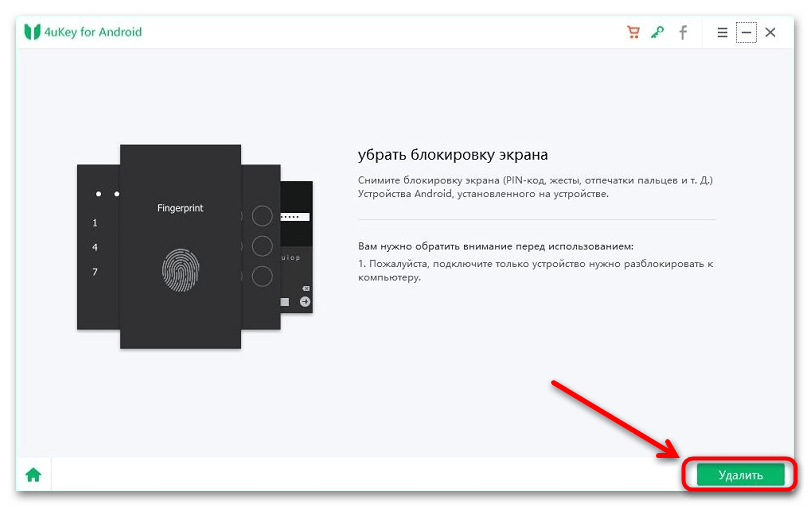
- После получения информации потребуется согласиться с тем, что все данные будут удалены.
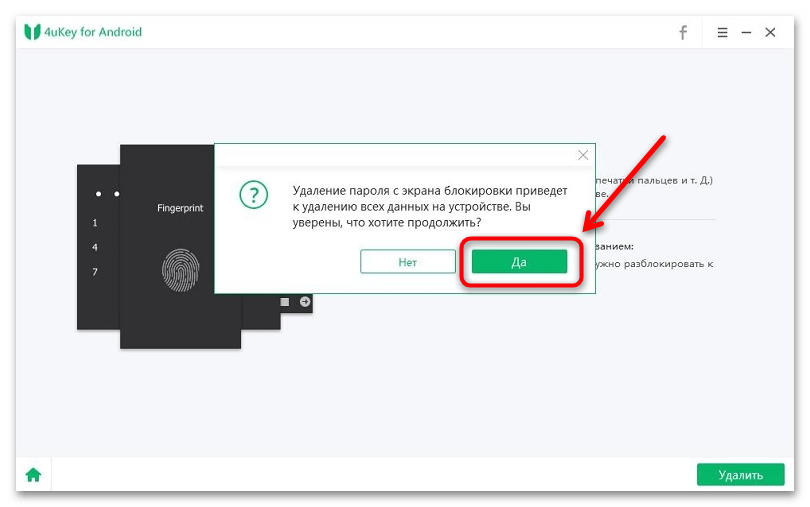
Программа разблокирует смартфон Самсунг, и им можно будет пользоваться, но при этом все данные будут удалены. Восстановить их можно в случае, если ранее создавалась резервная копия (см. об этом выше, в Способе 2).
Еще один способ использования сторонней утилиты – это перепрошивка программного обеспечения смартфона. Это крайний случай, поскольку при неправильных действиях устройство можно «окирпичить». Для телефонов от Samsung существует специальный софт – Odin. Как с ним работать, описывал наш автор в другой статье.

Подробнее: Как прошить смартфон через Odin
Как снять графический ключ на Samsung, если забыл его?
Графический ключ – один из самых распространенных способов блокировки экрана телефонов Samsung, так как он помогает не путать пароль блокировки устройства с другими паролями (например, паролями учетных записей, приложений, сайтов и т.д.), которые в основном представлены в буквенно-цифровом варианте. Тем не менее, рисунок блокировки также довольно часто забывается, и тогда владельцы смартфонов мечутся в поисках ответов, как снять графический ключ с самсунга. В данной статье мы рассмотрим несколько решений, которые могут оказаться Вам полезными в случае, если Вы оказались в подобной ситуации. Воспользуйтесь любым из них или пробуйте каждый из вариантов по очереди для гарантированного достижения эффективного результата. Каждый из способов обеспечит Вам гарантированный результат – сброс графического ключа на Вашем телефоне, отличаются они лишь удобством использования или условиями конкретной ситуации.
Теперь предлагаем Вам ознакомиться с подробными описаниями каждого из перечисленных вариантов. Пошаговая инструкция к каждому из способов поможет Вам без труда выполнить все необходимые действия самостоятельно и за предельно короткий срок.
Способ 1. Подбор рисунка блокировки в соответствии с распространенными моделями
Многие пользователи смартфонов устанавливают на свои гаджеты достаточно простые графические ключи, например, если блокировка ставится не с целью защиты данных, а для предотвращения действий, вызванных случайными касаниями экрана или кнопок. Кроме того, несложную графическую комбинацию легче воспроизводить при каждой разблокировке устройства, тогда как сложный рисунок требует больше времени и внимания и поэтому не всегда удобен. Данный факт позволяет выделить наиболее распространенные модели создания графических ключей. Если Вы также предпочитаете ставить на свой Samsung немудреный графический рисунок, то Вы можете попробовать подобрать для Вашего заблокированного устройства пароль с помощью одного из описанных ниже вариантов, и, возможно, Вы легко вспомните свой ключ! Чтобы узнать, как снять графический ключ samsung без потери данных, обратитесь к описаниям популярных образцов ключей ниже.
Ключ, начинающийся с левого верхнего угла
Установлено, что около 44% владельцев смартфонов придумывают графический рисунок, который начинается с верхнего левого угла.
3 других угла
Кроме того, в результате исследования было обнаружено, что с трех других углов свой графический ключ начинают 77% пользователей.
5 точек
Многие пользователи при создании графического пароля используют всего 5 точек. А некоторые и того меньше – всего 4.
Буквенные ключи
Исследование показало, что 10% графических ключей представляют собой рисунки в виде букв. Некоторые пользователи устанавливают в качестве подобного ключа первую букву своего имени.
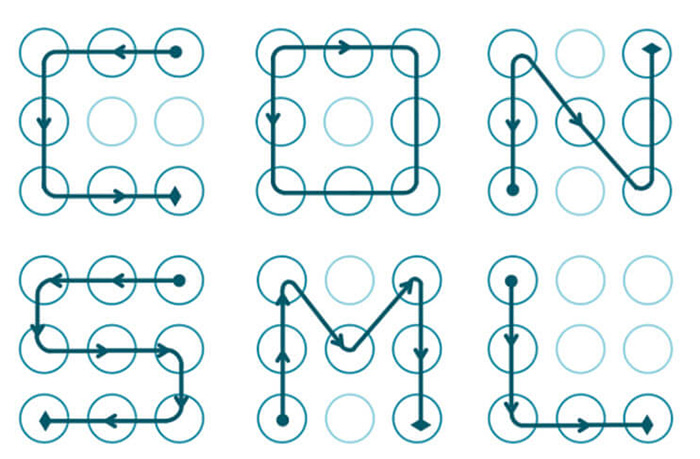
Возможно, в одной из данных моделей построения графических ключей Вы узнаете свои принципы создания пароля и благодаря этому вспомните рисунок блокировки экрана, установленный на Вашем телефоне Samsung. Таким образом, Вы сможете легко разблокировать устройство и сохранить все имеющиеся на нем данные в неприкосновенности, без необходимости обращения к более радикальным способам сброса ключа блокировки Вашего смартфона.
Способ 2. Восстановление заводских настроек телефона Samsung
Шаг 1. Выключите Ваш телефон Samsung.
Шаг 2. Перейдите в режим восстановления. В зависимости от модели Вашего телефона способы будут несколько различаться.
- При наличии на Вашем телефоне Samsung кнопки «Домой»: одновременно нажмите и удерживайте кнопки питания, увеличения громкости и «Домой».
- При наличии на Вашем телефоне Samsung кнопки «Bixby»: одновременно нажмите и удерживайте кнопки питания, увеличения громкости и «Bixby».
- При отсутствии на Вашем телефоне Samsung кнопок «Домой» и «Bixby»: одновременно нажмите и удерживайте кнопки питания и увеличения громкости.
Шаг 3. После появления надписи «Samsung Galaxy . » отпустите кнопку питания, оставив зажатыми остальные кнопки. Через несколько секунд будет выполнен вход в режим восстановления, после чего Вы можете отпустить все кнопки телефона.
Шаг 4. Используя для навигации кнопки увеличения и уменьшения громкости, а для подтверждения – кнопку питания, выберите из перечня доступных вариантов опцию «wipe data / factory reset» («стереть данные / сброс до заводских настроек»).
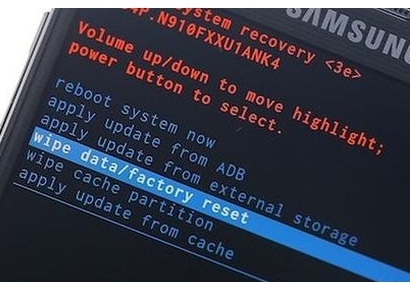
Шаг 5. В появившемся запросе на подтверждение удаления всех данных с телефона выберите ответ «Yes» («Да») или «Yes – delete all user data» («Да – удалить все пользовательские данные»).
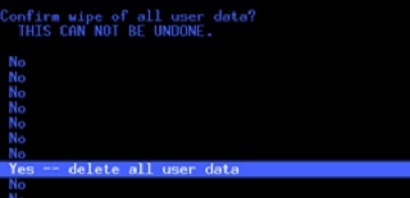
Шаг 6. Дождитесь завершения процесса, после чего на экране появится главное меню. Выберите опцию «reboot system now» («перезагрузить систему сейчас»).
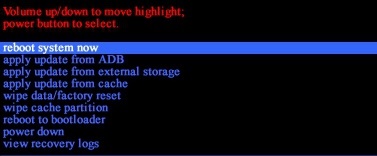
Шаг 7. После перезагрузки телефона Ваш графический ключ будет сброшен, и Вы сможете установить новый рисунок блокировки или использовать телефон без пароля.
Способ 3. Сброс графического ключа Samsung с помощью программы 4uKey for Android
Если Вы ищете способ, как снять графический ключ на самсунге максимально оперативно и легко, то Вам стоит обратиться к специализированным программам, предназначенным непосредственно для проведения подобных операций. Tenorshare 4uKey for Android – это профессиональная программа, способная удалить любой тип блокировки экрана практически на любом устройстве Android буквально за один клик мыши.
Ключевые характеристики программы:
- Разблокировка телефона Samsung всего одним кликом
- Мгновенное удаление любого типа пароля: графического ключа, пароля, пин-кода, отпечатка пальца на любом телефоне Android
- Удаление учетной записи Google с телефона Samsung без пароля
- Поддержка 99% моделей Samsung, включая новый модель Samsung S22
- Дружественный пользователю интерфейс
- Оперативная работа, безопасность использования и эффективный результат
Чтобы узнать, как снять графический ключ с самсунга с помощью данной программы, следуйте представленному далее руководству.
Шаг 1 Загрузите установочный файл программы с официального сайта разработчика на Ваш ПК и установите ее. Откройте программу, дважды щелкнув по ее значку на Рабочем столе компьютера, а затем подключите Ваш телефон Samsung к ПК с помощью USB-кабеля.

Примечание: если программа не может обнаружить Ваше устройство, нажмите на значок вопросительного знака в окне программы, чтобы получить инструкцию по дальнейшим действиям
Шаг 2 После того, как программа определит Ваш телефон, нажмите на кнопку «Удалить».
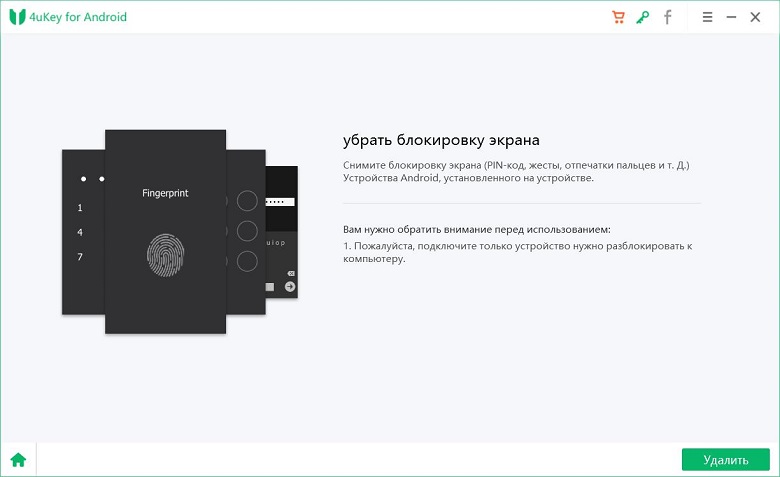
Шаг 3 В появившемся предупреждении об удалении всех данных на телефоне нажмите «ОК». Далее выполните действия согласно подсказкам на экране для того, чтобы снять графический ключ Samsung.
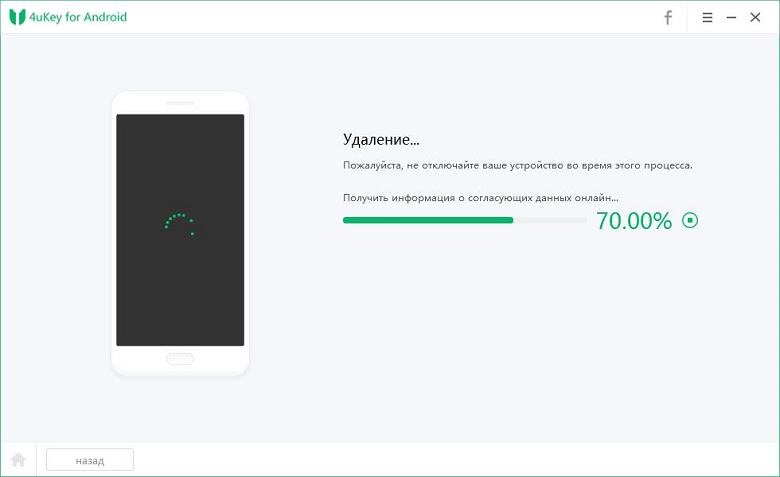
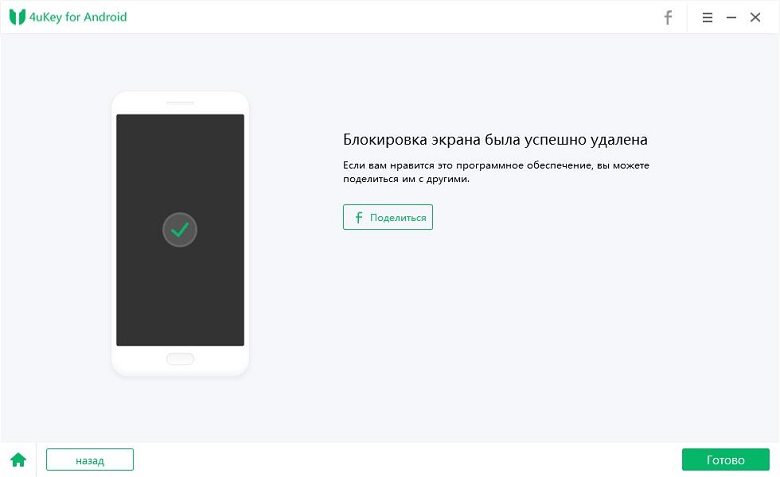
Шаг 4 Затем нажмите на кнопку «Далее» и также прочтите инструкции в окне программы и выполните указанные в них действия, чтобы восстановить заводские настройки смартфона и перезагрузить устройство. После этого Вы сможете снова пользоваться разблокированным устройством.
Достоинства программы 4uKey for Android:
- Программа удалит пароль блокировки экрана Вашего телефона Samsung за считанные минуты.
- Программа чрезвычайна проста в использовании и сопровождает весь ход работы полезными подсказками и доступными инструкциями. После автоматического обнаружения программой Вашего телефона Вам остается просто нажать на кнопку «Удалить».
- Программа самостоятельно определяет тип блокировки Вашего устройства, будь то пароль, пин-код, графический ключ или отпечаток пальца.
- Он поддерживает практически все телефоны Samsung, включая последние выпущенные модели. Без проблем работает на компьютерах с Windows.
Заключение
Итак, если Вы задались вопросом, как обойти графический ключ на самсунг, то из данной статьи мы, смеем надеяться, почерпнули весьма полезную информацию. Не стоит отчаиваться, если Вы забыли ключ, установленный на блокировке Вашего телефона Samsung. Сбросьте настройки смартфона самостоятельно или обратитесь к несомненному профессионалу в данной области, чтобы удалить графический рисунок блокировки экрана абсолютно безопасно и максимально быстро.
Как на Samsung Galaxy разблокировать графический ключ
 Инструкции
У большинства людей в современном мире на мобильных устройствах находится огромное количество важной информации. Поэтому каждому пользователю в первую очередь необходимо подумать о защите своего гаджета от посторонних лиц. Для этого существуют пароли, которые можно установить на смартфон. Один из таких вариантов — графический ключ.
Но случаются различные непредвиденные ситуации, когда пользователь может напрочь его забыть. Что делать в таких случаях? К счастью, для самых забывчивых существует решение, которое поможет сбросить графический пароль — как с системы Android, так и с конкретной марки мобильного устройства. Сегодня мы поговорим об устройствах компании Samsung Galaxy. Чтобы понять, как снять графический ключ с Samsung Galaxy, стоит ознакомиться со списком возможных вариантов действий.
Как убрать графический ключ на Samsung Galaxy

Единственная проблема, которая может возникнуть во время сброса пароля, — потеря данных. Нет, вся система, конечно, останется на месте. Но вот медиафайлы, такие как картинки, аудио, различного рода приложения и др., вполне могут стереться из памяти устройства. Поэтому перед тем, как разблокировать Samsung Galaxy одним из методов, рекомендуется создать резервную копию. В случае утери всей информации будет возможность в дальнейшем восстановить ее.
Делать резервное копирование совсем не обязательно, так как не все способы влекут за собой последствия в виде утери файлов, но на всякий случай лучше проделать эту операцию.
Рассмотрим несколько способов, как убрать графический ключ на телефоне Samsung Galaxy.

C помощью аккаунта Gmail
Если в системе «Гугл» находятся данные о пользовательском аккаунте, то появляется возможность сбросить графический пароль через учетную запись. До того как разблокировать графический ключ на Samsung Galaxy, рекомендуется ознакомиться с несложным порядком действий:
- Для начала необходимо вызвать вспомогательную панель для восстановления аккаунта Google. Чтобы это сделать, придётся вводить неправильный графический ключ, пока на экране не появится форма для входа в сеть;
- Первое, что понадобится при входе в систему, — логин и пароль от учетной записи;
- После того как эти данные будут правильно указаны, система предложит пользователю совершить активацию от лица администратора;
- Остается только зажать клавишу, отвечающую за режим «Администратор», и с гаджета будут сняты всяческие пароли.

Этот способ является одним из самых простых, но и здесь есть небольшая загвоздка. Перед тем как разблокировать графический ключ на Samsung Galaxy, необходимо вспомнить, были ли внесены данные учетной записи во время первоначальной настройки гаджета.
C помощью Hard Reset
Если логин с паролем от системы Google утеряны или не были указаны ранее, снять графический ключ на планшете Samsung Galaxy или любом другом гаджете позволит второй способ. Но при этом важно понимать, что вся информация с устройства будет полностью утеряна. Это очень радикальный метод — полный сброс системы до начального состояния.

Для того чтобы начать «жесткий» сброс, необходимо сначала подготовить аппарат:
- Следует отключить устройство для того, чтобы попасть в рабочее меню;
- После выключения нужно зажать регулятор громкости одновременно с кнопкой, отвечающей за питание. Дальнейшее поведение системы полностью зависит от установленного на устройстве ПО. Такая манипуляция отправляет пользователя прямиком в режим «Recovery», в котором и буду проводиться все работы.
Рабочий режим всегда имеет два состояния — «Custom recovery» и «TWRP recovery». Они немного отличаются друг от друга навигацией.
Custom recovery
За управление в этом меню отвечает клавиша громкости. С ее помощью необходимо переместится на пункт «wipe data/factory reset». Для подтверждения действия требуется нажать кнопку питания.

Теперь открывается новый раздел меню. С помощью той же клавиши, отвечающей за громкость, следует выбрать пункт «Yes — delete all user data». И все той же кнопкой питания подтверждаем свой выбор.
После всех действий по форматированию остается выбрать «reboot system now». Это позволит запустить полную перезагрузку всей системы.
TWRP recovery

В этом режиме за навигацию будут отвечать сенсорные клавиши. Здесь в меню необходимо активировать пункт «WIPE».
Чтобы завершить операцию, следует выбрать из списка пункт «FACTORY RESET».
Не стоит переживать, если время перезагрузки гаджета затянется на более длительное время: это последствия сброса. Во время включения система будет заново настраивать все ПО. Таким способом можно сбросить графический ключ Samsung Galaxy, если доступ учетной записи никак не восстановить. При покупке мобильного устройства рекомендуется сразу предусмотреть подобные ситуации и приобрести в комплекте карту памяти, чтобы не переживать о вероятности утери информации. А для сохранения контактов можно использовать «Облачный сервер Google».
С помощью сервисного центра
Если убрать графический ключ с Андроида так и не удалось, то на такой случай существуют специализированные центры. В их распоряжении есть программы, которые позволяют снять забытый пароль без последствий. Само собой, сделать это можно не бесплатно, но зато вы сэкономите время и побережете нервы. Во избежание трат рекомендуется записывать пароли или выбирать устройства со встроенным датчиком отпечатка пальцев. Это лучший способ уберечь важную информацию от лишних глаз.
С помощью звонка
Что делать, если забыл графический ключ и все пароли от аккаунтов в придачу, а способ с меню разработчиков кажется слишком сложным? Существует еще более простое действие, но оно подойдет только для телефонов на системе Андроид старых версий. Чтобы проверить это, необходимо просто позвонить на смартфон. Со входящего звонка появляется возможность перехода в главное меню устройства без ввода графического пароля через клавишу «Домой». После этого достаточно перейти в настройки и сбросить ключ, а еще лучше совсем его отключить.

С помощью ПК и ADB
В том случае, когда разблокировка графического пароля на Samsung Galaxy прошла неудачно, остается один, самый сложный, способ — использование ПК и специальной программы. Что конкретно потребуется для этого:
- Рабочий компьютер;
- Шнур с USB-входом;
- Скачать специальное ПО — ADB;
- Найти и скачать скрипт;
- Драйверы для более удобной работы с системой Андроид.

Порядок действий для сброса таков:
- Если программа находится в архиве, распаковываем его на жёсткий диск «C»;
- В уже распакованную папку необходимо поместить скрипт adbBLOCK GEST;
- После этого на мобильном устройстве, с которым будет проводиться процесс разблокировки, следует активировать отладку через USB;
- Это делается одним из трех вариантов, в зависимости от системы:
- Для этого в меню «Настройки» выбираем пункт «Для разработчиков», а далее — функцию откладки.
- Через настройки выбираем пункт «Разработка» и «Отладка».
- С помощью настроек переходим в меню «Система», далее — «О смартфоне». В открывшемся окне следует около 7–10 раз нажать на номер сборки;

- Теперь можно спокойно соединять мобильное устройство с ПК через USB-кабель. Важно, что если гаджет не поддается манипуляциям и в «Настройки» из-за графического ключа никак не попасть, то остается только надеяться, что отладка и без того уже активна;
- Необходимо запустить готовый скрипт на компьютере. Он предложит избавиться от файла GESTURE.KEY. Клавишей «Enter» подтверждаем удаление;
- После всех действий скрипт запросит перезагрузку устройства. Опять подтверждаем и во время перезагрузки сразу отсоединяем смартфон или планшет от ПК;
- Когда гаджет включится, он предложит ввести графический пароль для разблокировки. Можно ввести какой угодно. Устройство должно разблокироваться.
Внимание! Если этот способ не сработал, можно попробовать повторить все действия в режиме Recovery.