Сохранение PDF
Изменения в документе Adobe PDF или портфолио PDF можно сохранять в исходном файле PDF или копии этого файла. Отдельные файлы PDF можно также сохранять в других файловых форматах, в том числе текстовом, XML, HTML и Microsoft Word . Сохранение PDF в текстовом формате позволить использовать его содержимое в программе чтения с экрана, просмотра с увеличением и других вспомогательных программах.
Если доступ к исходным файлам, с помощью которых был создан файл Adobe PDF , отсутствует, можно скопировать изображения и текст из документа PDF для использования в другом приложении. Можно также экспортировать документ PDF в формат, пригодный для повторного использования, или экспортировать изображения в документе PDF в другой формат.
Пользователи Adobe Acrobat Reader могут сохранять копии документов PDF или портфолио PDF , если создатель документа предоставил им соответствующие права. Если документ содержит дополнительные или ограничивающие права использования, в панели сообщений документа (расположенной под панелью инструментов) показываются все назначенные права и ограничения.
Сохранение документа PDF
Используйте этот способ для сохранения документов PDF, в том числе портфолио PDF , и документов PDF с добавленными комментариями, записями в полях форм и цифровыми подписями.
Сохранение файла PDF, имеющего цифровую подпись, делает эту подпись недействительной.
Чтобы сохранить изменения в текущем файле, выберите Файл > Сохранить .
Чтобы сохранить копию файла PDF, выберите Файл > Сохранить как .
В Acrobat Reader выберите Файл > Сохранить как или Файл > Сохранить как другое > Текст .
Чтобы сохранить копию портфолио PDF , выберите Файл > Сохранить как другое > Портфолио PDF .
При просмотре документа PDF в веб-браузере меню Acrobat «Файл» недоступно. Используйте кнопку «Сохранить копию» Acrobat на панели инструментов для сохранения документа PDF.
Восстановление последней сохраненной версии
Выберите Файл > Восстановить и нажмите Восстановить.
О функции «Автосохранение»
Функция автосохранения предотвращает потери результатов работы в случае сбоев питания, пошагово (то есть через указанные интервалы времени) сохраняя изменения в указанном месте. Исходный файл при этом не изменяется. Вместо этого Acrobat создает файл автосохранения, в который записываются все изменения, произведенные в открытом файле с момента последнего автоматического сохранения. Объем новой информации в файле автосохранения зависит от частоты сохранения файла программой Acrobat. Если установить интервал сохранения, равный 15 минутам, то в случае возникновения проблемы будут потеряны результаты работы не более чем за последние 14 минут. Частое автоматическое сохранение предотвращает потерю данных и особенно полезно в том случае, если в документ вносится большое количество изменений (например, при добавлении комментариев).
Автоматически сохраненные изменения можно применить к исходному документу при следующем запуске Acrobat. При закрытии, ручном сохранении или возврате к последней сохраненной версии документа файл автосохранения удаляется.
При использовании вспомогательных средств (программ чтения с экрана и т.п.) может потребоваться отключить эту функцию, чтобы не потерять нужное место при восстановлении файла.
Функция «Автосохранение» не будет работать в следующих случаях.
У документа изменились параметры защиты. Чтобы повторно включить автоматическое сохранение, необходимо сохранить документ.
Документ был создан с помощью функции Захват веб-страниц или извлечен из более крупного документа PDF (Инструменты > Систематизировать страницы > Извлечь). Необходимо сохранить документ, чтобы включить автоматическое сохранение изменений.
Документ отображается в браузере или встроен в контейнер документов, поддерживающий технологию связывания и внедрения объектов ( OLE ). Документ находится вне файловой системы по умолчанию и не поддерживает автоматическое сохранение.
Восстановление потерянных изменений
Чтобы предотвратить потерю изменений документа из-за непредвиденных сбоев, должна быть включена функция «Автосохранение» (она включена по умолчанию).
Как редактировать PDF-файлы на компьютере и онлайн
Тип документов PDF используют для электронных книг, журналов, бизнес-презентаций с большим количество графики и стилей. При форматировании и печати таких файлов сохраняется структура текста, что и сделало этот формат наиболее популярным выбором. Однако изменять ПДФ-файлы намного сложнее, чем обычные текстовые документы. Рассказываем, как редактировать PDF файл сразу несколькими способами.
Как отредактировать ПДФ с помощью специальных программ
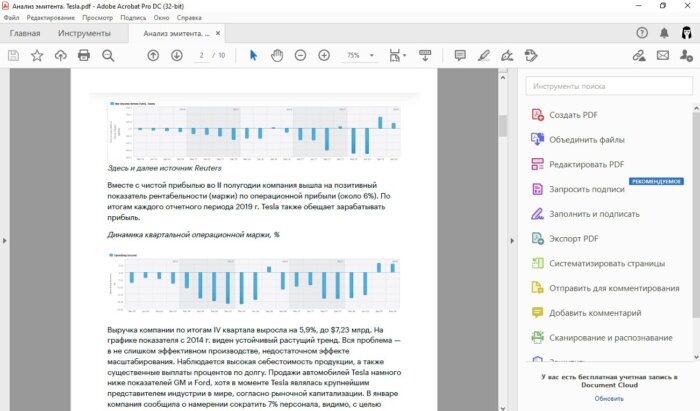
Чаще всего для изменения ПДФ-файла применяют специальный компьютерный софт. Для базового редактирования можно использовать бесплатный Adobe Reader, в котором можно добавлять текст, картинки и электронную подпись. Более продвинутые действия потребуют покупки Adobe Acrobat Pro. Он предлагает более широкий спектр инструментов и даже распознает текст со сканов.
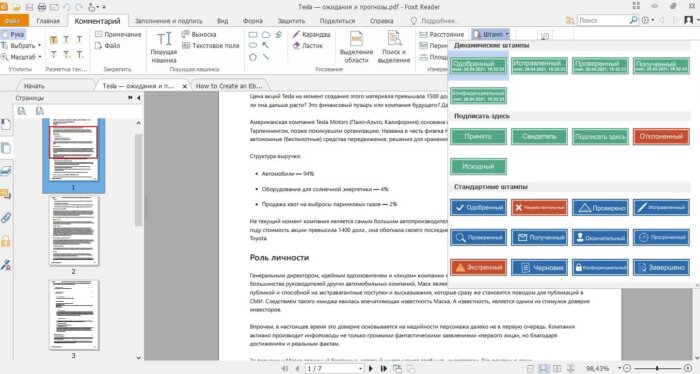
Также бесплатно отредактировать документы можно в программе для чтения Foxit Reader. В нем файлы можно подписывать, комментировать и шифровать. Также в макет можно добавлять текст (в том числе из буфера обмена с сохранением стиля) и штампы.
Стоит учитывать, что в большинстве случаев бесплатные варианты накладывают ограничения, например, водяной знак. В целом бесплатный период имеется практически у всех продуктов, так что, если вам нужно сделать разовое действие, можете воспользоваться демо-версией премиум-продукта. Сравнить, какой редактор вам подходит, можно при помощи подробного обзора https://free-pdf.ru/.
Как изменить текст в ПДФ документе с помощью онлайн-сервисов
Если требуется добавить небольшие правки, можно обойтись без специальной программы. Существует большой выбор онлайн-сервисов на русском языке, которые позволяют изменять ПДФ-файл прямо в браузере. Их плюсом является простое управление, так что разобраться, как отредактировать PDF файл, сможет даже новичок.
Один из самых популярных сайтов для редактирования электронной документации – PDF24. Список возможностей этого бесплатного сервиса впечатляет: файлы можно сжать, конвертировать, извлечь изображения, объединить или разделить на страницы и многое другое.
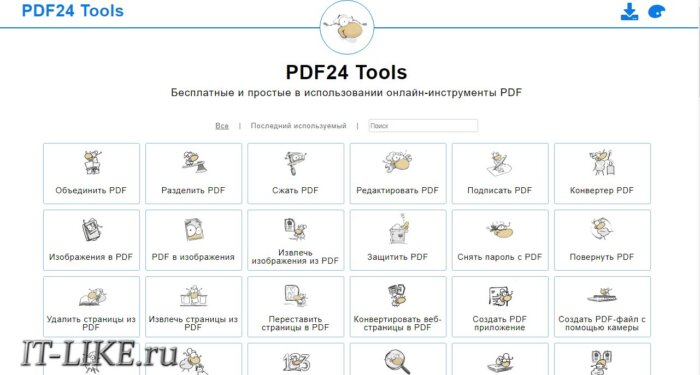
Редактирование ПДФ-файлов на этом сайте сводится к добавлению текстовых и графических элементов. Чтобы удалить какие-то фразы или исправить грамматические ошибки, потребуется сначала прогнать PDF через OCR (распознавание текста). Дополнительно к этому редактор позволяет редактировать только одностраничные документы.
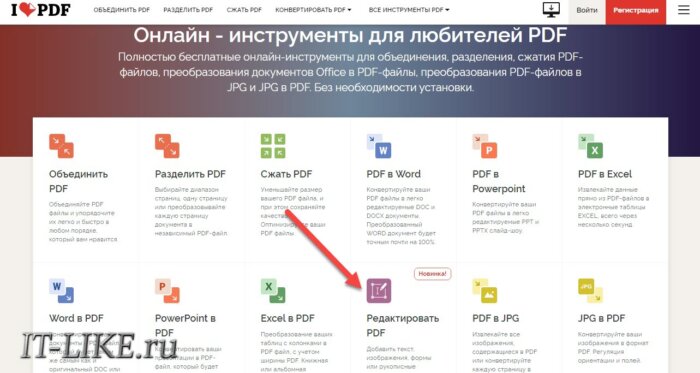
Если вы хотите узнать, как изменить ПДФ файл с несколькими листами, альтернативой можно назвать сайт ILovePDF. В основном сервис направлен на преобразование PDF в другой формат и создание цифровой книги из отсканированных файлов, Word, Excel и других. Также на сайте есть PDF-редактор, благодаря которому в документ можно добавить картинки, текст и геометрические фигуры. В отличие от PDF24, сервис показал быструю работу с многостраничными книгами, но функции распознавания текста здесь нет.
Стоит отметить, что, в отличие от программ для ПК, эти сервисы представляют собой пакет отдельных инструментов. Это значит, что за один раз вы можете выполнить одно действие. Затем потребуется скачать документ и заново загружать его на сервер, что значительно замедляет рабочий процесс.
Изменение PDF через текстовые редакторы
Как уже упоминалось, для изменения содержимого в документации онлайн потребуется распознать текст или преобразовать файл в Ворд. Но если вы работаете со стандартным ПДФ, а не отсканированными бумагами, документ можно обработать на компьютере в самом Microsoft Word.
Эта функция была добавлена в офисный пакет, начиная с версии 2013 года. Программа открывает и распознает файлы, созданные в любом PDF-редакторе. Так что вопросов как исправить текст в ПДФ, не возникнет: просто выделяйте нужные фрагменты и редактируйте, как обычный документ. Результат можно сохранить в PDF, DOC, RTF или текстовый файл.
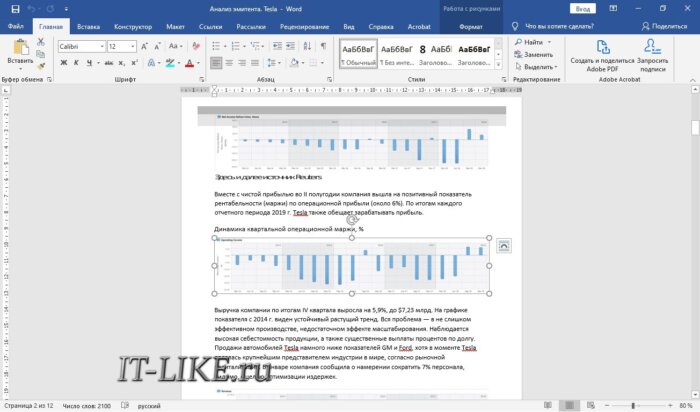
Однако все же MS Word – это в первую очередь текстовой редактор, поэтому он часто некорректно отображает структуру. К примеру, софт не умеет работать со встроенными шрифтами, а таблицы и графики могут отображаться неправильно, форматирование заголовков сбивается.
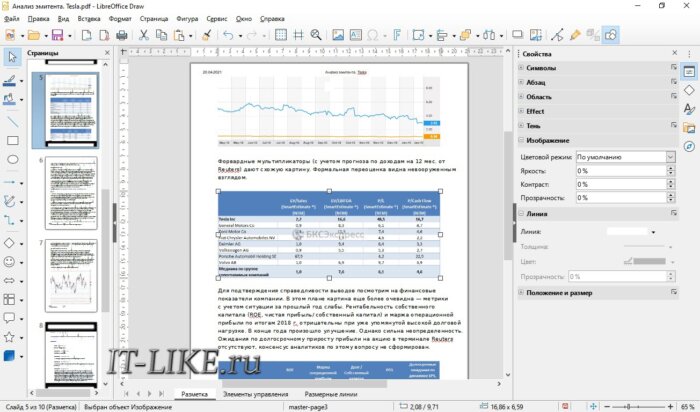
Если вас это не смущает, но вам не хочется покупать дорогостоящий Word, бесплатной альтернативой станет Libre Office. Приложение повторяет практически все функции платного конкурента, в проекте можно удалять элементы, писать новый текст и вставлять фигуры. Есть даже специальный режим экспорта в PDF.
Заключение
Итак, мы рассмотрели, как редактировать пдфки и возможно ли сделать это без помощи специальных программ. В целом, чтобы внести небольшие корректировки можно использовать бесплатные онлайн-сервисы или открыть ПДФ в текстовых редакторах. Однако для полноценной работы с цифровой документацией, например, если нужно уменьшить шрифт, замазать фразы, заменить элементы или открыть битый файл ПДФ, потребуется скачать специализированный софт.
Восстановление PDF не сохраняет изменения с помощью безотказных методов
 Обновлено Лиза Оу / 12 мая, 2023 09:00
Portable Document Format, широко известный как PDF, — это формат, созданный Adobe. Он используется для документов, содержащих текст или изображения. Файлы PDF делают представление документов более удобным независимо от устройства или программы. Почти все мобильные телефоны, компьютеры, планшеты и т. д. поддерживают этот формат файла. Он доступен, поэтому миллионы людей по всему миру используют его для создания, редактирования и просмотра документов. Однако бывают случаи, когда происходит несчастье, и вы не можете сохранять PDF-файлы на своем устройстве.
Невозможность сохранить изменения в файле PDF может расстраивать, особенно если вы работали над ним долгое время. Одним щелчком все, что вы создавали или редактировали, может исчезнуть. К счастью, вы все еще можете вернуть потерянные PDF-файлы с помощью надежного инструмента для восстановления PDF-файлов. Тем не менее, в этом посте будут показаны возможные причины, по которым изменения не сохранятся в вашем PDF-файле. Ниже приведены инструкции по устранению проблемы. Тогда мы поможем вам восстановить PDF, который вы не смогли сохранить.

Часть 1. Почему PDF не сохраняет изменения
Если вы выходите из PDF-файла, не сохранив его, вы не можете ожидать, что он сохранит внесенные вами изменения. Но помимо такой ошибки, одна из возможных причин, по которой ваш PDF-файл не сохраняет изменения, заключается в том, что функция автоматического сохранения не включена. Возможно, вы используете другое устройство для редактирования, поэтому вы закрыли файл, думая, что он сохранится автоматически, как обычное устройство, которое вы используете. К сожалению, это не так. Таким образом, вы всегда должны сохранять PDF перед выходом из файла.
Другой вероятной причиной того, что ваш PDF-файл не сохраняет изменения, является устаревшая программа. Имейте в виду, что необходимо обновить редактор PDF или программу для чтения. Вы должны поддерживать его в актуальном состоянии, чтобы программа работала без сбоев. Для этого перейдите на официальную веб-страницу Adobe Acrobat. Оттуда загрузите последнюю версию программы и установите ее на свой компьютер, мобильный телефон или планшет. В противном случае вы можете время от времени сталкиваться с подобными проблемами, поскольку его функции будут устаревшими.
FoneLab Data Retriever — восстанавливайте потерянные / удаленные данные с компьютера, жесткого диска, флэш-накопителя, карты памяти, цифровой камеры и многого другого.
- Восстановление фотографий, видео, документов и других данных с легкостью.
- Предварительный просмотр данных перед восстановлением.
Часть 2. Как исправить PDF не сохраняет изменения
Изменение настроек хранилища может помочь исправить ваш PDF-файл, который не может сохранять изменения. Если используемая вами программа Adobe Reader несовместима с настройками хранилища вашего устройства, это может привести к тому, что PDF-файл не сохранит изменения. Таким образом, включение «Показывать онлайн-хранилище при сохранении файлов” позволяет программе предлагать вам возможность сохранять ваши PDF-документы в Интернете.
Действуйте в соответствии с приведенными ниже простыми рекомендациями, чтобы исправить проблему с невозможностью сохранения PDF, изменив настройки хранилища.
Шаг 1 Запустите, чтобы запустить Adobe Acrobat Reader на вашем компьютере, затем откройте файл PDF, который вы хотите сохранить после редактирования. В правом верхнем углу экрана документа щелкните значок Редактировать кнопку.
Шаг 2 Когда появятся варианты в раскрывающемся меню, выберите Настройки вкладка внизу для Настройки всплывающее окно. В окне нажмите кнопку Общие вкладку в левом верхнем углу экрана.
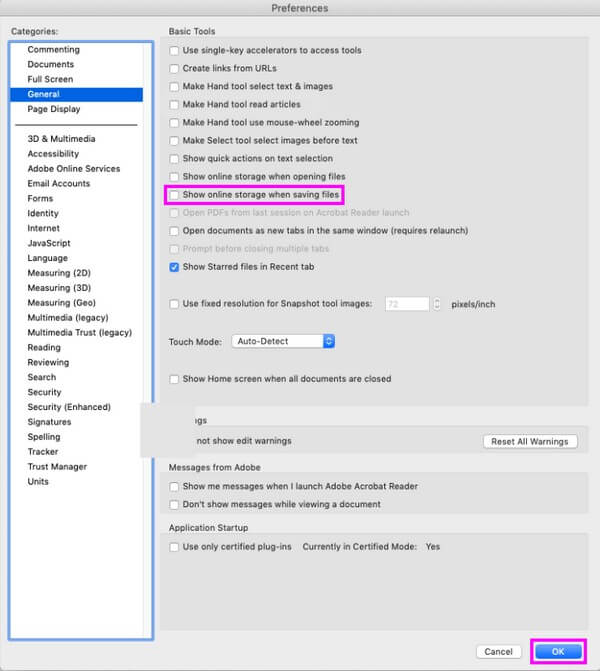
Шаг 3 Другой список опций появится на следующем экране. Отметьте галочкой пункт Показывать онлайн-хранилище при сохранении файлов вариант, затем нажмите OK для сохранения настроек. После этого вы можете сохранить документ и посмотреть, успешно ли он сохранен.
Часть 3. Как восстановить несохраненные PDF-файлы с помощью FoneLab Data Retriever
FoneLab Data Retriever это безопасная программа для восстановления непреднамеренно удаленных или потерянных файлов. Он поддерживает различные типы данных, такие как документы, изображения, аудиофайлы, видео, электронные письма и т. д. Таким образом, вы можете доверять этой программе, чтобы безопасно вернуть ваш файл PDF и даже включить файлы, которые вы ранее потеряли. Независимо от вашего устройства, это не проблема, так как FoneLab Data Retriever может получить файлы с компьютера, карта памяти, флешка, флешка, цифровая камера и многое другое. Кроме того, этот инструмент гарантированно неразрушающий, поэтому вы можете ожидать, что ваши данные вернутся такими, какими они были изначально.
FoneLab Data Retriever — восстанавливайте потерянные / удаленные данные с компьютера, жесткого диска, флэш-накопителя, карты памяти, цифровой камеры и многого другого.
- Восстановление фотографий, видео, документов и других данных с легкостью.
- Предварительный просмотр данных перед восстановлением.
См. приведенные ниже инструкции в качестве шаблона для восстановления несохраненных PDF-файлов с помощью FoneLab Data Retriever после исправления PDF не сохранит изменения:
Шаг 1 На официальной веб-странице FoneLab Data Retriever сохраните копию установочного файла ретривера с расширением Бесплатная загрузка вкладка в левой части. После этого откройте файл, но знайте, что установка произойдет только после того, как вы разрешите инструменту вносить изменения в ваше устройство. Процесс займет больше или меньше минуты, прежде чем появится вкладка «Пуск», а затем пришло время запустить программу восстановления на вашем компьютере.
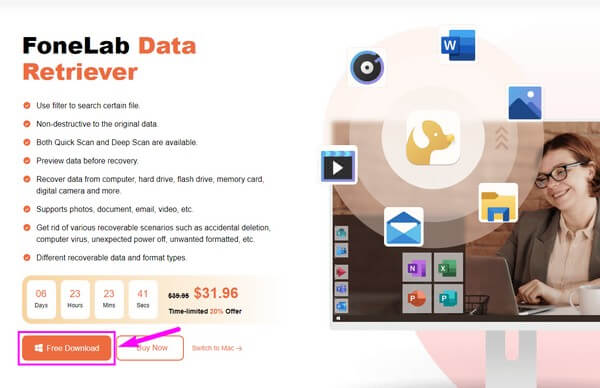
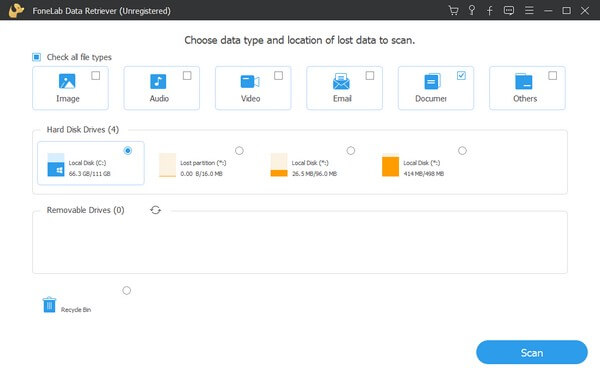
Шаг 2 Вы увидите в интерфейсе FoneLab Data Retriever и доступные форматы, которые вы можете получить с помощью программы. Для файлов PDF отметьте маленькое поле рядом с параметром «Документы». Затем щелкните диск, на котором ваши PDF-файлы изначально хранятся перед удалением. При этом выберите из Съемные диски ниже, если они были сохранены на вашей флешке, карте памяти и т. д. После этого нажмите кнопку Сканировать вкладку для ретривера для просмотра данных вашего устройства.
Шаг 3 Быстрое сканирование выполняется менее чем за 30 секунд, в зависимости от количества документов, хранящихся на вашем устройстве. Когда это будет сделано, Документ папка будет отображаться в интерфейсе. Откройте его, и вы увидите различные форматы документов, классифицированные в каждой папке. Сканируйте интерфейс, пока не найдете папку PDF, затем откройте ее, чтобы отобразить удаленные или потерянные файлы PDF на вашем устройстве.
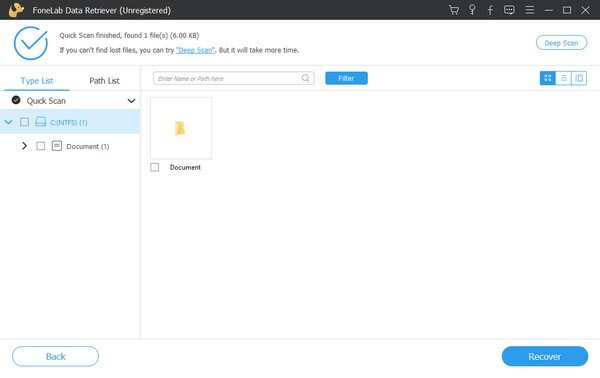
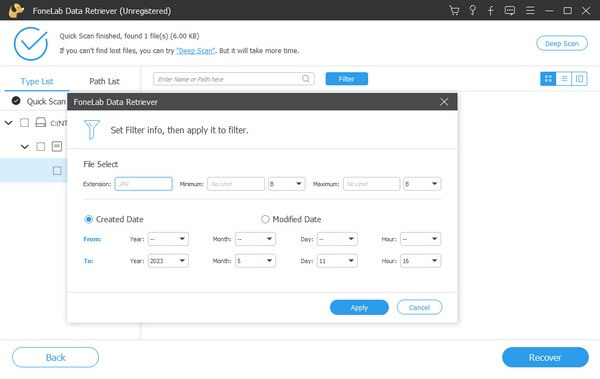
Шаг 4 Вы можете найти файл PDF вручную, прокрутив список элементов интерфейса вниз. Либо используйте строку поиска в верхней части, чтобы ввести имя файла. Между тем, функция «Фильтр» может помочь вам быстрее найти нужные файлы. Вам нужно только установить информацию о файлах в Фильтр раздел, и программа соответствующим образом классифицирует результаты. Это лучше всего работает, когда вы ищете несколько файлов PDF. Закончив выбор, нажмите Recover в правом нижнем углу, чтобы восстановить файлы.
FoneLab Data Retriever — восстанавливайте потерянные / удаленные данные с компьютера, жесткого диска, флэш-накопителя, карты памяти, цифровой камеры и многого другого.
- Восстановление фотографий, видео, документов и других данных с легкостью.
- Предварительный просмотр данных перед восстановлением.
Часть 4. Часто задаваемые вопросы о PDF не сохраняют изменения
1. Могу ли я автоматически сохранять изменения в файле PDF?
Да, ты можешь. Adobe Acrobat Reader имеет функцию автосохранения, которая автоматически сохраняет ваши изменения PDF. Однако это сработает только в том случае, если документ уже сохранен на вашем устройстве и вы только редактируете его. Чтобы использовать это, вы должны получить доступ к Настройки > Настройки документов. После этого включите Автоматически сохранять изменения документа во временный файл каждые (1-99) минут вариант. Затем в пустом поле введите минутный интервал, который вы хотите, прежде чем ваши изменения PDF будут автоматически сохранены.
2. Как сохранить Word в виде файла PDF?
Чтобы сохранить Word в формате PDF, вы должны завершить работу над документом, чтобы убедиться, что ваша работа выполнена правильно. После этого нажмите кнопку Файл вкладку в левом верхнем углу интерфейса Word, чтобы появилась информация о файле. Выбрать Экспортировать в левой колонке и нажмите кнопку Создать PDF / XPS икона. Когда отобразится папка с файлами, сохраните файл в формате PDF, затем нажмите Опубликовать чтобы сохранить документ Word в виде файла PDF.
Вот и все, что нужно для исправления и восстановления PDF-файлов, которые не сохраняют изменения. Вы можете доверять приведенным выше исправлениям и методам восстановления, чтобы решить проблему с вашим PDF-файлом.
FoneLab Data Retriever — восстанавливайте потерянные / удаленные данные с компьютера, жесткого диска, флэш-накопителя, карты памяти, цифровой камеры и многого другого.
Как редактировать PDF бесплатно разными способами
Ознакомьтесь с нашим руководством по редактированию PDF-файлов на Windows и Mac. В нем содержится вся необходимая информация о редактировании PDF-файлов.
Решения для редактирования PDF
Советы по редактированию
Водяной знак PDF
Изображение в PDF
Текст в PDF
Ссылка в PDF

Василий Лебедев
2023-03-23 15:59:41 • Отправлено: Инструкции по статьям • Проверенные решения
Многие пользователи PDF в какой-то момент увидят причины для редактирования своих PDF-документов. Например, если вы подготовили юридический документ, написали электронную книгу или даже статью в формате PDF, но вы решили изменить изображения и текст или даже изменить страницы документа, то в этой ситуации вам потребуется внести изменения в свой файл PDF. Есть несколько способов редактирования PDF-документов, и это то, с чем мы ознакомимся в этой статье.
Часть 1. Как редактировать PDF в разных редакторах PDF?
#1. Редактировать PDF с помощью PDFelement
Wondershare PDFelement — Редактор PDF-файлов произвел революцию в способах работы с PDF-документами, разработав более интеллектуальное и быстрое редактирование PDF-файлов. Он поддерживает системы Windows и Mac, объединяет передовые технологии в эксцентричном дизайне пользователя с крупным прорывом в технологиях редактирования и распознавания форм.
- Шаг 1: Откройте PDF с помощью PDFelement
Откройте PDFelement на своем компьютере, нажмите «Открыть файлы», чтобы загрузить PDF-файл, который вы хотите отредактировать. Обратите внимание, что это применимо ко всем другим функциям. - Шаг 2: Отредактируйте текст в PDF
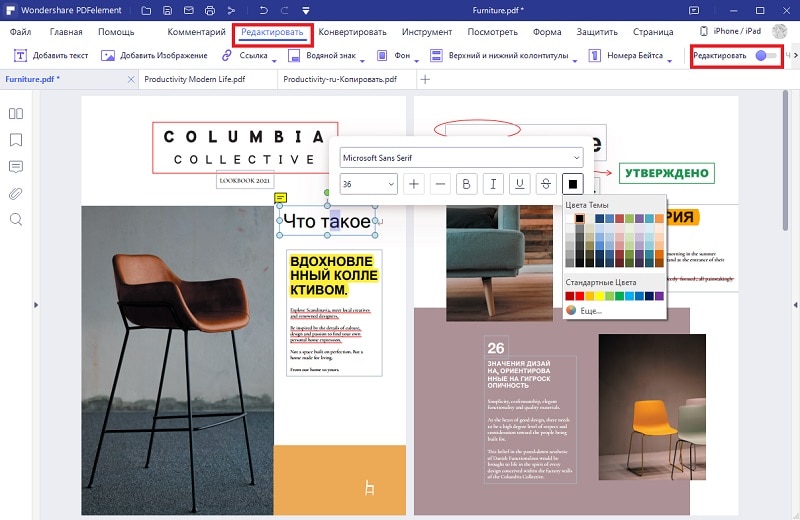
Чтобы войти в режим редактирования, нажмите «Редактировать» и внесите необходимые изменения. Обратите внимание, что отредактированный текст и шрифт автоматически совпадут с исходным текстом. - Шаг 3: Отформатируйте текст PDF
Вы можете форматировать текст, изменяя цвет шрифта, размер, настраивая текст, выравнивая интервалы в режиме редактирования текста.
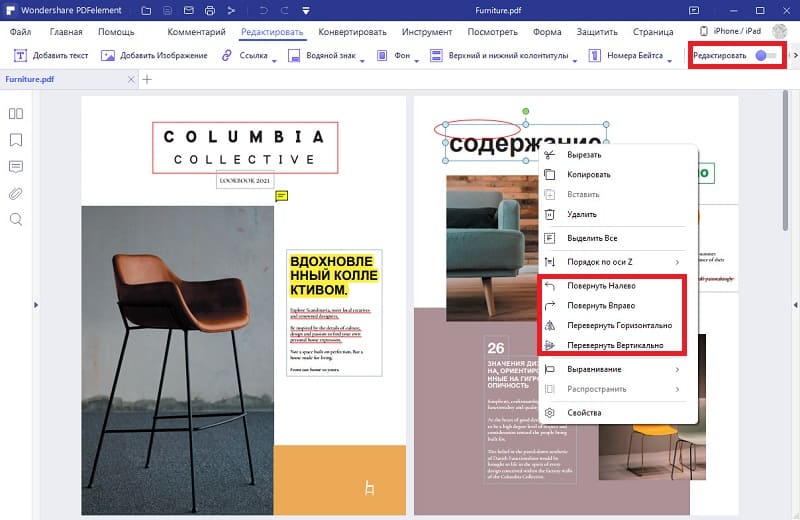
- Шаг 1: Отредактируйте Изображение в PDF
Нажмите «Редактировать» на вкладке редактирования, чтобы включить режим редактирования изображения. Вы можете вырезать, одинаково масштабировать размер изображения и делать с изображением все, что хотите, щелкнув по нему правой кнопкой мыши. - Шаг 2: Добавьте Изображения в PDF
Чтобы добавить новые изображения, нажмите «Добавить изображение» и выберите изображение, которое вы хотите добавить в файл PDF. Обратите внимание, что вы можете разместить эти изображения в любом месте PDF-файла.
Как Редактировать Страницу PDF?
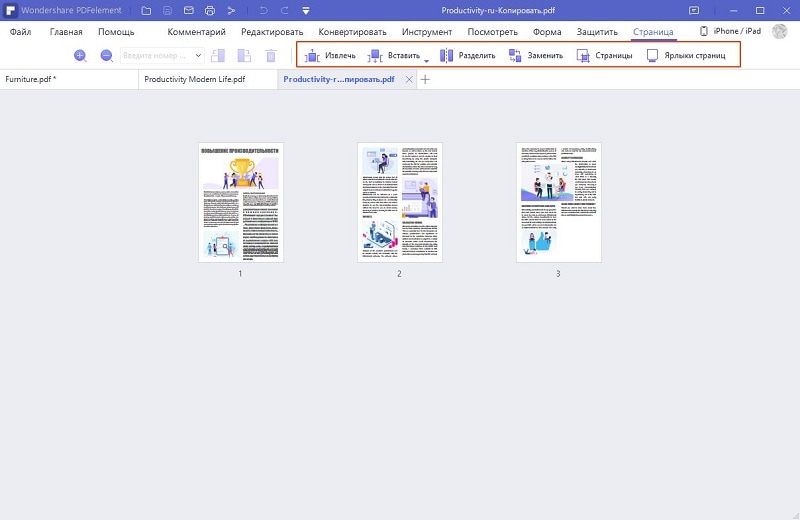
- Шаг 1: Отредактируйте Страницу PDF
Щелкните меню «Страница» и при необходимости отредактируйте страницы PDF. Вы можете вставлять страницы, поворачивать их, обрезать страницы, удалять страницы и многое другое. - Шаг 2: Сохраните Страницы PDF
Внесите необходимые изменения на свои страницы PDF и сохраните их, нажав «Файл» > «Сохранить как» из подменю.
Как Редактировать PDF-форму?
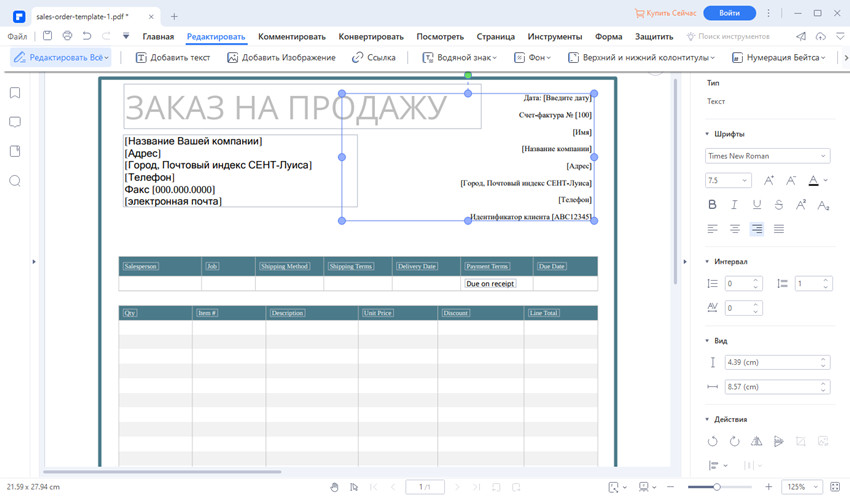
- Шаг 1: Отредактируйте Интерактивную Форму
PDFelement автоматически определит, является ли форма PDF интерактивной или нет. Если форма PDF является интерактивной, «Поля выделения» появятся в полях, которые вы можете редактировать. Щелкните поля и добавьте требуемые тексты. - Шаг 2: Отредактируйте Пустую Форму
Нажмите «Файл» и выберите «Создать», а затем нажмите «Пустой PDF-файл», чтобы открыть новый пустой документ. - Шаг 3: Отредактируйте Текстовое Поле PDF-формы
Щелкните «Формы», а затем «Редактировать формы». Затем нажмите «Добавить текст» и дважды щелкните текстовое поле, чтобы открыть диалоговое окно свойств текста. Настройте поле для размера шрифта, цвета на вкладке «Внешний вид». - Шаг 4: Отредактируйте Поле со Списком, Флажок, Радио-кнопку PDF-формы
Щелкните «Флажок», а затем щелкните место, где вы хотите установить флажок. Чтобы открыть свойства флажка (диалоговое окно), дважды щелкните флажок и настройте его. На вкладке «Внешний вид» вы можете добавлять шрифты и цвета. Этот процесс одинаков для поля списка и флажка. Более того, вы также можете одинаково масштабировать элементы управления формы.
Измените PDF с Аннотациями
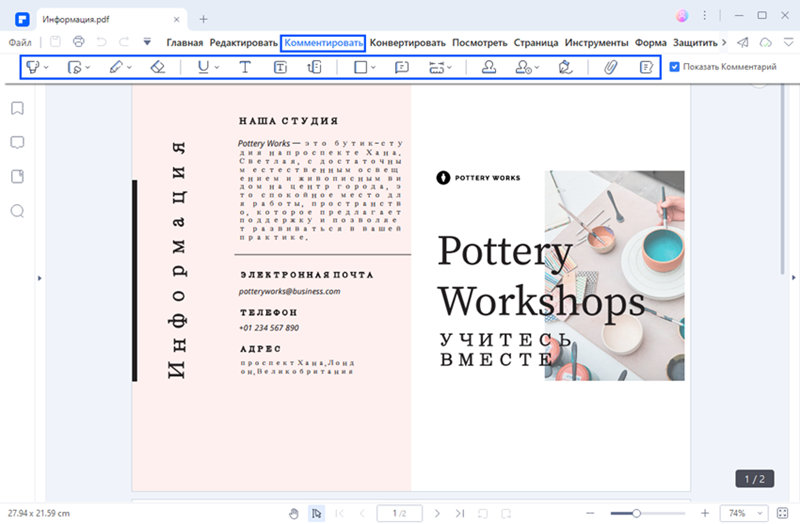
- Шаг 1: Добавьте Заметки
Вы можете добавлять комментарии. Перейдите в «Комментарий» > «Заметки» и щелкните в том месте, где вы хотите добавить комментарий. - Шаг 2: Выделите или Подчеркните
Перейдите в «Комментарий» > «Выделить» и выделите ту часть текста, которую хотите выделить. Вы можете выбрать свойства, щелкнув текст правой кнопкой мыши. - Шаг 3: Добавьте Текстовое Поле
Перейдите в «Комментарий» > «Текстовое Поле» и введите текст в любом месте PDF-файла. Вы можете выбрать свойства текста, просто щелкнув правой кнопкой мыши. - Шаг 4: Добавьте Штамп
Перейдите в «Комментарий» > «Штамп» и выберите штамп, который хотите вставить в PDF. После добавления штампа вы также можете масштабировать его одинаково, чтобы настроить его размер в соответствии с вашими потребностями.
Редактируйте Настройки Разрешений PDF
- Шаг 1: Загрузите PDF
Нажмите «Открыть файлы» в главном окне, чтобы добавить PDF-файл, для которого вы хотите изменить настройки разрешений. Загрузите файлы с паролями разрешений, которые нельзя редактировать, кроме удаления настроек. - Шаг 2: Удалите Настройки Разрешений
Программа автоматически обнаружит защищенный PDF-файл, поэтому вам нужно нажать кнопку «Разрешить редактирование». - Шаг 3: Отредактируйте PDF после Удаления Настроек Разрешений
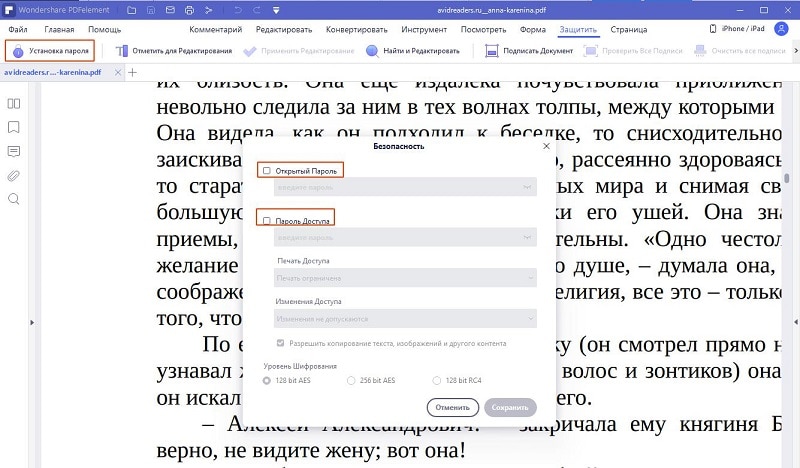
Щелкните вкладку «Защитить», а затем «Установить пароль», чтобы отменить выбор параметров «Открыть пароль» и «Пароль доступа», чтобы снять исходные ограничения.
Фактически, PDFelement имеет унифицированный внешний вид, вдохновленный Office 2016 для Windows и Mac, что позволяет каждому пользователю редактировать любой PDF-документ так же легко, как и в Microsoft Word.
- Редактирует любые PDF-документы без потери форматов и шрифтов.
- Конвертирует несколько PDF-документов одновременно.
- Доступны различные инструменты аннотации для совместной работы над вашими PDF-файлами.
- Защищайте PDF-файлы паролем и редактированием.
Видео о том, как редактировать PDF с помощью PDFelement
Это видео дает вам более подробное руководство о том, как редактировать PDF, и, при необходимости, вы также можете просмотреть больше интересных видео о PDFelement от Wondershare Video Сообщества.

Wondershare PDFelement — Интеллектуальные PDF-решения, упрощенные с помощью искусственного интеллекта.
Преобразование стопок бумажных документов в цифровой формат с помощью функции распознавания текста для лучшего архивирования.
Различные бесплатные PDF-шаблоны, включая открытки с пожеланиями на день рождения, поздравительные открытки, PDF-планировщики, резюме и т.д.
Редактируйте PDF-файлы, как в Word, и легко делитесь ими по электронной почте, с помощью ссылок или QR-кодов.
ИИ-Ассистент (на базе ChatGPT) напишет, отредактирует и переведет ваш контент, чтобы сделать его прекрасным и особенным.
#2. Редактировать PDF с помощью Adobe ® Acrobat ® DC
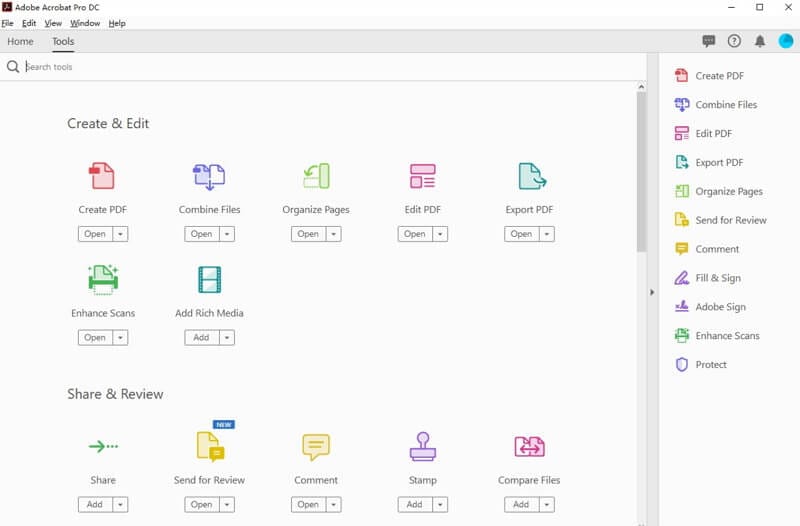
- Шаг 1: Откройте файл PDF в Acrobat и щелкните инструмент «Редактировать PDF» на правой панели.
- Шаг 2: Щелкните текст, который хотите отредактировать, затем добавьте или отредактируйте текст на странице. Добавляйте, выбирайте, перемещайте и заменяйте изображения с помощью инструментов из списка «Объект».
- Шаг 3: Нажмите на инструменты «Нижний колонтитул», «Ссылки» или «Фон» для дальнейшего редактирования, если это необходимо.
#3. Редактировать PDF с помощью Foxit PhantomPDF
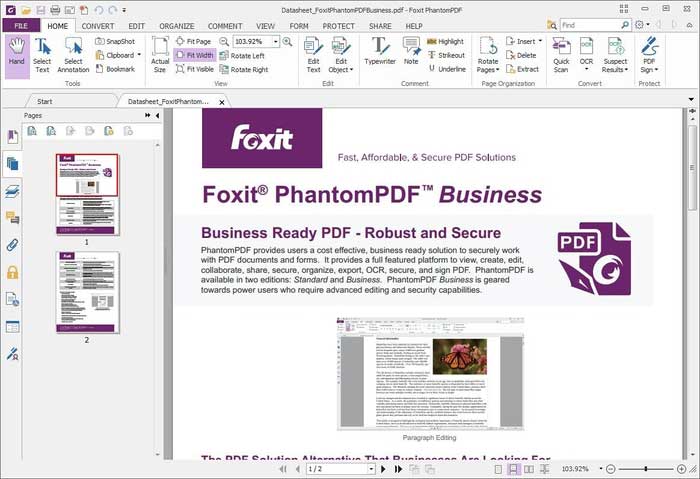
- Шаг 1: Откройте документ PDF.
- Шаг 2: Нажмите кнопку «Редактировать текст», расположенную в верхней части экрана.
- Шаг 3: Найдите текст, выделите его, чтобы изменить, а затем введите новый текст.
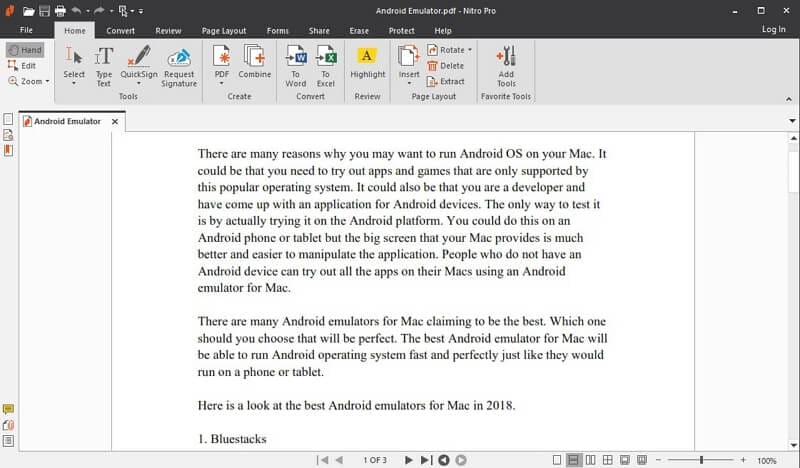
#4. Редактировать PDF с помощью Nitro Pro 12
- Шаг 1: Нажмите кнопку «Открыть», найдите файлы PDF, которые хотите отредактировать, и выберите файл.
- Шаг 2: Перейдите на вкладку «Главная» и найдите параметры редактирования. Нажмите «Добавить примечание», чтобы добавить в документ важные примечания. Нажмите «Ввести текст», чтобы добавить новый текст в документ. Вы можете изменить размер шрифта, цвет и стиль документа.
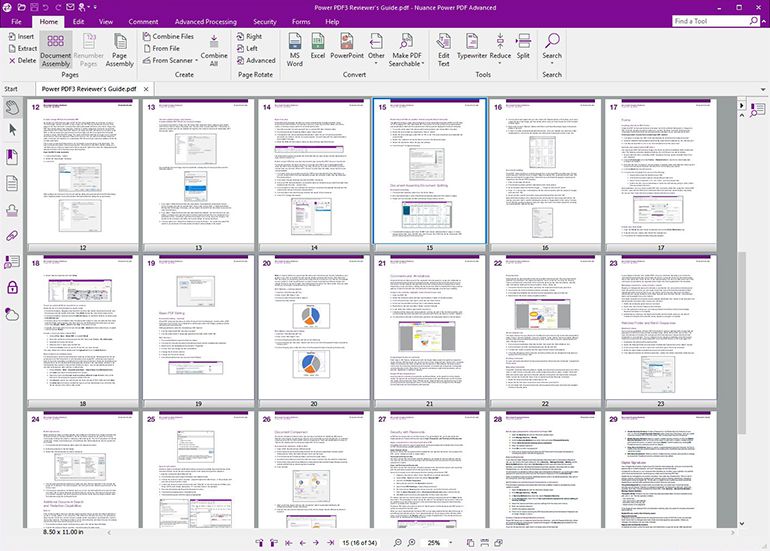
#5. Редактировать PDF с помощью Nuance Power PDF
- Шаг 1: Откройте файл PDF в Nuance Power PDF.
- Шаг 2: Нажмите «Редактировать» и выберите «Редактировать объект».
- Шаг 3: Дважды щелкните текст, который хотите отредактировать, и начните редактирование.
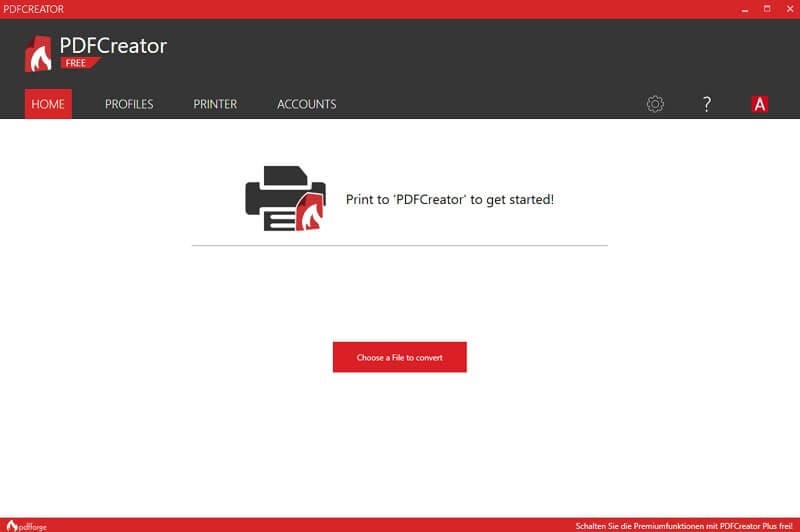
#6. Редактировать PDF с помощью PDFCreator
- Шаг 1: Откройте PDFCreator.
- Шаг 2: Нажмите кнопку «Редактировать текст» вверху экрана.
- Шаг 2: Выберите файл для печати и перетащите его в окно PDFCreator.
- Шаг 3: Выберите «Сохранить», чтобы создать PDF-файл. Затем файл можно открыть с помощью программы для чтения PDF по умолчанию.
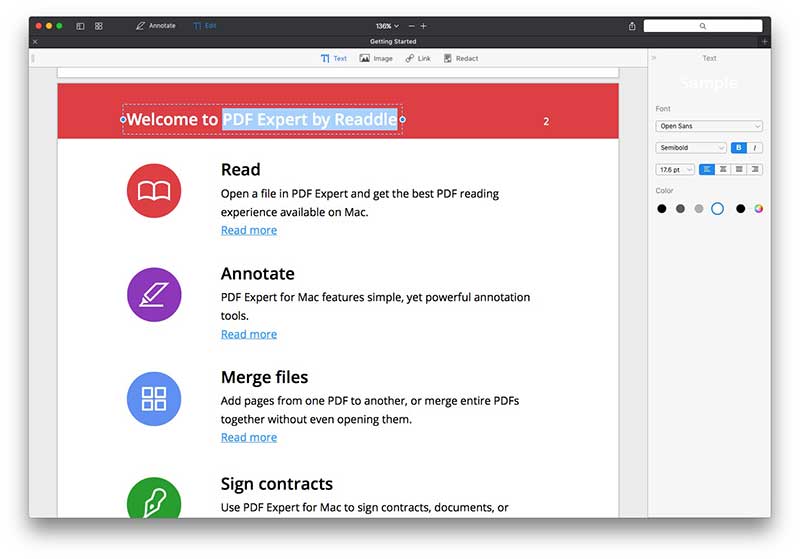
#7. Редактировать PDF с помощью PDF Expert
- Шаг 1: Нажмите «Редактировать» на верхней панели инструментов, чтобы войти в режим редактирования.
- Шаг 2: Нажмите «Текст».
- Шаг 3: Выделите текст, который хотите отредактировать.
- Шаг 4: Отредактируйте текст в PDF и сохраните изменения.
#8. Редактировать PDF с помощью Preview
- Шаг 1: Откройте файл PDF с помощью Preview, перетащив файл на платформу.
- Шаг 2: Щелкните PDF-файл и выберите текст, который хотите отредактировать.
- Шаг 3: Нажмите «Аннотировать», чтобы выделить или подчеркнуть текст в PDF.
- Шаг 4: Заполните форму PDF, нажав кнопку «Текст» и поле для ввода информации.

#9. Редактировать PDF с помощью PDF-Xchange Editor
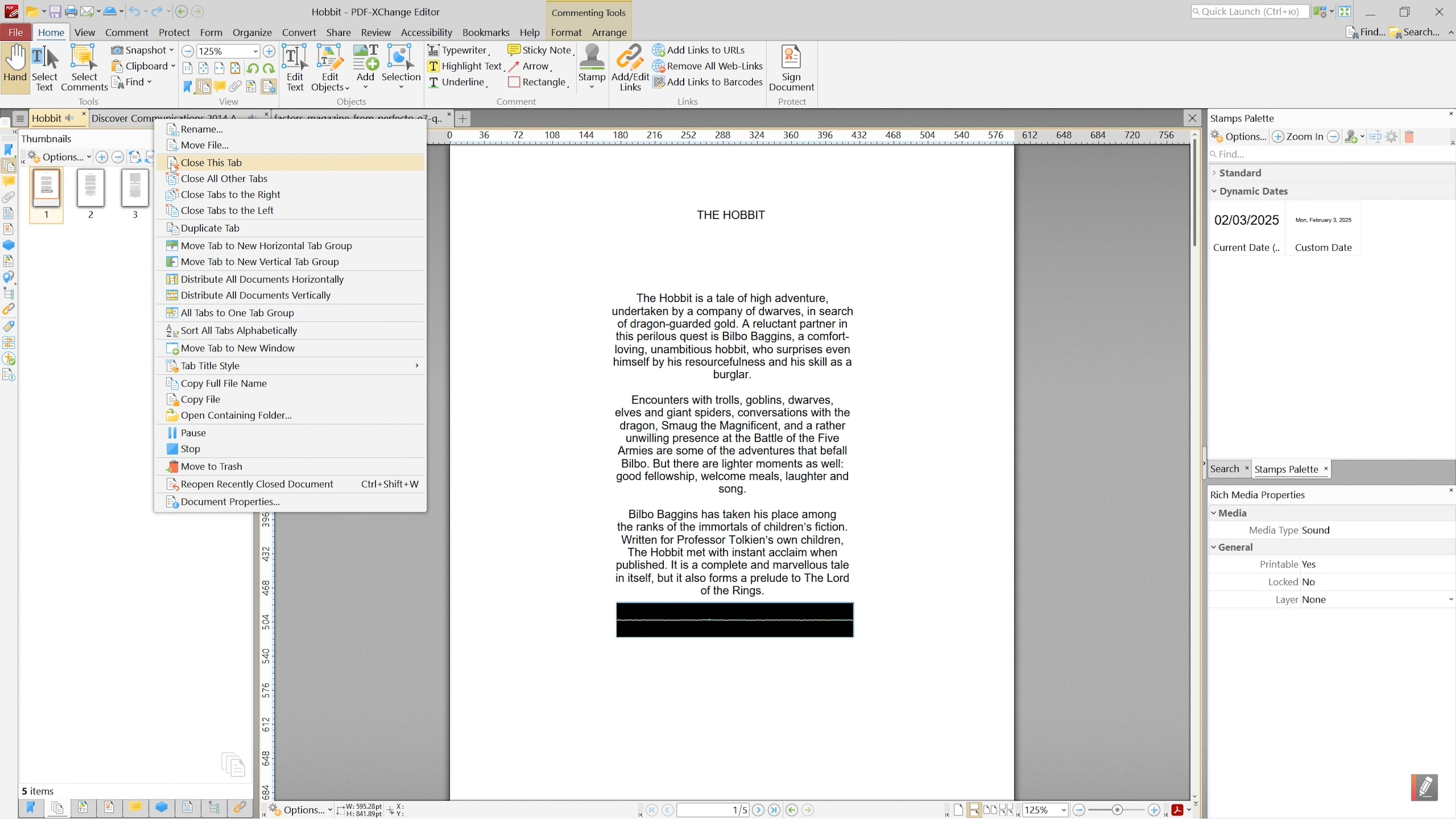
- Шаг 1: Нажмите кнопку «Редактировать содержимое», чтобы выделить текст, который хотите отредактировать.
- Шаг 2: Дважды щелкните выделенный текстовый блок, чтобы отредактировать сам текст. Вы можете изменить размер, цвет и шрифт шрифта, просто щелкнув текст правой кнопкой мыши, чтобы получить параметры.
Часть 2. Как редактировать PDF онлайн?
Если вы все еще хотите найти бесплатное решение для редактирования файлов PDF, здесь вы найдете полный список бесплатных инструментов, которые вам помогут.
Существует множество онлайн-программ, которые вы можете использовать для бесплатного редактирования PDF-документов, и 10 лучших из них следующие.
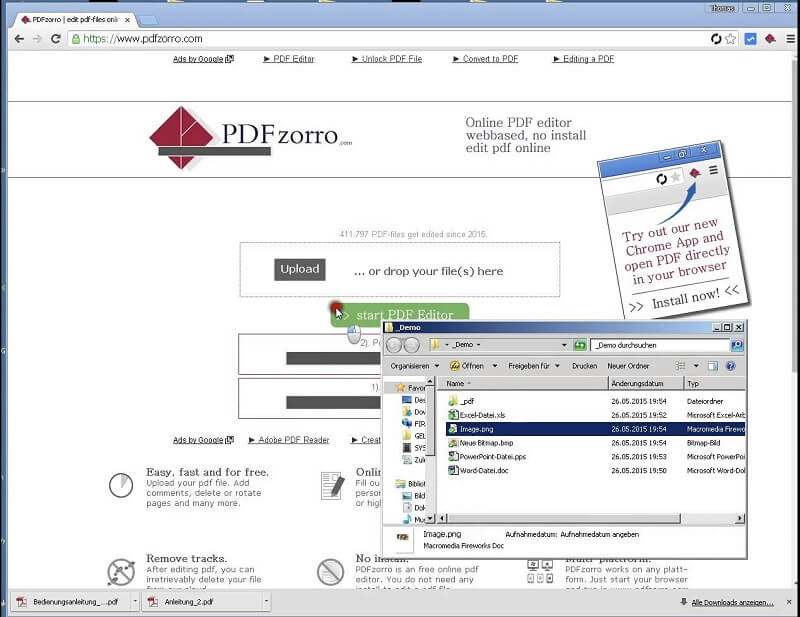
#1. Редактировать PDF с помощью PDFzorro
Это один из самых простых бесплатных онлайн-инструментов, который позволяет с относительной легкостью редактировать файлы PDF. Это быстро, и помимо редактирования файлов PDF, PDFzorro может также выполнять другие задачи, такие как приложение цифровой подписи, заполнение форм и другие. PDFzorro утверждает, что предлагает некоторые уровни конфиденциальности и защиты, которые могут отсутствовать в некоторых других онлайн-редакторах. Чтобы отредактировать PDF с помощью PDFzorro, выполните следующие действия:
- Шаг 1: Перейдите на веб-сайт www.pdfzorro.com.
- Шаг 2: Щелкните по кнопке загрузки. Обратите внимание, что кнопка загрузки — это серая кнопка посередине страницы, затем нажмите «Выбрать файл», который находится в нижней части страницы выбора файла. Выберите файл PDF и нажмите «Открыть». Это загрузит ваш PDF-файл на сайт.
- Шаг 3: Щелкните «Запустить редактор PDF». Вы можете найти его под кнопкой загрузки. Он используется для открытия программы. Затем щелкните страницу PDF, и они отобразятся в основной части окна. Вы можете удалить нужный текст из своего PDF-файла, щелкнув и перетащив курсор. Щелкните область, в которую вы хотите добавить текст, и добавьте его.
- Шаг 4: Снова нажмите кнопку «Написать», чтобы сохранить набранный текст, а затем нажмите «Загрузить», чтобы загрузить его на свой компьютер.
#2. Редактировать PDF с помощью PDF2Go
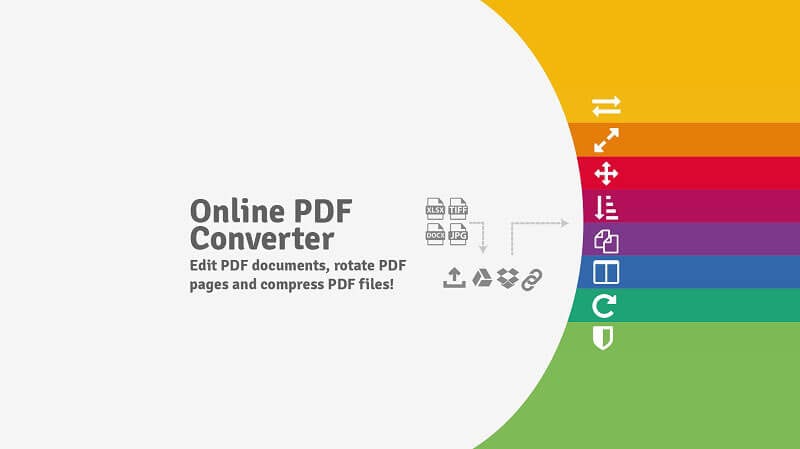
PDF2Go — это бесплатный онлайн-инструмент для редактирования PDF-файлов, который можно использовать для редактирования PDF-файлов без установки программного обеспечения. С PDF2Go вы можете многое сделать, например, добавить текст, изображения и стрелки. Вы также можете использовать платформу для добавления водяных знаков в PDF и выделения отрывков. При использовании PDF2Go применяются следующие шаги.
- Шаг 1: Перейдите на веб-сайт www.pdf2go.com.
- Шаг 2: Перетащите или загрузите файлы PDF из любого хранилища на вашем компьютере в поле на веб-странице.
- Шаг 3: После загрузки PDF-файла на сайт вы можете нажать соответствующую кнопку, чтобы открыть инструменты редактирования. Выберите действие, которое вы хотите предпринять. При необходимости отредактируйте документы PDF и загрузите их на свой компьютер.
#3. Редактировать PDF с помощью Small PDF
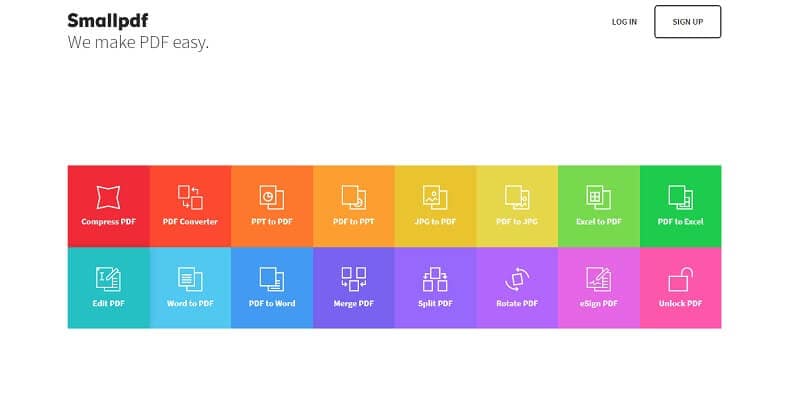
Smallpdf гордится тем, что является онлайн-решением ваших проблем с PDF. Помимо редактирования вашего PDF-файла, он также обладает другими интересными функциями, такими как преобразование из PDF в другие документы, электронная подпись и другие. Smallpdf очень прост в использовании, так как все редактирование можно выполнять онлайн. Чтобы использовать SmallPDF, выполните следующие действия:
- Шаг 1: Перейдите на веб-сайт www.smallpdf.com
- Шаг 2: Чтобы преобразовать PDF в другие форматы, перетащите или загрузите файлы PDF из любой области хранения вашего компьютера на платформу.
- Шаг 3: После того, как вы поместите его в область, файл будет преобразован, и вы сможете сразу же загрузить преобразованный файл.
#4. Редактировать PDF с помощью PDF Candy
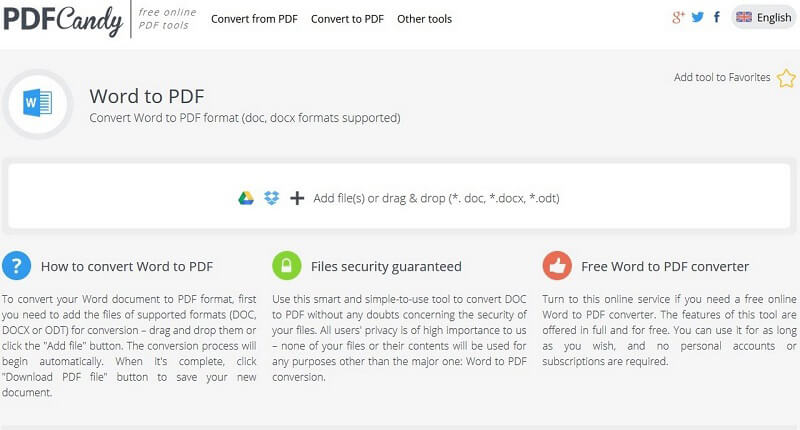
PDF Candy — одно из лучших онлайн-решений для ваших проблем с PDF. Помимо редактирования вашего PDF, он также обладает другими интересными функциями, такими как преобразование из PDF в другие документы, электронная подпись, защита файлов PDF, разделение PDF, объединение PDF и другие. Чтобы использовать PDF Candy, выполните следующие действия:
- Шаг 1: Перейдите на веб-сайт www. Pdfcandy.com.
- Шаг 2: Добавьте файл, который вы хотите преобразовать в JPG, в поле на платформе. Вы можете перетащить или использовать кнопку «Добавить файл», чтобы загрузить файлы PDF из любого хранилища на вашем компьютере.
- Шаг 3: Выберите качество преобразования, которое вы хотите произвести. Вы можете выбрать низкий, средний или даже высокий уровень. Затем нажмите кнопку конвертировать PDF, чтобы выполнить преобразование. Затем загрузите преобразованный файл на свой компьютер.
#5. Редактировать PDF с помощью ILovePDF
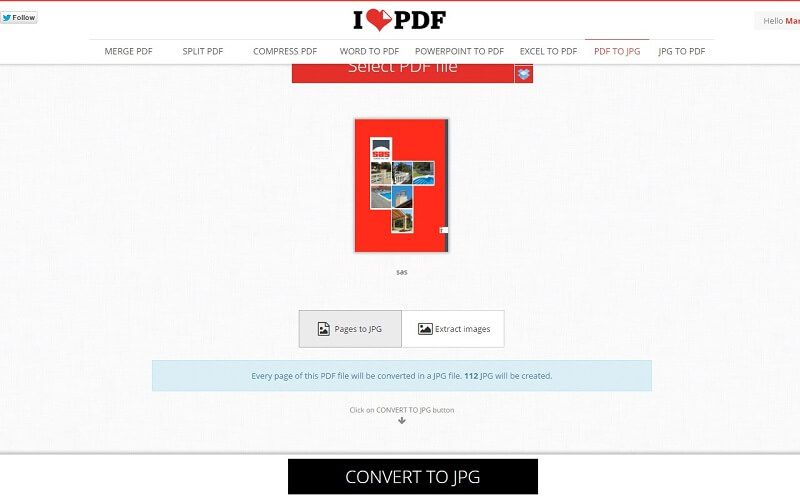
ILovePDF — это бесплатный онлайн-инструмент для редактирования PDF-файлов, который может помочь вам редактировать ваши PDF-файлы в Интернете. Вы можете многое сделать с iLovePDF, например, добавить текст, изображения и стрелки. Вы также можете использовать платформу для добавления водяных знаков в PDF и выделения отрывков. Другие функции включают разделение, объединение и сжатие PDF-файлов в дополнение к преобразованию PDF-файлов в файлы других форматов и обратно. При использовании iLovePDF применяются следующие шаги:
- Шаг 1: Перейдите на веб-сайт www. Ilovepdf.com.
- Шаг 2: Чтобы сжать PDF-файлы, нажмите «Выбрать PDF-файл» на платформе и загрузите из области хранения вашего компьютера. Вы также можете выбрать PDF-файл с Google Диска или Dropbox, щелкнув соответствующие значки рядом с полем.
- Шаг 3: После загрузки PDF-файла в программу ваши PDF-файлы сжимаются, и вы можете загрузить их на свой компьютер.
#6. Редактировать PDF с помощью PDF Buddy
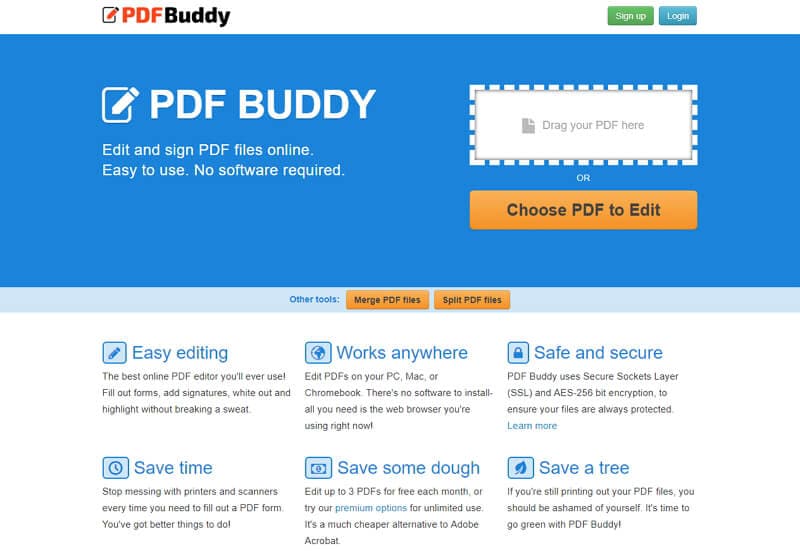
PDF Buddy — это онлайн-программа, способная редактировать PDF-документы. Важно отметить, что PDF Buddy позволяет вам делать множество других вещей, помимо простого редактирования. Например, вы можете подписывать документы PDF, добавлять текст, изображения и подписи, объединять файлы и разделять их. PDF Buddy не требует установки программного обеспечения, так как все можно сделать полностью онлайн. При использовании PDF Buddy необходимо выполнить следующие действия:
- Шаг 1: Перейдите на веб-сайт www.pdfbuddy.com
- Шаг 2: В правой части редактора нажмите «Перетащите сюда PDF-файл» или «Выбрать PDF-файл для редактирования». Это приведет вас к области хранения вашего компьютера, где вы можете выбрать и загрузить свои файлы в редактор.
- Шаг 3: Затем вы можете редактировать свои файлы по своему усмотрению и загружать их обратно на свой компьютер.
#7. Редактировать PDF с помощью Sejda
Sedja — это бесплатный онлайн-инструмент для редактирования PDF-файлов, который может помочь вам редактировать и управлять вашими PDF-файлами и не требует установки какого-либо программного обеспечения. Вы можете многое сделать с Sejda, например, добавить текст, изображения. Вы также можете использовать платформу для добавления водяных знаков в PDF, а также для выделения фрагментов PDF. Другие функции включают разделение, объединение и сжатие PDF-файлов в дополнение к преобразованию PDF-файлов в файлы других форматов и обратно. При использовании Sejda применяются следующие шаги:
- Шаг 1: Перейдите на веб-сайт www.sejda.com.
- Шаг 2: Загрузите файлы со своего компьютера или перетащите их в поле программы. Вы также можете выбирать файлы из Dropbox и Google Drive.
- Шаг 3: Отредактируйте тексты PDF, выбрав инструмент «Текст» на верхней панели инструментов. Щелкните текст, который хотите отредактировать, и при необходимости отредактируйте его. Сохраните изменения, нажав кнопку «Сохранить», а затем загрузите их на свой компьютер.

#8. Редактировать PDF с помощью PDFfiller
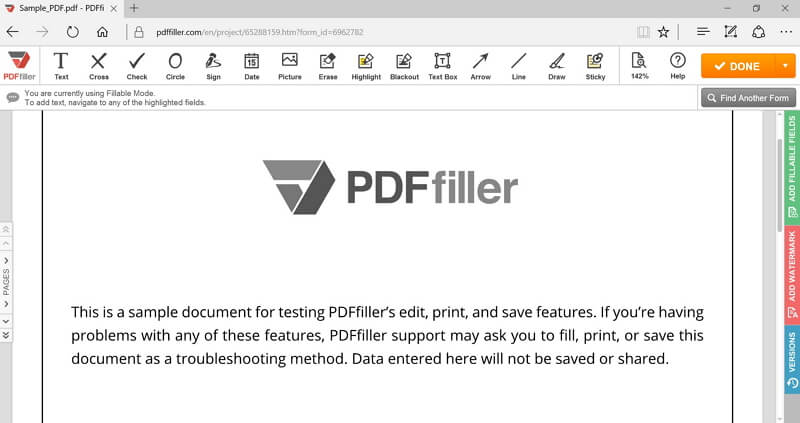
PDFfiller остается одним из лучших онлайн-решений для многих ваших проблем с PDF. Помимо редактирования вашего PDF, он также может похвастаться другими интересными функциями, такими как преобразование из PDF в другие документы, электронная подпись, защита файлов PDF, разделение PDF, объединение PDF и другие. Как и в других онлайн-редакторах, каждое редактирование выполняется только онлайн. Чтобы использовать PDFfiller, необходимо выполнить следующие действия:
- Шаг 1: Перейдите на веб-сайт www. Pdffiller.com
- Шаг 2: Для начала перетащите документы PDF в поле редактора или нажмите «Найти документ на своем компьютере», чтобы загрузить файлы PDF.
- Шаг 3: Редактируйте файлы PDF, добавляя или удаляя текст, изменяя шрифты, вводя текст в любом месте документа и подписывая формы. Сохраните отредактированный документ и распечатайте, отправьте факсом или загрузите его на свой компьютер.
Часть 3. Как редактировать PDF в Word?
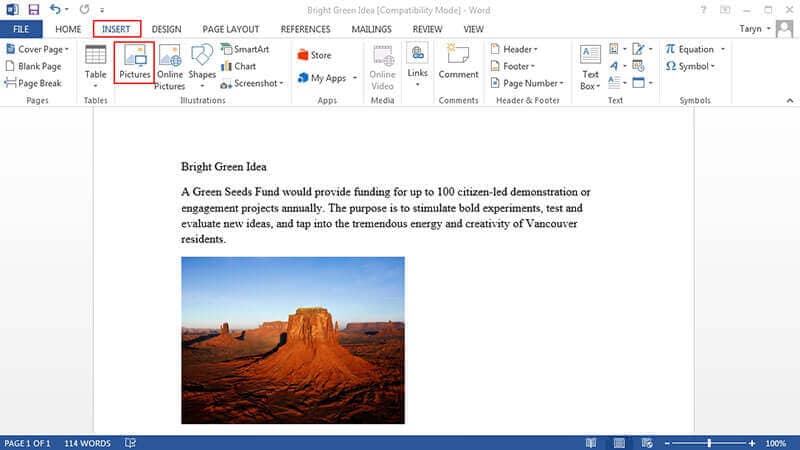
Еще один способ редактирования PDF-документов — через версию Microsoft word 2013. Эта версия позволит вам открыть файл PDF, изменить его, а затем сохранить обратно в формате PDF. Это довольно просто и не требует вашего времени, хотя и имеет свои ограничения. Чтобы отредактировать PDF в Word, выполните следующие действия:
Откройте файлы PDF:Прежде всего, откройте версию Microsoft Word 2013 года. Затем выберите Файл > Открыть. Откроется папка, в которой вы выбираете файл, который хотите отредактировать, и нажимаете «Открыть». Это отобразится в окне просмотра.
Измените Файлы:После внесения изменений в документы вы можете сохранить их обратно в формате PDF. Перейдите в «Файл» > «Сохранить как». Затем найдите документ и нажмите «Сохранить».
Сохраните PDF: После внесения изменений в документ вы можете сохранить его в формате PDF. Перейдите в «Файл> Сохранить как», выберите папку назначения и нажмите «Сохранить».
Часть 4. Как редактировать PDF в Google Docs?
Вы также можете редактировать файлы PDF в Google Docs. Это хорошая, а также проста в использовании альтернатива редактированию файлов PDF. Чтобы отредактировать файлы PDF в Google Docs, выполните следующие действия:
Войдите в Google Drive: Важно отметить, что вы не можете получить доступ к Google Docs без предварительного входа на Google Диск, и это вы должны сделать со своей учетной записью Google. Обратите внимание, что на Google Диске у вас будет возможность редактировать файлы PDF и делиться ими с кем угодно, кто вас интересует.
Загрузите свои Файлы: Затем вы можете загрузить свои PDF-файлы в Google Docs. Щелкните стрелку в верхнем левом углу и выберите файлы, которые вы хотите редактировать, из папок для хранения. Затем загрузите файлы в Google Docs.
Откройте и отредактируйте PDF-файлы: После загрузки вы можете открывать и редактировать файлы PDF в Google Docs. Обратите внимание, что в этом случае вам нужно будет открыть файлы в Google Docs, и это сделает файлы PDF доступными для редактирования. С его помощью вы можете редактировать, выделять, делать закладки и многое другое с вашими файлами PDF.