Конвертер PDF в JPG
Сконвертируйте ваши pdf-файлы в jpg онлайн и бесплатно
- Image
- Document
- Ebook
- Audio
- Archive
- Video
- Presentation
- Font
- Vector
- CAD
- abc
- abw
- csv
- dbk
- djvu
- dng
- doc
- docm
- docx
- erf
- ebm
- ewm
- emw
- gzip
- kwd
- odt
- oxps
- ppt
- pptx
- rtf
- rar
- txt
- wps
- xls
- xlsx
- zip
- Image
- Document
- Ebook
- Audio
- Archive
- Video
- Presentation
- Font
- Vector
- CAD
- abc
- abw
- csv
- dbk
- djvu
- dng
- doc
- docm
- docx
- erf
- ebm
- ewm
- emw
- gzip
- kwd
- odt
- oxps
- ppt
- pptx
- rtf
- rar
- txt
- wps
- xls
- xlsx
- zip
Портативный формат документов
Объединенная группа экспертов в области фотографии
Как сконвертировать PDF в JPG
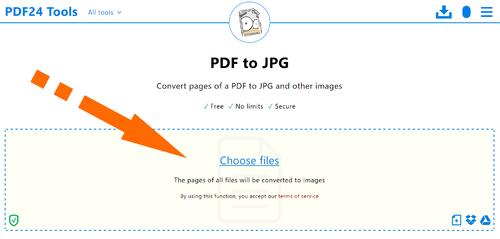
Загрузите pdf-файл(ы)
Выберите файлы с компьютера, Google Диска, Dropbox, по ссылке или перетащив их на страницу.
Выберите «в jpg»
Выберите jpg или любой другой формат, который вам нужен (более 200 поддерживаемых форматов)
Загрузите ваш jpg-файл
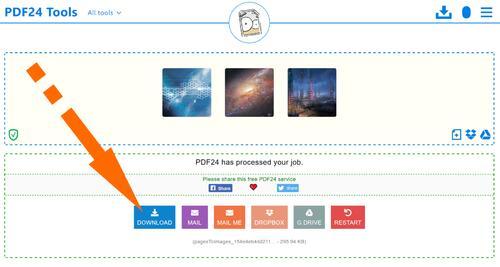
Позвольте файлу сконвертироваться и вы сразу сможете скачать ваш jpg-файл
Конвертировать PDF в изображения
Конвертировать страницы PDF в JPG и другие изображения
Защита файлов активна
- Защищенная с помощью SSL передача файлов
- Автоматическое удаление файла с сервера через один час
- Сервера расположены в Германии
- PDF24 доставляет удовольствие, и вы больше никогда не захотите использовать другой инструмент.
Информация
Как конвертировать страницы в изображения
Выберите все ваши файлы, чьи страницы должны быть сконвертированы в изображения или перетащите эти файлы в активную область и начните конвертирование. Затем, через несколько секунд, вы сможете скачать изображения.
Настраиваемое качество создаваемых изображений
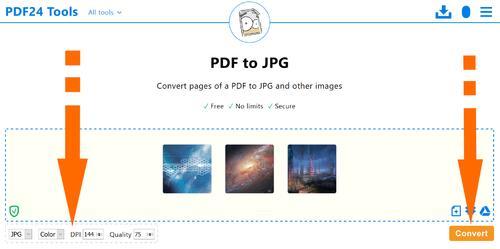
Вы можете настроить качество создаваемых изображений, чтобы получить идеальный результат. Увеличьте DPI для получения лучших, но более крупных изображений.
Просто в использовании
Мы максимально упростили для вас процесс преобразования целых страниц в изображения. Просто выберите файлы и приступите к преобразованию.
Поддерживает вашу систему
Нет никаких специальных требований к вашей системе для преобразования страниц файлов в изображения. Инструмент работает на всех распространенных операционных системах и браузерах.
Установка не требуется
Вам не нужно скачивать и устанавливать какие-либо программы. Изображения создаются в облаке на наших серверах. Этот инструмент не потребляет ресурсы вашей системы.
Безопасность важна для нас
Ваши файлы не хранятся на нашем сервере дольше, чем это требуется. Ваши файлы и результаты будут удалены через короткий промежуток времени.
 Разработано Stefan Ziegler
Как это работает
Что говорят другие
Вопросы и ответы
Как преобразовать PDF-файлы в изображения?
- Выберите PDF файлы, которые вы хотите преобразовать в JPG, используя область выбора файлов.
- Если нужно, задайте параметры, такие как DPI и качество изображения. Запустите преобразование.
- Затем сохраните созданные изображения на ваш компьютер. Все изображения будут в скачанном ZIP архиве.
Безопасно ли использовать инструменты PDF24?
PDF24 серьезно относится к защите файлов и данных. Мы хотим, чтобы пользователи могли доверять нам. Поэтому мы постоянно работаем над проблемами безопасности.
- Все передачи файлов зашифрованы.
- Все файлы удаляются автоматически из обрабатывающего сервера в течение часа после обработки.
- Мы не храним файлы и не оцениваем их. Файлы используются только по назначению.
- PDF24 принадлежит немецкой компании Geek Software GmbH. Все обрабатывающие серверы находятся в центрах обработки данных на территории ЕС.
- Кроме того, вы можете получить настольную версию инструментов PDF24 вместе с PDF24 Creator. Все ваши файлы остаются на вашем компьютере, так как эта программа работает офлайн.
Могу ли я использовать PDF24 на Mac, Linux или смартфоне?
Да, вы можете использовать PDF24 Tools в любой системе, в которой у вас есть доступ в Интернет. Откройте PDF24 Tools в веб-браузере, таком как Chrome, и используйте инструменты прямо в веб-браузере. Никакого другого программного обеспечения устанавливать не нужно.
Вы также можете установить PDF24 в качестве приложения на свой смартфон. Для этого откройте инструменты PDF24 в Chrome на своем смартфоне. Затем щелкните значок «Установить» в правом верхнем углу адресной строки или добавьте PDF24 на начальный экран через меню Chrome.
Могу ли я использовать PDF24 в офлайн без подключения к Интернету?
Да, пользователи Windows также могут использовать PDF24 в офлайн, то есть без подключения к Интернету. Просто скачайте бесплатный PDF24 Creator и установите программное обеспечение. PDF24 Creator переносит все инструменты PDF24 на ваш компьютер в виде настольного приложения. Пользователи других операционных систем должны продолжать использовать PDF24 Tools.
10 вариантов, как перевести PDF в JPG
при помощи программ и онлайн-сервисов

 4.5 Оценок: 70 (Ваша: )
Выбор экспертов: как перевести PDF в JPG?:
- 1.🔥 PDF Commander | Функциональный редактор PDF-файлов для Windows.
Скачать - 2.PDFCreator | Виртуальный принтер с большим числом настроек.
- 3.ILovePDF | Сервис с инструментами для работы с PDF на все случаи жизни.

Инструкции для программ
PDF Commander
Редактор от российских разработчиков. Поддерживает преобразование из более чем 10 форматов. В приложении можно объединить несколько документов в один, добавить новые страницы или убрать ненужные. Предусмотрены инструменты для работы с подписями и штампами. В программу встроены оттиски, которые востребованы в российском документообороте. Разобраться во всех инструментах легко: здесь нет сложных настроек, перегруженного интерфейса и окон с многочисленными кнопками.
- 1. Сначала нужно скачать PDF Commander. Запустите установку и следуйте инструкциям, которые будут появляться в процессе.
- 2. Откройте приложение, нажмите «Конвертировать PDF» и импортируйте нужный документ. Для этого можно просто перетащить файл в рабочую область программы.
Adobe Acrobat Pro
Редактор от Adobe — компании, которая разработала и внедрила формат PDF-файлов. Предусмотрено создание и редактирование электронных форм, а также настройка уровней доступа (можно ограничить возможность чтения или изменения паролем). Есть функция подписи, причем можно отправлять и отслеживать запросы прямо из редактора. Также в Acrobat встроены облачные сервисы. В их числе собственная служба Document Cloud и сторонние решения: Google Drive, OneDrive, Dropbox, SharePoint и Box. Когда функция подключена, данные автоматически загружаются на сервер. Они не потеряются, если ваш компьютер сломается. Также вы можете предоставить другим пользователям доступ к определенным данным.
-
1. Перед тем как конвертировать PDF в JPG на компьютере, скачайте, а затем установите программу. Adobe прекратила продажу своих продуктов клиентам из России. Поэтому вам может потребоваться VPN и счет в зарубежном банке.
PDFelement
Приложение, которое поможет сконвертировать и объединить несколько документов в один. Также в PDFelement есть собственный редактор. Чтобы облегчить создание новых документов, разработчик предлагает десятки различных шаблонов: резюме, планеры, календари, открытки, школьные расписания и прочие. Поддерживается распознавание текстов на изображениях и отсканированных материалах. Пользователям предоставляется облачный диск, объем которого зависит от выбранной лицензии. Предусмотрена пакетная обработка, помогающая совершать однотипные действия над большим числом файлов. Разберем, как перевести файл ПДФ в JPG.
-
1. Запустите программу и выберите «Конвертировать».
STDU Viewer
Бесплатное ПО (при некоммерческом использовании) для просмотра документов. Распознает десятки различных форматов. В их числе электронные книги, текстовые документы и изображения. Можно делать закладки. Для быстрого поиска нужной отметки предусмотрена удобная навигация. Узнаем, как переделать ПДФ в Джипег в STDU Viewer.
- 1. Откройте PDF-файл в программе.
- 2. В меню «Файл» найдите «Экспортировать» и выберите «как изображение…».
ABBYY FineReader PDF
Многофункциональное приложение для распознавания текстов (OCR), сканирования и обработки документов. ABBYY была в числе первых, кому удалось вывести технологию OCR на массовый рынок. В этом сегменте компания по-прежнему в числе лидеров. Также FineReader поддерживает совместную работу нескольких пользователей над одним документом. Есть инструменты для рецензирования и сравнения. Редактор автоматически проанализирует два PDF-файла и выделит цветом все их различия друг от друга.
- 1. Откройте в FineReader документ.
- 2. В меню «Файл» в разделе «Сохранить как» укажите «Изображения страниц…».
Инструкция для конвертации при помощи скриншота экрана
Перед тем как преобразовать ПДФ в JPG, необязательно устанавливать какое-либо ПО. Конвертировать документ в изображение можно стандартными средствами ОС — при помощи скриншота. Работа выполняется вручную, поэтому метод целесообразен для небольшого файла.
Для создания скриншотов в Windows 10 и 11 есть встроенное приложение «Ножницы». Его мы и рассмотрим. Если вам не нравится эта программа или вы пользуетесь более старой версией ОС, можно установить другое ПО, например Joxi, LightShot или ФотоСКРИН. Но последовательность действий и горячие клавиши в этом софте будут отличаться от нашей инструкции.
- 1. Откройте PDF-файл.
- 2. Настройте масштаб так, чтобы страница полностью помещалась на экране по высоте.
Инструкция для виртуального принтера
PDFCreator
Устанавливает в систему виртуальный принтер, который позволяет конвертировать материалы в любом приложении. Вы просто отправляете нужный PDF-документ на печать, а дальше в дело вступает PDFCreator. Можно создавать несколько устройств с разными вариантами настроек. Например, один будет конвертировать в JPEG с максимально возможным сжатием, а другой выдавать TIFF без изменения исходного качества. Разберем, как переделать ПДФ в JPG при помощи программного обеспечения PDFCreator.
- 1. Запустите программу и перейдите в раздел «Принтер».
- 2. Кликните по выпадающему списку и выберите «JPEG (графический файл)».
Универсальный Конвертер Документов
Еще одна программа, которая создает виртуальный принтер в операционной системе. Это ПО от российской компании. Поддерживает 8 различных форматов: GIF, PCX, DCX, BMP и другие. При необходимости обрабатываемые материалы можно защищать паролем и водяным знаком.
- 1. Скачайте и установите приложение.
- 2. Откройте PDF-файл в любом средстве просмотра, например в PDF Commander.
- 3. Отправьте документ на печать.
Инструкции для онлайн-сервисов
ILovePDF
Если вы задумались о том, как перевести файл из PDF в JPG онлайн, этот сервис стоит попробовать в числе первых. Дополнительно можно добавлять подписи, водяные знаки и нумерацию. Есть отдельный инструмент для оптического распознавания символов. Он автоматически преобразовывает надписи на изображениях в текстовые документы. Также предусмотрена функция для восстановления поврежденных PDF-документов.
-
1. На главной странице сайта выберите «PDF в JPG».
PDF to Image
Неплохой вариант, как ПДФ перевести в JPG онлайн бесплатно. Также поддерживает 7 других форматов: TIFF, WEBP, PSD, BMP, EPS, PNG и SVG. Материалы пользователей хранятся на сервере 1 час, а после автоматически удаляются.
-
1. Перейдите на сайт и загрузите конвертируемый PDF-документ.
Какой способ выбрать
Мы рассмотрели несколько способов, как из ПДФ перевести в JPG:
- Из десктопного ПО интересен PDF Commander. Он позволяет редактировать и конвертировать документы, добавлять штампы и менять метаданные. К тому же у вас не возникнет проблем со скачиванием этого продукта, и техподдержка работает на русском.
- Если нет желания или возможности использовать специальный софт, можно сделать скриншот страницы, а затем сохранить фото. Это трудоемкий (каждую страницу придется снимать отдельно), но полностью бесплатный способ.
- PDFCreator создает в системе отдельный принтер. На нем легко «распечатывать» документы из любой программы в виде изображений. Помимо JPEG, также доступны PNG и TIFF.
- Сервис ILovePDF предоставляет конвертер и большое число других инструментов. Здесь можно объединить несколько PDF-файлов или поменять форматирование в редакторе. Главное чтобы соединение с интернетом было стабильным, иначе работу придется начинать заново.
Часто задаваемые вопросы
Задачу можно решить при помощи PDF Commander. Импортируйте документ в приложение. В меню «Файл» выберите «Сохранить как…». В разделе «Тип файла» установите «Изображения JPEG» и нажмите «Сохранить». В окне «Параметры экспорта» параметр «Разрешение» поменяйте на 600 и кликните «ОК».
Dot Per Inch — количество точек на 1 дюйм. Параметр отражает разрешающую способность принтеров и сканеров. Его настраивают при создании печатной продукции и электронных документов с иллюстративным материалом. Чем выше DPI, тем лучше качество изображения, но больше размер файла.
В этом вам может помочь PDF Commander. Во вкладке «Страницы» выделите необходимые листы. Кликните правой кнопкой мыши и выберите «Экспорт страницы». Переключите «Тип файла» на «Изображения JPEG», нажмите «Сохранить», а затем — «ОК».
Как сохранить PDF как изображение
Как сохранить PDF-файл как изображение с высоким разрешением? В этой статье будут объяснены два способа помочь вам сохранить PDF-файл как изображение.
Статьи по теме

Василий Лебедев
2023-03-23 15:57:14 • Отправлено: Практическое руководство • Проверенные решения
Как лучше всего сохранить PDF как изображение ? Возможно, вы предпочтете, чтобы содержимое изображения было изображением, а не форматом PDF. Для этого необходимо сохранить PDF-файл в виде файла изображения. Если вам нужен простой способ сохранить PDF-файл как изображение, вы нашли нужное вам руководство. В этой статье мы обсудим два различных способа сохранения PDF-файла как изображения с высоким разрешением.
Способ 1: как сохранить PDF как изображение
Для обоих методов сохранения PDF-файла как изображения с высоким разрешением мы будем использовать Wondershare PDFelement — Редактор PDF-файлов. Вы можете нажать кнопку «Бесплатная загрузка», чтобы загрузить программное обеспечение на свой компьютер. После его установки вы можете следовать приведенному ниже руководству.
Вот пошаговое руководство по сохранению PDF-файла как изображения:
Шаг 1. Откройте PDF
В программе нажмите «Открыть файл», и программа перенесет вас в проводник. Выберите PDF-файл, который нужно сохранить как изображение, и нажмите «Открыть», чтобы импортировать его вместе с программой.

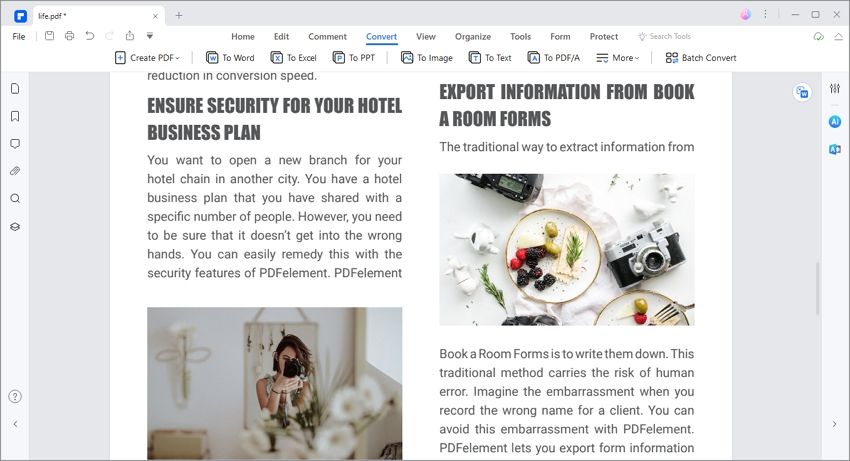
Шаг 2. Нажмите «К изображению».
Затем в программе откроется загруженный вами PDF-файл. Теперь нажмите на опцию «Конвертировать» и выберите формат «В изображение» из списка параметров вывода.
Шаг 3. Сохраните PDF как изображение
При щелчке по формату вывода изображения появится окно «Сохранить как», в котором можно выбрать изображение в выходном формате. Нажмите «Сохранить как тип» и выберите формат выходного файла, например PNG или JPEG. Укажите имя файла и нажмите кнопку «Сохранить».
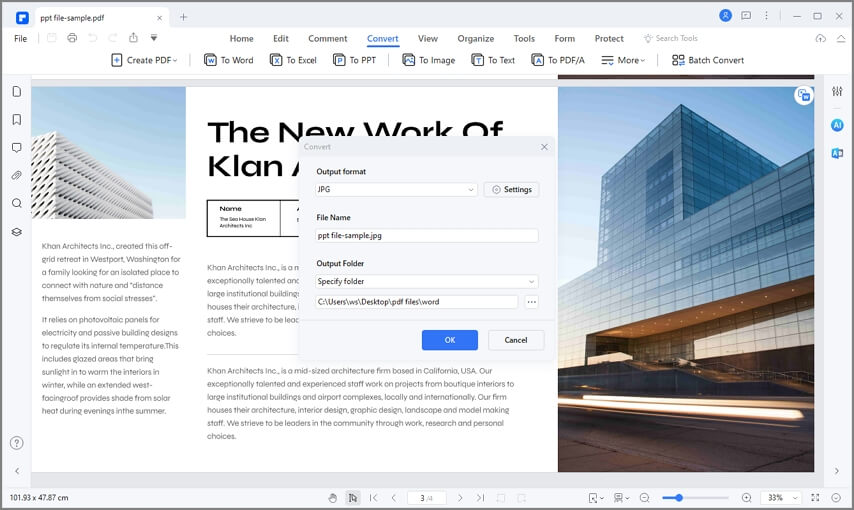
Если вы выполните эти шаги правильно, вы сможете сохранить страницу PDF как изображение.
Способ 2: как сохранить PDF как изображение
PDFelement также поддерживает способ, позволяющий сохранить PDF-файл как изображение. Эта опция возможна через опцию «Конвертировать PDF». Вот пошаговое руководство по сохранению PDF в виде изображения.
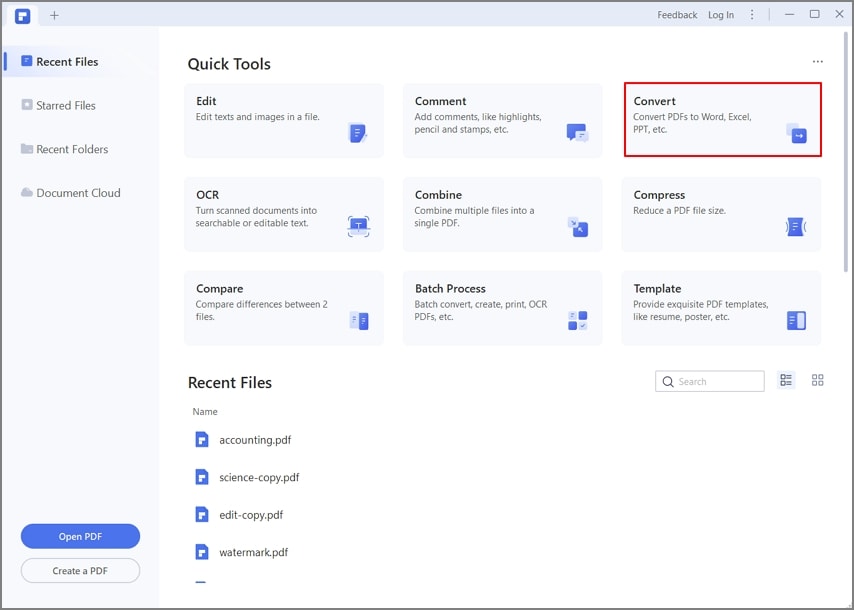
Шаг 1. Нажмите кнопку «Конвертировать PDF».
Откройте приложение. Нажмите «Конвертировать PDF» на главной кнопке, чтобы загрузить свой PDF-файл.
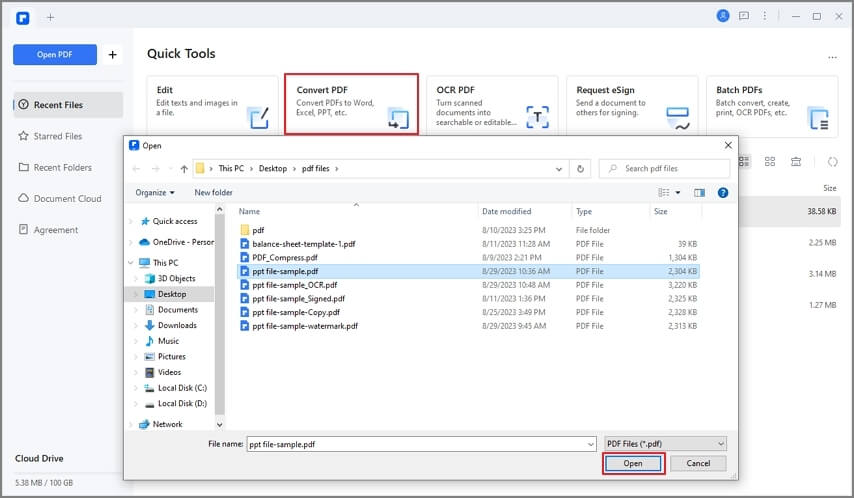
Шаг 2. Выберите PDF
Затем вы увидите всплывающий экран, который позволит вам просматривать PDF-файлы на вашем компьютере. Выберите PDF-файл, который вы хотите преобразовать в формат изображения, щелкнув по нему, а затем нажмите кнопку «Открыть», чтобы загрузить.
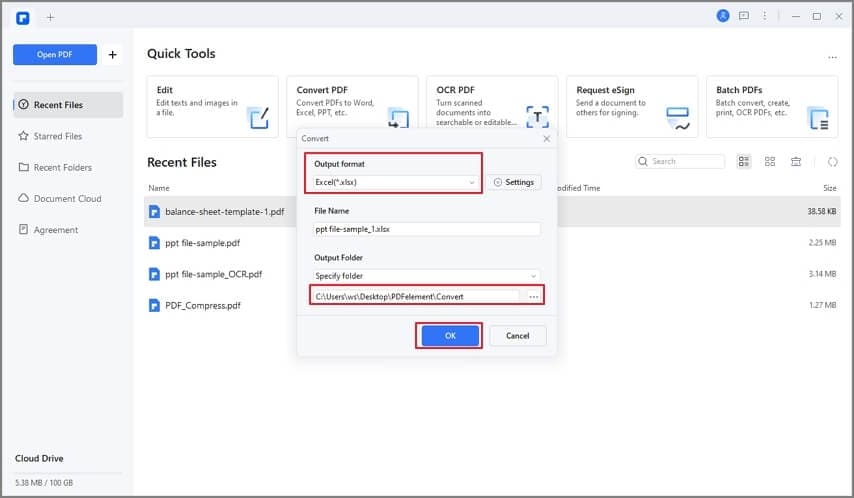
Шаг 3. Сохраните PDF-файл как изображение
Когда PDF-файл будет полностью загружен в приложение, появится окно «Сохранить как». Нажмите «Сохранить как тип» и выберите любое из желаемых изображений. Вы можете выбрать следующие форматы PNG, JPEG, TIFF, GIF и BMP. Затем введите имя файла, если хотите изменить. Наконец, нажмите «Сохранить», и ваш PDF-файл будет сохранен в виде изображения с высоким разрешением.
PDFelement — это наиболее востребованное программное обеспечение для работы с PDF, которое интегрировано с различными функциями PDF. С помощью этого программного обеспечения вы можете легко извлекать изображения из файлов PDF, а также данные из форм PDF. Вы также можете удалять изображения, заменять изображения и добавлять новые изображения в файл PDF. Кроме того, вы также можете редактировать тексты ваших файлов PDF, изменять объекты. Редактировать файлы можно в режиме строки или абзаца, что упрощает редактирование файлов. Другими словами, это программное обеспечение просто упрощает оптимизацию файлов PDF. Также ниже упомянуты другие полезные функции этого программного обеспечения.