Как открыть консоль в браузере на телефоне
Без учета типа операционной системы и браузера, открыть консоль в браузере возможно несколькими способами. В данной статье будет представлено несколько методов, которые позволят открыть консоль на телефоне в браузере.
Открытие консоли в Google Chrome на телефоне
- Откройте страницу, на которой нужно открыть консоль в браузере Google Chrome
- Нажмите на три точки, расположенные в правом верхнем углу экрана
- Выберите пункт «Дополнительные инструменты» и затем «Инструменты разработчика»
- Выберите вкладку «Console»
- Для открытия консоли в Google Chrome на телефоне необходимо открыть окно инструментов разработчика
- Окно инструментов разработчика можно открыть с помощью кнопки с тремя точками в правом верхнем углу экрана
- Необходимо выбрать вкладку «Console», чтобы открыть консоль в Google Chrome на телефоне
Открытие консоли в браузере на компьютере
- Для открытия консоли в браузере Google Chrome на компьютере можно использовать клавишу F12
- В браузере Safari для открытия консоли на компьютере используйте комбинацию клавиш Cmd+Opt+C (предварительно нужно включить «Меню разработчика»)
- В браузере Chrome для Mac используйте комбинацию клавиш Cmd+Opt+J
- В большинстве браузеров на компьютере можно открыть консоль, нажав на клавишу F12
- В Safari для открытия консоли на компьютере необходимо использовать комбинацию клавиш Cmd+Opt+C и предварительно включить «Меню разработчика»
- В Chrome для Mac можно использовать комбинацию клавиш Cmd+Opt+J
Другие способы открытия консоли в браузере
- Щелкните правой кнопкой мыши на любой странице и в открывшемся меню выберите «Просмотр кода элемента». Откроется окно с HTML-кодом элемента, на котором был сделан клик. Выберите «Вид» > «Разработчикам» > «Инструменты разработчика». Также можно использовать сочетание клавиш Alt + Command + i.
- В некоторых браузерах можно открыть консоль, выбрав в меню «Просмотр кода элемента»
- В этом случае нужно выбрать пункт «Вид» > «Разработчикам» > «Инструменты разработчика»
- Также можно использовать сочетание клавиш Alt + Command + i, чтобы открыть консоль
Полезные советы и выводы
Открытие консоли в браузере может быть полезно, когда нужно проверить код на наличие ошибок или отладить скрипт. В этой статье были представлены несколько способов открытия консоли в различных браузерах на различных устройствах. Открытие консоли может быть необходимо в процессе анализа, отладки и тестирования сайтов.
Помимо открытия консоли, может понадобиться изменение кода, чтобы исправить найденную ошибку. Если вы не знакомы с языками программирования, может быть полезно заняться изучением базовых знаний HTML, CSS и JavaScript. Интернет-ресурсы, блоги, форумы и книги могут помочь в этом.
Наконец, можно использовать веб-приложения или расширения, которые упрощают отладку и тестирование. Они могут помочь в работе с консолью, исследовании кода, просмотре HTTP-запросов и т.д. Некоторые примеры этих инструментов включают Postman, Firebug, Fiddler и Chrome DevTools.
Что означает значок замка рядом с адресом сайта
Знак замка, который находится рядом с адресом сайта, является индикатором безопасности интернет-сайта. Если замок не имеет предупредительного треугольника и не перечеркнут красным цветом, это означает, что соединение между компьютером пользователя и веб-сайтом было успешно установлено и не было перехвачено. Это гарантирует, что пользователь подключен к ресурсу, к которому он хотел получить доступ. Этот знак указывает на использование SSL-сертификата, который шифрует данные, передаваемые между пользователем и сервером, и защищает их от подслушивания и кражи. Наличие замка подтверждает, что сайт предоставляет высокий уровень безопасности и может быть использован для отправки личной информации, например, для осуществления покупок или заполнения анкет.
Как заблокировать сайты 18 на андроид
Чтобы ограничить доступ к нежелательным сайтам на Андроид устройствах, можно воспользоваться приложением Family Link. Для этого необходимо открыть приложение и выбрать профиль ребенка. Затем нужно выбрать управление устройствами и ограничения на контент Google Chrome. В разделе управления сайтами можно одобрить или заблокировать сайты. Для добавления сайта необходимо выбрать соответствующую опцию и ввести адрес. После этого нужно нажать на кнопку «Закрыть» в левом верхнем углу экрана. Эти простые действия помогут родителям защитить своих детей от неприемлемого контента в интернете и обеспечить безопасность при использовании мобильных устройств.
Как изменить страну в опере
Чтобы изменить страну в браузере Opera, нужно перейти на вкладку «Безопасность» и установить галочку возле опции «Включить VPN». Это включит соединение через VPN. Если значок VPN будет оранжевым, можно выбрать нужную страну из списка. Информация о текущем IP-адресе будет отображаться ниже. VPN позволяет защитить интернет-соединение от незаконного доступа к личным данным, а также позволяет получить доступ к заблокированным в вашей стране сайтам и сервисам. Поэтому изменение страны в Opera может быть полезным для тех, кто хочет обойти географические ограничения, а также повысить уровень безопасности в Интернете.
Как изменить в настройках браузера местоположение
Если вы хотите изменить настройки доступа к геоданным в своем браузере, вам нужно открыть Chrome на своем компьютере и выбрать в правом верхнем углу окна значок с тремя точками Настройки. Затем перейдите на вкладку Конфиденциальность и безопасность и выберите Настройки сайтов. Выберите опцию Геоданные и выберите настройку, которая будет действовать по умолчанию. Можно выбрать разрешить, запретить или запрашивать у пользователя доступ к геоданным при посещении сайтов. Изменение настроек доступа к геоданным может быть полезным для тех, кто хочет сохранить конфиденциальность своего местоположения в интернете.
Если вы хотите открыть консоль в браузере на своем телефоне, вам нужно сначала открыть приложение Google Chrome на вашем устройстве. Затем вы можете открыть окно инструментов разработчика, нажав на кнопки Ctrl + Shift + J в Windows или Cmd + Opt + J в Mac. Если вы используете мобильную операционную систему Android, вы можете найти кнопку с тремя точками в правом верхнем углу окна Chrome и выбрать «Дополнительные инструменты» и затем «Инструменты разработчика». После этого нажмите на кнопку с тремя точками в правом верхнем углу окна инструментов разработчика и выберите «Консоль». Теперь вы готовы использовать консоль для выполнения различных задач, например, отладки сайтов или просмотра сообщений об ошибках.
Как открыть консоль в браузере на телефоне
Получение доступа к консоли ошибок браузера на мобильном устройстве
Столкнулся с проблемой, что javascript код нормально отрабатывал на десктопе, но на мобильном явно срабатывал с ошибками.
Попытки найти как вызывать консоль ошибок в chrome / firefox / т.д. на Android ничему не привели.
Найденные плагины оказались уже не поддерживаемыми, ставить специальные браузеры тоже не хотелось.
И тут выяснилось, что существует возможность получить данные их консоли chrome на мольном устройстве с компьютера.
На телефоне заходим в Settings (настройки)
Если Android 8 или более новый, то нужно еще зайти в System (Система)
В самом низу списка About phone (О телефоне)
Нужно 7 раз нажать на Build number (Версия сборки)
После 7го нажатия появится сообщения, что «вы разработчик»
Если Android 8 или более новый, то нужно вернутся на уровень выше.
Дальше переходим в developer options (Настройки разработчика), включаем их, находим в списке отладку по USB и тоже включаем ее.
Теперь на десктопном компьютере открываем Chrome, а в нем Инструменты отладки (F12)
Дальше загодив в настройки, More tools затем Remote devices

Теперь подключаем телефон проводом к компьютеру.
Блок Remote devices обновиться и в нем появится телефон.

На телефоне нужно открыть Chrome и в новой вкладке сайт
Теперь на компьютере будет доступна не только консоль ошибок, но даже изображение страницы в браузере.
Можно ли открыть консоль инструментов разработчика в Chrome на телефоне Android?
приложение AngularJS отлично работает на рабочем столе, но не рендеринг должным образом на мобильном телефоне (отображается фактический код). Это на телефоне Android.
Я хотел бы увидеть, какие ошибки отображаются в консоли.
можно ли открыть консоль JS в приложении chrome на мобильном телефоне (например, на рабочем столе)?
3 ответов
вы можете сделать это с помощью удаленной отладки, вот это официальная документация. Основной процесс:
- подключите устройство android
- выберите устройство: дополнительные инструменты > проверить устройства из dev tools на ПК / mac.
- авторизация на мобильном телефоне.
- счастливой отладки!!
Я вы только хотите увидеть, что было напечатано в консоли, вы можете просто добавить «напечатанную» часть где-нибудь в своем HTML, чтобы она появилась на веб-странице. Вы можете сделать это для себя, но есть файл javascript, который делает это для вас. Вы можете прочитать об этом здесь:
код доступен из Github; вы можете скачать его и вставить это в файл javascipt и добавьте его в свой HTML
Браузеры для Android с функцией исследования элемента
Исследование элемента (оно же веб-инспектор) – это полезная функция, которая существует во всех ПК-браузерах и позволяет отлаживать верстку в режиме «Live» без внесения изменений непосредственно в файлы сайта.
Простыми словами – у вас есть сайт, и вы визуально (на своей стороне) можете изменить цвет, например, кнопки или размер шрифта без изменений самого сайта. Помимо этого, вы можете исследовать тот или иной элемент на странице, просмотреть его верстку и ознакомиться с его стилями.
С ПК в принципе все понятно, ведь именно на них идет основная часть всех разработок. Но есть умельцы, кто программирует или создает сайты на смартфонах/планшетах. Казалось бы неким безумием (сами понимаете удобство и возможности смартфонов), но вполне имеет место быть. Признаюсь, я сам на начальном этапе своего обучения пробовал создавать простенькие игры на телефоне с помощью Basic, но сейчас не об этом.
Поискав информацию в Интернете, я нашел несколько браузеров для Android, которые позволяют в некоторой степени исследовать элементы на том или ином сайте, о которых я вкратце и с удовольствием вам расскажу.
HTML/CSS Website Inspector – мощный браузер с веб-инспектором для Android
Многофункциональный браузер, содержащий в себе необходимые инструменты для веб-разработчика.

Отличительными особенностями являются:
- Поиск и редактирование HTML-элементов.
- Веб-консоль. Позволяет выполнить JavaScript. с возможностью его редактирования.
- Функция исследования элемента. Позволяет показать код элемента, который выбран на странице.
- Реклама в приложении.
- Нет возможности визуально отслеживать CSS-стили элементов.
- Нет возможности редактировать стили, вынесенные в отдельный файл.
Помимо этого, хочется отметить, что на момент написания статьи приложение активно развивалось автором и имело более 1 000 000 установок.
Поддержка Android 4.1+. Интерфейс на английском языке.
Web Inspector (Open Source) – браузер с инструментами разработчика для Android
Это приложение, в отличие от первого, немного проще, менее популярнее (всего чуть более 10 000 установок) и обновлялось несколько лет назад.

Несмотря на это, наделено своими интересными функциями, в числе которых:
- Список сетевых ресурсов (изображения, скрипты, стили и прочее).
- Веб-консоль. Отображает список HTTP/S запросов и позволяет выполнить JavaScript.
- Поиск (исследование) и редактирование отдельных элементов. Дополнение – возможность показать ближайшего родителя.
- Нет возможности посмотреть весь исходный код страницы.
- Нет возможности визуально отслеживать CSS-стили элементов.
- Нет возможности редактировать стили, вынесенные в отдельный файл.
Поддержка Android 4.0+. Интерфейс на английском языке.
Droid Web Inspector – браузер с полным набором инструментов разработчика для Android
Это приложение должно было быть первым в списке ввиду своего богатого функционала, но тогда бы вы не обратили внимание на другие, ничуть не уступающие ему браузеры.

Браузер с консолью разработчика, в функции которой входит:
- Очистка кэша.
- Веб-консоль. Отображает список HTTP/S запросов и позволяет выполнить JavaScript. (HTML) с функцией отслеживания и редактирования стилей элементов.
- Отображение дерева DOM.
- Отслеживание JS- и CSS-файлов с возможностью их редактирования.
- Отображение сетевых ресурсов (изображения, скрипты, стили и прочее).
- Не идет на старых версиях Android.
- Отсутствует исследование отдельных элементов. Возможно, баг моего телефона, но все элементы доступны в общем коде HTML.
В отличие от приложения Web Inspector (Open Source), на момент написания статьи имело всего чуть более 5 000 установок, но, несмотря на это, активно развивалось автором.
Как открыть консоль в мобильных приложениях
Все очень просто, находим установленное приложение, запустите его, после чего перед вами окажется командная строка Android!
Как пользоваться консолью разработчика?
Доступ к Инструментам разработчика
Как открыть консоль в Google Chrome на телефоне?
Можно ли открыть консоль инструментов разработчика в Chrome на телефоне Android?
Как вкл режим разработчика?
Для Android Oreo и выше:
- Зайдите в «Настройки» > «Система» > «О телефоне»
- Найдите номер сборки и тапните по нему несколько раз
- Прекратите тапать, когда появится надпись, что «теперь вы являетесь разработчиком»
- Вернитесь в «Настройки» > «Система»
- Теперь вы должны увидеть «Параметры разработчика»
Как открыть консоль в браузере на телефоне?
Как запустить код в консоли браузера?
Консоль браузера можно открыть двумя способами:
- из меню: выбрать «Консоль браузера» из меню Разработка в меню Firefox (или меню Инструменты, если оно включено или на OS X)
- с клавиатуры: нажать Ctrl+Shift+J (или Cmd+Shift+J на Mac).
Как зайти в код элемента на телефоне?
Как посмотреть код страницы на телефоне или как обходиться в работе без ПК
- Откройте требуемую страницу в Google Chrome на телефоне или планшете
- Допишите в начало адреса страницы «view-source:» и нажмите [Enter] (перейти)
- Выберите в меню (три точки справа) пункт «Найти на странице»
- Введите нужный текст для поиска
Как запустить javascript в Google Chrome?
Как открыть консоль в Chrome
- Используйте сочетание клавиш Ctrl+Shift+J (для Windows / Linux) или Cmd+Opt+J (для Mac).
- Если DevTools уже открыт, выберите вкладку Консоль.
Как перемещать вкладки в гугл хром на андроид?
Как перейти на другую вкладку на планшете Android
- Откройте приложение Chrome. на планшете Android.
- Нажмите и удерживайте вкладку, которую хотите переместить.
- Перетащите вкладку на новое место.
Как работать с консолью?
Чтобы запустить командную строку, нажмите сочетание клавиш Win+R и в появившемся окне «Выполнить» введите cmd. Сама утилита командной строки лежит обычно в папке C:WindowsSystem32cmd.exe. Вот так по умолчанию выглядит командная строка Windows.
Как писать JavaScript в браузере?
Как включить поддержку JavaScript в браузере
Как открыть консоль разработчика на ноутбуке?
— нажав одновременно клавиши Ctrl + Shift + I; — ПКМ по элементу страницы –> Просмотреть код; — меню браузера –> Дополнительные Инструменты –> Инструменты Разработчика.
Существует множество инструментов для работы с подключенным с помощью USB-кабеля или Wi-Fi смартфоном. Особо развитые инструменты позволяют перемещать файлы, устанавливать и удалять софт, просматривать контакты, делать скриншоты экрана и даже отправлять СМС, однако ни один графический инструмент не сравнится с мощью, которую может дать консоль Android. В этой статье мы поговорим об ADB (Android Debug Bridge) — стандартном инструменте для отладки и работы с консолью Android с компа.
Описанные в статье команды можно выполнять непосредственно на устройстве, скачав из маркета эмулятор терминала, но удобнее это делать, конечно же, с компа через adb.
Основы работы с ADB
Для начала работы с ADB его следует активировать на устройстве и установить утилиту adb и драйверы на комп. Первая задача выполняется с помощью включения «Отладки по USB» в пункте настроек «Для разработчиков» (если этот пункт скрыт, нажми семь раз на номер сборки в меню «О телефоне»).
Для установки ADB на комп качаем Adb Kit и распаковываем в любую папку (рекомендую использовать названия папок без русских символов). Также скачиваем и устанавливаем драйверы ADB.
Работать с adb нужно из командной строки. Нажимаем Win + R и вводим cmd, далее переходим в папку, в которой лежит adb. Для моей папки команда будет следующей:
Чтобы не проделывать все эти манипуляции каждый раз, можно добавить нужную папку в переменную Path. Для этого необходимо зайти в «Панель управления -> Система -> Дополнительные параметры системы -> Переменные среды», найти переменную Path и добавить в конец строки, через точку с запятой, путь до папки с adb. Теперь после запуска консоли можно сразу вводить необходимые команды.
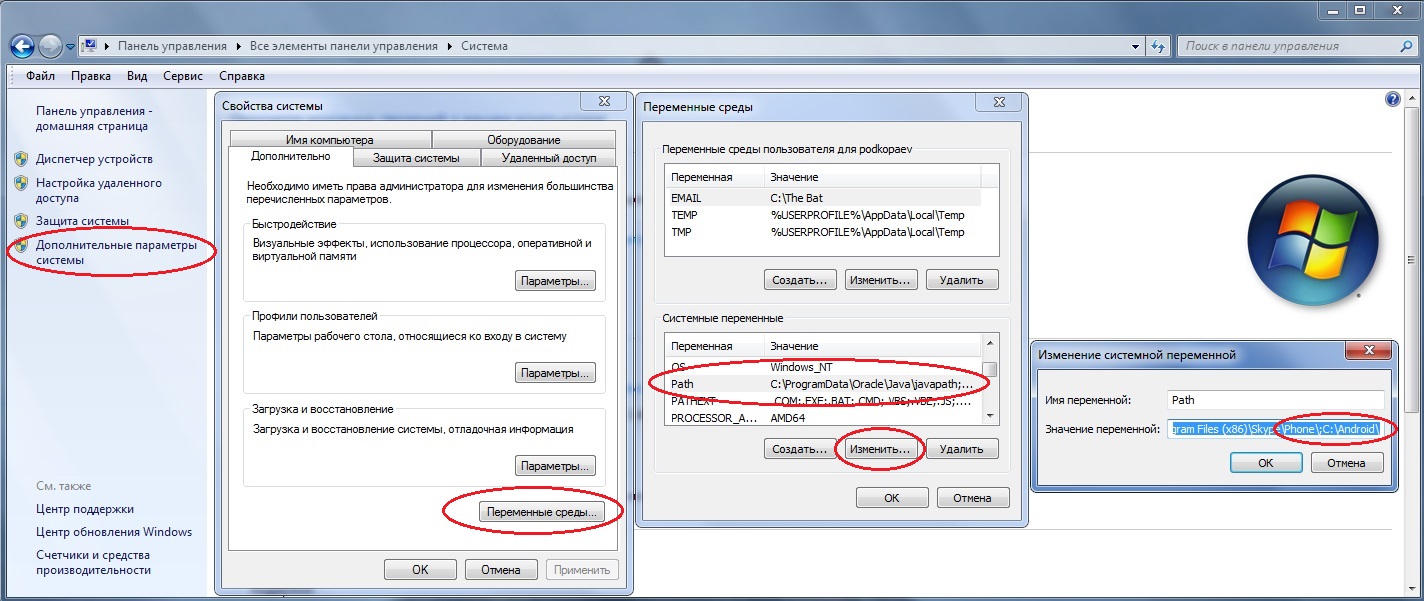
Добавление adb в переменную Path
Проверим наше подключение к телефону с помощью следующей команды (она должна вывести список подключенных устройств):
С ADB можно работать через Wi-Fi. Для этого нужны права root и приложение WiFi ADB. Запускаем приложение, жмем переключатель и подсоединяемся к смартфону с помощью команды connect и показанного приложением IP-адреса:
Далее работа с ADB ничем не отличается.
Скопировать вывод консоли после выделения мышкой, а также вставить скопированную команду или имя файла в консоль можно правой кнопкой мыши. Включается в свойствах консоли.
Установка программ
ADB можно использовать для установки приложений без необходимости копировать их на смартфон. Достаточно выполнить такую команду:
В команду также можно добавить дополнительные ключи. Полезными будут -е — переустановить приложение с сохранением данных и -d — установить версию меньше текущей.
Программы можно и удалять, но для этого нужно знать название пакета (как узнать, расскажу чуть позже). На примере игры Angry Birds Seasons команда будет выглядеть так:
Бэкап приложений
В Android есть встроенные функции бэкапа, которые также можно запустить с помощью командной строки. Для этого используется команда adb backup и набор опций:
- -f указывает имя создаваемого файла и его расположение на компе. При отсутствии ключа будет создан файл backup.ab в текущем каталоге;
- -apk|-noapk указывает, включать ли в бэкап только данные приложения или сам .apk тоже (по умолчанию не включает);
- -obb|-noobb указывает, включать ли в бэкап расширения .obb для приложений (по умолчанию не включает);
- -shared|-noshared указывает, включать ли в бэкап содержимое приложения на SD-карте (по умолчанию не включает);
- -all указывает на необходимость бэкапа всех установленных приложений;
- -system|-nosystem указывает, включать ли в бэкап системные приложения (по умолчанию включает);
Если мы хотим создать бэкап всех несистемных прог, включая сами .apk, в определенное место, то команда будет выглядеть так:
После ввода необходимо подтвердить начало выполнения бэкапа на самом устройстве. Для восстановления полученного бэкапа нужно выполнить соответствующую команду:

Консоль в консоли
Наряду с упомянутой консолью, которая является DOS-консолью под Windows, в Android существует и своя. Она вызывается через adb shell и представляет собой по сути стандартную Linux-консоль, но с неполным набором команд, расширить который можно, установив из маркета BusyBox. Использовать эту консоль можно двумя способами. В интерактивном режиме она запускается командой
В консоли появляется знак $ (далее по тексту этот знак будет означать необходимость ввода предварительной команды adb shell), и после этого можно вводить серию команд, получая после каждой отклик. Второй способ — если необходимо ввести только одну команду, можно писать ее подряд за adb shell.
В шелле работают стандартные команды для копирования, перемещения и удаления файлов: cp, mv и rm. Можно менять каталоги (cd) и смотреть их содержимое (ls). Кроме стандартных Linux-команд, о которых можно узнать из любого справочника, в Android есть несколько своих специализированных инструментов, но, чтобы использовать некоторые из них, придется получить на смартфоне права root, а после запуска консоли выполнять команду su:
Вывод свободного пространства на устройстве командой adb shell df
Пример работы команды ls для вывода информации о разделах
Создание скриншота
Выполняется одной строчкой:
После этого картинку нужно выдернуть из устройства командой adb pull:
В recovery скриншот можно сделать следующей командой:
Затем необходимо преобразовать файл fb0 в нормальное изображение с помощью FFmpeg, который нужно скачать и положить в папку с adb. Расширение необходимо ставить своего устройства:
Запись видео, происходящего на экране устройства
Данная команда начнет записывать видео с разрешением 1280 x 720 (если не указать, то будет использовано нативное разрешение экрана устройства), с битрейтом 6 Мбит/с, длиной 20 с (если не указать, то будет выставлено максимальное значение 180 с), с показом логов в консоли. Записанное видео будет находиться в /sdcard (файл video.mp4).
Все запущенные из консоли и в adb shell процессы, занимающие некоторое время для выполнения, можно прервать с помощью комбинации Ctrl + C. Выйти из шелла и вернуться к выполнению обычных команд adb — Ctrl + D.
Управление приложениями
Для управления приложениями используются две команды: pm (package manager) — менеджер пакетов и am (activity manager) — менеджер активностей. У данных команд есть немало ключей, которые можно посмотреть на портале разработчиков. Остановимся на некоторых.
Для начала получим список установленных на устройстве приложений в виде названий пакетов, которые пригодятся позже:
Добавив в конец -s, ты увидишь только системные приложения, -3 — только сторонние, -f покажет пути установки пакетов, а -d — отключенные приложения. Далее, зная названия пакетов, можно совершать над ними различные насильственные действия :). Например, отключить ненужный календарь:
Ну а совсем удалить можно так:
Для использования activity manager понадобятся более глубокие знания структуры Android и понимание того, что такое Avtivity и Intent. Это позволит тебе запускать различные приложения, например браузер или настройки:
Завершить работу приложения можно противоположной командой:
Ну а убить все запущенные приложения — такой командой:
Тот же activity manager поможет сделать звонок на нужный номер телефона:
А так можно открыть страницу в браузере:

Запуск браузера из консоли
В данной команде input keyevent эмулирует нажатие кнопок и может использоваться как для хардварных, так и для кнопок внутри приложения. В нашем примере 22 соответствует перевод фокуса вправо (джойстик вправо — dpad right), а 66 — Enter.
С помощью команды input можно, например, разблокировать телефон. Для этого необходимо ввести:
Но данная команда не сработает на последних версиях Android. Для управления питанием и беспроводными коммуникациями там используется утилита svc. Например, включить передачу данных через мобильную сеть или управлять Wi-Fi можно через команды
Также можно заставить смартфон оставаться включенным при подключении к USB-порту/зарядке/Wi-Fi-сети или всегда:
Возвращаясь к команде input, стоит выделить еще одну команду для вставки текста в текущее поле. Кому-то это может показаться более привлекательным способом набора текста с компа, чем нажимать на кнопки небольшой области экрана. Выглядит команда так:
Кроме опции text, у команды input есть и другие. Полная форма команды такова:
В качестве источника можно указывать trackball, joystick, touchnavigation, mouse, keyboard, gamepad, touchpad, dpad, stylus, touchscreen. В качестве команд будут:
- text (Default: touchscreen) [delay]
- keyevent [–longpress] … (Default: keyboard)
- tap (Default: touchscreen)
- swipe [duration(ms)] (Default: touchscreen)
- press (Default: trackball)
- roll (Default: trackball)
Как видно из команд, можно, хотя и с трудом, управлять устройством через команды input touch и input swipe при разбитом экране, если не поддерживается работа мышки через USB-OTG. Например, вытянуть шторку с уведомлениями получится так (отсчет координат идет от левого верхнего угла):
А так можно узнать разрешение экрана:
Для Nexus 5 разрешение выдаст 1080 х 1920. Тогда нажать на кнопку «Меню приложений» стандартного лаунчера от Google, которая находится над кнопкой «Домой», можно так:
Скрипты
Системные утилиты
Кратко остановлюсь на нескольких полезных командах (работоспособность некоторых, однако, может зависеть от версии прошивки и модели телефона).
Изменение DPI. Не требует root и работает на Android 5.0+. Стандартное значение для Nexus 5 — 480. При значении 420 на рабочем столе стокового лаунчера помещается пять иконок в ряд вместо четырех:
Подключение /system в режиме записи. Для части команд, которые меняют системные файлы, необходимо сначала перемонтировать раздел /system на запись. Это необходимо в том числе при удалении системных приложений. Перемонтирование выполняется следующей командой:
Перевод смартфона в режим энергосбережения Doze (Android M+):
. повторяем действия, пока не увидим idle.
Батарейка в процентах (Android 4.4+):
Снятие логов
После этого можно запускать проблемное приложение и смотреть, что именно вызывает ошибку. Также поддерживается вывод информации из альтернативных буферов. Этим способом можно посмотреть, что приложения делают в фоне и, например, какие события происходят после включения экрана:
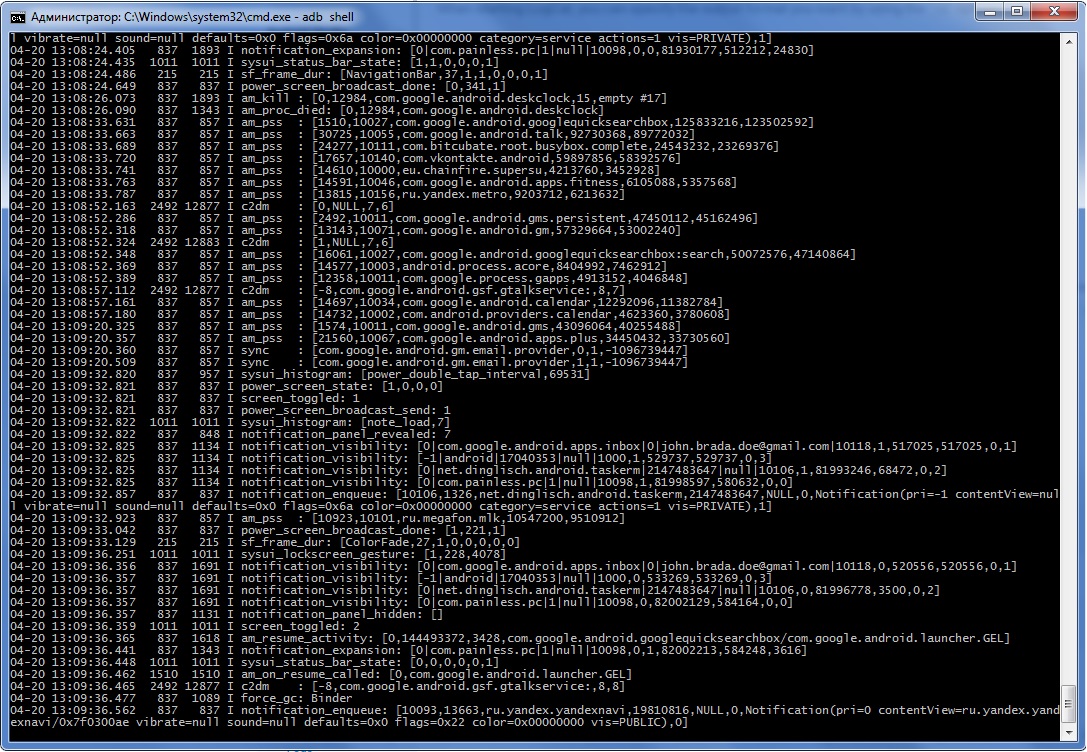
Вывод команды adb logcat -b events
Продвинутый уровень
В одной из своих статей я показывал, как можно доставать информацию из баз данных различных приложений. Ну а теперь посмотрим, как проделать это прямо из консоли, не качая базы на комп и не устанавливая на устройство просмотрщики баз. Для этого используется команда sqlite3. Выведем на экран историю браузера Chrome:
Чтобы база читалась, необходимо выгрузить браузер из работающих приложений. Прервать выполнение скрипта sqlite можно, нажав Ctrl + Z, а выйти — командой .quit. Если в ответ на команду ты получишь ошибку /system/bin/sh: sqlite3: not found, значит, на смартфоне нет sqlite3 и ее придется скачать, закинуть в /system/bin и дать файлу все права. Я использую sqlite3, который вытащил когда-то из Titanium Backup.
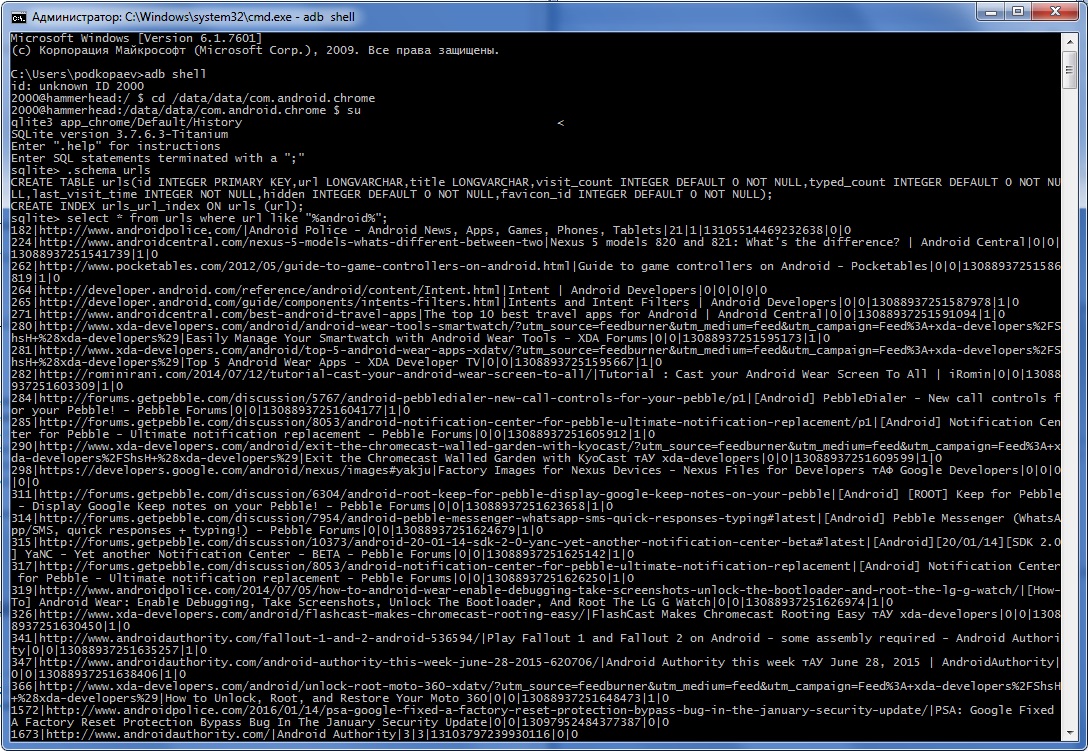
История браузера Chrome
Также с помощью sqlite3 можно выдернуть все контакты с телефона. Для этого в консоли на компе должен использоваться шрифт Lucida Console и перед началом выполнения команд необходимо перевести кодировку на UTF-8. Иначе вместо русских букв будут отображаться непонятные символы. Сами команды выглядят так:
Если все сделано правильно, то в консоли ты увидишь таблицу с порядковым номером записи, номером телефона и контактами, отсортированными по имени. Для контактов с более одного номера будет несколько записей подряд.
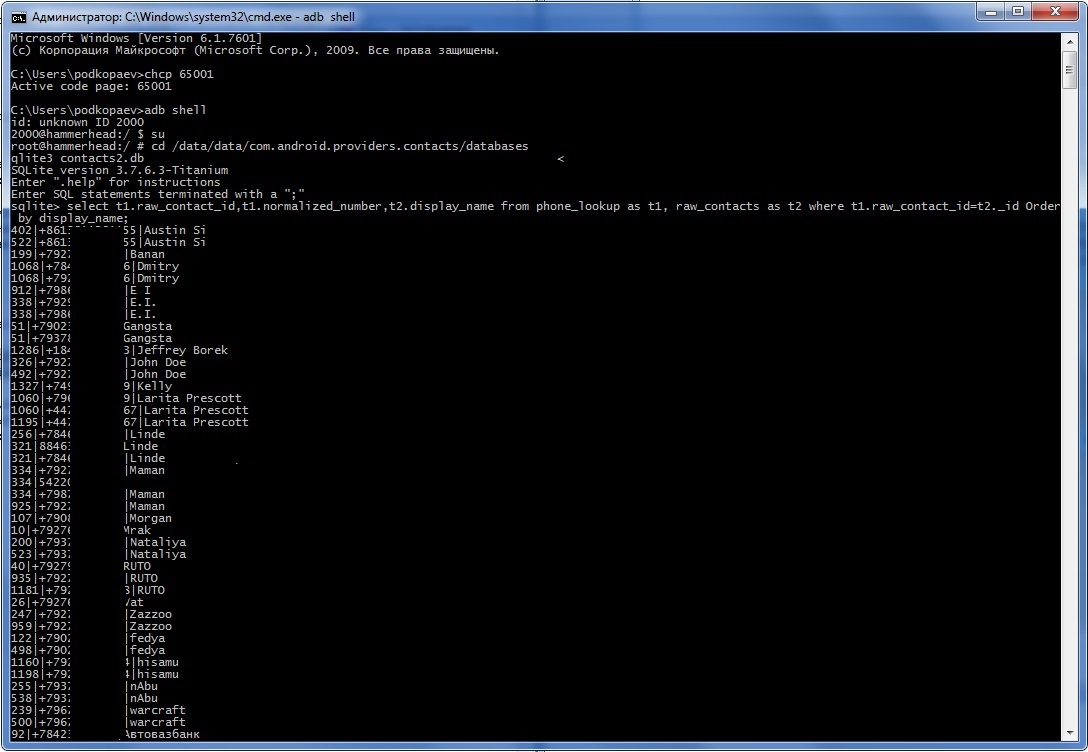
Вывод контактов из базы contacts2.db
Можно вывести данные не на экран, а сразу в текстовый файл. Для этого команды нужно изменить:
Альтернативный способ вывода контактов в файл — команда, требующая установленного BusyBox:
Снятие графического ключа, PIN, facelock
Допустим, ты забыл PIN или не совсем трезвым поставил графический ключ, ну или друзья пошутили и поставили распознавание по лицу. Так вот, если устройство по какой-то причине заблокировано, то блокировку можно снять (при условии включенной отладки по USB) через ту же консоль:
Команда удалит все пароли и графические ключи. Сами файлы в зависимости от прошивки и модели устройства могут быть: gesture.key, password.key, cm_gesture.key, personalpattern.key, personalbackuppin.key. Также за блокировку отвечают файлы locksettings.db, locksettings.db-shm, locksettings.db-wal.
После этого достаточно перегрузить устройство и ввести любой ключ, пароль. Если это не помогает, можно попробовать следующее:
Выводы
Как видишь, с помощью ADB можно сделать много интересного. И чем больше пользуешься консолью, тем быстрее можно выполнить некоторые действия без установки дополнительного софта на устройство. Надеюсь, данная статья помогла разобраться с ADB и подтолкнула к чтению документации и поиску новых полезных команд.
Для начала работы с ADB его следует активировать на устройстве и установить утилиту adb и драйверы на комп. Первая задача выполняется с помощью включения «Отладки по USB» в пункте настроек «Для разработчиков» (если этот пункт скрыт, нажми семь раз на номер сборки в меню «О телефоне»).
Для установки ADB на комп качаем Adb Kit и распаковываем в любую папку (рекомендую использовать названия папок без русских символов). Также скачиваем и устанавливаем драйверы ADB.
Работать с adb нужно из командной строки. Нажимаем Win R и вводим cmd, далее переходим в папку, в которой лежит adb. Для моей папки команда будет следующей:
Чтобы не проделывать все эти манипуляции каждый раз, можно добавить нужную папку в переменную Path. Для этого необходимо зайти в «Панель управления -> Система -> Дополнительные параметры системы -> Переменные среды», найти переменную Path и добавить в конец строки, через точку с запятой, путь до папки с adb. Теперь после запуска консоли можно сразу вводить необходимые команды.

Пример работы команды ls для вывода информации о разделах
Помогла ли вам эта статья?
Продвинутый уровень
В одной из своих статей я показывал, как можно доставать информацию из баз данных различных приложений. Ну а теперь посмотрим, как проделать это прямо из консоли, не качая базы на комп и не устанавливая на устройство просмотрщики баз. Для этого используется команда sqlite3. Выведем на экран историю браузера Chrome:
Системные утилиты
Кратко остановлюсь на нескольких полезных командах (работоспособность некоторых, однако, может зависеть от версии прошивки и модели телефона).
Изменение DPI. Не требует root и работает на Android 5.0 . Стандартное значение для Nexus 5 — 480. При значении 420 на рабочем столе стокового лаунчера помещается пять иконок в ряд вместо четырех:
Подключение /system в режиме записи. Для части команд, которые меняют системные файлы, необходимо сначала перемонтировать раздел /system на запись. Это необходимо в том числе при удалении системных приложений. Перемонтирование выполняется следующей командой:
Перевод смартфона в режим энергосбережения Doze (Android M ):
Батарейка в процентах (Android 4.4 ):
Снятие графического ключа, pin, facelock
Команда удалит все пароли и графические ключи. Сами файлы в зависимости от прошивки и модели устройства могут быть: gesture.key, password.key, cm_gesture.key, personalpattern.key, personalbackuppin.key. Также за блокировку отвечают файлы locksettings.db, locksettings.db-shm, locksettings.db-wal.
После этого достаточно перегрузить устройство и ввести любой ключ, пароль. Если это не помогает, можно попробовать следующее:
Снятие логов
Все события будут записываться непрерывно по мере работы устройства. Остановить запись можно стандартной комбинацией Ctrl C. Однако в лог попадает вся информация, что сильно затрудняет поиск нужной. Поэтому для работы обычно используют набор ключей и фильтров, подходящих к конкретной ситуации.
После этого можно запускать проблемное приложение и смотреть, что именно вызывает ошибку. Также поддерживается вывод информации из альтернативных буферов. Этим способом можно посмотреть, что приложения делают в фоне и, например, какие события происходят после включения экрана:

Вывод команды adb logcat -b events
Создание скриншота
Выполняется одной строчкой:
После этого картинку нужно выдернуть из устройства командой adb pull:
В recovery скриншот можно сделать следующей командой:
Управление приложениями
Для управления приложениями используются две команды: pm (package manager) — менеджер пакетов и am (activity manager) — менеджер активностей. У данных команд есть немало ключей, которые можно посмотреть на портале разработчиков. Остановимся на некоторых.
Для начала получим список установленных на устройстве приложений в виде названий пакетов, которые пригодятся позже:
Добавив в конец -s, ты увидишь только системные приложения, -3 — только сторонние, -f покажет пути установки пакетов, а -d — отключенные приложения. Далее, зная названия пакетов, можно совершать над ними различные насильственные действия :). Например, отключить ненужный календарь:
Ну а совсем удалить можно так:
Для использования activity manager понадобятся более глубокие знания структуры Android и понимание того, что такое Avtivity и Intent. Это позволит тебе запускать различные приложения, например браузер или настройки:
Завершить работу приложения можно противоположной командой:
Ну а убить все запущенные приложения — такой командой:
Тот же activity manager поможет сделать звонок на нужный номер телефона:
А так можно открыть страницу в браузере:
Установка программ
ADB можно использовать для установки приложений без необходимости копировать их на смартфон. Достаточно выполнить такую команду:
В команду также можно добавить дополнительные ключи. Полезными будут -е — переустановить приложение с сохранением данных и -d — установить версию меньше текущей.
Программы можно и удалять, но для этого нужно знать название пакета (как узнать, расскажу чуть позже). На примере игры Angry Birds Seasons команда будет выглядеть так:
Выводы
Как видишь, с помощью ADB можно сделать много интересного. И чем больше пользуешься консолью, тем быстрее можно выполнить некоторые действия без установки дополнительного софта на устройство. Надеюсь, данная статья помогла разобраться с ADB и подтолкнула к чтению документации и поиску новых полезных команд.
Для начала скажу, что я зарабатываю через вот этого брокера , проверен он временем! А вот хороший пример заработка , человек зарабатывает через интернет МНОГО МНОГО МНОГО и показывает все на примерах, переходи и читай! Добавь страницу в закладки. А теперь читаете информацию ниже и пишите свой отзыв
Командная строка Андроид, как открыть и запустить. Очень частый вопрос который задают новички Android: «Где находится и как запустить командную строку Android?».
Все очень просто, данная статья расскажет вам об этом! С помощью командной строки многие пользователи выполняют кастомизацию Android (изменяют вид и функциональность), получают Root права, либо используют при разработке приложения.
Видео: Как запускать файлы через командную строку
К большому сожалению пользователей или к их счастью практически на 99% устройств Android отсутствует командная строка, но все это поправимо!
Где найти и запустить командную строку Android?
Есть 2 варианта «добычи» командной строки в Android и оба они вам понадобятся в дальнейшем использование на вашем устройстве.
Вариант 1 — Установка приложения «командная строка»
Если вы используете магазин Google Play, то тогда вам стоит перейти в него и строке поиска прописать следующую фразу — «командная строка» или «терминал» или «консоль«.
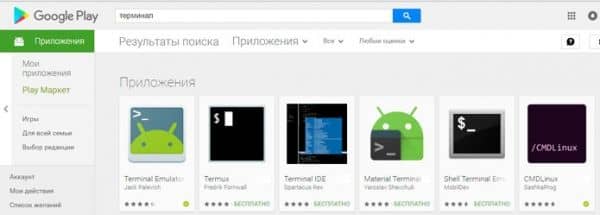
Запустите установленное приложение и перед вами окажется командная строка Android!
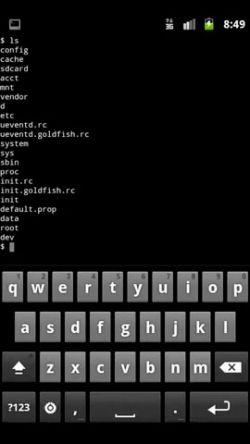
Недостатком этого решения будет, то что, если у вас нет Root прав, то у вас не будет возможности более полно использовать команды adb, поэтому вам понадобиться использовать и второй вариант, для которого необходим компьютер.
Вариант 2 — Компьютер и утилита ADB
Для того того чтобы управлять более полно вашим Android смартфоном или планшетом с помощью командной строки с вашего компьютера вам понадобиться выполнить несколько действий:
- Установить драйвер Android на компьютер
- Включить «Отладку по USB«
- Загрузить утилиту ADB или программу ADB RUN для работы с устройствами Android
После чего используя командую строку или программу ADB RUN используем команды ADB и Linux для настройки вашего Android смартфона или планшета.
Как открыть хромированную консоль на Android?
Щелкните параметр «Проверить» под вкладкой, для которой требуется просмотреть веб-консоль. Откроется новое окно. Вы можете взаимодействовать с браузером Chrome на своем телефоне Android через левую панель в этом окне или вы можете взаимодействовать с ним на своем устройстве, пока вы не отключаете его от компьютера.
Как просмотреть журнал консоли в Chrome Mobile?
Чтобы получить к нему доступ, откройте инструменты разработчика Chrome из меню дополнительных инструментов. В нем вам нужно открыть представление «Удаленные устройства» из меню «Дополнительные инструменты». В представлении будут перечислены все подключенные устройства Android и запущенные экземпляры эмулятора, каждый со своим собственным списком активных веб-представлений.
Как получить доступ к консоли Chrome?
Чтобы открыть консоль разработчика в Google Chrome, откройте меню Chrome в в правом верхнем углу окна браузера и выберите Дополнительные инструменты> Инструменты разработчика.. Вы также можете использовать Option + ⌘ + J (в macOS) или Shift + CTRL + J (в Windows / Linux).
Как использовать инструменты разработчика Chrome на Android?
Шаг 1. Найдите свое устройство Android
- Откройте экран параметров разработчика на своем Android-устройстве. .
- Выберите «Включить отладку по USB».
- На вашем компьютере для разработки откройте Chrome.
- Убедитесь, что установлен флажок Обнаруживать USB-устройства. .
- Подключите устройство Android напрямую к машине для разработки с помощью кабеля USB.
Как открыть консоль JavaScript в мобильном Chrome?
- Включите режим разработчика, выбрав «Настройки»> «О телефоне», затем нажмите «Номер сборки» 7 раз.
- Включите отладку по USB в параметрах разработчика.
- На рабочем столе откройте DevTools, щелкните значок «Еще», затем «Дополнительные инструменты»> «Удаленные устройства».
- Отметьте опцию «Обнаружение USB-устройств».
- Откройте Chrome на своем телефоне.
Как вы проверяете на мобильном устройстве Chrome?
Вы можете проверять элементы веб-сайта на своем устройстве Android с помощью браузера Chrome. Откройте браузер Chrome и перейдите на веб-сайт, который хотите проверить. Перейдите в адресную строку и введите «view-source»: »Перед« HTTP »и перезагрузите страницу. Будут показаны все элементы страницы.
Как открыть консоль отладки в Chrome?
Чтобы открыть окно консоли разработчика в Chrome, используйте сочетание клавиш Ctrl Shift J (в Windows) или Ctrl Option J (на Mac). Кроме того, вы можете использовать меню Chrome в окне браузера, выбрать опцию «Дополнительные инструменты», а затем выбрать «Инструменты разработчика».
Почему консольный журнал не работает в Chrome?
Я зашел в «Настройки»> «Настройки» и нажал [Восстановить настройки по умолчанию и перезагрузить]. Просто запомните, какие у вас были настройки. У меня была такая же проблема. Решением для меня было отключить Firebug, потому что Firebug перехватывает журналы в фоновом режиме в результате чего журналы не отображаются в консоли Chrome.
Как открыть DevTools на мобильном устройстве Chrome?
Откройте экран параметров разработчика на своем Android-устройстве. Выберите Включить отладку по USB..
.
Основной процесс:
- Подключите ваше устройство Android.
- Выберите свое устройство: Дополнительные инструменты> Проверить устройства * с помощью инструментов разработчика на ПК / Mac.
- Авторизуйтесь на своем мобильном телефоне.
- Удачной отладки !!
Как мне отладить свой андроид?
На устройстве перейдите в «Настройки»> «О программе». . Нажмите Номер сборки семь раз чтобы сделать доступными Настройки> Параметры разработчика. Затем включите опцию USB Debugging.
Как найти инструменты разработчика в Chrome для мобильных устройств?
Использование моделирования устройства в Chrome DevTools для мобильных устройств
- Откройте DevTools, нажав F12.
- Щелкните на доступной панели «Переключение устройств». (.
- Выберите устройство, которое вы хотите смоделировать, из списка устройств iOS и Android.
- После того, как желаемое устройство выбрано, оно отображает мобильную версию веб-сайта.
Как отлаживать приложения Android в Chrome?
Отладка на устройствах Android 4+ с Chrome
- Включите меню параметров разработчика Android. На устройстве Android 4+ перейдите в меню «Настройки». …
- Включите отладку по USB на устройстве Android. …
- Включите обнаружение USB в Chrome. …
- Подключите Android-устройство к компьютеру. …
- Откройте страницу для отладки. …
- Осмотрите страницу.
Как использовать инструмент Inspect в Chrome?
Один из самых простых способов проверить определенный веб-элемент в Chrome — просто щелкните правой кнопкой мыши на этом конкретном элементе и выберите опцию Inspect.. Если щелкнуть параметр «Проверить» в контекстном меню, откроются инструменты разработчика, включая редактор, консоль, источники и другие инструменты.