Разблокировка аккаунта Google на Android

В ранних версиях операционной системы Android присутствовала уязвимость, позволявшая сбросить все защитные пароли путем восстановления заводских настроек. В более поздних сборках проблема была исправлена. На текущий момент при наличии привязки к Google-аккаунту сброс будет произведен только после подтверждения личности. В этой статье мы бы хотели поговорить о доступных способах обхода защиты, поскольку не всегда получается провести восстановление через свой профиль.
Разблокируем аккаунт Google на Android
Сразу хотим отметить — если сбросить настройки не получается из-за того что профиль заблокирован или удален, его можно восстановить. Для этого ознакомьтесь с соответствующими инструкциями по выполнению этой процедуры в другом нашем материале.
Когда учетную запись восстановить не получается, переходите к осуществлению следующих методов.
Способ 1: Tenorshare 4uKey (только Samsung)
Гарантированно эффективным, но, к сожалению, доступным не для всех Android-девайсов, методом разблокировки Google-аккаунта является использование специализированного программного обеспечения от сторонних разработчиков. В инструкции далее задействуем для этих целей продукт компании Tenorshare, который предоставляет возможность решения нашей задачи на смартфонах бренда Samsung.
Шаг 1: Подключение Android-девайса к программе
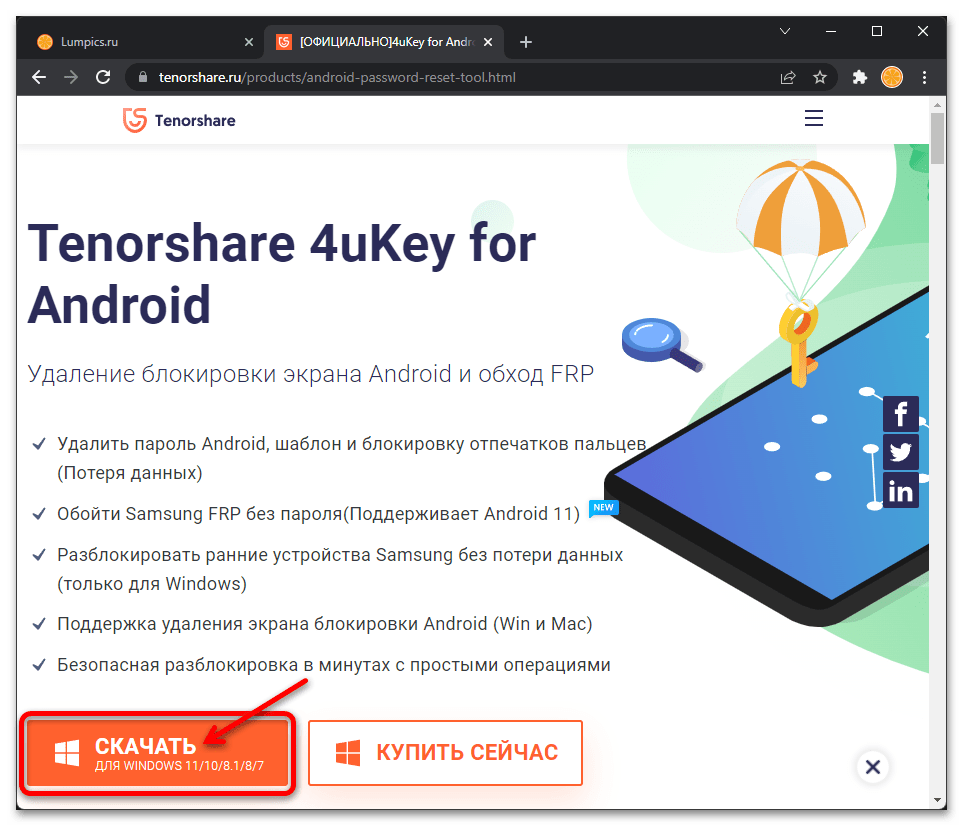
- Скачайте дистрибутив программы по указанной выше ссылке и установите ее на компьютер.
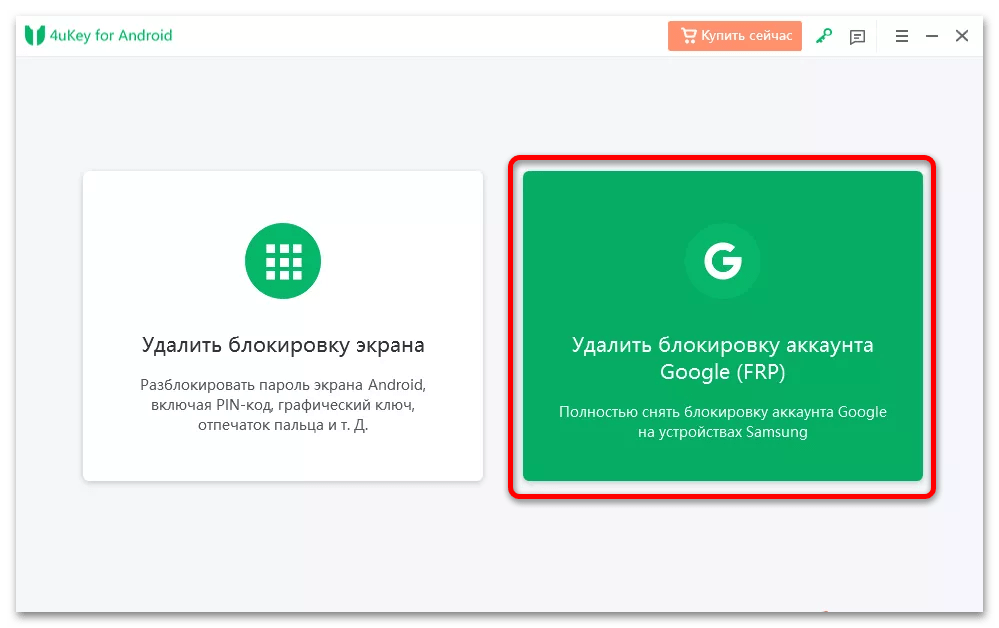
- Подсоедините Android-смартфон Samsung к компьютеру с помощью USB-кабеля. Запустите 4uKey, в окне выбора режима работы кликните по блоку «Удалить блокировку аккаунта Google (FRP)».
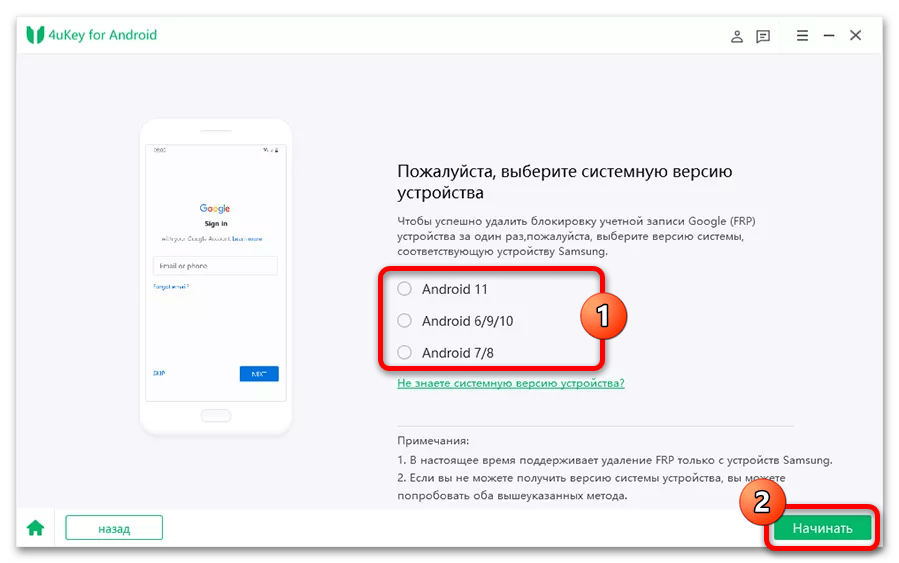
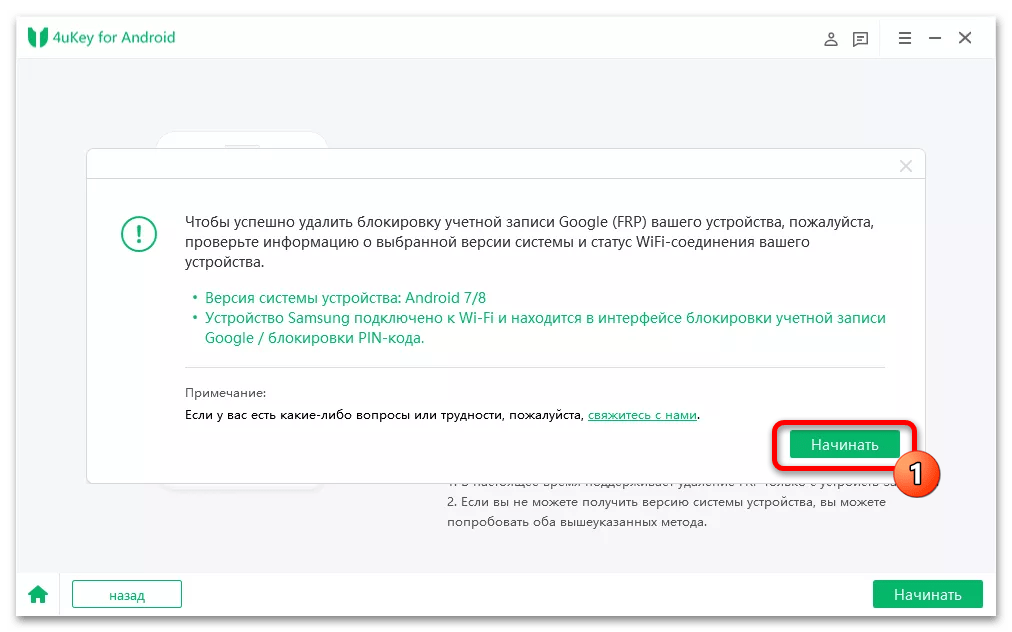
- В следующем окне путём перевода радиокнопки в положение, соответствующее версии установленной на смартфоне или планшете ОС Android, выберите алгоритм дальнейшей работы программы. Нажмите «Начинать».
Шаг 2: Разблокировка
Обратите внимание! В зависимости от версии Android на подключённом к 4uKey смартфоне/планшете применяются разные алгоритмы снятия FRP-блокировки, и, соответственно требуется выполнение различающихся действий. Выберите подходящий в вашем случае вариант инструкции из трёх представленных далее.
Вариант 1: Android 6, 9 или 10
-
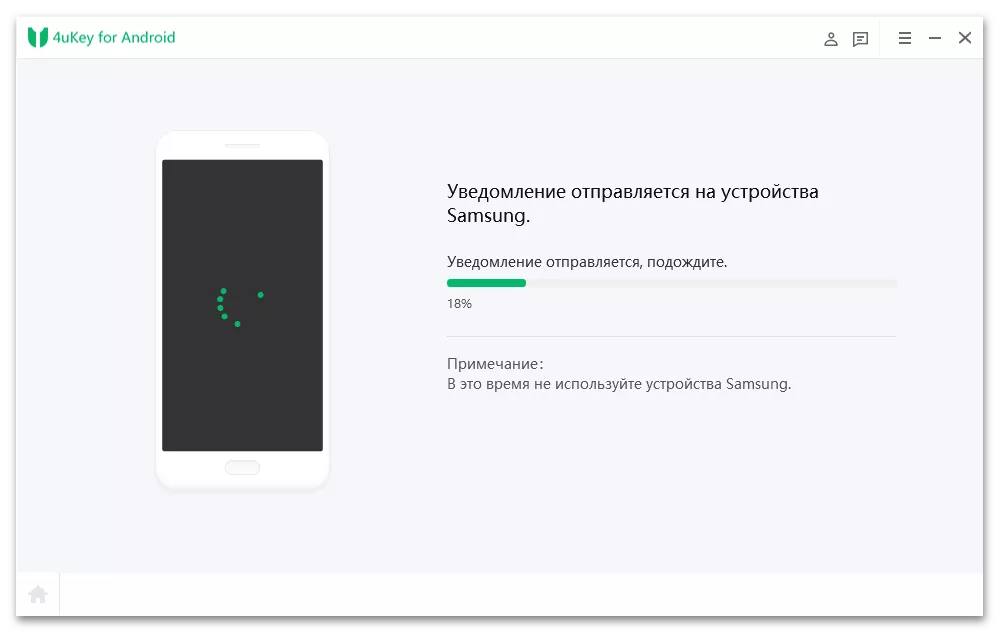
Сразу после выполнения первого шага алгоритма разблокировки, который описан выше, 4uKey for Android отправит на ваш девайс Samsung уведомление:
-
После выбора версии ОС и подтверждения данных в 4uKey
Вариант 3: Android 11
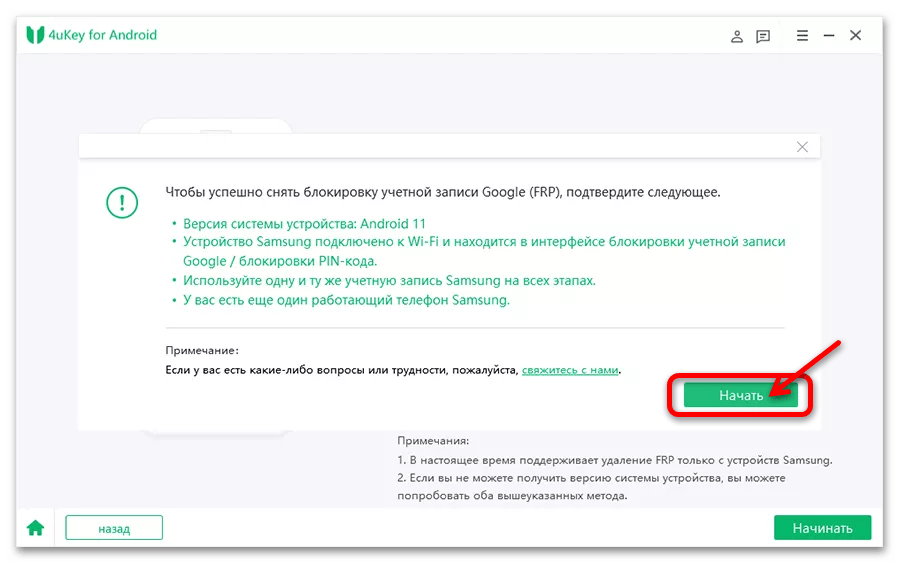
Примечание: Для эффективной разблокировки Google-аккаунта на устройстве Samsung с Android 11 понадобится второе, полностью работоспособное Android-устройство производителя. При этом на другом девайсе необходимо предварительно авторизоваться в том же Samsung-аккаунте, что используется на заблокированном смартфоне/планшете.
- После выбора версии ОС Android в окне 4uKey и подтверждения сведений, возьмите другое, не заблокированное устройство Samsung.
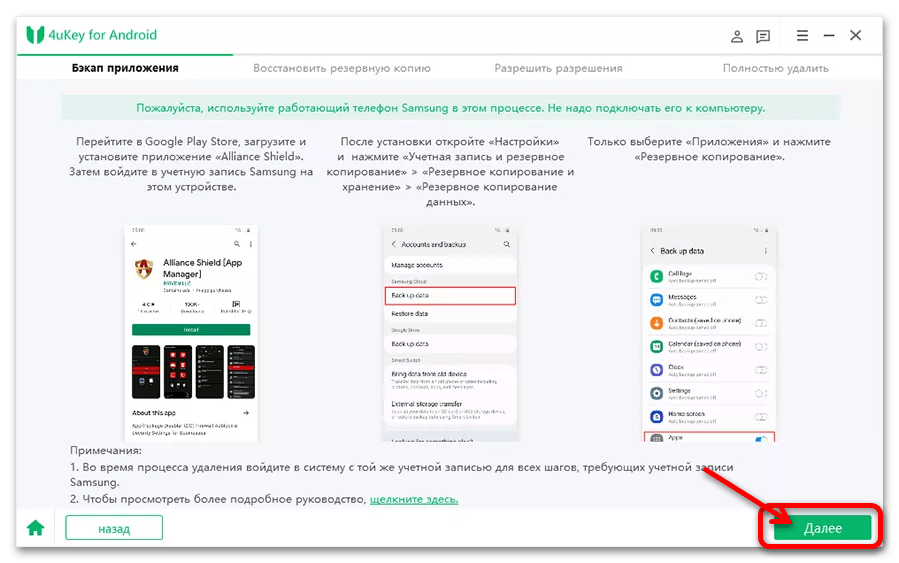
- Установите на него приложение «Alliance Shield» и создайте его резервную копию в аккаунте Samsung. В окне 4uKey for Android щёлкните «Далее».
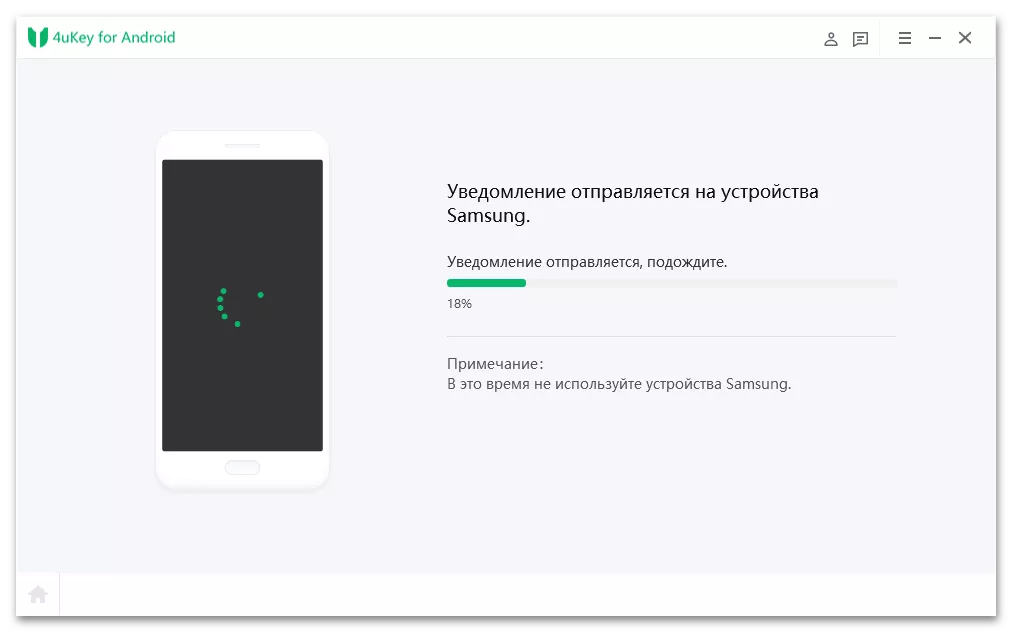
- Подождите, пока 4uKey for Android отправит уведомление на подключенный к ПК смартфон/планшет,
Способ 2: Официальные методы
В этом материале мы затронем не только официальные способы разблокировки аккаунта, однако начать хотелось бы именно с них. Такие методы универсальны и подходят для всех версий ОС Андроид.
Вход в аккаунт продавца
Иногда устройства приобретаются с рук. Скорее всего, они уже находились в эксплуатации и к ним была привязана учетная запись Гугл. В таком случае вам придется связаться с продавцом и узнать данные для входа. После этого осуществляется вход в Google-аккаунт.
Стоит отметить, что иногда продавец изменяет пароль профиля специально для покупателя. Тогда нужно подождать до 72-х часов перед тем, как производить вход, поскольку имеется задержка в обновлении данных.
Вход в личный аккаунт
Обход защиты производится также путем входа в свой аккаунт, который был привязан к используемому устройству. Если у вас возникли проблемы с доступом или вы не можете вспомнить пароль, советуем обратиться за помощью к другой нашей статье по следующей ссылке.
Кроме этого следует учитывать, что всегда можно обратиться в сервисный центр (при наличии чека покупки девайса), где вам восстановят доступ к созданному при приобретении аккаунту.
Самостоятельное отключение Factory Reset Protection
Перед началом восстановления заводской конфигурации можно самому отключить FRP, произведя некоторые действия. Этот процесс есть далеко не на всех прошивках и будет немного отличаться от того, который предстоит проделать вам, поскольку в зависимости от производителя и оболочки Android названия и расположения пунктов меню иногда не совпадают.
- Перейдите в «Настройки» и выберите меню «Аккаунты».

- Здесь отыщите учетную запись Google и перейдите к ней.
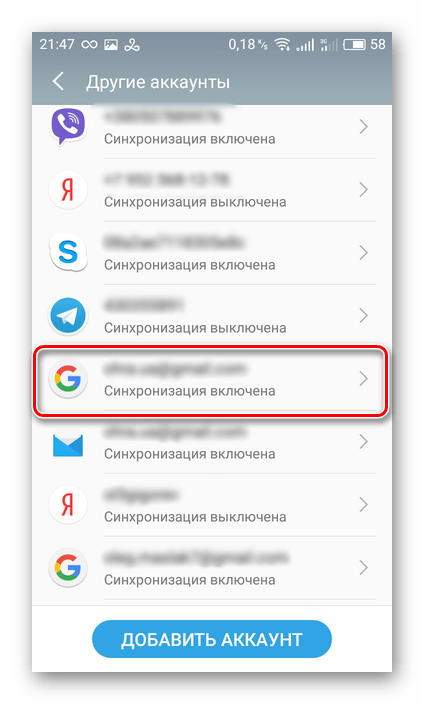
- Удалите эту учетную запись, воспользовавшись соответствующей кнопкой.

- Перейдите в категорию «Для разработчиков». На разных моделях устройств это делается по-разному.

Теперь, когда вы перейдете в режим сброса, подтверждать аккаунт не нужно.
На этом все официальные методы кончаются. К сожалению, не у всех юзеров есть возможность использовать именно их, потому мы хотим обратить внимание и на неофициальные варианты. Каждый из них корректно работает на разных версиях Android, поэтому если один не помогает, пробуйте использовать следующие.
Способ 3: Альтернативные методы
Неофициальные методы не были предусмотрены создателями операционной системы, по данной причине это в большей части дыры и недоработки. Давайте начнем с самых эффективных способов разблокировки.
Подключение флешки или SD-карты
Следующая инструкция подойдет тем юзерам, у кого есть возможность подключить флешку через специальный переходник, либо же установить карту памяти. Если сразу после соединения перед вами отобразилось всплывающее окно с подтверждением открытия накопителя, выполните следующие действия:
- Подтвердите открытие накопителя, нажав на «ОК» после появления окна.

- Перейдите в меню «Данные приложений».
- Тапните на «Все», откройте «Настройки» и «Запуск».
- После этого должны отобразиться основные параметры Android. Здесь вас интересует раздел «Восстановление и сброс».
- Выберите пункт «Сброс DRM». После подтверждения действия будут удалены все ключи безопасности.
- Осталось только вернуться к «Восстановление и сброс» и запустить процесс возвращения заводской конфигурации.
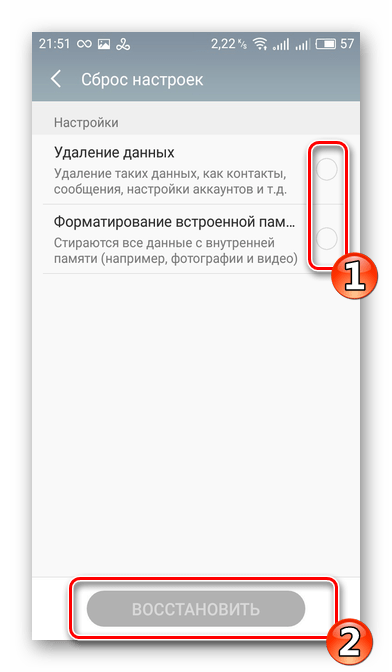
Теперь пароль для восстановления вводить не нужно, поскольку только что вы их все удачно стерли. Если этот вариант не подходит, переходите к следующему.
Разблокировка через SIM-карту
Для использования этого метода в вашем телефоне должна быть установлена рабочая SIM-карта, на которую можно было бы осуществить входящий вызов. Обход защиты с помощью симки производится следующим образом:
- Выполните входящий звонок на необходимый номер и примите вызов.
- Переходите к добавлению еще одного собеседника.
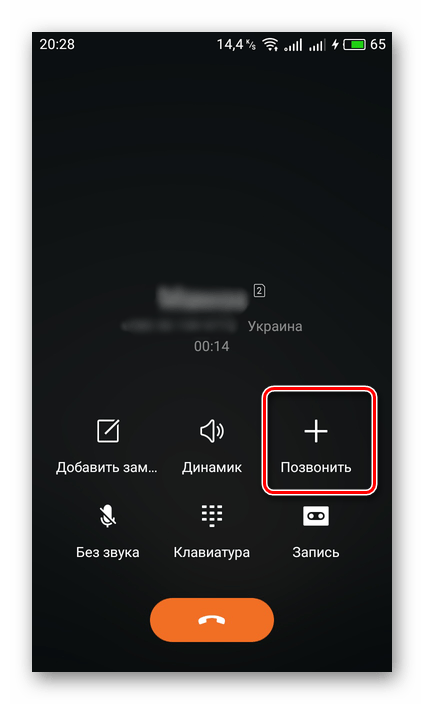
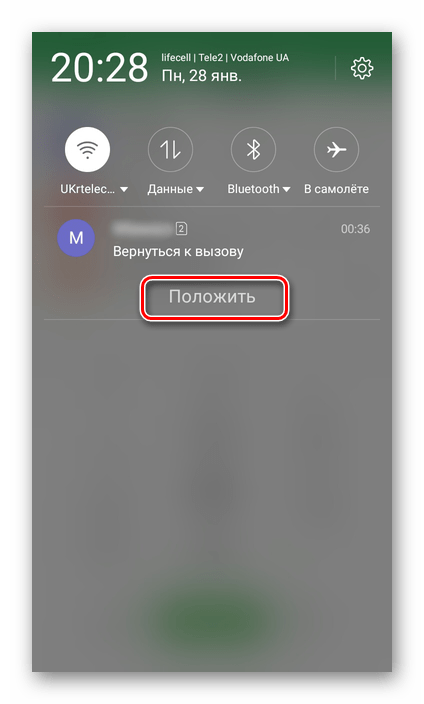
- Разверните шторку и отклоните текущий вызов, не закрывая при этом строку набора.
- Введите в поле номер *#*#4636#*#* , после чего произойдет автоматический переход в расширенную конфигурацию.
- Здесь необходимо вернуться назад, тапнув на соответствующую кнопку, чтобы попасть в окно обычных настроек.
- Откройте раздел «Восстановление и сброс», а затем отключите привязку резервных данных Гугл.
После этого можно смело переводить девайс в состояние заводских настроек, удалив всю информацию, подтверждать аккаунт при этом не потребуется.
Обход через соединение с беспроводной сетью
Если у вас не имеется доступа к аккаунту Google, попробовать обойти блокировку можно путем подключения к беспроводной сети Wi-Fi. Данная уязвимость позволяет перейти к общим настройкам и уже оттуда произвести сброс конфигурации. Вся процедура выглядит так:
- Перейдите к списку доступных беспроводных сетей.

- Выберите ту, которая для подключения требует ввода пароля.

- Дождитесь отображения клавиатуры для ввода ключа безопасности.
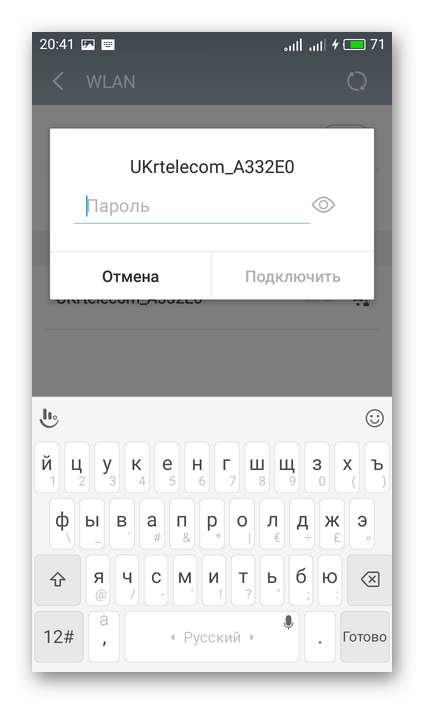
- Теперь требуется перейти в параметры клавиатуры. Делается это зажатием виртуальной кнопки «Пробел», «123» или значка «Swype».
- После запуска необходимого вам окна выберите любой другой пункт и откройте список последних запущенных приложений.
- Над списком отобразится поле поиска. Там следует ввести слово «Настройки».
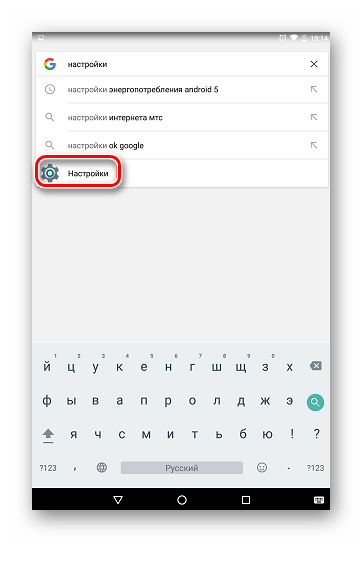
После входа в меню общих параметров осуществите удаление аккаунта из списка и дальнейший сброс до заводской конфигурации.
Официальные методы сброса стабильно работают на каждой версии Android и со всеми устройствами, поэтому они являются универсальными и будут эффективны всегда. Неофициальные способы подразумевают использование уязвимостей системы, которые были исправлены в определенных версиях данной ОС. Поэтому подходящий вариант обхода блокировки выбирается каждым пользователем индивидуально.
Как снять блокировку Android, если забыл графический ключ и Google-аккаунт: шаг за шагом руководство
Сложно переоценить важность графического ключа в Android. Этот метод защиты довольно прост в использовании, но, если вы потеряете графический ключ, то ваш телефон станет недоступным. Часто пользователи пытаются вспомнить установленный графический ключ или войти в систему через аккаунт Google. Но что если вы не можете вспомнить графический ключ и нет доступа к аккаунту Google?
Счастливо, есть несколько способов, которые помогут разблокировать ваш телефон, даже если вы забыли графический ключ и не можете войти в аккаунт Google. В этой статье мы пройдемся по нескольким методам, которые могут помочь вам восстановить доступ к вашему телефону, не теряя при этом данные.
Перед тем, как начать, важно отметить, что каждый из этих методов имеет свои плюсы и минусы, поэтому перед использованием вам стоит тщательно взвесить все альтернативы и выбрать тот, который наиболее подходит для вас.
Разблокировка Android OS, если забыли графический ключ
Если забыли графический ключ:
Часто бывает сложно запомнить графический ключ, который вы использовали для защиты своего устройства Android. Если вы не можете вспомнить свой ключ, следуйте следующим рекомендациям.
- Попробуйте ввести свой ключ несколько раз, возможно вы ошиблись в написании или порядке точек.
- Если вы все еще не можете разблокировать устройство, вам придется сбросить его до заводской настройки. Это удалит все данные на устройстве, включая ваши фотографии, контакты и видео.
Чтобы сбросить свое устройство, вам нужно выполнить следующие шаги:
- Отключите свое устройство.
- Нажмите и удерживайте одновременно кнопки громкости и включения питания.
- Когда вы увидите логотип Android на экране, отпустите кнопку включения, но продолжайте удерживать кнопку громкости.
- На экране появится меню восстановления.
- Выберите пункт «Очистить данные/сброс настроек».
- Подтвердите выбор.
- После сброса устройства, выберите опцию перезагрузки системы.
- На этом все, ваше устройство будет восстановлено до заводских настроек.
К сожалению, если вы не можете вспомнить графический ключ, сброс до заводских настроек может быть единственным способом разблокировки вашего устройства Android.
Способ 5: Разблокировка через сервисное меню
Если вы забыли графический ключ и не можете разблокировать свое Android устройство через аккаунт Google, то можно воспользоваться сервисным меню. Однако, стоит учитывать, что данное действие может привести к потере данных, поэтому перед применением данного метода необходимо сделать резервную копию всех важных файлов.
Для входа в сервисное меню необходимо убедиться, что устройство выключено, затем зажать определенную комбинацию кнопок. Как правило, это сочетание кнопок «Громкость +» и «Включение». На разных устройствах эта комбинация может отличаться, поэтому перед применением данного метода следует узнать, какой именно ключ необходим для входа в сервисное меню устройства конкретной модели.
После входа в сервисное меню на экране появится набор параметров, в том числе и опция «wipe data/factory reset». С помощью кнопок «громкость» и «включение» необходимо выбрать этот пункт и подтвердить свой выбор. После этого все данные будут удалены с устройства, включая защитный графический ключ.
После сброса настроек необходимо настроить устройство заново, включая вход в аккаунт Google и установку необходимых приложений. Однако, теперь у вас будет доступ к вашему устройству, без защитного графического ключа.
Если забыли данные аккаунта Google
Если вы забыли данные аккаунта Google, то есть несколько способов восстановить доступ к вашему устройству:
- Использовать другой аккаунт Google. Если у вас есть другой аккаунт Google, то вы можете попытаться разблокировать устройство при помощи этого аккаунта. Для этого следует ввести пароль от нового аккаунта, который должен быть связан с тем же устройством, что и прежний.
- Сбросить данные и настроить устройство заново. Если вы не можете разблокировать устройство при помощи другого аккаунта Google, то вам остается единственный способ – сбросить все данные на устройстве и настроить его заново. Обратите внимание, что этот способ приведет к потере всех данных с устройства.
- Обратиться в сервисный центр. Если вы не хотите терять свои данные и не уверены в том, что сможете разблокировать устройство самостоятельно, то вы можете обратиться в сервисный центр производителя устройства для помощи по разблокировке.
Забыв данные аккаунта Google не является приятной ситуацией, но не отчаивайтесь – есть несколько способов разблокировать устройство и получить доступ к своим данным. Главное, не забывайте в дальнейшем хранить ваши данные и пароли в безопасности.
Способ 1: Разблокировать телефон Android через Google аккаунт
Если вы забыли графический ключ, первым шагом к разблокировке вашего андроид-устройства должно быть использование вашего аккаунта Google. Если ваш телефон имеет функцию блокировки через графический ключ, и вы набрали неправильный ключ несколько раз, у вас появится сообщение с просьбой подтвердить свои учетные данные Google.
Откройте страницу «Восстановление пароля» на своем компьютере или другом устройстве и введите свой адрес электронной почты/имя пользователя. Google попросит вас ввести последний пароль, который вы использовали для входа в свой аккаунт. Если вы не помните свой пароль, нажмите на ссылку «Не помню пароль».
После того, как вы подтвердите свою личность, выберите опцию «Сбросить графический ключ». Это позволит вам войти в систему без использования графического ключа. Однако, после разблокировки своего устройства, вы должны установить новый графический ключ, чтобы гарантировать безопасность вашего телефона.
Примечание: Если вы не можете подтвердить свою личность через Google, из-за изменения адреса электронной почты, пароля и т.д., то это не самый безопасный способ для разблокирования вашего телефона.
Как разблокировать Samsung, если забыл графический ключ и аккаунт Google
Способ 3: У Samsung
Для разблокировки Samsung можно воспользоваться функцией «Найти мой телефон». Для этого необходимо:
- Зайти на сайт https://findmymobile.samsung.com/ и войти в свой аккаунт Samsung.
- В списке устройств выбрать тот, который нужно разблокировать.
- Нажать на кнопку «Разблокировать».
- Подтвердить свою личность, введя пароль от аккаунта Samsung.
Если устройство не было зарегистрировано на сайте «Найти мой телефон», то воспользоваться этим способом не получится. В таком случае, можно обратиться в сервисный центр Samsung. Там профессионалы смогут легко разблокировать телефон и вернуть ему жизнь.
Способ 6: Если есть дополнительные пользователи
Если на устройстве, которое нужно разблокировать, есть другие пользователи, то можно попробовать войти в систему под их учетными записями.
Для этого необходимо перейти в меню «Настройки» и выбрать «Пользователи». Затем выберите любой другой аккаунт и войдите в систему. Если вы не знаете пароль от этой учетной записи, вы можете сбросить его с помощью аккаунта Google.
После входа в систему под другим пользователем можно перейти в раздел «Безопасность» и сбросить графический ключ или пароль. После этого можно вернуться к своей учетной записи и войти в систему уже без ключа.
Обратите внимание, что использование данного способа может привести к потере данных на устройстве для остальных пользователей.
Способ 4: Разблокировка через ПИН-код
Если вы не можете вспомнить графический ключ и не имеете доступа к аккаунту Google на своем Android-устройстве, можно попытаться разблокировать его через ПИН-код.
Для этого вам нужно ввести неверный графический ключ пять раз подряд. После этого на экране появится сообщение о том, что вы не можете использовать графический ключ в течение 30 секунд.
Внизу экрана будет кнопка «Забыли графический ключ?». Нажмите ее, и введите свой ПИН-код или пароль, чтобы разблокировать устройство.
Если вы не помните свой ПИН-код или пароль, можете воспользоваться другими способами разблокировки, такими как использование утилиты Find My Device от Google или восстановление устройства до заводских настроек.
Как разблокировать графический ключ Android без сброса настроек
Если вы хотите обойти сложную блокировку с помощью графического ключа, можно использовать учетную запись Google без возврата к заводским настройкам. Телефоны Android обычно защищены паролем, PIN-кодом или графическим ключом. Получить доступ можно, если он является фактическим владельцем устройства, знающим ключ. Таким образом, запоминание кода или ключа очень важно, так как если вы забыли ключи или шаблон, вы потеряете все свои данные, чтобы восстановить доступ к своему устройству.
Но все сильно изменилось. Теперь вы можете разблокировать графический ключ Android без сброса настроек .
Да, вам не нужно сбрасывать настройки своего мобильного телефона Android до заводских настроек, чтобы получить доступ, скорее вы попробуете разные способы, которые помогут разблокировать графический ключ Android , PIN-код или пароль .
 Либо это ваш 4-значный PIN-код, либо самый надежный пароль и шаблон, эти методы могут обойти все типы блокировки на вашем устройстве Android без какого-либо сброса.
В этой статье мы собираемся обсудить несколько самых простых способов взломать забытый PIN-код или графический ключ на вашем устройстве Android.
Разблокируйте PIN-код / графический ключ / пароль Android, если вы забыли
Если вы забыли шаблон или пароль Android, то обойти блокировки не так уж и сложно. Вы можете легко получить свой телефон Android, если будете следовать методам, указанным ниже:
1. Использование Google Assistant (скажите: ОК, Google)
Система прошла долгий путь, и для разблокировки ваших устройств Android, заблокированных с помощью PIN-кода или пароля, было введено множество опций. Вы, должно быть, слышали о Google Assistant, который выполняет все, что говорят пользователи.
Просто вы должны держать Google Assistant включенным, чтобы использовать его соответствующим образом. Помните, что это зависит от вашего голоса, что означает, что никто другой, кроме вас, не может разблокировать блокировку паролем .
 Google Assistant мгновенно разблокирует ваше устройство Android, как только вы скажете «Окей, Google», повернувшись лицом к телефону.
Как включить Google Assistant?
Если вы используете последнюю версию Android, просто нажав кнопку «Домой», вы откроете помощника Google.
Просто перейдите к опции «Исследовать» и нажмите на значок «профиль».
Оттуда вы найдете параметр «Настройки» и вкладку «Помощник», на которой расположен ваш «Телефон».
Просто нажмите на это и включите две опции: «Доступ с помощью Voice Match» и «Разблокировка с помощью Voice Match».
После завершения настройки вам больше не нужно беспокоиться о забытом шаблоне или пароле Android.
2. Использование файла «Android Studio»
Если ваше устройство Android заблокировано с помощью графического ключа или пароля, инструменты Android Studio или SDK могут помочь обойти блокировку PIN-кода Android с устройства.
Для этого вам понадобится программное обеспечение Android Studio для вашей Windows (64-разрядная или 32-разрядная версия). Если у вас отсутствует подключение к Интернету, просто скачайте zip-файл и установите его на свой компьютер.
После завершения установки выполните следующие действия:
Шаг 1. Просто подключите Android к ПК и включите отладку по USB при появлении всплывающего окна.
Шаг 2: Теперь откройте файлы на своем ПК, где установлены и сохранены файлы Android Studio.
Шаг 3: Оставаясь там, просто откройте командное окно, нажав (Shift + правый щелчок), и нажмите «Открыть командное окно здесь».
Шаг 4: Теперь введите «adb devices» в окно cmd, и оно отобразит устройство после успешной отладки.
 Шаг 5: Если в вашем телефоне есть шаблон, добавьте эту команду: ADB SHELL RM /DATA/SYSTEM/GESTURE.KEY или добавьте: ADB SHELL RM /DATA/SYSTEM/PASSWORD.KEY в случае сброса пароля.
 Если устройство было подключено успешно, то после первой перезагрузки мобильный телефон будет разблокирован.
3. Использование dr.fone Android Unlocker
Если вы хотите автоматизировать процесс разблокировки, программное обеспечение dr.fone может легко удалить пароль с ваших устройств Android.
С помощью этого метода вы можете разблокировать PIN-код Android без сброса.
Этот инструмент можно абсолютно бесплатно скачать онлайн. Вам просто нужно выбрать модель устройства и следовать простым инструкциям. Просто скачайте dr.fone на свой компьютер и следуйте инструкциям ниже:
Шаг 1: Прежде всего, откройте dr.fone android unlocker, нажмите «Разблокировать» и выберите «Разблокировать экран Android».
 Шаг 2: Теперь вам будет предложено подключить ваш мобильный телефон с помощью USB-кабеля. Он обнаружит это автоматически после подключения.
Шаг 3: Просто выберите имя устройства вместе с номером модели.
Шаг 4: После этого вы должны выполнить эти шаги на своем телефоне Android. Выключите> Откройте режим восстановления (нажмите кнопку питания + кнопку увеличения громкости).
Шаг 5: Теперь автоматически загрузится образ для восстановления, а пароль или графический ключ будут сняты.
 После завершения настройки просто проверьте свой мобильный телефон Android, он успешно разблокирован. Этот инструмент может взломать блокировку экрана, PIN-код и пароль с устройств Android.
Помните, dr.fone работает только с избранными моделями. Просто проверьте, есть ли ваш мобильный телефон в списке. В противном случае выберите вариант «Я не могу найти свое устройство», чтобы предпринять дальнейшие действия.
4. Использование любого кастомного инструмента восстановления.
Если ничего не работает и вам нужно обойти блокировку паролем Android или блокировку экрана, то с помощью специального ПЗУ вы можете разблокировать свое устройство Android. Вы можете использовать Aroma Filemanager для устройств Android, в противном случае RedWolf отлично подходит для устройств MI. Просто сохраните программное обеспечение Aroma Filemanager в памяти телефона через внешнюю SD-карту и выполните следующие действия:
Шаг 1. Просто загрузите и переместите Aroma Filemanager на SD-карту и вставьте его в устройство Android. Вы сможете использовать эту функцию, только если ваш телефон поддерживает внешнюю SD-карту.
Шаг 2: Теперь откройте режим восстановления, нажав кнопку. (Клавиша включения + кнопка увеличения громкости)
Шаг 3: Как только появится режим восстановления, просто нажмите кнопку уменьшения громкости и выберите «Установить zip с SD-карты».
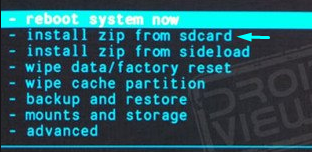 Шаг 4: После того, как установка будет завершена, перейдите в папку Data> System и найти файлы с именем привратник , locksettings или .key файлы . Просто удалите эти файлы.
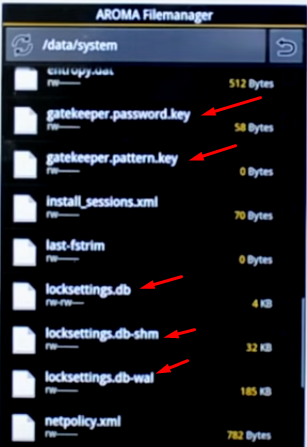 Теперь просто перезагрузите систему и запустите устройство. Вы заметите, что экран блокировки или пароль были успешно удалены.
Помните, что вы рутируете свой Android при использовании любого пользовательского ПЗУ. Поэтому перед использованием всегда соблюдайте меры предосторожности или обращайтесь за помощью к специалисту.
5. Google «Найди мое устройство»
Разблокировать свой графический ключ станет проще, если вы воспользуетесь помощью Google Android Manager. Теперь это инструмент «Найти мое устройство», который можно использовать в Интернете с любого другого устройства, если телефон заблокирован.
Помните, что если вы забыли свой мобильный пароль, PIN-код или шаблон своего устройства Android, этот инструмент изменится и создаст новый пароль онлайн для этого устройства.
Давайте разберемся в процессе подробнее:
Шаг 1. Прежде всего, убедитесь, что ваша учетная запись Google связана с устройством, и откройте эту учетную запись на другом устройстве.
Шаг 2: Теперь вы увидите это имя устройства со всеми деталями местоположения. Под именем устройства вы увидите три основных параметра: «Звонок», «Блокировка» и «Стереть».
Шаг 3. Если ваше устройство уже заблокировано или вы забыли пароль, просто нажмите на опцию «Заблокировать» в Android Manager.
Шаг 4: После того, как вы нажмете « Заблокировать », система попросит вас установить новый пароль. Просто введите новый пароль в пустые поля.
Теперь, после завершения настройки, введите новый пароль на заблокированном устройстве Android, и мобильный телефон Android будет разблокирован с этим новым паролем.
6. Вход в безопасный режим Android.
Если ваш телефон Android заблокирован сторонними инструментами, метод ADB может работать с этим, но процесс становится более сложным. Но у вас есть самый простой способ разблокировать телефон от сторонних приложений.
Вы должны войти в безопасный режим Android. Безопасный режим фактически отключает все сторонние приложения и делает доступ ограниченным. Поэтому сторонняя блокировка в безопасном режиме работать не будет.
Просто нажмите кнопку увеличения громкости + питания, чтобы войти в меню восстановления, теперь используйте увеличение / уменьшение громкости, чтобы выбрать перезагрузку в безопасном режиме.
Как только ваше устройство откроется в безопасном режиме, просто перейдите в настройки приложений и удалите оттуда стороннее приложение. Теперь ваша блокировка Android будет снята, даже если вы перезагрузите устройство до исходной полной версии.
7. Samsung разблокировать мой экран
Если вы используете какое-либо устройство Samsung и оно зарегистрировано с помощью инструмента Samsung Find My Device, вы можете управлять телефоном из любого другого места.
Если ваш телефон Android заблокирован с помощью шаблона или пароля, вам просто нужно открыть инструмент «Найти мое устройство» на своем ПК и подтвердить, что он подключен к сети. Теперь нажмите «Разблокировать мой экран» на инструменте, и устройство будет разблокировано с помощью графической блокировки .
Помните: ваш мобильный телефон должен быть подключен к Интернету, пока вы выполняете действие. В противном случае вы не увидите статус «В сети» на этом инструменте.
8. Разблокировать графический ключ с помощью аккаунта Google.
Вам повезет разблокировать свой PIN-код или графический ключ, если ваш мобильный Интернет ДАННЫЕ включен. Этот метод также помогает разблокировать графический ключ без потери данных на Android. Чтобы разблокировать свой мобильный телефон Android через учетную запись Google, просто выполните следующие простые шаги:
Шаг 1.
Сначала введите пароль или графический ключ несколько раз. После нескольких попыток система Android будет неоднократно предупреждать вас о неправильном вводе пароля или шаблона, и по этой причине служба останавливается на 30 секунд.

Шаг 2
Здесь вы найдете опцию «Забыли пароль» на левой стороне вашего мобильного телефона. Просто щелкните по нему.

Шаг-3
После нажатия на нее откроется окно разблокировки учетной записи. Затем введите свой адрес электронной почты Google и пароль, которые вы использовали на своем телефоне во время регистрации. После этого нажмите «Войти».
Шаг 4 После входа в систему вы увидите здесь различные варианты блокировки. Теперь выберите «Нет», чтобы отключить защитную блокировку, однако отсюда вы также можете создать новую блокировку.

Примечание. Прежде чем выполнять эти шаги, просто убедитесь, что ваш телефон вошел в учетную запись Google и ваше мобильное устройство подключено к Интернету, иначе этот метод не будет работать.
Итог :
если вы находите решение для обхода шаблона или пароля вашего устройства Android, то вышеупомянутые методы лучше всего сделать это без какого-либо сброса настроек или потери данных.
Как разблокировать телефон, если забыл пароль?

В этой статье я расскажу, как получить доступ к своему устройству, если забыли пароль (неважно, какая блокировка стоит – цифровой пароль или графический ключ). Разблокировать телефон можно двумя способами: через сервис “Найти устройство” от Гугл или подобное ему от производителя смартфона; и через “жесткий” сброс всех настроек к заводским (*все пользовательские файлы и настройки будут удалены).
Разблокировать телефон через “Найти устройство” от Гугл
Для работы этого способа важно, чтобы в телефоне был зарегистрирован аккаунт Google. Идем на сайт “Find Device” (google.com/android/find). Входим в свою учетную запись Google (такая же должна быть активна в телефоне), выбираем свой телефон и жмем “Заблокировать устройство”.
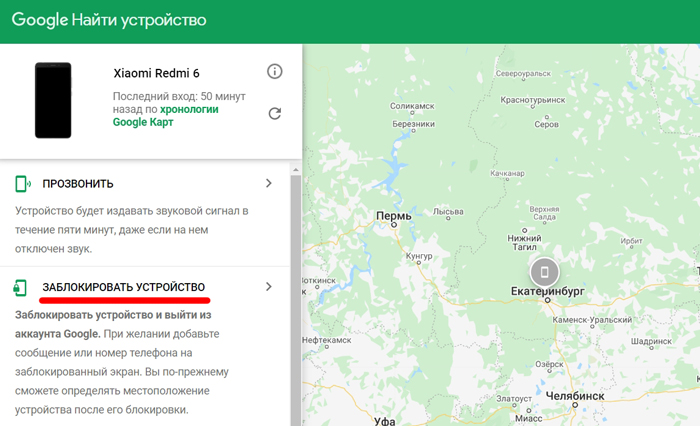
Создаем новый пароль для блокировки. Теперь он заменит собой старый пароль, который вы забыли. Просто введите новый пароль на телефоне, чтобы его разблокировать.
Разблокировать телефон через “Найти телефон” от Samsung
Данный инструкция только для устройств Samsung. Если у вас другой производитель, используйте следующие методы.
Используем сайт для поиска своего смартфона Samsung – findmymobile.samsung.com. Входим в свой аккаунт Samsung, такая же учетная запись должна быть активная на заблокированном устройстве.
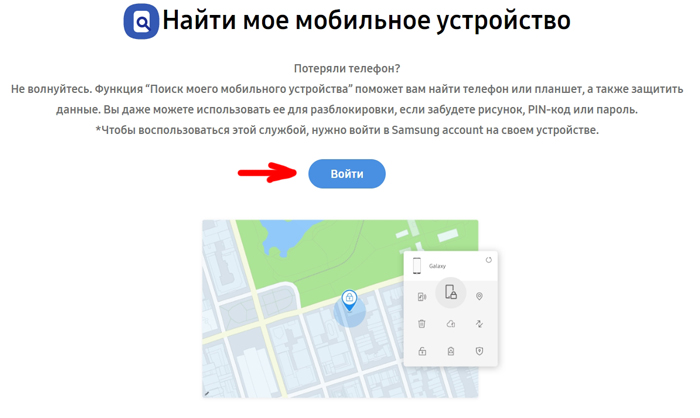
Выберите свой смартфон и опцию “Разблокировать мое устройство” справа в меню. Если появится запрос, повторно введите пароль к своему аккаунту Samsung.
Разблокировать телефон через сброс настроек к заводским
Внимание! Этот способ удалит все ваши данные с телефона и карты памяти! Но если есть резервная копия в облачном хранилище, вы спокойно все восстановите после сброса настроек. Перед сбросом взвесьте все “за” и “против”.
- Вызываем меню восстановления (Recovery mode):
- Samsung: одновременно зажать кнопки “Домой”, “Питание”, “Громкость вверх” (или “Громкость вниз”).
- Xiaomi: при выключенном телефоне одновременно зажать “Питание”, “Громкость вверх”. Когда появится вибрация, отпустите кнопку “Питание”, но удерживайте громкость.
- Huawei: при выключенном телефоне одновременно зажмите “Питание” “Громкость вниз”.
- Sony: зажмите кнопку “Питание” до вибрации, затем зажмите “Громкость вверх”.
- HTC: одновременно зажмите кнопки “Питание” и “Громкость вниз”.
- OnePlus: одновременно зажмите кнопки “Питание” и “Громкость вниз”.
- Asus: одновременно зажать кнопки “Питание” и “Громкость вниз”.
- Выберите опцию “wipe data/factory reset” – используйте клавиши громкости.
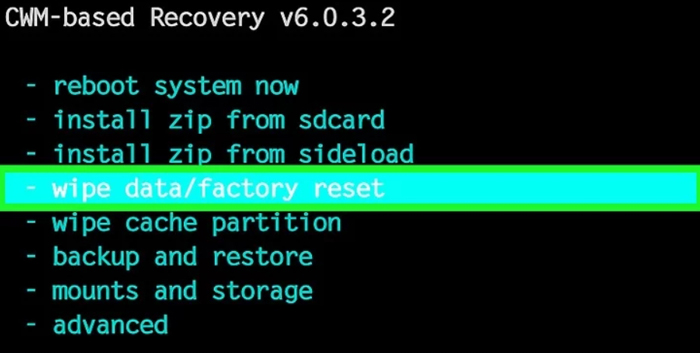
- Подтвердите свои действия.
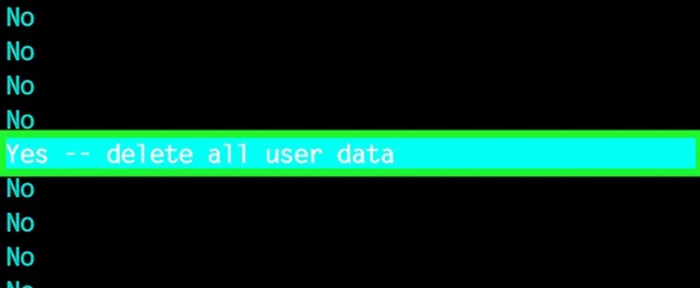
- Готово. Система запустит процесс сброса. Это займет 5-10 минут. Убедитесь, что заряда батареи хватит, иначе устройство может превратиться в “кирпич”.
- Заново настройте свой телефон и войдите в свою учетную запись Google.
Разблокировать телефон через утилиту для восстановления
Этот метод сработает, если в телефоне установлена утилита для восстановления CWM или TWRP. С ее помощью можно просто удалить файл с телефона, который отвечает за экран блокировки.
- Заходим в recovery mode (меню восстановления). Обычно нужно зажать клавиши “Питание”, “Домой”, и “Громкость вниз” одновременно. Или смотрите выше в статье.
- Выбираем опцию “Mount” (монтировать).
- Выберите все носители информации в телефоне, на которых есть папки. Не выбирайте раздел “Mount system partition read-only” (монтировать раздел только для чтения).
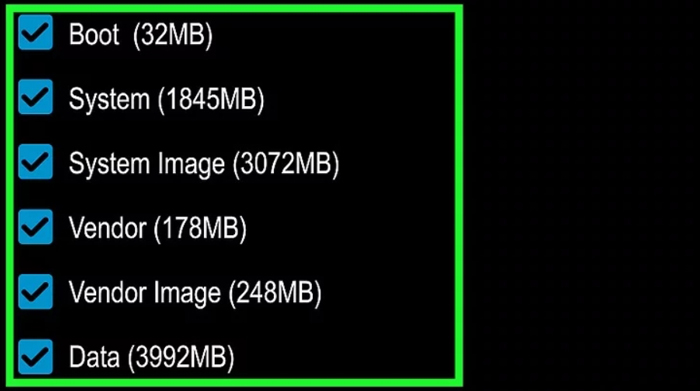
- Подсоедините телефон к ПК через кабель, скачайте файловый менеджер Aroma на компьютер и перенесите архив в папку “Download” на телефоне.
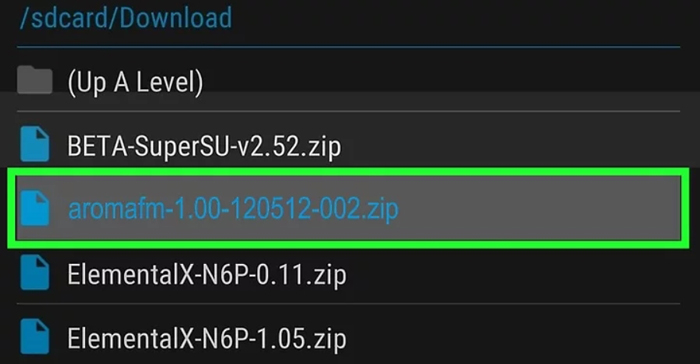
- Установите скачанное приложение. Откройте меню “install”, выделите архив и нажмите “Установить”.
- В структуре папок на телефоне идем в /data/system . Найдите и удалите файлы, в названии которых встречаются слова: “gatekeeper”, “lockscreen”, “locksettings”.
- Перезагрузите телефон. Экран блокировки должен исчезнуть.
Разблокировать телефон, когда установлен сторонний блокировщик экрана
Этот метод сработает, если вы установили стороннее приложение для блокировки экрана, т.е. не использовали штатные настройки в телефоне. Нам нужно войти в безопасный режим и просто удалит приложение-блокировщик с телефона.
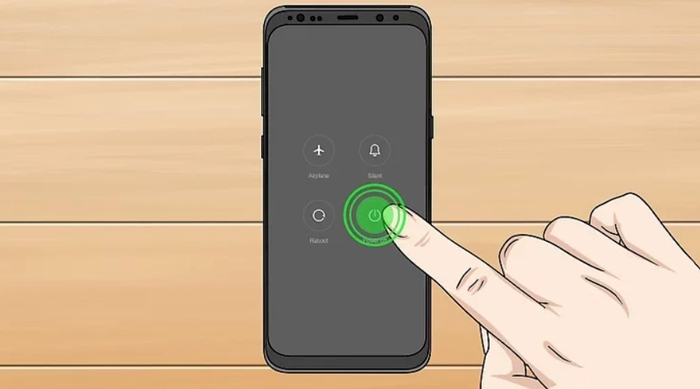
- Активируем безопасный режим:
- Samsung: выключим телефон, затем включим и при появлении логотипа зажимаем кнопку “Громкость вниз” – до полной загрузки Андроид. На экране появится надпись “Безопасный режим”.
- Xiaomi: перезагрузим телефон, когда начнут бегать три точки при загрузке системы – зажать “Громкость вниз” до полной загрузки Андроид. Внизу появится надпись “Безопасный режим”
- Huawei, Sony, HTC: удерживать кнопку “питания”, пока не появится меню перезагрузки и выключения телефона. Зажать на экране опцию “Выключить”, пока не появится окно входа в безопасный режим.
- Введите обычный пароль блокировки экрана или графический ключ. Стороннее приложение-блокировщик не загрузилось, так что его пароль знать необязательно.
- Идите в Настройки -> Приложения . Удалите установленный блокировщик экрана.
- Перезагрузите телефон.
В этой статье я рассказал о нескольких способах, как разблокировать телефон и планшет на Андроид, если забыл пароль. А какие способы знаете вы – делитесь в комментариях.