8 вещей, которые необходимо знать о Смарт-объектах в Photoshop
Смарт-объект может быть создан из обычного слоя нажатием правой клавишей мыши по слою в панели слоёв и кликом по строке «Преобразовать в смарт-объект» (Convert to Smart Objects).
Если Вы перетаскиваете с компьютера изображение прямо на открытый документ Photoshop, это изображение также автоматически преобразуется в смарт-объект (в случае, если Вы не изменили дефолтные настройки.
Первые два способа дают нам связанные объекты.
И есть ещё третий способ, который позволяет нам получить несвязанный смарт-объект методом копирования. Для этого надо в панели слоёв кликнуть по смарт-объекту, затем пройти Слои —> Смарт объект —> Создать смарт-объект путём копирования (Layer —> Smart Objects —> Nev Smart Objects via Copy)
Подробнее о свойствах связанных и несвязанных смарт-объектов я расскажу подробнее в пункте 4.
2. Сохранение качества растровых изображений в при трансформации
Сохранение качества изображения при редактировании является одним из наиболее важных особенностей Smart Objects, ведь иногда работа с обычными пиксельными слоями может быть очень разрушительной.
Даже такие простые действия, как изменение размера с помощью «Свободного трансформирования» (Free Transform) могут привести к серьёзной потере качества. Но когда при пиксельном слое, преобразованным в Smart Object, Photoshop сохраняет информацию об исходном изображении. Таким образом, можно сохранить первоначальное качество изображения независимо от того, сколько раз вы изменить размер слоя со смарт-объектом.
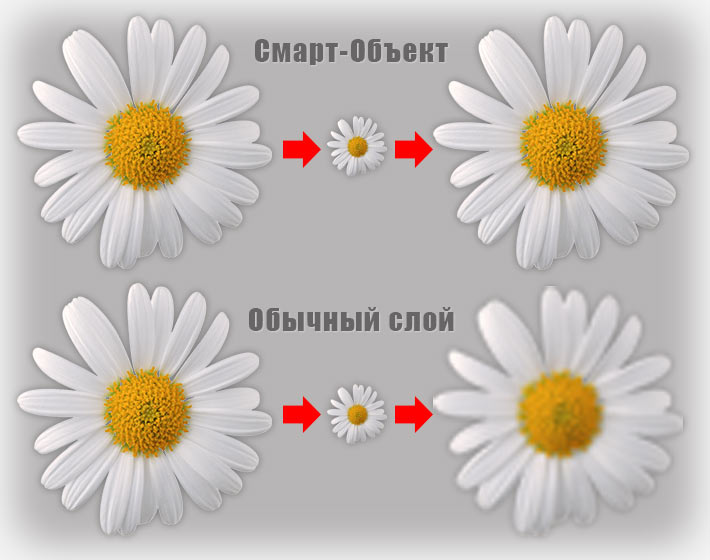
Примечание. Тем не менее, надо понимать, что всё-таки растровый смарт-объект — это не векторное изображение. Поэтому, если вы увеличиваете его больше, чем его исходный размер, увеличение приведёт к пикселизации и потери качества.
3. Автоматически сохраненные настройки Свободного трансформирования
Одна из важнейших особенностей смарт-объекта — это автоматическое сохранение данных о исходном размере трансформируемых пикселей и информация о состоянии размера на данный момент относительно исходных. Вы можете в любой момент нажать Ctrl+T для активации «Свободного трансформирования» и посмотреть на панели параметров данные об изменениях:
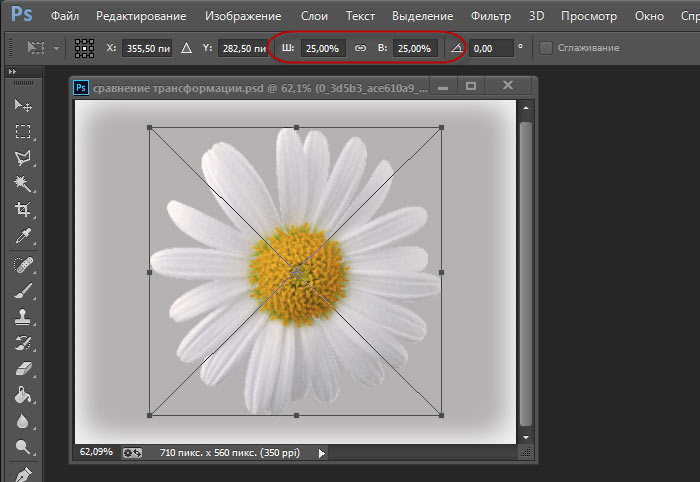
Примечание. Если Вы активируете «Свободное трансформирование» на обычном слое, то в любом случае Photoshop покажет размер 100%.
4. Связанные и несвязанные смарт-объекты
Если Вы дублируете смарт-объект обычным способом, как простой слой (с помощью Ctrl+J или перетаскиванием слоя на значок «Добавить слой» внизу панели слоёв), то Вы получите связанный смарт-объект.
Это значит, что при любом изменении, внесённом в копию или оригинал, эти же изменения произойдут и со вторым объектом, а также с другими копиями, если они имеются. Причем количество связанных копий не ограничено, изменения произойдут на всех копиях:
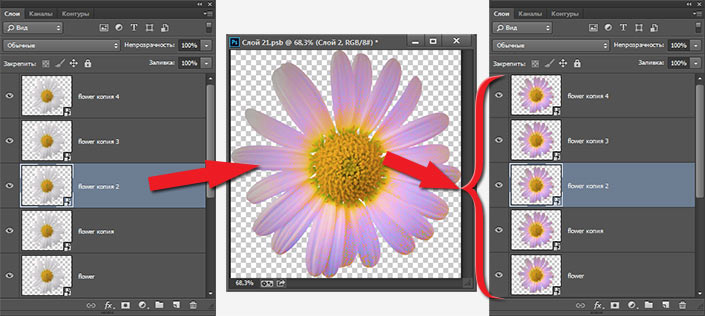
Если же Вы хотите, чтобы копии смарт-объектов получались несвязанными, т.е. изменение одного объекта не затрагивало другие,воспользуйтесь методом копирования через вкладку главного меню Слои —> Смарт объект —> Создать смарт-объект путём копирования (Layer —> Smart Objects —> Nev Smart Objects via Copy).
5. Изменение содержимого смарт-объекта
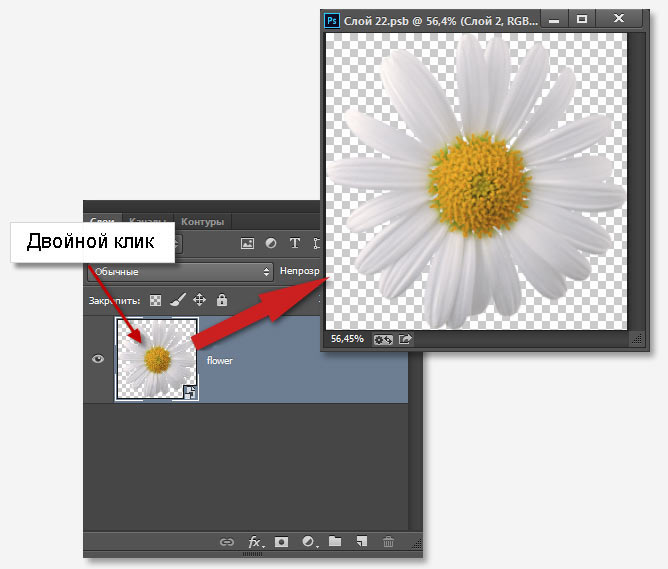
Редактировать содержимое смарта очень просто. Достаточно лишь дважды кликнуть на его иконку, произвести необходимые изменения и нажать комбинацию клавиш Ctrl+S для сохранения изменений:
6. Преобразование текстовых слоёв в смарт-объекты
Текстовые слои можно масштабировать, вращать и зеркально отражать без растеризации, но для применения деформаций и фильтров, например, «Размытия по Гауссу», их необходимо растрировать, а после растеризации изменить текст уже невозможно. Вот что пишет Photoshop после того, как я попытался применить к текстовому слою «Размытие по Гауссу»:
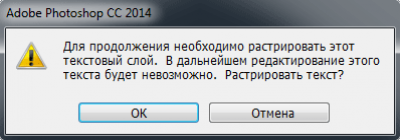
Но есть способ обойти это правило, и это — преобразование текстового слоя в смарт-объект. Теперь, после применения фильтра, для редактирования текста. мне надо зайти в смарт-объект, как рассказано в п.5 и изменить текст:
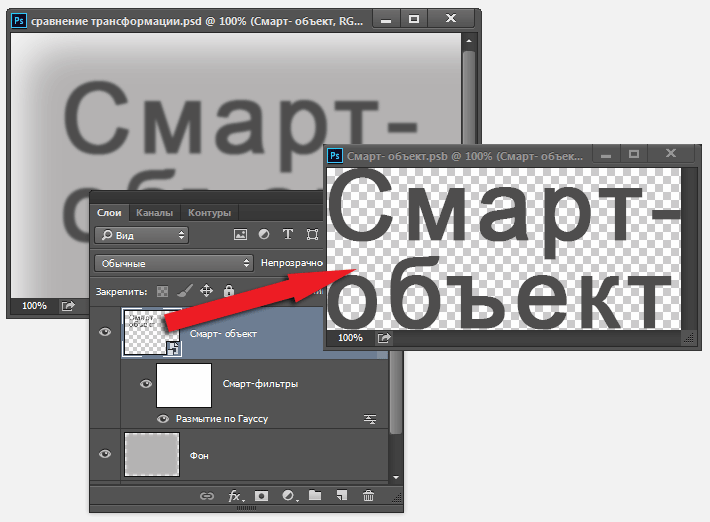
7. Использование смарт-фильтров
Другим большим преимуществом использования Smart Objects является то, что любой фильтр, применённый к нему, автоматически преобразуется в неразрушающий смарт-фильтр. Это значит, что после применения фильтр становится полностью редактируемым, кроме того, любой смарт-фильтр можно временно отключить или удалить. Ещё одно преимущество применения смарт-фильтра — это то, что у него имеется маска, т.е. фильтр может воздействовать нее на всё изображение, а только на заданную часть картинки.
Примечание. некоторые фильтры не могут быть использованы в качестве смарт-фильтром, например фильтр «Исправление перспективы» (Vanishing Point).
8. Маска для смарт-фильтра
Как я упомянул выше, при применении смарт-фильтра, к фильтру автоматически добавляется маска, аналогичная по действию слой-маске. Следовательно, закрасив какую-либо область маски чёрным, Вы убираете действие фильтра в этой области:
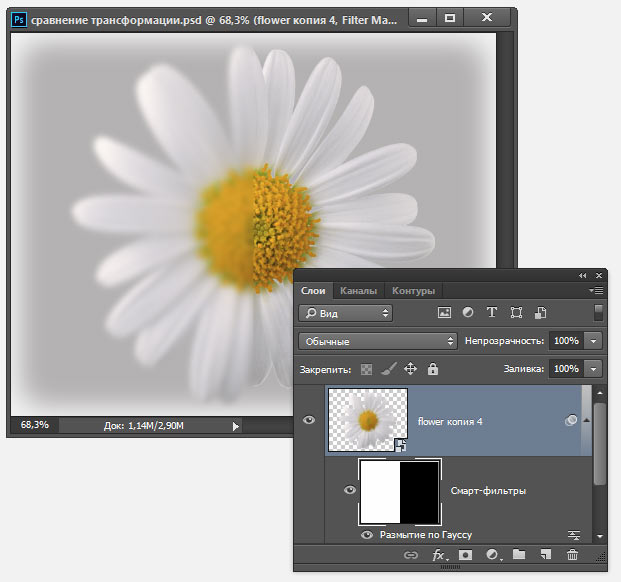
Недостатком является то, что сколько бы Вы не добавляли фильтров, маска будет одна на все фильтры:
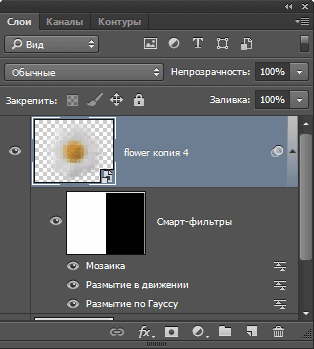
Но и это правило можно обойти. Применяем один фильтр к Smart Object, затем конвертируем Smart Object с фильтром в новый Smart Object, применяем к полученному Smart Object следующий фильтр и так далее. В последствии будет не столь удобно редактировать, но, зато, у Smart Object каждый фильтр будет иметь собственную маску.
Как создавать смарт-объекты в фотошопе

В этом уроке я покажу вам, как создавать умные объекты в Photoshop! Вы узнаете, как открыть новое изображение в Photoshop как смарт-объект, как преобразовать существующий слой в смарт-объект и как поместить изображение в виде смарт-объекта в ваш документ Photoshop. Мы также рассмотрим, как открывать необработанные файлы в виде смарт-объектов как из плагина Photoshop Camera Raw, так и из Adobe Lightroom. И мы даже научимся размещать файлы Adobe Illustrator прямо в Photoshop как умные объекты!
Что такое умные объекты?
Смарт-объект — это контейнер, который содержит содержимое слоя. Контейнер защищает содержимое внутри от вреда. Мы можем масштабировать и изменять размер контейнера, применять преобразования, деформации и искажения и даже применять фильтры Photoshop к смарт-объекту без потери качества и без единого постоянного изменения слоя внутри него. Мы можем сделать несколько копий смарт-объекта с одинаковым содержимым, а затем отредактировать или даже заменить содержимое, и наши изменения мгновенно появятся в каждой копии. Это делает смарт-объекты идеальными для создания шаблонов многократного использования! В этой серии учебных пособий мы рассмотрим различные способы использования смарт-объектов.
В этом первом уроке мы узнаем, как создавать умные объекты в Photoshop. Я буду использовать Photoshop CC, но вы также можете использовать Photoshop CS6. Давайте начнем!
Как конвертировать слой в смарт-объект
Давайте начнем с изучения того, как преобразовать существующий слой в смарт-объект. Вот изображение, которое я сейчас открыла в Photoshop:
На панели «Слои» мы видим изображение на фоновом слое :

Способ 1: меню «Слой»
Есть несколько способов, которыми мы можем преобразовать слой в смарт-объект. Один из способов — перейти в меню « Слой» в строке меню, выбрать « Смарт-объекты» и выбрать « Преобразовать в смарт-объект» :

Это не будет похоже на то, что что-то случилось с изображением. Но если мы снова посмотрим на панель «Слои», мы увидим значок смарт-объекта в правом нижнем углу миниатюры предварительного просмотра слоя. Вот как Фотошоп говорит нам, что слой теперь является умным объектом. Я увеличил его здесь, чтобы сделать иконку легче для просмотра:

Способ 2: меню панели «Слои»
Другой способ преобразовать слой в смарт-объект — из меню панели «Слои». Нажмите значок меню в правом верхнем углу панели «Слои»:

Затем выберите « Преобразовать в смарт-объект» из списка:

Способ 3: из самого слоя
Третий способ — щелкнуть правой кнопкой мыши (Win) / Control-click (Mac) непосредственно на слое на панели «Слои»:

И затем выберите « Преобразовать в смарт-объект» из меню:

Метод 4: с активным инструментом выбора
И, наконец, если у вас есть какой-либо из инструментов выделения Photoshop, активных на панели инструментов (Marquee Tools, Lasso Tools или Quick Selection Tool):

Вы можете щелкнуть правой кнопкой мыши (Win) / Control-click (Mac) непосредственно на изображении в документе и выбрать « Преобразовать в смарт-объект» из меню. Единственный инструмент выбора, для которого недоступна команда «Преобразовать в смарт-объект», — это инструмент « Волшебная палочка» :

Как открыть изображение как смарт-объект
До сих пор мы узнали, как преобразовать существующий слой в смарт-объект. Но мы также можем открыть новое изображение как смарт-объект в Photoshop. Перейдите в меню « Файл» в строке меню и выберите « Открыть как смарт-объект» :

Перейдите к изображению на вашем компьютере, которое вы хотите открыть. Нажмите на него, чтобы выбрать его, а затем нажмите Открыть :

Изображение открывается в отдельном документе:

И на панели «Слои» мы видим тот же значок смарт-объекта в правом нижнем углу миниатюры предварительного просмотра слоя, сообщая нам, что Photoshop автоматически преобразовал изображение в смарт-объект для нас:

Как открыть сырые файлы как смарт-объекты
Наряду с открытием стандартных файлов изображений, таких как JPEG, мы также можем открывать необработанные файлы в Photoshop как смарт-объекты. Преимущество открытия необработанного файла в качестве смарт-объекта заключается в том, что копия самого необработанного файла будет встроена в файл Photoshop, что позволит нам снова открыть его в Camera Raw, отредактировать его столько, сколько нам нужно, и немедленно внести изменения. отражено в документе. Чтобы открыть необработанный файл как смарт-объект, перейдите в меню « Файл» в строке меню и выберите « Открыть» :

Перейдите к необработанному файлу на вашем компьютере. Нажмите на файл, чтобы выбрать его, а затем нажмите Открыть . Я открою свой файл «flower.dng»:

Откроется изображение в плагине Camera Raw для Photoshop :

Превращение «Открытого изображения» в «Открытый объект»
Если мы посмотрим вниз в правом нижнем углу, мы увидим кнопку Открыть изображение . Но нажатие кнопки «Открыть изображение» откроет файл в Photoshop как обычный слой , а не как смарт-объект, и мы потеряем все преимущества наличия необработанного файла для работы:

Чтобы открыть необработанный файл как редактируемый смарт-объект, нажмите и удерживайте клавишу Shift на клавиатуре. Это превращает кнопку «Открыть изображение» в кнопку « Открыть объект» :

Нажмите на Open Object, чтобы открыть изображение в новый документ Photoshop:

На панели «Слои» мы видим знакомый теперь значок смарт-объекта в правом нижнем углу миниатюры предварительного просмотра слоя, сообщая нам, что изображение было открыто как смарт-объект:

Редактирование необработанного файла, открытого как смарт-объект
Как я уже упоминал, главное преимущество открытия необработанного файла в качестве смарт-объекта заключается в том, что сам необработанный файл теперь встроен в документ. Чтобы снова открыть необработанный файл для дальнейшего редактирования, дважды щелкните его миниатюру на панели «Слой»:

Это вновь открывает изображение в Camera Raw. Внесите необходимые изменения и нажмите «ОК», чтобы принять их. Изменения мгновенно появятся в вашем документе Photoshop. Вы можете редактировать настройки Camera Raw столько раз, сколько хотите, без потери качества изображения:

Открытие необработанных файлов как смарт-объектов из Lightroom
Вы также можете открыть необработанный файл как смарт-объект в Photoshop непосредственно из Adobe Lightroom. В Lightroom перейдите в меню « Фото» , выберите « Изменить в» , а затем выберите « Открыть как смарт-объект» в Photoshop . Обратите внимание, что, как только изображение откроется в Photoshop, двойной щелчок его миниатюры на панели «Слои» откроет необработанный файл в Camera Raw, а не в Lightroom. Однако параметры редактирования в Camera Raw и Lightroom абсолютно одинаковы:

Как разместить изображение как смарт-объект
Вместо того, чтобы открывать изображение в новом документе Photoshop, мы также можем поместить изображение в существующий документ как смарт-объект. В Photoshop CC перейдите в меню « Файл» и выберите « Разместить встроенный файл» . В Photoshop CS6 перейдите в меню « Файл» и выберите « Поместить» . Обратите внимание, что в Photoshop CC также есть опция Place Linked. Мы рассмотрим разницу между Place Embedded и Place Linked в отдельном руководстве:

Перейдите к изображению, которое вы хотите поместить в ваш документ. Нажмите на него, чтобы выбрать его, а затем нажмите Поместить . Я выберу свое изображение «texture.jpeg»:

Изменение размера размещенного изображения
Фотошоп помещает изображение текстуры в цветочный документ, который я открыл минуту назад. Перед передачей помещенного изображения в документ, Photoshop сначала дает нам возможность масштабировать и преобразовывать его. Я хочу смешать свое текстурное изображение с цветочной фотографией. Но поскольку текстура и фотография используют разные пропорции, часть изображения цветка торчит по бокам:

Чтобы масштабировать текстуру так, чтобы она покрывала все изображение под ней, я нажимаю и удерживаю Alt (Win) / Option (Mac) на клавиатуре, нажимая на одну из боковых ручек и перетаскивая ее наружу. Удерживание Alt (Win) / Option (Mac) говорит Photoshop изменить размер изображения из его центра:

Чтобы принять его, я нажму Enter (Win) / Return (Mac) на моей клавиатуре. И теперь, глядя на панель «Слои», мы видим, что мое текстурное изображение было помещено в документ как смарт-объект. Мы также видим фото под ним, тоже умный объект. Фотография была открыта как смарт-объект, который создал документ, а затем текстура была помещена как смарт-объект в тот же документ:

Связанное руководство: основные навыки Photoshop’s Free Transform
Использование режимов наложения со смарт-объектами
Чтобы смешать текстуру с фотографией, все, что мне нужно сделать, это изменить режим смешивания текстурного изображения. Мы можем использовать режимы наложения со смарт-объектами так же, как и с обычными слоями. Я изменю режим смешивания с Normal на Soft Light :

И теперь текстура хорошо сочетается с фотографией под ней:

Применение Camera Raw в качестве интеллектуального фильтра (Photoshop CC)
Допустим, мне нравится сама текстура, но мне не нравится ее цвет. Я предпочел бы иметь версию текстуры в оттенках серого, чтобы я мог сохранить исходные цвета на фотографии под ней. Лучший способ преобразовать цветное изображение в черно-белое (черно-белое) в Photoshop — использовать Camera Raw. Но поскольку мой текстурный смарт-объект содержит изображение JPEG, а не необработанный файл, я не могу просто дважды щелкнуть его миниатюру, чтобы открыть его в Camera Raw.
В Photoshop CC я могу применить Camera Raw к текстуре в качестве фильтра. И поскольку мы будем применять фильтр к смарт-объекту, он автоматически станет редактируемым интеллектуальным фильтром! Чтобы использовать Camera Raw Filter, я должен убедиться, что мой текстурный смарт-объект выбран на панели Layers. Затем я зайду в меню « Фильтр» в строке меню и выберу « Camera Raw Filter» . Обратите внимание, что фильтр Camera Raw доступен только в Photoshop CC :

Откроется диалоговое окно Camera Raw Filter, которое предоставляет нам те же функции редактирования изображений, что и основной плагин Camera Raw:

Преобразование текстуры в оттенки серого
Чтобы преобразовать текстуру в оттенки серого, я открою панель HSL / Grayscale в правой части диалогового окна, щелкнув ее вкладку, а затем выберу параметр « Преобразовать в оттенки серого» :

Область предварительного просмотра слева показывает текстуру, преобразованную в оттенки серого. Я нажму OK, чтобы принять его и закрыть диалоговое окно:

И вот так, теперь у меня есть версия моей текстуры в оттенках серого, смешивающаяся с оригинальными цветами фотографии:

Работа с умными фильтрами
Преимущество применения фильтра к смарт-объекту состоит в том, что Photoshop применяет его как интеллектуальный фильтр . Интеллектуальные фильтры неразрушающие, то есть они не будут вносить постоянных изменений в изображение. Мы можем изменить настройки интеллектуального фильтра в любое время, и мы можем даже включать и выключать интеллектуальные фильтры. На панели «Слои» мы видим фильтр Camera Raw, указанный в качестве интеллектуального фильтра под текстурой:

Если я хочу вернуться к цветной версии моей текстуры, все, что мне нужно сделать, это отключить интеллектуальный фильтр Camera Raw. И я могу сделать это, просто нажав на значок видимости рядом с именем фильтра:

Когда фильтр отключен, цветовая версия текстуры мгновенно восстанавливается, и я снова возвращаюсь к смешиванию самой текстуры и ее цвета с фотографией. Мы будем изучать все о интеллектуальных фильтрах в отдельном руководстве:
Как вставить файлы Adobe Illustrator в качестве смарт-объектов
Наконец, давайте узнаем, как вставить файл Adobe Illustrator в документ Photoshop в качестве смарт-объекта. Это не только сохранит исходные векторные фигуры в целости, но и позволит нам снова открыть файл в Illustrator, если нам нужно будет внести изменения, а затем мгновенно обновить эти изменения в Photoshop.
Шаг 1. Откройте иллюстрацию в Illustrator.
Я переключусь на Illustrator, где я открыл векторную иллюстрацию колибри. Я скачал этот файл с Adobe Stock:

Шаг 2: Выберите и скопируйте иллюстрацию
Чтобы переместить иллюстрацию из Illustrator в Photoshop, перейдите в меню « Выбор» (в Illustrator) и выберите « Все» :

Выбрав иллюстрацию, перейдите в меню « Правка» и выберите « Копировать» . Это копирует изображение в буфер обмена:

Шаг 3: Переключитесь на Photoshop
Переключитесь на свой документ в Photoshop. Я открыл это изображение цветов, в которое я собираюсь вставить колибри:

Шаг 4. Вставьте иллюстрацию Illustrator в качестве смарт-объекта.
Чтобы вставить иллюстрацию из Illustrator в документ Photoshop, перейдите в меню « Правка» (в Photoshop) и выберите « Вставить» :

Фотошоп спросит, как вы хотите вставить рисунок. Выберите смарт-объект из списка:

Масштабирование и позиционирование изображения
Как мы уже видели ранее при размещении файла JPEG в документе, Photoshop сначала даст вам возможность масштабировать изображение, используя маркеры Free Transform. Вы также можете перетащить внутрь поля «Свободное преобразование», чтобы переместить иллюстрацию в нужное положение. В моем случае я просто перетащу колибри немного выше в небо над цветами:

Когда вы будете готовы, нажмите Enter (Win) / Return (Mac) на клавиатуре, чтобы поместить векторное изображение в ваш документ:

Если мы посмотрим на панель «Слои», то увидим иллюстрацию на новом векторном смарт-объекте над изображением со значком смарт-объекта в правом нижнем углу его эскиза предварительного просмотра. Поскольку смарт-объект содержит оригинальное векторное изображение, вы можете масштабировать и изменять его размер по своему усмотрению без потери качества. А если дважды щелкнуть миниатюру смарт-объекта, вы откроете иллюстрацию обратно в Illustrator, где сможете внести любые необходимые изменения. Когда вы сохраните файл в Illustrator, изменения будут немедленно обновлены в Photoshop:

И там у нас это есть! Вот как можно открывать, конвертировать и размещать изображения, необработанные файлы и даже файлы Illustrator в Photoshop как редактируемые неразрушающие смарт-объекты! Узнайте больше о интеллектуальных объектах, узнайте, как масштабировать и изменять размеры изображений без потери качества , и как интеллектуальные объекты облегчают преобразование и искажение типов ! Или посетите наш раздел Основы Photoshop для получения дополнительных уроков!
Работа со смарт-объектами
Понятие смарт-объектов и их использование для обратимого редактирования в Photoshop.
Попробуйте сами
Чтобы открыть любое изображение как смарт-объект, следуйте инструкциям — для этого потребуется лишь одно действие.
Темы этой статьи:
Что такое смарт-объекты
Смарт-объекты — это слои, содержащие данные изображения из растровых или векторных изображений, таких как файлы Photoshop или Illustrator. Смарт-объекты сохраняют первоначальное содержимое изображения со всеми исходными характеристиками, позволяя производить обратимое редактирование слоя.
В Photoshop можно встроить содержимое изображения в документ Photoshop. В Photoshop можно также создавать связанные смарт-объекты, содержимое которых формируется ссылками на внешние файлы изображений. Содержимое связанного смарт-объекта меняется при изменении исходного файла изображения.
Связанные смарт-объекты отличаются от дублированных экземпляров одного смарт-объекта в рамках одного документа Photoshop. При работе со связанными смарт-объектами можно использовать общий исходный файл в нескольких документах Photoshop — с этой концепцией веб-дизайнеры уже хорошо знакомы.
Преимущества смарт-объектов
С помощью смарт-объектов можно:
Выполнять обратимые трансформации. Можно масштабировать, поворачивать, наклонять, деформировать слой или применять к нему перспективное преобразование или заказную деформацию без потери исходных данных изображения или качества, потому что трансформации не затрагивают исходные данные.
Работать с векторными данными, такими как векторные иллюстрации из Illustrator, которые иначе были бы растрированы в Photoshop.
Выполнять обратимую фильтрацию. В любое время можно изменить параметры фильтров, примененных к смарт-объектам.
Редактирование смарт-объекта автоматически отражается на всех связанных с ним экземплярах.
Примените слой-маску, связанную или не связанную со слоем смарт-объекта.
Попробуйте различные оформления, используя подстановочные изображения низкого разрешения, которые позднее будут заменены на окончательные версии.
Нельзя выполнить операции, которые изменяют данные пикселов (такие как рисование, осветление, затемнение или клонирование), непосредственно в слое смарт-объекта до тех пор, пока он не будет преобразован в обычный слой и растрирован. Для проведения операций, которые изменяют данные пикселов, можно редактировать содержимое смарт-объекта, клонировать новый слой поверх слоя смарт-объекта, редактировать дубликаты смарт-объекта или создать новый слой.
При трансформации смарт-объекта, к которому применены смарт-фильтры, Photoshop отключит фильтры до тех пор, пока преобразование не будет закончено. Фильтры применятся вновь после окончания трансформации. См. раздел Применение смарт-фильтров.
Как преобразовать смарт-объект в обычный слой в Photoshop?
Смарт-объект — это слой в Photoshop, содержащий данные изображения из растрового или векторного файла. Смарт-объекты сохраняют исходное содержимое изображения со всеми его оригинальными характеристиками, что позволяет выполнять неразрушающее редактирование слоя.
При редактировании смарт-объекта можно масштабировать, поворачивать, перекашивать, искажать, деформировать, фильтровать и выполнять другие преобразования, сохраняя при этом исходное качество изображения. Кроме того, содержимое смарт-объекта можно заменить, дважды щелкнув по нему.
Есть два основных преимущества использования смарт-объектов:
- Они сохраняют качество изображения
- Они позволяют выполнять неразрушающее редактирование.
Если у вас есть смарт-объект, который вы хотите редактировать как обычный слой, необходимо выполнить несколько шагов:
- Дважды щелкните миниатюру слоя смарт-объекта.
- Откроется новое окно, содержащее данные изображения для этого слоя.
- Отредактируйте изображение по своему усмотрению в этом окне
- Сохраните и закройте окно
Преобразование смарт-объекта в обычный слой выполняется очень просто: достаточно дважды щелкнуть по миниатюре слоя смарт-объекта. Откроется новое окно с данными изображения для этого слоя. Отсюда вы можете внести любые правки, прежде чем сохранить и закрыть окно.
ПРОСТОЙ СОВЕТ: Если вы не знакомы со смарт-объектами Photoshop, лучше не использовать эту функцию. Смарт-объекты — это слои, содержащие данные изображения из другого файла. При редактировании смарт-объекта изменения применяются к слою, а не к изображению.