«Бесплатный» апгрейд Висты до Windows 7
Купил сегодня ноутбук (Lenovo Y450, если кому интересно). Всем хорош, но стоит Vista. Но я-то знаю, что у Майкрософта есть программа бесплатного апгрейда Висты до Win7! Ну, думаю, надо апгрейдиться. Захожу на сайт производителя (http://www.lenovo.com/us/en/windows7-sitelet/free_win7.html) и бодро жму «Request Upgrade».
Открывается окно, в котором Файрфокс честно сообщает, что не может подтвердить подлинность SSL-сертификата некоего ebiz3.mentormedaicorp.com. 
Ну ладно, поверим на слово. Заходим дальше, а там: 
Ну ладно, закрываем FF2, открываем FF3, идем дальше. Доходим до выбора страны… 
Я конечно всегда знал, что время — деньги, но чтобы прямо так… Фига себе, «бесплатное» обновление — 30 евро за доставку. Ну ладно, нажмем «дальше». И увидим: 
Тут мой мозг сдался окончательно, и я закрыл окно. Вот такое вот «бесплатное» обновление. 30 евро, видимо, пойдут на разработку машины времени.
Я, в принципе, понимаю, что к Леново здесь должно быть больше претензий, чем к Майкрософту. Однако,
1) Неплохо бы Майкрософту самому озаботиться тем, как их партнеры предоставляют «бесплатное» обновление;
2) Апгрейд явно идет через какого-то аутсорсера, и пользуется им явно не одна Леново.
Господа представители Майкрософт, если Вы присутствуете на Хабре, прокомментируйте — как мне получить Ваше «бесплатное» обновление?
Обновление Windows Vista до Windows 7
 В отличие от пользователей Windows XP, которые вынуждены делать чистую установку Windows 7, предварительно сохранив на внешний носитель свои файлы, владельцы Windows Vista могут по выбору установить Windows 7 либо вчистую, либо поверх имеющейся операционной системы. Обычно пользователи под «обновлением системы» понимают именно второй вариант: некий исполняемый файл переделывает старую ОС в новую без какого-либо дополнительного вмешательства, с сохранением всех старых приложений, настроек и данных.
Если установка Windows 7 поверх Vista пройдёт нормально, то все приложения пользователя будут корректно работать. Тем же способом, без переноса данных на внешний носитель, можно перейти с одной версии операционной системы Windows 7 на другую. Производитель сообщает, что переход от Vista к Windows 7, а также внутри ряда Windows 7, производится легче, чем, например, переход от Windows XP на Vista, так как Vista и Windows 7 сделаны на основе одного движка, что значительно облегчает процесс переноса.
Чистый переход с Windows Vista на Windows 7
Чистый переход с операционной системы Windows Vista на Windows 7 практически идентичен переходу с Windows XP на Windows 7. Пользователь должен запустить утилиту Windows Easy Transfer для резервного копирования настроек и данных на внешний носитель, вчистую установить на компьютер операционную систему Windows 7, после чего восстановить файлы и настройки компьютера, опять же с помощью утилиты Windows Easy Transfer.
Обновление Windows Vista на Windows 7 без потери данных
Обновить операционную систему до Windows 7 без потери данных могут исключительно владельцы Windows Vista или другой версии Windows 7. При таком обновлении пользователь запускает программу-установщика Windows 7 с установочного DVD-диска под Vista. Если всё будет нормально, то через час после начала обновления пользователь получит в своё распоряжение копию Windows 7 со всеми персональными данными, настройками и работоспособными приложениями.
Несколько замечаний по поводу этого способа установки. Во-первых, не забудьте обратить внимание на Compatibility Report, отчёт о совместимости, который возникнет во время установки. В идеале до установки Windows 7 надо скачать и запустить Windows 7 Update Advisor, который позволит узнать, отвечает ли Ваша система аппаратным требованиям Windows 7, а также сообщит, какие аппаратные устройства и программные приложения могут быть несовместимы.
Во-вторых, несмотря на то, что установка Windows 7 поверх Vista работает намного лучше, чем аналогичная установка Vista поверх XP, всё ещё есть ряд критических замечаний. Аналитик Пол Таррот (Paul Thurrott), когда-то работавший в Microsoft, а сейчас освещающий её деятельность на собственном сайте, сообщает, что ему пока ни разу не удалось установить Windows 7 RC поверх Vista без каких-либо проблем. Некоторые проблемы были небольшими, например, глюки браузера Mozilla Firefox, автоматически перенесённого из одной ОС в другую, другие проблемы были более серьёзными, как, например, таинственное исчезновение оптического привода после обновления ОС на ноутбуке ThinkPad.
В-третьих, Вы, вероятно, удивитесь тому, что процесс установки Windows 7 поверх Windows Vista во многом совпадает с чистой установкой Windows 7. С точки зрения пользователя самой большой разницей является время, затраченное на установку: на относительно старом компьютере с большим количеством файлов, программ и настроек установка Windows 7 поверх старой ОС может продолжаться от 2 до 6 часов. Это удивительно долго.
Ещё не страшно? Давайте рассмотрим процесс подробнее.
Под операционной системой Windows Vista вставьте в привод Windows 7 Setup DVD и в диалоге AutoPlay выберите Run.
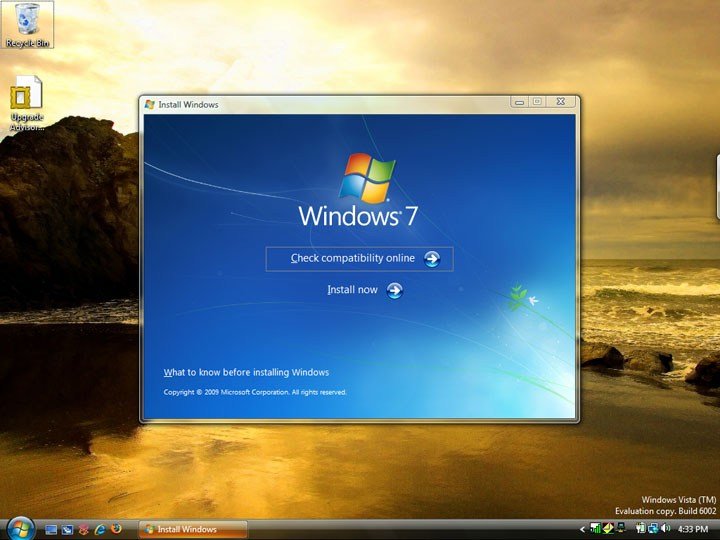

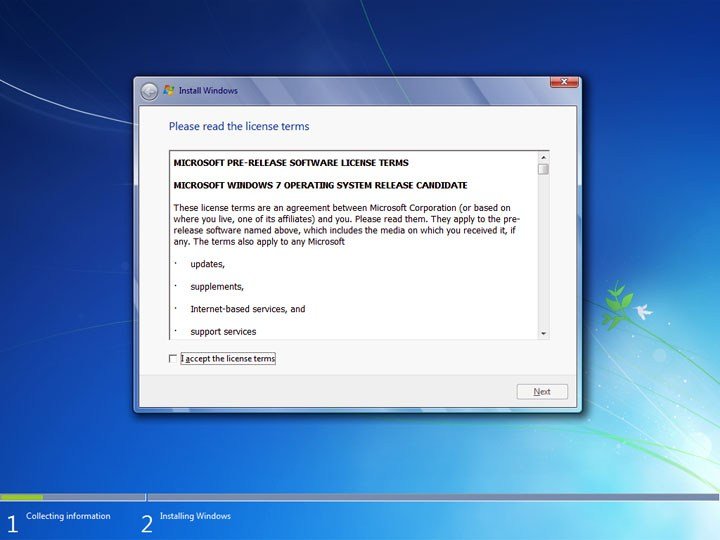
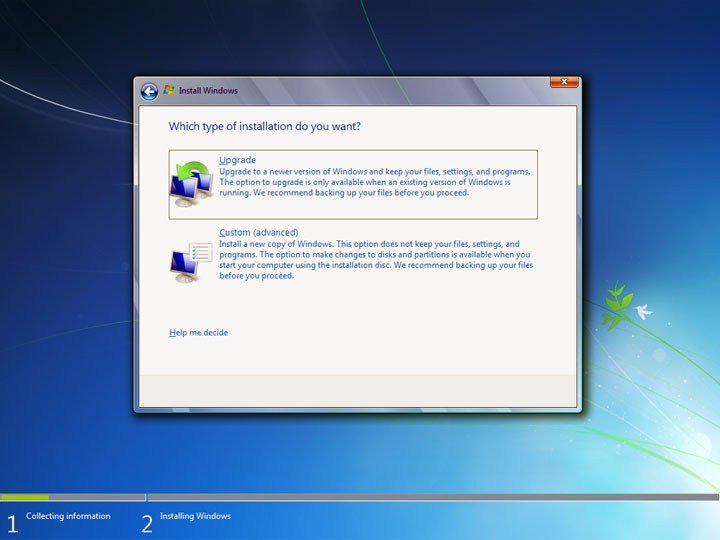
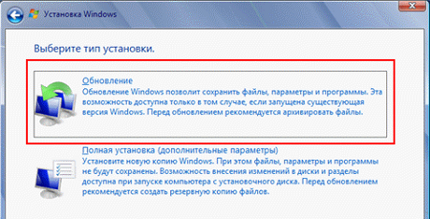
Здесь выберите тип установки «Upgrade».
Начиная с этого момента встроенный Windows 7 Upgrade Advisor скрытно от пользователя проверяет, удовлетворяет ли аппаратная часть компьютера системным требованиям Windows 7, и совместимо ли Ваше аппаратное и программное обеспечение с новой ОС. На этом этапе у программы установки может возникнуть множество проблем, некоторые из которых способны вызвать прерывание процесса установки. Некоторые проблемы незначительны. Например, при обновлении с Windows Vista Ultimate Вы получите уведомление, что утилиты Windows Vista Ultimate Extras не будут доступны после обновления.

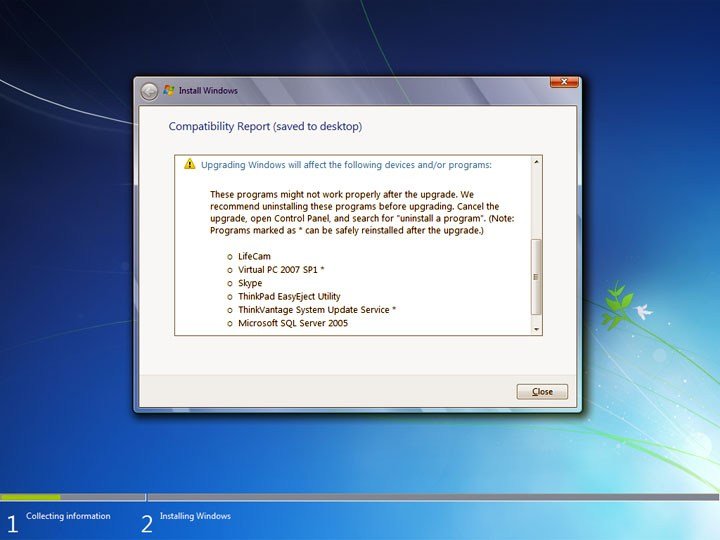


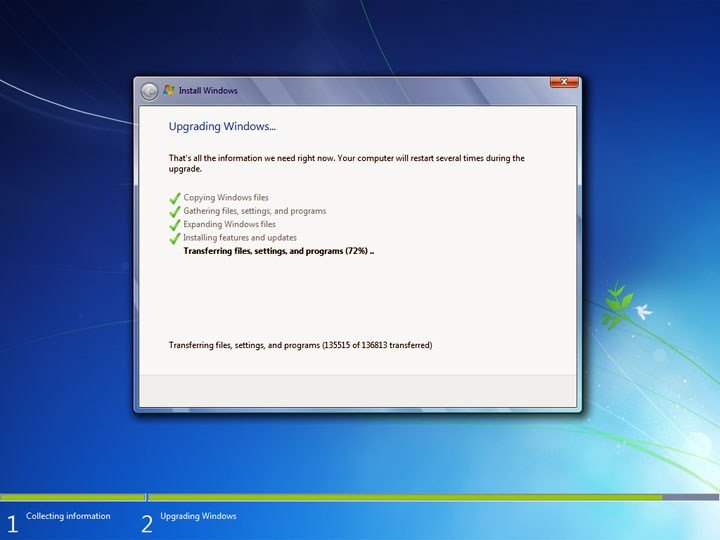
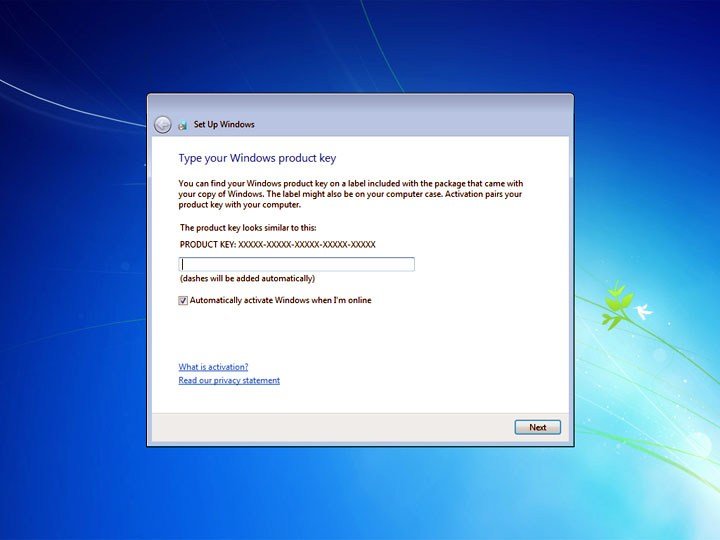


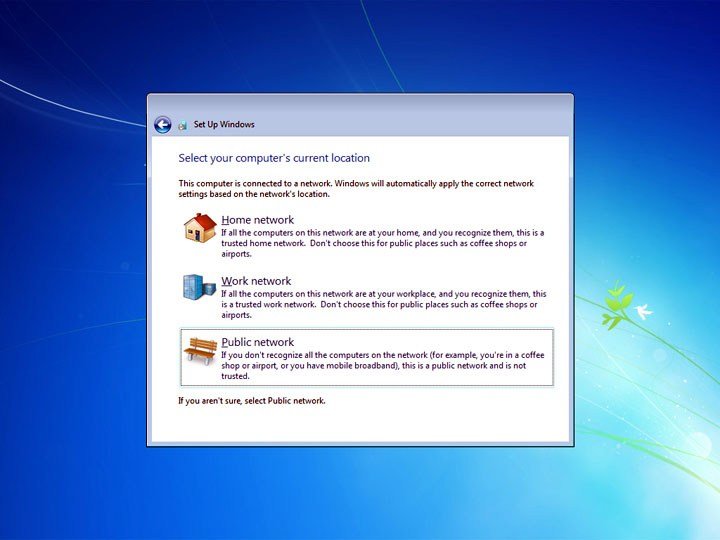
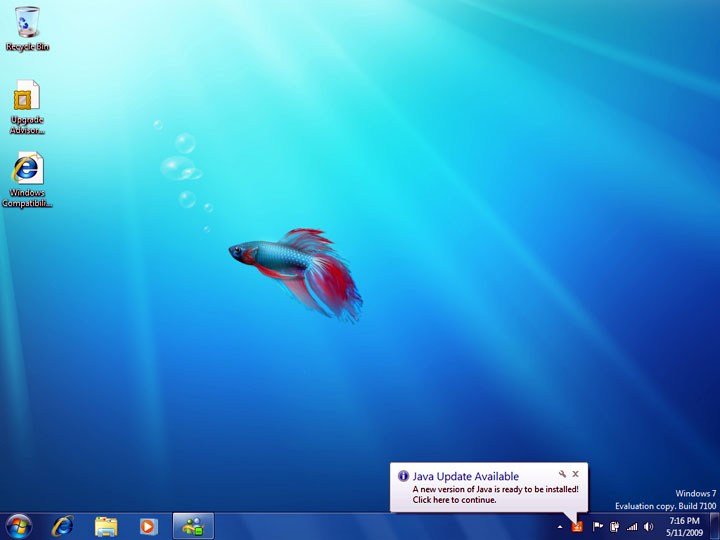
Когда всё это будет сделано, программа установки подготовит Ваш рабочий стол под Windows 7.
Результат зависит от первоначальной конфигурации системы. Windows 7 сохранит некоторые параметры, например, настройки Sidebar и Ваше прошлое изображение при загрузке ОС. Но другие параметры исчезнут. В частности, фоновый рисунок рабочего стола будет заменён на обои Windows 7, а стартовое меню будет сброшено. Все иконки быстрого запуска пропадут, а вместо них появятся иконки приложений, предлагаемых Microsoft, в том числе Windows Explorer и Windows Media Player.
Если у Вас есть подключение к интернету, то Windows 7, скорее всего, скачает и установит ряд обновлений. При запуске Windows Update Вы увидите список обновлений, которые можно установить только вручную. Возможно, для установки всех необходимых обновлений Вам придётся несколько раз перезагрузить компьютер и проверить список доступных обновлений.
После всех этих действий проверьте, как определились устройства (Диспетчер устройств в стартовом меню), и поочерёдно запускайте приложения, проверяя, не возникло ли каких-то серьёзных проблем. Некоторые приложения требуется переустановить, чтобы они начали корректно работать под Windows 7.
Все возможные варианты обновления до Windows 7
Вы являетесь владельцем ОС Windows и хотите узнать, до какого издания Windows 7 ее можно обновить? Из этой статьи вы узнаете обо всех возможных вариантах обновления, относящихся к Windows 7. В статье рассматриваются как обновления предыдущих операционных систем Microsoft до Windows 7, так и обновления «младшего» издания Windows 7 до «старшего». Вы также найдете ответы на популярные вопросы о том, можно ли обновлять системы с различной архитектурой и языком.
На этой странице:
Что такое «обновление»
Сначала давайте определимся, что же такое «обновление». Обновление – это переход от одной версии Windows к другой (например, от Vista к 7). Для этой цели используется установочный диск — полный или специальный диск обновления, с помощью которого выполняется установка Windows 7 поверх существующей системы. Кроме того, обновление — это переход от одного издания Windows 7 к другому (например, от Домашней расширенной к Максимальной). Установочный диск Windows 7 для этого уже не подходит, и лишь для некоторых стран предусмотрена специальная программа, позволяющая за умеренную плату открыть волшебный ларчик.
Имея полный установочный диск Windows 7, вы всегда можете выполнить ее чистую установку с форматированием раздела вместо текущей операционной системы, либо параллельно на другой раздел, создав конфигурацию с двойной загрузкой.
Давайте бросим быстрый взгляд на таблицу, из которой многое сразу станет ясно.
Из таблицы видно, что обновить до Windows 7 можно только ряд изданий Windows Vista. Список случаев, в которых обновление не поддерживается, довольно обширен. С него и начнем.
Какие варианты обновления невозможны
Выделены варианты, которые традиционно вызывают много вопросов.
Клиентские: Windows 95, Windows 98, Windows Millennium Edition, Windows XP, Windows Vista RTM, Windows Vista Starter, Windows 7 M3, Windows 7 Beta, Windows 7 RC и Windows 7 IDS
Серверные: Windows NT Server 4.0, Windows 2000 Server, Windows Server 2003, Windows Server 2008 и Windows Server 2008 R2
Различия в архитектуре. Например, невозможно обновить 32-разрядную систему до 64-разрядной и наоборот. Это верно для всех версий и изданий.
Различия в языках. Например, невозможно выполнить обновление русской Windows 7 до английской Windows 7.
Предварительные выпуски Windows 7. Например, невозможно обновить Windows 7 RC до RTM.
Переход с одного SKU (stock keeping unit) на другой. В данном случае имеется в виду, что не поддерживается, например, обновление Windows 7 N до Windows 7 K.
Обновление Windows Vista до Windows 7 N, Windows 7 K, Windows 7 KN и Windows 7 E.
Обновление одной сборки до другой. Здесь, конечно, речь не о пиратских сборках, а о типах сборок дистрибутивов Windows. Например, не поддерживается обновление сборки Free Build Environment (fre) до Checked Build Environment (chk). Аббревиатуры в скобках могут быть знакомы подписчикам MSDN и TechNet – они включены в название ISO образа Windows.
Как видно из списка, владельцы Windows XP не могут обновить свою ОС до Windows 7. Можно сделать обновление в два этапа – сначала до Windows Vista, потом до Windows 7, но это не самый прямой путь, конечно. Альтернативный вариант – купить Windows 7 и перенести на нее файлы и параметры из Windows XP.
В итоге остаются лишь варианты обновления Windows Vista или повышения издания Windows 7.
Какие варианты обновления возможны
Возможны всего три способа обновления до Windows 7.
Установка с полного установочного диска Windows 7 и ее установка поверх уже существующей системы.
Этот способ подходит для владельцев Windows Vista SP1/SP2. Далее в статье этот способ обозначается как «обновление (переустановка)».
Установка со специального диска обновления, который можно использовать только для этой цели, т.е. требуется наличие установленной на компьютер операционной системы.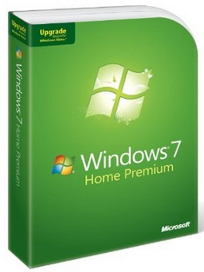
Этот способ также подходит только для владельцев Windows Vista SP1/SP2. Однако обладателям русских (локализованных) Windows Vista ничего не светит, поскольку русские издания дисков обновления до Windows 7 выпускаться не будут.
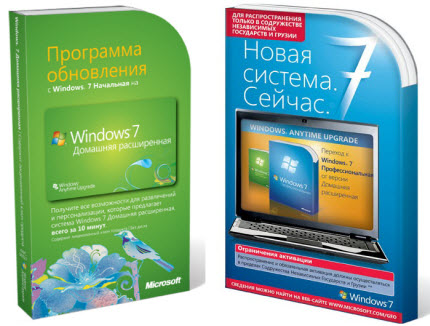
Обновление с помощью программы Windows Anytime Upgrade.
Этот способ подходит для владельцев Windows 7, желающих обновить текущее издание до более функционального.
Если объединить два способа обновления Windows Vista с диска Windows 7, получится два основных направления:
обновление Windows Vista SP1/SP2 до Windows 7
обновление Windows 7 до другого издания
Мы рассмотрим их во всех подробностях дальше.
Обновление Windows Vista SP1/SP2 до Windows 7
Обновить издание Windows Vista можно только до аналогичного или более функционального издания Windows 7. Для этой цели можно использовать полный установочный диск Windows 7 или специальный диск обновления. Однако, как говорилось выше, русских дисков обновления до Windows 7 не выпустили, что, впрочем, позволило снизить цену на полные диски. По сути выполняется обновление (переустановка) Windows Vista с диска Windows 7. Возможные пути обновления Windows Vista приводятся в таблице.
Как бесплатно обновить Windows Vista до Windows 7 через интернет без диска
Windows 7 является одной из наиболее популярных операционных систем на сегодняшний день. Если у вас до сих пор установлена Windows Vista, вы можете бесплатно обновить ее до Windows 7 без необходимости покупки нового диска и устанавливать систему с нуля.
Обновление возможно через интернет при помощи специальной утилиты, которую можно скачать на официальном веб-сайте Microsoft. Однако, перед обновлением вам необходимо убедиться, что ваш компьютер соответствует требованиям системы.
Прочитав данную подробную инструкцию, вы сможете без труда совершенствовать вашу операционную систему Vista до Windows 7, а также сохранить все ваши данные и настройки на вашем компьютере.
Как бесплатно обновить Windows Vista до Windows 7 через интернет без диска: подробная инструкция
1. Проверка системных требований
Перед началом обновления необходимо убедиться, что компьютер соответствует системным требованиям для установки Windows 7. Это немного выше, чем для Windows Vista. Минимальные требования включают процессор с тактовой частотой не менее 1 ГГц, 1 ГБ оперативной памяти и 16 ГБ места на жестком диске.
2. Получение кода активации
Для бесплатного обновления до Windows 7 необходимо получить код активации. Для этого необходимо зайти на сайт Microsoft и найти раздел «Обновление до Windows 7». Заполнить все необходимые поля и получить код.
3. Сохранение данных
Перед обновлением необходимо сохранить все важные данные, так как переход от Windows Vista к Windows 7 приведет к удалению всех файлов, которые не сохранены на отдельный носитель.
4. Запуск обновления
После получения кода активации можно начать обновление. Для этого нужно запустить файл-установщик Windows 7 и выбрать «Обновление». Введите код активации, и процесс начнется.
5. Завершение обновления
После завершения обновления необходимо установить все необходимые драйверы и программы для полноценной работы Windows 7. Настройки также могут потребоваться для полноценного использования компьютера.
Проверка совместимости вашего компьютера
Шаг 1: Определение версии Windows Vista
Перед началом обновления до Windows 7 необходимо убедиться, что у вас установлена подходящая версия Windows Vista. Для этого нажмите на кнопку «Пуск» и выберите пункт «Панель управления». Затем перейдите в раздел «Система и безопасность» и выберите «Система». В открывшемся окне вы увидите информацию о версии операционной системы.
Шаг 2: Проверка требований к обновлению
Перейдите на официальный сайт Microsoft и проверьте системные требования для Windows 7. Убедитесь, что ваш компьютер соответствует этим требованиям, и что у вас достаточно свободного места на жестком диске для установки новой операционной системы.
Шаг 3: Проверка совместимости оборудования
Проверьте совместимость вашего оборудования с Windows 7. Некоторые компоненты, такие как звуковые и графические карты, могут не работать с новой операционной системой. Чтобы проверить совместимость вашего оборудования, вы можете использовать утилиту Windows 7 Upgrade Advisor, которую можно скачать с сайта Microsoft.
Шаг 4: Подготовка к обновлению
Перед запуском обновления необходимо сделать резервную копию важных данных, таких как документы, фотографии и музыка. Также отключите антивирусное программное обеспечение и программы защиты от сетевых атак, чтобы избежать возможных проблем при обновлении.
Шаг 5: Запуск обновления
Когда вы убедитесь, что ваш компьютер соответствует всем требованиям для обновления, запустите программу установки Windows 7. Следуйте инструкциям на экране и дождитесь окончания процесса обновления. Обычно обновление может занять от нескольких часов до нескольких дней, в зависимости от размера и сложности системы.
Подготовка компьютера к обновлению
Шаг 1. Проверьте соответствие системных требований
Перед началом обновления убедитесь, что ваш компьютер соответствует минимальным требованиям для работы с Windows 7. Для успешной установки операционной системы понадобится процессор от 1 ГГц, 1 ГБ оперативной памяти (32-разрядная версия) или 2 ГБ (64-разрядная версия), а также 16 ГБ свободного пространства на жестком диске.
Шаг 2. Создайте резервную копию важных данных
Перед обновлением рекомендуется создать резервную копию важных данных, таких как документы, фотографии и музыкальные файлы. Для этого можно воспользоваться специальными программами или скопировать данные на внешний жесткий диск или флешку.
Шаг 3. Удалите ненужные программы и файлы
Для эффективной работы новой операционной системы стоит удалить ненужные программы и файлы. Для этого можно воспользоваться инструментом «Очистка диска», который поможет удалить временные файлы, кэш браузеров и ненужные программы.
Шаг 4. Установите все доступные обновления для Windows Vista
Перед обновлением до Windows 7 убедитесь, что ваша текущая операционная система обновлена до последней версии. Для этого откройте раздел «Обновления Windows» в Панели управления, и установите все доступные обновления.
Шаг 5. Проверьте наличие антивирусного программного обеспечения
Перед началом обновления убедитесь, что на вашем компьютере установлено и обновлено антивирусное программное обеспечение. Это поможет защитить ваш компьютер от вредоносных программ и вирусов в процессе обновления.
Шаг 6. Подключите компьютер к Интернету
Для успешного обновления рекомендуется подключить ваш компьютер к Интернету. Это позволит загрузить все необходимые файлы и обновления в процессе установки операционной системы.
Шаг 7. Проверьте наличие достаточно свободного пространства
Проверьте, что на вашем жестком диске достаточно свободного пространства для успешной установки Windows 7. При обновлении операционная система может занять до 20 ГБ свободного пространства на диске.
Шаг 8. Отключите все внешние устройства
Перед началом обновления отключите все внешние устройства, такие как принтеры, сканеры, флешки и внешние жесткие диски. Это поможет избежать ошибок в процессе установки Windows 7.
Загрузка программы «Windows 7 Upgrade Advisor»
Что такое «Windows 7 Upgrade Advisor»?
Windows 7 Upgrade Advisor — это бесплатная программа, которая позволяет проверить, соответствует ли ваш компьютер системным требованиям операционной системы Windows 7. С ее помощью вы сможете узнать, можно ли обновить вашу текущую операционную систему до Windows 7 и какие изменения нужно внести в конфигурацию компьютера, чтобы обеспечить оптимальную работу с новой ОС.
Как загрузить «Windows 7 Upgrade Advisor»?
1. Перейдите на официальный сайт Microsoft.
2. Введите в поисковую строку название программы «Windows 7 Upgrade Advisor».
3. На странице с результатами поиска выберите ссылку на официальный сайт продукта.
4. На странице можно выбрать версию Windows 7 и узнать, какие требования к компьютеру необходимы. Нажмите на кнопку «Скачать сейчас».
5. Выберите место для сохранения загруженного файла и запустите его после завершения загрузки.
6. Установите программу, следуя дальнейшим инструкциям на экране.
Как использовать «Windows 7 Upgrade Advisor»?
1. Запустите программу.
2. Нажмите на кнопку «Start check».
3. Подождите несколько минут, пока программа проанализирует конфигурацию вашего компьютера.
4. После завершения анализа вы увидите отчет, который покажет, соответствует ли ваш компьютер требованиям Windows 7.
5. Если ваш компьютер соответствует требованиям операционной системы, программа предложит вам скачать установочный файл для обновления.
6. После загрузки установочного файла для Windows 7 следуйте инструкциям на экране для завершения процесса обновления.
7. Если ваш компьютер не соответствует требованиям, программа покажет вам, какие компоненты нужно обновить или заменить, чтобы вы могли использовать Windows 7.
С помощью программы «Windows 7 Upgrade Advisor» вы сможете узнать, подходит ли Windows 7 для вашего компьютера, и что нужно сделать, чтобы перейти на новый уровень. Она поможет вам сэкономить время и избежать нежелательных проблем при обновлении операционной системы.
Выбор редакции Windows 7 и загрузка установочного файла
Выбор редакции Windows 7
Перед тем как загрузить установочный файл, необходимо выбрать, какую редакцию Windows 7 вы хотите установить. В зависимости от потребностей пользователя, можно выбрать одну из следующих редакций:
- Windows 7 Home Basic;
- Windows 7 Home Premium;
- Windows 7 Professional;
- Windows 7 Ultimate;
- Windows 7 Enterprise.
Для домашнего использования наиболее подходящими вариантами будут Home Basic и Home Premium, для бизнеса — Professional и Enterprise, а для максимального функционала — Ultimate. Кроме того, необходимо учесть возможности вашего компьютера и системные требования редакции Windows 7.
Загрузка установочного файла
После выбора нужной редакции Windows 7 можно загружать установочный файл. Для этого необходимо перейти на официальный сайт Microsoft и найти на странице загрузки ссылку на «Windows 7 ISO». Нужно убедиться, что это официальный сайт Microsoft, потому что некоторые сторонние сайты также предлагают загрузку Windows 7, но не всегда можно доверять их содержимому.
После того как вы перешли на страницу загрузки, нужно выбрать язык и битность системы (32- или 64-битную) и скачать образ диска (ISO-файл). Размер файла достаточно большой, поэтому скачивание может занять несколько часов в зависимости от скорости вашего интернета. После скачивания образа диска, необходимо записать его на DVD-диск или создать загрузочную флешку для последующей установки.
Установка Windows 7 через интернет
Необходимые требования
Для установки Windows 7 через интернет необходимо иметь высокоскоростное подключение к сети интернет, не менее чем 4 Гб свободного места на жестком диске компьютера, а также лицензионный ключ для активации операционной системы.
Шаги установки
1. Перейдите на официальный сайт Microsoft и скачайте медиа-инструмент для создания загрузочной флешки или диска с Windows 7.
2. Подключите к компьютеру USB-накопитель или вставьте диск, на который вы хотите записать установочный образ операционной системы.
3. Запустите медиа-инструмент и выберите пункт «Создание установочной флешки» или «Создание установочного диска».
4. Выберите язык, редакцию и битность операционной системы, которую вы хотите установить.
5. Дождитесь завершения загрузки образа операционной системы на ваш диск или USB-накопитель.
6. Подключите к компьютеру диск или флешку с установочным образом и перезагрузите компьютер.
7. Загрузитесь с диска или флешки, меняя порядок загрузки в BIOS, если необходимо.
8. Далее следуйте инструкциям установщика Windows 7, выбирая нужный раздел диска для установки операционной системы и ожидая завершения процесса установки.
9. После установки операционной системы введите лицензионный ключ и дождитесь завершения процесса активации.
Заключение
Установка Windows 7 через интернет возможна с помощью медиа-инструмента от Microsoft и высокоскоростного подключения к сети интернет. Следуйте простым шагам установки, выбирая нужные опции и раздел диска для установки операционной системы. После установки не забудьте ввести лицензионный ключ и активировать операционную систему.
Активация Windows 7 и обновление драйверов
Активация Windows 7
После обновления операционной системы Windows Vista до Windows 7 необходимо активировать новую версию. Для этого достаточно выполнить несколько простых действий:
- Открыть меню «Пуск» и выбрать пункт «Система».
- Нажать на ссылку «Активировать Windows».
- Следовать инструкциям на экране.
После завершения процесса активации система будет полностью готова к использованию.
Обновление драйверов
После обновления операционной системы Windows Vista до Windows 7 необходимо убедиться в том, что все драйверы установлены и работают корректно. Для обновления драйверов необходимо выполнить несколько простых действий:
- Открыть меню «Пуск» и выбрать пункт «Панель управления».
- Перейти в раздел «Устройства и принтеры».
- Выбрать необходимое устройство и нажать на нем правой кнопкой мыши.
- Выбрать пункт «Свойства» и перейти на вкладку «Драйвер».
- Нажать на кнопку «Обновить драйвер» и следовать инструкциям на экране.
Обновление драйверов позволит избежать ошибок и обеспечит более стабильную работу системы.
Проверка работоспособности и удаление старой операционной системы
Проверка совместимости оборудования
Перед установкой новой операционной системы необходимо убедиться в совместимости оборудования с Windows 7. Для этого можно воспользоваться специальным инструментом Windows 7 Upgrade Advisor, который поможет определить, смогут ли все компоненты компьютера корректно работать с новой ОС.
Создание резервной копии данных
Перед началом процесса установки новой ОС необходимо создать резервную копию всех важных данных на компьютере, включая документы, фотографии, музыку и другие файлы.
Удаление старой операционной системы
После создания резервной копии необходимо удалить старую операционную систему, чтобы освободить место на диске и убедиться в работоспособности новой системы. Это можно сделать с помощью программы Windows Easy Transfer, которая поможет сохранить все важные файлы и настройки, а также поможет перенести их на новую ОС.
- Запустите программу Windows Easy Transfer;
- Выберите опцию «This is my old computer»;
- Выберите файлы и настройки, которые вы хотите сохранить;
- Выберите место для сохранения данных на внешнем диске или флешке;
- Перенесите сохраненные данные на новый компьютер и запустите установку Windows 7.
Таким образом, удаление старой операционной системы и создание резервной копии данных перед установкой новой ОС являются важными шагами, которые помогут убедиться в работоспособности новой системы и избежать потери важных файлов и данных.
Вопрос-ответ
Как узнать, подходит ли мой компьютер для обновления с Windows Vista до Windows 7?
Перед обновлением до Windows 7 важно убедиться, что ваш компьютер соответствует минимальным требованиям системы. Это 1-гигагерцевый процессор или более, 1 гигабайт оперативной памяти для 32-разрядной версии и 2 гигабайт для 64-разрядной версии, 16 гигабайт свободного места на жестком диске для 32-разрядной версии и 20 гигабайт для 64-разрядной версии, а также поддержка DirectX 9 с графическим процессором WDDM 1.0 или выше. Эту информацию можно найти в разделе «Сведения о компьютере» в меню «Пуск». Также вы можете воспользоваться специальной утилитой компании Microsoft — Windows 7 Upgrade Advisor, которая бесплатно проверит вашу систему и даст рекомендации.
Могу ли я обновить Windows Vista до Windows 7 без потери данных?
Да, вы можете обновить Windows Vista до Windows 7 без потери данных, если выберете опцию «Обновление», когда установите новую операционную систему. При этом сохранятся все установленные программы, файлы и настройки. Однако перед обновлением рекомендуется создать резервную копию всех важных данных, так как возможны непредвиденные сбои во время установки.
Нужно ли отключать антивирусные программы перед обновлением Windows Vista до Windows 7?
Да, перед обновлением Windows Vista до Windows 7 рекомендуется отключить антивирусные программы, а также любые другие программы, которые могут мешать процессу обновления. Вы можете воспользоваться встроенными средствами безопасности в Windows, чтобы временно отключить антивирусную программу. После обновления вы можете снова включить антивирусную программу и обновить ее до последней версии.
Какие преимущества есть у Windows 7 по сравнению с Windows Vista?
Windows 7 имеет ряд преимуществ по сравнению с Windows Vista, включая более быстрое время загрузки, более удобную и интуитивно понятную панель управления, улучшенное управление окнами, новые функции поиска и более продвинутый интерфейс Aero. Windows 7 также имеет более низкие требования к аппаратному обеспечению по сравнению с Windows Vista, что означает, что система работает быстрее на старых и менее мощных компьютерах. Кроме того, операционная система Windows 7 получает регулярные обновления безопасности, что делает ее более защищенной от вирусов и других угроз.