Как отключить новости в google chrome android
Как отключить новости в Гугл Хроме на Андроиде, которые регулярно появляются в ленте? В материале представлена простая пошаговая инструкция. Информация поможет избавиться от надоедливых окон и в других браузерах, работающих на движке Хромиум, к примеру, Яндекс.
Инструкция как отключить новости в Chrome на Android
Важно! Если вы являетесь владельцем яблочного смартфона, то вам нужно выполнить аналогичные действия из этой статьи. Отличаться могут только названия меню.
Переходим к практике:
- Находим браузер Google Chrome на вашем смартфоне или планшете и запускаем его.
- В правом верхнем углу нажимаем на кнопку открытия новой вкладки, как показано на скриншоте.
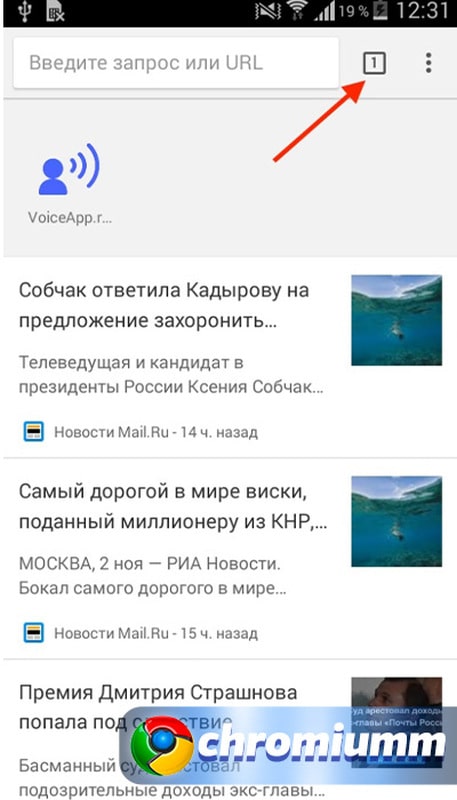
- В нижней части экрана показано множество ссылок, информация отображается как в Яндекс Дзен.
- В поле, где вводится адрес сайта, необходимо поместить следующие данные: chrome://flags/#enable-ntp-remote-suggestions
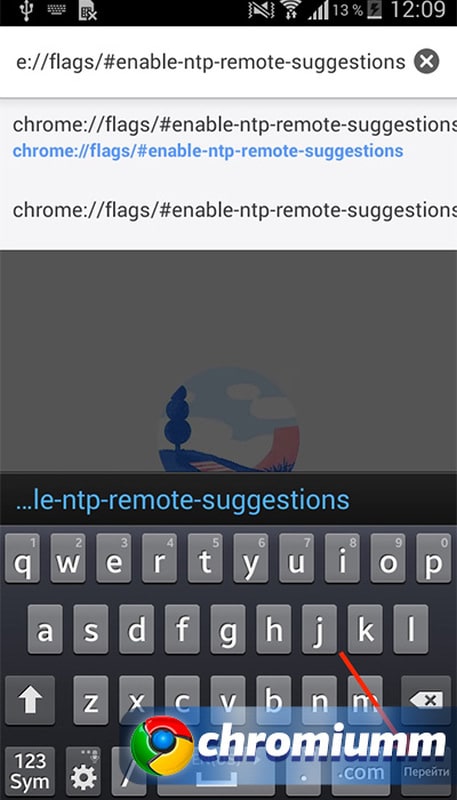
- Проще будет скопировать и вставить, чем вписывать адрес вручную. Нажмите кнопку «Перейти».
- Перед нами появится список скрытых параметров браузера. Нажмите на настройку, отмеченную на скриншоте. Смените «Default» на «Disabled» (отключено).
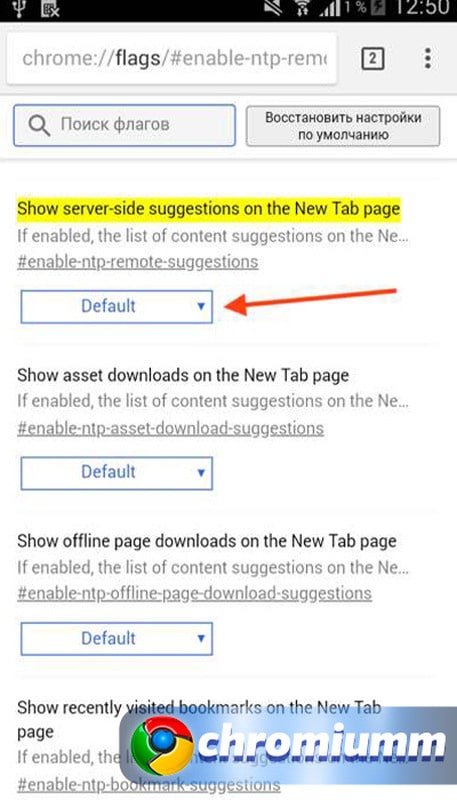
- Внизу экрана всплывет сообщение — перезагрузите Google Chrome, чтобы изменения вступили в силу.
Готово, можете протестировать изменения. Зайдите в браузер и откройте новую страницу. На экране больше не должно быть ненужной информации. Таким же способом можно избавиться от новостей в клонах Chrome, команда универсальная.
Блокировщики спама и прочих новостей
Помимо браузера бесполезная информация может появляться прямо на главном экране телефона и в панели задач. Удалить рекламу и прочий мусор можно самостоятельно, но проще будет воспользоваться специальными приложениями. Выделим три наиболее популярных и бесплатных варианта для Android:
- AdBlock. Блокировщик совместим с любым браузером для Андроид. Он защищает устройство от бесконечного потока рекламы в обозревателях и позволяет тонко настроить защиту. При желании можно приобрести полную версию, но большинство пользователей предпочитает использовать Free AdBlock.
- Блокировка уведомлений. Напишите эти слова в поисковике Play Market и выберете первое приложение из списка. Программа следит за уведомлениями и не пропускает спам и рекламные сообщения. Приложение не распространяется на браузер, поэтому его лучше использовать в связке с веб-блокировщиком.
- AppBlock. Утилита ориентирована рекламу, которая появляется из приложений, установленных на вашем смартфоне. Опустив «шторку» на главном экране, можно увидеть множество бесполезных уведомлений. После установки AppBlock от них не останется следа.
Есть еще множество блокировщиков, но мы решили порекомендовать наиболее эффективные. Также рекомендуем скачать «клинеры» — приложения для удаления устаревших и ненужных файлов, которые также засоряют ваше устройство. А какими программами пользуетесь вы?
Как отключить ленту новостей на телефоне с Андроид


Чтобы понять, почему владелец смартфона на базе Андроид видит материалы от «МТС», Рамблера и других источников на экране своего устройства, нужно сказать несколько слов о самом сервисе Google Новости.

Наличие ленты Гугл на Андроид-смартфоне – это желание продвинуть свой сервис среди максимально широкой аудитории. Лента появляется на одном из экранов рабочего стола именно с этой целью и является предустановленной по той причине, что Android – один из активов Google.
Также новости могут появляться в виде всплывающих уведомлений, а не отдельной лентой. В любом случае, это новостной агрегатор, который показывает публикации, актуальные для каждого отдельно взятого пользователя. Google анализирует интересы хозяина смартфона на основе его поисковых запросов и действий в интернете, после чего выдает рекомендации. А еще в расчет идут лайки, оставленные под публикациями в Гугл Discover, и оформленные подписки.
На заметку. Google Discover – не единственный новостной агрегатор, представленный в России. По схожему принципу работают Яндекс. Дзен и Пульс от Mail.ru. Они тоже изучают поведение пользователей в интернете и на их основе формируют ленту.

Инструкция как отключить новости в Chrome на Android

Важно! Если вы являетесь владельцем яблочного смартфона, то вам нужно выполнить аналогичные действия из этой статьи. Отличаться могут только названия меню.
Переходим к практике:
- Находим браузер Google Chrome на вашем смартфоне или планшете и запускаем его.
- В правом верхнем углу нажимаем на кнопку открытия новой вкладки, как показано на скриншоте.


Готово, можете протестировать изменения. Зайдите в браузер и откройте новую страницу. На экране больше не должно быть ненужной информации. Таким же способом можно избавиться от новостей в клонах Chrome, команда универсальная.
Отключение через настройки системы
Отключить новостной сервис можно несколькими способами. Самый простой вариант – воспользоваться настройками телефона. Для этого понадобится:
- Открыть настройки устройства.

- Перейти в раздел «Уведомления», а затем – «Уведомления приложений».

- Выбрать из представленного списка «Google News».

- Деактивировать ползунок, расположенный напротив пункта «Показывать уведомления».

Теперь вы перестанете видеть оповещения о выходе свежих публикаций. При желании его всегда можно активировать повторно, посетив указанный выше раздел настроек. Но тут важно отметить, что оповещения могут поступать не от Google News, а от браузера Chrome. Поэтому не лишним будет отключить уведомления и для него или хотя бы проверить подписки на различные сайты, которые открывались при помощи встроенного веб-обозревателя.

Что собой представляют новости в Гугл Хром
Google Новости работают не только в Chrome – это отдельный сервис, который собирает с разных веб-ресурсов в интернете публикации и показывает их пользователю. Главное, что делает использование ленты новостей максимально интересным времяпровождением – способность сортировать все статьи по интересам.
Есть несколько причин, по которым страницы могут оказаться в Хроме:
- пользователь подписался на сайт, поэтому статьи на нем будут автоматически отображаться;
- публикация соответствует интересам, выбранным читателем;
- был поставлен лайк на статью в подобном направлении;
- владелец аккаунта раньше не персонализировал новости, и они отображаются хаотично.
Чаще всего применима последняя ситуация. Если в аккаунте раньше не проводилось взаимодействие с лентой новостей Гугл Хром, там будут отображаться публикации с разных направлений жизнедеятельности. Когда нет желания их настраивать или просто они не нужны, стоит убрать новости из Гугл Хром. Это также позволит быстрее загружаться главной странице.
Настройки приложения
Еще один способ, позволяющий отключить новостную сводку, предполагает изменение настроек самого приложения Гугл News. В данном случае действует следующий алгоритм:
- Запустите Google News.

- Тапните по иконке профиля.

- Перейдите в «Настройки», а затем откройте «Уведомления».

- Деактивируйте ползунок напротив надписи «Получать уведомления».

Если вы не хотите полностью отказаться от работы сервиса, а лишь хотите сократить количество оповещений, то в указанном пункте меню измените стандартные параметры на пользовательские.
Как управлять уведомлениями
Несмотря на то, что мобильная версия ограниченна набором доступных функций, она все равно позволяет управлять уведомлениями. Через тот же пункт «Настройки сайта», «Уведомления», вы сможете не только отключать или включать оповещения с разных сайтов, но и создавать свой список страниц, новости которых для вас важны. Для этого перейдите в соответствующий пункт настроек «Уведомления» и в графе «Разрешить», нажмите «Добавить» и вставьте адрес сайта. Количество сайтов может быть неограниченно. Таким образом, вы создадите свой личный список страниц, новости и уведомления с которых не будут вас раздражать и отвлекать.
Отключение ленты Google
Гугл Новости работают независимо от Гугл Ленты, хотя, в целом, являются сервисом с аналогичным функционалом. Google Discover – это отдельная часть рабочего стола, показывающая актуальные публикации. Чтобы убрать ее, сделайте несколько шагов:
- Задержите палец на свободной области рабочего стола.
- Перейдите в раздел настроек.
- Деактивируйте ползунок напротив пункта «Google Discover».
Кроме того, вы можете отключить ленту через основные настройки телефона, перейдя в раздел «Рабочий стол». Вне зависимости от выбранной инструкции результат будет один и тот же.
Push-уведомления — новый маркетинговый канал

Push- уведомления — это своего рода массовые рассылки информационных сообщений. Сайт собирает список пользователей, и рассылает всю необходимую информацию. Статистика утверждает, что количество переходов по ссылкам из push-уведомлений превосходит количество переходов по ссылкам из e-mail рассылок.
На заметку!
Так как эти оповещения приходят мгновенно и быстро исчезают, они не доставляют сильных неудобств пользователю.
Большой приток клиентов мгновенные сообщения приносят интернет-магазинам и прочим интернет-порталам, которые тем или иным образом связаны с продажей какого-либо продукта или услуги. Сообщения о распродажах, появление нового товара, выход нового курса или вебинара. Пользователь получает оповещение и переходит на сайт, тем самым повышая его посещаемость и увеличивая доход с продаж.
Мгновенные оповещения используют и соцсети. Вышел новый пост — на экране тут же появится сообщение. В современном мире много информации. Подписался на рассылку и полезная статья не затеряется среди множества неинтересных новостей. Для владельцев интернет-ресурсов такой способ гораздо выгоднее смс-рассылок и прибыльнее e-mail рассылок.
Как работают push-рассылки: принцип действия
Подготовка к рассылке происходит в три этапа:
- сбор базы пользователей. Из-за удобной подписки сбор базы происходит быстро. Пользователя «подкупает» то, что для этого не требуется вводить персональные данные (ФИО, электронный адрес и прочее);
- планирование рассылок. На этом этапе важно учитывать частоту, актуальность и время отображения. Например, для юридического портала выгодным для отправки временем станут рабочие часы. Для интернет-ресурса который рассылает видео с домашними тренировками, удачным временем будут вечера в будние дни и выходные. Так же необходимо учитывать актуальность сообщения. Оповещение о том, что обучающий вебинар пройдет сегодня в 19:00, актуально только до 19:00;
- анализ. После выполнения предыдущих пунктов приходит время анализа и статистики. Правильно выполненные первые два пункта поднимут посещаемость вашего сайта и продажу услуг или товаров.
Способ 2. Отключаем уведомления для приложения
На прошивках Андроид смартфонов последних лет новостные уведомления и прочие предложения можно отключать “На лету”. Проверить это можно, когда вам пришла новость или акция и вы еще не “смахнули” её в сторону. Делается это следующим образом:
- Когда новость “прилетает” на ваш смартфон – потяните шторку экрана вниз. Для этого надо на разблокированном смартфоне провести пальцем от верхней части экрана вниз.
- Далее само уведомление нужно свайпнуть(смахнуть) вправо.


Если на вашем телефоне не сработал данный способ используйте первый вариант или пробуйте удалить приложение.
Как настроить Яндекс.Дзен

Яндекс.Дзен очень удобен, если его натренировать
Тренировка алгоритмов Дзена происходит чрезвычайно просто. Просто найдите в поиске статью на интересующую вас тему, прочитайте её, затем перейдите на ещё одну и ещё. Желательно прочесть не меньше трёх – это нужно, чтобы алгоритмы поняли, что вы целенаправленно ищете такие статьи, а не натыкаетесь на них случайно. Дальше – дело техники. Просто читайте то, что вам интересно, и алгоритмы будут сами подстраиваться под вас, подбирая тот контент, который может быть для вас актуален, и исключая из ленты то, что неактуально.
Алгоритмы держат в памяти довольно много информации, поэтому не думайте, что Дзен будет рекомендовать вам посты только на одну тему. Например, я довольно давно натренировал его и теперь вижу только то, что мне нравится. А благодаря тому что алгоритмы постоянно обучаются, Дзен довольно быстро и эффективно реагирует на смену ваших приоритетов в материалах. Например, когда я делал ремонт в квартире, то часто читал статьи на эти темы, и это мне очень помогало. Но когда ремонт закончился, я бросил это делать, и они пропали из ленты рекомендаций.
Способ 1. Отключаем программу через диспетчер
Первым делом открываем “Настройки” смартфона. Попадаем туда из главного из меню или потянув ползунок верхней шторки на дисплее нажмите на значок “Шестеренки”.
- В настройках открываем раздел “Приложения” или “Все приложения”.
- Далее выбираем программу, которую хотим отключить вместе с уведомлениями и кликаем на неё.
- Откроется окно с информацией и настройками. В зависимости от модели телефона и версии Андроид выберите “Отключить” или “Остановить”.
После этих манипуляций работа приложения будет остановлена, а заодно прекратится рассылка новостей и уведомлений.
Как убрать гугл с левой стороны Android 13
Эта функция доступна не во всех странах и не на всех языках.Откройте страницу google.com на устройстве Android.В левом верхнем углу экрана нажмите на значок меню Настройки Рекомендации Не показывать на главной странице.
Как отключить ленту новостей слева на Андроиде?
Коснитесь значка настроек . В разделе "Оповещения" нажмите Уведомления. Чтобы вам отправлялись уведомления, установите переключатель Получать уведомления в активное положение. Чтобы уведомления не появлялись совсем, установите переключатель Получать уведомления в неактивное положение.
Как отключить Гугл ленту на Oxygenos 13?
Выберите «Google». Нажмите кнопку «Меню» в верхнем левом углу. Выберите «Настройки». Выберите «Ваша лента».
Как убрать гугл ленту слева?
Google- настройки-общие настройки-отключить рекомендации. Лента исчезла.
Cached
Как отключить левый боковой экран в Android 13?
Убедитесь, что в настройках телефона в пункте "Умные сервисы" появился пункт "Интеллектуальный помощник". Затем в настройках Главного экрана отключите пункт Быстрый просмотр, который так же должен появиться. Боковая панель Google больше не будет работать.
Cached
Как убрать боковую панель на телефоне?
- Откройте страницу google.com на устройстве Android.
- В левом верхнем углу экрана нажмите на значок меню Настройки Рекомендации Не показывать на главной странице.
Как отключить ленту на крайнем левом домашнем экране Xiaomi?
Откройте настройки устройства. Перейдите в раздел «Рабочий стол». Сдвиньте влево ползунок, расположенный напротив пункта «Лента виджетов». Нажмите кнопку «Отключить».
Как убрать гугл поиск с главного экрана?
В большинстве случаев удалить виджет «Google Поиска» можно так же, как и любой другой. Для этого достаточно удерживать палец на виджете, после чего переместить его в область удаления (в некоторых прошивках располагается сверху) либо нажать на крестик.
Как отключить новости При Свайпе влево?
Как убрать новости в Google Chrome на Android
Нажмите в поле адресной строки и введите адрес chrome://flags/#enable-ntp-remote-suggestions , нажмите «перейти». Откроется список скрытых настроек хрома. Настройка, которая отключает ленту новостей выделена на скриншоте желтым цветом.
Как убрать боковую панель в гугл?
Чтобы отключить боковую панель в Google Chrome, откройте браузер и перейдите на страницу chrome://flags. Установите флажок “Включить боковую панель”, а затем нажмите “ОК”.
Как вернуть Гугл ленту на главный экран?
Как добавить виджет приложения "Google Новости"
- На устройстве Android нажмите и удерживайте главный экран.
- Нажмите на значок "Виджеты" .
- Нажмите и удерживайте виджет Google Новостей. Появятся изображения главных экранов.
- Перетащите виджет на нужный экран и отпустите.
Как убрать боковую панель в гугле?
Чтобы отключить боковую панель в Google Chrome, откройте браузер и перейдите на страницу chrome://flags. Установите флажок “Включить боковую панель”, а затем нажмите “ОК”.
Как убрать Google Now с главного экрана?
Все ответы (2)
- Нажмите и удерживайте кнопку главного экрана.
- Коснитесь значка компаса в правом нижнем углу экрана.
- В правом верхнем углу экрана нажмите на фото профиля или значок с первой буквой имени выберите Настройки.
- Google Ассистент
- В нижней части страницы выбираем телефон
- Перевести бегунки в неактивное положение
Как убрать панель слева на телефоне?
- Откройте страницу google.com на устройстве Android.
- В левом верхнем углу экрана нажмите на значок меню Настройки Рекомендации Не показывать на главной странице.
Как убрать гугл с боковой панели?
Чтобы отключить боковую панель в Google Chrome, откройте браузер и перейдите на страницу chrome://flags. Установите флажок “Включить боковую панель”, а затем нажмите “ОК”.
Как убрать меню гугл слева?
- Откройте страницу google.com на устройстве Android.
- В левом верхнем углу экрана нажмите на значок меню Настройки Рекомендации Не показывать на главной странице.
Как отключить ленту новостей MIUI 13?
Как отключить ленту виджетов
- Откройте настройки устройства.
- Перейдите в раздел «Рабочий стол».
- Сдвиньте влево ползунок, расположенный напротив пункта «Лента виджетов».
- Нажмите кнопку «Отключить».
Как убрать строку поиска Google Android 13?
В большинстве случаев удалить виджет «Google Поиска» можно так же, как и любой другой. Для этого достаточно удерживать палец на виджете, после чего переместить его в область удаления (в некоторых прошивках располагается сверху) либо нажать на крестик.
Как убрать гугл поиск на Андроиде?
Как удалить отдельную запись
- Откройте страницу myactivity.google.com на телефоне или планшете Android.
- Прокрутите экран вниз до списка действий.
- Найдите действие, которое вы хотите удалить. Для этого можно использовать: поиск по дате; строку поиска и фильтры.
- Справа от действия нажмите на значок "Удалить" .
Как отключить Гугл по Свайпу?
В правом нижнем углу нажмите значок с тремя горизонтальными линиями и откройте «Настройки». Затем выберите «Язык — Голосовой поиск». Коснитесь синей кнопки рядом с «Распознавание О'кей, Google», чтобы отключить ее.
Как отключить свайп Гугл?
Зайдите в Настройки — Google. Перейдите в раздел «Сервисы в аккаунте» — «Поиск, Ассистент и голосовое управление». Откройте пункт «Google Ассистент», а затем, пролистав вниз до раздела «Все настройки» откройте «Общие настройки». Выключите переключатель в пункте Google Ассистент.
Как убрать боковую панель Гугл в телефоне?
- Откройте страницу google.com на устройстве Android.
- В левом верхнем углу экрана нажмите на значок меню Настройки Рекомендации Не показывать на главной странице.
Как удалить боковую панель?
Откройте раздел настроек «Внешний вид» в параметрах браузера. Пролистайте вниз и найдите пункт «Показать боковую панель», отключите его. Для быстрого включения или отключения боковой панели используйте сочетание клавиш Ctrl+Shift+/
Как включить гугл ленту слева?
Как добавить виджет приложения "Google Новости"
- На устройстве Android нажмите и удерживайте главный экран.
- Нажмите на значок "Виджеты" .
- Нажмите и удерживайте виджет Google Новостей. Появятся изображения главных экранов.
- Перетащите виджет на нужный экран и отпустите.
Как убрать боковое окно поиска?
Если эта панель вам не нужна, её можно отключить в настройках. Для этого введите в строку поиска chrome://flags/#side-panel и переведите переключатель Side panel в положение Disabled.
Как убрать гугл поиск слева на Андроиде?
В большинстве случаев удалить виджет «Google Поиска» можно так же, как и любой другой. Для этого достаточно удерживать палец на виджете, после чего переместить его в область удаления (в некоторых прошивках располагается сверху) либо нажать на крестик.
Новости от Google на Android.

Новостные приложения встраиваются во многие прошивки в качестве элементов по умолчанию. К подобным сервисам относятся «Рамблер.Новости» и «Google.News». Кроме того, новостной блок присутствует и в браузере «Google Chrome». Их особенность заключается в выводе уведомлений в одноименной панели на экране блокировки.
Подобное решение от разработчиков редко приходится по душе владельцам Android-девайсам. Однако удалить программы из прошивки зачастую не удается, поскольку они получают статус системных. По этой причине многие пользователи не знают, как на Аndroid отключить «Рамблер Новости» и «Гугл Новости». К счастью, данная процедура не займет много времени:
- Открыть настройки смартфона через софт-меню или меню приложений;
- Выбрать раздел « Все приложения »/«Диспетчер приложений» (может находиться во вкладках «Общие» или «Устройства»);
- Найти рассматриваемые приложения (находятся во вкладке « Все »), перейти к одному из них;
- Нажать кнопку « Отключить » и подтвердить (в том числе удалить все обновления программы).
Как отключить ленту новостей в браузере
Чтобы отключить всплывающие новости в браузере Chrome, после выполнения первых трех шагов инструкции потребуется снять галочку со строки « Выводить уведомления ». На некоторых прошивках необходимо открыть пункт « Уведомления » и выбрать вариант « Нет » среди вариантов оповещения.
На ряде прошивок Android стандартные приложения наподобие «Рамблер.Новости» или «Google.News» можно стереть в порядке, аналогичном удалению простых программ. Конечно, существуют способы и полного удаления новостных сервисов в телефоне, однако они требует наличия root-прав и специального программного обеспечения.
Google новости при проведении влево на главном экране Андроид настройка ленты.
Google новости на Android, теперь при проведении влево на главном экране Андроид смартфонах и планшетах можно просматривать ленту новостей. Если вы купили смартфон на Android 8, 9 и выше, то на одном из рабочих столов в левой стороне вы можете просматривать ленту новостей от Гугл.
Не знаю на сколько это понравилось пользователям, но по мне это не совсем то что хотелось бы видеть на рабочем столе телефона. Гугл наверное решил более ближе стать к владельцам мобильных устройств встраивая новые сервисы и без которых предустановлено огромное количество не всегдна нужных приложений. Хорошо, что разработчики хоть оставили возможность включать и выключать Google новости на Android по необходимости пользователя.
Чтоб отключить или включить новости в гугле на андроиде делаем следующее: — На разблокированном экране в любой пустой области рабочего стола нажимаем и немного удерживаем пока не появится меню. — В открывшемся меню выбираем пункт «Настройки главного экрана» с шестеренкой. Смотрите ниже на прикрепленные картинки где выделены нужные пункты. — Далее откроются настройки главного экрана где включаем или выключаем «Показывать приложение Google» при проведении влево на главном экране.