Google Pay – как подключить, добавить карту и оплачивать покупки телефоном?

В данной статье разберёмся, как скачать и установить Google Pay, настроить приложение, добавить карту и оплачивать покупки в магазине телефоном.
Что такое Google Pay?
Google Pay – это система платежей с мобильных устройств, работающих на Андроиде. Оплачивать можно интернет-покупки, например, заказы в Delivery Club или OZON. Если в смартфоне есть NFC, то можно совершать оплату покупок в магазинах.
Но тут есть нюансы – помимо NFC должна быть поддержка Google Pay, а также эта система платежей должна поддерживаться в Вашей стране. В России Google Pay есть.
Подготовка смартфона
Для работы Google Pay (оплата смартфоном) требуется не только NFC, но и установка пароля на телефон – Вы можете выбрать графический ключ, цифровой код или пароль, а затем заменить его входом по отпечатку пальца.
Инструкция (путь до настройки может отличаться в зависимости от оболочки):
- Зайдите в «Настройки»
- Перейдите в «Пароли и безопасность»
- Выберите «Разблокировка по отпечатку пальца» (или, если желаете каждый раз при разблокировке вводить код, то выберите «Пароль»).
- Выберите по желанию: графический ключ, цифровой код или пароль. Главное – не забудьте его.
- Далее, если вы выбрали «По отпечатку», то Вам предложат добавить отпечаток пальца. Сделайте это. При желании можете добавить отпечатки нескольких пальцев.
Включение NFC:
- Перейдите в «Настройки»
- Зайдите в «Подключение и общий доступ»
- Включите NFC.
- Зайдите в «Бесконтактную оплату». Выберите Google Pay в качестве «Оплаты по умолчанию». Если его тут нет, то проделайте это позже.
Загрузка и установка Google Pay
- Зайдите в магазин приложений Google Play.
- В поиске вбейте «Google Pay» и перейдите на страницу приложения.
- Нажмите на кнопку «Установить» и дождитесь окончания установки.

Настройка и добавление карты
- Откройте приложение Google Pay и нажмите на кнопку «Начать».
- Выдайте приложению необходимые разрешения.
- В блоке «Быстрая бесконтактная оплата со смартфона» нажмите на кнопку «Настроить».
- Если Вы уже оплачивали покупки в интернете банковской картой, и сохранили её данные в аккаунте Google, то у Вас уже может быть привязана какая-то карта. Но пользоваться ей для оплаты пока что нельзя – необходимо подтверждение. Выберите нужную Вам карту или нажмите на плюс, чтобы добавить новую.
- При добавлении новой карты Вам необходимо указать номер самой карты, а также дополнительную информацию о Вас: имя владельца, страну, точный адрес, включая индекс, а также номер телефона. С почтовым индексом у многих пользователей возникают проблемы, поэтому рекомендую также ознакомиться с публикацией «Что такое почтовый индекс?»
- После этого установится связь с банком, и Вам нужно будет принять условия использования.
- После проверки карты нажмите «ОК».
- Осталось ещё немного… Подтвердите данные карты по СМС. В моём случае (Сбербанк) это осуществлялось за счёт ввода кода подтверждения из смс с номера 900.
- Если у Вас установлена другая платёжная система, Google Pay предложит поставить себя.

Готово! Вы добавили карту в Google Pay, и теперь можете оплачивать покупки на кассе смартфоном. Данная карта была выбрана картой по умолчанию.
В нижнем меню есть раздел «Карты», куда Вы можете добавлять свои карты постоянного клиента, подарочные карты, билеты на транспорт и иные карты.
В разделе «Оплата» Вы можете добавить дополнительный способ оплаты, то есть дополнительную карту. При оплате Вы можете выбирать нужную Вам карту. Если же оплата происходит без открытия приложения, то необходимо выбрать карту по умолчанию – именно с неё будут списываться деньги.
Кстати, об оплате…
Как оплачивать покупки смартфоном на кассе?
- Подойдите на кассу и скажите, что у Вас оплата картой.
- Дождитесь, пока на терминале высветится сумма для оплаты.
- Разблокируйте свой смартфон и приложите его к терминалу (можно не вплотную, а на расстоянии 3-5 см). Дождитесь, пока терминал считает данные с NFC-чипа (занимает обычно 1-2 секунды). Если смартфон убрать слишком быстро, то оплата может не пройти.
Внимание! В некоторых случаях нет необходимости в разблокировке смартфона. Официально максимальная сумма для оплаты при помощи заблокированного устройства – 1000 рублей, и в крупных сетях это действительно так. Но в мелких магазинчиках я оплачивал покупки на сумму и 3000, и 6500 рублей без разблокировки смартфона.
Как быстро открыть Google Pay
Быстрый доступ к Google Pay может получить каждый человек, владеющий смартфоном на базе Android. Благодаря этому сервису можно не только совершать покупки в магазинах, но и оплачивать проезд, приобретать различные игровые элементы в приложениях и т. д. Давайте разберемся с удобным способом вызова платежного средства.
Google Pay – что это
С помощью данного приложения владелец смартфона может оплачивать покупки в магазине Play Market, в других онлайн- и офлайн-магазинах. К сервису можно привязать кредитную, дебетовую, бонусную (подарочную) карту, посадочный талон и даже билет-приглашение на мероприятие. Google Pay представляет собой мобильное приложение, которое можно установить практически на все модели телефонов Android (выше 4.4 версии).
Сразу же после настройки приложения и добавления карты смартфон может использоваться для бесконтактной оплаты. Вам даже не нужно запускать Google Pay. Достаточно разблокировать экран любым способом и приложить девайс к терминалу и удерживать его, пока не появится оповещение об успешной транзакции.
Где принимают Google Pay
С сервисом бесконтактной оплаты сотрудничает несколько тысяч крупных торговых компаний. Нужную информацию пользователь может найти на официальных сайтах. На главных страницах (преимущественно внизу) присутствует логотип Google Pay, который свидетельствует о возможности приобретения товаров через бесконтактный сервис.
Как настроить
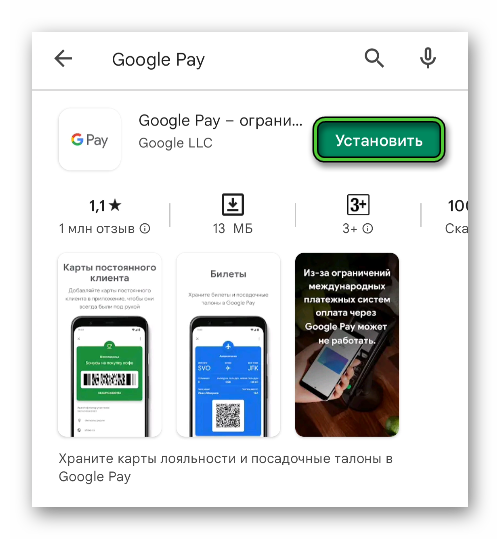
На современных смартфонах (2020-2022 года выпуска) приложение Google Pay установлено по умолчанию. На более устаревшие модели программу можно установить из официального магазина Google Play.
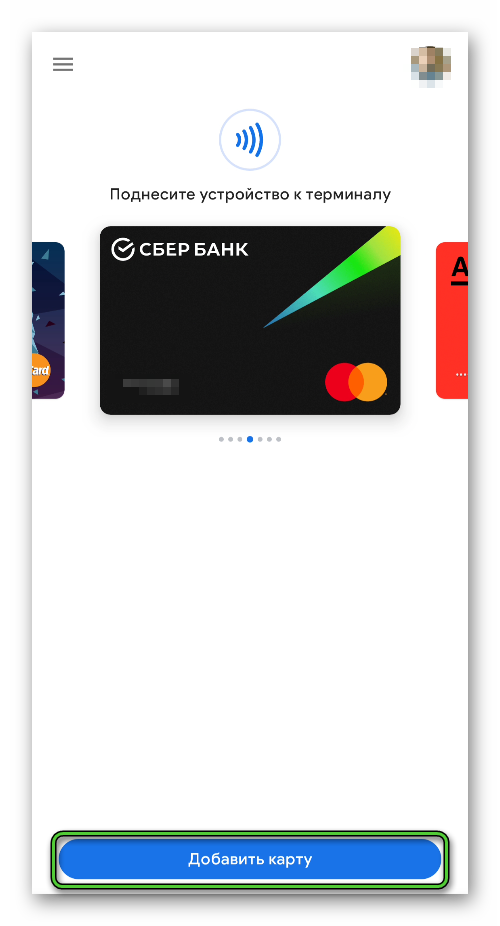
- Инструкция, как настроить сервис:
- Открываем приложение (если его нет, то сначала скачиваем).
- Входим в Google-аккаунт, если система попросит.
- Привязываем карту к сервису.
- Подтверждаем действие.
Как пользоваться
Чтобы полноценно пользоваться сервисом, нужно активировать НФЦ-технологию в приложении Google Pay. Проверить ее можно так:
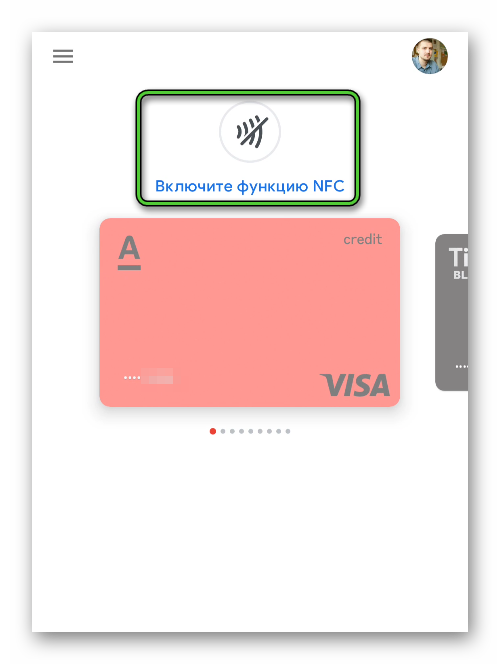
- Откройте платежный сервис.
- Добавьте карту, если не сделали этого ранее.
- Нажмите на надпись «Включите функциюNFC».
- Подтвердите это действие.
Если надпись не отображается, то NFC уже активен.
После активации можно приступать к привязке карты. Инструкция:
- Открываем Google Pay.
- Находим пункт «Добавить карту» и нажимаем на него.
- Выбираем вариант с банковской картой.
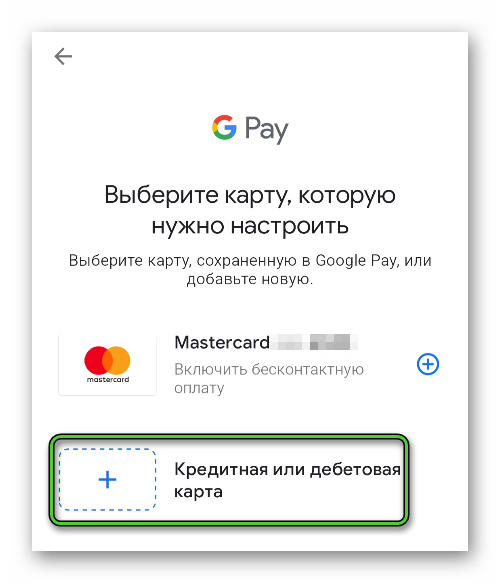
- Наводим камеру на банковский продукт или вводим данные вручную.
- Подтверждаем способ оплаты, выбирая наиболее подходящий (сканирование отпечатка, ввод ПИН-кода).
- Вводим уникальный код из сообщения на привязанный к карточке номер.
Как открыть Google Pay с экрана блокировки? Такой возможности в приложении нет. Для использования бесконтактной оплаты обязательно нужно разблокировать смартфон.
Совершать покупки с помощью сервиса Google Pay просто. Для начала нужно внимательно осмотреть терминал и найти на нём значок «NFC» либо логотип Google Pay. Финансовые компании, которые сотрудничают с сервисом:
- Ак Барс;
- Русский Стандарт;
- Райффайзенбанк;
- МТС банк;
- Россельхозбанк;
- Тинькофф;
- ВТБ;
- СберБанк.
Инструкция, как оплатить покупку:
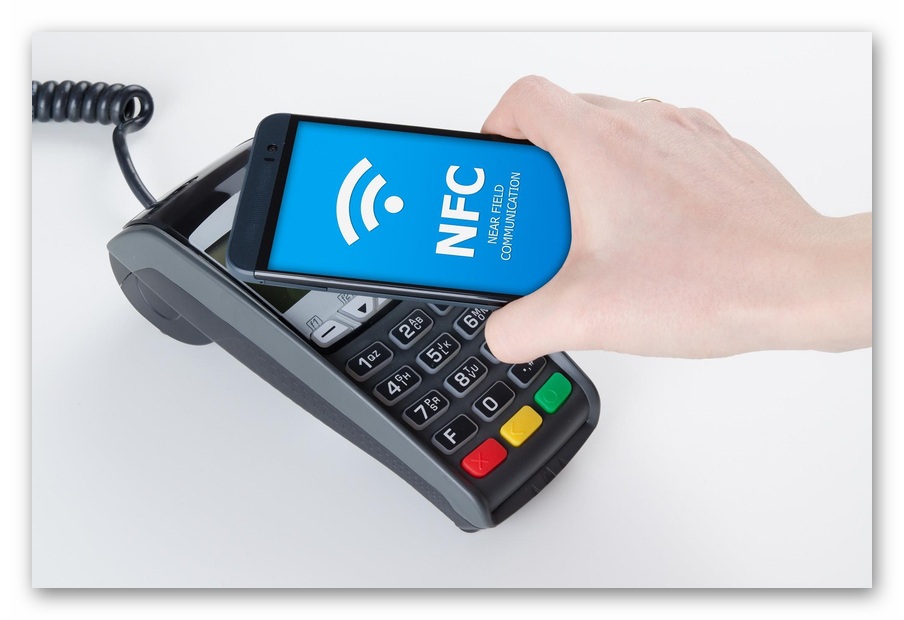
- Снимаем блокировку с экрана.
- Подносим гаджет к терминалу.
- Вводим PIN-код или подтверждаем операцию отпечатком пальца, если это требуется
- Ждем подтверждения об успешно совершенной покупке.
Если операция прошла правильно, то на экране смартфона появится галочка. Если списания денежных средств не произошло, то нужно выполнить ряд простых действий:
- Меняем положение гаджета (антенна НФЦ обычно находится в нижней или верхней части смартфона).
- Подносим гаджет ближе к платежному терминалу.
- Подольше держим смартфон около аппарата.
Если после выполнения вышеописанных действий оплата не прошла, то нужно позвонить на горячую линию банка-эмитента и как можно подробнее описать ситуацию консультанту.
Посредством сервиса также можно совершать покупки в приложениях. Для этого:
- Переходим на официальный сайт торговой компании.
- Внизу страницы находим логотип GooglePay.
- Кликаем по нему.
- Заполняем онлайн-форму, выбирая тип оплаты.
- Указываем адрес, по которому нужно доставить товар.
- Подтверждаем заказ.
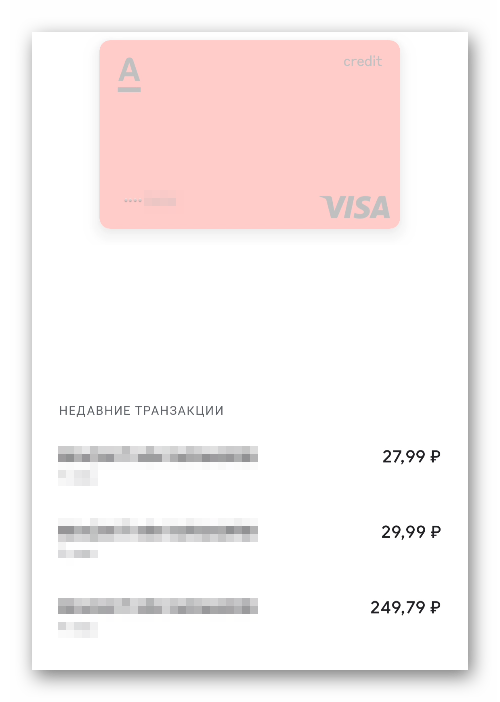
Владелец банковской карты в любое время может получить информацию об историях транзакции. Данные можно найти в приложении Google Pay в разделе «Недавние транзакции».
Чтобы развернуть список, нажмите на кнопку «Еще».
Безопасность бесконтактной оплаты
Разработчики приложения гарантируют полную сохранность конфиденциальных данных. Во время совершения покупки через терминал на экране аппарата высвечивается только виртуальный счет, а не реальный номер пластиковой карты. Благодаря встроенной защите пользователь может помимо ПИН-кода добавить и графический ключ.
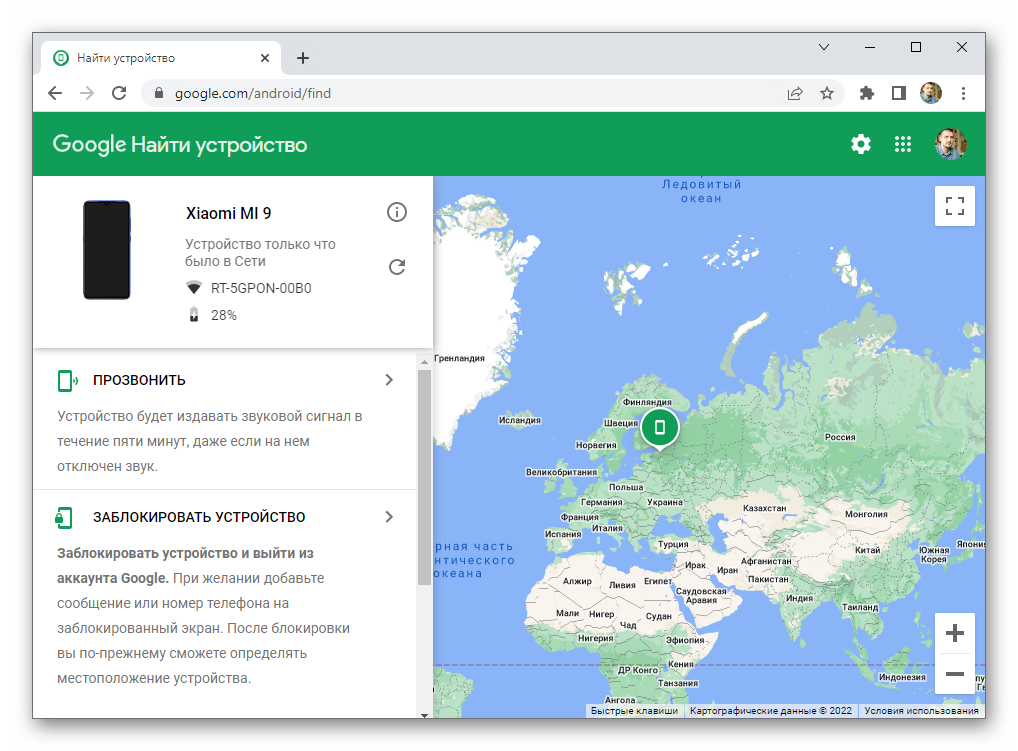
Посредством сервиса Найти устройство пользователь может в любое время заблокировать свой Google аккаунт и удалить платежные данные из системы Google Pay. Это можно сделать при краже или утере смартфона.
Возможные неполадки
При совершении покупки через бесконтактную систему оплаты владельцы пластиковых карт могут столкнуться с некоторыми проблемами. На экране терминала иногда появляется надпись «Истек срок действия карты», то необходимо войти в Google Pay и изменить устаревшие данные на актуальные.
Что делать, если при совершении оплаты на терминале появляется надпись «Выберите иной способ оплаты»:
- Проверяем срок действия банковского продукта.
- Смотрим остаточный баланс на карте (если денег не хватает, то оплата не пройдет).
- Связываемся с банком и узнаем у консультанта о состоянии счета.
Появление надписи «Банк отклонил транзакцию» может указывать на недостаток средств или блокировку карточного счета.
Как добавить карту в Google Pay — инструкция
Google Pay — электронное приложение, которое позволяет безопасно и бесконтактно оплачивать любые покупки. Главным преимуществом является удобное использование сервиса. Система приложения работает на любом смартфоне с ОС Android, который оснащен модулем NFC. Для использования бесконтактных платежей нужно настроить банковскую карту.
Факты ICTV подготовили пошаговую инструкцию, как добавить карту в Google Pay.
Шаг 1. Откройте Google Pay
Для начала работы с сервисом нужно открыть мобильное приложение на вашем смартфоне и нажать на кнопку Настроить.

Шаг 2. Внесите данные банковской карты
В приложении это можно сделать двумя способами: внести номер и срок действия вручную или навести камеру на карту для автоматического считывания данных. Также вам необходимо внести трехзначный CVC-код.

Если к вашей учетной записи Google уже привязана банковская карта, то приложение внесет данные карты автоматически. Для этого вам нужно нажать на нужную карту.

Шаг 3. Примите условия использования
Затем вам надо принять условия использования, установленные эмиссионным банком. После этого вы можете продолжить настройки карты.

Шаг 4. Подтвердите данные банковской карты
Для вашей безопасности банк пришлет запрос на подтверждение личности. Вам нужно выбрать удобный способ: текстовое сообщение или электронное письмо на почту.

После этого вам нужно ввести код подтверждения.

Шаг. 5 Используйте Google Pay
Ваша банковская карта была успешно добавлена в Google Pay. Теперь вы можете осуществлять бесконтактную оплату ваших покупок.
Как установить и удалить Android Pay с телефона

Как подключить Андроид Пей на смартфоне? Для начала работы следует скачать приложение из Google Play Маркет и добавить к нему банковскую карту. Разработчики Google Pay гарантируют высокую безопасность и конфиденциальность данных.
Особенности Android Pay
Приложение Google Pay позволяет оплачивать покупки с помощью телефона. В основе бесконтактных платежей лежит технология NFC, которая обязательно должна присутствовать в смартфоне и терминале.
Подключение Android Pay возможно только на устройствах с операционной системой Андроид. Смартфоны должны обладать определенными параметрами:
- Встроенный чип NFC;
- Версия ОС Android KitKat 4.4 и выше;
- Глобальная (официальная) версия прошивки;
- Заблокированный загрузчик;
- Сертификация от Гугл;
- Неактивные root-права.
Кроме того, Google Pay пока запущен только в 18 странах мира. В каждой стране есть определенный перечень банков, которые сотрудничают с системой. К приложению можно привязать карту Visa или Mastercard только от данных банков. Иначе бесконтактная оплата работать не будет.
Список банков-участников программы доступен на официальном сайте Google Pay. Российским владельцам смартфонов повезло — они могут прикрепить карту от 14 разных банков.

Недавно вышло сообщение о том, что приложение Google Pay можно будет установить на Айфон. Устройства с операционной системой iOS имеют собственную платежную систему Apple Pay. Пока неизвестно, будет ли нововведение популярным среди владельцев марки Apple.
Как установить Андроид Пей?
Официальная версия Google Pay доступна только на Плэй Маркет. Приложение не устанавливается на смартфоны с кастомной прошивкой, версией Андроид ниже 4.4 или активными правами разработчика.
Для загрузки файла следует открыть Google Play Маркет и найти приложение в поиске. Затем нажать кнопку «Установить». Гугл Пай загрузится в течение пары минут, после чего следует нажать вкладку «Открыть».

Далее перед пользователем встает вопрос: как зарегистрировать аккаунт на Андроид Пай? У каждого владельца Android должен быть свой аккаунт в Google +, позволяющий идентифицировать пользователя на разных устройствах.
Если пользователь впервые пользуется Андроид, ему необходимо зарегистрироваться в Google +. На стартовой странице приложения появится окно для ввода e-mail и пароля от Гугл аккаунта. Ниже будет надпись «Регистрация», на которую следует нажать и следовать дальнейшим инструкциям.

После успешной активации аккаунта система попросит разрешение на доступ к местоположению и добавить платежные данные для бесконтактной оплаты.
Как настроить приложение?
После установки Google Pay на смартфон пользователю необходимо привязать банковскую карту к системе. Карту следует отсканировать или добавить данные вручную.
Пользователь должен указать:
- Номер карты;
- Срок окончания действия;
- CVC код с обратной стороны карты.
Далее нужно ввести действующий номер телефона. На него придет смс с проверочным кодом, который следует внести в графу подтверждения данных.
После этого Google Pay попросит установить блокировку экрана. Это необходимо для сохранности данных пользователя в безопасности в случае утери смартфона.

Для активации блокировки следует открыть настройки смартфона и перейти в раздел «Экран блокировки». В качестве пароля пользователь может выбрать пин-код, графический ключ или отпечаток пальцев.
После успешного включения блокировки на экране появится основная страница приложения с добавленной картой. Банковская карта будет числиться основной при оплате, пока пользователь не добавит другое платежное средство в систему и не сделает его основным.

Теперь пользователь может расплачиваться смартфоном в любом месте, где есть терминал с бесконтактной оплатой. Чтобы осуществить платеж, достаточно разблокировать телефон и поднести его к терминалу. При успешной оплате на экране появится изображение карты вместе с зеленой галочкой.
Подключить Google Pay можно к другим банковским картам, проездным билетам и скидочным картам. Перед совершением платежа достаточно открыть приложение и выбрать нужную карту для оплаты. Это очень удобно, так как теперь не нужно постоянно носить с собой кошелек.
Некоторые пользователи сомневаются, стоит ли подключать банковские карты к Google Pay. Разработчики системы гарантируют высокий уровень безопасности и конфиденциальности данных. Приложение изначально не устанавливается на смартфоны с кастомной прошивкой или разблокированным загрузчиком, поскольку так могут пострадать личные данные пользователя.
Android Pay также не будет работать без активной блокировки экрана. Данный фактор является одним из ключевых для защиты персональных данных.
В процессе оплаты данные банковской карты никуда не передаются. Терминал лишь принимает платеж, не фиксируя само средство оплаты.
Как удалить Android Pay с телефона?
Для полного удаления Google Pay достаточно открыть страницу приложения на Плэй Маркет. Сбоку будет расположена кнопка «Удалить».

Данные банковских карт, проездных и карт лояльности автоматически сотрутся вместе с приложением. В дальнейшем пользователь может не беспокоиться о том, что его платежные средства остались привязанными к системе.
Наиболее часто задаваемый вопрос среди пользователей: как удалить карту из Google Pay? В разделе «Оплата» находятся все привязанные платежные средства. Для удаления следует нажать на необходимую карту.

В правом верхнем углу экрана появится значок, при нажатии на который вызовется опция «Удалить способ оплаты».

В этом же меню можно отключить конкретную карту от бесконтактного способа оплаты. Данные платежного средства при этом сохранятся в системе, и его можно будет активировать вновь в любой момент.
Процесс установки и удаления Google Pay достаточно прост. Приложение работает только на смартфонах со встроенным чипом NFC и соответствующими системными требованиями. Для бесконтактной оплаты следует разблокировать экран и поднести телефон к терминалу. Сумма платежа мгновенно спишется с карты, привязанной к системе.