Как в Яндекс.почте настроить автоответчик?
Автоответчик в почте — это специальная функция, позволяющая рассылать автоматические уведомления о том, что письмо достигло адресата и он его увидел. Он очень удобен в тех ситуациях, когда у вас нет возможности отвечать на письма сразу после того, как вы их получаете.
Для того, чтобы настроить автоответчик на почте в Яндексе, нужно:
1) Зайти в настройки (значок шестерёнки), выбрать пункт "Правила обработки почты".

2) Нажимаем на кнопку "Создать правило".
3) Откроется форма, где нужно заполнить ряд полей.
"Если" -> "От кого совпадает с" — указываем адресатов (через запятую), которые должны будут получать сообщение от автоответчика. Если правило нужно применять ко всем письмам, то условие убираем.

"Ответить следующим текстом" — вводим текст, который придёт отправителю письма.

В случае необходимости можно указать и некоторые другие настройки.
4) Чтобы правило вступило в действие, нужно нажать на кнопку подтверждения и ввести пароль от вашего почтового ящика.
Вот и всё, правило будет создано.
Все правила будут отображаться в разделе "Правила обработки почты". Правила можно:
Как настроить автоматический ответ в Яндекс Почте
 Бывают моменты, когда пользователь теряет возможность регулярно проверять почту, даже если сообщения в ней для него критически важны. Например, в период отпуска не всегда сотрудник имеет возможность смотреть свою рабочую почту, особенно если она есть только на компьютере в офисе или во время отпуска у человека не будет доступа к интернету.
Чтобы в таком случае оставаться на связи с собеседниками, в Яндекс Почте можно включить функцию автоматического ответа. В этой статье мы рассмотрим способы настроить автоответчик Яндекс Почты.
Как работает автоматический ответ в Яндекс Почте
Как такового инструмента автоматического ответа в Яндекс Почте нет. Но есть механизм обработки поступающих почтовых сообщений, который можно, помимо прочего, использовать в качестве автоответчика.
Принцип работы будет следующий:
- Нужно указать почтовые адреса, которые будут получать автоматический ответ от Яндекс Почты (можно указать потенциально все адреса).
- Далее настроить автоматический ответ, который они будут получать обратно от вашего почтового адреса.
- И активировать эту опцию на необходимое время.
То есть, на письма, которые будут поступать к вам на почтовый ящик, Яндекс Почта автоматически будет отвечать шаблонным заранее заданным ответом.
Как настроить автоматический ответ в Яндекс Почте
Как отмечалось выше, настроить автоматический ответ в Яндекс Почте можно при помощи правил обработки поступающих писем. Сделать это получится только с компьютера, так как требуется полная версия Яндекс Почты.
Чтобы настроить автоматический ответ в Яндекс Почте, авторизуйтесь в своем аккаунте почты и нажмите на значок шестеренки в правом верхнем углу, чтобы открыть настройки.

Перейдите в раздел “Правила обработки писем”.
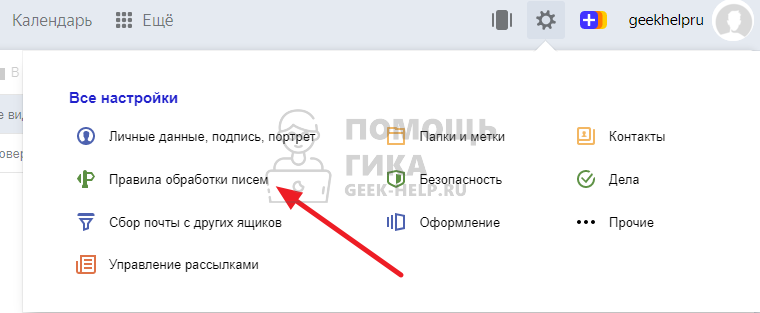
Теперь нужно создать правило, которое позволит отправлять автоматический ответ при получении писем. Мы рассмотрим вариант создания правила, которое будет автоматически отсылать одинаковый ответ на все полученные письма с большинства популярных почтовых адресов (на основных почтовых платформах). В вашем случае может потребоваться создать несколько правил с разными ответами для разных почтовых адресов (или групп адресов).
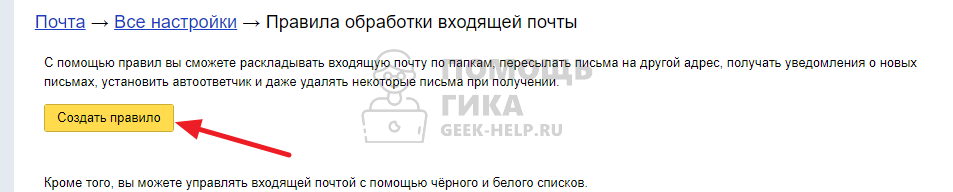
Нажмите “Создать правило”.
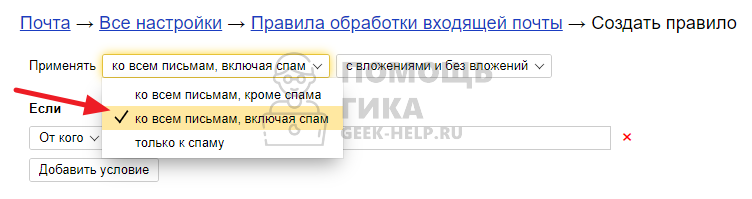
Сверху выберите в пункте “Применять” вариант “Ко всем письмам, включая спам”.
Теперь нужно задать условие, для кого будет применяться создаваемое правило. Так как варианта “Для всех” Яндекс Почта не предлагает, можно воспользоваться хитростью — задать условия по почтовым клиентам. Самые популярные почтовые сервисы в России — это @mail, @yandex, @rambler. Для них и создадим условия. Выберите слева “От кого”, укажите “Содержит” и введите в строку указанный почтовый сервис.
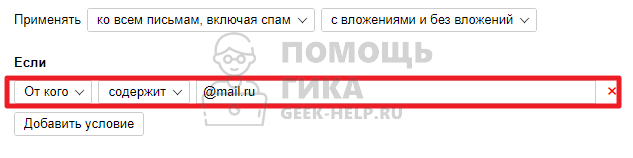
Потом нажмите “Добавить условие” и введите второй почтовый сервис, а далее и третий.

Следующая настройка — указание действия, которое нужно выполнить. Нужно выбрать вариант “Ответить следующим текстом” — это и есть настройка автоматического ответа.
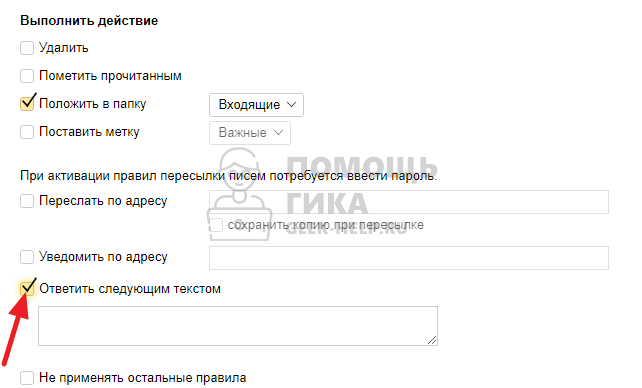
Введите нужный текст в соответствующее поле для ответа.
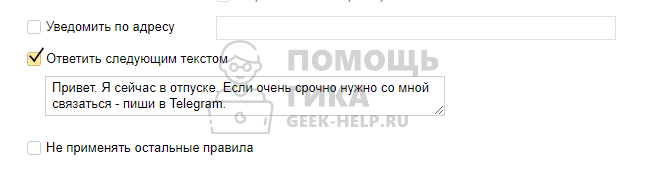
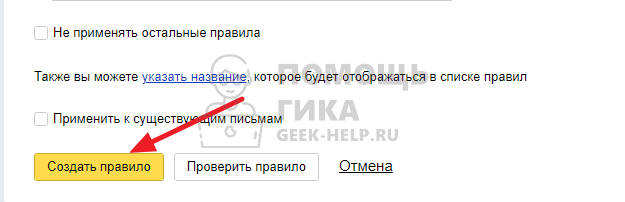
Далее нажмите “Создать правило”.
После этого правило будет создано и сразу активировано.
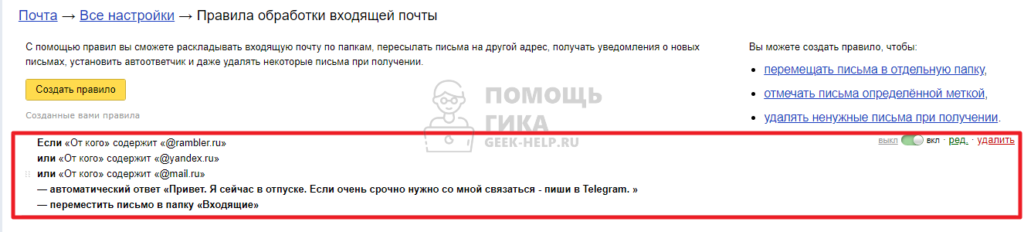
Отметим, что автоматический созданный ответ будет выглядеть как обычно письмо. Поэтому лучше указать прямо в тексте автоматического ответа, что он создан автоматически, чтобы не вводить получателей таких ответов в заблуждение.
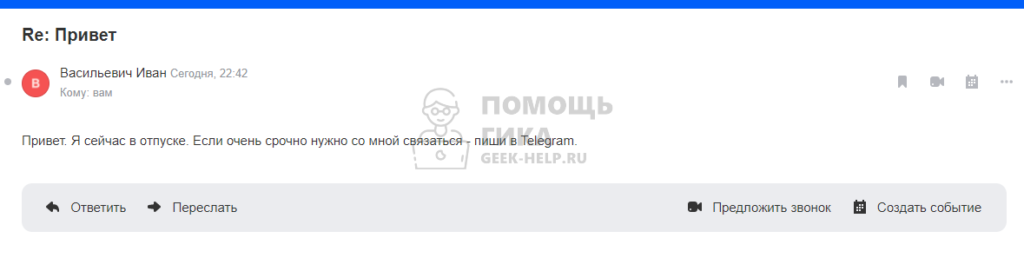
Как отключить автоматический ответ в Яндекс Почте
Чтобы отключить созданное указанными выше способом правило, снова перейдите в настройках в раздел “Правила обработки писем”.
И переведите переключатель в неактивное положение.
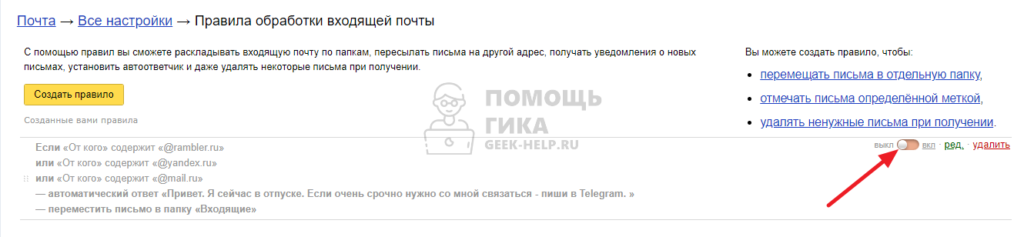
Все, это правило можно оставить (не удалять) до следующего момента, когда оно пригодится. В отключенном состоянии оно работать не будет.
Подключаем автоответчик на письма в Яндекс Почте
Хотя почтовые сервисы очень давно вошли в нашу жизнь, ряд его полезных возможностей редко используется пользователями. Среди таких возможностей надо отметить функцию автоответчика на поступившие сообщения. Эта функция поможет пользователю в том случае, когда он просто не имеет физических возможностей отвечать на поступающие письма. Причины для этого могут быть абсолютно разные. Например, это может случиться во время отпуска, командировки, заболевания, а также при нехватке времени для просмотра своего почтового ящика. В таких ситуациях помочь может именно автоответ на поступающие послания. Ваш собеседник не станет волноваться по поводу отправленного сообщения, ведь ему на почту поступит ответное письмо. В сегодняшней статье будет подробно рассказано — что такое автоответ на входящие письма в Яндекс Почте. Подробно разберем, как настроить автоответчик в данном почтовом сервисе, а именно его включение и отключение.

Возможности
Итак, автоответчик для входящих писем в Яндекс Почте — это удобная функция, которая позволяет отправлять автоматический ответ на все входящие сообщения. Опция позволяет:
- Настроить автоматический ответ для конкретных адресов или определенных почтовых сервисов.
- Сделать отправку текста сообщения с различными ссылками или вложениями.
- Выбрать время отправки обратного письма и общую продолжительность работы автоответчика.
- Учесть сообщения из папки «Спам».
- Создать пересылку сообщений в определенную папку или на резервный почтовый ящик.

Весь этот функционал позволит не только быть на связи со своими контактами, но и уведомить всех отправителей сообщений о причине такого вашего отсутствия. Довольно полезный функционал, который стоит рассмотреть подробнее. Однажды он точно может вам пригодиться. О том, как настроить автоответ в Яндекс Почте, будет рассказано далее ниже.
Настройка
В данном разделе расскажем, как включить автоответчик в Яндекс Почте. Сразу надо отметить, что настраивать автоответ лучше всего в полноценной версии почтового клиента на компьютере. Включение автоответчика делается при помощи следующей подробной инструкции:
- Открываем десктопную версию Яндекс Почты в любом доступном веб-обозревателе.
- Затем проходим авторизацию при помощи логина и пароля. Потом в личном кабинете кликаем по иконке в виде шестеренки справа вверху на экране.
- После этого в открывшемся контекстном меню нажимаем на строчку «Правила обработки писем».

- Далее на новой страничке нажимаем по Создать правило в верхней части экрана.

Далее нужно сделать определенные настройки для нового правила обработки входящих посланий:
- Выбираем, какие папки будет затрагивать функция автоответчика. Если требуется, чтобы правило распространялось на все папки, включая «Спам», то надо выбрать вариант «Ко всем письмам, включая спам».
- Также устанавливаем режим для поступающих сообщений. Можно выбрать сообщения как с вложениями, так и без них. Кроме того, есть комплексный вариант, который позволяет отправлять автоответ на все виды сообщений — «С вложениями и без вложений».
- Теперь настраиваем параметры для отправителей писем. Тут можно указать как определенный почтовый адрес, так и группу адресов. Если указана только одна почта в поле «От кого», то только на нее придет автоответ с вашего почтового ящика. Если в данном поле не вводить никаких адресов, то автоответ будет отправляться на все поступающие сообщения. Кроме того, здесь очень много вариантов для входящих писем. Перечень вариантов — «Кому или копия», «Кому», «Копия», «Тема», «Тело письма», «Название вложения» и «Заголовок». Если прописать правило для этих вариантов, почтовый сервис будет искать совпадения в указанных местах, и, если они найдены, то он отправит автоответ на такие сообщения согласно заданных параметров.
- Потом задаем папку, в которую будут поступать все послания от прописанных ранее почтовых адресов. Для этого проставляем галочку напротив пункта «Положить в папку» и выбираем нужное хранилище среди доступных.
- Следующим шагом будет включение ответа. Чтобы включить автоответчик, установите галочку рядом со строчкой «Ответить следующим текстом». Потом в поле под ней надо набрать текст ответа для входящих посланий. Также можно задать электронный адрес для пересылки копии сообщений.
- На заключительном этапе необходимо подтвердить включение автоответчика при помощи клика по Создать правило внизу экрана.

- Далее появится всплывающее окно с требованием ввести пароль для подтверждения действий.

- Если вы все делали строго по приведенной инструкции, то после этого увидите на экране новое правило для входящих сообщений.

Созданное правило будет активно сразу же после его создания. Можно также перезагрузить страничку, чтобы все сделанные изменения вступили в силу. Теперь в Яндекс Почте согласно созданного правила будет автоматически отправляться автоответ на входящие послания согласно заданных параметров.
Кроме того, отправку автоответа можно установить не для вновь поступающих писем, а для уже имеющихся контактов в базе данных. Для этого при создании правила нужно только поставить галочку рядом с пунктом «Применить к существующим письмам». Благодаря этому автоответ будет отправляться только на те адреса, от которых ранее были получены сообщения.
Отключение
Ранее мы рассмотрели, как можно включить автоответчик в Яндекс Почте. Теперь расскажем о том, как можно выключить его. Отключают автоответчик сразу же после того, как у владельца почтового ящика появилась возможность просматривать и обрабатывать входящую почту. Отключить автоответчик поможет такая инструкция:

- По стандартному варианту открываем в браузере почту Yandex и авторизуемся через имя пользователя, код доступа.
- После этого в личном кабинете кликаем по значку в виде шестеренки справа вверху на экране.
- Затем в открывшемся диалоговом меню кликаем по строчке «Правила обработки писем».
- Потом на экране мы увидим все созданные правила для входящим посланий. Отыскиваем среди них правило для автоответчика. Передвигаем около него ползунок влево и устанавливаем его в положение «Выкл».
- После этих действий установленный автоответчик для входящих писем будет выключен.
Кроме того, пользователь может здесь же отредактировать данное правило или полностью удалить его. Для удаления правила надо кликнуть по одноименной строчке. Потом система попросит подтвердить свои действия. Для этого повторно кликаем в новом окошке по Удалить .

После этого данное правило будет полностью удалено. Чтобы создать автоответчик в дальнейшем, надо будет использовать описанную ранее инструкцию в статье.
Подводя итоги
В данном материале было рассмотрено, как настроить и отключить автоответчик в почтовом сервисе от Яндекса. Настройка автоответа довольно простая и занимает не так много времени. Пользователь может выбрать нужное количество адресов для отправки автоответа, задавать папки для хранения таких сообщений, делать пересылку писем на резервный адрес электронной почты. При необходимости владелец может также быстро выключить данную опцию и самостоятельно отвечать на все входящие посланий.
Как настроить автоответчик в почте
Всем привет! Скажите, используете ли Вы услугу автоответчика в почте? Если нет, то самое время это изменить, тем более что сделать это легко за пару минут.
Но сначала разберемся, что же такое автоответчик для почты и зачем он нужен.
Итак, автоответчик — это когда пользователь отправляет Вам письмо, а в ответ ему приходит сообщение, отправленное автоматически и сообщающее, например, что Вы письмо получили и с радостью на него ответите.
Зачем же устанавливать автоответчик на почту? Есть несколько причин:
- Представьте, что Вы отправились в отпуск и не планируете отвечать на письма в течение пары недель. Чтобы отправитель не нервничал, не получив быстрого ответа, его стоит предупредить. Рассылать всем письма самостоятельно слишком затратно по времени. И тут как раз Вас и выручит автоответчик.
- Но этой услугой не обязательно пользоваться только во время отпуска. Автоответчик — это бесплатный метод привлечения новых подписчиков и клиентов. Конечно, он не так эффективен, как платные методы, но и его списывать со счетов не стоит.
В сообщении Вы можете указать ссылку на Ваш блог, бесплатный курс или книгу или вставить партнерскую ссылку. Я думаю, Вы получаете достаточно предложений о покупке различных курсов. При этом на некоторые рассылки Вы даже не подписывались. Включив автоответчик, Вы сможете ненавязчиво сделать свое предложение всем тем, кто отправляет Вам письма.
И кроме этого, человек, который отправит Вам письмо, получив ответ о его доставке, будет уверен, что письмо дошло, а не стало жертвой различных спам-фильтров. ��
Итак, как же настроить автоответчик в почте. Все Вы пользуетесь разными почтовыми клиентами. Я рассмотрю основные из них и объясню, как настроить автоответчик яндекс, гугл и мэйл. Приступаем!
Как настроить автоответчик в почте
Итак, как же настроить автоответчик в почте. Все Вы пользуетесь разными почтовыми клиентами. Я рассмотрю основные из них и объясню, как настроить автоответчик яндекс, гугл и мэйл. Приступаем!
Автоответчик Яндекс
Яндекс почта, думаю, является одной из самых популярных среди русскоговорящих пользователей. С нее и начнем. Вообще, Яндекс создал много полезных инструментов: яндекс диск, фоторедактор, почту для домена. Я уже не говорю про инструменты для Вебмастеров.
Чтобы включить автоответчик для яндекс почты заходим в нее, в правом верхнем углу нажимаем на шестеренку и выбираем «Правила обработки писем».
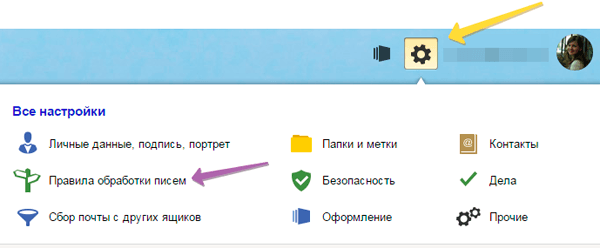
И нажимаете на кнопку «Создать правило».
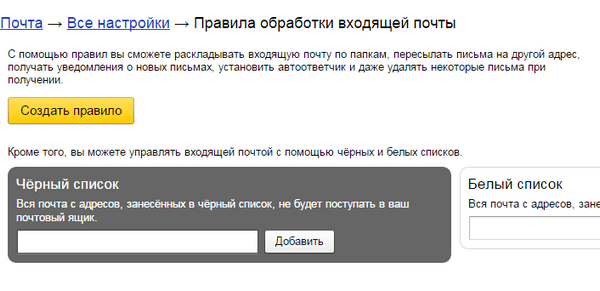
Но сначала обратите внимание на черный и белый список. Если Вы не желаете больше получать писем от какого-то адресата даже в папку спам, то добавьте его в черный список. А в белый внесите проверенные и важные для Вас адреса.
Теперь создаем правило. Сначала выбираем к каким письмам его следует применять. Выбираем все.
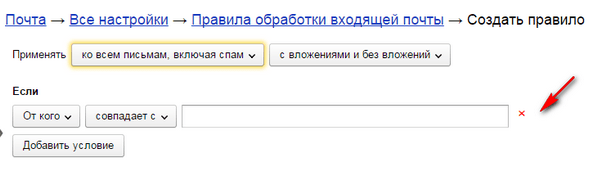
Строку с условием удаляем.
Затем спускаемся вниз, нас будет интересовать последняя строка: «ответить следующим текстом».
Сначала нужно ее активировать, введя пароль от почтового ящика:
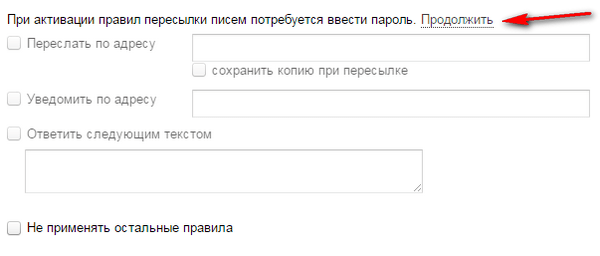
Кстати, чтобы никогда не забывать пароли и хранить их в надежном месте, советую расширение lastpass.
Теперь нужное нам поле активировано, ставим галочку и пишем текст для автоответчика. Наконец, нажимаете сохранить правило. Его Вы сможете удалить или изменить в любой момент.
Отправьте себе на почту письмо с другого ящика, чтобы проверить, как работает автоответчик.
Если Вы используете почту для домена от Яндекса, то для нее автоответ настраивается точно так же.
Автоответчик для Mail почты
Здесь все еще проще. Опять же авторизуетесь в своем почтовом ящике. Выбираете Настройки → Автоответчик.
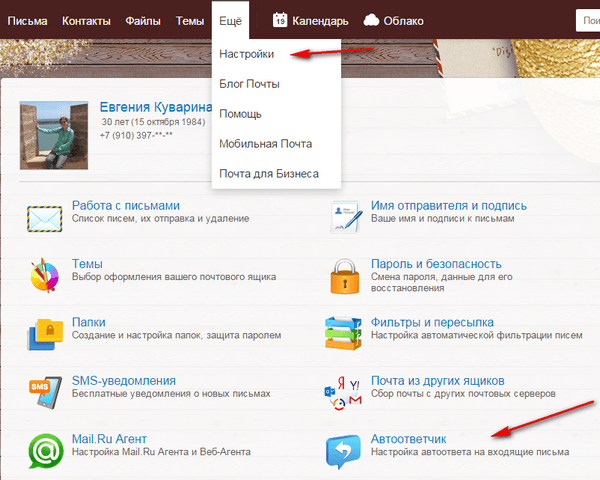
Затем включаете автоответчик и пишете сообщение.
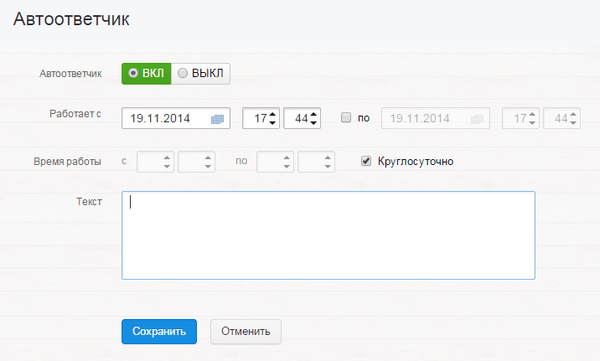
Если Вы хотите включить опцию только на определенный период, например, на время отпуска, то поставьте галочку и укажите дату окончания предоставления услуги.
Автоответчик Gmail
Для гугл почты сценарий настройки тот же самый. Нажимаете на шестеренку в правом верхнем углу и в общих настройках спускаетесь в самый низ. Включаете автоответчик и указываете текст письма. И, конечно, сохраняете.
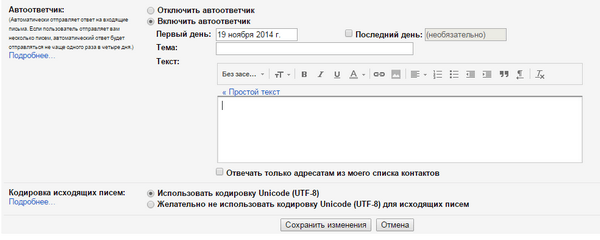
Настройка автоответчика займет у Вас несколько минут, но может принести дополнительную прибыль на автомате. Поделитесь в комментариях, пользуетесь ли Вы данной функцией?