Как сменить аккаунт Google по умолчанию?

Всякий раз, открывая браузер, обнаруживал, что на странице Google по умолчанию включен аккаунт жены. Сменить аккаунт довольно просто, стоит лишь нажать на иконку учетной записи и в раскрывшемся списке выбрать желаемого пользователя. Но это никак не влияет на результат при следующем запуске браузера.
Решение для смены Google аккаунта по умолчанию оказалось довольно простым.
Достаточно выполнить свежующие действия:
- Откройте браузер и перейдите на страницу поисковой системы Google (www.google.com).
- В верхнем правом углу нажмите на иконку профиля аккаунта.
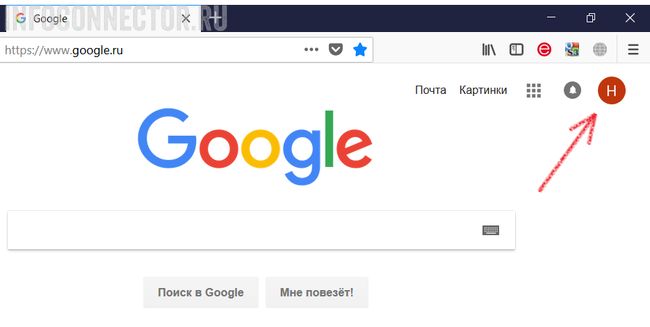
- В выпадающем меню вы должны увидеть доступные для входа аккаунты. Нажмите кнопку «ВЫЙТИ» в этом окне.
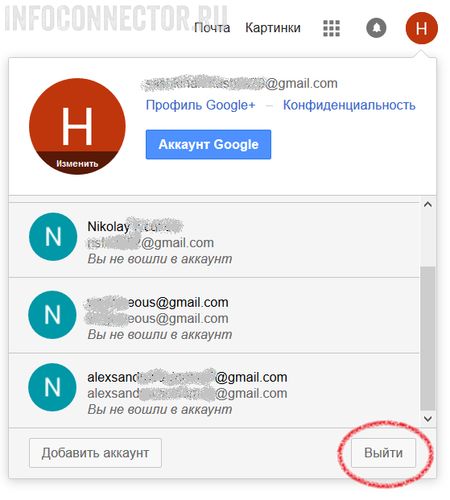
- В браузере откроется новое окно с предложением выбрать аккаунт по умолчанию.
- Выберите аккаунт и введите пароль для входа.
Готово! Теперь каждый раз, как вы будете переходить на станицы сервисов Гугл будет активен выбранный вами аккаунт.
Вот вроде бы простое действие, а я несколько месяцев мучился со сменой аккаунта по умолчанию в сервисах Гугла. А нужно было лишь нажать кнопку «ВЫХОД».
Как Установить Или Изменить Учетную Запись Google По Умолчанию Простыми Способами
У большинства людей в наши дни есть более одной учетной записи Gmail — одна для работы, одна для личного использования, одна для других вспомогательных целей и т. Д. Google предоставляет функцию «множественного входа» в Gmail, и это помогает нам переключаться между различными учетными записями Google. аккаунты и адреса Gmail плавно.
Однако из-за многократного переключения между учетными записями иногда возникает путаница, и вещи путаются из-за различных входов в систему. Итак, чтобы решить эту проблему, у Google есть функции, позволяющие сделать любую из учетных записей Gmail учетной записью по умолчанию.
Таким образом, независимо от того, сколько учетных записей мы можем использовать, одна конкретная учетная запись будет учетной записью по умолчанию при каждой попытке входа в систему. Но как установить учетную запись Gmail по умолчанию на ПК или наших мобильных телефонах — это вопрос, который может вас беспокоить. Продолжайте читать, чтобы проверить их!
Часть 1. Как Установить Или Изменить Учетную Запись Gmail По Умолчанию В Chrome Или Gmail На ПК
Google обычно устанавливает первую учетную запись, в которую вы вошли, в качестве учетной записи по умолчанию. Меню Google в правом верхнем углу вашего ПК также предлагает учетную запись по умолчанию в случае нескольких входов в систему.
Выполните следующие действия, чтобы узнать, как изменить учетную запись Gmail по умолчанию на ПК:
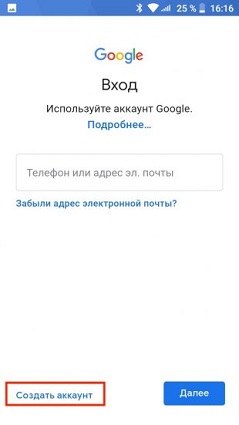
Часть 2. Как Установить Или Изменить Учетную Запись Gmail По Умолчанию На Смартфоне Android
Когда вы впервые настраиваете свой телефон Android, вам необходимо предоставить учетную запись Gmail, чтобы иметь возможность использовать различные сервисы Google, такие как Google Play Store, Google Play Services и множество других приложений. Все ваши поисковые запросы и настройки приложения сохраняются в вашей учетной записи Gmail. Таким образом, вы можете использовать все свои предпочтения на всех своих Android-устройствах. Однако вы всегда можете изменить свою основную учетную запись Gmail или учетную запись Gmail по умолчанию на своем устройстве Android. Лучше заменить основную учетную запись, чем переключаться между несколькими, чтобы избежать функциональных расхождений и несоответствий, связанных с конфиденциальностью, поскольку все поиски проходят через основную учетную запись.
Мы помогаем вам создать учетную запись по умолчанию в Google на вашем устройстве Android, но прежде чем вы это сделаете, вы должны иметь в виду следующие моменты:
Изменение основной учетной записи может привести к удалению данных и контактов, принадлежащих исходящей основной учетной записи. Итак, сделайте резервную копию всей необходимой информации.
Чтобы сделать учетную запись Gmail по умолчанию, убедитесь, что это первая учетная запись, указанная в разделе «Настройки» -> «Учетная запись» -> Google.
Если вы планируете заменить свою основную учетную запись Gmail другой почтовой службой, например Yahoo !, Hotmail, Rediffmail и т. Д., Сделайте это по своему усмотрению.
Теперь выполните следующие действия, чтобы изменить основную учетную запись на телефоне Android.
Примечание: Если у вас есть несколько учетных записей Gmail, зарегистрированных на вашем мобильном телефоне Android, и если вы не хотите, чтобы первая учетная запись была указана в качестве вашей основной, удалите ее, а затем вы можете добавить следующую учетную запись в списке, чтобы сделать ее основной.
- Шаг 1: Перейдите в «Настройки» -> «Учетная запись» -> Google на телефоне, нажмите «Еще» и выберите «Удалить учетную запись». Когда будет предложено подтвердить удаление учетной записи, выберите «Удалить учетную запись».
- Шаг 2: После удаления вернитесь к экрану «Настройки учетной записи» и нажмите «Добавить учетную запись». Выберите учетную запись, которую хотите добавить. Добавленная новая учетная запись становится основной на вашем устройстве.
Примечание: Если вы планируете заменить основную учетную запись на новую, вам необходимо удалить существующую основную учетную запись Gmail и добавить новую. Следуйте приведенному ниже методу.
- Шаг 1: Перейдите в настройки Google в настройках вашего телефона. Перейдите в Учетные записи и конфиденциальность.
- Шаг 2: Выберите учетную запись Google -> Выберите адрес электронной почты, чтобы заменить вашу основную учетную запись Google. Выбранный адрес электронной почты становится учетной записью Gmail по умолчанию на вашем устройстве Android.
Дополнительные Советы: Как Восстановить Пароль Учетной Записи Google
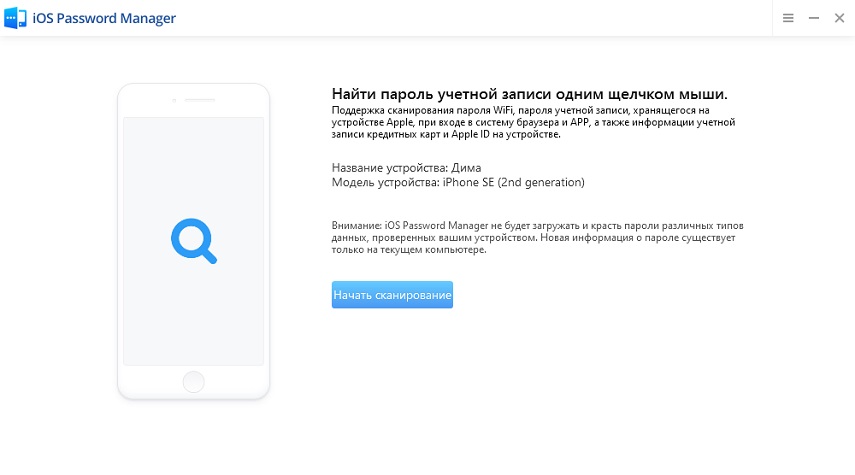
Вы можете использовать PassFab iOS Password Manager, поскольку это простое и комплексное решение для восстановления утерянных или забытых паролей для учетной записи электронной почты, Wi-Fi, веб-сайта и приложения, времени экрана, Apple ID, информации о кредитной карте.
Заключительные Слова
В этой статье описаны два метода настройки учетной записи Google по умолчанию на ПК или смартфоне Android. Надеюсь, вы узнали об этом и решили свою проблему. Если у вас есть другие идеи по этому поводу, оставьте, пожалуйста, комментарий.
Аккаунт по умолчанию в Google — как установить главный аккаунт
Нередко пользователь имеет несколько учетных записей в Google. Как правило, один используется для личных целей, другой для корпоративных, на третьем может храниться фотоархив. Четвертый – отдельный для регистрации в интернет-магазинах, где накапливается спам, а пятый нужен для активации смарт бокса, другой электроники, требующей загрузки приложений из Play Market.
Разделяя аккаунты на персональные, деловые, решается много проблем, при этом создается ещё одна – сложности с одновременным использованием нескольких учетных записей. У владельца появляется несколько вариантов авторизации на компьютере, смартфоне, планшете. При этом пользовательские настройки подтягиваются только из одного, не всегда главного, профиля. В такой ситуации возникают неудобства с доступом к документам, базам данным, паролям, ссылкам, что порождает необходимость изменить параметры, выбрав другой аккаунт Гугл по умолчанию.

Что означает аккаунт Гугл по умолчанию
Раньше авторизация в каждом сервисе требовала генерации нового логина, пароля, которые не всегда можно было запомнить, что создавало сложности, требовало ручной записи данных, их регулярного восстановления. Сейчас процесс авторизации происходит проще, логичней – достаточно указать при регистрации на сайте, в сервисе, системе данные Гугл-Аккаунта. Если дело касается Google-сервисов, то у каждого аккаунта будет свой отдельный Гугл.драйв, календарь, записная книжка, список привязанных банковских карт, пользователю придется делать выбор, какой сделать аккаунт по умолчанию в Google.
Как изменить Гугл-аккаунт по умолчанию
Алгоритм изменения Google-профиля, установленного по умолчания отличается от типа устройства, установленной операционной системы.
На Андроиде

Порядок изменения основного профиля на Android-смартфоне выглядит так:
- На рабочем столе кликнуть «Настройки».
- Перейти в раздел «Пользователи и аккаунты», последовательно выйти из всех дополнительных профилей. Единственный оставшийся аккаунт система признает основным. После чего можно последовательно добавить вторичные аккаунты.
На Айфоне
Единственная возможность пользоваться Гугл-сервисами на яблочных устройствах – установка Google-приложений. Чтобы выбрать, изменить основной аккаунт, потребуется открыть одну из таких программ, например, Хром или Гугл.Диск, деавторизовать все привязанные аккаунты, доступные в списке. Для этого необходимо:
- В правом верхнем углу нажать круглую пиктограмму с изображением пользователя.
- Во всплывающем меню выбрать «Выйти».
- Последовательно повторить пункт 1-2 для каждой «учётки».
- Авторизоваться в учетной записи, которая должна быть основной.

На компьютере
Единственный способ установить, изменить Google-аккаунт по умолчанию — выйти из всех записей Google-записей на компьютере, работающем на Хром ОС, для Windows – деактивировать все аккаунты в Гугл.Хром, а затем снова войти в основную учётку, которую вы хотите установить в качестве дефолтной. Алгоритм действий для стационарного ПК, ноутбука:

- В браузере набрать myaccount.google.com.
- Кликнуть аватар в правом верхнем углу.
- Во всплывающем меню кликнуть «Выйти».
- Процедуру выхода следует повторить для всех учетных записей из списка.
- Выбрать Google-аккаунт, который будет установлен в качестве учетной записи по умолчанию, ввести пароль, кликнуть «Далее».
- После входа в систему с основного профиля, можно привязать к системе дополнительные.
- Кликнуть в браузере по аватару в правом верхнем углу.
- Внизу всплывающего окна нажать «Добавить».
- Ввести логин и пароль.
- Кликнуть «Далее».
- Дождаться сообщения об успешном завершении процедуры.
Настройки учетной записи
Чтобы комфортно использовать другой аккаунт Гугл, рекомендуется поменять настройки персональных профилей, используя несколько советов:
- для каждой учетной записи выбрать отдельный аватар, который легко отличить от других;
- если нужен временный доступ к учетной записи, например, при запуске Хрома на компьютере с общим доступом, рекомендуется использовать режим «Инкогнито»;
- для удобной работы с мультиаккаунтами открыть несколько вкладок браузера, поочередно выполнить вход, действуя по принципу приоритетности;
- настроить права доступа к папкам, файлам, к которым необходим доступ с двух-трёх профилей. В этом случае не нужно будет повторно авторизоваться, переключаться между браузерными вкладками;
- для входа на сайты под разными профилями рекомендуется использовать специализированные расширения, например, Chrome SessionBox;
Наличие нескольких учетных записей – удобное решение, позволяющее разделить несколько видов деятельности, увеличить объем бесплатного облачного хранилища, управлять несколькими устройствами. При этом важно, сделать аккаунт Гугл по умолчанию, при помощи которого можно получить доступ к другим базам данным, полученным разрешениям, изменять настройки.
Как изменить учетную запись Google по умолчанию

Даже основатели компании Google не мечтали, что она станет такой большой вещью. Если задуматься, Google находится повсюду. Более того, вы ежедневно пользуетесь большинством его услуг. И самое главное, все эти сервисы переплетены и связаны между собой через ваш аккаунт Google.
Google стал швейцарским ножом среди интернет-сервисов, и у него нет реальных конкурентов. Знание того, как пользоваться Google, необходимо, независимо от вашей профессии. Вот несколько полезных советов, которые помогут вам извлечь максимальную пользу из Google.
Смените учетную запись по умолчанию
Одна из самых замечательных вещей в Google — это то, что вы можете добавить в него несколько учетных записей. И переключиться с одного на другой можно всего за несколько кликов. Это очень удобно, когда вам приходится жонглировать несколькими аккаунтами. Самое неприятное в параллельном использовании нескольких аккаунтов — это то, что Google назначает аккаунт по умолчанию. Каждый раз, когда вы перезагружаете страницу Google, вы «переподписываетесь» на учетную запись «по умолчанию».
Но вы никогда не устанавливали учетную запись по умолчанию, верно? У вас никогда не было возможности выбрать его. Ну, у вас была. Но вы об этом не знали. Способ, которым Google назначает аккаунт по умолчанию, заключается в том, что он считает «по умолчанию» первый аккаунт, с которым вы вошли в систему. Все просто. Естественно, есть простой способ обойти это.
Сначала выйдите из всех учетных записей, которые вы видите, когда нажимаете на фотографию своего профиля Google. Затем перейдите к пункту Выйти из всех аккаунтов в нижней части появившегося окна. Нажмите на эту кнопку, и Google выведет вас из аккаунта. Теперь войдите в систему с тем аккаунтом, который вы хотите установить по умолчанию. Это практически все.

Используйте режим инкогнито
Да, конечно, все думают об одном и том же, когда слышат о «режиме инкогнито». Для тех, кто им не пользовался, это частная страница Google. Если вы хотите, чтобы Google перестал следить за вашей историей посещений, работайте в Интернете в режиме инкогнито. Важно отметить, что это не помешает АНБ получить доступ к сайтам, которые вы ищете или посещаете. Конфиденциальность в этом режиме локализована.
С учетом сказанного, режим инкогнито может быть полезен. Например, если вы входите в учетную запись на чужом компьютере. Если вы используете режим «Инкогнито» для этого, отключение страницы «Инкогнито» автоматически выведет вас из всего, во что вы вошли.
Используйте этот режим всякий раз, когда вы не просматриваете веб-страницы с помощью своего персонального компьютера.
Получите личный номер телефона для Google
Возможно, вас это не беспокоит, и вы не думаете, что это случится с вами, но утечки информации и кража личных данных вполне реальны. Поскольку сервис объединяет множество ваших различных учетных записей, вы не хотите, чтобы кто-то взломал любой сервис Google. При такой взаимосвязи, если они получат доступ к одной из используемых вами служб, они могут получить доступ ко всем им.
Поэтому мы настоятельно рекомендуем вам начать использовать двухфакторную аутентификацию (2FA), чтобы оставаться в безопасности. Однако вам стоит подумать о приобретении отдельной SIM-карты исключительно для целей Google.
Почему это важно? Если кто-то украдет ваш телефон, он сможет получить доступ к вашему аккаунту Google. Вы можете потерять многое за считанные минуты. Однако если у вас есть отдельная SIM-карта, которую вы используете для безопасности Google 2FA, вы можете использовать ее в качестве последней линии обороны. Используйте эту SIM-карту только тогда, когда она вам нужна.
Проверьте, не пользовался ли кто-то вашим Gmail
Из всех сервисов, которые предлагает Google, Gmail является наиболее уязвимым. Это связано с тем, что ваш адрес Gmail — это информация, которую вы предоставляете в Интернете. Поэтому он может стать для хакера пропуском к вашему аккаунту и даже к вашему устройству.
Хотя большинство киберпреступников попытаются проникнуть в ваш аккаунт и как можно скорее выйти обратно, другие могут решить играть в долгую игру. Они могут читать ваши электронные письма и следить за вашим аккаунтом.

К счастью, Google уведомляет вас каждый раз, когда кто-то входит в ваш аккаунт, используя устройство не по умолчанию. Войдите в свой аккаунт электронной почты и посмотрите в правый нижний угол. Вы увидите, когда Google в последний раз наблюдал активность в вашем аккаунте Gmail. Нажмите Подробности , чтобы получить больше информации, если это кажется подозрительным.
Обратный поиск изображений
Вы когда-нибудь вспоминали картинку, но не могли вспомнить, где вы ее видели? Хотелось ли вам когда-нибудь «погуглить» изображение? На самом деле это возможно. Google предлагает инструмент обратного поиска изображений, который позволяет загрузить изображение и найти подходящие результаты.
Для этого зайдите в Google Images и нажмите на значок камеры в правом углу строки поиска. Теперь либо загрузите изображение, либо вставьте URL-адрес изображения, и Google выдаст вам похожие результаты.
Используйте его как универсальный инструмент
Google даже более полезен, чем вы могли подумать. Да, вы можете набрать в Google все, что угодно, и получить ответ. Однако если вы знаете, как это сделать, вы сможете получить доступ к нужной информации гораздо быстрее. Например, вы можете использовать его в качестве конвертера. Например, введите » 15 GBP в USD, » и вы получите мгновенный ответ, сколько стоят 15 фунтов в долларах США.
Если вы введете уравнение, Google сразу же выдаст вам ответ. Введите » What’s my IP, «, и Google покажет вам ваш IP-адрес. Введите » какова сумма чаевых за [вставьте счет], «, и Google скажет вам, сколько вы должны дать официанту.
Можно привести множество подобных примеров того, насколько полезным может быть Google.
Используйте Google как профессионал
Некоторые из этих советов необходимы, если вы хотите улучшить свой пользовательский опыт. Другие — это классные приемы, о которых вы, возможно, не знали. В любом случае, теперь вы знаете, как пользоваться Google как настоящий профессионал. Начните применять эти советы прямо сейчас!
Какой из этих советов показался вам наиболее полезным? Какие еще интересные идеи для Google у вас есть? Перейдите в раздел комментариев ниже и не стесняйтесь задавать любые вопросы или добавлять предложения.
YouTube видео: Как изменить учетную запись Google по умолчанию
Вопросы и ответы по теме: “Как изменить учетную запись Google по умолчанию”
Как поменять основной аккаунт гугл на андроид?
Откройте страницу myaccount.google.com на устройстве Android. В правом верхнем углу страницы нажмите на значок профиля. Выйти. Войдите в нужный аккаунт.
Как изменить тип аккаунта в гугле?
Как изменить тип аккаунта в определенном сервисе GoogleЧтобы отправить запрос на изменение типа аккаунта, обратитесь в службу поддержки Google Рекламы. Обратитесь в службу поддержки Google Play.
Как сделать чтобы гугл не выходил из учётной записи?
**Как отключить автоматический вход в другие аккаунты (не Google)**1. Отключите сохранение паролей в Google Chrome, Mozilla Firefox и Internet Explorer. Убедитесь, что информация для восстановления доступа к аккаунту Google и аккаунтам в других сервисах указана верно. 2. Очистите кеш и удалите файлы cookie. Обратите внимание!
Как сменить аккаунт в Гугл на ПК?
Как переключаться между аккаунтами1. Войдите в аккаунт Google на компьютере. 2. В правом верхнем углу нажмите на значок или изображение профиля. 3. Выберите нужный аккаунт.
Как поменять основной аккаунт на телефоне?
Как добавить на устройство аккаунт Google или стороннего сервиса1. Откройте настройки телефона. 2. Выберите Аккаунты. 3. В нижней части экрана нажмите Добавить аккаунт. 4. Выберите тип аккаунта. 5. Чтобы добавить аккаунт Google, нажмите Google. 6. Чтобы добавить другой личный аккаунт, выберите Личный (IMAP) или Личный (POP3).
Что значит аккаунт по умолчанию?
Google позволяет всем пользователям легко переключаться между несколькими имеющимися у них аккаунтами. Один из этих Google-аккаунтов назначается в качестве вашей учётной записи по умолчанию, которой, согласно правилам Google, является та, что была зарегистрирована первой.