Ускорение и Замедление Видео в Программе Movavi Video Editor
Вопрос ускорения видео на дорожке волнует всех, кто работает в видеоредакторе. Сегодня будем смотреть, как ускорить отрезок или замедлить фрагмент видео в программе Movavi Video Editor или Suite.
Как изменить скорость фрагмента видео в редакторе Мовави?
- Выделяем отрезок видео
- Заходим в «Свойства клипа»
- Выставляем нужную скорость в процентах относительно оригинала
Ускоряем отрезок видео в программе Movavi
Для начала добавим ролик на таймлайн программы Movavi Video Editor и выделим на нем фрагмент видео для ускорения или замедления.

Двойным щелчком левой кнопки мыши выделяем нужный отрезок, чтобы появилось окно редактирования «Свойства клипа». Здесь нас интересует параметр «Скорость». Для ускорения делаем значение больше, чем 100%/ Например, чтобы ускорить видео в два раза, нужно поставить 200%, в 3 — 300% и т.д.

Замедляем фрагмент видео в Movavi Video Editor
Для того, чтобы замедлить отрезок видео в программе Movavi Video Editor, наоборот, уменьшаем число. Если нужно замедлить в два раза, то ставим 50%, в 3 — 33%, в 4 — 25%.

Работа со звуком при ускорении или замедлении фрагмента видео в Movavi Video Editor
Обратите внимание, что при ускорении или замедлении видео в программе вместе с видео рядом также изменяется скорость и звуковой дорожки. К сожалению, в Movavi Video Editor нет возможности настроить так, чтобы высота аудио не изменялась. Чтобы избежать смешного эффекта, мы можем отключить звук на данном фрагменте. Для этого нужно снять галочку с параметра «Громкость» в свойствах клипа
Как создать замедленное видео с помощью видеоредактора Movavi?
Интересно, как сделать видео в замедленном режиме? Здесь мы будем выделять ключевые шаги для выполнения замедленного видео с помощью Movavi и Movavi alternative.

Мария Матвеева
Время обновления: 23 Mar 2023 г.
Вы, вероятно, слышали о термине «замедленное движение» или более известном как «slow-mo». Это в основном означает видео, которое было сделано так, чтобы двигаться медленно, вероятно, чтобы позволить человеку, который смотрит, поймать что-то, что могло бы быть пропущено, если бы видео было на нормальной скорости. Кроме этого, замедленное движение также может быть использовано для добавления некоторых эмоций к видео или фильму. Если вы смотрели какую-либо часть трилогии «Матрица» и другие боевики, вы определенно понимаете, что мы имеем в виду. Хорошая новость заключается в том, что с вашим компьютером вы можете добавить этот эффект самостоятельно, и это так же просто, как просто прочитать это «как сделать», где мы будем выделять ключевые шаги для выполнения замедленного видео.
Как создать замедленное видео в видеоредакторе Movavi?
1. Создайте свой проект
Откройте приложение и создайте новый проект, выбрав “создать проект в полнофункциональном режиме”. Это проект, который будет содержать все файлы и настройки для вашей работы. Это позволяет вам сохранить и возобновить работу именно там, где вы ее оставили, в любое время.
2. Добавление ваших видеофайлов
Следующим шагом будет добавление видеофайла, над которым вы собираетесь работать. Вы делаете это, нажав кнопку “Добавить медиафайл”, которая откроет диалоговое окно с предложением выбрать файл, который вы хотите добавить. Добавленный файл появится на панели временной шкалы в нижней части окна приложения.
3. Примените эффект замедленного движения
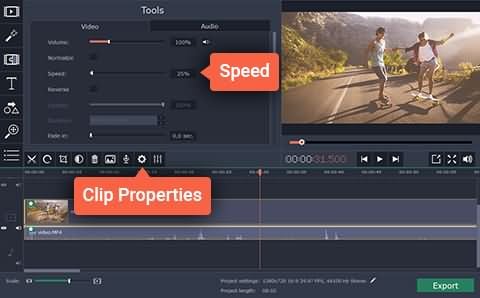
После добавления файлов, над которыми вы хотите работать, пришло время “замедлить” ваши видео. Нажмите на кнопку «Свойства клипа», а затем, перемещая слайд скорости, уменьшите скорость вашего видео до желаемой скорости.
4. Отключение звука
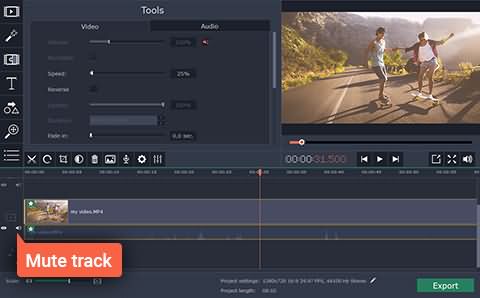
Один из недостатков замедленного видео, который вы, возможно, уже заметили, заключается в том, что замедляется не только видео, но и звуковая дорожка. Звуковая дорожка может звучать плохо. Чтобы устранить эти проблемы, вы можете отключить замедленный звук и добавить новую звуковую дорожку или даже добавить дорожку из оригинального видео. Вы делаете это, снова добавляя исходное видео на временную шкалу, а затем щелкая на аудио, прикрепленном к видеоклипу, и перетаскивая его на звуковую дорожку под первым видео. Когда вы закончите, удалите видео, которое вы добавили во второй раз, потому что оно вам больше не нужно.
5. Сохранение и экспорт файлов
Чтобы сохранить внесенные изменения и эффект, экспортируйте свой проект в новый видеофайл, нажав кнопку “Экспорт”, затем выберите соответствующую вкладку в появившемся окне и заполните настройки, например имя файла, качество и т.д. Наконец, нажмите кнопку «Пуск», и все готово.
В следующей части я покажу вам, как сделать медленное движение или быструю перемотку вперед, или стоп-кадр видео с Movavi video editor альтернативой. Просто сначала посмотрите видео ниже.
Windows 11 и ниже
 Безопасная загрузка
macOS 10.14 — macOS 13
Безопасная загрузка
Wondershare Filmora является альтернативой Movavi и даже может быть лучшим вариантом из-за нескольких других функций, которые он добавляет. Эти функции включают в себя:
1. Быть проще в использовании:
По сравнению со многими другими видеоредакторами, Filmora проще и интуитивно понятнее в использовании. Вы, вероятно, будете быстрее работать с Filmora, чем с любым другим редактором, и даже без какого-либо пошагового руководства вы сможете выяснить почти все, что вам нужно
2. Доступность настраиваемые скорости в один клик:
В отличие от использования ползунка для изменения скорости, Filmora предлагает возможность одним щелчком мыши установить желаемую скорость со скоростью 1-это исходная скорость, 0,5-это половина скорости, а 2-это вдвое больше скорости. Другие доступные скорости 0.1, 0.2, 0.25, 0.33, 3, 4, 5, 10 и т.д. Как только вы узнаете скорость, которую хотите, вы можете очень легко применить ее к любому из видео, которые вам нравятся.
3. Пользовательская длительность изображения:
Точно так же, как вы можете добавлять видеофайлы, вы также можете добавлять изображения на свою временную шкалу видео. Эти изображения будут воспроизводиться в течение 5 секунд по умолчанию, но вы можете настроить продолжительность на все, что хотите, дважды щелкнув изображение на временной шкале и введя нужную продолжительность. Вы также можете применить эту длительность ко всем вашим изображениям, нажав кнопку “Применить ко всем”.
На рынке есть несколько видеоредакторов, но мало кто делает свою работу достаточно хорошо, а некоторые слишком продвинуты, чтобы начать работу за один день. Если вам нужны базовые и расширенные функции редактирования видео достаточно легко, чтобы быть в курсе в течение дня, то Filmora, вероятно, ваш лучший выбор, это легко, хорошо делает свою работу и какие дополнительные функции, такие как вращение, реверс, манипулирование ключами и многое другое. Они все для вас, чтобы исследовать с легкостью. Изучите Filmora в течение нескольких минут из видео ниже.
Windows 11 и ниже
Безопасная загрузка
macOS 10.14 — macOS 13
Безопасная загрузка
Как сделать плавное замедление в мовави
Эффект ускорения видео применяется для просмотра продолжительных сцен за короткое время, например, заснятых в режиме замедленной съёмки. В Movavi Video Editor можно замедлить и ускорить видео от 10% до 1000% от изначальной скорости. Также редактор позволяет увеличивать темпы воспроизведения отдельных фрагментов видеоролика.
Как ускорить видео ролик полностью
-
Запустите программу и добавьте на временную шкалу интересующий ролик (путём перетаскивания из окна файлового менеджера, Проводника или через библиотеку). Кликните по видеоряду правой клавишей и выберите «Открепить аудио».
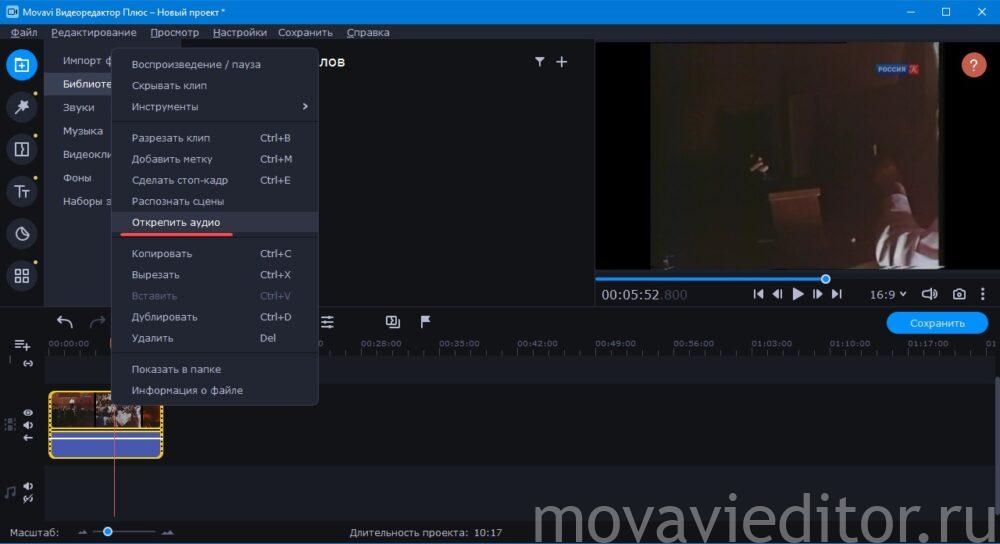
Открепление звуковой дорожки от ролика.
Важно. Шаг необязателен, но, если его пропустить, ускорится не только видео, но и звуковая дорожка. Он позволяет как сохранить оригинальную, так и удалить её, чтобы заменить на стороннюю (озвучку, музыку).
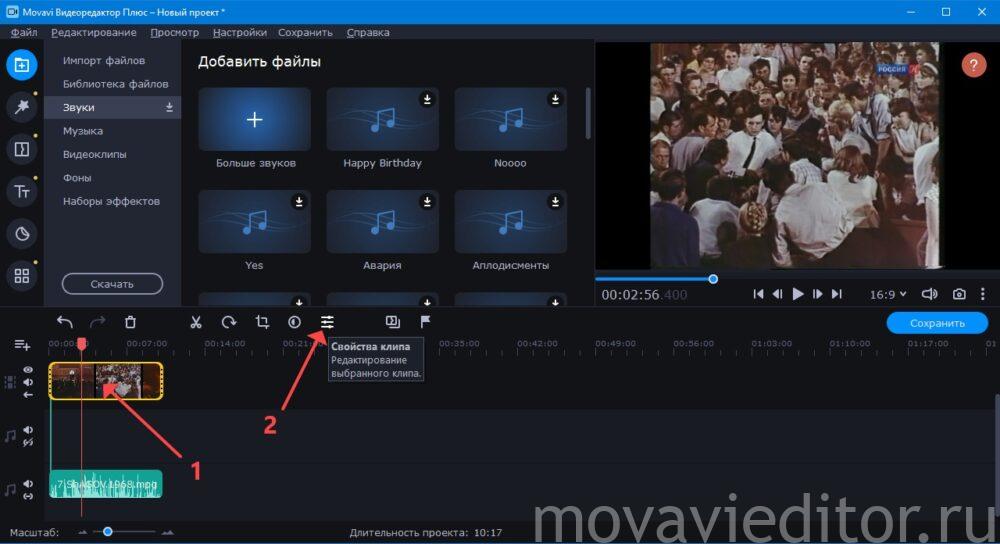
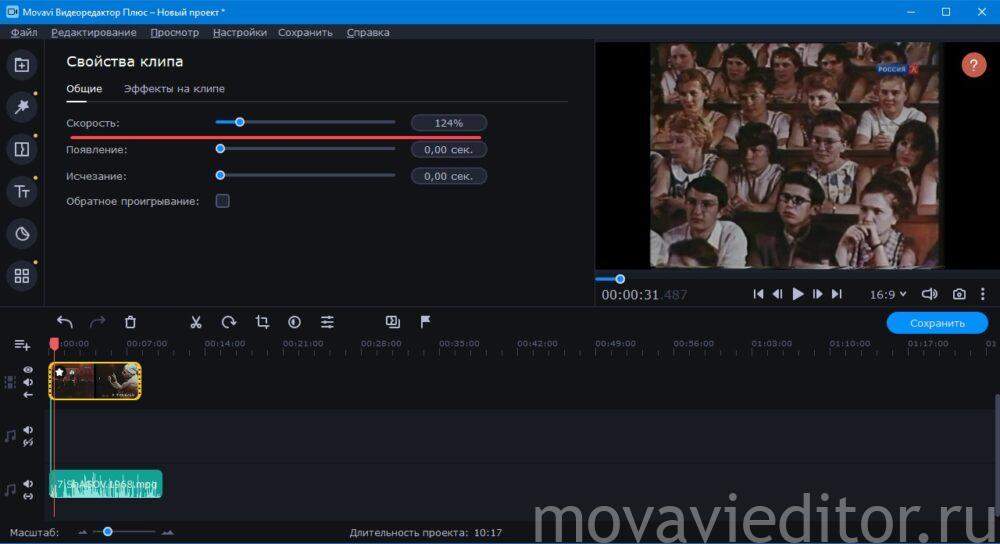
Цифра менее 100% значит, что воспроизведение замедлится.
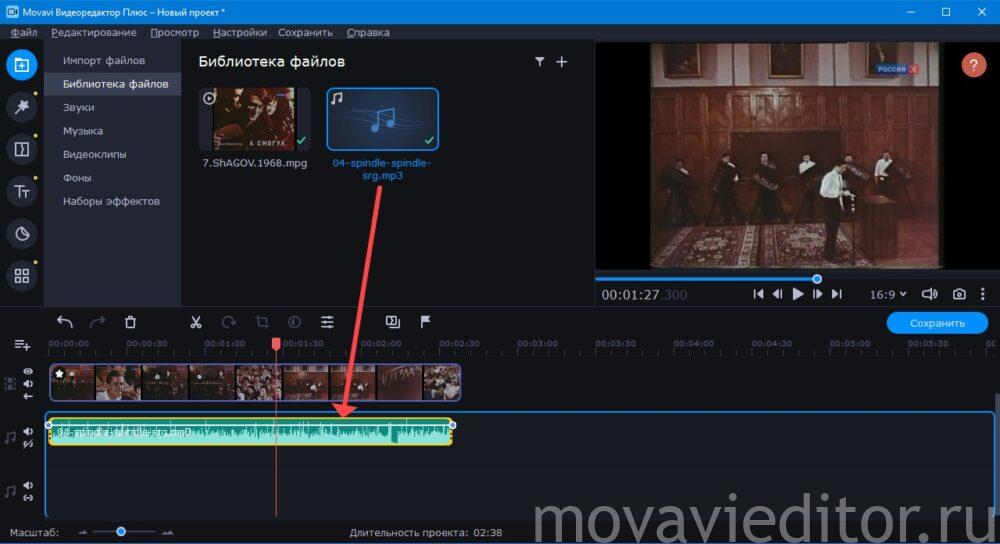
Как ускорить отдельные моменты видео
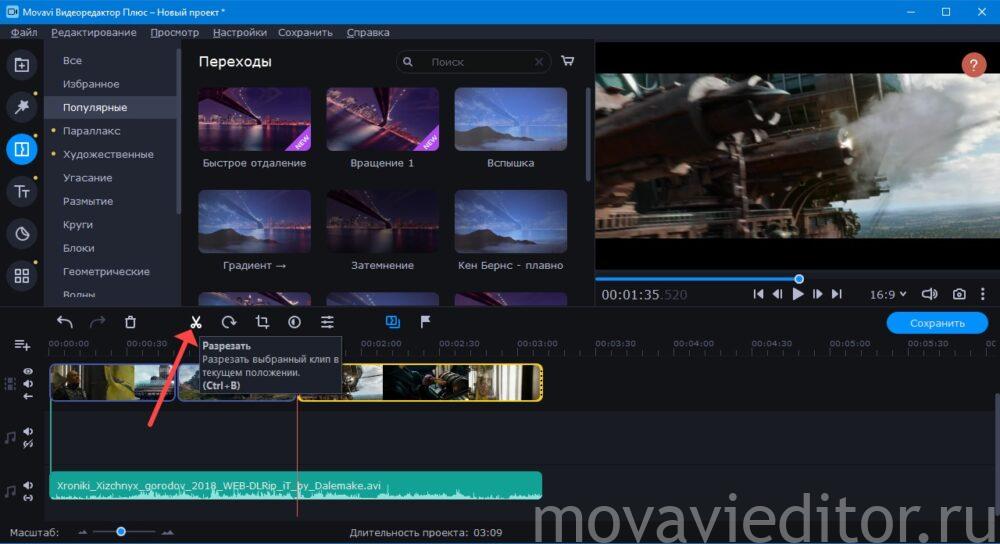
- Для ускорения отдельных фрагментов ролика их необходимо выделить в отдельные клипы.
- Открепите аудиодорожку, как показано выше.
- Установите курсор в начале ускоряемого фрагмента и нажмите «Разрезать» или Ctrl + B.
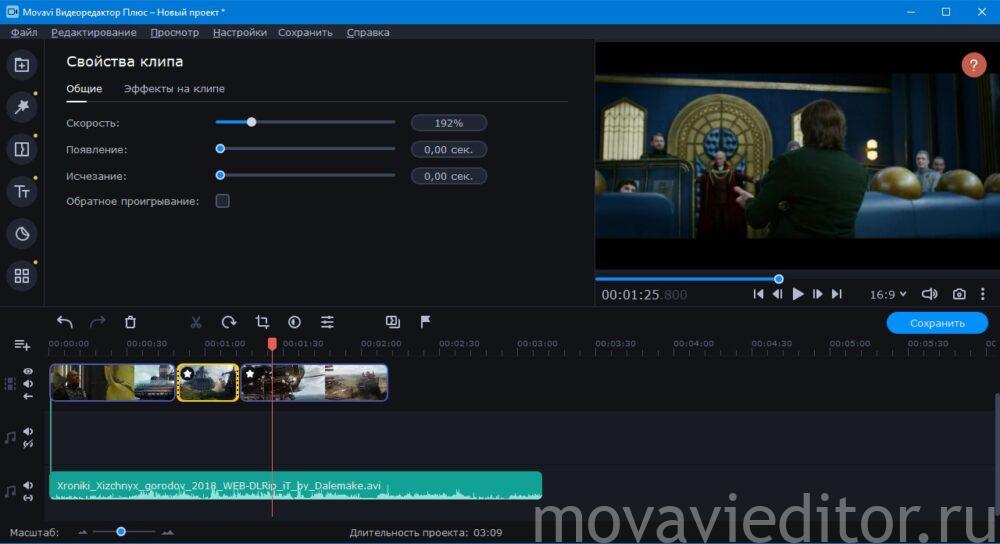
Вот такая получилась инструкция. Если у вас появились вопросы, задавайте их в комментариях и мы постараемся помочь.
Ускорение / замедление видео в Movavi Video Editor 2021
Изменение скорости видео — довольно незатейливый прием, который может быть весьма эффектным, когда это оправдано сценарием. Так, замедление видео дает зрителю возможность рассмотреть детали, которых он может не заметить при нормальной скорости воспроизведения. Ускорение же, напротив, позволяет сократить продолжительность слишком монотонных сцен, которые могут быстро утомить зрителя, но просто вырезать их из ролика невозможно. И в данном уроке о том, как замедлить или ускорить видео в Movavi Video Editor…
Ускорение / замедление видео в Movavi Video Editor
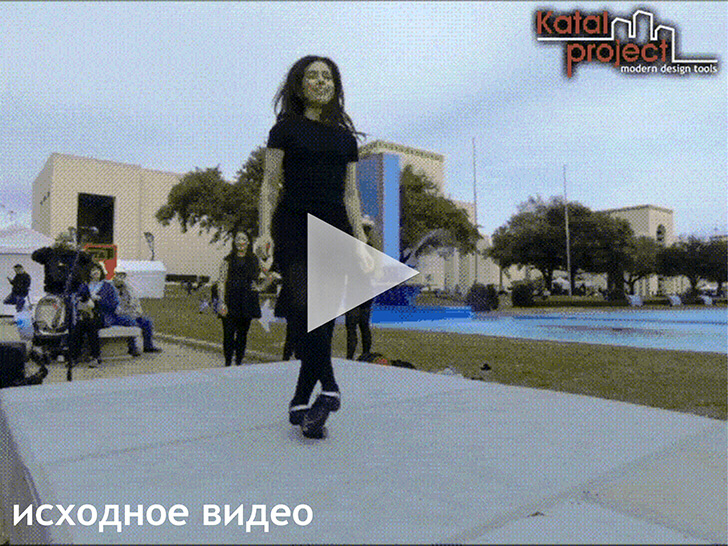
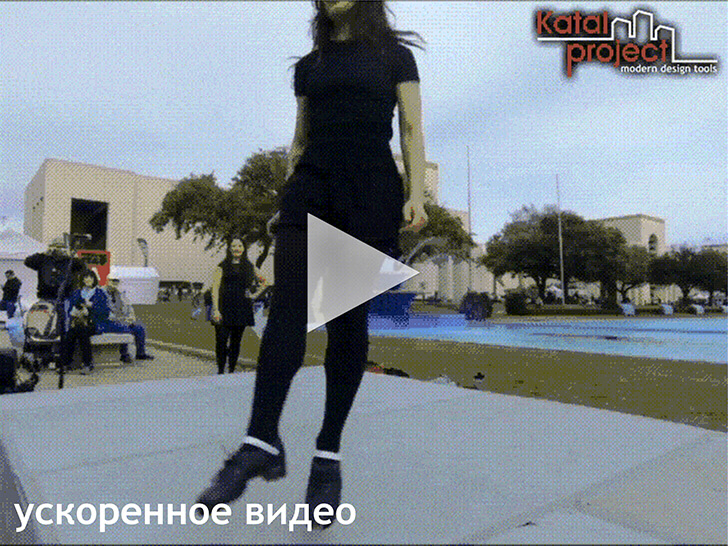
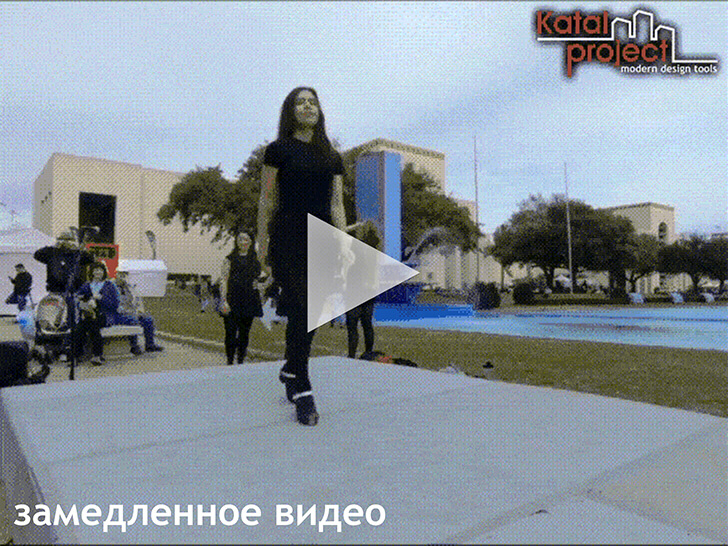
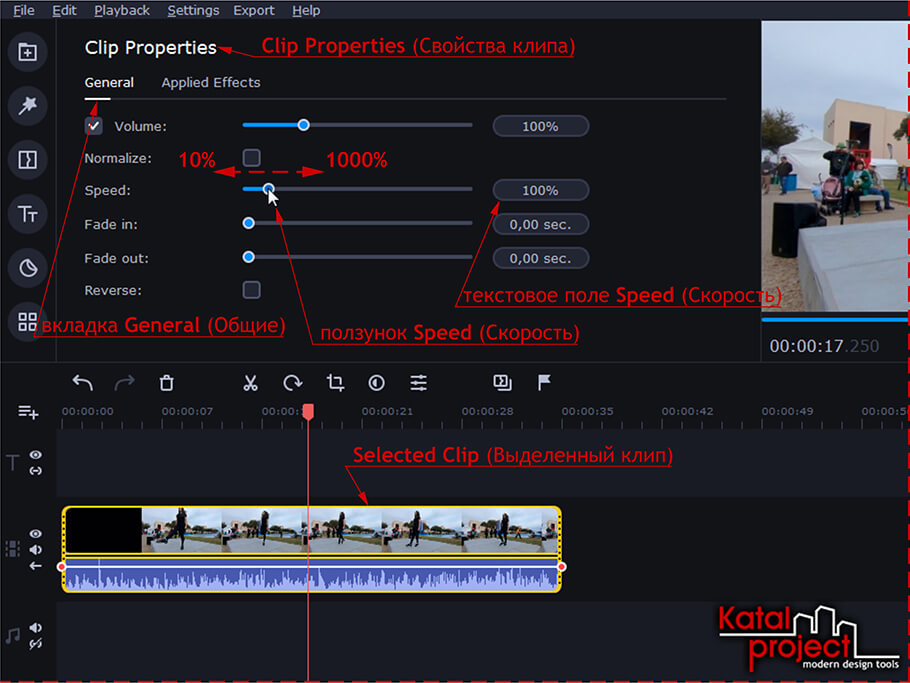
Если вкратце, то, чтобы изменить скорость видео в Movavi Video Editor , необходимо в свойствах выбранного клипа сместить ползунок « Speed » (Скорость) влево, чтобы замедлить видео, или вправо, чтобы ускорить видео. Рядом с ползунком « Speed » (Скорость) имеется текстовое поле, в которое выводится текущая скорость клипа в процентах от его исходного состояния. Этим полем также можно пользоваться для изменения скорости видео, для чего достаточно просто ввести в него требуемое значение. Movavi Video Editor поддерживает изменение скорости видеоклипов до 10 раз в каждую сторону, то есть до 10% — для замедления и до 1000% — для ускорения.
Параметр Speed (Скорость) в свойствах клипа
Далее приводится пример, в котором максимально подробно, по шагам, расписан весь процесс замедления фрагмента видео в Movavi Video Editor Plus 2021 , от добавления исходного видеофайла в программу до сохранения готового ролика…
Добавление видеофайла
Добавляем видеофайл, фрагмент которого требуется замедлить, на монтажный стол:
- Открываем вкладку « File import » (Импорт файлов) раздела « Import » (Импорт) и нажимаем на кнопку « Add Files » (Добавить файлы);
- В диалоговом окне « Open Media Files » (Открыть медиафайлы) находим файл « River Dance – 33681.mp4 » в размере 960 × 540 пикселей, скачать который можно здесь , и нажимаем кнопку « Open » (Открыть);
- Из вкладки « Media Bin » (Библиотека файлов) раздела « Import » (Импорт) перетаскиваем видеофайл « River Dance – 33681.mp4 » на монтажный стол.

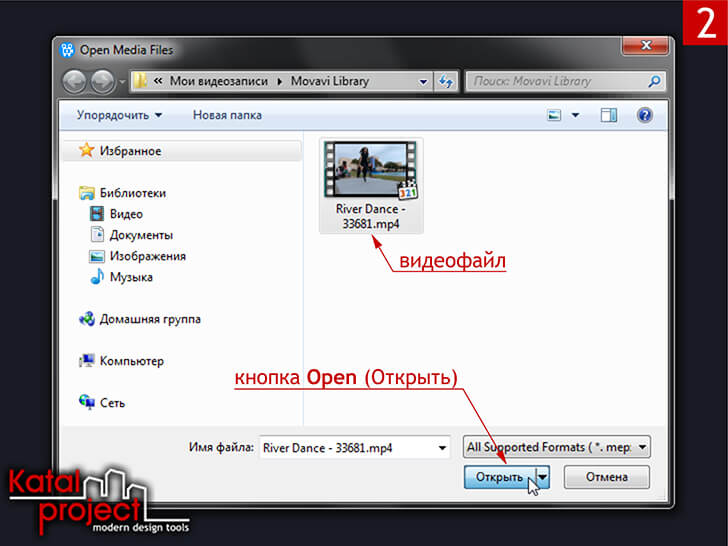
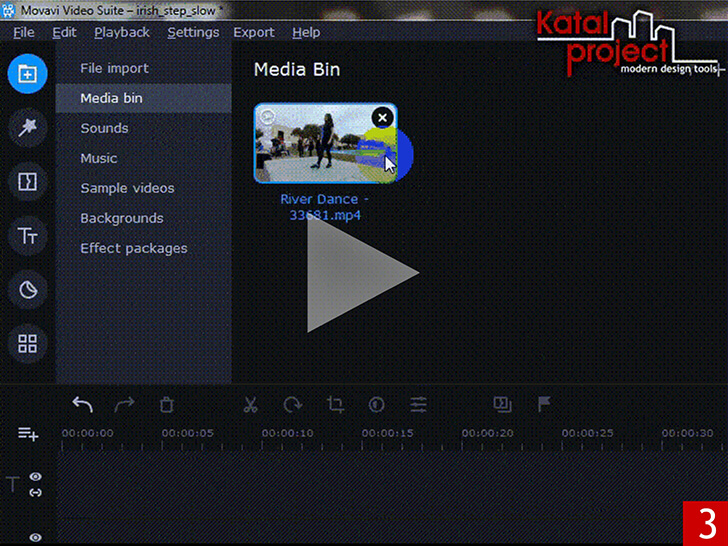
Итог: видео располагается на монтажном столе, на дорожке видеотрека; рамка вокруг видео желтого цвета (так в Movavi Video Editor обозначаются активные, то есть выделенные клипы).
Нарезка видео
В видео « River Dance – 33681.mp4 » замедлим фрагмент продолжительностью 13 секунд из середины ролика: от 08.500 до 21.500 секунды. Чтобы изменить скорость не всего видео, а лишь его фрагмента, необходимо превратить выбранный фрагмент в отдельный клип на дорожке видеотрека, то есть видео придется разрезать на три части:
- Устанавливаем красный маркер положения на момент 00:00:08.500 и кликаем по иконке « Split » (Разрезать) на панели инструментов над монтажным столом;
- Перетаскиваем красный маркер положения на момент 00:00:21:500 и еще раз кликаем по иконке « Split » (Разрезать).

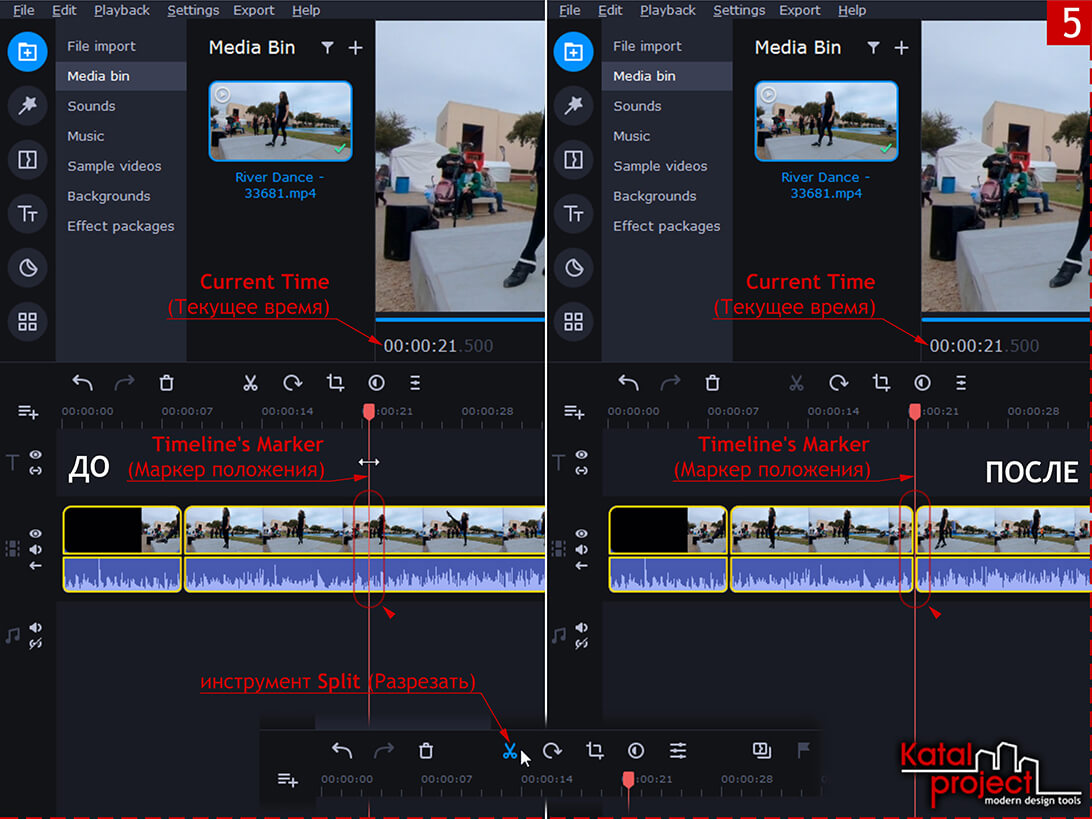
Итог: на монтажном столе, на дорожке видеотрека, располагается три отдельных клипа; все клипы выделены.
Изменение скорости клипа
Уменьшаем скорость второго (из трех имеющихся на монтажном столе) клипа в 2 раза:
- Кликом по среднему клипу на дорожке видеотрека снимаем выделение с двух крайних клипов и кликаем по иконке « Clip Properties » (Свойства клипа) на панели инструментов над монтажным столом;
- В свойствах клипа в текстовое поле справа от ползунка « Speed » (Скорость) вводим 50% .
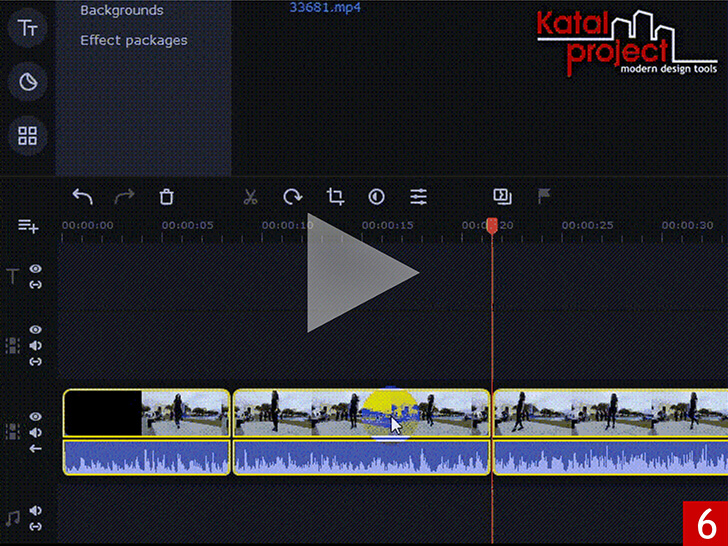
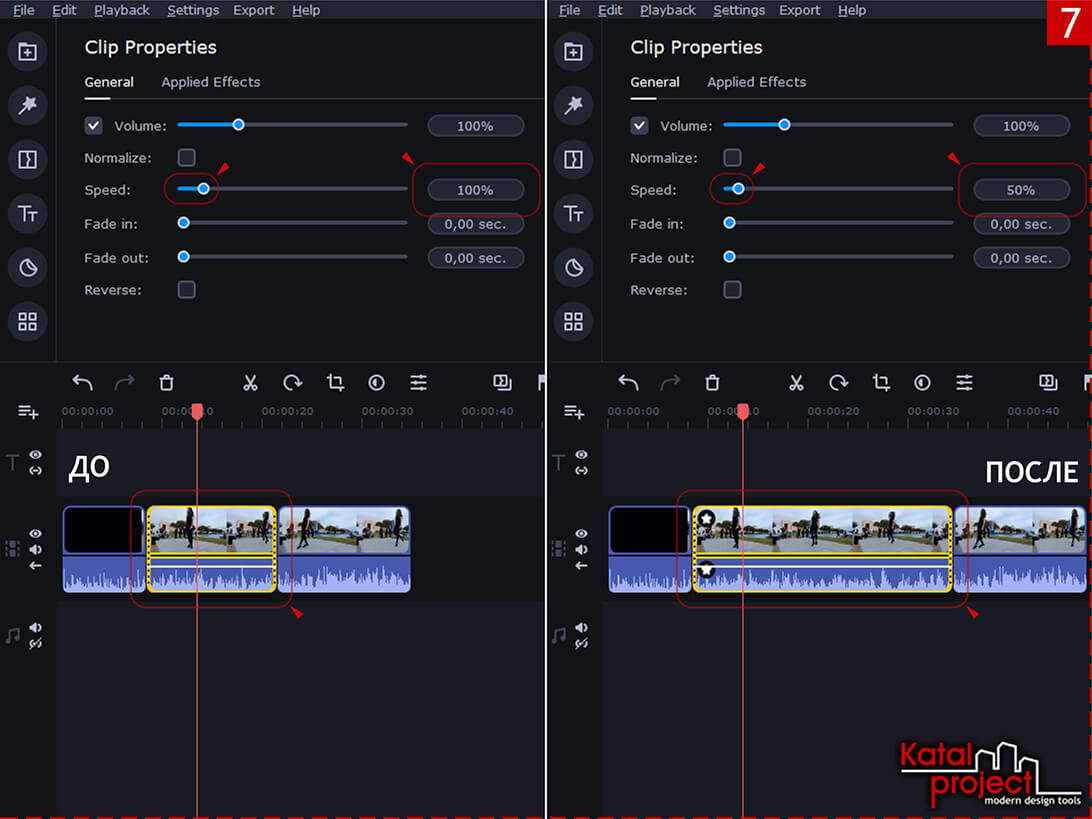
Итог: продолжительность второго клипа — 26 секунд (от 08.500 до 34.500 секунды); клип с измененной скоростью помечен значком звездочки.
Добавление переходов
Чтобы обыграть моменты, в которых скорость видео меняется, соединяем клипы переходами:
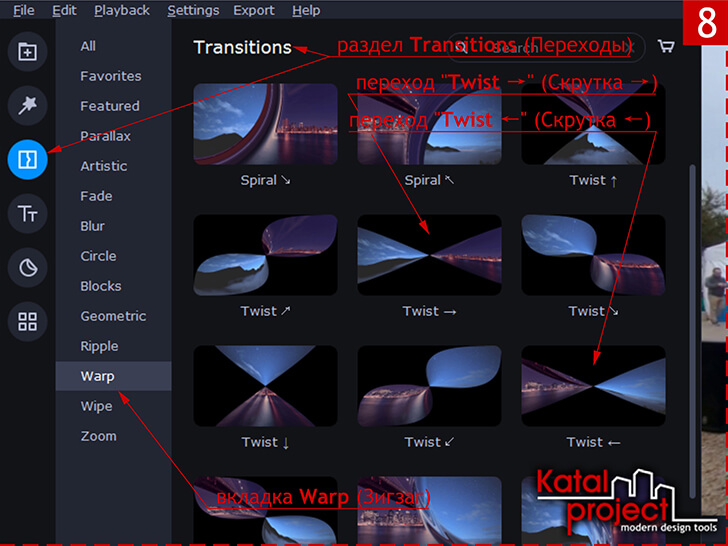
- Заходим в раздел « Transitions » (Переходы) и переключаемся на вкладку « Warp » (Зигзаг);
- Берем переход « Twist → » (Скрутка →) и перетаскиваем его на монтажный стол к месту стыковки первого и второго клипов;
- Берем переход « Twist ← » (Скрутка ←) и перетаскиваем его к месту стыковки второго и третьего клипов.
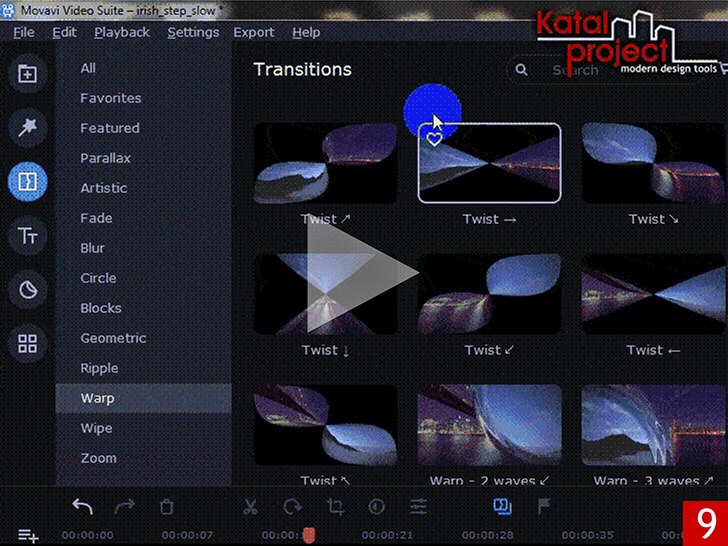
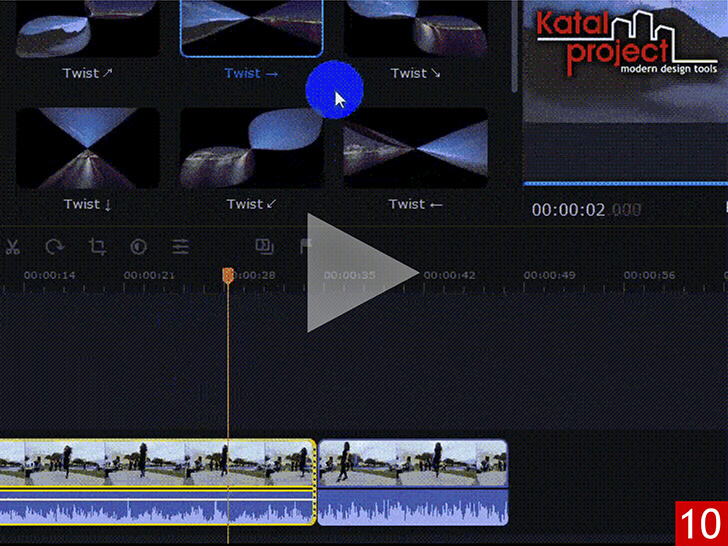
Итог: клипы с разной скоростью соединены переходами; между клипами отображаются значки переходов.
Сохранение видео
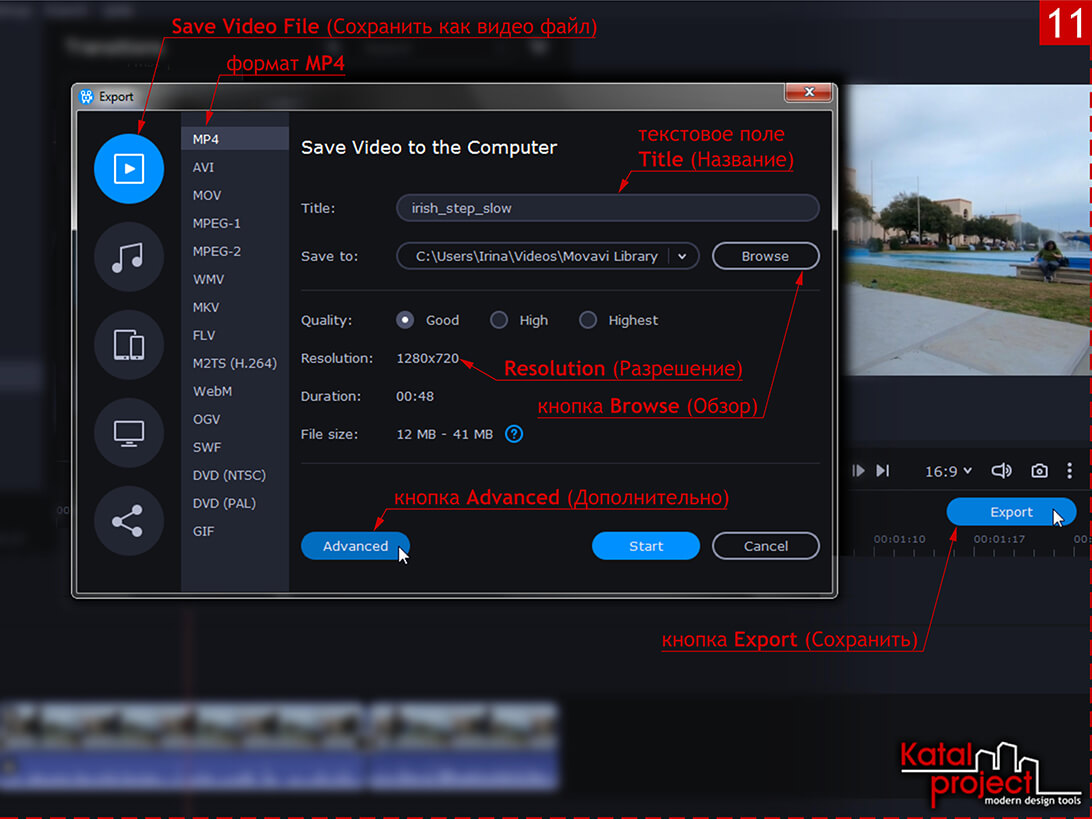
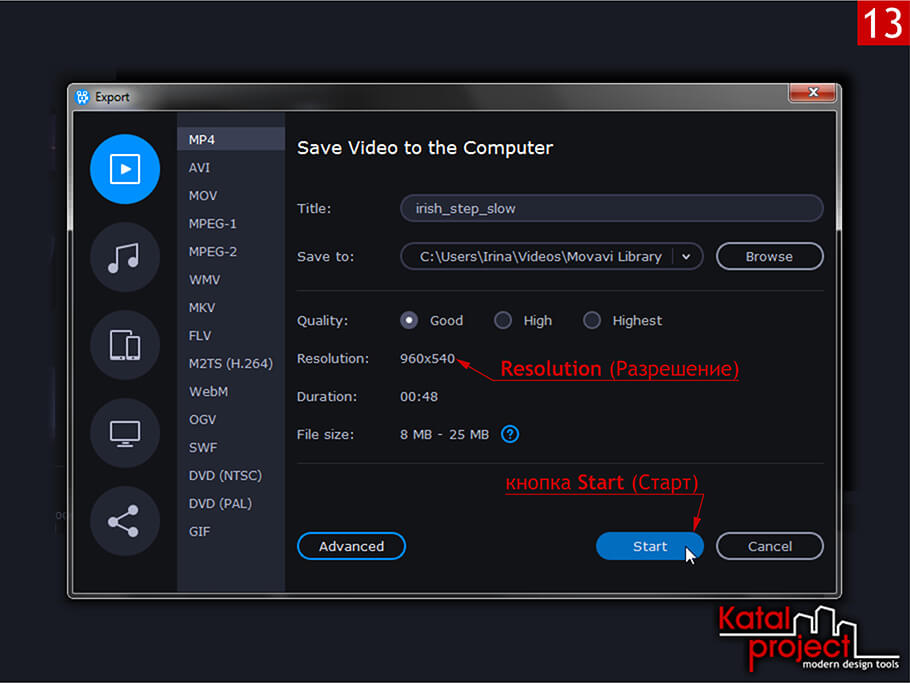
Видео с замедленным фрагментом сохраняем в формате MP4 с разрешением 960 × 540 пикселей, как у исходного ролика:
- Кликом по кнопке « Export » (Сохранить) под плеером вызываем диалоговое окно « Export » (Сохранить), в котором:
- В левой боковой части выбираем вариант « Save Video File » (Сохранить как видеофайл);
- В списке доступных форматов отмечаем « MP4 »;
- В поле « Title » (Название) вводим имя будущего файла — irish_step_slow ;
- Нажимаем на кнопку « Browse » (Обзор), в открывшемся диалоговом окне « Select Folder » (Выбор папки) выбираем место для хранения будущего файла и нажимаем кнопку « Select Folder » (Выбор папки);
- Нажимаем на кнопку « Advanced » (Дополнительно);
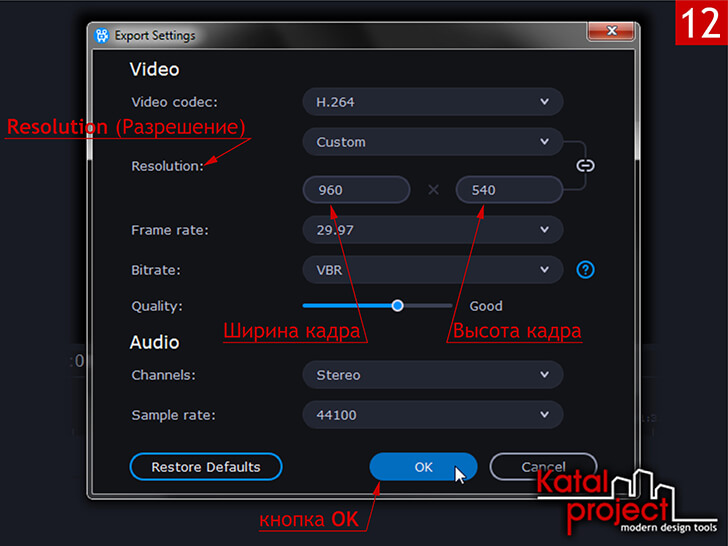
- В диалоговом окне « Export Settings » (Настройки экспорта) задаем:
- « Resolution » (Разрешение) — 960 × 540 и нажимаем кнопку « OK »;
- В диалоговом окне « Export » (Сохранить) нажимаем на кнопку « Start » (Старт);
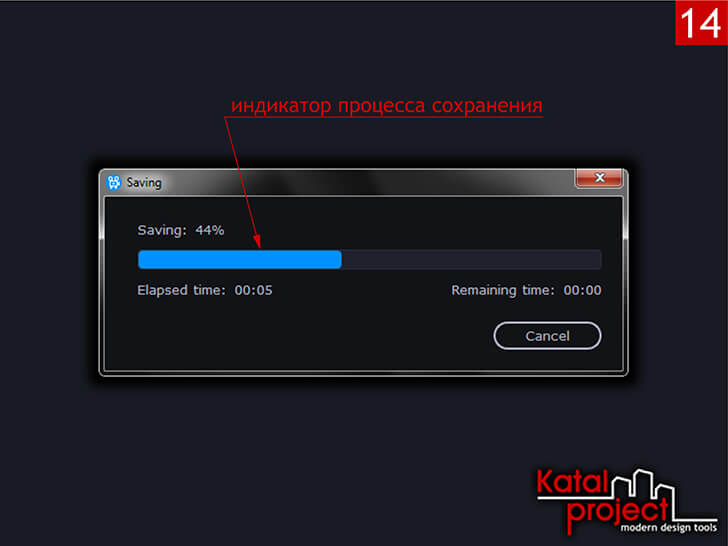
- Некоторое время наблюдаем за индикатором выполнения операции в диалоговом окне « Saving » (Сохранение), которое отображается на экране в процессе рендеринга видео;
- В диалоговом окне « Saving Successful » (Сохранение завершено) ставим галочку « Open output folder » (Открыть файл в папке) и нажимаем кнопку « OK ».

Итог: файл формата MP4 с отредактированным видео в проводнике Windows.
Ускорение и Замедление Видео в Программе Movavi Video Editor
Вопрос ускорения видео на дорожке волнует всех, кто работает в видеоредакторе. Сегодня мы рассмотрим, как ускорить или замедлить фрагмент видео в Movavi Video Editor или Suite.
Как изменить скорость фрагмента видео в редакторе Мовави?
- Выбор фрагмента видео
- Откройте «Свойства клипа».
- Установите желаемую скорость в процентах от оригинала.
Ускоряем отрезок видео в программе Movavi
Сначала добавьте клип на временную шкалу Movavi Video Editor и выберите элемент видео, который вы хотите ускорить или замедлить.

Дважды щелкните по клипу, чтобы открыть окно «Свойства клипа». Здесь нас интересует параметр «Скорость». Чтобы сделать видео быстрее, установите значение больше 100%/ Например, чтобы видео было в два раза быстрее, установите 200%, чтобы в три раза быстрее — 300% и т.д.

Замедляем фрагмент видео в Movavi Video Editor
Чтобы замедлить фрагмент видео в Movavi Video Editor, наоборот, уменьшите его количество. Если вам нужно замедлить фрагмент видео в два раза, уменьшите его до 50%, в 3 раза — до 33%, в 4 раза — до 25%.

Работа со звуком при ускорении или замедлении фрагмента видео в Movavi Video Editor
Если вы ускоряете или замедляете видео, скорость звуковой дорожки также изменяется. К сожалению, в Movavi Video Editor нет возможности сохранить аудиодорожку на той же скорости. Чтобы избежать забавного эффекта, мы можем отключить звук на этом участке. Для этого снимите флажок «Громкость» в свойствах клипа

Если вы хотите сохранить звуковую дорожку и наложить ее на видео, сначала отсоедините ее от видео. Для этого щелкните правой кнопкой мыши на нужной аудиодорожке и выберите в дополнительном меню пункт «Отсоединить аудио».

Звуковая линия будет перенесена на отдельную дорожку.

Если вы замедлили или ускорили соответствующий видеофрагмент, звуковая дорожка останется на месте.
Ускорение или замедление видео в Movavi
Эффект ускорения видео применяется для просмотра продолжительных сцен за короткое время, например, заснятых в режиме замедленной съёмки. В Movavi Video Editor можно замедлить и ускорить видео от 10% до 1000% от изначальной скорости. Также редактор позволяет увеличивать темпы воспроизведения отдельных фрагментов видеоролика.
Как ускорить видео ролик полностью
-
Запустите программу и добавьте на временную шкалу интересующий ролик (путём перетаскивания из окна файлового менеджера, Проводника или через библиотеку). Кликните по видеоряду правой клавишей и выберите «Открепить аудио».
Открепление звуковой дорожки от ролика.
Важно. Шаг необязателен, но, если его пропустить, ускорится не только видео, но и звуковая дорожка. Он позволяет как сохранить оригинальную, так и удалить её, чтобы заменить на стороннюю (озвучку, музыку).
Цифра менее 100% значит, что воспроизведение замедлится.
Как ускорить отдельные моменты видео
- Для ускорения отдельных фрагментов ролика их необходимо выделить в отдельные клипы.
- Открепите аудиодорожку, как показано выше.
- Установите курсор в начале ускоряемого фрагмента и нажмите «Разрезать» или Ctrl + B.
Вот такая получилась инструкция. Если у вас появились вопросы, задавайте их в комментариях и мы постараемся помочь.