Little nightmares fatal error что делать стим

 2
2
 1
1
 5
5
 1
1
 1
1
 1
1
 1
1
 1
1
 1
1
 1
1
 1
1
 1
1

| 6,542 | уникальных посетителей |
| 141 | добавили в избранное |

После скачивания архива, мы должны перенести файлы что находятся в архиве в корневую папку с игрой
Путь к корневой папке : Библиотека игр > Little Nightmares > Свойства > Локальные файлы > Просмотреть локальные файлы > Atlas > Binaries > Win64 > *вставляем файлы*
После того как вы скопировали файлы в папку (не закрывайте ее) вы должны открыть командную строку, прописав ее в панели как cmd.
В открывшимся окне пишем название диска на котором сохранена игра и двоеточие "F:", у меня это диск F, после чего мы жмем на Enter/
Затем, в появившейся строке мы пишем CD, ставим пробел и копируем путь к папке с игрой :
после чего нажимаем Enter :
КОМАНДНУЮ СТРОКУ НЕ ЗАКРЫВАЕМ
Запустите игру, после чего ее нужно свернуть.
Возвращаемся к командной строке, в последнюю появившуюся строку мы пишем : tasklist
(эта команда покажет все процессы на этом диске) где нам нужно будет найти процесс Little Nightmares
Здесь главное что нам надо, это цифры консоли, у меня это 7628 (у вас они могут быть другими)..
После этого в последней строке вы должны написать команду : sde, пробел, -attach-pid, пробел, и после этого нужно ввести цифры консоли запущенного приложения Little Nightmares 7628/
Это должно выглядеть так :
После чего вы должны нажать Enther.
После всех проведенных операций вы спокойно можете развернуть игру и начать новую игру.
>данную процедуру вы должны проводить перед каждым запуском игры(не закрывайте командную строку после того как выполнили все операции по вводу кода), так как после выхода из игры, команда которая блокировала UE4 исчезнет.
Если вам что-то было не понятно, вы можете посмотреть видеоряд из видео на YouTube :
P.S. Информация была взята с сайта playground.ru ,за ее предоставление спасибо ♥♥♥♥ Wolf <3
Реквизиты:
— https:// www. playground. ru/little_nightmares/file/little_nightmares_avtopatch_dlya_igry_autopatch_for_game-1003504 (ссылка на сайт с таким же объяснением)
Little Nightmares — Ошибка Fatal Error — «UE4 Atlas game has crashed and will close» (решение)
Решение: Ошибка «The ue4 atlas game has crashed and will close» при запуске новой игры Little Nightmares, загрузки уровня (Fatal Error) и зависаний. С этой проблемой столкнулись многие пользователи. Данная ошибка возникает, так как ваш процессор не поддерживает технологию(инструкций) SSE 4.1/ SSE 4.2 в семействе intel.
Для исправления ошибки скачайте библиотеку файлов «sse launch game» и распакуйте содержимое в папку с игрой: например —
Диск: \ Program Files (x86) \ Little Nightmares \ Atlas \ Binaries \ Win64 и вставьте все файлы сюда.
Теперь запустите Командную Строку как администратор и сменив каталог на X: \ Program Files (x86) \ Little Nightmares \ Atlas \ Binaries \ Win64 (X — это диск, на котором установлена ваша игра, например, C, D .).
Подробней: как перейти в каталог
Открыв командную строку пишем
cd: — нажимаем Enter
d: — клацаем Enter (d -это буква диска)
cd\Program Files (x86) \ Little Nightmares \ Atlas \ Binaries \ Win64 — и снова Enter (ваш путь к игре)
Далее дописываем dir и видим список всех файлов
Теперь запустите игру(не закрывая командую строку), перейдите в главное меню, затем введите «tasklist» (без кавычек), после заполнения списка, найдите littlenightmares.exe и посмотрите номер PID.
Теперь введите sde -attach-pid XXXX (XXXX — это номер PID в списке задач и начинайте играть.
Готово.
После этих манипуляций вы сможете решить проблемы вылета при запуска и ошибки Fatal Error(Критическая Ошибка) и зависаний каждый пару секунд.
Little Nightmares постоянно вылетает при запуске, не запускается или фатальная ошибка
Игра Little Nightmares дает сбой, не запускается или показывает фатальную ошибку на некоторых компьютерах с Windows 11/10. Игра состоит из двух частей, и обе они сталкиваются с похожей ошибкой. В этой статье мы поговорим об этой проблеме и посмотрим, как ее решить.
Почему мой Little Nightmares продолжает падать?
Little Nightmares обычно вылетает из-за несовместимости. Существуют различные случаи, когда игра несовместима с установленным программным обеспечением или выполненной конфигурацией. Несовместимость может быть связана с такими вещами, как разрешение, версия драйвера и инструменты игровой среды. Самое приятное то, что с небольшими изменениями эти проблемы можно исправить, и это то, что мы показали в этой статье.
Несовместимость является единственной причиной этих проблем. Ваша игра также может не запуститься, если файлы игры повреждены или отсутствуют. Вы всегда можете переустановить игру или лучше отсканировать и восстановить файлы с помощью Launcher. Ниже мы упомянули все необходимые вам решения, но перед этим проверьте системные требования и убедитесь, что ваше оборудование совместимо.
Программы для Windows, мобильные приложения, игры — ВСЁ БЕСПЛАТНО, в нашем закрытом телеграмм канале — Подписывайтесь:)
Little Nightmares постоянно вылетает при запуске, не запускается или фатальная ошибка
Если Little Nightmares продолжает падать, не запускается или показывает фатальную ошибку, попробуйте следующие решения.
- Изменить параметры запуска
- Обновить графический драйвер
- Проверьте файлы игры
- Установите последнюю версию распространяемого пакета Visual C++ и DirectX.
- Переустановите графические драйверы
Поговорим о них подробно.
1]Изменить параметры запуска
Сначала попробуем запустить игру в другом разрешении. Для этого нам нужно изменить параметры запуска. Выполните указанные шаги, чтобы сделать то же самое.
- Открытым Пар.
- Идти к Библиотека, щелкните правой кнопкой мыши по игре и выберите Характеристики.
- Тип -оконные –без рамок в поле «Параметры запуска».
Теперь попробуйте поиграть в игру. Надеюсь, в этот раз откроется.
2]Обновите графические драйверы
Теперь обновите графические драйверы, так как игра может вылететь из-за несовместимости. Есть разные способы сделать то же самое, вы можете либо получить его с веб-сайта производителя, либо загрузить бесплатное программное обеспечение для обновления драйверов. После обновления драйвера перезапустите игру и посмотрите, работает ли она.
3]Проверьте файлы игры
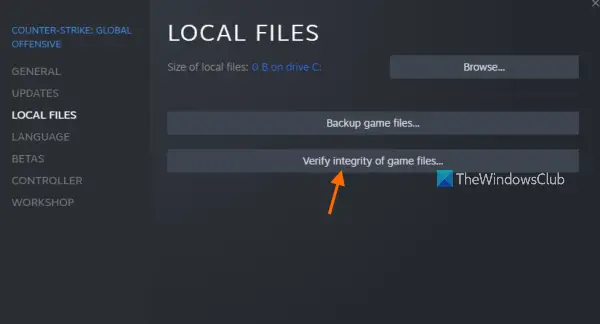
Если файлы вашей игры повреждены, то во время загрузки произойдет сбой. Это может привести к сбою игры при запуске или в середине игры. Хорошая новость заключается в том, что у вашего драйвера есть возможность сканировать и восстанавливать эти файлы. Выполните предписанные шаги, чтобы сделать то же самое.
- Открытым Пар.
- Идти к Библиотека, щелкните правой кнопкой мыши по игре и выберите Характеристики.
- Нажмите на Локальные файлы > Проверьте целостность файлов игры.
Подождите, пока он просканирует и восстановит файлы.
4]Установите последнюю версию распространяемого пакета Visual C++ и DirectX.
И DirectX, и Visual C++ Redistributable отвечают за создание среды, необходимой для запуска файлов. Если эти инструменты отсутствуют или устарели на вашем компьютере, Little Nightmare не запустится. Поэтому установите на свой компьютер последнюю версию распространяемого компонента DirectX и Visual C++ и проверьте, сохраняется ли проблема.
Некоторым пользователям помогла переустановка распространяемого пакета Visual C++. Вы также можете попробовать удалить эту функцию, а затем установить ее обратно, чтобы устранить проблему.
5]Переустановите графические драйверы
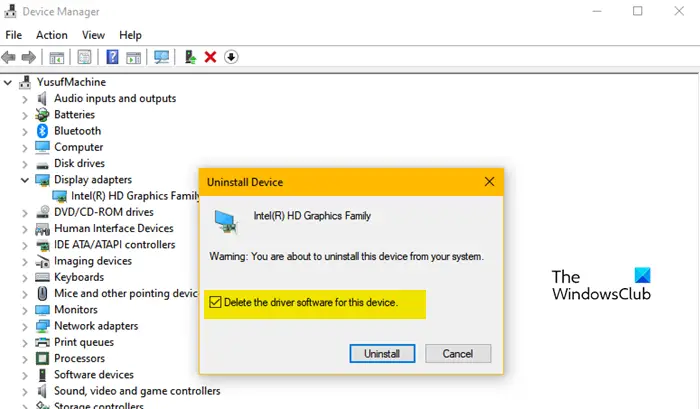
Фатальная ошибка немного отличается. Когда игра вылетает с фатальной ошибкой, это может означать несколько вещей. Обычно это связано с драйверами графического процессора, поэтому, если их обновление не помогло вам, попробуйте переустановить графические драйверы и посмотрите, работают ли они. Выполните указанные шаги, чтобы сделать то же самое.
- Открытым Диспетчер устройств.
- Расширять Адаптер дисплея.
- Щелкните правой кнопкой мыши на вашей графике и выберите Удалить устройство.
- Нажмите «Удалить», чтобы подтвердить свои действия.
Ваш экран погаснет на секунду или две, и будет установлен универсальный драйвер. Теперь, чтобы установить настоящий драйвер, вам нужно посетить официальный сайт производителя или использовать предоставленный им инструмент для необходимой установки. Надеюсь, это поможет вам.
Системные требования Little Nightmares
Ниже приведены системные требования для запуска Little Nightmares.
- ОС: Windows 7, 64-битная
- Процессор: Intel Core i3
- Память: 4 ГБ ОЗУ
- Графика: Nvidia GTX 460
- DirectX: версия 11
- Сеть: широкополосное подключение к Интернету
- Требуемое хранилище: 10 ГБ
- Дополнительные примечания: требуется SSE4.2
- ОС: Windows 7, 64-битная
- Процессор: Intel Core i7
- Память: 8 ГБ ОЗУ
- Графика: графический процессор Nvidia GeForce GTX 660
- DirectX: версия 11
- Сеть: широкополосное подключение к Интернету
- Требуемое хранилище: 10 ГБ
- Дополнительные примечания: требуется SSE4.2
Ниже приведены системные требования для запуска Little Nightmares 2.
- ОС: Виндовс 10
- Процессор: Intel Core i5-2300 | AMD FX-4350
- Память: 4 ГБ ОЗУ
- Графика: Nvidia GeForce GTX 570, 1 ГБ | AMD Radeon HD 7850, 2 ГБ
- DirectX: версия 11
- ОС: Виндовс 10
- Процессор: Intel Core i7-3770 | AMD FX-8350
- Память: 4 ГБ ОЗУ
- Графика: Nvidia GeForce GTX 760, 2 ГБ | AMD Radeon HD 7870, 2 ГБ
- DirectX: версия 11
Как исправить Fatal Error Little Nightmares 2?
Неустранимая ошибка в Little Nightmares 2 может быть устранена путем переустановки графических драйверов. Однако было бы лучше, если бы вы начали с первого решения, а затем продвигались вниз, выполняя каждое из них. Это гарантирует, что вы не оставите камня на камне.
Также проверьте: New World продолжает зависать или зависать на ПК с Windows.
Программы для Windows, мобильные приложения, игры — ВСЁ БЕСПЛАТНО, в нашем закрытом телеграмм канале — Подписывайтесь:)
Ошибка Fatal Error в Steam – что делать
Сообщение «Steam – Fatal Error» говорит о том, что возник серьезный сбой и дальнейшая работа программы либо запуск игры через ее интерфейс невозможен. Что делать? Зависит от того, что еще написано в этом сообщении.
Если сказано, что программа должна быть онлайн, значит на компьютере проблемы с выходом в сеть. Если говорится, что программа не может запустится из текущей папки, значит нужно ее переместить в другую папку. И так далее.
Ниже собраны наиболее встречающиеся сообщения об ошибках и способы их исправления.
Коротко о писателе
В тизере к третьему сезону сериала «Человек в высоком замке» Филиппа К. Дика есть отсылка к творчеству Брауна. Один из героев, оберстгруппенфюрер Смит, услышав о теоретической возможности путешествий между мирами, подмечает, что «это как что-то из Фридриха Брауна», подразумевая, что во вселенной сериала работы Брауна известны в оккупированных немцами районах бывших Соединенных Штатов (по сюжету, немцы победили во Второй Мировой войне и поделили планету вместе со своими союзниками по Оси).
Fatal Error: %appname% cannot run from a folder path with non-ASCII characters
Такая ошибка может появиться при первом запуске Steam (сразу после установки).

Или в дальнейшем, если папка с программой была перемещена.

Причина – в названии папки, в которую был установлен клиент. Оно должно состоять из английских букв или цифр. Тоже самое касается пути установки, в нем не должно быть русских букв и спецсимволов.
Чтобы решить проблему, полностью удалите Steam. Затем создайте новую папку на английском в корне жесткого диска, на котором достаточно места для хранения файлов программы и игр. Затем установите Steam в эту папку.
Fatal Error: Failed to connect with local Steam Client process
Эта ошибка может появиться при запуске некоторых игр (например, CS: GO). Сам Steam при этом запускается без проблем.
Решение здесь простое. Зайдите в клиент, в правом верхнем углу экрана кликните по надписи «Steam» и выберите «Проверить наличие обновлений…».

Подождите, пока программа обновится, затем запускайте игру.
Если это не помогло, попробуйте переустановить Steam.
Биография
Фредрик Браун родился 29 октября 1906 года, умер 11 марта 1972 года. Автор детективных, юмористических и фантастических рассказов.
Детство и юность
Браун родился в городке Цинциннати. Окончив школу в 1921 году, он работал посыльным в офисе коммерческой фирмы (воспоминания об этой работе стали основой романа «Офис»). Женитьба и рождение детей заставили писателя искать дополнительную работу. Он подрабатывал кондуктором, мойщиком посуды и детективом.
Творческая деятельность и путь к известности
/>В какой-то момент он решил попробовать себя в писательстве. Свои первые рассказы Браун начал продавать еще в 1936 году, но впервые он был опубликован лишь в 1941 году – рассказ «Еще не конец» был напечатал в журнале Captain Future.
Браун сразу заявил себя как сатирика. Его первые романы «Какая сумасшедшая вселенная» 1949 года и «Марсиане, возвращайтесь домой» 1955 года – это пародия как на штампы научной фантастики, так и сатира на тему человеческих слабостей.
Первый мастерски обыгрывает и высмеивает все глупости и условности тогдашних массовых фантастических сюжетов, второй представляет собой подлинный фарс на уже тогда избитую тему вторжения пришельцев, но не с целью завоевания, а с целью свести всех с ума.
Одновременно с этим Браун говорит и о серьезных вещах. Роман «Свет в небесах это звезды», опубликованный в 1953 году, рассказывает историю стареющего астронавта, который пытается вернуть космическую программу после того, как Конгресс урезал для нее финансирование.
Тем не менее, несмотря на свою растущую популярность, при жизни Браун был обделен наградами и премиями. Единственной стала премия Эдгара Аллана По, полученная им в 1948 году за роман «Самое обыкновенное убийство», в которой он попробовал себя в детективном жанре. Эта повесть стала первой из целого цикла, в котором Эд и Амброуз Хантеры – племянник и дядя – расследуют разнообразные преступления.
Последние годы жизни и смерть
Всю жизнь Фредрик имел проблемы со здоровьем, из-за чего даже в молодости он не мог долго работать. В 1965 году он публикует последний рассказ, после чего его жизнь начинает натурально катиться под откос – писать он больше не может, здоровье все хуже, старые рассказы забываются и слава уходит. На фоне этого Фредрик начинает пить. В 1972 году он переезжает в госпиталь и вскорости умирает.