[ZenFone/Pad] Забыт графический ключ, PIN или пароль.
Отсканируйте QR-код, чтобы открыть эту страницу на вашем смартфоне.
[ZenFone/Pad] Забыт графический ключ, PIN или пароль.
Пожалуйста, следуйте шагам ниже для решения проблемы:
Если вы забыли графический ключ:
1. После того, как вы неверно указали графический ключ 5 раз (4 точки минимум), появится надпись внизу справа на экране "Forgot Pattern?" (забыли графический ключ?)
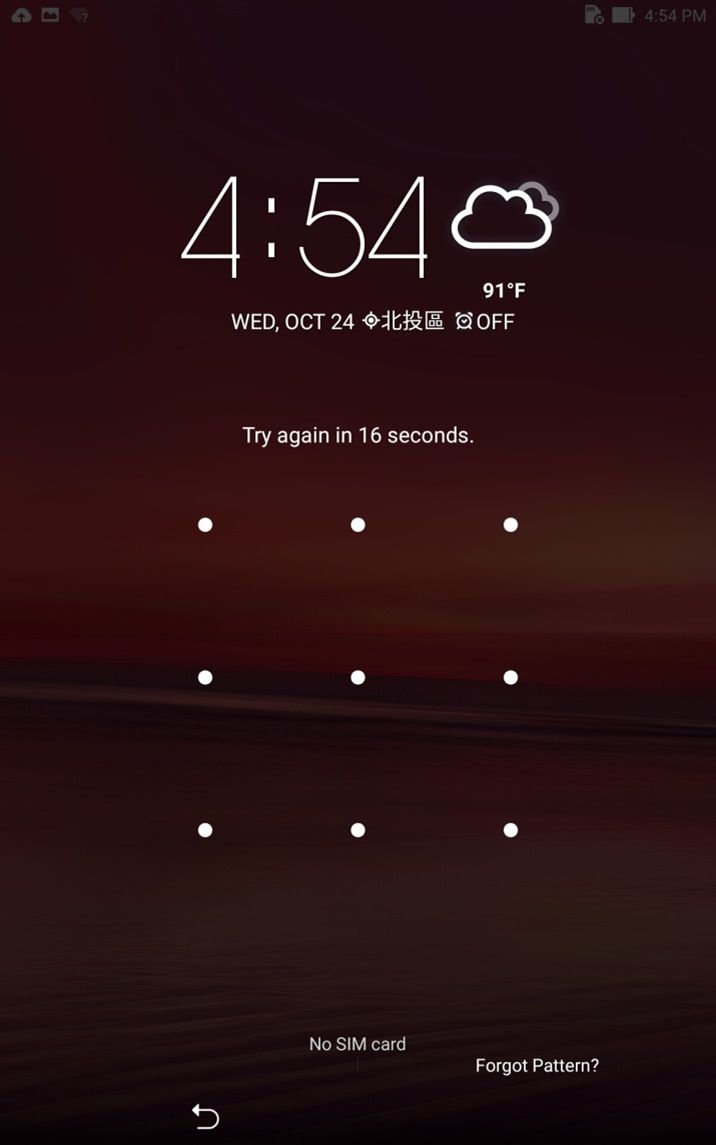
2. Нажмите на "Forgot Pattern?", а затем войдите в ваш аккаунт Google и сохраненный пароль в телефоне отключит графический ключ.
Примечание : если вы не вошли в ваш аккаунт Google или устройство не было подключено к сети Интернет перед тем как телефон заблокировался, вам нужно будет выполнить сброс настроек в режиме Recovery для решения проблемы.
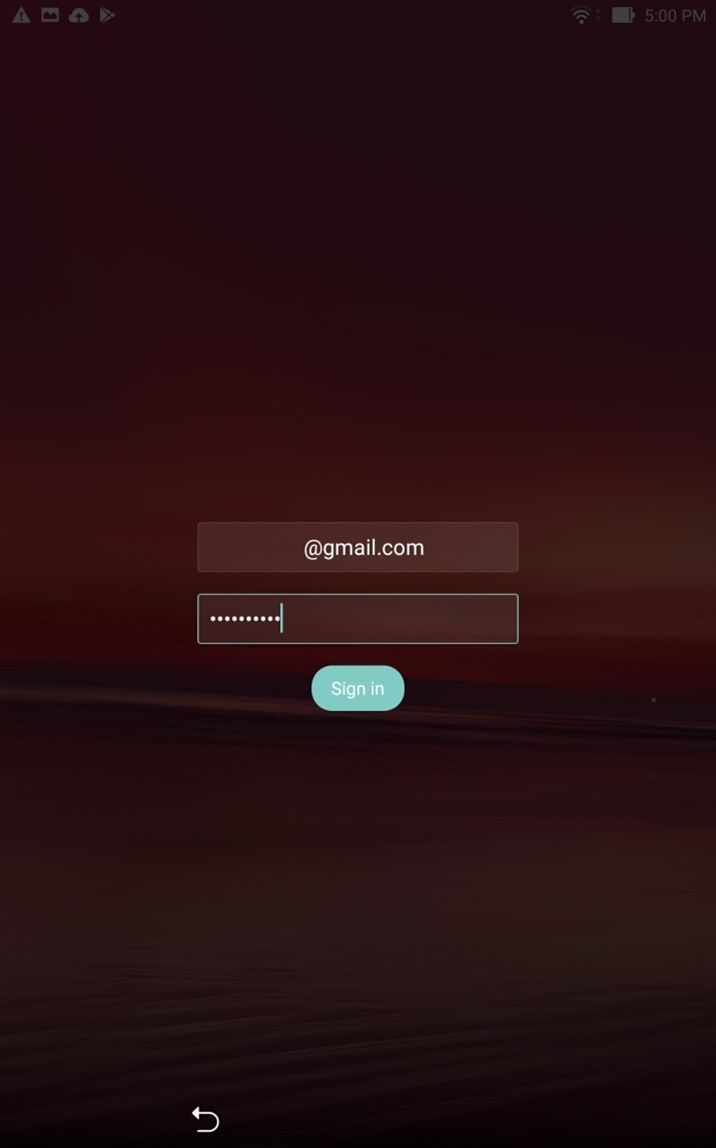
Примечание: "Forgot Pattern" не поддерживается на устройствах с Android 6.0 и выше.
Если вы забыли ваш PIN или пароль:
Если вы забыли PIN или пароль, вам нужно будет выполнить сброс настроек в режиме Recovery для решения этой проблемы.
Примечание:
Все личные файлы после сброса настроек будут стерты. (прим.: после сброса будут удалены все личные данные, приложения, настройки и личная информация о пользователе)
Как разблокировать экран ноутбука ASUS?
Нажмите сочетание клавиш CTRL+ALT+DELETE для снятия блокировки. Введите учетные данные последнего вошедшего в систему пользователя и нажмите кнопку ОК. После исчезновения диалогового окна Снятие блокировки компьютера нажмите клавиши CTRL+ALT+DELETE и войдите в систему, как обычно.
Как можно разблокировать ноутбук?
Применение загрузочного диска
Войдите в БИОС и в разделе Boot напротив 1st Boot Device установите CD/DVD. Сохраните изменения и покиньте BIOS. Вставьте в привод диск с Windows и перезапустите ноутбук . В окне установки нажмите «Восстановить систему».
Что делать если забыл пароль от ноутбука ASUS?
- Включить ПК и войти в безопасный режим с поддержкой командной строки.
- В интерпретаторе команд ввести net user MyLogin NewPassword, где MyLogin – название вашего аккаунта (его можно посмотреть при загрузке ноутбука ), а NewPassword – ваш новый входной ключ.
Как убрать блокировку при включении компьютера?
При желании, вы также можете отключить фоновое изображение на экране входа в систему: для этого зайдите в параметры — персонализация (или правый клик по рабочему столу — персонализация) и в разделе «Экран блокировки » выключите пункт «Показывать на экране входа фоновый рисунок экрана блокировки
Как разблокировать ноутбук кнопками?
На некоторых моделях ноутбуков для разблокировки приходится одновременно использовать сразу три кнопки — Ctrl, Fn и F1… F12. Часто на одной из функциональных клавиш ноутбука нарисовано изображение замка. Именно эту кнопку вместе с Fn требуется нажать для того, чтобы произвести разблокировку клавиатуры.
Как разблокировать ноутбук на виндовс 10?
Зажимаем комбинацию Shift+F10. В случае ноутбука нужно одновременно нажать Shift+Fn+F10. Появится командная строка. Она нам и нужна для сброса пароля Windows 10
Что делать если не включается ноутбук?
Часто, если не запускается ноутбук , то проблема заключается в его питании. Поэтому, в первую очередь, проверьте, есть ли свет в доме и напряжение в розетке. Если с электричеством проблем не оказалось, следует перейти к осмотру блока питания. Возможно, он стал работать с перебоями либо же сломался полность
Как разблокировать ноутбук Lenovo?
- В появившемся поле введите «net user / имя учетной записи / новый пароль» (кавычки и слэш не используйте). После этого кликните на Enter.
- Данные меняются с учетом вновь введенных сведений. После этого можно войти в ноутбук и ОС.
Как разблокировать ноутбук Asus если забыл пароль?
- Включить ПК и войти в безопасный режим с поддержкой командной строки.
- В интерпретаторе команд ввести net user MyLogin NewPassword, где MyLogin – название вашего аккаунта (его можно посмотреть при загрузке ноутбука ), а NewPassword – ваш новый входной ключ.
Что делать если не знаешь пароль от ноутбука?
При помощи одновременного нажатия кнопок Win + R вызывается вкладка «Выполнить». Появится диалоговое окно, в пустое поле которого потребуется ввести cmd и нажать Enter. От имени администратора перед пользователем откроется консоль. В ней нужно прописать net user *имя_пользователя* *новый_код* и опять подтвердить ввод. 26 June 2018
Что делать если забыл пароль от ноутбука Windows 10?
- Выберите ссылку Сброс пароля на экране входа. Если вместо этого вы используете ПИН- код , см. раздел Проблемы, связанные со входом с помощью ПИН-кода. .
- Ответьте на контрольные вопросы.
- Введите новый пароль .
- Войдите в систему обычным образом с новым паролем .
Сколько стоит сбросить пароль на ноутбуке?
Стоимость восстановления паролей от операционных систем начинается от 750 рублей и зависит от сложности, которую можно определить после диагностики.
Как снять блокировку с планшета Asus, если забыл пароль: подробная инструкция
Защита паролем для планшета Asus – один из самых эффективных способов обеспечить надежное хранение личной информации. Однако, если пользователь забыл пароль, то ситуация может показаться неустойчивой и безнадежной. Что делать, если не можешь вспомнить пароль и не можешь получить доступ к своим данным?
На сегодняшний день существует ряд методов, которые помогут разблокировать планшет Asus без необходимости сброса настроек. И хотя каждый метод имеет свои плюсы и минусы, выбор конкретного способа зависит от обстоятельств и уровня безопасности данных, которые хранятся на устройстве.
В данной статье мы расскажем о нескольких наиболее распространенных методах разблокировки планшета Asus при утере пароля.
Как разблокировать планшет и получить доступ к нему
Забыть пароль на планшете — это проблема, которая может случиться с каждым из нас. Но не стоит паниковать, есть несколько способов решения этой проблемы.
Сброс планшета в заводские настройки – это самый радикальный способ. Но не стоит обращаться к этому методу без настоятельной необходимости. Это требует удаления всех данных, которые хранятся на планшете, поэтому перед этим нужно обязательно сделать резервную копию важных файлов и документов.
Восстановление через вход в Google-аккаунт – это более лояльный способ. Если вы использовали Google-аккаунт на своем планшете, то можно использовать его, чтобы разблокировать планшет. Для этого введите неправильный пароль до тех пор, пока появится окно с информацией о блокировке. Там нужно будет ввести данные от своего Google-аккаунта, после чего планшет будет разблокирован.
Специальное программное обеспечение – это более сложный и дорогой метод, но иногда без него не обойтись. Существует множество программ, которые могут помочь разблокировать планшет, но не все из них эффективны. Обычно этот способ применяют специалисты, если предыдущие методы не работают.
Итак, если вы забыли пароль от планшета, не стоит паниковать, существует несколько способов разблокировки, которые могут помочь решить эту проблему. И не забывайте про резервное копирование данных!
Как сбросить графический ключ или пин код
Разблокировка асус планшета, если забыли пароль, может быть выполнена путем сброса графического ключа или пин кода.
Сброс графического ключа:
- Нажмите на кнопку «Забыли графический ключ?»
- Введите Google аккаунт и пароль, который использовался для установки и дальнейшей настройки планшета
- Следуйте инструкциям на экране для создания нового графического ключа
- После создания нового ключа вы можете разблокировать планшет и войти в его настройки
- Выключите планшет и убедитесь, что он полностью выключен
- Нажмите одновременно клавиши «Уменьшение громкости» и «Включения» до тех пор, пока появится меню восстановления
- Выберите пункт «Wipe data/factory reset» для сброса настроек планшета
- Выберите «Yes — delete all user data» для подтверждения и начала процедуры сброса
- После завершения процедуры сброса, выберите опцию «Reboot system now» для перезагрузки планшета со стандартными настройками и без пин кода
Сброс графического ключа или пин кода удалит все данные и настройки планшета, поэтому перед началом процедуры рекомендуется создать резервную копию всех важных данных.
Виды паролей на Android устройствах
Пароль для разблокировки устройства Android является неотъемлемой частью его безопасности. Он предназначен для защиты личных данных и конфиденциальной информации от посторонних глаз. Существует несколько видов паролей на Android:
- Числовой пароль – наиболее простой, но не самый безопасный вид пароля, который состоит из цифр от 0 до 9. Для его введения необходимо использовать клавиатуру с цифрами.
- Буквенный пароль – более надежный вид пароля, который состоит из букв алфавита в разном порядке. Для его введения необходимо использовать клавиатуру с буквами.
- Сложный пароль – наиболее безопасный вид пароля, который состоит из букв, цифр и специальных символов. Для его введения необходимо использовать специальную клавиатуру с символами.
- Графический пароль – вид пароля, который представляет собой комбинацию из точек на экране устройства, связанных линиями в определенном порядке.
Рекомендуется использовать сложный пароль или графический пароль для обеспечения наивысшего уровня безопасности вашего Android устройства. Но если вы забыли пароль, то есть несколько способов его разблокировки.
Как убрать или установить ключ или пароль на планшете Asus
Убрать ключ или пароль
Если вы забыли свой ключ или пароль, то убрать его можно настройках устройства.
- Откройте «Настройки» на устройстве.
- Выберите пункт «Безопасность».
- Нажмите на «Устройство без защиты», «Нет блокировки» или подобный пункт, в зависимости от версии Android.
- Подтвердите свой выбор и ключ или пароль будет удален.
Установить ключ или пароль
Если вы хотите установить новый ключ или пароль на устройстве Asus, то это можно сделать следующим образом:
- Откройте «Настройки» на устройстве.
- Выберите пункт «Безопасность».
- Нажмите на «Защита экрана» и выберите тип блокировки: PIN-код, пароль, жест, сканер отпечатка пальца.
- Следуйте инструкциям для настройки выбранного типа защиты.
- Сохраните изменения и ключ или пароль будут установлены.
Настоятельно рекомендуется устанавливать сложные и надежные ключи или пароли для защиты устройства от несанкционированного доступа.
Через сброс данных
Если вы забыли пароль от своего планшета Асус, вы можете его разблокировать, произведя сброс данных. Это простой способ, который позволит вам получить доступ к своему устройству, но при этом вы потеряете все данные, которые были сохранены на планшете.
Процедура сброса данных зависит от модели планшета Асус. Данный способ может быть немного разным на разных моделях.
Как правило, для сброса данных нужно зайти в режим восстановления. Чтобы это сделать, вы должны удерживать определённую комбинацию клавиш на вашем устройстве. Обратитесь к руководству пользователя для вашего конкретного устройства, чтобы узнать, какой это комбинация.
После того как вы войдете в режим восстановления, выберете опцию «Сброс данных» или что-то, похожее на это. После чего ваше устройство вернется к заводским настройкам и вам нужно будет настроить его заново, включая установку пароля.
Заключение
Забыть пароль от планшета Asus может случиться с каждым из нас. Однако, своевременно принятые меры помогут избежать неприятных последствий.
Прежде всего, необходимо позаботиться о резервном копировании важных данных, чтобы в случае сброса планшета не потерять свои личные файлы.
Если же забытый пароль — не единственная проблема, которая возникла с планшетом, то обратитесь за помощью к специалистам сервисного центра. Они смогут диагностировать поломку устройства и провести ремонт в кратчайшие сроки.
Будьте бдительны и не забывайте сохранять свои пароли в надежном месте, чтобы избежать похожих ситуаций в будущем. Всегда имейте под рукой инструкции и рекомендации по эксплуатации техники, которые помогут вам быстро и правильно решать возникшие вопросы.
Не забывайте, что забота о своем планшете — залог его долгой и безотказной работы. Будьте внимательны и бережливы, и ваше устройство будет служить вам верой и правдой на долгие годы.
Как разблокировать планшет ASUS, если забыли пароль: простые инструкции
Существует несколько причин, по которым вы можете забыть пароль на своем планшете ASUS. Это может быть в результате долгосрочной неактивности устройства, изменения пароля или сам забытый пароль. Независимо от причины, если вы не можете вспомнить пароль и заблокировали свой планшет ASUS, вы не должны расстраиваться. В этой статье мы рассмотрим несколько методов, которые помогут вам снять блокировку и снова получить доступ к устройству.
Прежде чем начинать, стоит отметить, что некоторые из предложенных ниже методов могут привести к потере данных на вашем планшете. Если вы не сделали резервную копию перед тем, как заблокировать свое устройство, перед использованием любого из этих методов вам следует оценить риски потери данных.
Теперь, когда мы подготовились, давайте рассмотрим несколько методов, которые вы можете использовать, чтобы разблокировать свой планшет ASUS, если вы забыли пароль.
Как разблокировать планшет
Потеря пароля от планшета может вызвать у вас беспокойство и привести к невозможности пользоваться устройством. Но не стоит впадать в отчаяние, есть несколько способов разблокировки планшета ASUS.
Способ 1. Воспользоваться учетной записью Google
Если вы связали свой планшет ASUS с учетной записью Google, то есть шансы разблокировать его благодаря ей. Нужно ввести неправильный пароль несколько раз, чтобы появилась опция входа через учетную запись Google. Введите данные своей учетной записи и перейдите к настройкам блокировки экрана, чтобы установить новый пароль.
Способ 2. Использовать режим восстановления
Если у вас нет учетной записи Google или она не помогла вам разблокировать планшет ASUS, то можно воспользоваться режимом восстановления. Для этого нужно зажать сочетание кнопок громкость вниз и кнопку включения устройства. Затем выберите опцию «Wipe data/factory reset» и подтвердите свое решение.
Способ 3. Обратиться в сервисный центр
Если ни один из описанных способов не помог вам разблокировать планшет ASUS, то остается только обратиться в сервисный центр. Там специалисты смогут помочь вам восстановить доступ к устройству и установить новый пароль или сбросить настройки.
В любом случае, не стоит терять спокойствие и не отчаиваться, если вы забыли пароль от планшета ASUS. Существуют различные способы, которые помогут вам разблокировать устройство и продолжать пользоваться им в полную силу.
Как сбросить графический ключ или пин-код на планшете Asus, если забыли пароль?
Если вы забыли графический ключ или пин-код на планшете Asus, то есть несколько способов сбросить пароль, чтобы получить доступ к устройству:
- Сброс через Google аккаунт. Если вы вводите неправильный пароль на планшете несколько раз, то появляется опция «Забыли графический ключ?» или «Забыли пин-код?» Нажмите на эту опцию и введите свой Google аккаунт и пароль, чтобы сбросить старый пароль и войти в устройство.
- Сброс через меню восстановления. Если первый способ не прошел, то попробуйте сбросить пароль через меню восстановления. Для этого нужно зайти в меню восстановления, выбрать опцию «Wipe data/factory reset», которая сбросит все данные на устройстве, включая пароль. Но имейте в виду, что при этом будут удалены ВСЕ данные, которые находятся на планшете!
- Сброс через ADB. Если первые два способа не помогли, то можно сбросить пароль через ADB. Для этого нужно подключить планшет к компьютеру, установить драйвера и выполнить команду «adb shell rm /data/system/gesture.key». После этого нужно перезапустить планшет и создать новый пароль.
Независимо от выбранного способа, помните, что сброс пароля приведет к удалению всех данных на устройстве. Поэтому, если у вас есть важная информация, сначала сохраните ее на внешних носителях или облачных сервисах.
Виды паролей на Андроид устройствах
Пароль, как правило, является первой линией защиты личных данных на мобильном устройстве. Однако, забыв пароль, вы можете оценить всю его необходимость и необходимость различных видов паролей.
1. Геометрический пароль
Такой пароль — это различные комбинации свайпов на экране устройства. При этом могут использоваться как одиночные точки, так и длинные линии. В этом случае главное — запомнить комбинацию.
2. Пароль PIN
Парольный PIN состоит из 4-8 выделенных цифр, которые нужно ввести на экране. Достоинством является его простота и удобство, так как можно использовать только цифры для установки нового пароля.
3. Пароль с использованием букв и цифр
Данный вид пароля является более сложным, доступным набором цифр и букв, что позволяет установить сложный и надежный пароль для защиты вашего устройства.
4. Отпечаток пальца
Во время установки пароля вы можете использовать распознавание отпечатка пальца. Этот вариант авторизации сегодня является наиболее безопасным и удобным.
В зависимости от выбранного уровня безопасности каждый вид пароля предлагает разные возможности. Однако, если вы забыли пароль, вы не сможете получить доступ к данным на вашем устройстве, если не выполните определённые шаги, которые являются индивидуальными для каждого продукта. Прежде чем устанавливать пароль, важно помнить, что вы не должны никому доверять.
Как убрать или установить ключ или пароль
Убрать ключ или пароль
Если вы хотите убрать ключ или пароль с вашего планшета, следуйте этим инструкциям:
- Откройте «Настройки».
- Выберите «Безопасность».
- Нажмите на «Экран блокировки».
- Вводите текущий пароль или ключ.
- Нажмите на «Нет» (в случае с паролем) или выберите «Без» (в случае с ключом).
- Подтвердите выбор, вводив текущий пароль или ключ еще раз.
После выполнения этих действий ключ или пароль будут удалены с вашего планшета.
Установить ключ или пароль
Если вы хотите установить новый ключ или пароль на вашем планшете, используйте эти инструкции:
- Откройте «Настройки».
- Выберите «Безопасность».
- Нажмите на «Экран блокировки».
- Нажмите на «Тип экрана блокировки».
- Выберите необходимый тип блокировки (PIN, Пароль, Шаблон, Замок с помощью отпечатка пальца).
- Вводите новый пароль или ключ.
- Подтвердите новый пароль или ключ, вводив его еще раз.
Теперь ваш планшет защищен новым ключом или паролем, и только вы будете знать его. Старайтесь использовать сложные пароли и ключи, чтобы максимально защитить вашу информацию.
Как разблокировать планшет асус если забыл пароль
Через сброс данных
Если вы забыли пароль к своему планшету Асус, через сброс данных можно легко разблокировать устройство. Однако, стоит помнить, что данный метод приведет к удалению всех данных на устройстве, поэтому перед выполнением сброса следует создать резервную копию важных файлов и данных.
Для сброса данных потребуется перейти в режим восстановления устройства, но способ этого может отличаться в зависимости от конкретной модели Асус. Обычно, для входа в режим восстановления необходимо удерживать одновременно несколько кнопок на устройстве при его включении.
Далее, в меню восстановления следует выбрать опцию «wipe data/factory reset». Это приведет к сбросу всех данных на устройстве и возврату его к заводским настройкам. После перезагрузки планшета, пароль будет удален, а вы сможете войти в устройство без него.
Если у вас остались проблемы с сбросом данных на планшете Асус, обратитесь в сервисный центр устройства или к специалистам по ремонту техники для получения помощи.
Заключение
Разблокирование планшета Асус, если вы забыли пароль, может быть сложным процессом, особенно если у вас нет заранее созданной учетной записи Google. Однако, существует несколько методов, которые могут помочь вам решить эту проблему.
Первым шагом при разблокировании вашего Асус планшета всегда должно быть попытка ввода стандартного пароля «1234» или «0000». Однако, если этот метод не работает, то вы можете попробовать использовать комбинацию клавиш для входа в «Режим восстановления». Из этого режима вы сможете выполнить сброс настроек и удалить пароль.
Если ни один из этих методов не сработал, тогда вы можете использовать программное обеспечение, которое может помочь вам разблокировать планшет. Однако, вы должны быть осторожны при выборе и загрузке программного обеспечения на ваш планшет, так как подобные программы могут содержать вирусы и другие вредоносные файлы.
Наконец, вы можете обратиться за помощью к сервисному центру Асус. Они могут решить проблему с заблокированным планшетом, но вы должны быть готовы к тому, что это может стоить дорого.