Как восстановить подписку в Яндекс
Если у вас возникла проблема с подпиской в Яндексе, не стоит паниковать. Вероятнее всего, её можно легко восстановить, используя несколько простых шагов. В этой статье мы расскажем, как можно вернуть доступ к Яндекс подписке, и дадим ответы на наиболее часто задаваемые вопросы.
Как восстановить Яндекс музыку подписку
Если у вас пропал доступ к музыкальной подписке в Яндексе, но вы уверены, что её ранее активировали, то есть несколько способов решения проблемы. Вот инструкция по восстановлению Яндекс музыки подписки:
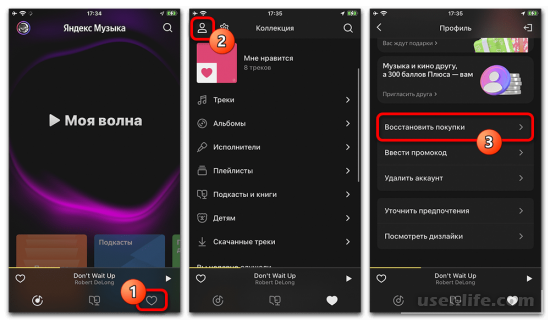
- Откройте раздел «Коллекция», находящийся в правом верхнем углу страницы.
- Нажмите на иконку настроек, чтобы открыть профиль пользователя.
- Найдите строку «Восстановить покупки» и щелкните по ней мышью.
- После проверки данных подписка будет восстановлена автоматически.
Если вы продолжаете испытывать проблемы с доступом к Яндекс музыке, попробуйте связаться с поддержкой.
Как восстановить аккаунт в Яндексе
Если вы не можете войти в свой аккаунт Яндекс, вам нужно восстановить доступ. Ниже приводится инструкция по восстановлению аккаунта в Яндексе:
- Перейдите на страницу восстановления доступа.
- Заполните форму и нажмите кнопку «Дальше».
- Подтвердите номер телефона, который привязан к вашему аккаунту: вы получите SMS с кодом, который необходимо будет ввести на сайте.
- Далее нужно ввести пин-код: если вы его не знаете, вам придётся его восстановить, указав дополнительные данные (например, почту, на которую вы зарегистрированы).
Если вы продолжаете столкновения с проблемами доступа, обратитесь в службу поддержки.
Что будет, если не оплачивать Яндекс подписку
Если вы не оплачиваете подписку в Яндексе, ваш доступ к услугам и функциям сайта может быть ограничен. Например, вы можете потерять доступ к музыке, кино, сериалам, различным курсам и другим развлечениям. В таком случае на странице с предложением подписки вы можете наблюдать сообщение о блокировке возможности использования. Однако Яндекс не требует от вас вернуть устройство или компенсировать стоимость.
Как активировать подписку в Яндексе
Активировать подписку в Яндексе довольно просто. Вы можете получить бесплатный пробный период, чтобы определиться с необходимой подпиской. Вот пошаговая инструкция:
- Откройте страницу Яндекс Плюса.
- Нажмите кнопку «Попробовать бесплатно».
- Выберите подписку и щелкните по кнопке «Активировать пробный период».
- Привяжите карту к вашему Яндекс ID (без этого не получится активировать пробный период).
После этого вы сможете пользоваться всеми возможностями подписки.
Полезные советы и выводы
- Если вы столкнулись с проблемой доступа к Яндекс подписке, не паникуйте. Просто следуйте инструкциям, которые мы представили выше.
- Если проблему восстановления подписки вы не решаете, не стесняйтесь обращаться в службу поддержки.
- Не забывайте своевременно оплачивать свою подписку в Яндексе, чтобы не потерять доступ к необходимым услугам.
- Периодически проверяйте состояние своей подписки, чтобы быть уверенным в своей оплате.
- Не поддавайтесь мошенникам, которые могут обещать вам доступ к Яндекс подписке за дешево или бесплатно. Это может оказаться мошенничеством.
Как восстановить аккаунт в Яндексе
Если вы забыли пароль для доступа к своему аккаунту Яндекс, не стоит отчаиваться. Существует простой способ самостоятельно его восстановить. Вам нужно перейти на страницу восстановления доступа и следовать инструкциям. Если ваш номер телефона или электронный адрес были привязаны к аккаунту ранее, вам будет отправлен код подтверждения на указанный номер или адрес электронной почты. Используя этот код, вы сможете восстановить ваш пароль и снова получить доступ к вашему Яндекс аккаунту. Если вы не можете войти в свой аккаунт, свяжитесь с технической поддержкой Яндекса, которая поможет вам решить эту проблему.
Как войти в свой аккаунт Яндекс музыка
Войти в свой аккаунт Яндекс музыка можно несколькими способами. Если вы хотите зайти через веб-версию, вам необходимо сделать следующее: указать номер телефона, который вы использовали при регистрации, и нажать кнопку «Войти». После этого на указанный телефон придет код из SMS, который нужно ввести на сайте. Далее следуйте инструкциям: укажите имя и фамилию, выберите нужный аккаунт из списка. Если вы забыли свой пароль, используйте функцию «Восстановление пароля», которую можно найти на странице входа в сервис. Там вы должны будете подтвердить свою личность и получите возможность восстановить доступ к своей учетной записи. Пользоваться своим любимым музыкой в Яндексе никогда не было так просто!
Иногда возникает проблема с подпиской в сервисе Яндекс. Однако её можно легко восстановить. Для этого нужно зайти в раздел Коллекция и нажать на значок в правом верхнем углу. Затем перейти в профиль и нажать на строку Восстановить покупки. Система автоматически проведёт проверку, и если всё будет в порядке, подписка будет восстановлена. Это достаточно простая и удобная процедура, которая позволит продолжать пользоваться сервисом Яндекс без проблем. Важно помнить, что подписки являются платными и для их использования нужно оплачивать соответствующие услуги.
Как вернуть деньги за отмененную подписку в Яндекс.Музыке: полезные советы и инструкции
Яндекс.Музыка — это стриминговый сервис, который позволяет слушать музыку онлайн в режиме реального времени. Однако, иногда возникают ситуации, когда нужно отменить подписку и вернуть деньги. В данной статье мы расскажем о полезных советах и инструкциях, которые помогут вам осуществить эту процедуру.
Полезные советы перед отменой подписки
Перед тем как приступить к отмене подписки в Яндекс.Музыке, рекомендуется ознакомиться с некоторыми полезными советами:
Проверьте срок действия подписки: Убедитесь, что ваша подписка все еще активна и не истек срок ее действия.
Ознакомьтесь с условиями отмены подписки: Перед тем как отменить подписку, ознакомьтесь с условиями, предусмотренными сервисом Яндекс.Музыка для такой операции. Это поможет избежать возможных проблем и ограничений.
Оцените возможности по управлению подпиской: Иногда, вместо отмены подписки можно воспользоваться другими функциями управления. Например, временно приостановить подписку или изменить тарифный план.
Инструкции по отмене подписки в Яндекс.Музыке
Далее будут представлены инструкции, которые помогут вам отменить подписку в Яндекс.Музыке:
Откройте приложение Яндекс.Музыка: Запустите приложение на своем устройстве или откройте его в веб-браузере.
Перейдите в настройки аккаунта: Найдите иконку "Настройки" (обычно изображена в виде шестеренки) и нажмите на нее.
Выберите раздел "Подписка": В списке настроек найдите раздел "Подписка" и перейдите в него.
Отмените подписку: В секции "Подписка" вы найдете различные варианты управления подпиской. Нажмите на кнопку или ссылку, которая относится к отмене подписки.
Следуйте инструкциям: После нажатия на кнопку отмены подписки, вы будете перенаправлены на страницу с подтверждением. Следуйте инструкциям на экране для завершения процесса отмены подписки.
Как вернуть деньги после отмены подписки
Чтобы вернуть деньги после отмены подписки в Яндекс.Музыке, выполните следующие действия:
Свяжитесь с технической поддержкой: Откройте страницу поддержки Яндекс.Музыки и найдите контактные данные для связи с представителями технической поддержки.
Сообщите о проблеме: Обратитесь к специалисту техподдержки и сообщите о проблеме с отменой подписки и просьбе вернуть деньги.
Предоставьте документы: Если требуется, предоставьте все необходимые документы, подтверждающие вашу просьбу о возврате денежных средств.
Дождитесь решения: После подачи вашего запроса, дождитесь ответа от представителей технической поддержки Яндекс.Музыки. Они рассмотрят вашу проблему и примут решение о возврате денег.
Вывод
Отмена подписки в Яндекс.Музыке может оказаться довольно простой процедурой, если вы следуете предложенным инструкциям. Однако, в случае возникновения проблем с отменой и возвратом денежных средств, рекомендуется обратиться в службу поддержки, чтобы получить помощь и решить свою проблему.
Примечание: Инструкции и рекомендации, представленные в данной статье, могут изменяться в зависимости от текущих условий и политики Яндекс.Музыки. Рекомендуется ознакомиться с официальной информацией на сайте Яндекс.Музыка или обратиться к технической поддержке для получения самой актуальной информации.
Как восстановить подписку Яндекс музыке
Если вы столкнулись с проблемой отключения подписки в Яндекс Музыке и хотите восстановить ее, вам потребуется выполнить несколько простых шагов:
- Перейдите в раздел «Коллекция», который находится в правом верхнем углу экрана.
- Нажмите на значок с иконкой настроек.
- В открывшемся меню выберите пункт «Восстановить покупки».
- Подождите, пока система проверит вашу подписку.
- После завершения проверки подписка будет восстановлена автоматически.
Как возобновить подписку на Яндекс Плюс
Если вы ранее отменили подписку, но у вас остались оплаченные дни и вы хотите возобновить подписку на Яндекс Плюс, вам потребуется выполнить следующие действия:
- Откройте страницу Яндекс Плюса через браузер или приложение.
- Войдите в свой аккаунт Яндекс.
- Перейдите на страницу «Управление подпиской».
- В списке доступных тарифов выберите нужный вам вариант.
- Нажмите кнопку «Возобновить» и следуйте указаниям системы.
Как восстановить свои плейлисты в Яндекс музыке
В случае, если вы столкнулись с проблемой пропажи плейлистов в Яндекс Музыке, восстановить их можно, выполнив следующие действия:
- Убедитесь, что вы выполнили вход в приложение с правильным аккаунтом.
- Откройте раздел «Плейлисты».
- Сдвиньте экран сверху вниз, чтобы обновить синхронизацию фонотеки.
- Дождитесь окончания процесса синхронизации.
- Ваши плейлисты должны появиться в приложении.
Как восстановить приложение Яндекс музыка
Если вы случайно удалили приложение Яндекс Музыка с вашего смартфона и хотите восстановить его, вам достаточно выполнить несколько простых шагов:
- Перейдите в магазин приложений для вашего устройства (AppStore или Google Play).
- Введите в поисковой строке «Яндекс Музыка».
- Найдите приложение в списке результатов поиска.
- Нажмите кнопку «Установить» и дождитесь окончания процесса установки.
- После этого приложение будет восстановлено на вашем смартфоне и вы сможете пользоваться им.
Что происходит при отмене подписки в Яндекс Музыке
Если вы решите отменить подписку в Яндекс Музыке до окончания пробного периода, с вашей карты не будет списываться платеж за подписку. Однако есть несколько важных моментов, которые стоит учитывать:
- При отмене подписки вы лишаетесь возможности продолжить использование сервиса после окончания пробного периода бесплатно.
- Если в дальнейшем вы захотите вернуть подписку, вам придется оплатить ее полную стоимость, без возможности повторно активировать бесплатный пробный период.
Полезные советы и выводы
- Если вы столкнулись с проблемами восстановления подписки или другими вопросами, связанными с использованием Яндекс Музыки, рекомендуется обратиться в службу поддержки сервиса. Они смогут помочь вам решить возникшие трудности.
- Перед восстановлением подписки рекомендуется проверить наличие оплаченных дней и ознакомиться с условиями, предоставляемыми выбранным вами тарифным планом.
- Если у вас возникли проблемы с восстановлением своих плейлистов, убедитесь, что вы используете правильный аккаунт и обновите синхронизацию фонотеки.
- В случае удаления приложения Яндекс Музыка с вашего смартфона, вы всегда можете скачать его снова из магазина приложений.
- Будьте внимательны при отмене подписки в Яндекс Музыке, так как это может привести к потере некоторых привилегий и возможностей.
- Если вы не уверены в своих действиях, рекомендуется проконсультироваться со специалистами, чтобы получить максимально точную и полезную информацию.
Как установить лимит в Яндекс про
Для установки лимита в Яндекс Про необходимо выполнить несколько простых шагов. Во-первых, необходимо зайти в личный профиль Яндекс Про и перейти в раздел «Яндекс Заправки». Здесь находится весь функционал сервиса, среди которого и установка лимита. Во-вторых, необходимо ознакомиться с договором сервиса и принять его условия. Здесь описаны все правила и требования, связанные с использованием Яндекс Заправки. Наконец, в-третьих, необходимо установить лимит на сумму заправки в день. По умолчанию установлен лимит в 1000 ₽, но его можно изменить в любое время. Максимальный лимит составляет 2500 ₽. Данная возможность позволяет контролировать свои расходы на топливо и эффективно управлять бюджетом.
Можно ли пользоваться подпиской Яндекс Плюс на нескольких устройствах
Подписка Яндекс Плюс предоставляет возможность использования на нескольких устройствах с помощью функции Плюс Мульти. Эта функция позволяет пользователю пользоваться Плюсом на до 10 устройствах одновременно. Например, вы можете устанавливать приложение Плюс на свой телефон, ноутбук и Смарт ТВ, и на каждом из этих устройств использовать свою подписку с индивидуальными аккаунтами, рекомендациями фильмов и музыки.
Однако, стоит обратить внимание, что функция Плюс Мульти доступна только в определенных странах, таких как Азербайджан, Армения, Грузия, Израиль, Молдова, Монголия, Таджикистан и Узбекистан. Если вы находитесь в одной из этих стран, вы сможете воспользоваться данным функционалом и наслаждаться предоставляемыми возможностями Плюса на нескольких устройствах.
Как отключить подписку на Яндекс Плюс и вернуть деньги
Для отмены подписки на Яндекс Плюс и возврата денег следуйте следующим шагам. Первым делом зайдите на официальный сайт Яндекса — ya.ru. В правом верхнем углу страницы вы увидите иконку вашего аккаунта. Нажмите на нее. В появившемся окне вы увидите информацию о статусе подписки Яндекс Плюс — «Подписка активна». Чтобы отменить подписку, перейдите в раздел «Управление подпиской». В этом разделе проскролльте страницу вниз и найдите кнопку «Отменить подписку». Нажмите на нее. Ваша подписка будет отменена, а деньги вам будут возвращены. Отключение подписки на Яндекс Плюс — простая и удобная процедура, доступная на официальном сайте Яндекса.
Как отключить Автопродление подписки в Яндекс музыке
Чтобы отключить автоматическое продление подписки в Яндекс Музыке, нужно выполнить следующие шаги. Вначале откройте раздел Коллекция, который находится в правом верхнем углу экрана. Там вы увидите значок, по которому нужно нажать. После этого перейдите в свой профиль, где найдите строку с названием «Настроить подписку Плюс». Внизу этого блока расположено поле Яндекс ID. Вам необходимо нажать на ссылку с надписью «Управление подпиской», которая находится рядом с этим полем. После этого появится возможность отменить подписку, для этого следует нажать на ссылку «Отменить подписку». После выполнения этих действий ваша подписка на Яндекс Музыку перестанет автоматически продлеваться.
- В разделе «Коллекция» находится значок в правом верхнем углу, который нужно нажать.
- Затем откроется профиль пользователя, где нужно найти строку «Восстановить покупки» и нажать на нее.
- После нажатия система совершит проверку и автоматически восстановит подписку на Яндекс.Музыку.
Для более подробной инструкции можно обратиться к службе поддержки Яндекс.Музыки, где сотрудники помогут разобраться в возникших проблемах и дадут дополнительную информацию по восстановлению подписки.
У Яндекс.Музыки есть различные тарифные планы, которые предлагаются пользователям. Восстановление подписки позволит в полной мере пользоваться всеми функциями и преимуществами сервиса, такими как доступ к огромной музыкальной библиотеке, создание плейлистов, прослушивание музыки без рекламы и т.д.
Как восстановить подписку на Яндекс Музыку
Всем привет! Сегодня поговорим про самые эффективные способы решения проблемы восстановления подписки на Яндекс.Музыку. Итак, поехали!
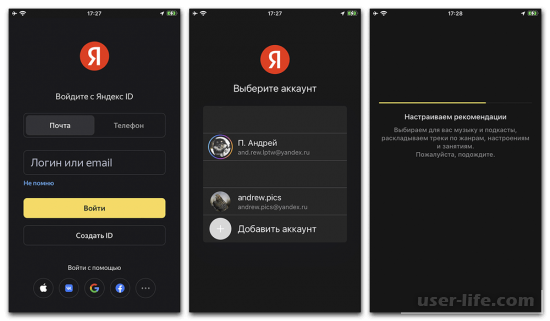
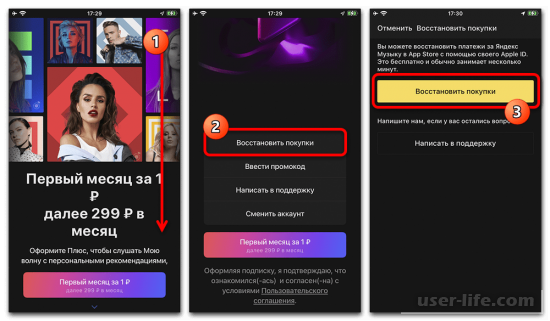
С сегодняшнего дня подписки Яндекс.Музыки, которые ранее были зарегистрированы на один Apple ID или аккаунт Google, можно восстановить только с мобильного устройства. Помните, что каждая подключенная подписка привязана к определенной учетной записи сервиса, поэтому первое, что вам нужно сделать, — это авторизоваться.
Обращение в службу поддержки
Если у вас возникли проблемы с подпиской или дополнительные вопросы по процедуре, вы можете обратиться в официальную службу поддержки для их решения. Для этого в любом браузере зайдите на соответствующую страницу Центра поддержки по ссылке ниже и сначала выберите из выпадающего списка «Вопросы подписки» в качестве темы вашей жалобы.
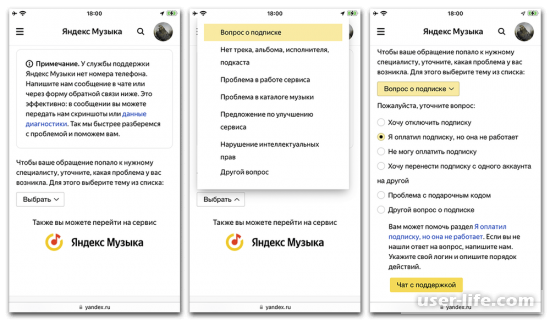
Затем вы можете уточнить свой вопрос, выбрав опцию «Я оплатил подписку, но она не работает», «Я хочу перенести подписку» или просто «Другой вопрос». Как правило, в любом случае вам предложат сразу же начать «чат поддержки» в Яндекс.Мессенджере, где нужно будет описать проблему и дождаться ответа от специалиста компании.
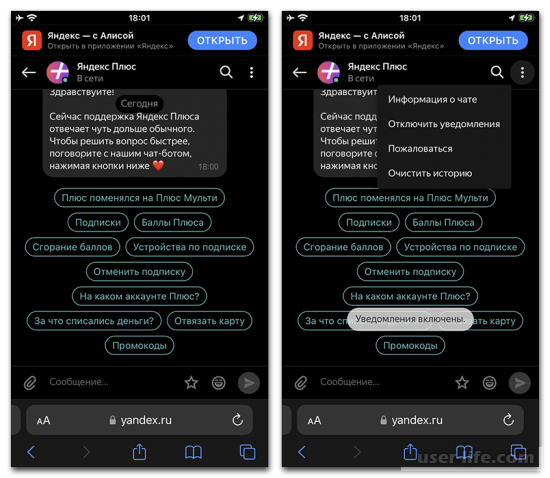
Поскольку точное время ответа может сильно варьироваться, мы рекомендуем заранее настроить автоматические уведомления, чтобы вы получали их своевременно. В то же время ознакомьтесь с общей справочной информацией и уточните, какие действия вы предприняли в процессе общения, чтобы решить проблему до ее возникновения.