This One Simple Trick Will Make your Android Games Faster

I grew up with mobile games. Those days when I didn’t know what a “missed call” even was, I played Subway Surfers, Temple Run 2, Jetpack Joyride and I was a pro.
Now I own nice Apple devices. But when I was 10, all I had was my mom’s Samsung S4 mini whose passcode was kept secret thanks to my screentime.
Those old popular games didn’t demand much memory, graphics, refresh rates, and other sophisticated thingummies. But today’s big games like PUBG, Call of Duty, Shadow Fight etc. boast heavy graphics.
They suck up everything inside a smartphone. And so smartphones got monstrous too. They have tens of gigabytes of RAM today, powerful chips, and long-lasting batteries.
And gaming modes.
However, let me tell you this simple extra hack to be done just before you play a game on your Android mobile. This boosts your gaming performance significantly.
Как оптимизировать Android-смартфон для игр
С самого начала одной из главных движущих идей Android является универсальность платформы. Цель Google состоит в том, чтобы операционная система была универсальной и отвечала различным задачам, а также настраивалась под потребности отдельных пользователей. Другими словами, Android может работать как для бизнеса, так и для игр. И в последнее время количество видеоигр в Play Store резко возросло. Но прогресс в плане графики и возможностей идет соответственно с возрастанием цены — игры становятся все тяжелее и нуждаются в большем количестве ресурсов.
У Android есть один недостаток — это, несомненно, плохое управление ресурсами. На бумаге четыре или шесть гигабайт оперативной памяти должны быть более чем хорошими, особенно по сравнению с устройствами iOS, ОЗУ которых- до трех гигабайт с iPhone 7 Plus и 2 ГБ (или меньше) для других более старых моделей. Не секрет, что с половиной ОЗУ iPhone продолжает достигать наивысшей производительности именно из-за оптимизации памяти iOS. Android-геймеры не должны отставать, поэтому мы подготовили эти советы о том, как оптимизировать ваш смартфон для наилучшей работы и игр.
Удалите ненужные приложения
Первое, что вам нужно сделать- это удалить приложения, которые вы не используете, или которые разряжают батарею. Скорее всего, это большинство из всех установленных.

Недавнее исследование показало, что из всех пользователей, загрузивших приложение, только 26% будут использовать его десять или более раз. Ещё 26 процентов откроют это приложение только один раз.
Вам не нужно удалять все ваши приложения, но оставьте только те, которые вы используете регулярно (по крайней мере один раз в неделю).
После очистки неиспользуемых приложений вы должны увидеть, есть ли еще программы, которые разряжают вашу батарею. Нужно вернуться к настройкам и перейти к подменю параметров батареи. В большинстве случаев вы увидите график, показывающий уровень заряда аккумулятора вашего телефона за последние полдня. Ниже этого графика вы увидите список процессов, которые загружают батарею.
В зависимости от того, как вы используете свой телефон, вы можете увидеть YouTube, веб-браузер, Pokemon Go, Instagram или любое другое приложение, которыми вы пользуетесь ежедневно. Однако, если вы видите приложение, которое вы не используете регулярно или вообще никогда- это означает, что оно работает на «заднем плане» вашего устройства и заставляет батарею «стекать» быстрее, чем необходимо. При нажатии на приложение в этом списке Вы обычно можете отключить его. Также Вы можете вернуться к настройкам и удалить программу.
Если вы избавитесь от неиспользуемых или ресурсоемких приложений, вы внесете значительный вклад в повышение производительности вашего телефона. Самое заметное различие может быть в том, как долго будет держаться заряд батареи.
Изменение настроек синхронизации
В любой момент может произойти синхронизация вашего телефона Android с облаком или сервером. Это могут быть ваши контакты, фотографии, электронные письма или даже настройки вашего устройства. В зависимости от того, как часто это происходит, ваш смартфон, в большинстве случаев, может синхронизироваться в фоновом режиме. Это, очевидно, приведет к дополнительной загрузке процессора. Чтобы этого избежать, Вы можете изменить настройки синхронизации на своем устройстве.

Можно просмотреть все учетные записи, синхронизированные с вашим устройством, выбрав «Настройки»> «Учетные записи». В дополнение к списку профилей обычно есть возможность отключить автосинхронизацию, но вы можете не захотеть полностью отключить ее. Вместо этого просмотрите список профилей, чтобы узнать, есть ли какие-то файлы, которые вам не нужны, или их необходимо синхронизировать и удалять.
Чтобы изменить интервал синхронизации учетных записей, которые вы хотите сохранить, обычно необходимо перейти к соответствующему приложению и настройкам приложения, чтобы увеличить или уменьшить время между синхронизацией.
Проверьте наличие обновлений
Тот факт, что ваше устройство Android работает с новейшей прошивкой и имеет самые последние исправления для защиты, выгодно как для безопасности, так и для производительности.
Если ваше устройство относительно новое, это особенно важно, потому что у большинства старых устройств есть множество ошибок, которые мешают производительности смартфона и могут быть решены только с помощью обновлений программного обеспечения. К счастью, проверка обновлений очень проста, и есть большая вероятность, что вы уже знаете, как это сделать.

На телефоне Android сначала перейдите в «Настройки». В зависимости от вашего устройства, вы можете выбрать «Об устройстве» или «Обновление программного обеспечения». Проверка обновления либо начнется сама по себе, либо потребует, чтобы вы начали проверку, нажав «Проверить наличие обновлений» или что-то в этом роде. Если доступно обновление для вашего устройства, вы увидите приглашение с просьбой подтвердить, что вы хотите загрузить и установить обновление.
В общем, это означает, что устройство перезагрузится и установит обновление до того, как оно вернется на главный экран, но, поскольку обновления теперь немного разные, иногда большая часть работы выполняется в фоновом режиме, а затем возникают системные подсказки, перезапустите, чтобы завершить установку. Если вы находитесь на Marshmallow, Nougat или более старой версии Android, процесс будет очень прост и потребует только подтверждения.
Изменение настроек анимации
Одной из действительно впечатляющих вещей на Android являются плавные анимации, используемые во всей системе. Вы можете видеть их при открытии или закрытии приложения, открытии панели уведомлений, при нажатии на определенные значки или просто переходах на страницах Android. Хотя анимация и украшает пользовательский интерфейс, она также замедляет работу системы. К счастью, есть способ отключить её в настройках разработчика.
Как на Android включить режим разработчика
Если Вы никогда не включали настройки разработчика, Вы, вероятно, не знаете, что включение или выключение анимации на Android — это хороший вариант увеличения производительности. Просто зайдите в «Настройки»> «О телефоне» (в самом низу списка). Здесь вы увидите список деталей вашего устройства, включая установленную версию Android и установленный патч для обеспечения безопасности. Прокрутите список до тех пор, пока не найдете «Номер сборки» (Build Number).

Когда Вы его найдете, щелкните его семь или восемь раз или пока не увидите приглашение. Вы активировали опции разработчика. Вернитесь к настройкам и просмотрите параметры разработчика в нижней части списка.

После входа в настройки разработчика вы увидите длинный список различных параметров, которые можно изменить. Большинство этих настроек — это те, которые вам никогда не придется использовать. Однако, если вы просматриваете половину списка, вы увидите раздел «Рисование». В разделе «Рисование» есть три варианта управления анимацией: анимация окон, анимация перехода и скорость анимации.
По умолчанию значения равны «1x» для всех трех. Это означает, что анимация занимает около секунды от начала до конца. Когда вы открываете или закрываете приложение, сопровождающая анимация занимает секунду, возврат на главный экран занимает секунду и т.д. Когда вы привыкли к настройке по умолчанию, это не выглядит необычно долго, но попробуйте изменить каждую из опций анимации до 0,5 или отключить ее.

Когда анимация будет уменьшена, вы заметите, что перемещение устройства стало менее плавным, быстрым или мгновенным, если вы отключили ее. Это сильно влияет на общее использование вашего устройства Android и представляет собой простое изменение, которое не нагружает ресурсы устройства.
GPU-ускорение
Для дополнительной оптимизации для игр есть несколько других настроек, которые вы можете изменить для улучшения производительности. Ниже раздела анимации должен быть раздел «Аппаратное ускорение- рендеринг». Раздел может называться GPU-рендеринг или GPU-ускорение.
Параметры в этом разделе по умолчанию отключены; поэтому включите «Force GPU rendering», чтобы увеличить производительность графики. По сути, это улучшает производительность GPU на вашем устройстве. Фактически, это означает лучшую производительность в приложениях и играх с тяжелой 3D-графикой.

Многопроцессорное сглаживание
Force 4x MSAA
Кроме того, есть опция в том же меню под названием «Force 4x MSAA», что также улучшит графические эффекты. MSAA означает «многопроцессорное сглаживание», и эта опция увеличивает производительность по умолчанию в четыре раза. Это то, что будет наиболее заметно в играх.

Стоит отметить, что это, вероятно, повлияет на производительность батареи в некоторой степени.
Этот параметр отключается в том случае, когда устройство перезагружается, поэтому вам нужно будет вернуться к настройкам разработчика, чтобы включить его после каждого запуска.
Время разгона
Существует много приложений, которые позволят вам полностью контролировать процесс каждого маршрутизатора. SetCPU является примером, и хотя он будет стоить вам 2 доллара, это очень простое и высоко оцененное приложение. Overclock для Android стоит 3 доллара и делает то же самое, но приложение немного сложнее. Существуют также некоторые бесплатные опции, такие как No-Frills CPU Control, которые, как следует из названия, являются загрузочным приложением для вашего устройства.
После изменения настроек вашего процессора и разгона вашего устройства вы заметите значительный всплеск производительности, особенно когда дело касается игр. Ваше устройство, как правило, замедляется после непрерывного использования в течение определенного времени, это делается для того, чтобы телефон не становился слишком горячим. Следите, чтобы во время использования он не стал слишком горячим, поскольку разгон по сути означает закрытие механизма безопасности.
Установите оптимизированный ПЗУ для своего телефона
В качестве мобильной операционной системы, Android уникален тем, что он является открытым исходным кодом, то есть любой, у кого есть знания, может взять код Android и изменить его. Есть много оригинальных производителей оборудования и любительских разработчиков, которые это сделали, и поэтому существует множество модифицированных версий Android, которые мы называем обычными ROM. Технически модифицированные версии Android, используемые Samsung, HTC, LG и большинством других производителей смартфонов, являются индивидуальными ПЗУ, но установка пользовательского программного обеспечения не обязательно приводит к повышению производительности, превышающему ожидаемое от Android.
Однако существуют ПЗУ, созданные с конкретными целями, такими как максимальная скорость или легкость системы. CyanogenMod и Cyanogen OS — два из самых популярных персональных Android-ROM, но есть много других названий, таких как Dirty Unicorns, Paranoid Android, Resurrection Remix и Cataclysm. Если вы не знаете с чего начать, CyanogenMod всегда является безопасным вариантом. В нем есть одна из крупнейших групп поддержки, особенно если вы регулярно обновляетесь. Более того, многие из самых популярных пользовательских ПЗУ, включая некоторых из упомянутых выше, построены на CyanogenMod. Все, что вам нужно, это найти информацию в Google, чтобы узнать больше о них и прочитать отзывы от других пользователей.
Как разогнать Android-смартфон через меню разработчиков
Медлительность Android по сравнению с iOS всегда была мифом, в который почему-то верили миллионы человек. Просто дизайнеры Apple скрыли задержку от запуска приложения до его фактического открытия анимацией, а в Google до этого не додумались. Таким же мифом является склонность Android к засорению и замедлению через какое-то время после начала использования. Дескать, системные кластеры забиваются и уже не могут обеспечивать былой уровень быстродействия. Вот только никто не говорит, что обычно «замедляются» именно старые устройства и только в сравнении с новыми. Но это не значит, что разогнать Android нельзя совсем. Можно.
Разогнать Android можно. Для этого в настройках ОС есть специальные параметры
В Android есть так называемое меню разработчиков. Несмотря на то что оно действительно предназначается для создателей программного обеспечения, рядовые пользователи очень любят включать его, а потом что-то там настраивать и менять, якобы улучшая работу своего устройства. Зачастую это, само собой, совершенно не так. Однако есть несколько надстроек, которые могут позволить хоть немного, но ускорить Android, сделав его чуть отзывчивее, быстрее и податливее. Главное – не переборщить.
Настройки разработчика Android
Для начала нам потребуется активировать меню разработчиков. Если оно у вас уже есть, переходите сразу к третьему пункту инструкции, а если нет – начинайте с первого. Но помните, что активация этих параметров может привести к повышенному ресурсопотреблению и сокращению времени автономной работы.
- Перейдите в «Настройки» и откройте раздел «Об устройстве»;
- Найдите вкладку «Номер сборки» и 10 раз быстро на неё нажмите;
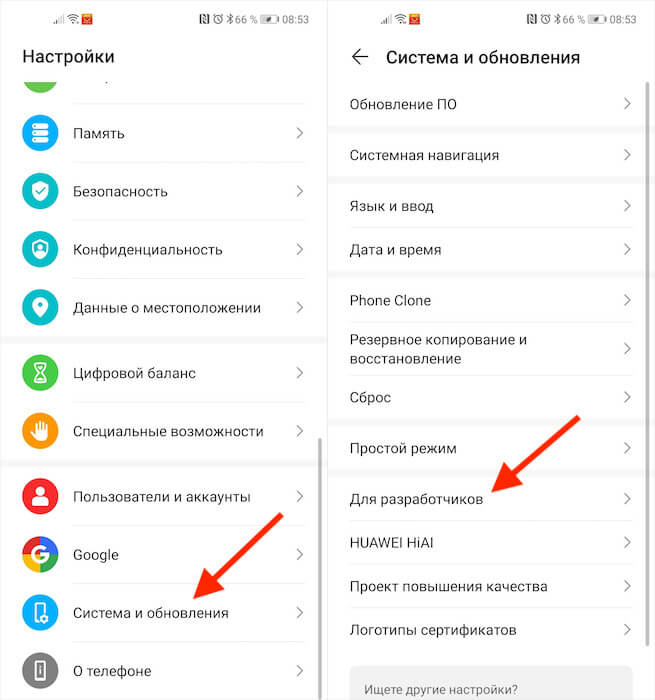
Все необходимые параметры скрыты в меню разработчиков
- Вернитесь назад, а затем перейдите в меню «Для разработчиков»;
- Пролистайте вниз и включите параметр «Ускорить работу GPU»;
- Пролистайте далее и включите пункт «Включить 4x MSAA»;
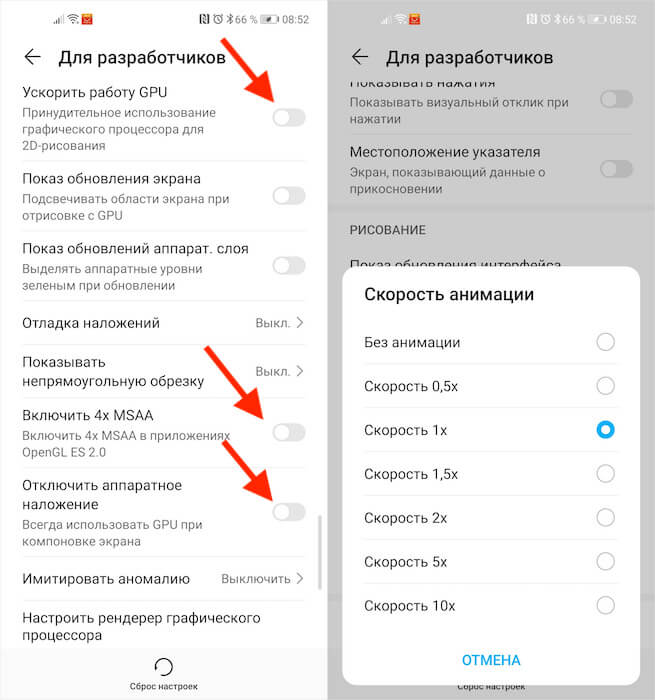
Активируйте три этих параметра и отключите анимацию
- Затем включите пункт «Отключить аппаратное наложение»;
- В разделе «Скорость анимации» выберите значение x0,5 или x0.
Как ускорить Android
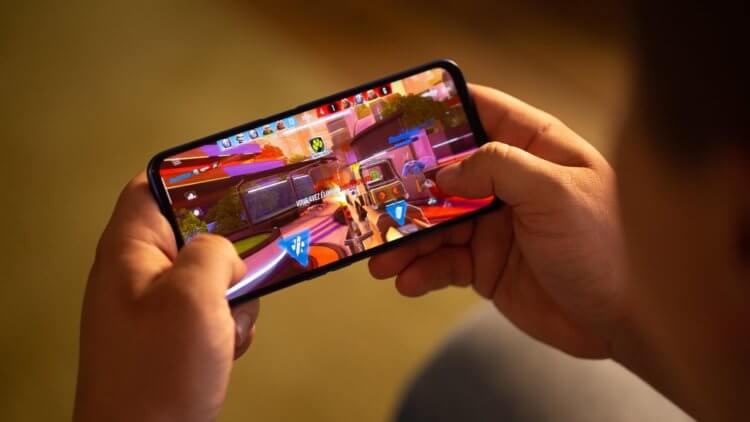
Разогнать Android можно и в играх, и при работе с интерфейсом
Эти три параметра действительно способны разогнать интерфейс вашего смартфона. Вот как это происходит:
Ускорение работы GPU активирует графический ускоритель при отрисовке двумерных элементов. Казалось бы, зачем вообще это нужно? А, между тем, весь интерфейс вашего смартфона и большинство сайтов целиком состоят из 2D-элементов. Активировав ускорение, вы заставите смартфон задействовать графический сопроцессор при обработке всех этих компонентов, а поскольку их в повседневной жизни встречается довольно много, то и прирост быстродействия будет заметен в большинстве задач.
Включение параметра 4x MSAA способно напрямую повлиять на ваше восприятие игр. Независимо от того, двумерная или трёхмерная игра запущена на вашем устройстве, этот пункт повышает контурную детализацию, минимизируя рябь и подёргивания на краях рисованных объектов. В результате создаётся ощущение более плавной обработки видимых графических компонентов. Если хотите, это совсем дешёвый аналог режима 120 Гц, повышающего частоту обновления и делающего картинку более плавной.
Повысить быстродействие смартфона

Ускорить даже интерфейс Android — это уже большое дело
Отключение аппаратного наложения позволяет задействовать графический сопроцессор при отрисовке компонентов экрана, за счёт чего высвобождается ресурс центрального процессора, и он больше не нагружается в базовых задачах. Может показаться, что этот параметр полностью противоречит первому, но это не совсем так. Вернее, совсем не так. Просто они отвечают за разные процессы.
Смените раскрытые пароли. Что это значит и как реагировать
Изменение скорости анимации – это чисто визуальный, или, если хотите, косметический показатель. В действительности он не повышает скорость запуска приложений, просто он удаляет анимацию, которая по умолчанию заполняет «пустоту» от момента запуска приложения до момента его активации. Но если раньше такая пустота действительно была, и её требовалось чем-то заполнять, то современные смартфоны её практически не допускают. В результате кажется, что приложения из-за анимации запускаются чуть дольше.
Что такое 4x MSAA на Android, его включение и отключение
Трудно назвать хотя бы примерное количество функций, которые существовали в операционных системах Android за все время существования. Некоторые из них исчезли с уходом некогда популярного Android 4.4.2, некоторые остались только в Android Oreo, а третьи и вовсе свойственны лишь Android 12. В общем, об одной из таких едва заметных, но полезных функций мы и поговорим. Объясним принцип работы функции 4x MSAA, что это за особенность, и какую роль играет в Android.
Что такое 4x MSAA на Андроид
Об этом функционале мало кто слышал, ведь он доступен только в режиме разработчика. А те, кто все же находил этот режим, не особо обращали внимания (ведь в меню разработчика и так много непонятных терминов по типу «демонстрационный режим» или «Сервис WebView»).
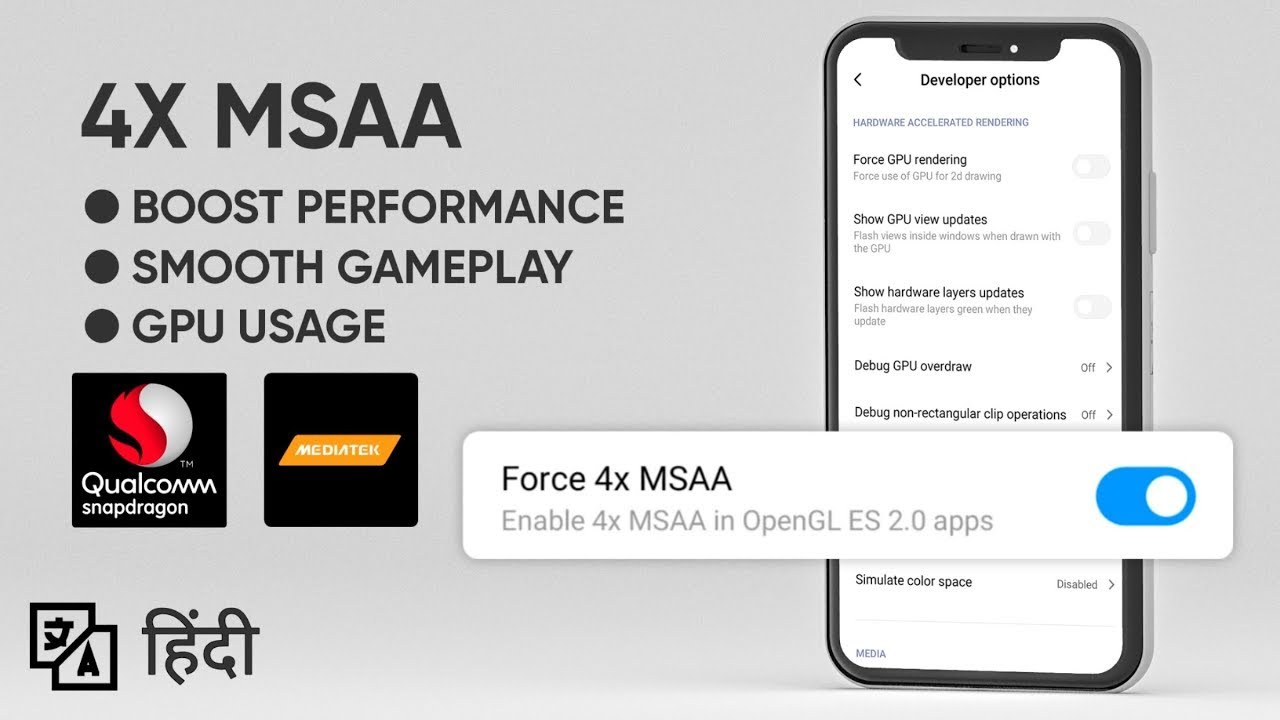
Если быть кратким, то описываемая возможность позволяет повысить качество разных игровых текстур. С английского MSAA расшифровывается как «Multi-Sample Anti-Aliasing», то есть «множественное сглаживание». С помощью продуманных алгоритмов телефон в автоматическом режиме масштабирует некоторые текстуры, детализирует контуры и уменьшает эффект ряби. Звучит непонятно, а вот на практике сразу заметно. Картинка становится более плавной, а текстуры перестают «резать» глаза.
Учтите, что это трудоемкий процесс. При включении заметно снизится автономность устройства, а если вы играете на бюджетных смартфонах, то ждите постоянных зависаний и вылетов. Да, такая магия, функция сглаживания может привести к обратному эффекту.

Как включить или выключить?
Как мы говорили выше, первым делом необходимо включить меню разработчика. Для этого следуйте алгоритму действий ниже:
- Откройте настройки. Обычно они находятся под кнопкой шестеренки в шторке уведомлений.
- Перейдите в раздел «О телефоне» (или «Об устройстве», зависит от модели).
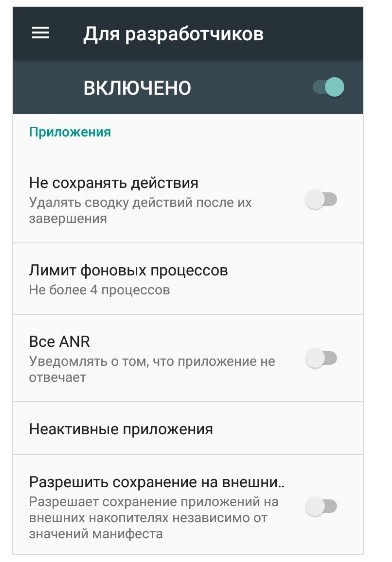
- До 10 раз (иногда хватает 5) кликните по полю «Версия ядра». Кстати, в некоторых оболочках, например, MIUI, кликать нужно по строке «Версия MIUI».

Об успешном выполнении сообщит всплывающая надпись: «Теперь вы разработчик». Теперь осталось выйти в главное меню и найти раздел «Меню разработчика». Иногда его забывают перевести, и вместо русского названия будет «Developer options».
Осталось найти параметр с нужным названием. Иногда этот параметр называется «Отключить аппаратное наложение». Учтите, что этот режим доступен не во всех телефонах.