Как скрыть рабочую книгу в excel
Вы можете скрыть любой из них, чтобы удалить его из представления. Данные на скрытых таблицах не видны, но на них по-прежнему можно ссылаться из других книг и при необходимости можно легко открыть скрытые.
Щелкните правой кнопкой мыши я вкладку листа, который нужно скрыть, или любой видимый лист, если нужно открыть листы.
В появившемся меню выполните одно из следующих действий.
Чтобы скрыть лист, выберите скрыть.
Чтобы отобрать скрытые листы, выберите их в диалоговом окне Отобрать, а затем выберите ОК.
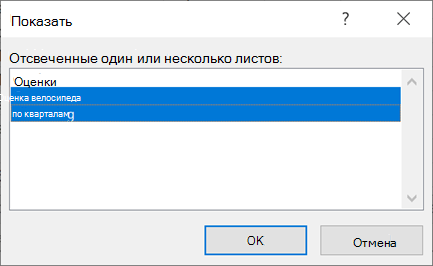
Примечания: Чтобы выбрать несколько листов, сделайте это.
Нажмите и удерживайте нажатой кнопку CTRL, а затем щелкните элементы, чтобы выбрать их.
Нажмите и удерживайте клавишу SHIFT, а затем настройте выбор с помощью клавиш СТРЕЛКА ВВЕРХ и СТРЕЛКА ВНИЗ.
Эти действия работают для Microsoft 365, как и действия, указанные на вкладке ниже, в зависимости от вашей операционной системы. Для бессрочных Office версиях см. на вкладке ниже шаги, поддерживаемые вашей конкретной версией Excel.
Скрытие и скрытие таблицы
Примечание: Снимки экрана в этой статье получены в Excel 2016. Если вы используете другую версию, интерфейс может немного отличаться, но функции будут такими же.
Выберите нужные для скрытие таблицы.
Выбор листов
Чтобы выделить
Выполните следующие действия
Щелкните ярлычок листа.

Если нужная вкладка не отображается, нажмите кнопки прокрутки слева от я вкладок листа, чтобы отобразить их, а затем щелкните вкладку.
Несколько смежных листов
Щелкните ярлычок первого листа. Затем, удерживая нажатой кнопку SHIFT, щелкните ямку последнего листа, который нужно выбрать.
Несколько несмежных листов
Щелкните ярлычок первого листа. Затем, удерживая нажатой кнопку CTRL, щелкните ярлаты других листов, которые нужно выбрать.
Все листы книги
Щелкните ямку листа правой кнопкой мыши и выберите в области контекстное меню.
Совет: Если выделено несколько листов, в заголовке в верхней части листа отображается надпись [Группа]. Чтобы отменить выделение нескольких листов книги, щелкните любой невыделенный лист. Если невыбранные листы не видны, щелкните правой кнопкой мыши явку выбранного листа и выберите в меню пункт Разгруппировать листы.
На вкладке Главная в группе Ячейки нажмите кнопку Формат > видимости > Скрыть & Скрыть > скрыть лист.
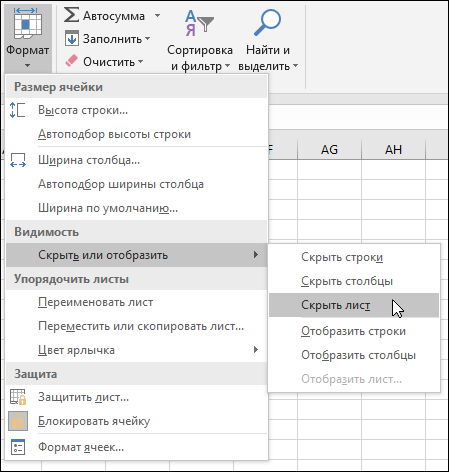
Чтобы отобрать их, выполните те же действия, что и при отображке, но выберите отобрать. Вы увидите диалоговое окно со списком скрытых листов, поэтому выберите те, которые нужно отобрать.
Примечание: У всех, скрытых кодом VBA, есть свойство xlSheetVeryHidden; Команда Отобразить не отображает скрытые листы. Если вы используете книгу, которая содержит код VBA, и у вас возникают проблемы со скрытыми книгами, обратитесь к владельцу книги за дополнительными сведениями.
Скрытие и открытие окна книги
На вкладке Вид в группе Окно нажмите кнопку Скрыть или Открыть.
На компьютере Mac этот пункт находится в меню «Файл» над лентой в меню «Окно».
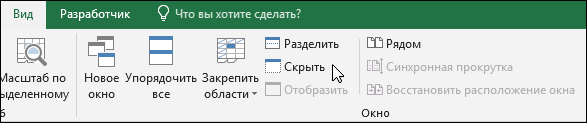
При отображке книги выберите ее из списка в диалоговом окне Отображите.
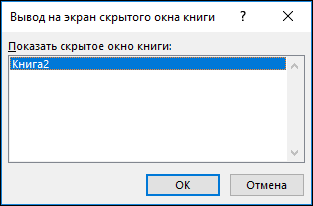
Если окно «Открыть» недоступно, книга не содержит скрытых окон книги.
При выходе Excel вам будет предложено сохранить изменения в скрытом окне книги. Нажмите кнопку Да, если вы хотите, чтобы окно книги было тем же, что и при его левом (скрытом или открытом) при следующем ее открытие.
Скрытие и отображение окон книги на Windows панели задач
Excel 2013 г. был представлен единый интерфейс документов,в котором каждая книга открывается в отдельном окне.
Щелкните Файл > Параметры.
В Excel 2007 нажмите кнопку Microsoft Office кнопку и выберите Excel параметры.
Затем щелкните Дополнительные >отображение > или выберите показывать все окна на панели задач.
Скрытие и скрытие таблицы
Выберите нужные для скрытие таблицы.
Выбор листов
Чтобы выделить
Выполните следующие действия
Щелкните ярлычок листа.
Если нужная вкладка не отображается, нажмите кнопки прокрутки слева от я вкладок листа, чтобы отобразить их, а затем щелкните вкладку.
Несколько смежных листов
Щелкните ярлычок первого листа. Затем, удерживая нажатой кнопку SHIFT, щелкните ямку последнего листа, который нужно выбрать.
Несколько несмежных листов
Щелкните ярлычок первого листа. Затем, удерживая нажатой кнопку Command, щелкните якладки других листов, которые нужно выбрать.
Все листы книги
Щелкните ямку листа правой кнопкой мыши и выберите в области контекстное меню.
На вкладке Главная нажмите кнопку Формат >в области видимости > скрыть & скрыть > скрыть лист.
Чтобы отобрать их, выполните те же действия, что и при отображке, но выберите отобрать. В диалоговом окне Отобразить отображается список скрытых листов, поэтому выберите те из них, которые нужно отобразить, а затем нажмем ОК.
Скрытие и открытие окна книги
В меню Окно выберите пункт Скрыть или Открыть.
При отображке книги выберите ее в списке скрытых книг в диалоговом окне Отобрать.
Если окно «Открыть» недоступно, книга не содержит скрытых окон книги.
При выходе Excel вам будет предложено сохранить изменения в скрытом окне книги. Нажмите кнопку Да, если вы хотите, чтобы окно книги было тем же, что и при его левом (скрытом или открытом) при следующем ее открытие.
Скрытие таблицы
Щелкните правой кнопкой мыши вкладку, которая вы хотите скрыть.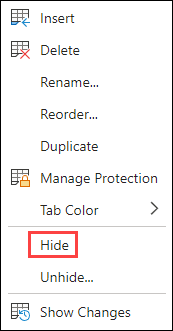
Выберите Скрыть.
Отсвечение таблицы
Щелкните правой кнопкой мыши любую видимую вкладку.
Выберите отобрать . 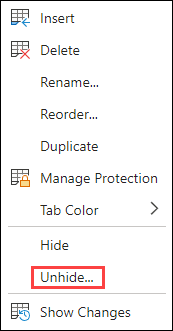
Пометка вкладок для их отметки.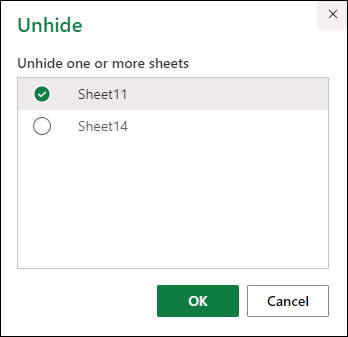
Нажмите кнопку ОК.
Дополнительные сведения
Вы всегда можете задать вопрос эксперту в Excel Tech Community или получить поддержку в сообществах.
2 быстрых шага, чтобы скрыть рабочие книги в вашем Excel
Есть три разных объекта функции скрытия и отображения: рабочая книга, рабочий лист и строки или столбцы. И в этой статье мы покажем вам, как скрыть книги в Excel. Чтобы скрыть рабочие листы, вы можете обратиться к 2 простых способа скрыть рабочие листы в вашем Excel. Чтобы скрыть определенные строки или столбцы, вы можете обратиться к 2 простых способа скрыть определенные строки или столбцы в вашем Excel.
Скрыть книги
Когда вы открываете несколько книг, но вам нужно отредактировать только одну книгу. И тогда вам нужно будет обратиться к другим файлам. Однако вы не хотите закрывать все остальные файлы. Таким образом, вы можете скрыть их на первых порах. И когда вам нужно использовать, вы можете показать tarполучить трудовую книжку.
На этом изображении вы можете видеть, что есть 3 книги об объеме продаж.
Теперь вы редактируете файл 2016 года, и вам нужно скрыть две другие книги. И следующие шаги, чтобы скрыть их.

- В интерфейсе рабочей тетради «DataNumen Объем продаж в 2014 году», щелкните вкладку «Просмотр» на ленте.
- А затем в области «Окно» нажмите кнопку «Скрыть». Затем вы обнаружите, что эта книга скрыта.
- Повторите вышеуказанные шаги и скройте другую книгу».DataNumen Объем продаж в 2015 году». Таким образом, вы можете видеть только tarполучить трудовую книжку.
Показать книги
Теперь вам нужно показать другие книги на экране. И шаги перечислены ниже.
- Все еще щелкните вкладку «Вид» на ленте. Вы можете заметить, что даже если вы скроете все книги, лента все равно останется. Итак, здесь вы можете щелкнуть вкладку в любой из нескрытых книг.
- А теперь нажмите кнопку «Показать» на ленте.

- В новом всплывающем окне выберите книгу, которую хотите отобразить.

- После этого нужно нажать кнопку «ОК» в окне. Таким образом, скрытый файл снова появится.
- Вы можете повторить шаги и отобразить другие книги.
Сбои Excel могут привести к потере данных, если вы предпримете неправильные действия
Иногда, если вы сталкиваетесь с повреждением Excel, первое, о чем вы можете подумать, это попытаться как можно скорее спасти ваш файл. Однако, если вы предпримете неправильные действия, все станет еще хуже. И мost время, вы потеряете свои данные навсегда. Кроме того, вы можете использовать наш великолепный инструмент для исправить Excel. Более того, это, безусловно, лучший выбор для ваших ценных данных и информации.
Как в Excel скрывать листы и целые рабочие книги

Если Вы в своей рабочей книге Excel используете отдельный лист для хранения значений или формул, на которые ссылаются другие листы, то, возможно, захотите сделать этот лист невидимым. Отличная новость! В Excel Вы можете легко скрывать листы в рабочей книге.
Вы даже можете скрыть всю рабочую книгу полностью, хотя не очень понятно, зачем Вам это может понадобиться. Как бы там ни было, мы покажем Вам, как скрывать рабочие листы и книги, а также отображать их снова.
Скрываем листы
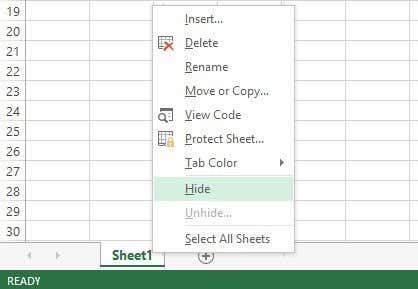
Чтобы скрыть лист (ярлычки в самом низу окна Excel), кликните правой кнопкой мыши по ярлычку, который нужно скрыть, и в контекстном меню нажмите Скрыть (Hide). Ярлычек исчезнет, но не удалится окончательно.

Нельзя скрыть все листы рабочей книги. Если Вы попытаетесь скрыть последний видимый лист, то получите вот такое предупреждение:

Книга должна содержать не менее одного видимого листа.
Чтобы скрыть, удалить или перенести выделенные листы, необходимо сначала вставить новый лист или сделать видимым скрытый лист.
Чтобы отобразить лист, кликните правой кнопкой мыши по любой видимой вкладке и выберите в появившемся меню Показать (Unhide).

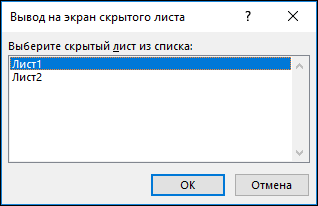
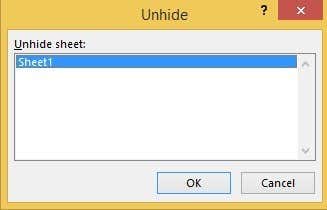
В появившемся диалоговом окне Вывод на экран скрытого листа (Unhide) выберите лист, который хотите сделать видимым, и нажмите ОК.
Замечание: За одно действие Вы можете сделать видимым только один лист.

Кроме этого, показать скрытые листы можно другим способом. Перейдите на вкладку Главная (Home). В разделе Ячейки (Cells) нажмите Формат (Format). В группе команд Видимость (Visibility) нажмите Скрыть и отобразить (Hide & Unhide) и в открывшемся меню выберите Отобразить лист (Unhide Sheet).

Появится диалоговое окно Вывод на экран скрытого листа (Unhide). Выберите нужный лист и нажмите ОК, как было описано выше.
Скрываем рабочую книгу полностью
Чтобы полностью скрыть рабочую книгу Excel, перейдите на вкладку Вид (View).

В разделе Окно (Window) нажмите Скрыть (Hide).

Окно Excel останется открытым, но область таблицы станет пустой. Чтобы отобразить рабочую книгу, нажмите Вид > Окно > Отобразить (View > Window > Unhide).

Появится диалоговое окно Вывод на экран скрытого окна книги (Unhide) со списком открытых в настоящий момент рабочих книг. Если Вы скрывали рабочие книги, которые в данный момент не открыты, то их в этом списке не будет.
Если Вы скроете рабочую книгу и сохраните файл, то в следующий раз, когда откроете этот файл, книга по-прежнему будет скрыта. Книга будет оставаться скрытой до тех пор, пока Вы сами не отобразите её.

Замечание: Все листы, которые уже были скрыты на тот момент, когда Вы скрывали рабочую книгу, останутся скрытыми и, когда Вы отобразите эту книгу.
Как скрыть листы, ячейки, столбцы и формулы в Excel
Если вы используете Excel ежедневно, то вы, вероятно, столкнулись с ситуациями, когда вам нужно было что-то скрыть в своем листе Excel. Возможно, у вас есть несколько дополнительных таблиц данных, на которые есть ссылки, но их не нужно просматривать. Или, может быть, у вас есть несколько строк данных в нижней части листа, которые необходимо скрыть.
В электронной таблице Excel много разных частей, и каждая часть может быть скрыта по-разному. В этой статье я расскажу вам о различном контенте, который можно скрыть в Excel, и о том, как получить доступ к скрытым данным позже.
Как скрыть вкладки / рабочие таблицы
Чтобы скрыть лист или вкладку в Excel, щелкните правой кнопкой мыши вкладку и выберите Спрятать, Это было довольно просто.
Программы для Windows, мобильные приложения, игры — ВСЁ БЕСПЛАТНО, в нашем закрытом телеграмм канале — Подписывайтесь:)
После скрытия вы можете щелкнуть правой кнопкой мыши на видимом листе и выбрать Unhide, Все скрытые листы будут показаны в списке, и вы можете выбрать тот, который вы хотите показать.
Как скрыть клетки
В Excel нет возможности скрывать ячейки в традиционном смысле, что они просто исчезают, пока вы не отобразите их, как в примере выше с листами. Он может только очистить ячейку, так что кажется, что в ней ничего нет, но он не может по-настоящему «скрывать«Клетка, потому что, если клетка скрыта, чем бы вы заменили эту клетку?
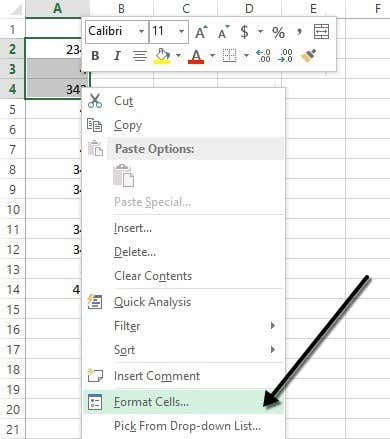
Вы можете скрыть целые строки и столбцы в Excel, что я объясню ниже, но вы можете удалить только отдельные ячейки. Щелкните правой кнопкой мыши ячейку или несколько выделенных ячеек, а затем нажмите Формат ячеек,
На Число выберите вкладку изготовленный на заказ внизу и введите три точки с запятой (;;;) без скобок в Тип коробка.
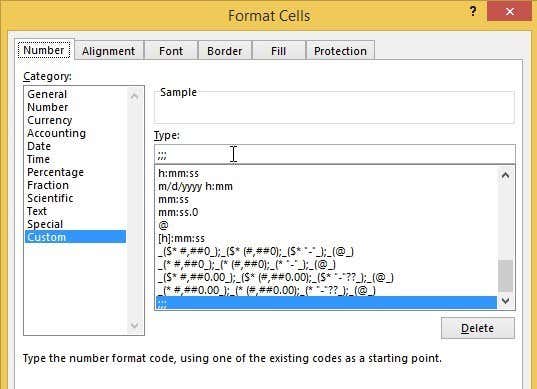
Нажмите OK, и теперь данные в этих ячейках скрыты. Вы можете нажать на ячейку, и вы должны увидеть, что ячейка остается пустой, но данные в ячейке отображаются в строке формул.
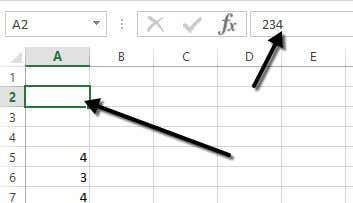
Чтобы отобразить ячейки, выполните ту же процедуру, что и выше, но на этот раз выберите оригинальный формат ячейки, а не изготовленный на заказ, Обратите внимание, что если вы введете что-либо в эти ячейки, оно будет автоматически скрыто после нажатия Enter. Кроме того, любое исходное значение, которое было в скрытой ячейке, будет заменено при вводе в скрытую ячейку.
Скрыть сетки
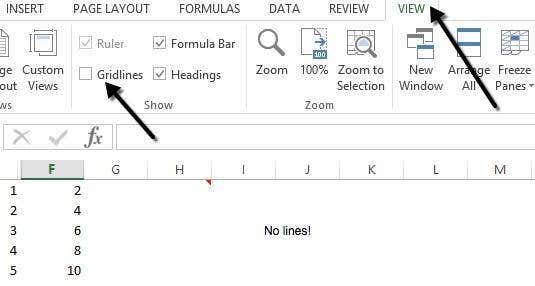
Распространенной задачей в Excel является сокрытие линий сетки, чтобы сделать представление данных более чистым. При скрытии линий сетки вы можете скрыть все линии сетки на всем рабочем листе или скрыть линии сетки для определенной части рабочего листа. Я объясню оба варианта ниже.
Чтобы скрыть все линии сетки, вы можете нажать на Посмотреть вкладку, а затем снимите флажок Сетки коробка.
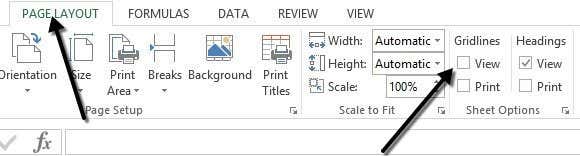
Вы также можете нажать на Макет страницы нажмите и снимите флажок Посмотреть коробка под Сетки,
Как скрыть строки и столбцы
Если вы хотите скрыть всю строку или столбец, щелкните правой кнопкой мыши заголовок строки или столбца и выберите Спрятать, Чтобы скрыть строку или несколько строк, необходимо щелкнуть правой кнопкой мыши номер строки в крайнем левом углу. Чтобы скрыть столбец или несколько столбцов, необходимо щелкнуть правой кнопкой мыши букву столбца в самом верху.
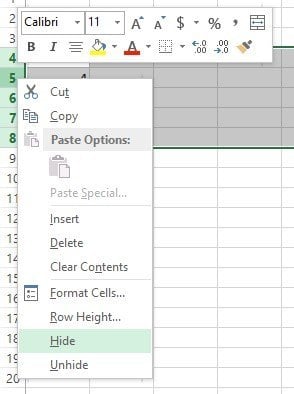
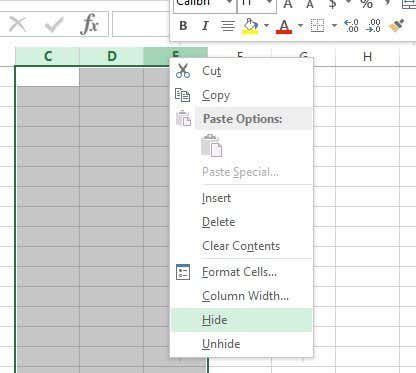
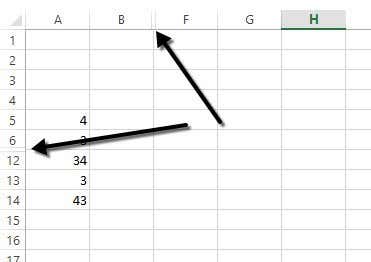
Вы можете легко сказать, что в Excel есть скрытые строки и столбцы, потому что цифры или буквы пропускаются, и отображаются две видимые строки для обозначения скрытых столбцов или строк.
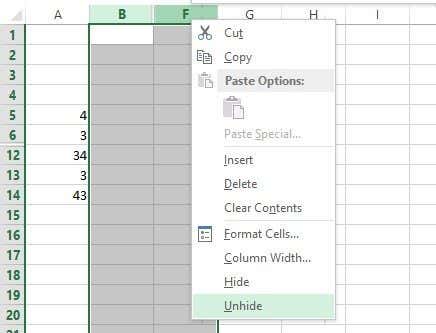
Чтобы отобразить строку или столбец, необходимо выбрать строку / столбец до и строку / столбец после скрытой строки / столбца. Например, если столбец B скрыт, вам нужно будет выбрать столбец A и столбец C, а затем щелкнуть правой кнопкой мыши и выбрать Unhide чтобы показать это.
Как скрыть формулы
Скрытие формул немного сложнее, чем скрытие строк, столбцов и вкладок. Если вы хотите скрыть формулу, вы должны сделать две вещи: установите ячейки в скрытый а затем защитить лист.
Так, например, у меня есть лист с некоторыми запатентованными формулами, которые я не хочу, чтобы кто-либо видел!

Сначала я выберу ячейки в столбце F, щелкните правой кнопкой мыши и выберите Формат ячеек, Теперь нажмите на защита вкладка и установите флажок, который говорит скрытый,
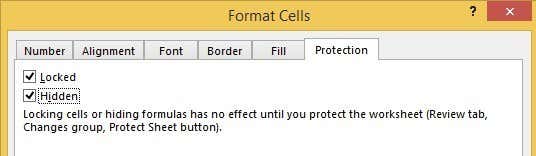
Как видно из сообщения, скрытые формулы не вступят в силу, пока вы действительно не защитите лист. Вы можете сделать это, нажав на Рассмотрение вкладка, а затем нажав на Защитить лист,
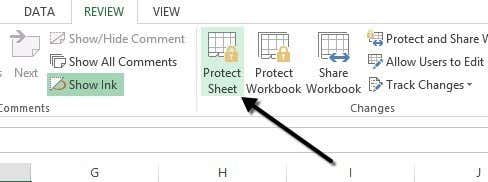
Вы можете ввести пароль, если хотите, чтобы люди не скрывали формулы. Теперь вы заметите, что если вы попытаетесь просмотреть формулы, нажав CTRL +
или нажав на Показать формулы на Формулы На вкладке они не будут видны, однако результаты этой формулы останутся видимыми.
Скрыть комментарии
По умолчанию, когда вы добавляете комментарий в ячейку Excel, в правом верхнем углу будет отображаться небольшая красная стрелка, указывающая на наличие комментария. Когда вы наводите курсор на ячейку или выбираете ее, комментарий автоматически появляется во всплывающем окне.
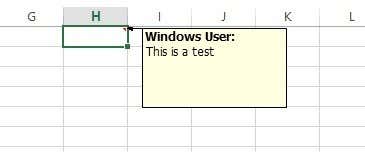
Вы можете изменить это поведение, чтобы стрелка и комментарий не отображались при наведении курсора или выборе ячейки. Комментарий по-прежнему останется и его можно просмотреть, просто перейдя на вкладку «Обзор» и нажав Показать все комментарии, Чтобы скрыть комментарии, нажмите на файл а потом Опции,
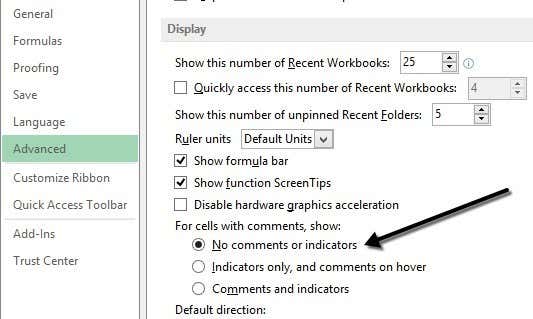
Нажмите «Дополнительно», а затем прокрутите вниз до раздела «Дисплей». Там вы увидите опцию под названием Нет комментариев или индикаторов под Для ячеек с комментариями покажите: заголовок.
Скрыть текст переполнения
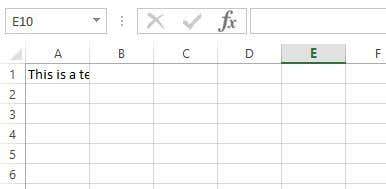
В Excel, если вы введете много текста в ячейку, он просто переполнится над соседними ячейками. В приведенном ниже примере текст существует только в ячейке A1, но он переполняется в другие ячейки, так что вы можете видеть все это.
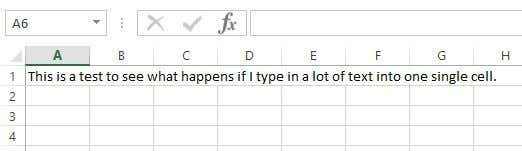
Если бы я должен был что-то ввести в ячейку B1, он бы перекрыл переполнение и показал бы содержимое B1. Если вы хотите, чтобы это поведение не вводилось в соседнюю ячейку, щелкните правой кнопкой мыши ячейку и выберите Формат ячеек а затем выберите Заливка от Горизонтальное выравнивание текста выпадающий список.
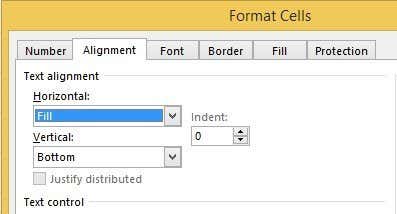
Это скроет текст переполнения для этой ячейки, даже если в соседней ячейке ничего нет. Обратите внимание, что это своего рода хак, но это работает большую часть времени.
Вы также можете выбрать Формат ячеек, а затем проверить Обтекание текстом коробка под Текстовый контроль на центровка вкладка, но это увеличит высоту строки. Чтобы обойти это, вы можете просто щелкнуть правой кнопкой мыши на номер строки, а затем нажмите на Высота строки отрегулировать высоту обратно к исходному значению. Любой из этих двух методов будет работать для сокрытия текста переполнения.
Скрыть рабочую книгу
Я не уверен, почему вы хотите или должны сделать это, но вы также можете нажать на Посмотреть вкладку и нажмите на Спрятать кнопка под Трещина, Это скроет всю книгу в Excel! Вы ничего не можете сделать, кроме как нажать на Unhide кнопка, чтобы вернуть рабочую книгу.
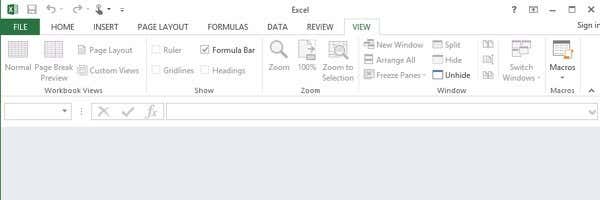
Итак, теперь вы узнали, как скрыть рабочие книги, листы, строки, столбцы, линии сетки, комментарии, ячейки и формулы в Excel! Если у вас есть какие-либо вопросы, оставьте комментарий. Наслаждайтесь!