Как восстановить Фейсбук – основные способы
Пользователи любят Facebook за удобный интерфейс, обилие людей со всего мира и ряд других преимуществ. Владельцам страничек в данной социальной сети доступно большое количество опций. Одной из них является удаление собственного аккаунта. Следует сказать о том, что это не единственная причина, по которой профиль может исчезнуть с сайта. Постараемся подробнее рассмотреть, как восстановить Фейсбук. Для этого предусмотрено несколько простых способов.
Как восстановить Фейсбук по номеру телефона и без него
Это один из классических способов возврата доступа. Для начала нам необходимо перейти на стартовую страницу. Нажимаем кнопку «Забыли пароль?», которая показана на скриншоте.
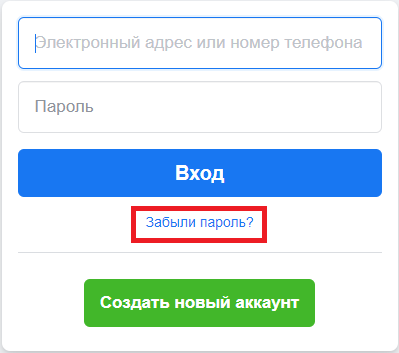
Теперь нас переносит на страницу, где можем восстановить аккаунт Фейсбук по номеру телефона. В появившееся поле необходимо ввести мобильный, на который осуществлялась регистрация.
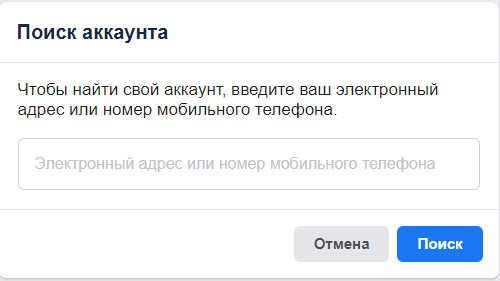
Далеко не всегда пользователь помнит номер. В некоторых ситуациях, к нему отсутствует доступ. Это не является проблемой, поскольку администрация социальной сети предусмотрела альтернативные варианты. Существует метод, как восстановить Фейсбук без номера телефона. На скриншоте видно, что можно ввести адрес электронной почты. Используется тот mail, к которому привязан аккаунт.
Как восстановить отключенный аккаунт Фейсбук по имени и фамилии
Может возникнуть проблема, когда нет доступа к телефону и электронной почте. Это особенно актуально для учетных записей, которые были отключены. Существует способ восстановить Фейсбук по имени и фамилии.
- Нажимаем значок с лупой, чтобы начать поиск. Вводим имя и фамилию профиля. Нам выдается некоторое количество страниц, среди которых выбирается нужная.
- Напротив профиля находим кнопку в виде трех точек. Нажимаем и выбираем пункт из списка «Получить поддержку или пожаловаться на профиль».
- Открывается новый список, где указываем «Другое».
- Выбираем «Восстановить этот аккаунт». Система выдает подробную инструкцию, в соответствии с которой требуется продолжать действовать.
Это единственный вариант, когда нужно восстановить мою страницу на Фейсбук без номера и почты. В ряде случаев, выполнить поставленную задачу будет невозможно, что должно приниматься во внимание.
Как восстановить Фейсбук после удаления
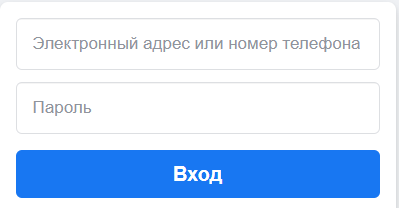
Здесь нужно разделить понятия. Социальная сеть Facebook предусматривает два варианта сокрытия данных о своем профиле. В первом случае – это деактивация. Учетная запись остается на сайте, но исключается из поисковиков. Пользователь может в любой момент восстановить аккаунт. Для этого достаточно выполнить процедуру авторизации.
Несколько иная ситуация возникает, когда требуется восстановить аккаунт Фейсбук после удаления. Если выбрана такая опция, то данные будут сохранены только в течение 2 недель. После этого, они окончательно исчезают из системы. Вы укладываетесь по времени и хотите провести восстановление? Тогда переходите в раздел помощи и выбирайте пункт «Сообщить о проблеме со страницами Facebook».
От пользователя требуется описать ситуацию и попросить восстановить аккаунт. Администрация рассматривает заявки в течение нескольких часов, в крайнем случае, дней.
Как восстановить Фейсбук с помощью сервиса «Grizzly Sms»
Описанные выше способы не помогли? Или вы желаете отказаться от старого профиля. В таком случае, нужно завести новый профиль. Для этого лучше всего подходит регистрация по мобильному телефону. Сервис «Grizzly Sms» предлагает купить виртуальный номер для Facebook. Рассмотрим инструкцию, как это сделать:
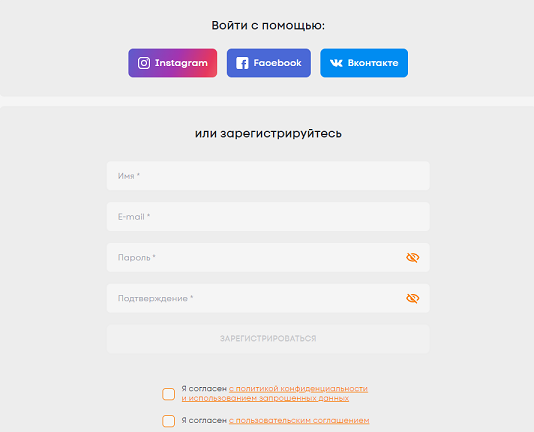
- Проходим регистрацию на сайте. Используем электронную почту и создаем профиль в один клик. Любой метод позволяет говорить об анонимности для пользователя.
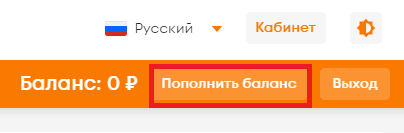
- Нажимаем «Пополнить баланс». Это позволит совершать покупки в магазине.
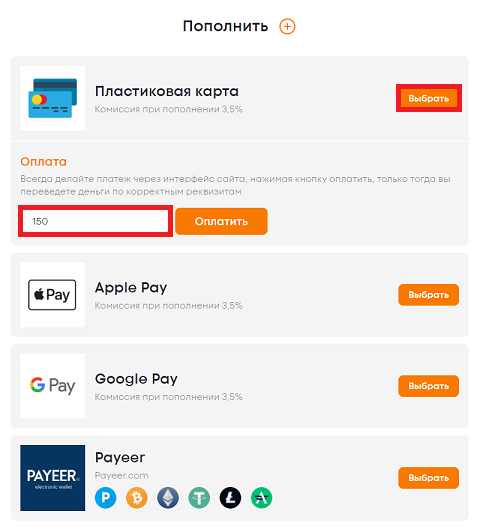
- Нас направляет на страницу выбора способа оплаты. Среди вариантов доступны платежные системы Visa, MasterCard, Google Pay, Apple Pay и кошелек криптовалюты Payeer. Нажимаем на подходящий способ и появляется окно ввода суммы.
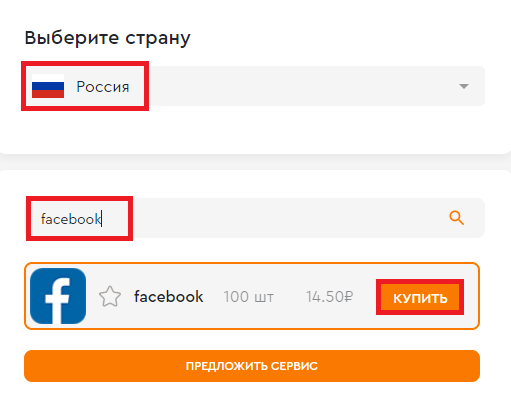
- Осуществляем покупку. Нужно указать данные в двух полях: страну и сервис. Не обязательно выбирать из списка. Можно воспользоваться поиском и вписать интересующее название. Доступны номера из более чем 260 стран мира. В описании будет количество доступных телефонов и стоимость за одну штуку.
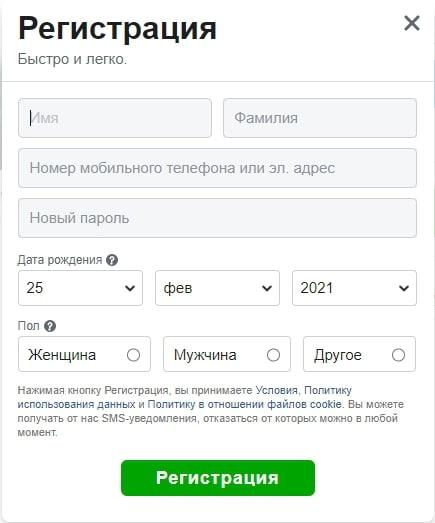
Когда в распоряжении имеется номер, он указывается на странице регистрации Facebook. Сообщение с кодом подтверждения моментально придет на сайт «Grizzly Sms».
Мы рассмотрели, как восстановить пароль в Фейсбуке или аккаунт после удаления. В случае регистрации нового профиля, требуется только несколько кликов.
Как восстановить профиль в Фейсбук при потере логина и пароля: инструкция для начинающих
В наше время социальные сети занимают важное место в нашей жизни. Одной из самых популярных социальных сетей является Фейсбук. С её помощью вы можете общаться с друзьями, делиться новостями и фотографиями, а также использовать её для профессиональных целей.
К сожалению, в некоторых случаях у пользователей могут возникать проблемы с доступом к своему профилю в Фейсбук. Это может произойти, когда вы забыли свой логин и пароль. В такой ситуации у вас могут возникнуть чувства беспомощности и отчаяния, но не стоит терять надежду.
В этой статье вы узнаете, как восстановить свой профиль в Фейсбук при забытом логине и пароле. Мы расскажем вам о всех доступных методах восстановления, чтобы вы могли быстро и без проблем снова войти в свой профиль и продолжать пользоваться Фейсбуком.
Как восстановить профиль в Фейсбук при забытом логине и пароле
Путь первый: универсальный
Если вам не удаётся вспомнить данные для входа в свой аккаунт на Фейсбук, то первым шагом подойдёт универсальный метод восстановления учётной записи.
Функция «Забыли данные для входа?» позволяет в течение нескольких минут восстановить ваш профиль.
Для этого нужно перейти на страницу входа и нажать на ссылку «Забыли данные для входа?».
Далее нужно ввести адрес электронной почты или номер телефона, который был указан при регистрации.
На указанный контактный адрес придёт сообщение с инструкцией по восстановлению доступа к профилю.
Что делать, если код не приходит?
Если при восстановлении профиля во Фейсбук вы не получаете код для подтверждения, вам следует:
- Проверить правильность указания номера телефона или электронной почты, на которые должен прийти код;
- Проверить папку «Спам» в своей почте, возможно, письмо туда попало по ошибке;
- Попробовать повторно отправить запрос на восстановление, возможно, код придет во второй раз;
- Подождать несколько минут и проверить почту еще раз — иногда коды приходят с задержкой;
- Связаться с технической поддержкой Фейсбук для уточнения причин, почему код не приходит.
Если ни один из вышеперечисленных методов не помог, вам придется либо использовать другой способ восстановления аккаунта, если он доступен, либо создать новый профиль в социальной сети.
Восстановление профиля в Фейсбук без логина
Если вы забыли свой логин от профиля в Фейсбук, но помните email, который использовали при регистрации, то есть возможность восстановить профиль без введения логина.
Для этого нужно перейти на страницу входа Фейсбука, нажать на ссылку «Забыли пароль?» и в появившейся форме ввести свой email или номер телефона, которые были указаны при регистрации аккаунта.
Фейсбук отправит вам ссылку для сброса пароля на ваш email или SMS. Следуйте инструкциям, указанным в письме или SMS, чтобы восстановить доступ к своему профилю.
Если у вас нет доступа к email или номеру телефона, указанным при регистрации, возможно вы оставили другие контактные данные на странице своего профиля. Попробуйте найти свой профиль через страницу поиска Фейсбука или обратитесь в службу поддержки.
Важно помнить, что при восстановлении профиля через email или номер телефона, вы должны иметь доступ к своему почтовому ящику или телефону, чтобы получить инструкции по сбросу пароля.
Восстановление доступа к Facebook
Разблокировка страницы
Восстановление доступа к заблокированной странице в Facebook – не такая уж и сложная задача. Сначала необходимо определить причину блокировки: это может быть как разглашение личной информации, так и использование противозаконных материалов.
После определения причины блокировки можно приступать к разблокировке страницы. Восстановление доступа к странице зависит от серьезности нарушения: некоторые простым способом можно решить самостоятельно, а в случае серьезных нарушений потребуется обращение в службу поддержки Facebook.
- Если блокировка вызвана забытым паролем или логином, то можно воспользоваться ссылкой «Забыли пароль?» на странице авторизации. Система определит наличие профиля по указанным данным и предложит восстановить доступ, используя email или телефон.
- Если страница заблокирована из-за попытки входа с чужого устройства, то необходимо зайти в настройки безопасности и подтвердить свою личность. Восстановление доступа здесь происходит не сразу, так как администрация Facebook проводит проверку на валидность связи между аккаунтом и указанными контактами.
Если все же попытки самостоятельной разблокировки не увенчались успехом, стоит обратиться в службу поддержки Facebook и предоставить им все необходимые документы и данные для подтверждения личности.
Восстановление пароля на Фейсбуке
Забыли пароль от своей учётной записи на Фейсбуке? Не беда! Социальная сеть предоставляет несколько способов восстановления пароля.
- Первый способ – использование адреса электронной почты или номера телефона, который связан с аккаунтом. На странице входа следует нажать ссылку «Забыли аккаунт?» и следовать инструкциям.
- Второй способ – использование имени пользователя. На странице входа следует нажать ссылку «Забыли аккаунт?» и выбрать опцию «Использовать своё имя пользователя».
- Третий способ – использование друзей. Если у вас настроен «Доверенный контакт» на Фейсбуке, то восстановление пароля проходит через него.
Важно! Во всех трёх случаях необходимо подтвердить, что Вы являетесь владельцем аккаунта, для чего вводится проверочный код или ответ на секретный вопрос. Если это не удаётся, то можно связаться со службой поддержки Фейсбука, отправив запрос на восстановление доступа к своему аккаунту.
Как собственно восстановить пароль?
Шаг 1: Перейдите на страницу входа в Фейсбук. Вместо ввода логина и пароля, нажмите «Забыли пароль?»
Шаг 2: Введите свой электронный адрес или номер телефона, привязанный к профилю. Нажмите «Поиск».
Шаг 3: Выберите способ получения кода подтверждения – по электронной почте или SMS. Нажмите «Продолжить».
Шаг 4: Введите код подтверждения, полученный по электронной почте или SMS. Нажмите «Продолжить».
Шаг 5: На следующей странице введите новый пароль и подтвердите его. Нажмите «Продолжить».
Шаг 6: Поздравляем! Теперь вы можете войти в свой аккаунт с использованием нового пароля.
Восстановление доступа к учетной записи в Фейсбуке
Возврат доступа к учетной записи
Если вы забыли логин и/или пароль от своей учетной записи в Фейсбуке, не отчаивайтесь. Существует несколько способов вернуть доступ к вашему профилю. В этой статье мы рассмотрим основные из них.
Первым делом, попробуйте использовать стандартный метод восстановления пароля. Для этого нужно нажать на кнопку «Забыли пароль?» на странице входа в Фейсбук. Затем следуйте инструкциям на экране. Если вы укажете правильный адрес электронной почты или номер мобильного телефона, связанный с вашей учетной записью, вы получите инструкции по восстановлению пароля.
Если вы не можете использовать стандартный метод восстановления пароля, попробуйте воспользоваться другими способами. Например, если у вас есть доступ к электронной почте, которую вы использовали для регистрации в Фейсбуке, вы можете попытаться сбросить пароль через нее. Если же вы не имеете доступа к почте, вы можете связаться с службой поддержки Фейсбука и запросить восстановление доступа к вашему профилю.
Не забывайте, что для восстановления доступа к учетной записи в Фейсбуке, вам может потребоваться доказать свою личность. Это может быть сделано путем предоставления документов, подтверждающих вашу личность, вроде паспорта или водительского удостоверения. Будьте готовы к этому и следуйте инструкциям Фейсбука, чтобы вернуть доступ к своему профилю.
Что делать, если забыл логин в Фейсбук?
Если вы не можете вспомнить логин от своего аккаунта в Фейсбук, то не стоит паниковать. Существует несколько способов, которые помогут вам восстановить доступ к своему профилю. Вот что стоит сделать:
- Используйте номер телефона или email – если при регистрации вы указывали свой номер телефона или email, то вы можете воспользоваться этими данными для входа в аккаунт. Для этого нужно нажать на ссылку «Забыли пароль?» и следовать дальнейшим инструкциям. Вам на почту придет ссылка для восстановления пароля.
- Обратитесь за помощью в фейсбук-службу поддержки – если первый способ не подходит, то вы можете обратиться за помощью к специалистам фейсбук-службы поддержки. Чтобы это сделать, нужно написать на специальном сайте форму с просьбой восстановить аккаунт. Вам помогут с этим вопросом в течение нескольких рабочих дней.
Не стоит забывать, что для защиты своего аккаунта необходимо использовать сильный пароль и своевременно его менять. Также важно хранить свой логин и пароль в надежном месте, чтобы в будущем не возникли проблемы с входом в аккаунт.
Как вернуть аккаунт привязанный к фейсбуку
Если вы не можете получить доступ к своему аккаунту в Facebook, следуйте инструкциям ниже, чтобы вернуть его:
- Перейдите на компьютере в профиль аккаунта, который хотите восстановить.
- Нажмите значок под фото обложки.
- Выберите Получить поддержку или пожаловаться на профиль.
- Выберите вариант Другое и нажмите «Далее».
- Нажмите Восстановить этот аккаунт и следуйте инструкциям на экране.
Почему нет доступа к странице Фейсбук
Существуют несколько причин, по которым вы можете потерять доступ к вашей странице в Facebook:
- Человек, который помогал управлять вашей страницей, удалил вас или изменил вашу роль.
- Название вашей страницы не является достаточно конкретным.
- Вы не являетесь уполномоченным представителем организации или лица, которым посвящена ваша страница, или некоторого ее контента.
Как найти привязанный Фейсбук
Если вы хотите добавить или удалить соответствующие учетные записи, выполните следующие шаги:
- Зайдите в раздел «Настроить учетные записи» на странице Настройки учетной записи.
- Нажмите «Изменить», чтобы увидеть список всех учетных записей, которые связаны с вашей учетной записью Facebook в настоящее время.
Как найти второй аккаунт на Фейсбуке
Чтобы переключиться между несколькими аккаунтами Facebook, следуйте этим простым инструкциям:
- Откройте сайт facebook.com на компьютере.
- Нажмите на свою фотографию профиля в правом верхнем углу окна Facebook.
- Выберите «Все профили».
- Нажмите «Переключить аккаунты».
- Выберите нужный аккаунт или нажмите «Войти в другой аккаунт», чтобы войти в систему в качестве нового пользователя.
Почему не могу зайти на свою страницу в Фейсбуке
Если у вас возникли проблемы с доступом к вашей странице в Facebook, проверьте следующие вещи:
- Убедитесь, что вы используете правильный номер телефона или электронный адрес.
- Если вы запросили код на телефон, проверьте заблокированные сообщения, так как ваш телефон может фильтровать или блокировать SMS с кодами подтверждения.
- Проверьте, подключен ли ваш телефон к сети.
Полезные советы и выводы
- Если вы потеряли доступ к своей странице в Facebook, не паникуйте. Следуйте описанным выше инструкциям, чтобы вернуть свой аккаунт.
- Если вы хотите добавить или удалить соответствующие учетные записи в Facebook, найдите раздел «Настройки учетной записи».
- Если у вас несколько аккаунтов в Facebook, вы можете легко переключаться между ними на сайте Facebook.com.
- Если у вас возникли проблемы с доступом к вашей странице в Facebook, убедитесь, что вы используете правильный номер телефона или электронный адрес, и проверьте заблокированные сообщения, так как ваш телефон может фильтровать или блокировать SMS с кодами подтверждения.
Как найти Фейсбук по номеру тел
Для того чтобы найти профиль пользователя в социальной сети Фейсбук по номеру телефона, нужно сделать несколько простых шагов. Сначала необходимо войти в свой аккаунт Фейсбук. Затем в строке поиска на главной странице введите номер телефона вашего знакомого в формате 8XXXXXXXXXX. Нажмите «Enter». Поиск мгновенно выдаст профиль пользователя, который зарегистрирован в этой социальной сети. Если нужно найти другого пользователя Фейсбук, введите его номер телефона и получите ссылку на его аккаунт. Но стоит помнить, что не все пользователи открыты для поиска по номеру телефона. Некоторые предпочитают скрыть свою личную информацию, поэтому данная функция не всегда работает.
Как написать в службу поддержки в фейсбук
Если у вас возникли какие-то проблемы с использованием Facebook, то вы всегда можете написать в службу поддержки, чтобы получить помощь. Для этого нужно выбрать в своей учетной записи раздел Help and Support (Помощь и поддержка), который находится в раскрывающемся меню. Далее выберите пункт Сообщить о проблеме и нажмите на кнопку Что-то пошло не так, далее заполните контактную форму и отправьте ее. Опишите свою проблему как можно более подробно, чтобы служба поддержки могла быстро и эффективно ее решить. Будьте терпеливы и ожидайте ответа от службы поддержки в течение нескольких дней. Служба поддержки Facebook готова помочь вам решить любые проблемы и ответить на ваши вопросы.
Как узнать что обо мне знает Фейсбук
Фейсбук является огромной социальной сетью, которая собирает информацию о каждом пользователе, который использует сервис. Компания получает доступ к данным о всех страницах, которые вы посещаете и где есть кнопка «Поделиться на Фейсбуке» или «Мне нравится». Это значит, что Фейсбук имеет доступ к многим данным, включая ваши предпочтения, интересы, места работы и обучения, друзей и места, которые вы посещаете. Эта информация может быть использована для настройки рекламы, которая будет показываться вам на сервисе, а также для анализа того, какие типы контента пользуются у вас наибольшим спросом. Если вы хотите узнать, какую информацию Фейсбук получает о вас, вы можете просмотреть свой профиль и настроить свои конфиденциальность настройки.
Как найти старый аккаунт в Фейсбук
Чтобы найти старый аккаунт в Facebook, нужно перейти на страницу «Поиск аккаунта» по ссылке facebook.com/login/identify и следовать инструкциям. Это можно сделать как с компьютера, так и с мобильного телефона, на которых вы уже регистрировались в социальной сети. После этого нужно найти аккаунт, который вы желаете восстановить. Для этого можно воспользоваться поиском по имени, электронному адресу или номеру телефона. Если данные введены правильно, вы будете получать подсказки на каждом этапе процесса. Если вы сможете подтвердить свое право на доступ к аккаунту, например, через отправку кода подтверждения на телефон или электронный адрес, вы сможете восстановить свой старый профиль на Facebook и получить доступ к своему прошлому контенту.

Если вы хотите вернуть свой аккаунт, который был привязан к своей учетной записи в Facebook, вам необходимо выполнить несколько простых действий. Во-первых, откройте профиль этого аккаунта на вашем компьютере, а затем нажмите на значок, расположенный под фото обложки. В появившемся меню выберите «Получить поддержку или пожаловаться на профиль», а затем — «Другое». Нажмите кнопку «Далее» и выберите вариант «Восстановить этот аккаунт». Следуйте инструкциям на экране для завершения процесса восстановления. Таким образом, вы сможете вернуть свой аккаунт в Facebook и продолжить использовать его в дальнейшем.
Как восстановить свою учетную запись Facebook без электронной почты и номера телефона
Вы хотите восстановить свою учетную запись Facebook без адреса электронной почты и номера телефона? На Facebook вы можете сбросить пароль, нажав на «Забыли пароль?» ссылка. Однако вам необходимо иметь доступ либо к своей электронной почте, либо к номеру телефона. В противном случае вы не сможете получить ссылку для сброса пароля.
В процессе сброса пароля есть опция «Я не могу получить доступ к своей учетной записи электронной почты».
Но если вы нажмете на нее, Facebook сообщит вам, что вы не сможете получить доступ к своей учетной записи.
Затем вам будет предоставлена ссылка на Справочный центр Facebook, где вы сможете узнать больше о доступе к своей учетной записи Facebook.
Однако информация в Справочном центре Facebook избыточна.
Итак, что вы можете сделать, чтобы сбросить пароль?
В этом руководстве вы узнаете, как восстановить свою учетную запись Facebook без адреса электронной почты и номера телефона, чтобы можно было сбросить пароль.
Как восстановить учетную запись Facebook без адреса электронной почты и номера телефона
Чтобы восстановить свою учетную запись Facebook без адреса электронной почты и номера телефона, вам необходимо перейти на страницу «Сообщить о взломанной учетной записи».
На странице вы сможете сбросить пароль, указав старый пароль.
На странице вам необходимо ввести свой адрес электронной почты или номер мобильного телефона.
Неважно, если у вас нет к ним доступа, потому что вы не получите ссылку для сброса пароля.
Вместо этого вы сможете сбросить свой пароль Facebook сразу после того, как предоставите старый пароль.
К сожалению, если вы забыли свой старый пароль, вы не сможете его сбросить.
После сброса пароля вы сможете войти в свою учетную запись Facebook с новым паролем.
Вот как восстановить свою учетную запись Facebook без адреса электронной почты и номера телефона:
1. Перейдите к «Сообщить о взломе аккаунта».
 Во-первых, откройте на своем компьютере браузер, например Google Chrome.
Не используйте мобильный браузер, так как в дальнейшем вы не сможете выполнять определенные действия.
Затем перейдите в Google и выполните поиск по запросу «Учетная запись Facebook взломана».
Затем щелкните результат поиска «Сообщить о взломе учетной записи — Facebook».
Кроме того, вы можете посетить страницу, перейдя по этой ссылке: https://www.facebook.com/hacked.
 Страница «Сообщить о взломе учетной записи» позволяет вам восстановить свою учетную запись Facebook, если вы считаете, что она была взломана.
Facebook поможет вам снова войти в свою учетную запись, чтобы вы могли восстановить контроль над ней.
Вы также можете использовать страницу для сброса пароля Facebook без адреса электронной почты и номера телефона.
Как только вы окажетесь на странице, нажмите «Моя учетная запись взломана».
2. Введите свой адрес электронной почты или номер мобильного телефона и старый пароль.
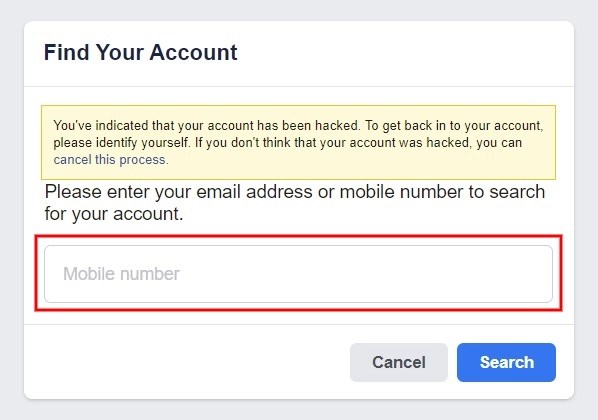 После того, как вы нажмете «Моя учетная запись взломана», откроется страница «Найти свою учетную запись».
На странице необходимо ввести свой адрес электронной почты или номер мобильного телефона.
Это позволяет Facebook искать вашу учетную запись.
Введите свой адрес электронной почты или номер мобильного телефона в поле «Мобильный номер».
Не волнуйтесь, если у вас нет к ним доступа, потому что Facebook не свяжется с вами.
После того, как вы ввели свой адрес электронной почты или номер мобильного телефона, нажмите «Поиск».
 После того, как вы нажмете «Поиск», вы увидите свое имя и адрес электронной почты.
Чтобы вернуться в свою учетную запись, вам необходимо ввести текущий пароль.
Вы также можете ввести старый пароль, если вы его знаете.
Это доказывает, что вы являетесь владельцем учетной записи.
Введите свой текущий или старый пароль в поле «Текущий или старый пароль».
Затем нажмите «Продолжить», чтобы перейти к следующему шагу.
3. Расскажите Facebook, что происходит.
 После того, как вы ввели текущий или старый пароль, вы попадете в инструмент восстановления.
Инструмент восстановления позволяет восстановить и защитить вашу учетную запись в социальной сети Facebook.
Первый шаг — рассказать Facebook о том, что происходит.
Вы можете выбрать один из 5 вариантов.
Выберите наиболее подходящий вариант для вашей проблемы.
Если вы считаете, что ваша учетная запись взломана, выберите вариант «Кто-то другой зашел в мою учетную запись без моего разрешения».
Если вы не видите соответствующую опцию, вы можете выбрать вместо нее опцию «Я не вижу нужный вариант в этом списке».
Затем нажмите «Продолжить», чтобы перейти к следующему шагу.
 После того, как вы сообщите Facebook, что происходит, вы увидите описание инструмента.
В инструменте указано, что вам нужно выполнить несколько шагов, чтобы изменить пароль.
Он также будет следить за тем, чтобы все недавние изменения в вашей учетной записи исходили от вас.
Если есть какие-либо недавние изменения, сделанные кем-то другим, вы сможете отменить их.
Во-первых, нажмите «Начать», чтобы начать процесс восстановления.
4. Измените свой пароль.
 После того, как вы нажали «Начать», Facebook сообщит вам, что в вашу учетную запись были внесены изменения.
Инструмент поможет вам сменить пароль и посмотреть последние изменения в вашей учетной записи.
Это включает в себя ваш пароль и ваши сообщения.
Щелкните «Продолжить», чтобы перейти к следующему шагу.
 После того, как вы нажмете «Продолжить», вы попадете на страницу «Смена пароля».
На странице вы сможете сбросить свой пароль Facebook.
Сначала выберите новый пароль и введите его в поле «Новый».
Затем введите новый пароль еще раз в поле «Retype new».
После того, как вы выбрали новый пароль, нажмите «Продолжить», чтобы перейти к следующему шагу.
5. Перейти к ленте новостей.
 Последний шаг — проверить ваши последние сообщения.
После того, как вы нажмете «Продолжить», вы попадете на страницу «Проверить свои последние сообщения».
На этой странице вы увидите список ваших последних сообщений.
Если ваша учетная запись взломана, хакер мог что-то опубликовать в вашем профиле.
Удалите все недавние сообщения, которые вам не нужны в Facebook.
Если вы не хотите удалять какие-либо недавние сообщения, нажмите «Пропустить», чтобы пропустить этот шаг.
 После того, как вы проверите свои последние сообщения, вы увидите сообщение «Все готово!» страница.
Это означает, что вы завершили процесс восстановления.
Теперь вы сможете войти в свою учетную запись Facebook с новым паролем.
Щелкните «Перейти к ленте новостей», чтобы перейти к ленте новостей.
Вы успешно узнали, как восстановить свою учетную запись Facebook без адреса электронной почты и номера телефона!
Заключение
Если вы успешно восстановили свою учетную запись Facebook, вы можете сделать несколько вещей, чтобы защитить ее.
Во-первых, вы никогда не должны сообщать свою регистрационную информацию.
Всегда проверяйте URL-адрес веб-сайта, прежде чем вводить данные для входа.
Некоторые мошенники и хакеры создают сайты, похожие на Facebook.
Во-вторых, вы можете включить двухфакторную аутентификацию.
Двухфакторная аутентификация защитит вашу учетную запись Facebook вместе с паролем.
Каждый раз, когда кто-то получает доступ к вашей учетной записи в браузере или мобильном устройстве, которое Facebook не распознает, вам необходимо ввести специальный код для входа.