Как найти Яндекс Диск другого человека?
Если вы не помните название файла полностью, начните его вводить — Диск подскажет подходящие варианты. Также в подсказках Диска будут появляться ваши .
Как найти Яндекс Диск по названию?
Вы можете найти файл по его названию, содержимому, расширению или свойствам, а также найти папку по ее названию. Для этого нажмите значок и введите часть имени в строку поиска. Приложение будет искать во всех папках Диска.
Как найти ссылку на Яндекс Диск?
Выберите файл на Яндекс. Диск, кликните по нему один раз, появится синяя панель, нажмите на кнопку Поделится, там будет ссылка. Если кликнуть по файлу два раза, он откроется в соседнем окне. Тогда кнопки Поделиться и Скачать будут в верхнем правом углу.
Как найти Яндекс Диск?
Вы можете зайти в свой Диск с любого устройства, подключенного к интернету. Для этого наберите в адресной строке браузера disk.yandex.ru, введите ваш логин и пароль на Яндексе и нажмите кнопку Войти.
Как посмотреть чужие файлы на Яндекс диске?
Есть ли поиск по чужим файлам на сервисе? Нет, файлы Яндекс Диска не индексируются. Скачать чужой файл можно только если этот файл опубликован, и вам известна ссылка на него.
Как найти фото на Яндекс Диск?
Чтобы перейти к просмотру фотографий, нажмите Фото в верхнем меню. В разделе «Фото» отображаются все фотографии в формате JPEG, у которых указана дата съемки. Также в этот раздел попадают фото и видео, автоматически загруженные на Диск с других устройств.
Как получить доступ к чужому Яндекс диску?
Выберите нужную папку и нажмите → Настроить доступ на верхней панели или в контекстном меню. Чтобы открыть доступ к папке на компьютере с установленной программой Яндекс Диск, нажмите правой кнопкой мыши на нужную папку и выберите пункт меню Яндекс Диск: Настроить общий доступ.
Можно ли посмотреть чужой Яндекс Диск?
Выберите нужную папку и нажмите → Настроить доступ на верхней панели или в контекстном меню. Чтобы открыть доступ к папке на компьютере с установленной программой Яндекс Диск, нажмите правой кнопкой мыши на нужную папку и выберите пункт меню Яндекс Диск: Настроить общий доступ.
Как найти Яндекс Диск другого человека? Ответы пользователей
Для этого наберите в адресной строке браузера disk.yandex.ru, введите ваш логин и . Чтобы перенести на Яндекс Диск данные из другого облачного хранилища, .
. аккаунт на Диске. Они могут только просмотреть файл или скачать его. Если у пользователя есть аккаунт, он также сможет сохранить файл на свой Диск.
05 сентября 2019 Георгий К ответил: Здравствуйте! Чтобы попасть на Яндекс.Диск, нужно перейти по следующей ссылке: https://disk.yandex.ru .
Скачать с публичной страницы можно только папки, в которых меньше 500 файлов, или папки размером до 5 ГБ. Более крупные папки сохраняйте на свой Диск и .
Запретите скачивание файла или папки — после перехода по такой ссылке кнопки Скачать и Сохранить на Яндекс Диск будут недоступны для других.
Перейдите сюда — https://disk.yandex.ru/invites и вы увидите свою рефферальную ссылку, которую необходимо скопировать и отправить друзьям. После регистрации .
как зайти на яндекс диск другого человека? Дополнен 7 лет назад. Есть адрес и название диска. Ответить. Голосование за лучший ответ.
Как загрузить файл на Yandex Disc · Как поставить пароль на Яндекс Диск. Используя название папки. Искать по названиям папки тоже можно. Отличие .
Как найти информацию на Яндекс диске?
Дважды нажмите на изображение, чтобы просмотреть его в полноэкранном режиме: В этом режиме вы можете просмотреть информацию о картинке, поделиться ей, отредактировать, скачать и удалить (с помощью значков в правом верхнем углу).
Как найти Яндекс диск другого человека?
- Выберите нужную папку и нажмите → Настроить доступ на верхней панели или в контекстном меню. Чтобы открыть доступ к папке на компьютере с установленной программой Яндекс. .
- Выберите знакомых или коллег из списка или введите адрес вручную. .
- Выберите права доступа и нажмите кнопку Пригласить
Как узнать сколько файлов в папке на Яндекс диске?
Здравствуйте! Увидеть размер папок вы можете на странице https://disk.yandex.ru. Для этого выделите нужную папку в общем списке и нажмите на букву «i» в левом верхнем углу страницы.
Сколько хранятся фото на яндекс диске?
Файлы хранятся на сервере до тех пор, пока вы сами их не удалите. Примечание. Яндекс удаляет все ваши данные, когда вы удаляете свой Яндекс ID. Если вам действительно необходимо удалить Яндекс ID, не забудьте скачать нужные файлы на свой компьютер.
Как найти ссылку на яндекс диске?
Выберите нужный файл на «Яндекс. Диск«, кликните по нему один раз, сверху появится синяя панель, нажмите на кнопку «Поделиться» и сразу же увидите ссылку. Если кликнуть по файлу два раза — он откроется в соседнем окне, тогда кнопки «Поделиться» и «Скачать» будут в верхнем правом углу.
Как посмотреть фотографии на Яндекс диске?
Чтобы перейти к просмотру фотографий, нажмите Фото в верхнем меню. В разделе «Фото» отображаются все фотографии в формате JPEG, у которых указана дата съемки. Также в этот раздел попадают фото и видео, автоматически загруженные на Диск с других устройств.
Как найти свои Фото на Яндекс диске?
Для того, чтобы посмотреть Ваши снимки нужно зайти с Вашего аккаунта в Яндекс. Диск, далее слева Вы увидите панель, где нужно найти раздел «Архив». Переходим в данный раздел и заходим в уже созданную папку «Яндекс. Фотки».
Как зайти в Яндекс Диск с чужого компьютера?
Вы можете зайти в свой Диск с любого устройства, подключенного к интернету. Для этого наберите в адресной строке браузера disk.yandex.ru, введите ваш логин и пароль на Яндексе и нажмите кнопку Войти.
Как скинуть файл на чужой Яндекс диск?
Но лично я предпочитаю использовать способ перетаскивания. То есть в проводнике нужно выделить один или несколько файлов, после чего необходимо зажать на них левой кнопкой мыши. А далее, не отпуская кнопку мыши, переносим их в окно яндекс диска, после чего отпускаем. Эффект будет тот же самый.
Почему не удается загрузить файл на Яндекс Диск?
Диск может работать некорректно из-за антивируса, файрвола или прокси-сервера. Чтобы проверить это, временно отключите их. Если Диск работает неправильно из-за антивируса или файрвола, добавьте страницу Диска в исключения этой программы. Проверьте скорость интернет-соединения на странице yandex.ru/internet.
Что значит самолетик в Яндекс диске?
Диск» для программных платформ iOS и Android появился режим офлайн, говорится в официальном сообщении разработчиков. Благодаря нему пользователи гаджетов могут открывать свои файлы без подключения к интернету — например, смотреть в самолете или вагоне метро фильмы или читать электронные книги, хранящиеся в «облаке».
Какой объем памяти на Яндекс диске?
По умолчанию предоставляются 10 ГБ пространства, которые можно расширить до 20 ГБ и более. Пользователи, которые активно использовали Чат в веб-интерфейсе Яндекс. Почты, автоматически получили дополнительно 10 ГБ места на Яндекс. Диске, когда Чат из почты был убран.
Как найти яндекс диск другого человека
Получайте ответы на вопросы по любой теме из области IT от специалистов в этой теме.
Знаешь ответ или есть вопрос? Зарабатывай на этом! Зарегистрируйся и получи 45 ₽ прямо сейчас.
Яндекс.Диск позволяет просмотр чужих файлов только при соблюдении пользовательских условий.
1. Если пользователь открыл вам доступ к файлу или папке, при этом — придёт приглашение, и тут вступают выставленные пользователем ограничения: только просмотр, либо просмотр и удаление, этот способ широко используется для работы по удалённому доступу над общим проектом.
2. Если пользователь создал ссылку на файл или папку и передал вам эту ссылку, так перейдя вы сможете как посмотреть, так и скачать файл или папку.

Думал, что в двух предыдущих статьях я всё уже написал про этот замечательный облачный сервис:
Но заключительным моментом осталось получение ссылки на загруженные файлы.
Публичные и личные файлы в Яндекс Диске
Если зайти в веб-интерфейс (http://disk.yandex.ru/?auth=1) и выбрать какой-нибудь файл, то справа внизу от него можно увидеть такую картинку:
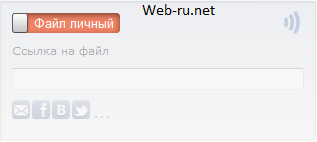
По умолчанию, всё, что загружается, является личным — т.е. нет возможности получить ссылку на скачивание.
Как получить ссылку и скачать файл с Яндекс.Диска?
Чтобы что-то можно было загрузить — нужно сделать это публичным.
В аккаунте это можно сделать просто передвинув «переключатель»:
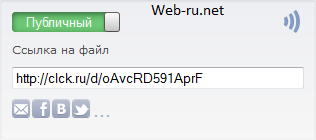
Теперь можно раздавать полученную ссылку людям или же сразу поделиться ею в социальных сетях.
Получить аналогичный результат можно используя приложение для Яндекс.Диска. Проще всего сделать это так:
- Открыть папку-образ Диска
- Кликнуть по нужному файлу правой кнопкой мыши
- Из появившегося меню выбрать «Скопировать публичную ссылку»:
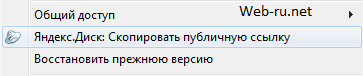
Получение ссылки на скачивание
После этих действий ссылка будет скопирована в буфер обмена:
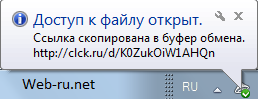
Кстати, обратите внимание, что если в веб-интерфейсе доступ к файлу закрыт (выставлено «Личный»), но через приложение получаем ссылку, то в аккаунте документ автоматически станет публичным. Это логично.
Единственный недостаток (хотя очень маленький) по сравнению с Гугл Диском — отсутствие возможности получить Link сразу на папку. Но это всё мелочи.
Хороший видеообзор от женщины с приятным голосом:
" alt=""> Пожалуй, на этом всё про сервис облачного хранения данных Яндекс.Диск. Пользуйтесь!
Доступ к яндекс диску без программ и браузера средствами Windows
Раньше базу паролей хранил на домашнем компе, и чтоб попасть в базу паролей с нового компьютера, приходилось либо подключаться удаленно либо выкачивать базу на мобильный и открывать «напоминалку» там.
Как оказалось есть более удобный и простой способ, можно подключить яндекс диск как сетевой диск прям в проводнике виндовс и пользоваться залитыми на яндекс диск файлами, в том числе и так нужной мне базой паролей для KeePass
Теперь базу паролей можно править с любого рабочего места где есть доступ в интернет. главное не забывать про безопасность, и не сохранять свои пароли
918 постов 3.5K подписчиков
Правила сообщества
Уважать мнение других
Не переходить на личности, даже при споре, «Что лучше Intel или AMD».
Матерится, выражая эмоции можно, но опять же, не в адрес оппонента или собеседника.
Отдельно для «свидетелей LINUX»: Вам здесь рады, но и к Вам пожелание быть проще и понятней.
Не вводить в заблуждение заведомо неверными и вредными советами, даже в шутку. Если же пошутить хочется, помечайте это в комментарии, добавив слово «шутка», или другим понятным словом, что бы в дальнейшем данный комментарий не воспринимался серьезно.
В публикуемом посте настоятельно рекомендуется указывать конфигурацию ПК (ноутбука) и операционную систему. А также марки и модели комплектующих.
Указывайте теги «Компьютер» «Ноутбук» «Программное обеспечение» «сборка компьютера» «Операционная система» «Драйвер» «Комплектующие».
2021 год и человек узнал о сетевой шаре.. а то что у дропбокса 15 лет назад это было мы умолчим..
С 10 и 7 пробую.. Отказано в доступе.
недавно видать webdav включили
до этого был у майла и то при платном аккаунте
ну, несмотря на кривость о которой узнал в комментариях — спасибо, + однозначно, картинки и текстовики часто кидаю туда-сюда, ломы качать или открывать сайт, сделаю потом такую штуку, ну и да, для прошареных я тупой юзер, ок ок. все всегда чему то учатся, кто то и гвоздь забить не может, так что.
С осени 2019 ЯДиск многим режет скорость загрузки до 40-50Кбит/с (кроме фирменного приложения). Пишут, это чтобы защититься от коммерческого использования.
А я купил себе касперский пассворд секьюриити и не ебу себе мозг

Яндекс.Цинизм.Ложь

Яндекс.Диск. Пользуюсь сервисом давно. Привязано несколько карт. Попытка очередного списания пришлась на недействительную карту. Пишу в поддержку, что заметил это и что нужно списать с другой.
«Системы автоматически спишет, ожидайте» — ответила поддержка.
Проходит ещё неудачная попытка списания. Пишу опять — Вот, говорю, карта, с неё списать нужно. Отвечают «Не переживайте, ждите новую попытку списания»
Подписка заканчивается, доступ по ссылкам блокируется.
А там лежит моё портфолио. ссылки на которое раскиданы по сотне ресурсов.
Пишу, обьясняю проблему доступа к файлам. Им жаль, что так случилось. Просят ждать.
Через несколько дней пишу опять. Они разбираются. Всем отделом. Они сожалеют, что так случилось. Есть даже подозрения, что Худавердян лично провёл несколько ночей перед монитором, пытаясь решить эту проблемы. Все топы недосыпали. Жены ждали их в холодных постелях, пока они решали, что же делать-то.
Я вот по прошествию почти 3х недель «разбирательств» я получаю сообщение, что оказывается подписки отменилась. Им очень жаль. Но можно купить новый тариф дороже того, что у меня был. И что он лучше. И что им жаль. Но они ничего сделать не могут. И что они понимают, что неприятно, когда попадаешь в такую ситуацию. Но обяснить, почему морочили мне голову не могут. Но они сожалеют. Но рассматривать возобновление подписки не будут. И что они понимают, что неприятно, когда попадаешь в такую ситуацию. И учитывая, что ответственность за отмену подписки на их кривых алгоритмих списания и отсутствия кнопки «Оплатить сейчас» + невозможности указать конкретную карту списания, и что они про#$%ли всё, что только можно, всё равно не рассмотрят возможность подключения меня на старых условиях. Но на новых рассмотрят, и вообще новые тарифы лучше. А ещё что им жаль.
Было блевотно читать, как у IT гиганта всё происходит через ЛОСЬ — отключиЛОСЬ, не списаЛОСЬ, отмениЛОСЬ, не продлиЛОСЬ, не получиЛОСЬ. Как будто там всё само собой происходит, они уапще непричём.
Как найти человека в Яндекс диск?
Вы можете зайти в свой Диск с любого устройства, подключенного к интернету. Для этого наберите в адресной строке браузера disk.yandex.ru, введите ваш логин и пароль на Яндексе и нажмите кнопку Войти.
Как просмотреть файлы на Яндекс диске?
Воспроизведение аудио и видео Чтобы прослушать аудиофайл, дважды нажмите на него и в появившемся окне нажмите кнопку воспроизведения. В этом режиме вы можете просмотреть информацию об аудиофайле, поделиться им, скачать и удалить (с помощью значков в правом верхнем углу). Чтобы скрыть значки, нажмите на него.
Сколько хранятся фото на яндекс диске?
Файлы хранятся на сервере до тех пор, пока вы сами их не удалите. Примечание. Яндекс удаляет все ваши данные, когда вы удаляете свой Яндекс ID. Если вам действительно необходимо удалить Яндекс ID, не забудьте скачать нужные файлы на свой компьютер.
Как посмотреть фото с Яндекс диска?
Для того, чтобы посмотреть Ваши снимки нужно зайти с Вашего аккаунта в Яндекс. Диск, далее слева Вы увидите панель, где нужно найти раздел «Архив». Переходим в данный раздел и заходим в уже созданную папку «Яндекс. Фотки».
Как загрузить файл на чужой Яндекс диск?
- Выберите файл или папку, которой вы хотите поделиться.
- Нажмите кнопку Поделиться на верхней панели или в контекстном меню.
Как скинуть файл на чужой Яндекс диск?
Но лично я предпочитаю использовать способ перетаскивания. То есть в проводнике нужно выделить один или несколько файлов, после чего необходимо зажать на них левой кнопкой мыши. А далее, не отпуская кнопку мыши, переносим их в окно яндекс диска, после чего отпускаем. Эффект будет тот же самый.
Можно ли искать в Яндекс диске?
Вы можете найти файл по его названию, содержимому, расширению или свойствам, а также найти папку по ее названию. Для этого введите запрос в поисковую строку над списком файлов и нажмите клавишу Enter или значок .
Сколько стоит место на Яндекс диске?
Имеется бесплатный тариф, 128 ГБ стоят 149 руб./месяц, 1 ТБ — 699 руб./месяц. Доступны и другие варианты. Стартовый бесплатный пакет — 10 ГБ. Можно увеличить на 100 ГБ — за 69 руб.
Как завести свой Яндекс диск?
- На странице биллинга убедитесь, что платежный аккаунт находится в статусе ACTIVE или TRIAL_ACTIVE . .
- Откройте главную страницу консоли управления.
- Нажмите значок напротив своего биллинг-аккаунта.
- Выберите Создать облако.
- Укажите имя облака и нажмите Создать.
Как переключаться между аккаунтами в Яндекс диск?
Чтобы сменить аккаунт, откройте программу, в левом верхнем углу выберите Файл → Настройки, на вкладке Основные нажмите Выйти из аккаунта. После выхода программа предложит вам снова ввести логин и пароль для авторизации.
Как посмотреть размер папки в Яндекс диске?
Увидеть размер папок вы можете на странице https://disk.yandex.ru. Для этого выделите нужную папку в общем списке и нажмите на букву «i» в левом верхнем углу страницы.
Как узнать сколько файлов в папка на Яндекс диске?
Также чтобы посмотреть размер каждого файла в папке, переключите вид списка файлов на табличный — нажмите значок в правом верхнем углу. Размер будет указан в правой колонке.
Как узнать владельца ссылки на Яндекс Диске
В этой статье рассмотрим, как можно узнать кому принадлежит файл или папка, выложенная в свободном доступе на Яндекс Диске. Сделать это несложно.
Файл
1) После того, как вы перейдете по ссылке, откроется окно с просмотром (предпросмотром) файла. Там вы увидите 3 точки. Нажмите на них.
2) Появится такое меню:

В этом меню выберите пункт «Информация о файле».
3) Отобразятся следующие сведения:

Как можно догадаться, человек, который выложил этот файл, отображается в поле «Владелец». Только это не электронная почта, а название аккаунта на Яндексе. Для электронной почты нужно добавить @yandex.ru.
Папка
1) После перехода по ссылке отобразятся все файлы из этой папки. И также будет меню, открывающееся путём нажатия на 3 точки.
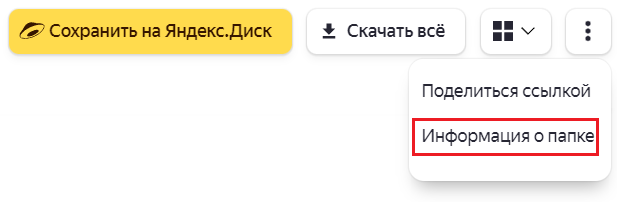
2) В этом меню будет всего 2 пункта, выбираем «Информация о папке». Откроется окно, в котором будет информация о владельце.
Как найти яндекс диск другого человека
 Доброго времени суток!
Для быстрой передачи файлов другим людям, да и между своими ПК, ноутбуком и телефоном очень удобно использовать Яндекс диск (облачный сервис для хранения файлов) . Загрузил на него один раз фото (например) — и их можно просматривать со всех устройств, на которых есть доступ к интернету. К тому же, можно существенно экономить место в памяти телефона (многим часто его не хватает), настроив авто-загрузку видео и фото в облако.
Добавьте к этому возможность работу с документами Word, Excel и Power Point в режиме онлайн (ничего не устанавливая на ПК). Это очень удобно!
Я уж не говорю о том, что информация на облачных дисках более надежно защищена от разных недоразумений (вирусы, проблемы с файловой системой, ошибочное форматирование и пр.) , чем на классическом HDD. Т.е. имеет смысл часть информации отправлять в облако для резервной копии (кстати, ее можно делать автоматически, об этом ниже в статье).
Собственно, в этой статье хотел показать, как это все можно быстро настроить и использовать. Думаю, заметка пригодится всем, кто еще плохо знаком с облачными дисками.
И так, ближе к теме .

Как пользоваться Яндекс диском
Регистрация и вход в диск [На Windows и Android]
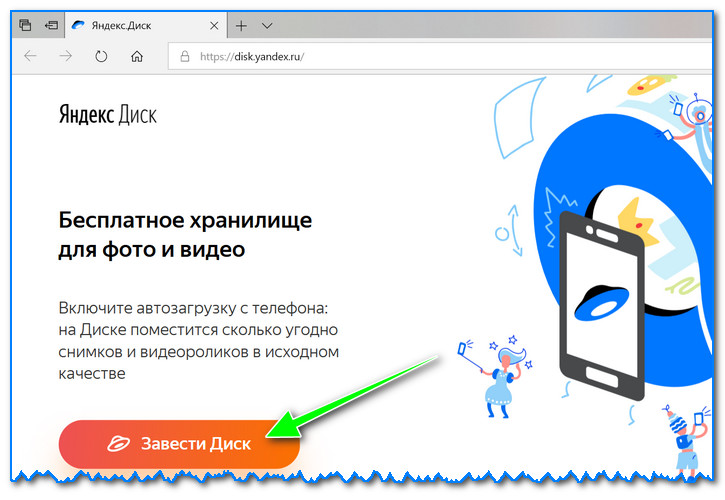
В общем-то, регистрация на сервисе достаточно стандартна для подобных продуктов. Сначала переходите по ссылке ниже на официальный сайт Яндекс диска и жмете кнопку "Завести диск" (см. скриншот ниже).
Далее нужно указать свои данные: имя, фамилию, логин, пароль и телефон. Кстати, если у вас уже есть почта от Яндекса (или вы пользуетесь др. продуктами этой компании) — то регистрация проходит быстрее (просто войдите в свой аккаунт, ссылка будет расположена над формой регистрации).
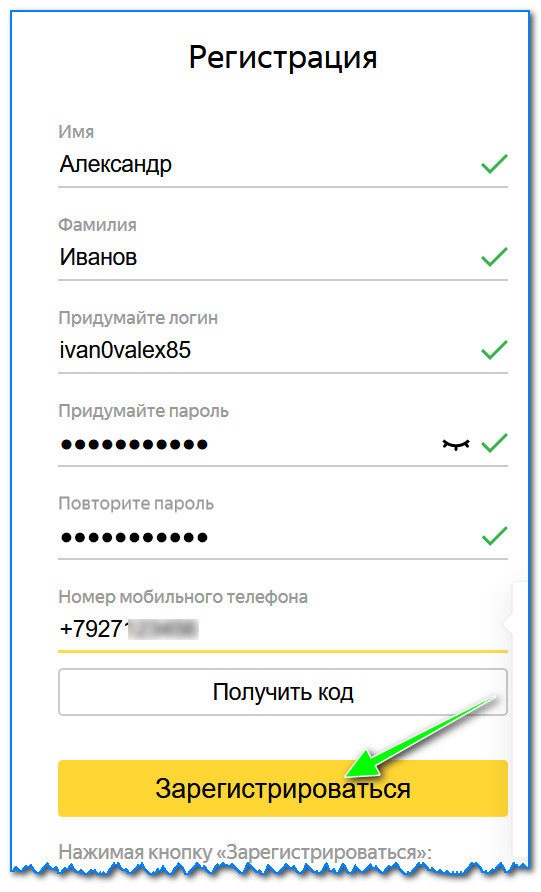
Форма регистрации стандартна
После того, как зарегистрируетесь, можно приступать к скачиванию приложений для Windows и Android (для доступа к файлам на диске, и работы с ним).
Для Windows
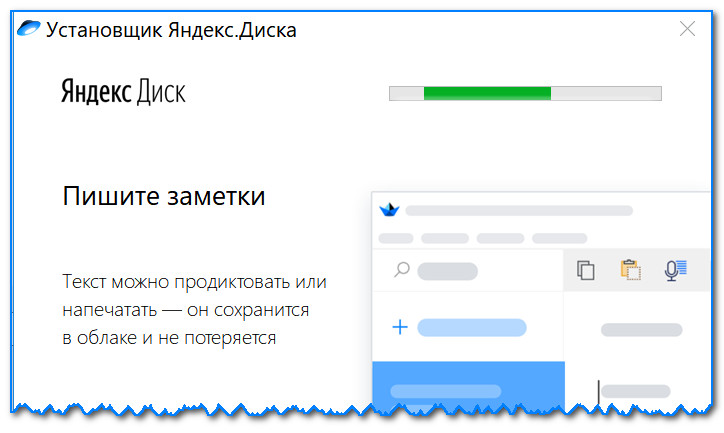
Перейдя по ссылке выше, загрузите программу и запустите инсталляцию.
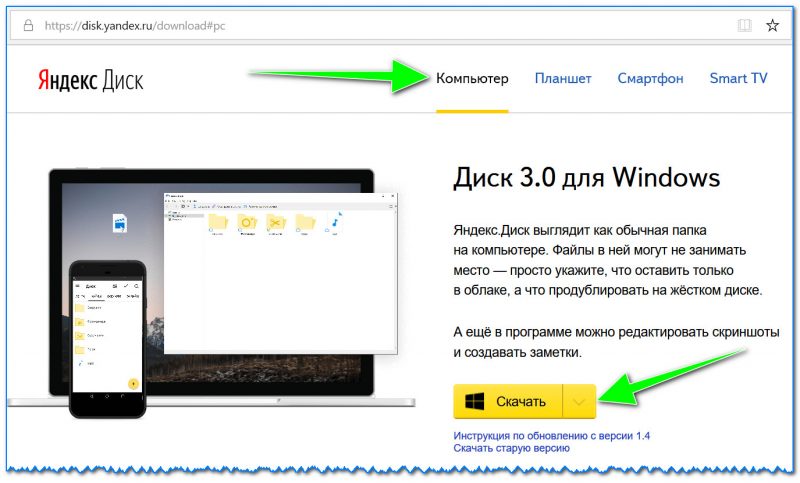
Яндекс диск — программа для Windows
Весь процесс установки не привожу, т.к. установка стандартна (как и у др. программ) и ничего сложного (интересного) не содержит.
После установки приложения, у вас на рабочем столе и в системном трее появиться характерный значок "Яндекс диска", см. скрин ниже. Щелкнув по нему, откроется окно со всеми файлами, папками

В системном трее появился значок для быстрого доступа к диску
Окно работы с файлами диска ничем не отличается от классического проводника: все действия аналогичны. Как правило, создание, редактирование и удаление файлов и папок не вызывает никаких сложностей даже у начинающих пользователей.
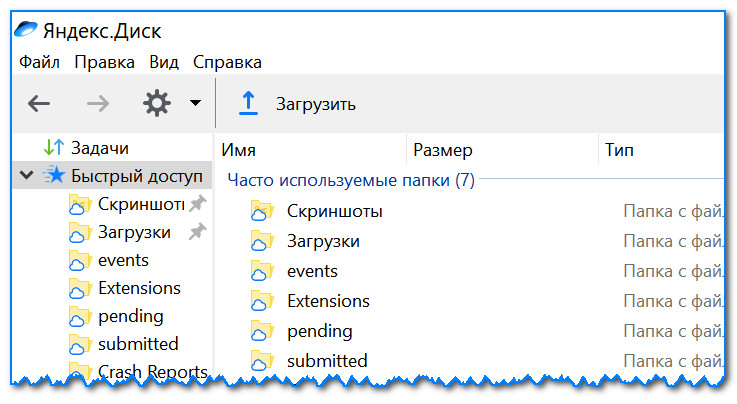
Программа Яндекс диск на Windows установлена
Для Android
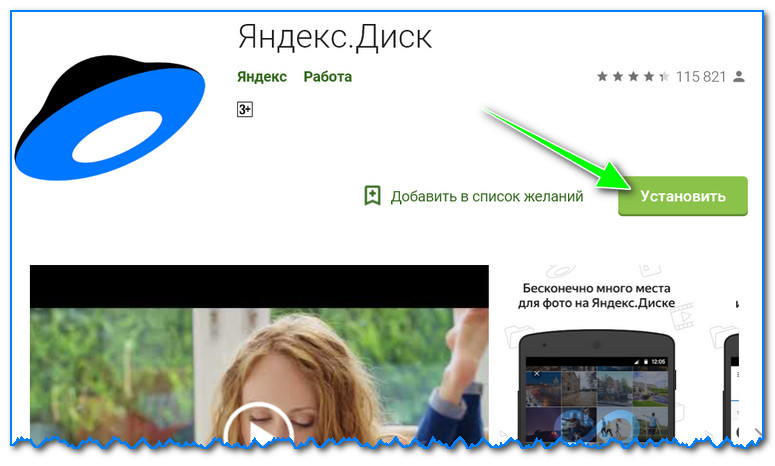
Установка приложения на Андроид так же стандартна. Достаточно перейти на Google Play (ссылка выше) и нажать кнопку установки.
После установки, откройте ярлычок приложения, введите логин и пароль (указанные при регистрации), задайте пин-код (это нужно, чтобы никто кроме вас не смог зайти на диск, даже если вы потеряете телефон) , и ву-а-ля — вы в диске. См. скрины ниже.
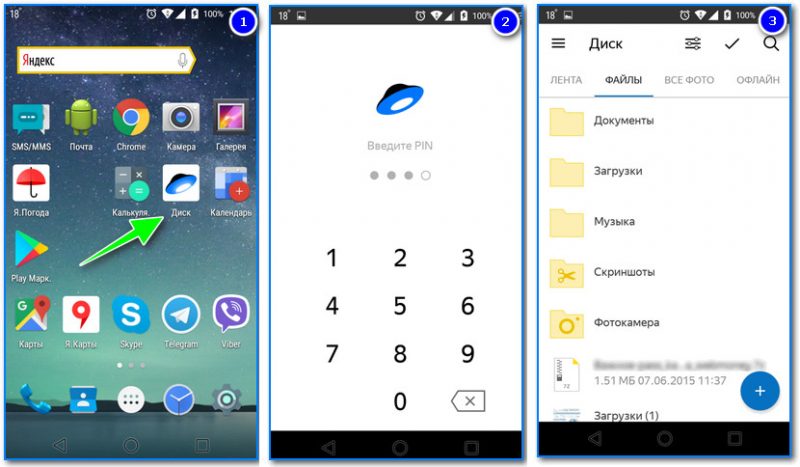
Яндекс диск на смартфоне
Как увеличить свободное место на Яндекс диске
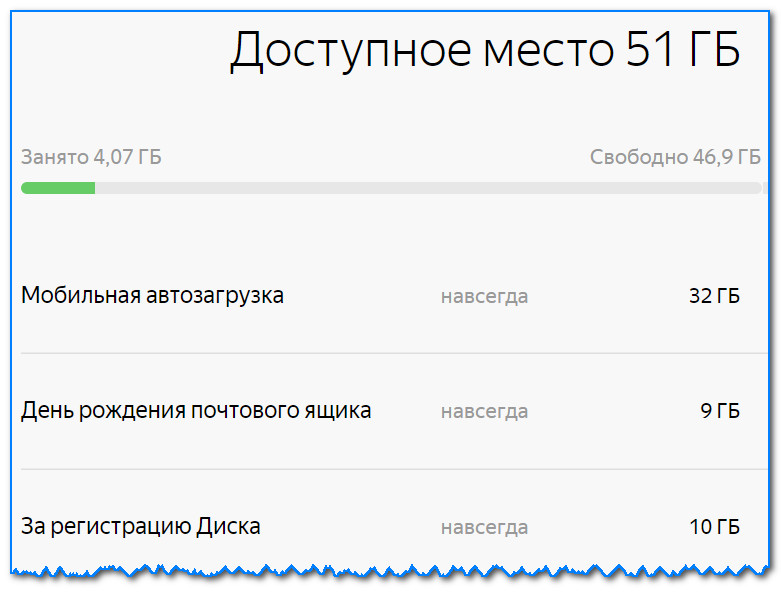
Вообще, выделяемое место на диске постоянно меняется (в зависимости от разных акций, условий и пр.): например, мне несколько лет назад при регистрации дали 10 ГБ (сколько дадут на момент регистрации вам — предугадать сложно).
Также в качестве бонуса дают доп. место за использование почтового ящика (в моем случае 9 ГБ), и за установку приложения на телефон (32 ГБ). Итого, суммарно, получается около 47 ГБ (что вполне достаточно для документов, фото, файлов).
Если вам нужно значительно больше места — можно его прикупить за небольшую сумму в месяц. Для того, чтобы увидеть текущие тарифы: просто откройте приложение "Яндекс диск" и внизу окна кликните по ссылке "Купить еще" (см. скрин ниже).
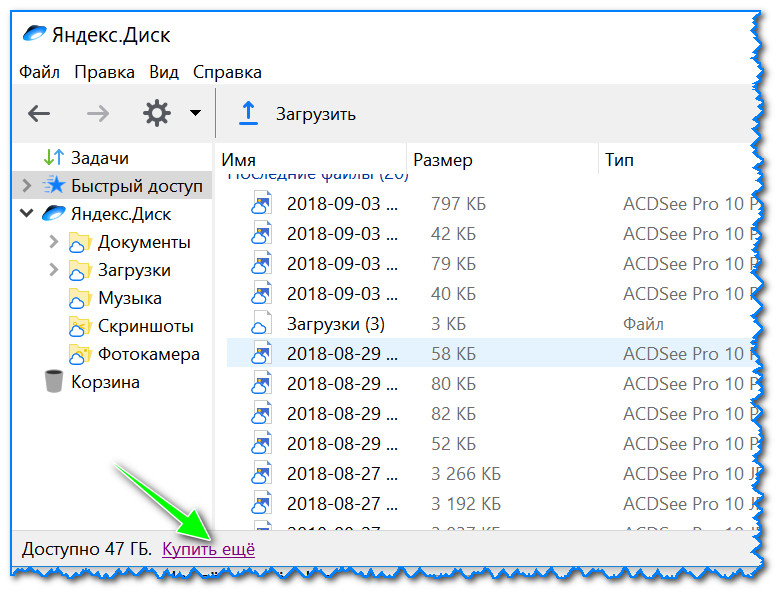
Яндекс диск — купить место
Например, на сегодняшний день "лишних" 100 ГБ стоит всего 67 руб./мес. Если нужно значительно больше, например, 1 ТБ — то придется раскошелится на 167 руб./мес.
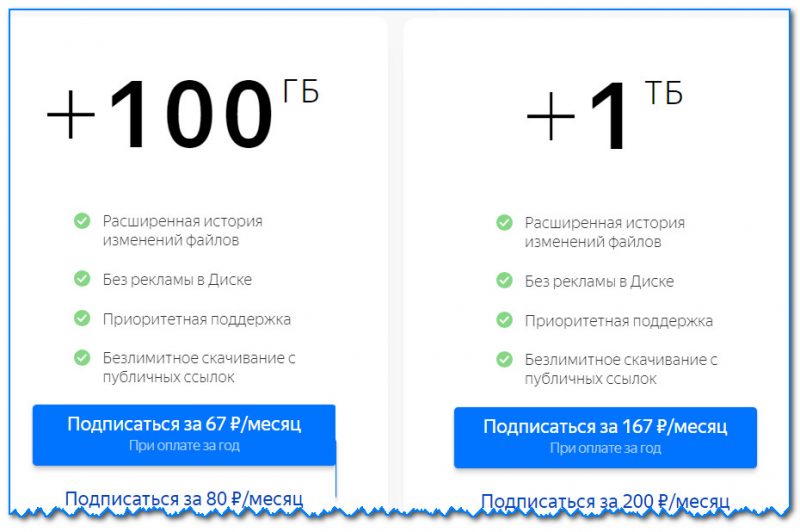
Платная подписка — 67 руб. 100 ГБ
Как загрузить файлы и фото на диск
В Windows
Обычно такой вопрос задают люди, которые еще не работали с Яндекс диском. Вообще, на самом деле все очень просто: сначала необходимо открыть диск (можно с помощью иконки в трее, см. скрин ниже).
Открываем Яндекс диск
Далее выберите нужную папку, нажмите кнопку "Загрузить" и выберите файлы/папки, которые хотите загрузить на облачный носитель.
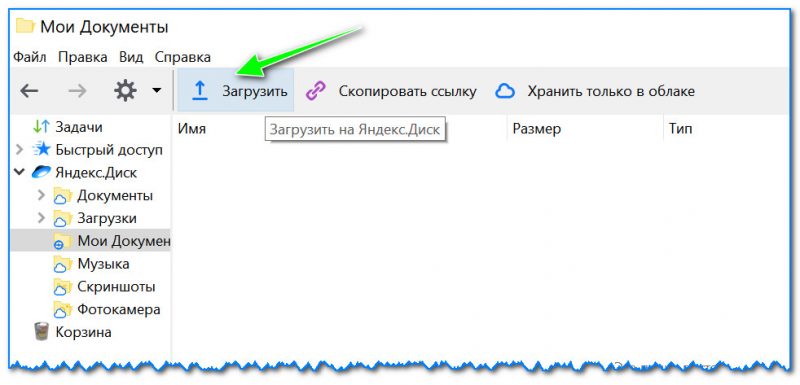
Загрузить (приложение Яндекс Диск)
Через некоторое время файлы будут загружены: напротив них вы увидите небольшие зеленые галочки (синхронизированы). См. пример ниже.
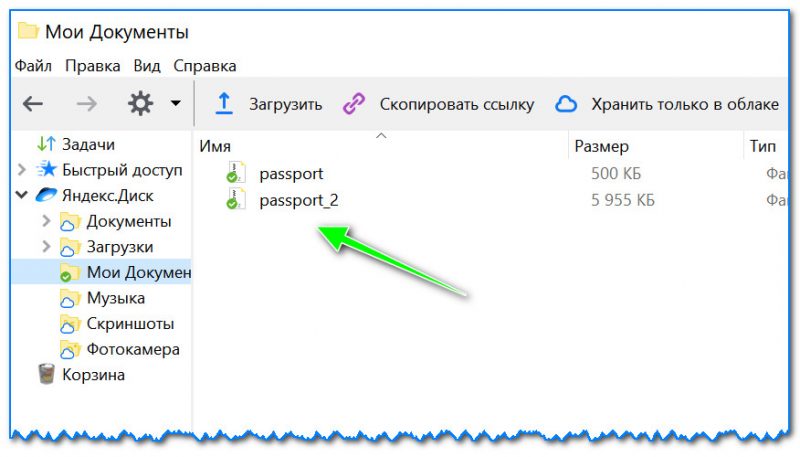
Кстати, приложение "Яндекс диск" запускать не обязательно: например, в проводнике (Windows 10) есть ссылка на папку с диском. Достаточно открыть нужный каталог и скопировать в нее файлы (если у вас в настройках приложения включена синхронизация — файлы будут также отправлены в облако).
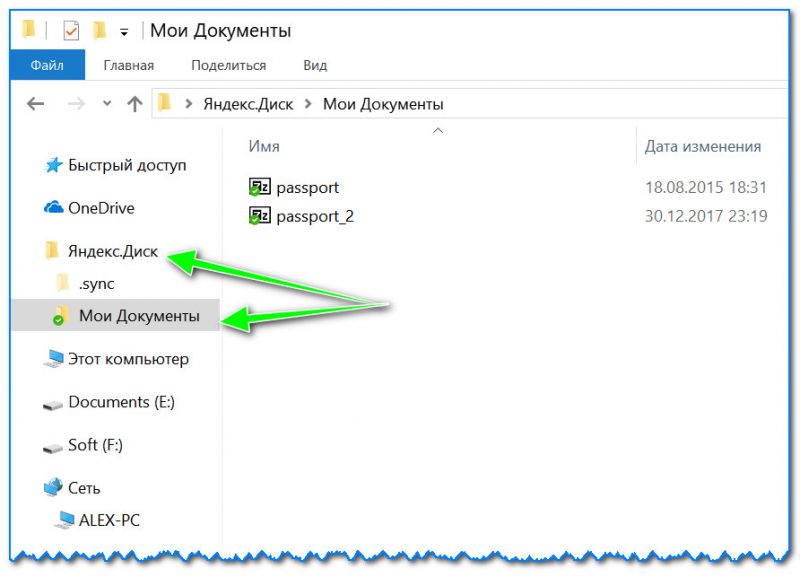
Проводник — Яндекс Диск
На Android [+настройка авто-загрузки фото и видео в облако]
Загрузка нужных файлов вручную:
- Выберите нужные файлы и нажмите кнопку "Поделиться" (внизу экрана, см. пример ниже);
- из списка выберите "Яндекс диск".
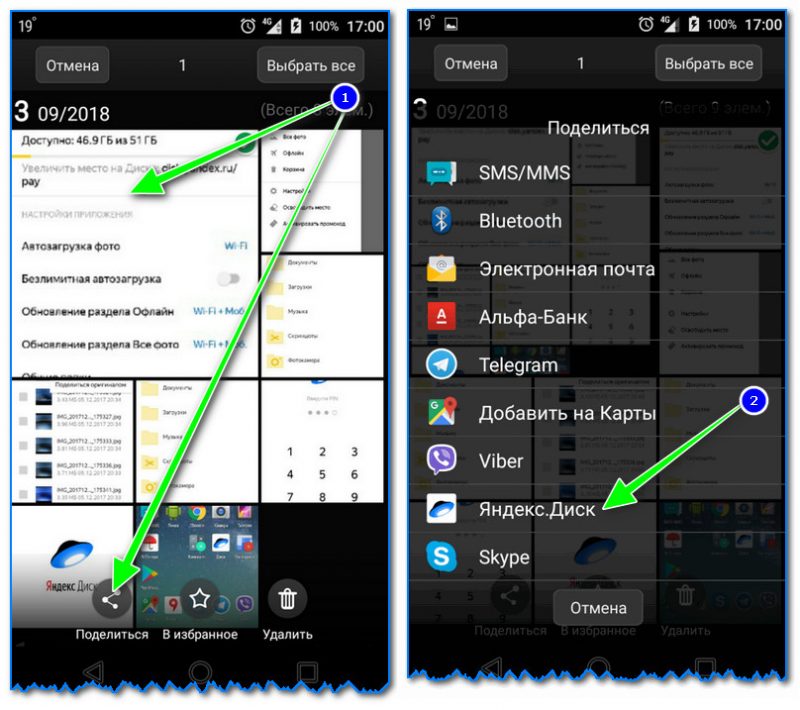
Далее откройте нужный каталог (куда хотите загрузить файлы) и нажмите кнопку "Загрузить" (см. скрин ниже).
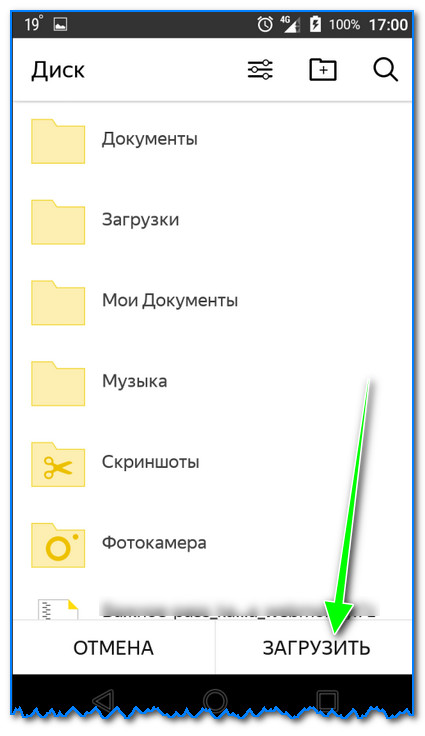
Загрузить файл на диск
Для автоматической загрузки фото на Яндекс диск:
- запустите приложение;
- затем в меню откройте вкладку "Настройки";
- включите автозагрузку фото по Wi-Fi (либо вообще выберите вариант "По любой сети", если пользуетесь безлимитным интернетом на телефоне);
- теперь все фото будут автоматически загружаться на Яндекс диск. Если даже что-то нехорошее произойдет с телефоном — сможете быстро восстановить все свои снимки. Надежно и удобно!
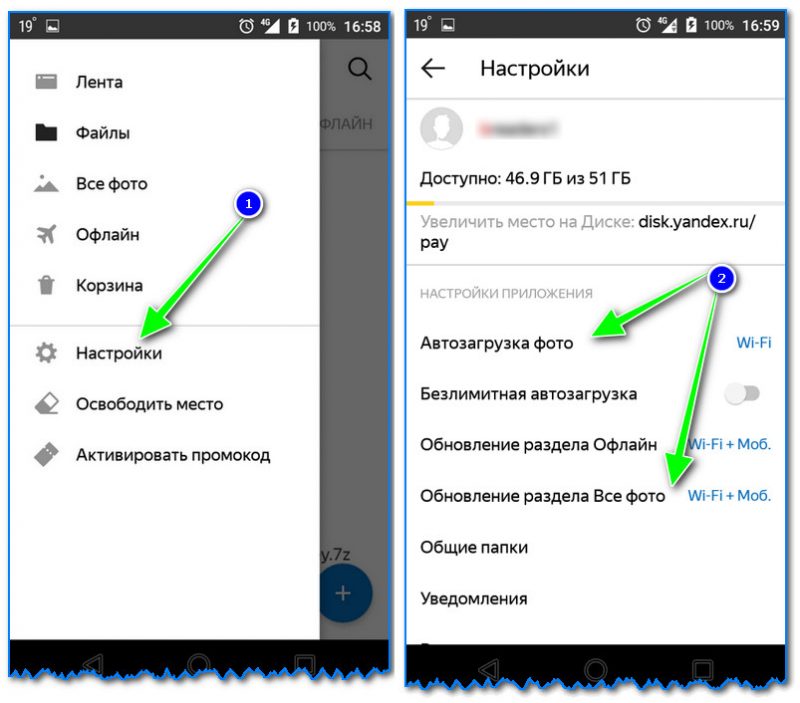
Автозагрузка фото с телефона на Яндекс диск по Wi-Fi
Как сделать файлы доступными для скачивания другими пользователями
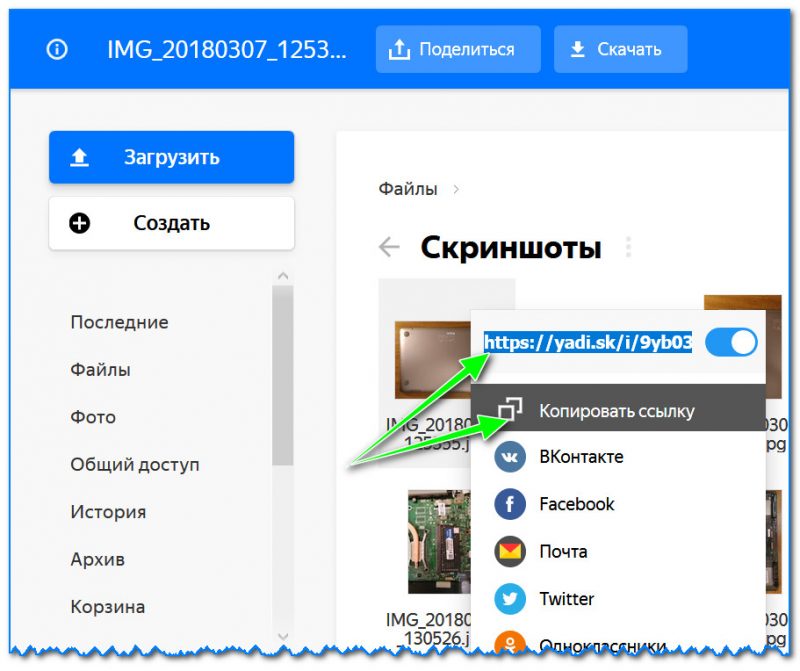
Если пользоваться приложением "Яндекс диск": то это делается очень быстро — достаточно выбрать файл или папку и щелкнуть в меню по кнопке "Скопировать ссылку".
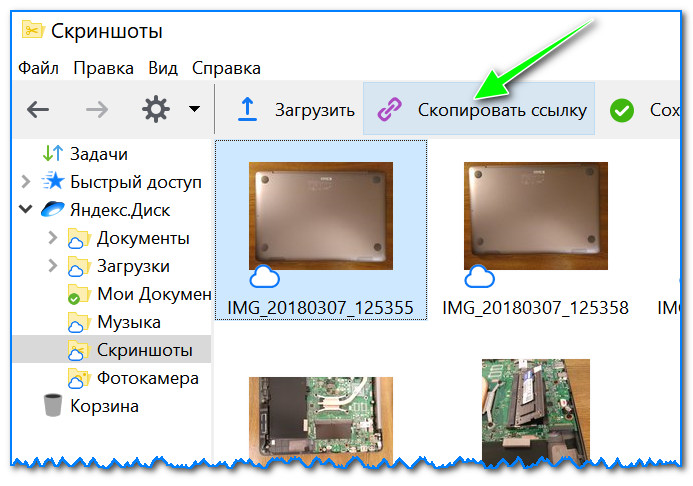
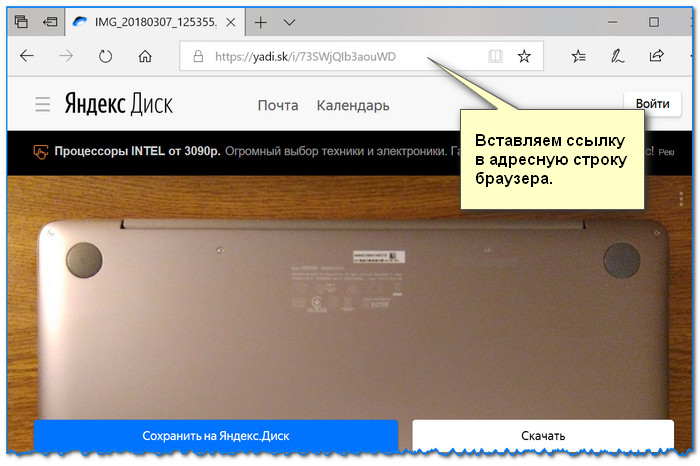
Далее ее можно передать по соц. сети, чату, e-mail и др. способами. Ссылку достаточно вставить в адресную строку браузера — и файл можно просмотреть или скачать (см. пример ниже).
Если пользуетесь веб-версией диска (https://disk.yandex.ru/client/disk) просто выделите ту фотку/файл (или каталог с фотками), нажмите по ней правой кнопкой мышки и в меню выберите "Поделиться". См. пример ниже.
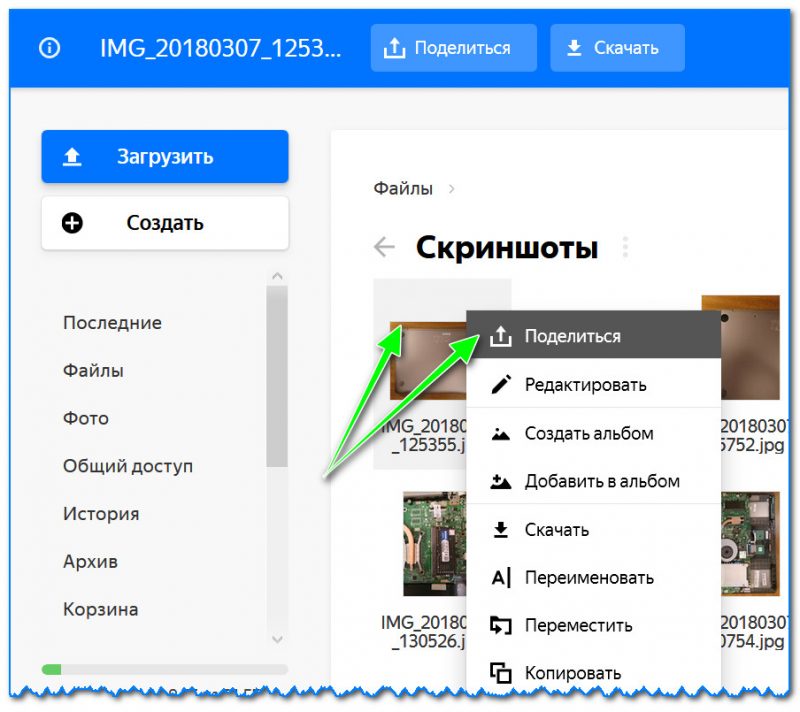
Затем скопируйте ссылку и передайте (например, через соц. сети) тем людям, с которыми хотели поделиться файлами. Когда они их просмотрят/скачают — файл с раздачи можно снять (аналогично).
Вариант #3 (если речь про Андроид)
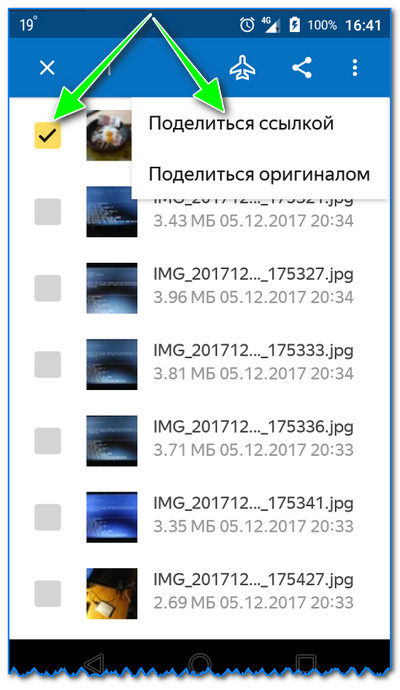
Сначала открываете приложение "Диск" и переходите в нужный каталог.
Далее выбираете файл, нажимаете по значку "поделиться" ( ) и выбираете вариант "Поделиться ссылкой". После скидываете ссылку через тот же Viber, Telegram или соц. сети. Думаю, здесь больше нечего комментировать.
Яндекс диск на Андроид
Как настроить авто-создание копии моих документов в облачный диск (бэкап!)
Все достаточно просто. Рассмотрю по шагам.
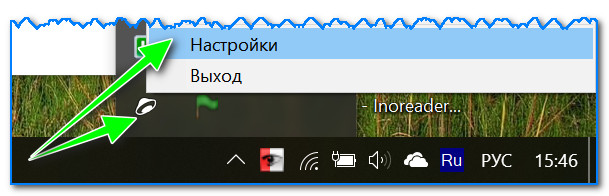
1) Сначала открываем настройки Яндекс диска (для этого можно использовать значок в трее, рядом с часами. См. скриншот ниже).
2) Далее сразу же рекомендую зайти во вкладку "Дополнительно" и проверить, чтобы была включена синхронизация (т.е. все созданные и измененные файлы в вашей папке на жестком диске будут сразу же в авто-режиме загружаться на Яндекс диск (то бишь дублироваться)).
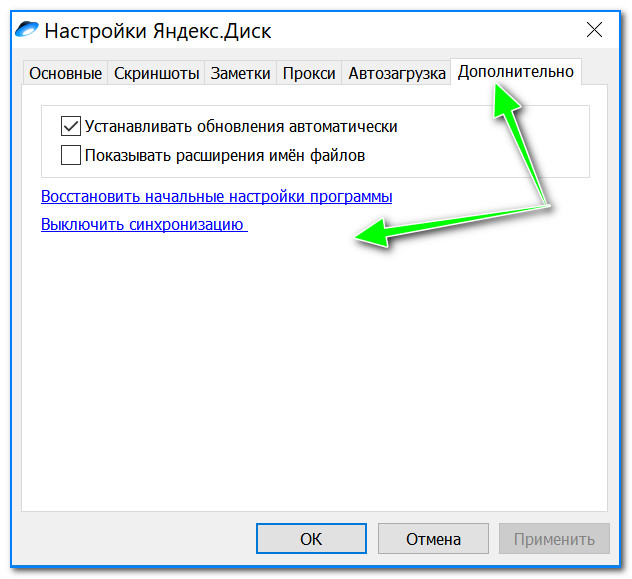
Проверьте, чтобы была включена синхронизация!
3) Во вкладке "Основные" проверьте, чтобы программа автоматически запускалась. После откройте настройку расположения папок.
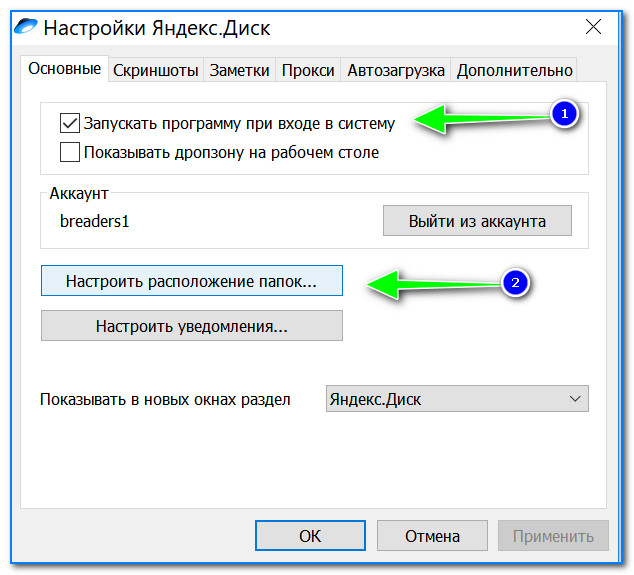
Настройка расположения папок
4) Посмотрите, где расположена папка, которая будет синхронизироваться с облаком (при необходимости переместите ее на другой раздел HDD).
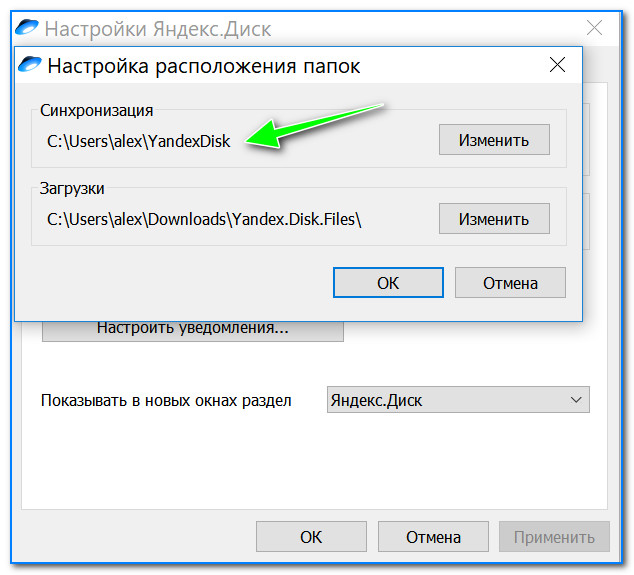
Узнаем (настраиваем) папку для синхронизации
5) Теперь откройте проводник, щелкните правой кнопкой мышки по системной папке "Документы" и откройте ее свойства . Пример ниже.
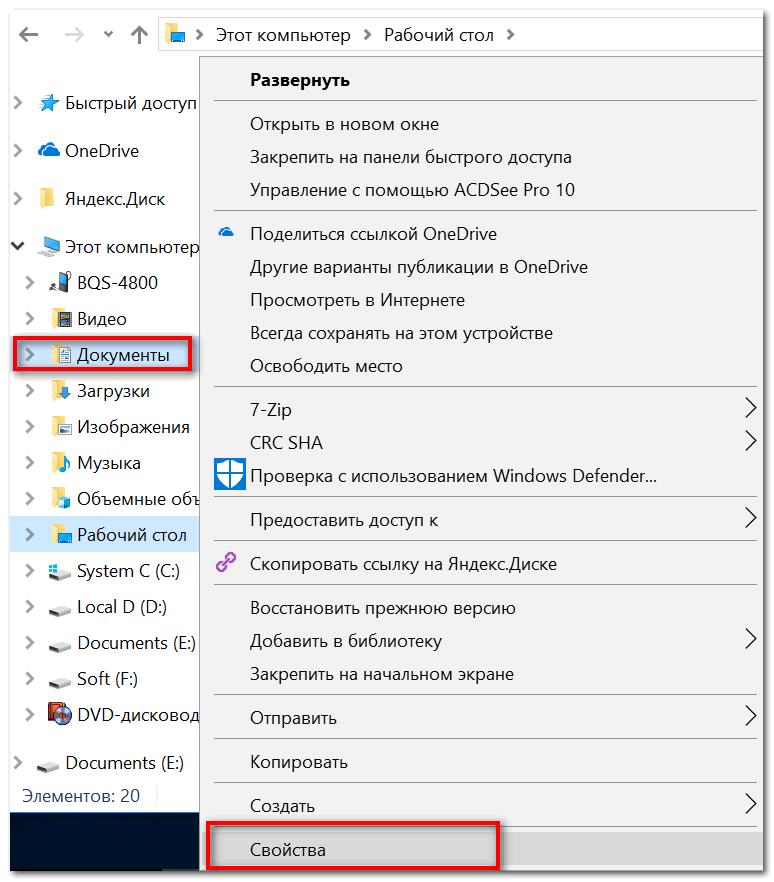
Открываем проводник и переходим в свойства папки "Документы"
6) Во вкладке "Расположение" нажмите кнопку "Переместить" и переместите ее в любую из папок, расположенных в "C:UsersalexYandexDisk" * (* путь показан в качестве примера, у вас будет свой каталог — см. п.4 чуть выше, где мы смотрели каталоги в настройках приложения) . Т.е. мы перемещаем нашу системную папку "Документы" в папку, которая будет синхронизироваться с Яндекс диском.
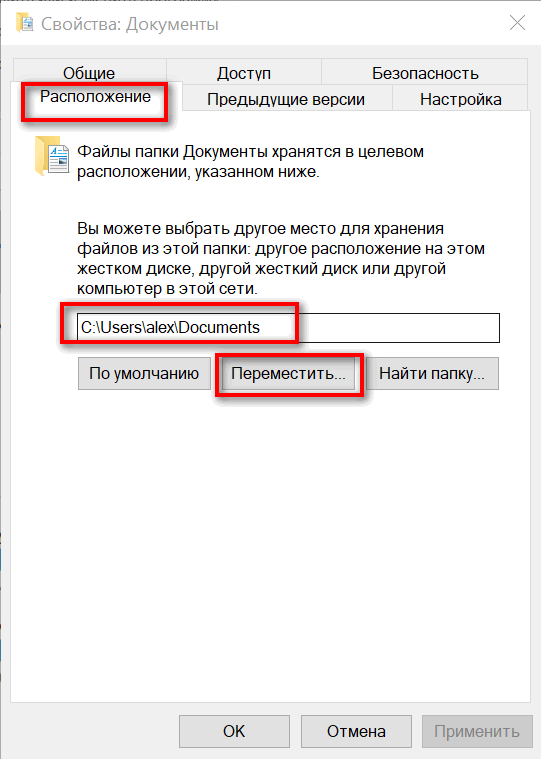
Смотрим расположение системной папки. Перемещаем ее в любую папку Яндекс диска!
7) Лично у себя так и назвал папку "Мои документы", в которую и переместил системную "Документы". Теперь все файлы (фото, документы, видео и т.д.), которые попадают в эту папку — будут автоматически дублироваться в облачный диск!
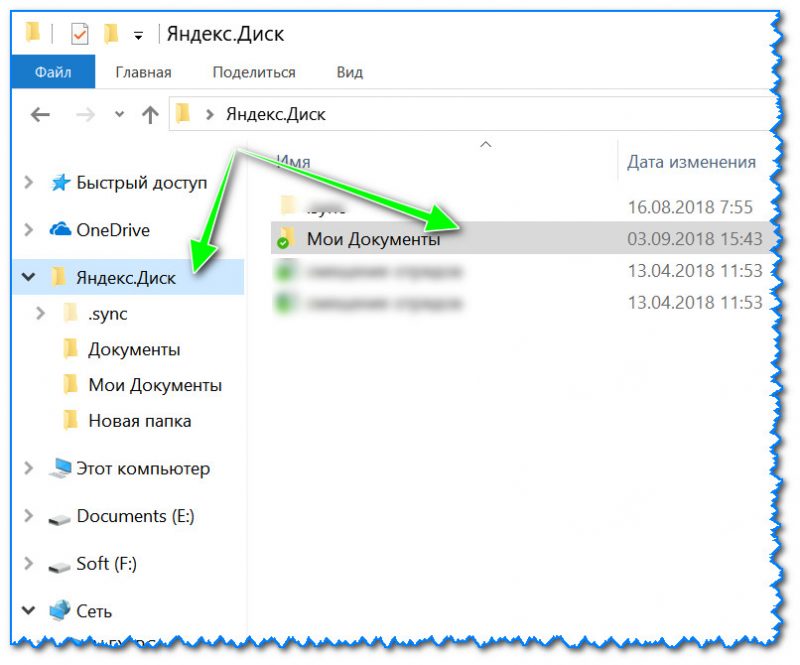
Теперь папка будет синхронизирована с Яндекс диском
8) С перенесенными документами можно будет работать, как и в каталоге, расположенным на HDD, так и открыв приложение Яндекс диска. Удобно!
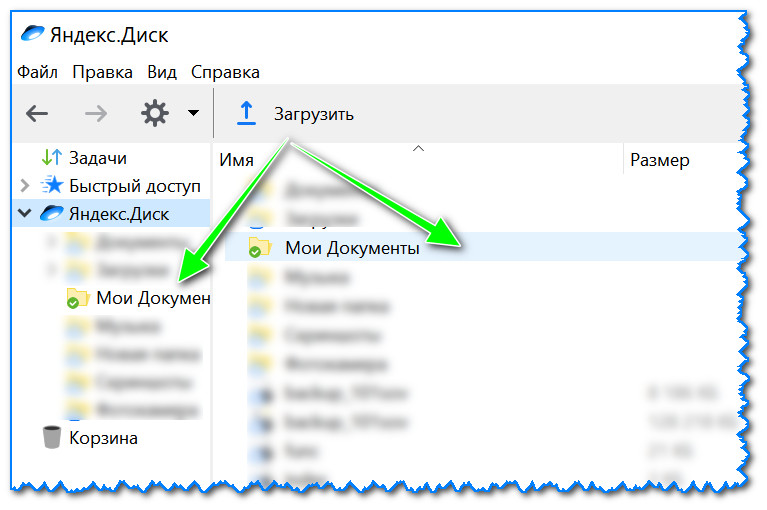
Эта же папка только в приложении
Восстановление измененного файла
Кстати, что еще подкупает в Яндекс диске: вы можете просмотреть историю изменений файла. Вот представьте, вы отредактировали неправильно документ и сохранили его. А потом вспомнили, что удалили из него лишнее. Что делать?
- Зайти на https://disk.yandex.ru/client/disk;
- далее найти нужный файл, щелкнуть по нему правой кнопкой мышки и перейти по ссылке "История изменений";
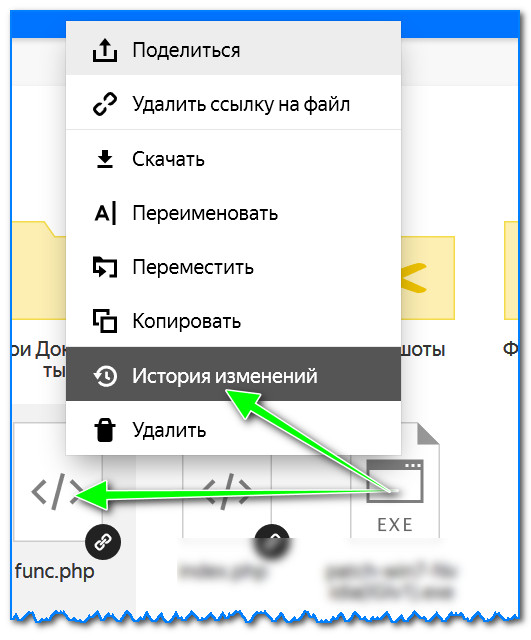
после чего сможете увидеть несколько копий файлов за последние 14 дней, отсортированных по датам (при купленном доп. месте — 90 дней!).
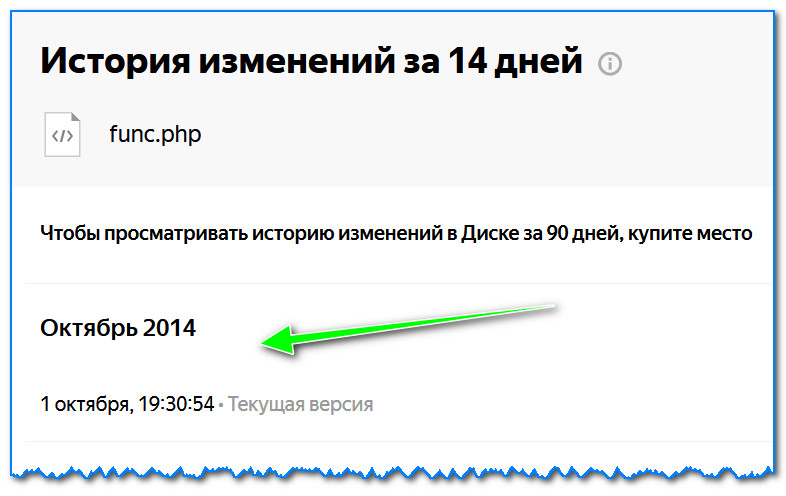
История изменения доступная за 14 дней
также обратите внимание на вкладки "История" и "Корзина": порывшись в них, можно найти недавно удаленные файлы, просмотреть все свои действиями с файлами на Яндекс диске.
Знаешь ответ или есть вопрос? Зарабатывай на этом! Зарегистрируйся и получи 45 ₽ прямо сейчас.
Яндекс.Диск позволяет просмотр чужих файлов только при соблюдении пользовательских условий.
1. Если пользователь открыл вам доступ к файлу или папке, при этом — придёт приглашение, и тут вступают выставленные пользователем ограничения: только просмотр, либо просмотр и удаление, этот способ широко используется для работы по удалённому доступу над общим проектом.
2. Если пользователь создал ссылку на файл или папку и передал вам эту ссылку, так перейдя вы сможете как посмотреть, так и скачать файл или папку.
Думал, что в двух предыдущих статьях я всё уже написал про этот замечательный облачный сервис:
Но заключительным моментом осталось получение ссылки на загруженные файлы.
Публичные и личные файлы в Яндекс Диске
Если зайти в веб-интерфейс (http://disk.yandex.ru/?auth=1) и выбрать какой-нибудь файл, то справа внизу от него можно увидеть такую картинку:
По умолчанию, всё, что загружается, является личным — т.е. нет возможности получить ссылку на скачивание.
Как получить ссылку и скачать файл с Яндекс.Диска?
Чтобы что-то можно было загрузить — нужно сделать это публичным.
В аккаунте это можно сделать просто передвинув «переключатель»:
Теперь можно раздавать полученную ссылку людям или же сразу поделиться ею в социальных сетях.
Получить аналогичный результат можно используя приложение для Яндекс.Диска. Проще всего сделать это так:
- Открыть папку-образ Диска
- Кликнуть по нужному файлу правой кнопкой мыши
- Из появившегося меню выбрать «Скопировать публичную ссылку»:
Получение ссылки на скачивание
После этих действий ссылка будет скопирована в буфер обмена:
Кстати, обратите внимание, что если в веб-интерфейсе доступ к файлу закрыт (выставлено «Личный»), но через приложение получаем ссылку, то в аккаунте документ автоматически станет публичным. Это логично.
Единственный недостаток (хотя очень маленький) по сравнению с Гугл Диском — отсутствие возможности получить Link сразу на папку. Но это всё мелочи.
Хороший видеообзор от женщины с приятным голосом:
" alt=""> Пожалуй, на этом всё про сервис облачного хранения данных Яндекс.Диск. Пользуйтесь!
 Спам — что это такое и почему это плохо? . отому что создавалась почти 10 часов . В общем, я думаю, вы теперь знаете, что такое
 Защита админки в WordPress — просто, быстро и надёжно! . отя бы так: sdfdsgertg2323redg.php (лучше его сначала скачать себе на ПК)
 Как пользоваться вайбером (Viber) В последнее время, появляются все больше различных мессенджеров. Все они в.
 РСЯ vs. AdSense — что лучше? 1-е результаты опроса . аму от Яндекса, потому как с ней просто удобнее: проще тестировать;
 SMO продвижение сайта. Что такое SMO и SMM? В своё время, на заре Интернета, никто и не думал о каком-то там.
Информация очень интересная,надо скачать и изучить.
Да это все здорово,все установила все работает.Но для новичка интернета,пожалуйста подскажите-если я поместила файлы на Яндекс диск,могу я удалить их с компьютера?)))Или они должны храниться одновременно?))) :-[ я еще только учусь и многие казалось бы простые вещи мне не понятны *HELP*
Конечно их можно удалить, иначе зачем этот диск нужен =)
Да вся жизнь — постоянное обучение, что тут такого..
Мне прислали письмо,там много фотографий,написано,что загружены на Яндекс Диск. А как скачать все сразу,не вижу. Это что,по одной что ли качать сидеть. =-O
Анна, кажется, что так пока.
Чтобы получить Link на папку, Нужно предварительно заархивировать эту папку Zip_ом, и закачать её в архиве, тогда будет вам ссылка.
Да, а в Google-диске не нужно
То, что ссылку на всю папку нельзя получить — не мелочи, а большое неудобство!
Пользуйтесь Dropbox
или
Cubby — тут вообще всё просто
Спасибо, что объяснили. Гамно этот яндекс диск, щас его удалю. Меня как раз интересовал просмотр папок.
прислали ссылку на архив с яндекс диска почему то не открывает пишет страница не найдена а у других работает не подскажите в чем тут дело?
Ну, возможно другие вас обманывают…
Не пользовалась яндекс диском ни разу, решила закинуть в черновики почты своей же фото, получатели -поставила себя же, но не отослала, все равно черновик можно сохранить. А потом открыть на другом компе. Открываю на другом компе черновики и вижу, что 2 файла прикрепились норм, один- улетел вообще на яндекс-диск и стал «публичным» ! один вообще не прикрепился! быстрее удалять все. Почему он вдруг стал публичным? =-O
Добрый вечер, подскажите пожалуйста, я сохранила фото в яндекс диск, мне необходимо было скинуть одним архивом (сылку) человеку, я это сделала, но потом я поняла, что просмотров слишком много, все удалила сразу, скажите пожалуйста почему так?? Ведь папка создана на моем устройств, доступ я дала одному человеку, а просмотров много?? Раньше такого не было, это что значит все увидели фотографии??