EDGE Chromium – как включить русский?
Последние версии браузера позволяют добавить русский язык в интерфейс взамен английского либо любого иного. Для этого:
В адресной строке откройте URL edge://settings/languages
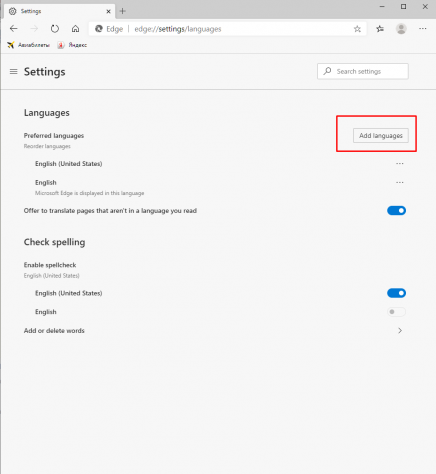
Рядом с полем Preferred languages нажмите кнопку Add languages.
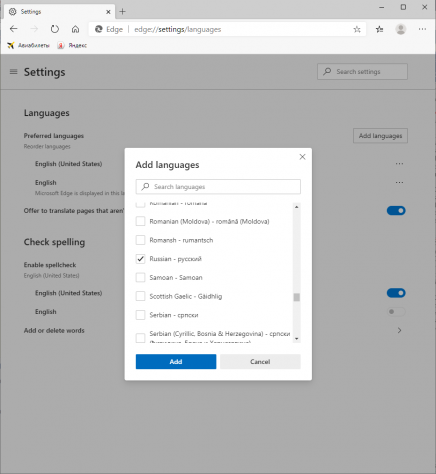
Поставьте галочку напротив строки Russian – русский и нажмите на кнопку Add.
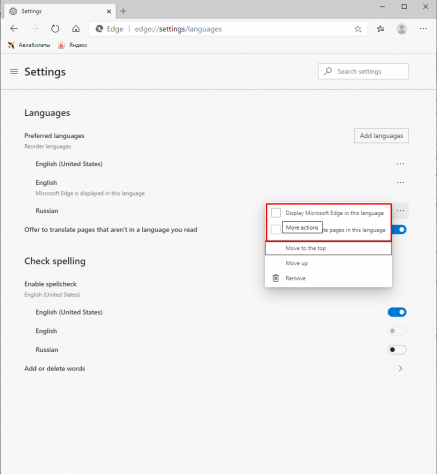
Кликните на три точки возле появившейся строки Russian и поставьте галочки напротив соответствующих пунктов:
Display Microsoft Edge in this language – для установки меню на русском языке;
Offer to translate pages in this language – для разрешения перевода страниц на указанный язык.
Для проверки правописания на русском языке переведите ползунок в активное состояние в указанном поле.
Microsoft Edge (Chromium) как включить русский язык (инструкция)
Если вы решили попробовать Microsoft Edge (Chromium), теперь вы можете переключить свой новый «любимый браузер» на русский. Обычно язык устанавливается в настройках, но в версии 76.0.152.0 все немного по-другому.
Microsoft Edge уже имеет большинство языковых пакетов. И даже если настройки не позволяют, вы можете изменить язык Edge на русский.
Шаг 1: Закройте Microsoft Edge.
Шаг 2: В Проводнике Windows 10 перейдите по следующему пути в зависимости от установленной редакции:
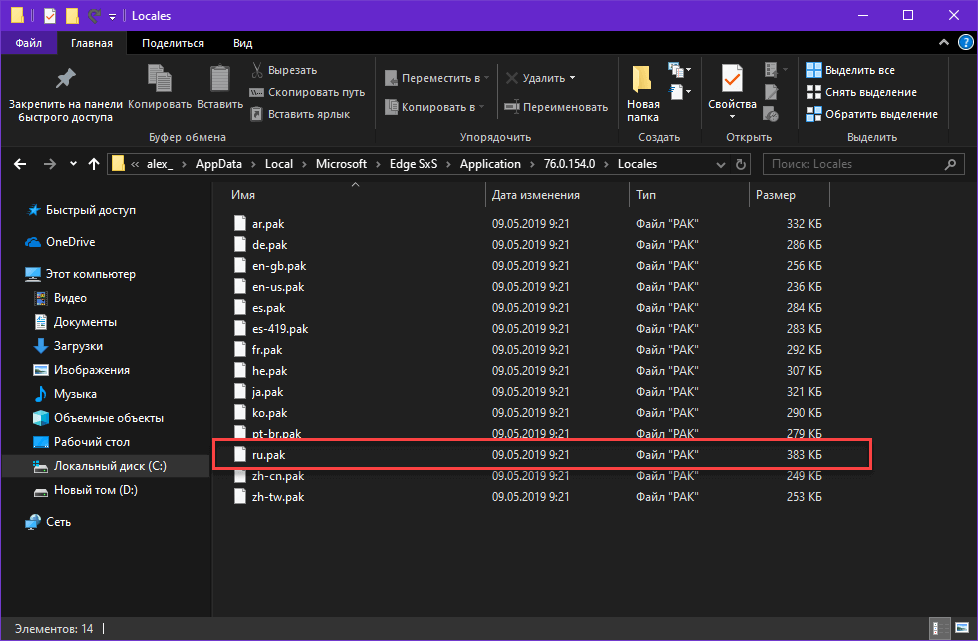
- Стабильная версия:
- Canary:
- Бета:
- Dev:
Примечание: Где, папка с именем «81.0.416.68» на примере стабильной версии — это номер сборки вашего браузера.
Шаг 3: Теперь в целях безопасности просто создайте новую папку и переместите в нее все языковые файлы, кроме ru.pak.
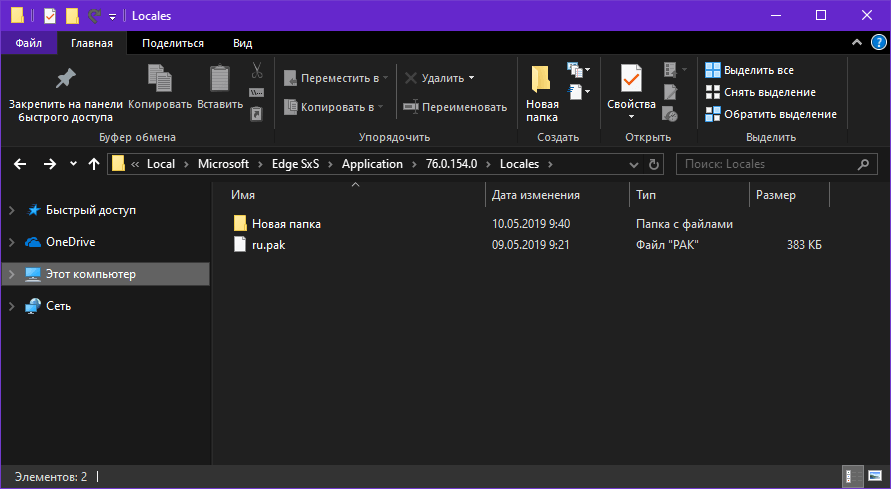
Шаг 4: Запустите браузер и вуаля Edge на русском языке.
Использование Microsoft Edge на другом языке
В новом браузере Microsoft Edge по умолчанию используется язык, выбранный в системе.
Чтобы изменить язык, выполните следующие действия.
Перейдите в раздел Параметры и прочее > Параметры .
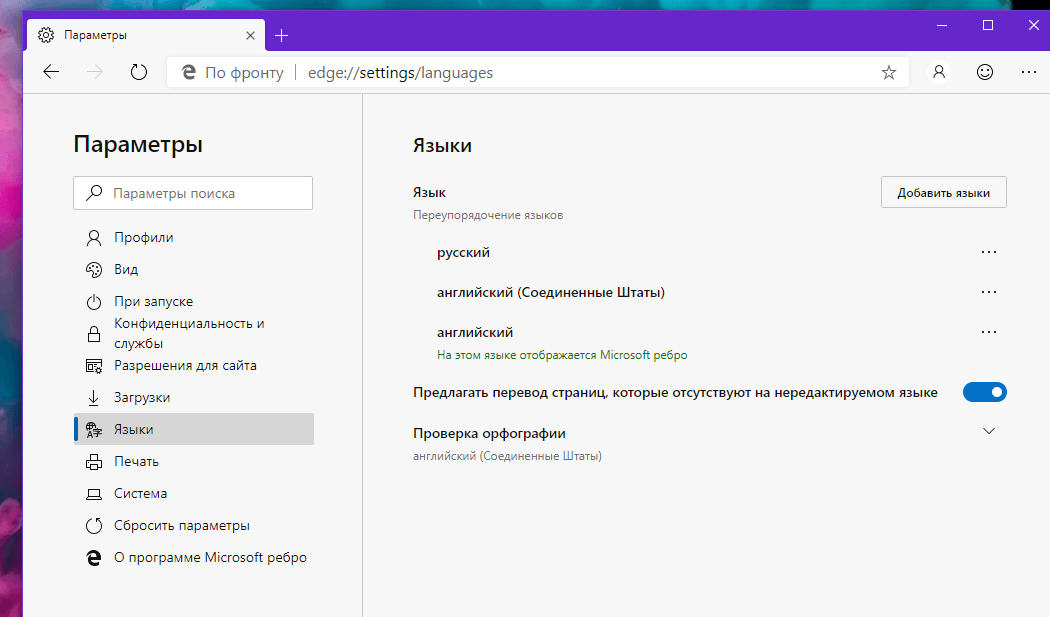
В списке «Параметры» выберите пункт Языки.
Чтобы добавить язык в список Предпочитаемых языков, нажмите кнопку Добавить языки.
После добавления языка щелкните значок рядом с этим языком и нажмите Показывать Microsoft Edge на этом языке.
Примечание. Этот раздел посвящен новому браузеру Microsoft Edge . Получите справку по устаревшей версии Microsoft Edge .
Как включить русский язык в Microsoft Edge на основе Chromium

Если вам необходимо активировать русский язык в браузере Microsoft Edge работающем на движке веб-браузера Chromium, воспользуйтесь пошаговой инструкцией приведенной ниже.
Может быть полезно
Включение русского языка в Microsoft Edge на базе движка Chromium
Запустите браузер Microsoft Edge, откройте выпадающее меню нажав три точки и зайдите в «Settings«.

Перейдите в раздел «Languages«.

Нажмите кнопку «Add languages«, отметьте галочкой русский язык и кликните по «Add«.

Напротив «Russian» раскройте меню опций.

Поставьте галочку на «Display Microsoft Edge in this languages«, нажимая «More up» или «More to the top» поднимите Русский в самый верх.

Используйте кнопку «Restart» для перезагрузки.

После чего, Microsoft Edge применит русскую локализацию и вы сможете пользоваться браузером на родном языке.