Настройка наушников на iPhone
Важно! В статье далее основное внимание мы уделим беспроводным наушникам, так как, во-первых, именно для них, причем далеко не для всех, доступна возможность настройки, а во-вторых, все актуальные модели iPhone лишены разъема mini-jack 3,5 mm. То, каким образом можно настроить проводной аксессуар, будет рассмотрено в последней части.
Шаг 1: Подключение
Очевидно, что прежде чем приступить к настройке наушников, их необходимо связать с Айфоном. В зависимости от того, используется фирменный аксессуар от Эппл или продукт от сторонних производителей, данная процедура имеет различия.
Вариант 1: AirPods
Сопряжение АирПодс с Айфоном, независимо от модели первых и второго, выполняется в автоматическом режиме. Все что от вас требуется – открыть зарядный кейс, поднести его к мобильному устройству и следовать простой инструкции на экране. Более детально данная процедура нами рассматривалась в отдельной инструкции.

Если в процессе связки девайсов возникают проблемы, выяснить их причину и устранить поможет следующая статья на нашем сайте.
Вариант 2: Наушники других брендов
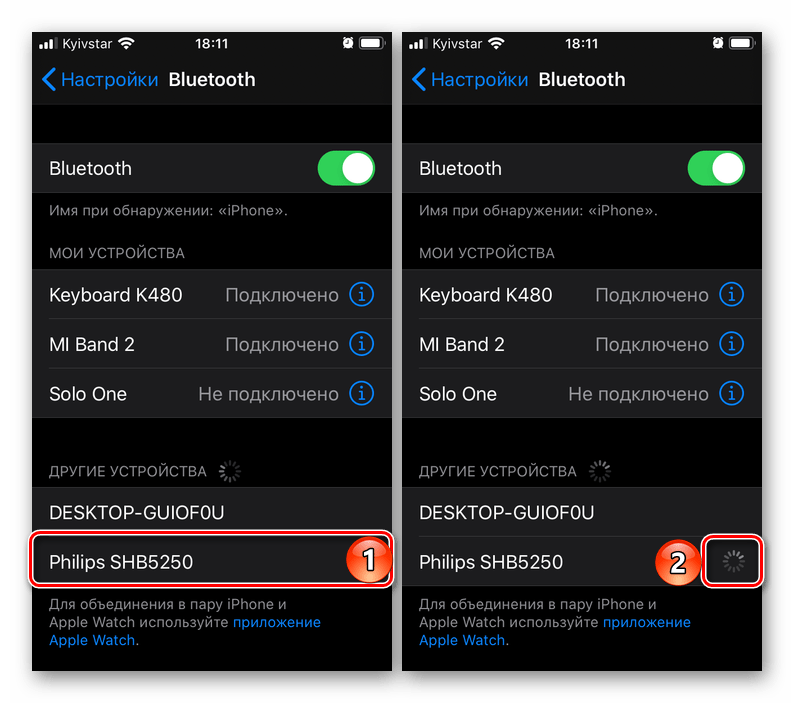
Алгоритм подключения беспроводных наушников от сторонних производителей несколько отличается от такового в рассмотренном выше случае, однако сложным его назвать нельзя. Да, это делается не автоматически, а вручную, но занимает не более одной минуты и не требует особых усилий. Подробнее об этом рассказывается в представленном по ссылке ниже материале.
Шаг 2: Настройка
Под настройкой наушников могут подразумеваться две разные задачи – управление и качество звучания. Для AirPods доступно как первое, так и второе (делается в приложениях-плеерах и будет рассмотрено нами в последней части статьи), для продуктов сторонних разработчиков это доступно далеко не всегда, зависит от бренда и модели.
Вариант 1: AirPods
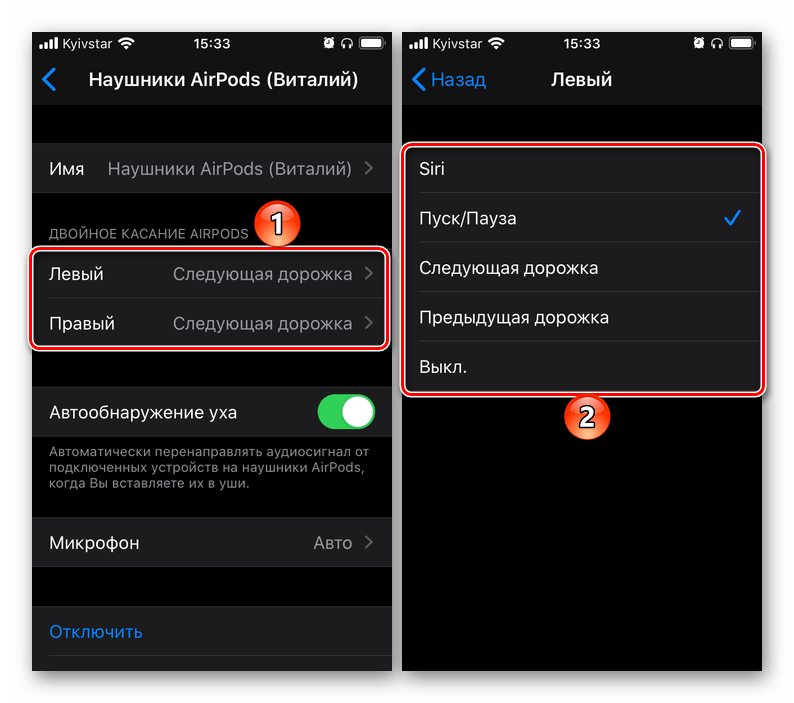
АирПодс 1-го и 2-го поколения, а также АирПодс Про наделены специальным датчиками нажатия, которые позволяют управлять воспроизведением аудио, — ставить треки на паузу и переключать их, а остальные действия (например, изменение громкости) могут быть выполнены с помощью Siri. О том, как правильно настроить аксессуар для решения наиболее частых задач, с которыми можно столкнуться в процессе прослушивания аудио, а также как управлять ими, можно узнать из отдельных инструкций на нашем сайте.
Вариант 2: Наушники других брендов
Известные производители акустического оборудования нередко выпускают фирменный софт для мобильных устройств, который позволяет настраивать их работу под себя, изменять управление, регулировать качество, устанавливать обновления и выполнять некоторые другие действия. Подобные возможности доступны далеко не для всех брендов, и уж точно не для всех выпускаемых ими наушников, но у лидеров рынка и флагманских или приближенных к таковым моделей они есть. Главное – найти и загрузить подходящий софт из App Store и воспользоваться им. Ниже представлены ссылки на фирменные программные решения от компаний Sony, JBL, harman/kardon, Bose, Sennheiser, Bowers & Wilkins.

Мы не будем рассматривать то, как использовать этот софт для настройки наушников, по двум причинам – во-первых, разные бренды предлагают совершенно разные возможности для своих продуктов, во-вторых, список таковых существенно отличается для разных моделей. В целом же алгоритм выглядит следующим образом: устанавливаете и запускаете приложение от производителя ваших наушников, проверяете наличие подключения и совместимости, а затем изучаете и используете доступную функциональность для улучшения работы аксессуара и общего взаимодействия с ним.
Шаг 3: Настройки проигрывателей
Помимо системных параметров, которые доступны для AirPods, и фирменных приложений для некоторых моделей сторонних брендов, настроить наушники, а точнее, качество воспроизведения аудио, можно в некоторых плеерах. Аналогичная возможность есть в большинстве стриминговых сервисов, и далее в качестве примера мы рассмотрим наиболее популярные из них.
Примечание: Рассмотренные ниже настройки в равной степени применимы как к беспроводным наушникам, так и к проводным.
Вариант 1: Apple Music
Эппл Музыка позволяет корректировать громкость (эффект нормализации) и выбирать один из множества предустановленных пресетов эквалайзера. Делается это в настройках айОС, а не в приложении сервиса.
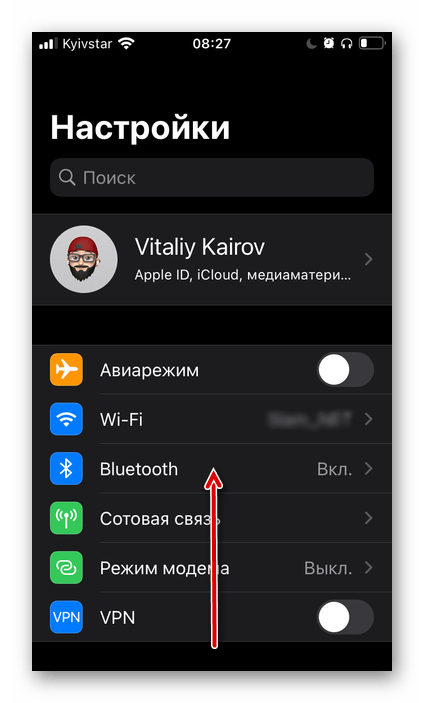
- Откройте системные «Настройки» и пролистайте их вниз.
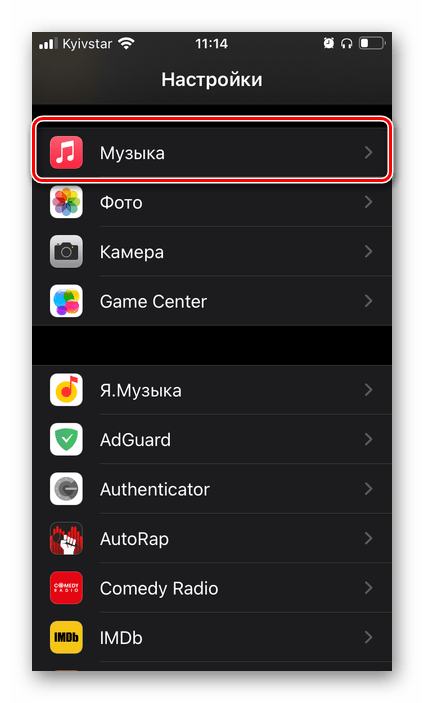
- В списке предустановленных приложений найдите «Музыка» и тапните по этому наименованию.
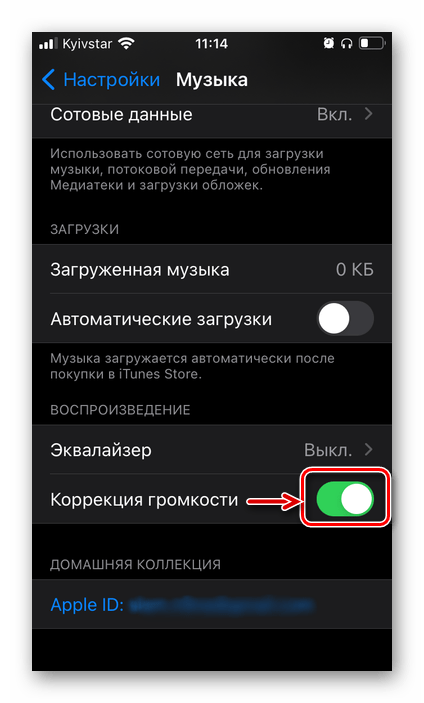
- Прокрутите вниз перечень доступных опций.

По желанию переведите в активное положение переключатель напротив пункта «Коррекция громкости» — это позволит нормализовать звучание, чтобы все треки были на одном уровне.
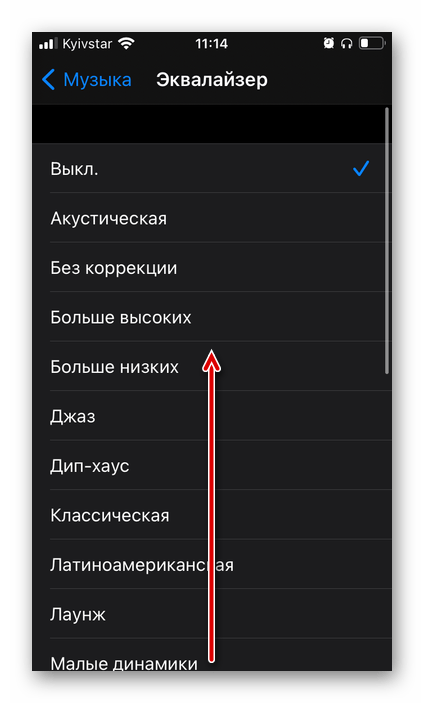
Далее откройте раздел «Эквалайзер»
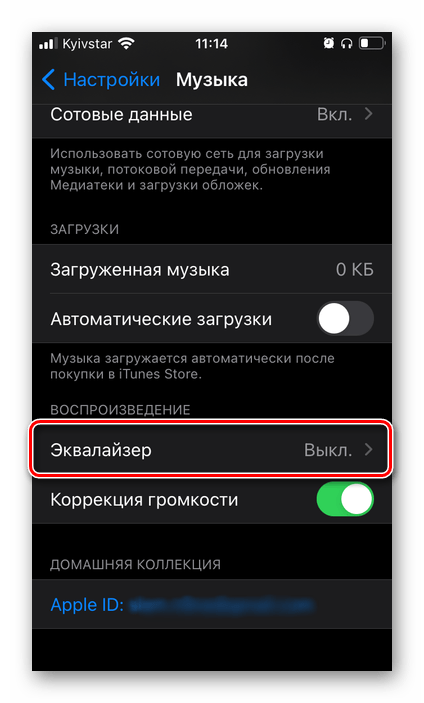
и выберите подходящий вариант,
Вариант 2: Spotify
Популярный стриминговый сервис Спотифай, который недавно начал работать на территории России и ряда стран СНГ, тоже позволяет настраивать качество звука. Делается это в мобильном приложении.
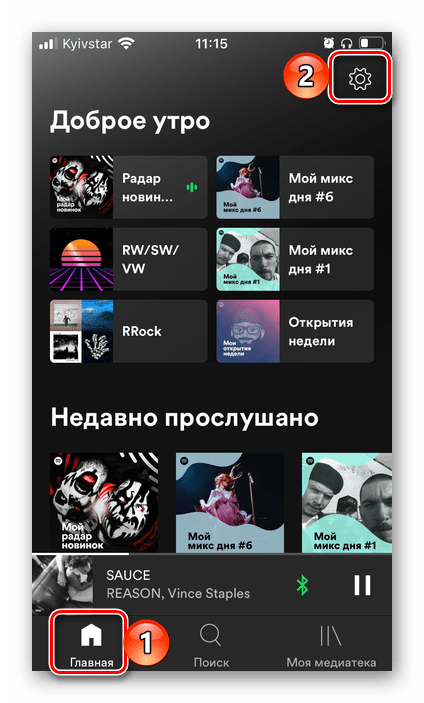
- Из вкладки «Главная» перейдите в «Настройки» Spotify.
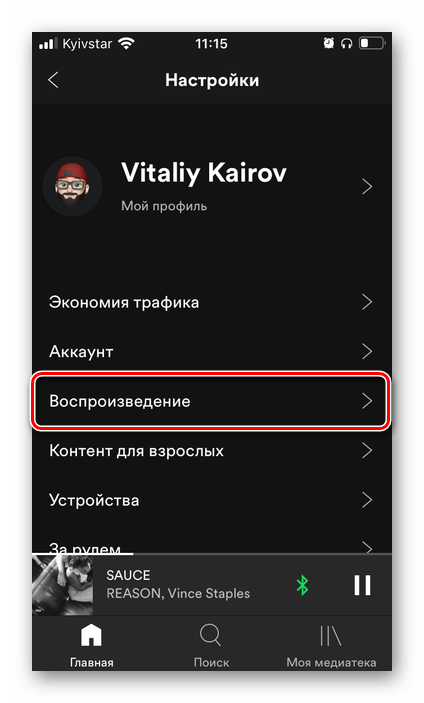
- Откройте раздел «Воспроизведение».
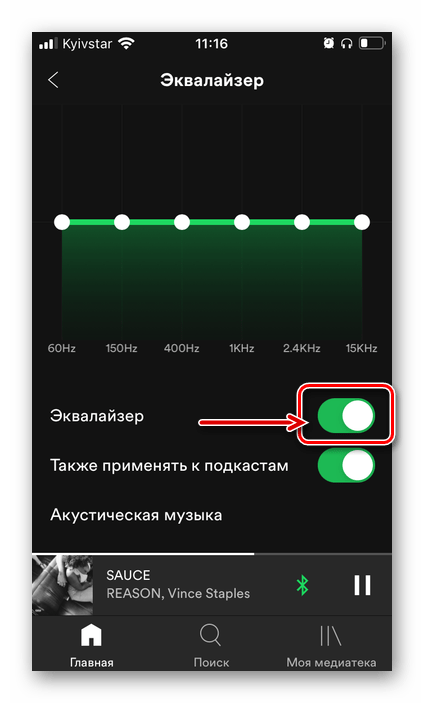
- Нажмите на «Эквалайзер».

Обратите внимание! Выше можно определить предпочтительный уровень громкости – громко, нормально и тихо. Рекомендуем остановить свой выбор на втором варианте.
Выбрать предустановленный пресет из списка доступных

или активировать тумблер напротив пункта «Эквалайзер»
Доступны следующие варианты:
- Авто (рекомендуется);
- Низкое;
- Обычное;
- Высокое;
- Очень высокое.
Вариант 3: YouTube Музыка
Единственное, что можно настроить в приложении Ютуб Музыка для Айфон, это качество звука.
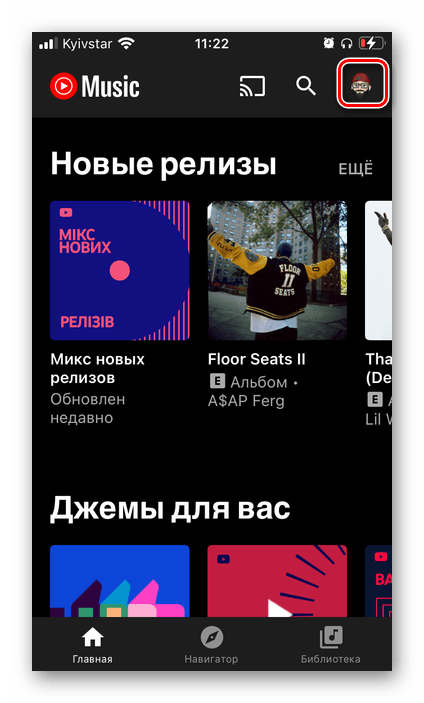
- Запустите приложение и, находясь в любой из его вкладок, нажмите на расположенное в правом верхнем углу изображение своего профиля.
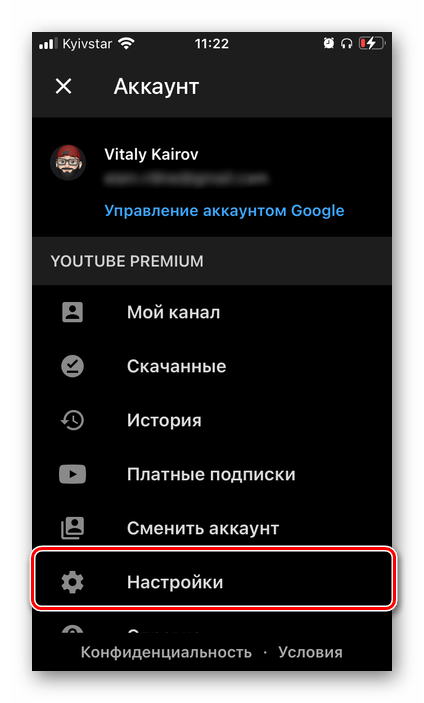
- Перейдите в «Настройки».
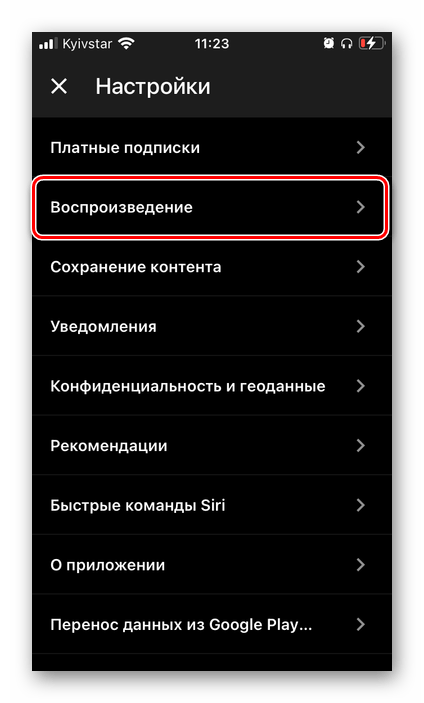
- Откройте раздел «Воспроизведение».
- Выберите предпочтительное качество из списка доступных:

- Мобильный интернет;
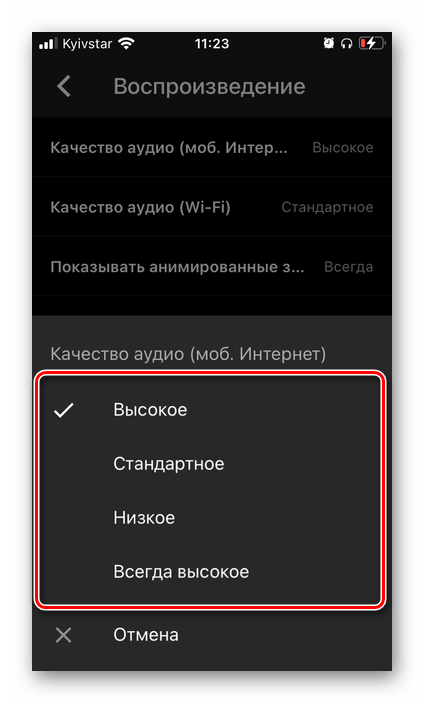
- Wi-Fi.
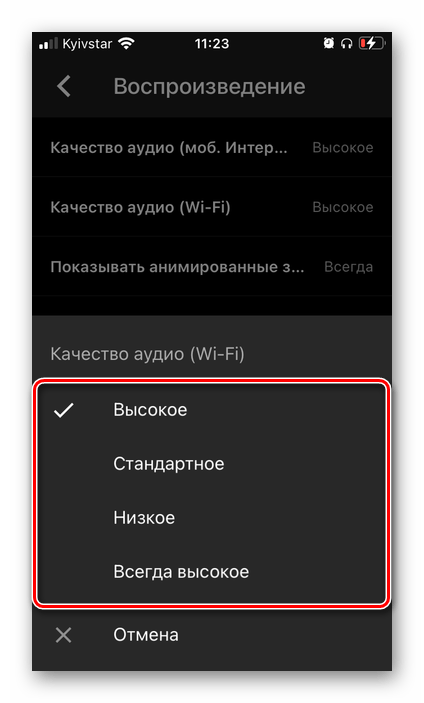
- Мобильный интернет;
Вариант 4: Яндекс.Музыка
Популярный в русскоязычном сегменте сервис Яндекс.Музыка предоставляет практически те же возможности для настройки звука, что и аналогичный продукт Ютуб, но в еще более ограниченном виде.
-
Запустите приложение и перейдите на вкладку «Коллекция».
Примечание: В приложениях других стриминговых сервисов, а также в различных мультимедийных проигрывателях настройка звука осуществляется по аналогичному алгоритму.
Читайте также: Популярные плееры для iPhone
Как подключить беспроводные наушники на Айфоне
Беспроводные технологии уже давно получили признание современных пользователей мобильных устройств. А крупнейшие компании-производители предлагают широкий выбор различных гаджетов, отличающихся по техническим характеристикам. Самым популярным устройством владельцев Айфонов остаются беспроводные наушники, так как начиная с iPhone 7 стандартный разъем 3.5мм был убран. Идеальной совместимостью отличается фирменная гарнитура компании Apple, однако с «яблочными» смартфонами работают и другие наушники без проводов.
Если вы не знаете, как подключить современную гарнитуру, какие гаджеты совместимы с iPhone, можно ли подключить сразу две пары наушников, как управлять беспроводными технологиями, то в материале статьи вы найдете все интересующие ответы на вопросы. В конце мы также разберем наиболее распространенные ошибки, вылеты, баги и поломки, предложив решение проблемы.
Беспроводные наушники на iPhone – что это такое?
В чем отличие проводной гарнитуры от беспроводной? Ответ кроется в названии – в первом случае пользователю нужно распутывать бесконечные провода, вставлять в разъем Lightning (или 3.5 мм на моделях iPhone 6 и ниже) сами наушники, и только потом засунуть их в уши. Во втором случае все проще – достаточно достать небольшие вкладыши из специального кейса и вставить их в уши.
Как было сказано выше, компания Apple избавилась от классического разъема 3.5 мм, чтобы сделать огромный шаг навстречу новым технологиям. Конечно, проводная гарнитура никуда не делась – слушать музыку можно через гнездо для зарядки. Однако, это вызвало определенные проблемы: стало невозможно одновременно наслаждаться прослушиванием аудиозаписей и заряжать устройство от сети. Решение подоспело быстро, а именно в качестве специального переходника, позволяющего одновременно поддерживать несколько подключений. Однако, что же делать, если в наличии гарнитура 3.5 мм, а переходника нет?
Выходом из этой ситуации стал выпуск беспроводных вкладышей. Оказалось, что это не только высокотехнологично, но еще и куда удобнее, чем проводная гарнитура. Как же происходит подключение? Все просто – достаточно держать включенным Bluetooth на протяжении связки Айфона и наушников. В связи с этим, гнездо для зарядки остается свободным, поэтому стало возможным во время прослушивания музыки заряжать гаджет.
Плюс ко всему, так можно избавиться от бесконечного распутывания проводов. Достаточно просто достать наушники из футляра и создать пару с Айфоном. Если нужно остановить звучание и просто перестать слушать музыку, нужно просто вытащить вкладыши из ушей и положить их в футляр. Кстати, от него же и заряжаются наушники, так как гаджет через несколько часов использования разряжается. И футляр также нужно заряжать. А на сколько хватает гарнитуры – уже зависит от производителя модели.
Какие модели совместимы с iPhone

Как было упомянуто выше, лучше всего с Айфонами совместима фирменная «эппловская» гарнитура, получившая название AirPods или улучшенная версия AirPods Pro. Устройства наилучшим образом проявляют себя в паре с фирменным девайсом, плюс ко всему, гармонично вписываются в образ любой модели iPhone. Правда, есть некоторые ограничения – первая партия классических AirPods работает с версией прошивки iOS от 10 и выше, а второе поколение – начиная с 12.2.
Однако не все пользователи «яблочных» устройство торопятся приобретать отдельно эту гарнитуру (в коробке идет проводная EarPods). И вот почему:
- Напомним, что беспроводная гарнитура не идет в комплекте с Айфоном и приобретается отдельно, что уже считается минусом;
- Несмотря на то, что дизайн и форма вкладышей классических AirPods не претерпели изменений и остались теми же, что и в популярных проводных EarPods, некоторые покупатели отметили, что эта модель неудобна и часто выпадает из ушей (например, их легко потерять при беге). То же касается и вакуумных AirPods Pro, встреченные некоторыми пользователями довольно прохладно, также из-за дискомфорта в использовании;
- Еще один повод не покупать фирменные «яблочные» вкладыши – цена. Как и все устройства от компании Apple, беспроводные наушники стоят недешево, а на рынке полно аналогов других производителей вполовину от предлагаемой стоимости, а то и в разы;
- Четвертая причина вытекает из прошлой – боязнь потерять такие дорогие наушники. Особенно обидно, когда теряется один. Конечно, можно докупить отдельно правый или левый вкладыш. Но если понадобится срочная продажа, то это уже будет очень невыгодно. Поэтому чаще предпочтение отдается более недорогим моделям от конкурентов.
Какие же есть альтернативы AirPods? Вот несколько вариантов, которые неплохо работают в паре с iPhone (некоторые могут работать с вылетами и недочетами, так как больше подходят к операционной системе Android, а не iOS):
- Xiaomi AirDots Pro;

- Meizu Pop;

- Honor FlyPods;

- Samsung Gear IconX.
Подключение беспроводных наушников
Выше были перечислены устройства, которые могут работать с iPhone. Несмотря на то, что AirPods лучше всех подходят к «яблочному» девайсу, компания Apple не запрещает пользоваться другой гарнитурой, подключаемой по технологии Bluetooth. Тем не менее, инструкция, представленная ниже, больше подойдет для Эйрподсов, чем для остальных моделей (гарнитура компаний-конкурентов может запросить установку дополнительного ПО из App Store), пусть и принцип подключения схож.
Итак, чтобы подключить AirPods в первый раз, необходимо удостовериться, что на смартфоне стоит актуальная версия прошивки. Также немного подзарядите вкладыши перед подключением – если устройство полностью разряжено, настройку выполнить не удастся. А затем:
- Возьмите в руки iPhone и гарнитуру от Apple, расположив оба девайса рядом друг с другом;
- Перейдите на главный экран «Домой» на Айфоне;
- Далее откройте крышку чехла, где находятся вкладыши;
- На смартфоне должна появится анимация с беспроводной гарнитурой и надпись чуть ниже «Подключить». Нажмите на нее;


- Следующее окно отличается в зависимости от моделей. Если у вас AirPods Pro, то появится инструкция по использованию. Если обычные AirPods (неважно, какого поколения, 1 или 2), то откроется мастер настройки голосового помощника Siri (если эта функция уже настроена, то этого окна не будет и Айфон предложит включить эту опцию с наушниками).


- Заключительным шаг — нажать на вкладку «Готово».
Этой настройки достаточно, чтобы начать прослушивать музыку. Извлеченные вкладыши уже готовы к работе и включены – воспроизведение выбранной композиции начнется автоматически, как только вы вставите наушник в ухо.
Если пользователь выполнил вход в iCloud, то беспроводные вкладыши будут работать с любым поддерживаемым устройством из экосистемы Apple.
Управление воспроизведением, музыкой, Siri и другие функции
При помощи AirPods можно управлять множеством функций. На классической версии это делается при помощи двойного касания вкладыша. В меню «Настроек» (в разделе Bluetooth, гарнитура должна быть подключена) одного из вкладышей нужно выбрать правый или левый, а далее задать одну из этих функций:
- Вызов Siri (помимо использования фразы «Привет, Siri!») для того, чтобы управлять мелодиями – переключаться между треками, менять громкость и любые другие действия, доступные для этого голосового помощника;

- Включение музыки, пауза или остановка воспроизведения плейлиста;

- Переключение следующей композиции;
- Переход к предыдущей аудиодорожке.

Дополнительно к этим функциям в улучшенной версии AirPods Pro есть опция «Шумоподавление» и три его режима. Если удерживать датчик на корпусе правого или левого вкладыша, то будет происходить смена режимов: «Активное шумоподавление», «Прозрачный режим» и «Выкл.». Чтобы настроить, между какими режимами будет переключаться гарнитура, сделайте следующее:

- Зайдите в «Настройки» беспроводной гарнитуры;
- Пролистнув ниже, найдите раздел «Нажмите и удерживайте AirPods»;
- Здесь тапните на правый, а затем левый наушник и задайте опцию «Управление шумом»;
- Далее для выбора станут доступны два или три варианта управления шумом.
Что же касается микрофона, то и в правой, и в левой, внутри есть функция записи голоса. Автоматически голос считывается с обеих гарнитур, но если вы используете только один наушник, то он и будет являться микрофоном. Тем не менее, в «Настройках» можно задать параметр так, чтобы какой-то один из вкладышей выполнял эту функцию. Достаточно выбрать один из них: «Всегда левый» или «Всегда правый».
Отключение наушников
Чтобы просто отключить гаджет, достаточно деактивировать Bluetooth в шторке или в «Настройках». Но если вы потеряли беспроводные вкладыши, продаете их или просто не хотите больше ими пользоваться, то на iPhone есть функция по удалению устройства из памяти. Для этого проделайте несколько простых действий:

- В меню «Bluetooth» сделайте эту функцию активной, смахнув вправо;
- Найдите сохраненный в памяти девайс в появившемся списке;
- Далее тапните на значок с перевернутым восклицательным знаком напротив устройства, которое нужно стереть с памяти;
- Заключительным шагом нажмите на «Забыть это устройство».
Чтобы подключить устройство заново, потребуется снова создать пару.
Подключение сразу двух наушников к Айфону

И реально ли это? Раньше, чтобы подсоединить две проводные гарнитуры к одному устройству, требовался разветвитель. Сейчас, чтобы подключить две пары беспроводных вкладышей AirPods (а также Pro версия), достаточно их наличие iPhone с предустановленным ПО iOS 13, а также гаджет 8 версии и новее. Конечно, подойдут не только фирменные AirPods, но и любые другие, где есть чип H1 (к примеру, одновременно могут синхронизироваться и Powerbeats Pro).

Для чего это нужно? Это идеально подойдет для тех, кто хочет смотреть фильм, сериал или слушать музыку с одного устройства. Причем, это могут делать не только двое, но и трое, и четверо человек разом (если у каждого будет по одному вкладышу). Это очень удобно в поездке, в самолете, в шумном месте. Так легко смотреть любой контент или слушать любимые треки, не мешая окружающим.
Итак, для того, чтобы подключить две пары AirPods или любую другую беспроводную гарнитуру с чипом H1, достаточно:
- Подключите первую пару Эирподсов классическим способом, описанным выше. То есть, достаточно открыть крышку футляра рядом с Айфоном и нажать на «Подключить»;
- Далее откройте «Настройки» на своем iPhone;
- В меню откройте «Bluetooth»;
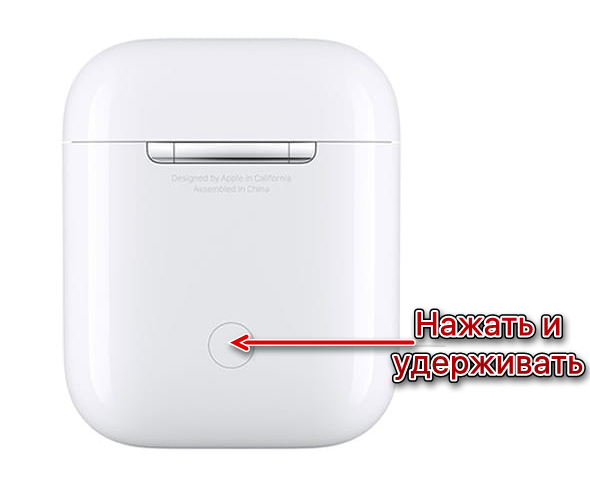
- Возьмите в руки вторую пару наушников и удерживайте кнопку сопряжения на чехле до тех пор, пока индикатор не подсветится белым цветом. Дождитесь, пока Айфон распознает вторую гарнитуру;
- В списке «Другие устройства» должна появиться вторая пара найденных наушников. Тапните на новое устройство и подождите, пока устройства синхронизируются.

Проверьте звучание – оно должно производиться одинаково и без задержек.

Чтобы увеличить или уменьшить звук в одной паре, достаточно зайти в «Пункт управления»: здесь будут показаны подключенные устройства, на которых можно регулировать громкость.
Замена одного наушника

Что делать, если правый или левый вкладыш утерян или поломан? Не спешите покупать новую гарнитуру – на просторах интернета можно найти ресурсы, где отдельно продают один наушник. На официальном сайте Apple можно купить только целый набор или отдельно футляр, так что поищите предложения на Авито, Юле или на проверенных сайтах, где продается по одному вкладышу (к примеру, biggeek).
Как подключить другие беспроводные наушники
Как было сказано выше, перед настройкой может потребоваться предустановка дополнительного программного обеспечения через магазин приложений. Об этом должен заявить производитель на официальном сайте (либо это должно быть указано на коробке). После этого проделайте следующие шаги:
- Включите гарнитуру и расположите их близко со смартфоном;
- Перейдите в «Настройки», а затем в меню «Bluetooth»;
- Включите функцию, смахнув вправо, если опция не активна;
- Далее в списке «Другие устройства» найдите необходимую гарнитуру и тапните на нее, чтобы создать пару. После этого действия наушники появятся в списке «Мои устройства».
Проблемы и способы их решения
Что делать, если AirPods не подключаются или не работают? Вот несколько универсальных советов:
- Проверьте, включен ли модуль Bluetooth. Если нужно, перезапустите эту функцию, включив и выключив систему;
- Держите устройство ближе к Айфону;
- Осмотрите гарнитуру на внешние дефекты. Если в недавнем времени вкладыши падали с высоты или испытывали давление, то это может стать причиной поломки;
- Убедитесь, что на iOS установлена актуальная версия. Прошивка не может быть ниже iOS 10 для моделей AirPods первого поколения и ниже iOS2 для второго и Pro версии;
- Не забывайте периодически чистить сетку от грязи;
- Убедитесь в том, что рядом нет дополнительно подключенных к Bluetooth устройств, мешающих подключению;
- Проверьте заряд наушников в iPhone – возможно, стоит поставить на зарядку чехол.
Беспроводные наушники для iPhone – это уникальный девайс, обладающий качественным звучанием и сочетающий в себе лучшие технологии от Apple. Уж если решили приобрести себе действительно крутой аксессуар к Айфону, то AirPods – это идеальный вариант.
Как использовать наушники на iPhone правильно
Если вы подключили наушники к своему смартфону, но он их не видит, попробуйте решить эту проблему простыми методами. Если гаджет не обнаружил проводные вкладыши — отключите провод от порта на смартфоне. Попробуйте перезагрузить Айфон 6. Проблема может быть в самих наушниках.

Проблемы в проводных наушниках
Чтобы это проверить, попробуйте подключить другие. Соответственно, если у вас получилось подключить другие — причина найдена, требуется замена устройств или их ремонт.
Для проводных наушников большинство проблем связано с загрязнением порта. Поэтому всегда проверяйте наличие в нём нечистот. Проверьте сам провод. Возможно в каком-то месте он перекушен домашними животными или повреждён при других обстоятельствах.

Провод наушников повреждён
Определить это могут также другие наушники с таким же портом. Причинам может быть в самом порте, к которому подключаются вкладыши на вашем Айфон 6. Возможно, он вышел из строя — это помогут определить сервисные служащие. Если другие способы не помогают определить истинную причину поломки.
Это интересно: как сделать клавиатуру на Андроид как на Айфоне.
Что делать, если нет звука в наушниках iPhone X
В комплекте к каждой версии Айфона есть наушники — EarPods. Это ещё не беспроводные AirPods, они имеют провод. Но звучат достаточно хорошо. Нередко при подключении смартфон не реагирует на них.

Проводные наушники для Айфона
Никакие настройки не помогают подключить наушники. Если устройство служит вам уже не первый месяц, вполне возможно, что контакты в смартфоне засорились, забились пылью и грязью.

Порт для наушников и зарядного устройства в iPhone X
Это происходит в то время, когда мы помещаем телефон в карман, где могут находиться другие предметы.
Источником мелкого сора могут быть и дамские сумочки. Из-за определённого слоя грязи коннектор может не до конца подключаться. И не прилегать достаточно к контактам порта на Айфоне. Чтобы его очистить, предпочтение нужно отдать деревянным приспособлением: заострённая спичка, зубочисткам и т.д.

Зубочистка с ватным диском
Не используйте металлические инструменты. Ими вы можете нанести вред хрупким контактам порта.
Используйте фонарик для того, чтобы лучше рассмотреть загрязнённые места порта, из-за которого iPhone не видит проводные наушники. На конец зубочистки или спички нужно намотать немного ваты, чтобы лучше собирать грязь.

Чистка порта зубочисткой и ватой
Кончик также можно смочить в спирт. Но не обильно, чтобы он не растекался внутри порта. Спирт поможет лучше расщеплять грязь. Орудуйте палочкой до тех пор, пока не вычистите весь порт. Почистите коннектор на наушниках. Он может тоже нуждаться в очистке.
Это может быть полезным: как подключить Аирподсы к Андроиду.
Любые другие проводные наушники
Если уровень звука на EarPods вас не устраивает, можете воспользоваться любыми наушниками с помощью комплектного переходника: нужно сначала вставить его в разъем Lightning, и только потом вставлять наушники в переходник. Модели, превосходящие EarPods по качеству звучания, стоят от 1 000 рублей.
Наушники Apple EarPods с разъемом Lightning
Наушники Apple EarPods с разъемом Lightning можно использовать с iPhone, iPad и iPod touch с разъемом Lightning под управлением iOS 10 или более поздних версий.
Наушники Apple EarPods с разъемом Lightning не работают с iPod nano, а также со всеми устройствами с iOS 9 и более ранних версий.

Метод 1 из 2: Наушники Lightning

1 Найдите порт Lightning на iPhone. Хотя компания отказалась от использования 3,5 мм разъема для наушников, традиционный порт для зарядки, также известный как порт Lighting, все еще расположен в нижней части телефона. К нему вам и нужно будет подключить кабель наушников с выходом Lightning.

2 Подключите наушники к порту Lightning. Способ подключения наушников идентичен подключению зарядного устройства в iPhone 5 или 6.

3 Вставьте наушники в уши. Поскольку Apple поставляет комплект наушников вместе с каждым выпуском iPhone, протестируйте свои наушники, чтобы убедиться, что они работают правильно.

-
Если из наушников не идет звук, попробуйте отрегулировать громкость на телефоне. Также не забудьте проверить панель для регулировки громкости на самом кабеле от наушников.Для наилучших результатов вставьте правый наушник (помеченный буквой «R») в правое ухо, а левый — в левое.4 Разблокируйте телефон и коснитесь приложения «Музыка», чтобы открыть медиатеку iTunes.
Apple EarPods с разъемом 3,5 мм
Наушники Apple EarPods с разъемом 3,5 мм работают с устройствами iPhone, iPad и iPod с разъемом 3,5 мм для наушников. Эти наушники также можно использовать с другими устройствами, имеющими стандартный разъем 3,5 мм.

Метод 2 из 2: Цифро-аналоговый преобразователь

1 Изучите различные виды цифро-аналоговых преобразователей. ЦАП преобразуют цифровой код мелодии в аналоговый сигнал. Хотя каждый телефон имеет встроенный ЦАП, покупка внешнего устройства позволит усилить мощность аналогового звучания и подключить несовместимое оборудование, что в нашем случае означает стандартный комплект наушников с 3,5 мм разъемом. Среди популярных решений ЦАП можно отметить следующие:
-
- Chord Mojo — крупный ЦАП с дополнительным входом для наушников, который подключается к телефону через USB-кабель (средняя цена — 30 000 рублей). Несмотря на довольно высокое качество, покупатели в основном жалуются на размер устройства и высокую цену. [3] XИсточник информации
- AudioQuest Dragonfly — еще один USB ЦАП с разъемом для наушников. Поставляется в двух моделях: стандартной черной (8000–11 000 рублей) и более качественной красной (17 000–23 000 рублей). Среди распространенных жалоб — неудобная регулировка громкости и менее качественный звук, чем у более дорогих аналогов. [4] XИсточник информации
- Arcam MusicBoost S — ЦАП, встроенный в iPhone 6 и 6S (около 6000 рублей). Чаще всего люди жалуются на ограниченную совместимость (не работает с 6 Plus или 6 SE), необходимость к подзарядке и на незначительное улучшение качества звука. [5] XИсточник информации
-
- Если из наушников не идет звук, попробуйте отрегулировать громкость телефона. Также не забудьте проверить подключение наушников к ЦАП, подключение ЦАП к телефону и регулятор громкости на самом ЦАП.Перед покупкой убедитесь, что ЦАП имеет 3,5 мм разъем для наушников. Хотя он есть у большинства ЦАП, вам вряд ли захочется заказывать дорогостоящее оборудование, только чтобы потом понять, что оно вам не подходит.

2 Купите ЦАП. Если вы планируете сделать заказ через интернет, выберите проверенный временем магазин. К примеру, можете воспользоваться сервисом «Яндекс Маркет», задать поиск по интересующему товару, в разделе «Цены» найти магазины, в которых этот товар доступен, и прочесть отзывы о них.

3 Подключите Lightning-разъем кабеля ЦАП к телефону. Подключите его к порту Lightning в нижней части телефона.

4 Подключите к ЦАП USB-коннектор кабеля. В зависимости от модели, вам может понадобиться выполнить установку на экране iPhone.

5 Подключите стандартные наушники к другому концу ЦАП. Расположение разъема для наушников зависит от модели ЦАП.

6 Вставьте наушники в уши. Поскольку ЦАП, как правило, имеют более качественный аудиовыход, чем стандартные 3,5 мм разъемы, вам нужно будет настроить громкость.

7 Разблокируйте телефон и коснитесь приложения «Музыка», чтобы открыть медиатеку iTunes.
Как подключить беспроводные наушники к Айфону?

Разберёмся, как подключить беспроводные наушники к Айфону (+ проводные). Наушники AirPods подключаются к айфонам с помощью «магии» Apple. Включаем блютуз, открываем кейс и наушники подключатся.
Подключить беспроводные Bluetooth наушники не от Apple (JBL, Sony и др.), немного сложнее чем Airpods. Но это 3х простых шага, которые займут 1 минуту:
⭐ Лучшие наушники для iPhone (2023):
- Можно ли подключить беспроводные наушники к Айфону? Да, любые блютуз наушники. Подробности – ниже.
- А можно ли подключить к Айфону наушники проводом? Это тоже просто, лишь бы был подходящий разъём или переходник. Об этом – в конце статьи.
- Как подключить беспроводные наушники к любому телефону (не Айфон), можно почитать в нашей подробной статье.
- Что делать если наушники не подключаются? Отдельная инструкция.
1. Включаем Bluetooth на Айфоне
В зависимости от версии iOS внешний вид и путь может незначительно отличаться, общая логика такая: Настройки (Settings) – Bluetooth – в открывшемся меню нажимаем так, чтобы переключатель был зелёным. Проверяем в меню настроек: Bluetooth – On.
Не закрываем окно Bluetooth, оно ещё нам пригодится. ��
2. Делаем беспроводные блютуз наушники видимыми для Айфона

На этом этапе, сопряжение беспроводных наушников отличается в зависимости от модели, это можно уточнить в мануале к наушникам. Вот основные варианты:
- Просто открываем кейс.
- Открываем кейс и достаём наушники. Один или два.
- Открываем кейс и нажимаем кнопку на кейсе. Если она есть.
- Достаём наушники и нажимаем на них кнопки\сенсоры. Таких моделей уже мало. Обычно нужно зажать кнопки\сенсоры на обоих наушниках на несколько секунд.
Это верно для первого подключения Bluetooth наушников. Если они уже были сопряжены с другим источником, сначала нужно убедиться, что они к нему не подключены.

Как включить режим сопряжения на наушниках, которые не являются TWS? То есть, на обычных беспроводных наушниках с оголовьем или проводом между корпусами. Есть два основных варианта, как подключить наушники беспроводные к телефону Айфон:
- Из выключенного состояния зажать кнопку включения и держать её, не отпуская, ещё 2-5 секунд после включения. Будет соответствующая индикация и\или голосовое\звуковое оповещение о том, что наушники перешли в нужный режим.
- Если есть выделенная кнопка для подключения (обычно, она обозначена значком Bluetooth), то нажать её 1 или 2 раза или зажать на пару секунд. Конечно, наушники должны быть при этом включены.
3. Заходим в настройки Bluetooth и подключаем блютуз наушники к Айфону — производим сопряжение

Возвращаемся к открытым настройкам блютуз из пункта №1, к списку устройств Bluetooth. Обычно наушники в найденных устройствах называются примерно так, как на коробке (полное название или название модели).
Обычно подключение к Айфон наушников не вызывает вопросов. Но иногда китайские бюджетные TWS (ноунейм и второстепенные бренды) могут называться странно: просто мак-адрес (цифры и буквы через двоеточия), иероглифы или название, не относящееся к «имени» модели. В этом случае имеет смысл «протыкать» несколько доступных вариантов.
Только очень старые или странные модели на последнем шаге требуют ввода пин-кода. Если друг это случилось, стандартный — это 0000 или 1111. Или он указан в документах. Как подключить блютуз наушники к Айфону? Как видите, без проблем.
�� 4. Как подключить наушники Airpods к iPhone

Или как подключить Айфон к наушникам AirPods? Конечно же, это очень просто. Делается с помощью «магии» Apple:
- Убеждаемся, что Bluetooth на iPhone включён. Как описано выше.
- Открываем кейс AirPods недалеко от Айфона. Если у вас AirPods Max, то достаточно поднести их к вашему iPhone, предварительно, конечно, достав из чехла.
- Появится окно с анимацией – та самая магия. Далее просто следуем подсказкам на экране.
Естественно для iPhone подключение наушников от Apple реализовано максимально удобно. Если выполнен вход в iCloud (а он, скорее всего, выполнен), то наушники автоматически настроятся для работы со всеми вашими устройствами Apple.
�� 5. Подключение блютуз наушников к Айфон 11, Айфон 7 и 6 — в чем разница?

Как подключить наушники к Айфону 11, 7, 6 и другим, не последним моделям, которые ещё в ходу? Принципиальной разницы нет, просто пользуйтесь инструкцией выше. Могут слегка отличаться названия пунктов, но всё интуитивно понятно. К Айфон 6 подключить наушники не сложнее, чем к последнему поколению.
�� Выбираем наушники для iPhone :
��️ 6. Что делать если Айфон показывает что подключены наушники?

Ваш Айфон думает, что подключены наушники, хотя это не так? Эта проблема решается легко – прочитайте нашу специальную статью по ссылке:
�� 7. Как подключить проводные наушники к Айфону?

Этот вопрос обычно возникает с теми моделями iPhone, где уже нет разъёма 3,5 мм. Если на вашем iPhone он есть, то никаких хитростей нет. Подключаем и слушаем. Настройки не нужны. В остальных случаях есть несколько вариантов:
- Наушники с штекером Lightning. Если вы ещё только присматриваете себе наушники, то можете обратить внимание на модели с фирменным «яблочным» интерфейсом. Только они не смогут подключаться к устройствам без этого входа, а таких за пределами Apple почти нет.
- Переходник с 3,5 мм на Lightning. Это не просто переходник, а целое устройство (в нём встроен своеобразный ЦАП), поэтому стоит не очень дёшево. Особенно, конечно, фирменный от Apple. ��
- Bluetooth-адаптер с выходом 3,5 мм. То есть в него вы подключаете наушники штекером, а уже адаптер связывается по Bluetooth с iPhone. Качество звука в общем случае будет хуже, чем если бы наушники были подключены проводом, но зато больше свободы.
Подключение наушников к Айфону, как видите, не особо отличается от подключения их к телефону на Android.