Добавление и изменение текста слайда Создание текстового поля
Чтобы отредактировать текст в текстовом поле, щелкните в этом поле мышью, а затем введите или отредактируйте текст. Если на слайд нужно добавить текст, который не будет размещаться в уже существующих текстовых заполнителях, нужно создать новое текстовое поле.
Примечание. Текстовое поле — это место, куда вводится текст. Текстовые поля часто содержат маркированные списки, заметки и примечания (для обозначения важных фрагментов иллюстраций).
Текстовое поле можно создать следующим образом.
При необходимости переключитесь в режим Обычный (выберите ВидОбычный). Выберите нужный слайд на панелях Слайды или Структура, которые расположены слева в рабочем окне. Слайд появится на панели слайдов.
Щелкните на кнопке Надпись на панели инструментов Рисование (если панель Рисование не отображена, щелкните правой кнопкой мыши на любой панели инструментов и выберите Рисование).
Щелкните на слайде в том месте, куда вы хотите вставить текстовое поле. Появится маленький текстовый заполнитель (рис. 19). (Он будет расширяться по мере введения в него текста.).
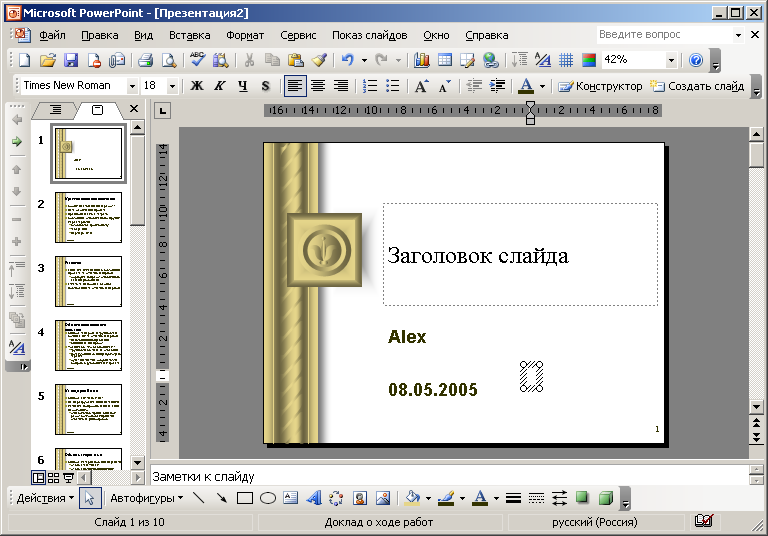
Рис. 19. Текстовые поля можно вставлять с помощью панели инструментов Рисование
Введите нужный вам текст. Для перехода к новому абзацу нажмите клавишу <Enter>. He волнуйтесь, если текстовое поле станет слишком широким; его размер можно изменить после введения текста.
После введения текста щелкните в любом месте за пределами текстового поля, чтобы посмотреть его в конечном виде на готовом слайде.
При желании можно перемещать границы текстового поля, чтобы изменить его размер. Если текстовое поле сузить, то некоторые текстовые фрагменты переместятся на другие строки. Текстовое поле можно поворачивать, используя зеленый маркер вращения, который появляется вверху по центру выбранного текстового окна. Наведите указатель мыши на маркер — появится значок вращения. С помощью мыши перетащите маркер вращения в нужную позицию, чтобы повернуть окно.
Изменение параметров шрифта
Внешний вид текста можно изменять с помощью диалогового окна Шрифт или используя различные средства панели инструментов Форматирование. Если в текст нужно одновременно внести несколько поправок, используйте диалоговое окно Шрифт. Если нужно изменить только один параметр шрифта, используйте панель инструментов Форматирование.
Примечание. PowerPoint представляется семейством шрифтов с одним и тем же дизайном или гарнитурой (например, Arial или Courier). Стандартный вид текста можно изменить с помощью разных стилей, например полужирного или курсива. Можно даже указать специальный тип оформления шрифта, используя эффекты, например, тень или подчеркивание.
Работа с диалоговым окном Шрифт
В диалоговом окне Шрифт содержится полный набор инструментов, предназначенных для изменения параметров текста. Выбрав в диалоговом окне нужную опцию, можно задать такие эффекты, как перечеркивание, верхний индекс, нижний индекс или тень.
Шрифт существующего текста или текста, который только будет вводиться, можно изменить, выполнив следующие действия.
Чтобы изменить шрифт уже существующего текста, выделите текст, щелкнув на нем и перетащив указатель вдоль необходимого фрагмента. Для того чтобы изменить параметры шрифта всего текста в текстовом поле, выделите текстовое окно (не помещайте курсор в текстовое поле).
Выберите команду ФорматШрифт. Появляется диалоговое окно Шрифт, показанное на рис. 20.
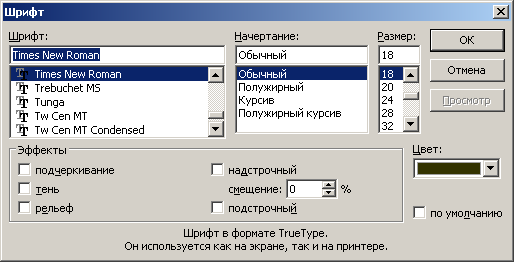
Рис. 20. С помощью диалогового окна Шрифт можно изменить все параметры шрифта выделенного текста
Выберите нужный вам шрифт из списка Шрифт.
Из списка Начертание выберите стиль, который необходимо применить к тексту, например полужирный или курсив, (Чтобы отменить определенный стиль, выберите Обычный.)
Размер шрифта выберите из списка Размер или введите необходимое значение в поле Размер. (Для шрифтов TrueType — они обозначены специальным символом — можно задавать, произвольные размеры, не указанные в списке.)
В окне Эффекты выберите специальные эффекты, которые хотите добавить к тексту, такие как подчеркивание, тень, рельеф. Также можно выбрать надстрочный или подстрочный индексы, хотя они не так часто используются.
Чтобы изменить цвет текста, щелкните на кнопке раскрывающегося списка, расположенной справа от поля Цвет, и выберите подходящий образец цвета. (Чтобы получить для выбора больше цветов, щелкните на кнопке Другие цвета в конце раскрывающегося списка, затем укажите цвет в появившемся окне.)
Щелкните на кнопке ОК, когда все необходимые настройки будут выполнены.
Примечание. Если изменить шрифт в определенном слайде, то в остальных слайдах презентации настройки не изменятся. Чтобы изменить шрифт на всех слайдах презентации, нужно изменить его в образце слайда. Выберите команду ВидОбразец, а затем щелкните на Образец слайдов. Выделите текст и выполните все описанные выше операции, чтобы изменить текстовые параметры на всех слайдах. Однако будьте осторожны, так как эти изменения влияют на все стили шрифта в шаблоне оформления, который использовался в презентации.
Как редактировать текст в пауэр поинт

Проверьте, как это работает!
Добавляйте и форматируйте текст, чтобы упорядочить содержимое презентации.
Добавление текста
Выберите замещающий текст или надпись.
Введите нужный текст.
Форматирование текста
Выделите текст, выберите формат и наведите указатель мыши на элемент меню, чтобы воспользоваться динамическим просмотром.
Доступны следующие параметры форматирования:
Цвет шрифта: выберите цвет шрифта для текста.
Нумерация или Маркеры: создайте нумерованный или маркированный список.
Добавить или удалить колонки: добавьте или удалите колонки текста.
Направление текста: измените направление текста.
Выровнять текст: выровняйте текст по верху, середине или низу ограничивающего прямоугольника.
Выровнять по левому краю, Выровнять по центру, Выровнять по правому краю или Выровнять по ширине: выберите нужный тип выравнивания.
Увеличить отступ или Уменьшить отступ: настройте отступы списка.
Редактирование и форматирование текста, включая шрифты, размеры и цвета в Power Point
Редактирование и форматирование текста — одна из важных функций Power Point, которая позволяет создавать профессиональные и удобочитаемые презентации. Вот некоторые шаги по редактированию и форматированию текста в Power Point:
- Выделите текст, который вы хотите отформатировать, щелкнув на нем.
- Измените шрифт, размер и цвет текста с помощью кнопок во вкладке «Главная». Выберите нужный шрифт, установите размер текста и измените цвет, используя соответствующие инструменты.
- Измените выравнивание текста, используя кнопки выравнивания во вкладке «Главная». Вы можете выровнять текст по левому краю, правому краю, центру или выравниванию по ширине.
- Измените стиль текста с помощью функций форматирования, таких как жирный, курсив, подчеркнутый, зачеркнутый и т.д. Используйте кнопки форматирования во вкладке «Главная», чтобы изменить стиль текста.
- Добавьте эффекты текста, используя функции во вкладке «Анимация». Вы можете добавлять эффекты входа и выхода для текста, чтобы сделать его более динамичным и интересным для аудитории.
- Измените оформление абзацев, используя функции форматирования во вкладке «Главная». Вы можете добавить отступы, изменить межстрочный интервал и т.д.
- Измените направление текста, используя функцию «Направление текста» во вкладке «Главная». Вы можете изменить направление текста на горизонтальное, вертикальное или даже наоборот.
Это только некоторые из функций, доступных для редактирования и форматирования текста в Power Point. Чтобы создавать профессиональные и удобочитаемые презентации, важно использовать различные функции форматирования, чтобы выделить ключевую информацию и сделать вашу презентацию более визуально привлекательной.
Дополнительные функции редактирования и форматирования текста, которые могут быть полезными при работе в Power Point, включают в себя:
- Изменение фона текста — вы можете изменить цвет или фон текста, чтобы он лучше сочетался с фоном слайда или чтобы сделать его более выразительным.
- Использование списков и маркированных списков — вы можете использовать функции списков, чтобы упорядочить информацию и сделать ее более легкой для чтения.
- Изменение ориентации текста — вы можете изменить ориентацию текста, чтобы он был вертикальным или диагональным. Это может быть полезно, если вы хотите добавить некоторый стиль в ваш текст.
- Изменение стиля текста — вы можете изменить стиль текста, используя функцию «Стили текста» во вкладке «Главная». Выберите нужный стиль текста, чтобы сделать ваш текст более удобочитаемым и привлекательным.
- Использование тем текста — вы можете использовать темы текста, чтобы быстро изменить цвета, шрифты и другие настройки форматирования для вашего текста.
- Использование таблиц и графиков — вы можете использовать таблицы и графики, чтобы представить вашу информацию в более легкой для чтения форме. Вы можете отформатировать таблицы и графики, используя функции во вкладке «Вставка».
- Изменение расположения текста — вы можете изменить расположение текста, используя функцию «Расположение текста» во вкладке «Главная». Вы можете поместить текст в левый, правый, верхний или нижний угол слайда, в зависимости от ваших потребностей.
Это некоторые из дополнительных функций редактирования и форматирования текста, которые могут помочь вам создавать более качественные и профессиональные презентации в Power Point. Важно экспериментировать с различными функциями и инструментами, чтобы создавать уникальный и привлекательный контент для вашей аудитории.
Как обрисовать текст в PowerPoint за 5 шагов
PowerPoint — полезный инструмент для создания слайд-шоу и презентаций. Он предлагает функции, которые позволяют создавать хорошо разработанные и оформленные слайды с графикой и визуализацией. При создании файла PowerPoint вы можете использовать функции структуры, чтобы выделить важные части презентации. В этой статье мы обсудим, почему важно выделять текст в PowerPoint и как это сделать, а также дадим советы.
Почему важно выделять текст в PowerPoint?
Структурирование текста в PowerPoint важно для выделения важных заголовков или утверждений в ваших слайд-шоу. Вы можете выделить текст и использовать элементы дизайна, чтобы выделить определенные слова или фразы из остальной части слайда презентации и привлечь аудиторию. Наличие на слайдах большого текста с контурами гарантирует, что вы сохраните на слайдах только самую важную информацию, чтобы оставаться кратким. Ограничение количества текста на слайде может улучшить читабельность и запоминаемость презентации.
Как выделить текст в PowerPoint
Рассмотрим эти шаги, чтобы узнать, как обрисовать текст в PowerPoint:
1. Выберите текст, который хотите выделить
Вы можете выделить текст, который хотите выделить, с помощью мыши и выделения части текста. Выбор текста открывает вкладку инструментов «Формат» на верхней функциональной панели. Чтобы выделить весь текст в текстовом поле, вы также можете щелкнуть правой кнопкой мыши само текстовое поле, чтобы открыть раскрывающееся меню, в котором вы можете выбрать «Форматировать текстовые эффекты», чтобы открыть функции «Формат формы» и «Параметры текста».
Программы для Windows, мобильные приложения, игры — ВСЁ БЕСПЛАТНО, в нашем закрытом телеграмм канале — Подписывайтесь:)
2. Настройте контур текста
В «Параметры текста» выберите «Контур текста», чтобы открыть параметры контура для добавления «Нет линии», «Сплошная линия» или «Градиентная линия». После выбора типа контура настройте цвета и прозрачность. Выберите один из стандартных цветов PowerPoint или создайте собственный цвет с помощью микшера цветов или пипетки, чтобы он соответствовал другому цвету из вашей презентации.
Если вы создаете контур градиента, вы можете изменить углы и стиль градиента с линейного, радиального, прямоугольного или контурного. С выбранным вами дизайном контура вы также можете изменить толщину линии в параметрах на вкладке «Толщина» или создать контур пунктирной линии на вкладке «Штрихи». При настройке схемы текста старайтесь, чтобы дизайн схемы соответствовал теме презентации.
3. Выберите заливку контура текста
При обводке вокруг текста вы можете выбрать заливку контура другим цветом. Выберите один из вариантов «Заливка текста» или «Без заливки», которые вы можете дополнительно настроить. Вы можете создать сплошную или градиентную заливку для своего контура, где вы можете выбрать углы градиента и прозрачность. С контуром и заливкой рассмотрите возможность создания противоположных цветовых узоров, чтобы убедиться, что они не смешиваются. Если ваш контур градиентный, вы можете сделать заливку сплошной или наоборот. Или, если вы хотите, чтобы и контур, и заливка были градиентными, вы можете изменить их углы градиента, чтобы они шли в противоположных направлениях.
4. Создайте контур текстового поля
Вы можете создать контур текстового поля, чтобы дополнительно выделить выделенный текст. Нажмите на текстовое поле, которое вы хотите определить, и найдите вкладку «Вставка». Щелкните фигуру, чтобы поместить ее вокруг текста, чтобы создать контур. Вы можете заполнить форму другим цветом или выбрать «Без заливки». Выбор цвета заливки для контура текстового поля обеспечивает отдельный цвет фона поверх цвета фона слайда. С контуром текстового поля вы также можете изменить толщину линии и тире, чтобы они соответствовали контуру текста.
5. Измените цвет фона
Чтобы улучшить читаемость, вы можете изменить цвет фона слайда. Найдите вкладку «Дизайн» в верхней части окна PowerPoint и выберите «Формат фона», чтобы настроить цвет фона или использовать изображение файла в качестве фона. Вы можете применить этот фон ко всем слайдам или к текущему выбранному слайду.
Советы по выделению текста в PowerPoint
Вот несколько советов по оформлению текста:
Создайте контраст
Контраст является важным аспектом удобочитаемости, поскольку цвет текста, слишком похожий по цвету на его фон, сливается с ним и становится трудным для чтения. При наброске и оформлении слайдов презентации выберите контрастные цвета для заливки текста, контура текста и фона. В PowerPoint есть несколько цветовых тем и палитр, из которых можно выбрать контрастные и дополнительные цвета.
Вы можете щелкнуть вкладку «Дизайн», чтобы просмотреть PowerPoint «Темы» и «Идеи дизайна», которые помогут вам выбрать цветовые схемы для использования в презентации. Цветовые палитры PowerPoint, как правило, хорошо разработаны с точки зрения удобочитаемости и эстетики, а с их готовыми темами и идеями вы можете изменять шрифты, размеры шрифтов и определенные цвета в соответствии с целями вашей презентации.
Изучите другие функции эффектов
Структурирование — это одна из функций, которую PowerPoint предлагает для выделения текста, и вы можете изучить другие эффекты дизайна и словесного искусства, которые предлагает PowerPoint. С помощью PowerPoint вы также можете добавить свечение и тени вокруг текста и контуров, где вы можете настроить угол, размер, цвет и прозрачность. Рассмотрите возможность добавления графики, такой как переходы между слайдами и текстовая анимация, чтобы включить движение в слайд-шоу.
После выбора слайда или текстового поля, для которого вы хотите добавить эффекты, открываются вкладки «Переходы» или «Анимации». Выберите функцию, которую хотите создать, и нажмите «Параметры эффекта». Эти параметры позволяют вам выбрать, когда они срабатывают и какое движение они совершают.
Используйте дополнительные инструменты
Вы можете найти в Интернете надстройки, которые могут создавать ярлыки для преобразования текста в схему. Эти плагины автоматизируют процесс создания структуры и предоставляют вам другие функции настройки. Некоторые из этих инструментов имеют точки редактирования для контура текста, которые вы можете щелкнуть и перетащить, чтобы изменить форму ваших контуров текста.
Инструменты надстройки могут предлагать функции, которые оценивают удобочитаемость презентации, проверяя цветовой контраст и размер текста, чтобы убедиться, что текст разборчив. Другие инструменты также могут предлагать дополнительные темы и цветовые палитры, которые вы можете использовать в своих слайдах. Вы можете найти различные подключаемые инструменты, которые помогут вам разрабатывать презентации и создавать наброски текста.
Обратите внимание, что ни один из продуктов, упомянутых в этой статье, не связан с компанией Indeed.