Как временно отключить блокировку экрана iPhone
 В закладки

Смартфоны довольно плотно вошли в нашу жизнь и работать с ними приходится в разных условиях.
Иногда iPhone служит своего рода подсказкой или напоминалкой, например, при открытии полезного рецепта на кухне или при просмотре инструкции во время ремонта чего-либо.
Руки могут быть заняты или слишком грязные, чтобы заново брать смартфон и разблокировать его через несколько минут.
Разумеется, можно зайти в меню Настройки – Экран и яркость и отключить Автоблокировку, но есть и другой способ быстро отключать блокировку дисплея.
Как настроить
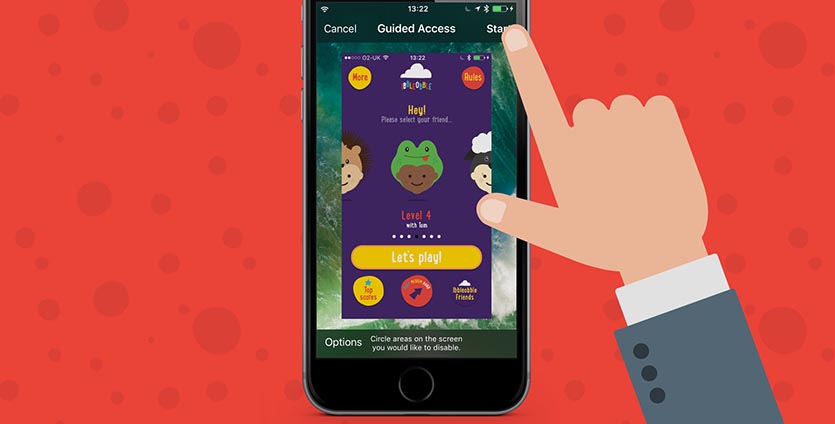
Для временного отключения блокировки экрана удобно использовать режим Гид-доступ.
Для тех, кто забыл, напоминаем, что этот режим позволяет быстро заблокировать определенные возможности iPhone. Это может быть полезно, когда даете поиграть устройство детям, одалживаете коллеге в офисе или просто даете незнакомцу позвонить.
1. Перейдите в Настройки – Основные – Универсальный доступ – Гид-доступ.
2. Включите опцию и настройте код отключения. Удобно включить параметр Touch ID, чтобы быстро отключать режим.
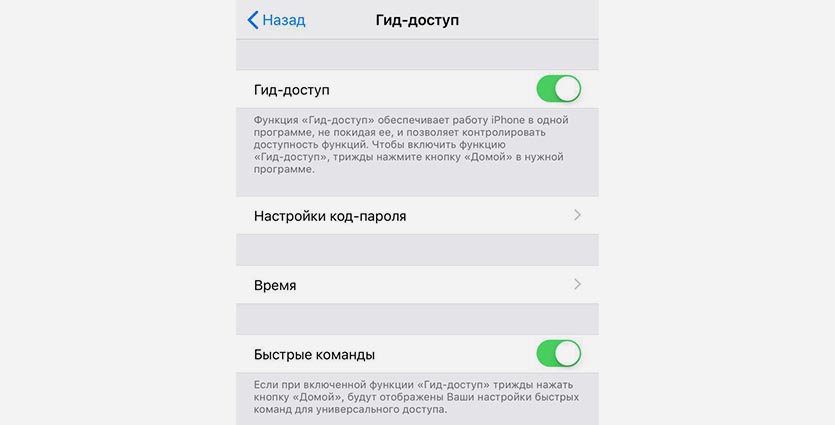
3. Для активации Гид-доступа можно трижды нажать на кнопку Домой, добавить переключатель в пункт управления (Настройки – Пункт управления – Настроить элементы управления) или попросить включить режим Siri.
Режим может быть запущен после открытия любого приложения.
4. В параметрах при первом запуске устанавливаем таймер на 23 часа и 59 минут, чтобы смартфон не заблокировался, а при необходимости можно еще отключить работу кнопки Power.
Теперь открываем приложение с рецептом, инструкцией или другой нужной информацией и активируем Гид-доступ.

Смартфон в этом режиме не будет блокировать дисплей, если вдобавок отключить боковую кнопку, то заблокировать девайс не получится даже случайно. В течение некоторого времени яркость подсветки будет уменьшена, но любое касание экрана вернет исходное состояние.
В закладки
Как убрать блокировку экрана на iPhone
 Из соображений безопасности данных владельца смартфона, компания Apple, как и другие производители телефонов, внедрила в свое устройство блокировку экрана. Эта функция дает возможность ограничить доступ к устройству для посторонних, требуя при разблокировке iPhone выполнить одно из действий, чтобы убедиться в легитимности снятия блокировки. В этой статье мы рассмотрим способы убрать блокировку экрана на iPhone.
Виды блокировки экрана на iPhone
На мобильных телефонах Apple есть 3 вида защиты данных пользователя, которые срабатывают на экране блокировки:
- Пароль (может быть нескольких видов — от 4 цифр до большого количества различных символов)
- Touch ID — разблокировка по отпечатку пальцев
- Face ID — разблокировка по лицу
Как убрать блокировку экрана на iPhone
На iPhone можно полностью отказаться от любых видов защиты данных в смартфоне, которые были перечислены выше. Для этого достаточно в настройках убрать блокировку экрана.
Чтобы убрать блокировку экрана на iPhone, зайдите в “Настройки”.
Далее выберите пункт “Touch-ID и код-пароль”.

Введите код-пароль, который сейчас используется на мобильном устройстве.

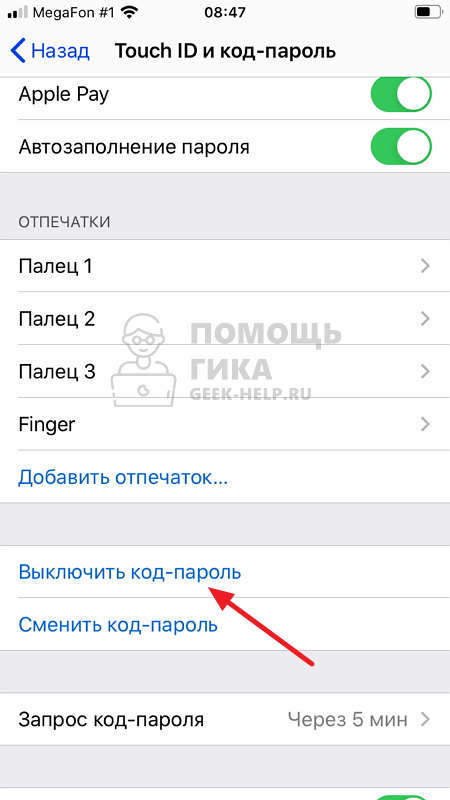
Пролистайте вниз список доступных параметров до пункта “Выключить код-пароль”. Нажмите на него.
Подтвердите желание выключить код-пароль, нажав “Выключить”.
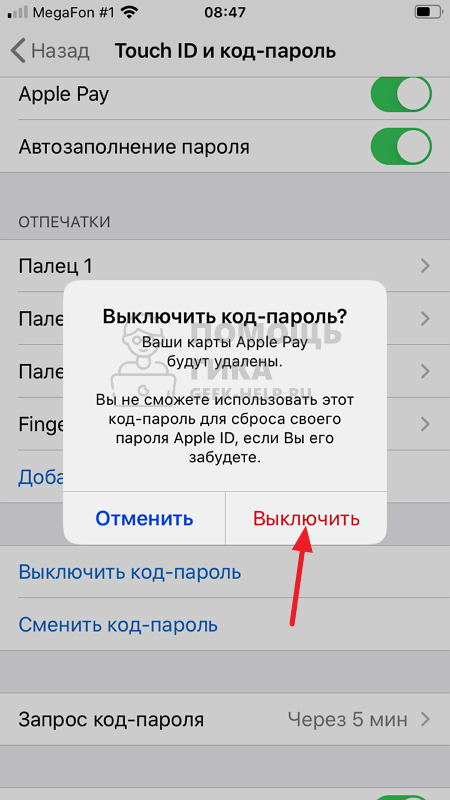
Отметим, что отключение код-пароля — это крайняя мера, которую не рекомендуется применять. Чаще всего, любые задачи можно решить настройкой запроса код-пароля через продолжительное время, например, через каждые 4 часа.
Отключение автоматической блокировки экрана на iPhone
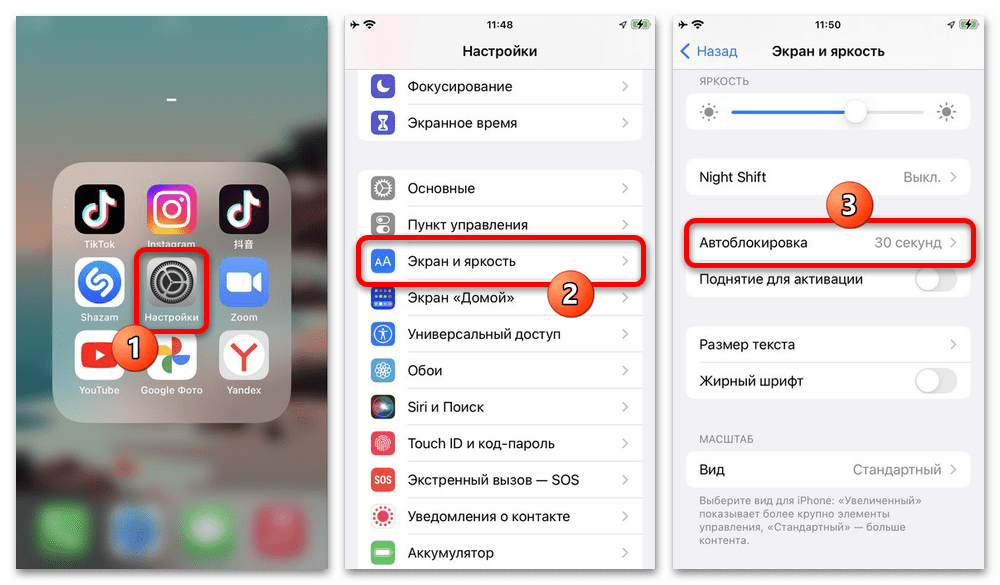
Универсальный и наиболее простой способ отключения автоматической блокировки экрана на iPhone сводится к изменению соответствующим образом отдельного параметра в системных настройках. При этом необходимо сразу уточнить, что рассматриваемая опция не будет работать, если на устройстве ранее был включен энергосберегающий режим, сбрасывающий таймер до минимальной 30-секундной задержки во время бездействия.
- На домашнем экране коснитесь иконки системного приложения «Настройки», пролистайте главную страницу ниже и выберите категорию «Экран и яркость». Здесь, в свою очередь, нужно открыть раздел «Автоблокировка» в отдельном блоке.
- Оказавшись на странице «Автоблокировка», из представленного списка выберите последний вариант «Никогда». Сохранение новых параметров в данном случае производится автоматически, и потому достаточно будет покинуть настройки.
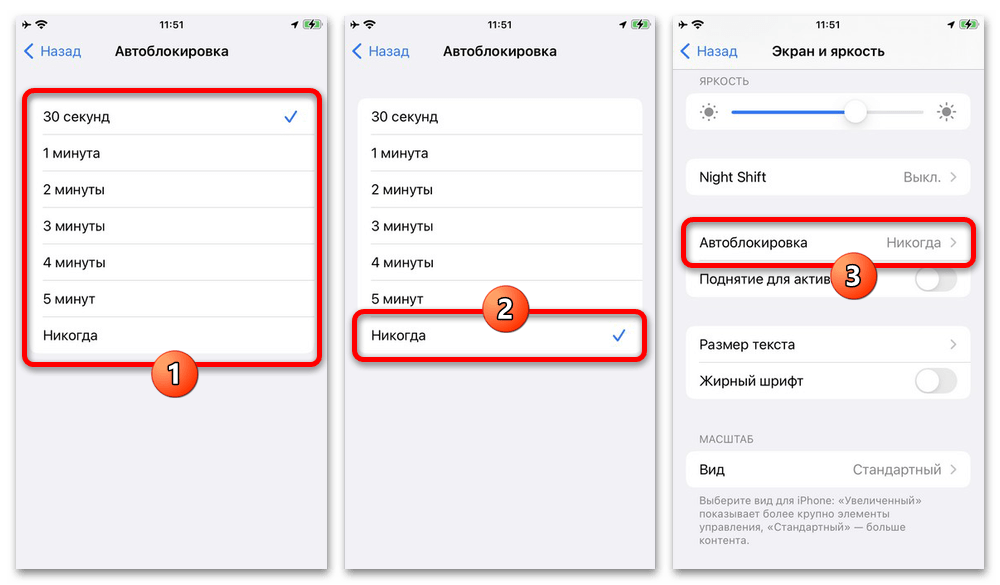
Если все было сделано правильно, после выхода из настроек экран устройства не будет гаснуть по истечении некоторого времени до тех пор, пока вы не включите режим энергосбережения или повторно не отредактируете параметры. В завершение также напомним, что затемнение само по себе не будет работать в некоторых приложениях, в число которых входит большинство игр и видеоплееров в режиме просмотра.
Вариант 2: Face ID и распознавание внимания
Безрамочные модели iPhone, оснащенные Face ID, позволяют блокировать затемнение экрана вопреки установленному в настройках времени задержки при помощи функции распознавания внимания. В этом случае подсветка будет работать до тех пор, пока вы смотрите на дисплей, в том числе при активном использовании режима энергосбережения.
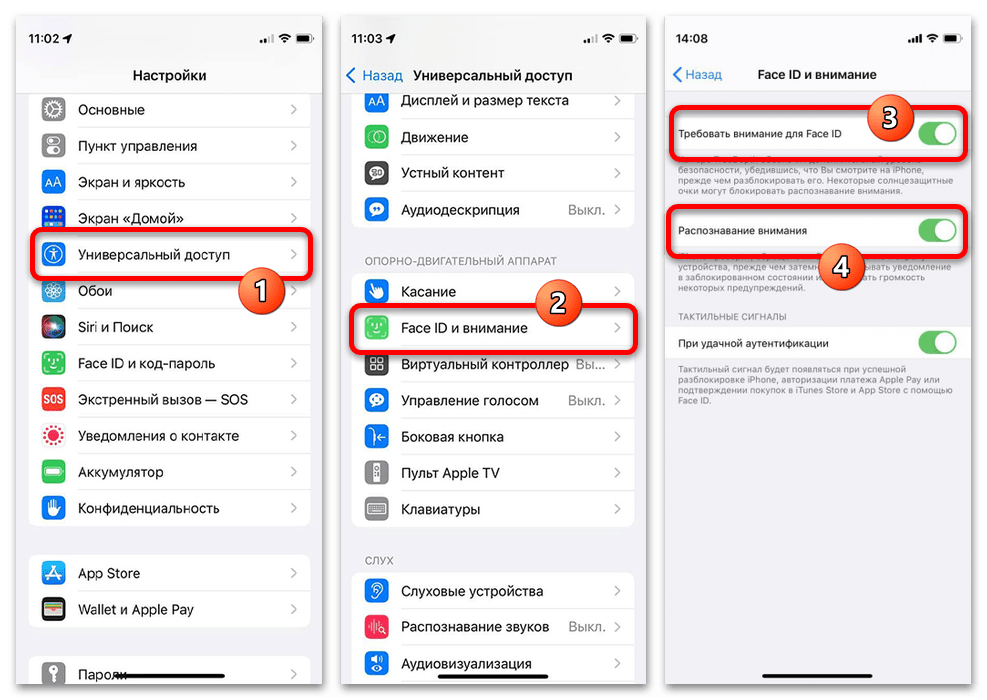
Чтобы включить указанную функцию, необходимо открыть «Настройки», перейти в раздел «Универсальный доступ» и выбрать пункт «Face ID и внимание». После этого в порядке очереди с помощью ползунков активируйте параметры «Требовать внимание для Face ID» и «Распознавание внимания», тем самым принудительно ограничив автоматическую блокировку дисплея.
Как снять блокировку с Айфона
На Айфоне человек хранит все свои переписки, фотографии, видеоролики и банковские реквизиты. Разумеется, подобный объем личной информации должен находиться под серьезной защитой. И в этом отношении Apple со своими смартфонами iPhone идет в авангарде. Безопасность их устройств обеспечивается паролем, отпечатком пальца или лицом пользователя.
Как снять блокировку в настройках iPhone
Если человек не хочет, он может и не устанавливать защиту на свой Айфон. В таком случае доступ к личным данным получит любой желающий, когда в его руки попадет мобильное устройство. В свою очередь, те, кто устанавливает на iPhone пароль или отпечаток пальца периодически сталкиваются с проблемой, когда не могут разблокировать гаджет. Виной тому может быть забытый пароль или неисправный сканер отпечатков пальцев.
Чтобы предупредить возможное возникновение проблемы, рекомендуется заранее снять блокировку смартфона. В противном случае неисправный сканер не позволит получить доступ к устройству.
Если несколько раз ввести неправильный пароль, Айфон будет заблокирован. Такая ситуация нередко происходит, когда пользователю дают гаджет детям. После этого перезагрузка смартфона не поможет получить к нему доступ.
Заранее блокировку можно снять следующим образом:

- Открыть настройки iPhone.
- Перейти в раздел «Touch ID и код-пароль».
- Указать текущий пароль или отпечаток.
- В появившемся окне выбрать параметр «Выключить пароль».
При отключении пароля вы не только подвергнете свой смартфон опасности, но и не сможете расплачиваться через Apple Pay. Впрочем, если бесконтактные платежи не играют важной роли, а устройство всегда находится в руках, на подобный недостаток можно закрыть глаза.
Как снять пароль на Айфоне через iTunes
Если смартфон все-таки оказался заблокирован, и вы не можете получить к нему доступ, отчаиваться все равно не стоит. Есть вариант, при котором можно сбросить код и задать новый. Для этого вам понадобится подключить мобильный гаджет к компьютеру, используя USB-кабель. Также важно уточнить, что iPhone должен быть обязательно привязан к iTunes.
Если все условия соблюдены, можно переходить к восстановлению доступа. Для этого:

- Установить на компьютер iTunes.
- Подключить смартфон к ПК.
- Провести сопряжение между устройствами через программу.
- Перейти во вкладку «Обзор».
- Нажать «Создать копию сейчас».
- После окончания операции выбрать пункт «Восстановить iPhone».
- Нажать «Восстановить из копии».
Выполнение данной операции сбросит все настройки Айфона. Но вы ничего не потеряете, так как в нашем алгоритме специально предусмотрен пункт с восстановлением резервной копии. Теперь, вновь включив телефон, он предложит ввести новый пароль. Вводим его или регистрируем отпечаток, после чего iPhone в вашем распоряжении.
Как сбросить пароль через iCloud

Аналогичную операцию можно выполнить при помощи iCloud. Причем вам даже не придется подключать телефон к компьютеру. Правда оба устройства должны быть подключены к одной сети Wi-Fi. Необходимо лишь найти поблизости устройство с доступом в интернет, а также убедиться в том, что на Айфоне была пройдена авторизация в iCloud.
iCloud – облачное хранилище данных, позволяющее разместить в нем все ваши файлы, чтобы не занимать внутреннюю память устройства.
Для восстановления доступа нужно:
- Зайти на сайт icloud.com.
- Войти, используя данные своего Apple ID.
- Нажать кнопку «Найти iPhone».
- Перейти во вкладку «Все устройства».
- Выбрать из списка свой аппарат, который требуется разблокировать.
- Кликнуть «Стереть iPhone».
- Установить резервную копию.
После повторного включения телефон предложит зарегистрировать новый пароль. Выполните операцию, после чего откроется доступ к Айфону.
Как разблокировать Айфон через режим восстановления
Если получить доступ к устройству одним из ранее обозначенных способов не получилось, можно воспользоваться специальным меню восстановления. Для этого нужно подключить гаджет к компьютеру через iTunes. Далее останется сделать несколько шагов:

- Выключить смартфон.
- Зажать кнопку «Домой» и клавишу блокировки до появления логотипа Айтюнс.
- На экране ПК должно появиться всплывающее окно, где следует нажать «Восстановить».
- Установить резервную копию данных.
Финал процедуры такой же, как и в предыдущих вариантах восстановления. Пользователь перезагружает Айфон и вводит новый пароль.
При помощи обновления прошивки
Данный вариант разблокировки тоже очень похож на предыдущие, потому что здесь, как ни странно, вновь понадобится компьютер и iTunes.

- Подключаем смартфон к ПК через данное ПО и переходим в режим восстановления. Попасть в него очень просто.
- Потребуется выключить iPhone, зажать кнопки блокировки и «Домой», пока не появится логотип Айтюнс.
- Когда на экране компьютера появится всплывающее окно, необходимо нажать кнопку «Обновить».
- Ранее, напомним, мы нажимали «Восстановить».
- После нажатия «Обновить» пользователю предлагается установить самую актуальную прошивку на сегодняшний день.
- Ждем окончания процесса и перезагружаем смартфон.
Следующий запуск iPhone не будет отличаться от того, который описывался ранее. Останется придумать новый пароль, после чего можно продолжать пользоваться мобильным устройством.
Если настоящий момент не доступна новая версия обновления iOS, воспользоваться этим вариантом разблокировки не получится.
Разблокировка после джейлбрейка
Процесс джейлбрейка является очень рискованным. Многие пользователи жалуются на то, что после выполнения операции им не получается подключить iPhone к компьютеру через iTunes. Поэтому к помощи джейлбрейка не стоит прибегать, если Айфон базируется на официальной версии iOS.
Если же у вас установлена кастомная прошивка или вы не боитесь, что в дальнейшем не сможете пользоваться Айтюнс, можете смело переходить к этому варианту. В данном случае все равно понадобится подключить смартфон к компьютеру. Но здесь нужен не iTunes, а другая программа. Например, SemiRestore. Она предоставляется совершенно бесплатно. Ссылка на скачивание доступна через официальный сайт разработчика.
После установки ПО выполняем следующие действия:
- Подключить смартфон к компьютеру.
- Открыть программу.
- Подключиться к своему Айфону.
- Нажать кнопку «SemiRestore».
- Дождаться окончания процесса.
- Перезапустить смартфон.
Так телефон вернется к заводским настройкам. С него будут удалены все данные. С восстановлением информации могут возникнуть серьезные проблемы, если ранее не создавалась резервная копия.
Как восстановить данные на iPhone после их сброса
Допустим, вам удалось вернуть доступ к смартфону путем сброса настроек или обновления прошивки. В этой ситуации остро встанет вопрос о том, как восстановить потерянные данные. Для вас не будет ничего сложного, если ранее вы настраивали синхронизацию с облачным хранилищем, куда сохранялась резервная копия. Процесс возврата информации выглядит так:

- Запускаем Айфон.
- Открываем «Настройки».
- Перейти в раздел «iCloud».
- Нажать кнопку «Восстановить файл резервной копии».
Также вернуть информацию можно сразу же при первом запуске после переустановки системы или сброса настроек. Соответствующий пункт отображается на экране включения.
Если же резервная копия ранее не создавалась, потребуется специальное ПО. В качестве примера приведем программу Renee iPhone Recovery. Она устанавливается на компьютер, после чего нужно выполнить следующую операцию:
- Подключить Айфон к ПК.
- Открыть приложение.
- Выбрать свой телефон.
- Нажать кнопку «Восстановить потерянные данные».
- Кликнуть «Начать сканирование».
После окончания процесса сканирования программа предложит вернуть к жизни фотографии, видео и музыку, которые были удалены в процессе восстановления доступа к iPhone.
Какие проблемы могут возникнуть в процессе разблокировки
Так как восстановление доступа к iPhone – операция сложная и требующая особого внимания, многие пользователи сталкиваются с разнообразными проблемами. Опишем некоторые из них и предложим решение.
| Проблема | Решение |
| Айфон не реагирует на разблокировку по отпечатку пальца | Попробуйте вытереть руки и вновь приложить палец к сканеру. Подобные датчики плохо реагируют на загрязнения и мокрые пальцы. |
| iPhone не может разблокироваться по лицу | Данная проблема обычно возникает, когда пользователь имеет дело с плохим освещением. Отойдите в более светлый участок пространства и попробуйте снова поднести устройство к лицу. |
| Не получается войти в режим восстановления | Попробуйте использовать для входа не комбинацию «Домой» + кнопка блокировки, а просто долгое удержание клавиши «Home». |
Если ничего не помогло
Как бы грустно не было констатировать этот факт, но все-таки иногда даже столь подробная инструкция не помогает восстановить доступ к Айфону.
В такой ситуации остается лишь посоветовать обратиться в службу поддержки Apple. Сделать это можно по номеру 8-800-555-67-34 или на сайте support.apple.com.
Чтобы не допустить проблемы с невозможностью разблокировать смартфон, рекомендуется использовать для защиты данных отпечаток пальца или лицо. Также следует постоянно создавать резервную копию или настраивать синхронизацию с iCloud, чтобы не потерять информацию в процессе восстановления.