Что делать, если один наушник AirPods не работает?

Беспроводные наушники ворвались в нашу жизнь с невероятным удобством и компактностью. Первыми на рынке среди любимых пользователями остаются AirPods разных моделей. Но наверняка у вас не все бывает идеально — мы расскажем что делать, если возникают проблемы с одним наушником, а второй работает исправно.
Почему AirPods играет только в одном ухе?

Когда ваш AirPods играет только в одном ухе, что-то не так. Причины могут варьироваться от достаточно простых (низкий заряд батареи или грязные AirPods) до довольно сложных (проблемы с настройками сети или звука).
Как исправить наушники AirPods, когда работает только один?

Если один из ваших AirPods не работает, есть множество способов это исправить. Ниже мы перечислили возможные исправления, от самых простых до самых сложных. Попробуйте их в этом порядке, чтобы устранить поломку AirPods.
1. Проверка батареи
Самое простое и наиболее вероятное объяснение того, что один AirPods не работает — это его батарея. Наушники могут разряжать батареи с разной скоростью. Проверьте время автономной работы AirPods или посмотрите на виджет батареи и зарядите.
2. Очистка AirPods
Вы можете не слышать звук в одном наушнике, потому что в нем есть грязь, которая блокирует выход звука. Это может быть ворс, пыль или даже ушная сера. Поэтому стоит проверить динамики.
3. Включить и выключить Bluetooth
Проблема с вашими AirPods может заключаться в том, что звук неправильно передается с вашего устройства на наушники. В этом случае попробуйте сбросить Bluetooth. На iPhone, iPod touch или iPad перейдите в Настройки>> Bluetooth> переместите ползунок> Bluetooth в положение выкл/белый, подождите несколько секунд и верните его в положение вкл/зеленый.
4. Перезагрузка устройства
Перезапуск вряд ли решит проблему, но это быстро и просто, так что стоит попробовать. Перезагрузка устройства очищает активную память и часто может решить временные проблемы.
5. Распаковка и повторное соединение AirPods
Все еще не слышно аудио в одном AirPods? Пришло время снова их настроить. Чтобы сделать это на iPhone, iPod touch или iPad, перейдите в Настройки>> Bluetooth> нажмите> i рядом с AirPods>> Забыть это устройство. Это удалит AirPods с вашего устройства. Затем поместите AirPods в чехол, удерживайте нажатой кнопку на корпусе и следуйте инструкциям по настройке на экране.
Другие способы

Жесткий сброс AirPods
Если до сих пор ничего не заработало, попробуйте сбросить сами наушники AirPods. Выполните те же действия для снятия и повторного сопряжения AirPods из предыдущего раздела. Удерживайте кнопку на корпусе кейса около 15 секунд до тех пор, пока индикатор не начнет мигать желтым, а затем — белым цветом. Далее отпустите ее и следуйте инструкциям на экране смартфона.
Сброс настроек сети
В каждом iPhone есть настройки, которые контролируют подключение к различным сетям — в том числе и Bluetooth-устройства. Проблемы с этими настройками могут стать весомой причиной поломки. Сброс настроек наверняка поможет, хотя вам нужно будет повторно выполнить сопряжение устройств Bluetooth, ввести пароли Wi-Fi и т. д. Чтобы сбросить настройки сети, перейдите в Настройки>> Общие >> Сброс >> Сброс настроек сети.
Проверка стереобаланса
В настройках специальных возможностей на устройствах iOS есть настройка, которая позволяет контролировать баланс звука между левым и правым AirPods. Ваша проблема может заключаться в том, что этот параметр не сбалансирован и отправляет весь звук только на один наушник. Чтобы исправить это, перейдите в Настройки>> Специальные возможности>> Аудио/визуальные> найдите ползунок баланса и переместите его в центр.
Обновление операционной системы
Каждая новая версия iOS и iPadOS приносит множество новых функций и важных исправлений ошибок. Хотя это вряд ли решит проблему, есть вероятность, что ваша проблема исправлена в последней версии ОС вашего устройства. Поскольку обновления бесплатны, довольно быстры и приносят много преимуществ, стоит попробовать загрузить и установить новые обновления iOS.
Помощь от Apple
На этом этапе пришло время обратиться за помощью к экспертам: Apple. Обратитесь в службу поддержки Apple.
В одном наушнике звук тише, чем во втором
Бывает так, что правый или левый наушник воспроизводит звук на порядок тише, чем его сосед, с которым все в порядке. Есть два способа исправить положение:
- Проверить сетку микрофона и динамика на каждом наушнике AirPods — если замечена разница, перейдите к следующему пункту.
- При обнаружении грязи очистите наушники AirPods. Есть несколько рекомендаций от официальной поддержки Apple (не промывать водой, использовать ткань без ворса и острые предметы). С более подробной инструкцией по очистке можно ознакомиться по ссылке. Если все готово после выполнения действий, переложите наушники в кейс и снова достаньте (подключитесь к смартфону повторно).
Другой способ: Перейти в меню «Настройки»>> «Универсальный доступ» >> «Аудиовизуализация» >> «Баланс» — убедитесь, что баланс установлен по центру, регулируя положение бегунка между каналами «Л» и «П»
Один наушник AirPods работает, но с помехами
Эта проблема очень тесно соприкасается с тихим звучанием — методы исправления такие же. Как правило, звук становится тише в одном наушнике AirPods как раз из-за возникающих помех устройства. Здесь помогут механическая очистка, проверка настроек, переподключение или сброс настроек. В более сложных ситуациях стоит обратиться в службу поддержки Apple или сервисный центр компании.

Один наушник AirPods не заряжается от кейса
Кроме помех в звучании может возникнуть ситуация, когда при извлечении наушников из кейса понимаешь — один из них не работает. Не просто не работает, а разряжен, несмотря на кейс и второй наушник, у которых с этим все в порядке буквально на 100%.
Это может внезапно расстроить — активные пользователи AirPods говорят, что часто неспособность заряжаться проявляется у левого наушника. Если вы проверили кейс и там нет грязи или видимых деформаций, проблема может быть программной — своего рода глюк. Существует способ исправить это в домашних условиях: выполните полный сброс наушников и заново подключите их к своему iPhone. Как это сделать?
Вышла новая прошивка. Что делать, если AirPods больше не соединяются друг с другом?
 В закладки
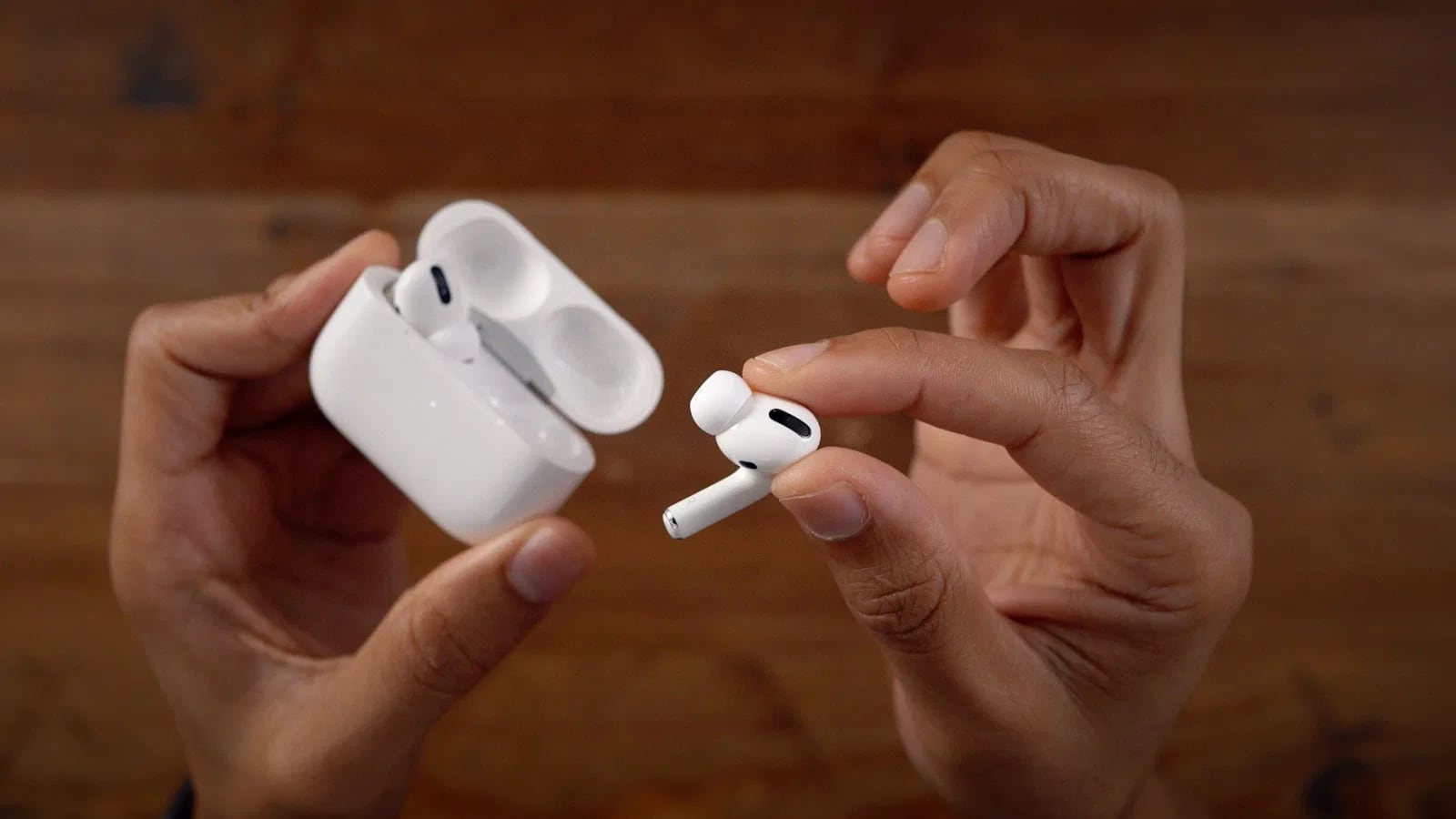
Недавно вышла новая прошивка на AirPods Pro под номером 3E751. Обновления наушников происходят абсолютно неочевидно. В какой-то момент скачивается прошивка на iPhone, и любой удобный момент iPhone обновляет прошивку AirPods.
В большинстве случаях прошивка накатывается успешно и никаких проблем не возникает. Но существует небольшой шанс всё сломать.
Например, как это произошло у меня.
Вышла новая прошивка. Когда я пришёл на работу, поставил их на зарядку (прошивка обновляется в момент, когда они на зарядке и подключены к айфону).
Я вынул один, чтобы поговорить по зуму с коллегой с мака. Мак предложил подсоединиться к нему, и я согласился с этим предложением. Раздался звук подключения к устройству. После этого я вынул второй наушник и опять раздался звук подключения (уже чувствую что-то неладное).
Во время звонка я слышал звук только из одного AirPod. Второй же подключился к iPhone. Я захотел всё-таки подключить второй наушник. Засунул оба обратно в кейс, вынул, и опять один подключается к маку, а второй к iPhone. Решил, что надо отвязать их от iPhone и перепривязать, и в этот момент заметил, что когда оба наушника в кейсе, лампочка постоянно мерцает красным.
Если вынуть один, то загорается постоянный зеленый цвет. Со вторым тоже самое. Нажатие на кнопку синхронизации ни к чему не приводит.
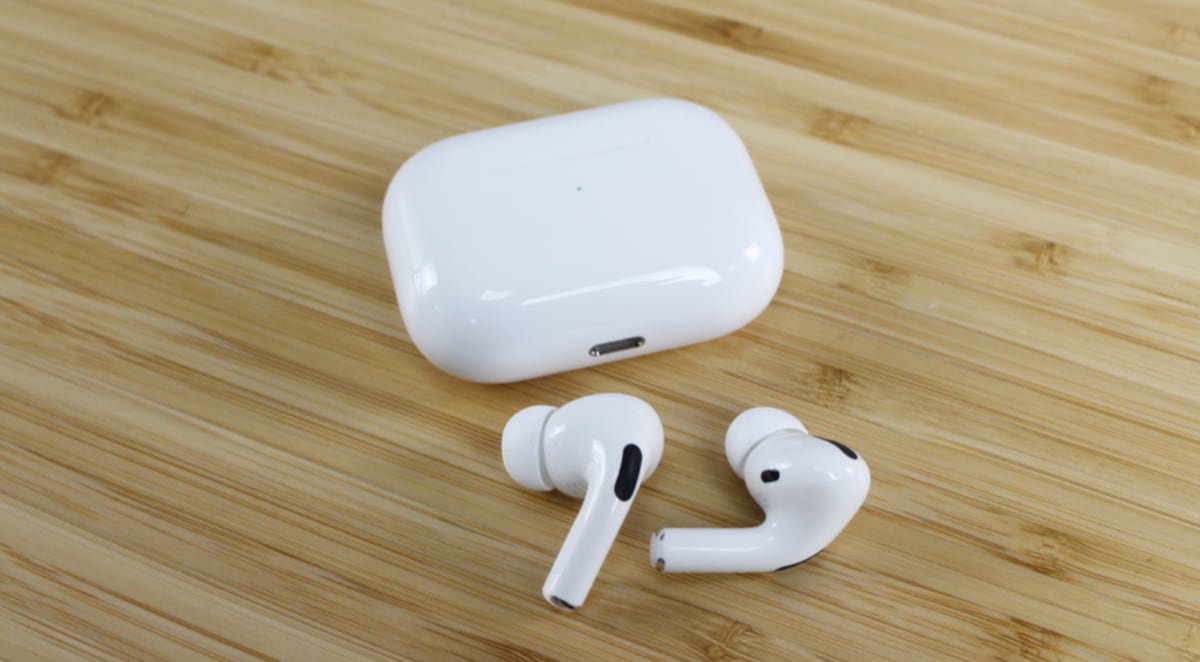
Оказалось, что один наушник обновился на новую прошивку, а второй нет, и теперь они не могут работать в паре.
Или же другая ситуация, у вас сломался один наушник и вы решили купить или обменять на новый. Тот наушник, который сломался, был на новой прошивке, а выданный на замену всё ещё на старой. Точно так же может возникнуть ситуация, что наушники не могут синхронизироваться с iPhone.
Сперва я пытался найти решение этой проблемы в интернете, но в рунете нет ни одной адекватной инструкции. Звонок в поддержку Apple тоже не увенчался успехом. В итоге на форуме реддита я нашёл инструкцию, которая позволяет вылечить эту проблему.
Инструкция, как заставить AirPods снова узнавать друг друга
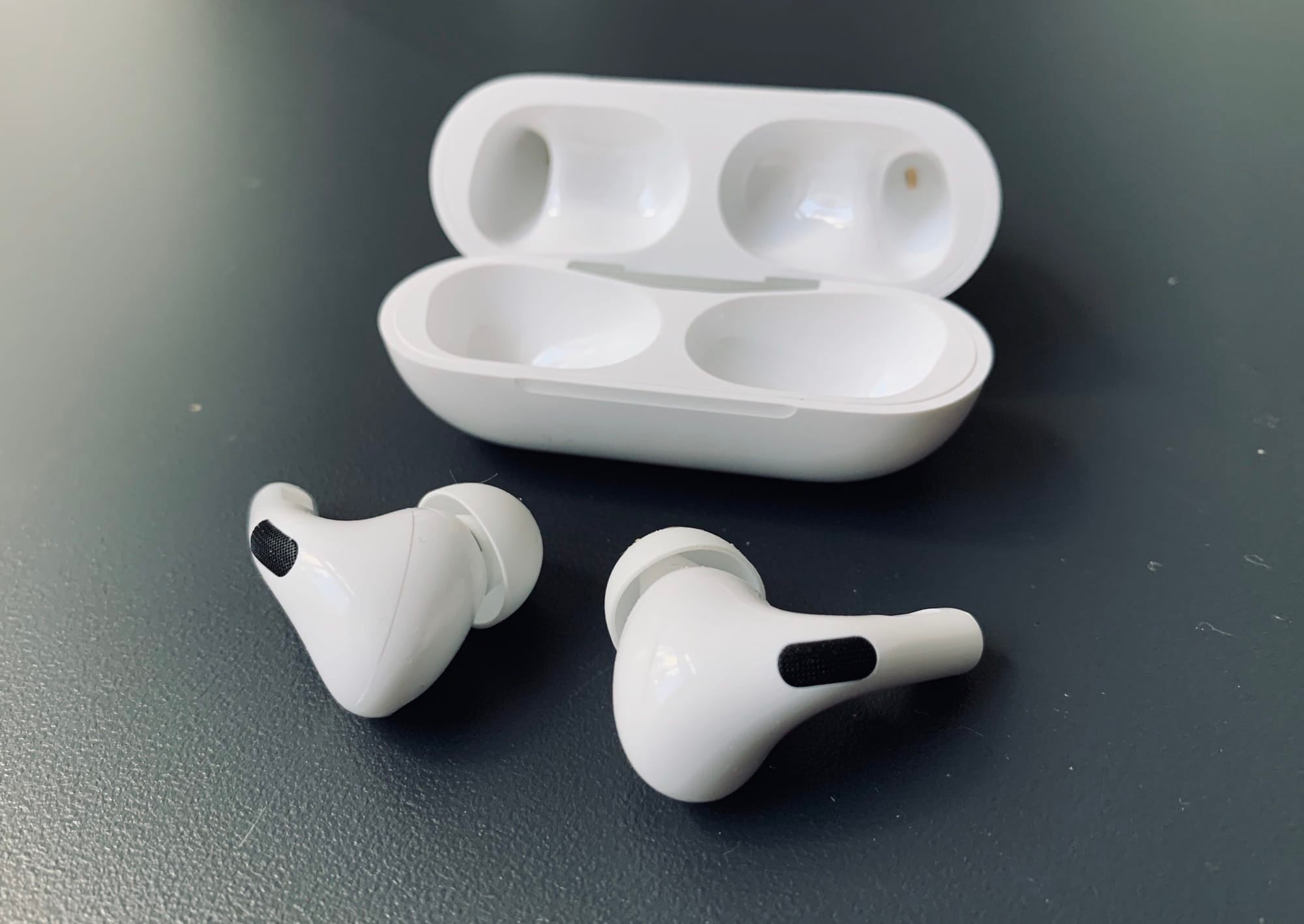
1. Извлечь один AirPod и отложить его в сторону.
Закрыть кейс на 10 секунд и снова его открыть. Лампочка должна гореть зелёным или белым. С одним наушником в кейсе удерживайте кнопку синхронизации, пока лампочка не станет мерцать белым.
На iPhone высветится окно с подключением AirPods. Необходимо синхронизироваться и вставить его в ухо. Второй наушник всё это время лежит рядом.
2. Включите музыку или подкаст на 10-20 минут.
3. Отложите спаренный AirPod (не в кейс) и повторите Шаг 1 со вторым наушником. После синхронизации вы увидите два подключенных наушника в настройках.
4. Повторить прослушивание музыки со вторым наушником. (10-20 минут)
5. После этого необходимо положить оба наушника в кейс. Лампочка опять начнёт моргать красным. Оставьте кейс открытым и подключенным к зарядке на несколько часов (около 2 часов).
6. Закройте кейс и оставьте включенным в зарядку. Так их нужно оставить еще на часа 2.
7. Откройте кейс, лампочка должна загореться зелёным.
8. В настройках блутуза необходимо удалить два созданных наушника.
9. Откройте кейс (будет гореть красным). Нажмите и держите кнопку синхронизации 10-15 секунд, пока мигает красная лампочка. Держание кнопки нажатой в течении 15 секунд полностью сбрасывает настройки наушников.
10. После этого можно их синхронизировать, как раньше.
Поражаюсь, как Apple допускает такие ситуации, вероятно было бы меньше проблем, если бы обновления устанавливались более явно.
В закладки
Почему играет только один наушник Airpods Pro 3, а другой не работает — андроид не видит вторую гарнитуру

Гаджеты
С вопросом, почему не работает один наушник Аирподс и как его можно восстановить, сталкиваются пользователи беспроводного «яблочного» устройства. Покупатель выбирает его среди дешевых аналогов за качество. Но вкладыш все равно имеет риск стать неисправным.
Причины, по которым не работает один из наушников Apple AirPods
Факторов, влияющих на работоспособность Аирподс, много. Одни незначительны и могут быть устранены в домашних условиях. Другие же более вредоносные и требуют вмешательства квалифицированного мастера из официального сервиса Apple.
Плохое подключение
Самая простая причина, почему левый или правый наушник не работает – неправильное подключение к устройству.
Если сопряженный с Эирподс телефон автоматически к ним не подключается, то можно сделать переподключение.
В настройках bluetooth подключенных надо выбрать нужное устройство. При нажатии 3 точек появится опция «Забыть устройство». Теперь можно заново подключить AirPods Pro, используя «Поиск» новых.
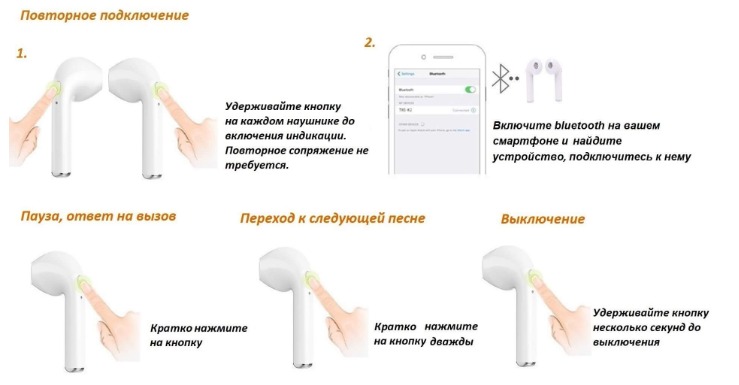
Переподключение аксессуара.
Исправление этой неполадки одинаково для всех платформ.
Сбой в прошивке
Если вкладыши все еще не видят друг друга, то проблема может заключаться в прошивке, которая устарела. Обновить ее с помощью Андроид пока невозможно.
Забился динамик
Время от времени между амбушюрами и динамиком скапливаются загрязнения. Они могут мешать прохождению звука.
Это достаточно частая жалоба от пользователей AirPods Pro.
Разрядка одного наушника
Если пользователь носит поочередно – то первый вкладыш, то второй, тогда в какой-то момент один из них может быть разряжен больше другого.
Когда отметка аккумулятора приближается к 0, музыка начинает играть тише, потом и вовсе окончательно пропадает. Сам наушник отключается. Это сопровождается характерными звуковыми сигналами.
На сопряженном Айфоне можно проверить уровень заряда AirPods. Если причина кроется в низком уровне батареи, то вкладыш необходимо поставить на зарядку.

Очистка динамика.
Сбой синхронизации
Может случиться, что один вкладыш не видит второй. Произошел сбой синхронизации между ними. Эта проблема тоже может решиться переподключением наушников к устройству.
А также перед переподключением можно перезагрузить сами Эирподс.
Сбился баланс громкости
Не все пользователи знают, что с сопряженного устройства можно регулировать стереобаланс между вкладышами. Намеренно или нет, но пользователь может сделать так, чтобы один играл тише или громче другого.
Проверить стереобаланс легко. Эта функция доступна только на гаджетах Apple:
- Выбрать опцию «Специальные возможности» в приложении «Настройки».
- Во вкладке «Прослушивание» перейти в раздел «Аудио/видео».
- Ползунок «Баланс» должен находиться в середине. Если он не там, то его вручную передвинуть обратно.
Как перезагрузить Аирподс, если один наушник перестал работать
Самое стандартное решение проблемы – перезагрузка Эирподс.
В первую очередь необходимо переподключить наушники к телефону и убрать вкладыши в кейс. Кнопку на футляре надо зажать на 15 секунд. Сначала будет мигать желтый индикатор, потом белый.
На экране Айфона появится инструкция, которая поможет пользователю выполнить процесс перезагрузки.
Обновление прошивки в гарнитуре
Эирподс надо положить в кейс и убедиться, что процесс зарядки идет. При подключении к Айфону, если вышло новое ПО AirPods, процесс обновления начнется автоматически. Часто производитель в обновлениях решает проблемы плохой работы одного из наушников.
Чистка наушников AirPods
Для этого подушечку снимают и с помощью безворсовой салфетки, смоченной в чистящем средстве, чистят поверхность. Делать это надо аккуратно, т. к. сетка закреплена не крепко и имеет риск отклеиться. А также вкладыши рекомендуется держать вверх дном, чтобы вода не попала на рабочие части.
Другие способы починить наушники Эйрподс
Если описанные способы оказались неэффективными, то это может означать, что проблема кроется в конструкции наушников. Самостоятельно восстановить их в домашних условиях уже не получится. AirPods не стоит относить в сторонние компании, которые занимаются ремонтом мобильной техники.
Подключаем AirPods к iPhone: не видит, не подключаются, не работает один наушник
Наушники AirPods к iPhone подключаются максимально просто, быстро, и в большинстве случаев без каких-либо проблем. У меня за несколько лет использования они может несколько раз не подключались автоматически, или пришлось удалить их на телефоне и подключить заново. В целом – очень классные и качественные наушники, которые отлично работают с iPhone, другой техникой Apple и даже с устройствами других производителей.
В этой статье я покажу, как выполнить подключение наушников AirPods к iPhone, и как решить возможные проблемы с подключением. Когда iPhone не видит Аирподсы, или видит, но они не подключаются. Так же рассмотрим ситуацию, когда перестал работать один наушник. Такое бывает не часто, но бывает. Я столкнулся с этим на своих AirPods первого поколения. Инструкция будет актуальной для всех версий, в том числе для AirPods Pro.
Первое подключение AirPods
Процесс подключения новых наушников (первый раз) , или после удаления наушников на iPhone. Нужно просто разблокировать свой iPhone, открыть кейс с наушниками (индикатор на кейсе должен мигать белым цветом, если это не так – нажмите и несколько секунд подержите кнопку на кейсе) . После чего на экране Айфона появится сообщение с предложением подключить AirPods. Нужно просто нажать на кнопку «Подключить».

Индикатор на кейсе загорится зеленым цветом, а на Айфоне появится информация о подключенных наушниках (уровень заряда наушников и футляра) .
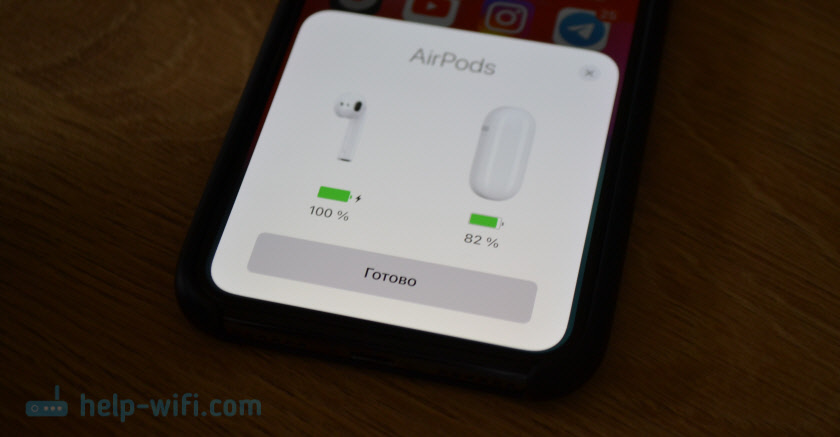
Нажимаем «Готово» и можем пользоваться наушниками. В дальнейшем они будут подключаться к Айфону автоматически, когда вы будете доставать их из кейса и вставлять в уши.
Что делать, если AirPods не подключаются к iPhone?
Бывает, что iPhone вообще не видит AirPods, или они не подключаются автоматически после спаривания. Бывают иногда и ошибки при подключении. Например, «Сбой подключения», или «Это не ваши AirPods».
- Удалить наушники из списка подключенных Bluetooth устройств на iPhone (забыть устройство) .
- Сделать сброс настроек наушников AirPods и выполнить повторное сопряжение.
Я бы даже сказал, что это единственные решения, с помощью которых можно попробовать исправить разные проблемы с Аирподсами.
Как отвязать Аирподсы от Айфона?
Давайте более подробно разберемся, как удалить AirPods на iPhone, и как сделать на них сброс настроек (полностью отвязать от телефона) . Напомню, что это основное, и по факту единственное решение. Там нет каких-то скрытых настроек и хитрых решений. Это же Apple, там все максимально просто. И если эти решения не помогают, то скорее всего поломка аппаратная.
Шаг 1 – удаляем наушники в настройках
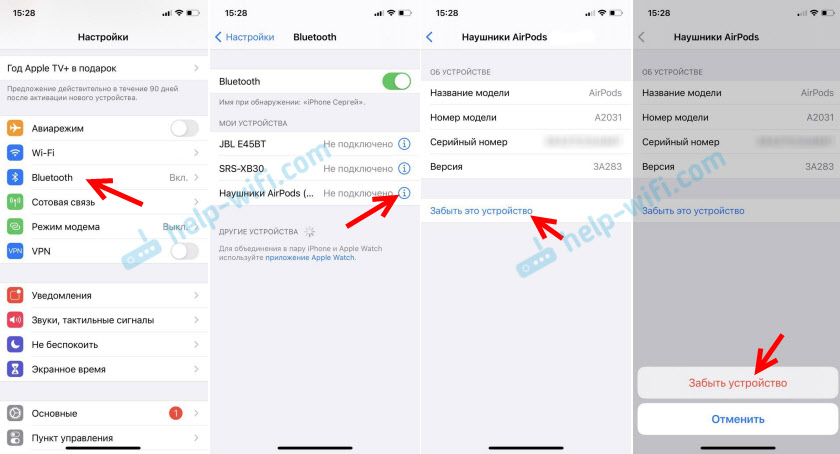
Откройте настройки и перейдите в раздел «Bluetooth». Нажмите на (i) напротив наушников AirPods. Затем нажмите на «Забыть это устройство» и подтвердите свое действие.
Шаг 2 – сброс настроек
Нам нужно сбросить настройки AirPods. Как и на первой версии, так и на AirPods 2 и AirPods Pro, эта процедура выполняется одинаково.

- Положите оба наушника в кейс.
- Откройте кейс, нажмите и держите кнопку нажатой примерно 15 секунд.
- Когда индикатор на кейсе 4 раза загорится оранжевым цветом – настройки сброшены. Кнопку можно отпускать.
После этого можно попробовать выполнить повторное подключение наушников, как я показывал в начале этой статьи.
Дополнительная информация
Если после того, как вы отвязали наушники от телефона и сделали на них сброс настроек, они все равно не подключаются, или Айфон их не видит, нужно проверить следующее:
- Заряжены ли AirPods.
- Перезагрузить Айфон.
- Установить обновления ПО.
- Проверить, включен ли Bluetooth на iPhone.
- Включить/выключить режим «В самолете»
- Проверить наушник с другим телефоном или планшетом (iPad) .
- Убедиться, что у вас оригинальные AirPods. Сейчас очень много подделок, которые на вид очень сложно отличить.
Давайте рассмотрим конкретные проблемы и ошибки более подробно.
Не подключаются автоматически
Вы выполнили сопряжение наушников с Айфоном, но когда открываете кейс, достаете наушники и вставляете их в уши, они не подключаются. Для начал нужно убедится, что наушники заряжены. Дальше попробуйте выключить и включить Bluetooth на iPhone. Перезагрузите телефон.
Если это не помогло – выполните сброс, забудьте наушники в настройках и попробуйте выполнить сопряжение заново (как это сделать, я подробно показывал выше в статье) .
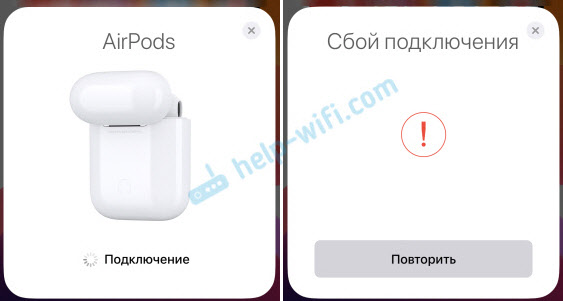
Ошибка «Сбой подключения»
Выглядит эта ошибка вот так:
Ошибка «Не Ваши AirPods»
Открываем кейс с наушниками, подносим их к телефону и появляется ошибка «Не Ваши AirPods» – «Наушники AirPods не подключены к этому iPhone».

Такое сообщение обычно появляется когда мы пытаемся подключить Аирподсы, которые привязаны к другому Айфону. Или они были привязаны к вашему Айфону, но вы их удалили в настройках, а сброс наушников не сделали. Эта проблема решается сбросом настроек наушников. Подробная инструкция выше в статье.
Не работает один наушник
С Аирподсами такое бывает не часто. А если и бывает, то скорее всего по причине выхода из строя одного из наушников. Они очень боятся влаги, и это может быть причиной выхода из строя одного из наушников.
Мои первые AirPods, которые проработали примерно два с половиной года, в итоге попросились на пенсию. Левый наушник начал подключаться со сбоями. Иногда он вообще не подключался. И он начал очень быстро разражаться. Подключаешь их – оба заряжены на 100%. Вставил их в уши, через несколько минут уже на левом наушнике 70% (всегда по-разному) , а на правом более 90%. Точно так же быстро они начали заряжаться. Так как сброс настроек, подключение к другому телефону и т. д. не дало никаких результатов, то я сделал выводы, что аккумулятору пришел конец. При этом левый наушник пострадал почему-то больше. Так как аккумулятор в них никак не заменить (они не разборные) , а покупать два наушника нет никакого смысла (по цене получается почти стоимость новых наушников) , то я купил новые AirPods 2.
Если у вас отказал один наушник, при этом сброс настроек не помог, а проблема остается при подключении к другим устройствам, то возможно есть смысл купить один наушник. Только если ваши AirPods не очень старые. А то один наушник будет садиться быстрее.
Видел еще информацию о проблеме, когда возле одного из наушников появляется красный восклицательный знак. Вроде как это происходит при зарядке. Сам с такой проблемой не сталкивался. Во всплывающем окне, где на iPhone появляется информация об уровне заряда каждого наушника и зарядного футляра эта проблема выглядит вот так:
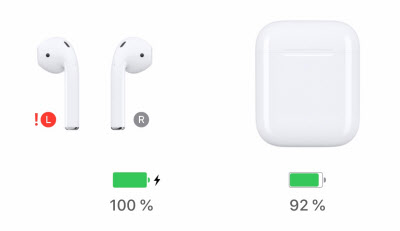
Если у вас именно эта проблема, то напишите в комментариях. Опишите подробно, как и когда это происходит. Может вам удалось как-то решить эту проблему.
Выводы
Как показывает практика, если возникли какие-то неполадки с AirPods и от них не удалось избавится путем сброса настроек и повторного подключения, то это скорее всего аппаратная поломка. Обязательно проверьте наушники с другими устройствами. Чтобы точно убедиться, что причина на стороне наушников. Ну а дальше только в сервисный центр, так как самостоятельно починить их вряд ли получится.