Почему компьютер или ноутбук не видит телевизор через HDMI: 8 советов, если ТВ перестал видеть HDMI кабель
 Вопрос, почему телевизор не видит ноутбук через HDMI, как правило, возникает или в ходе первого подключения, или спустя несколько дней пользования технологией проводной связи. Теоретически порты HDMI компьютера и телевизора полностью совместимы — они работают по одному принципу, потребляют одинаковое количество электроэнергии, а бывает, что и собраны на одном заводе. Следовательно, причиной неполадки почти всегда является внешний фактор: техническая неисправность или неверно заданные программные настройки.
По-разному проявляется и сама проблема: иногда на телевизор с ПК не передаётся только звук (или, напротив, картинка); иногда вы, вроде бы верно выполнив подключение, видите перед собой лишь чёрный экран — без каких-либо признаков видеоряда или аудиодорожки. Если кроме HDMI, телевизор не видит USB, например флешку, то проблема может быть в прошивке телевизора.
Особенно обидно, когда такое случается в ходе первого подключения. Представьте: вы только что приобрели не самый дешёвый HDMI-кабель, ваши компьютер или ноутбук и телевизор идеально работают по отдельности — но в связке функционировать не желают. В статье мы рассмотрим самые вероятные причины неисправности — и, конечно, покажем, как справиться с проблемой, прилагая минимальные усилия.
HDMI кабели бывают разных поколений
Один из самых простых ответов, почему компьютер не видит телевизор через HDMI, — банальное несоответствие кабеля. Технология передачи данных во всех случаях действительно одна — но реализуется она по-разному.
Использование HDMI, то есть интерфейса передачи мультимедийного потока высокой чёткости, позволяет посредством одного кабеля транслировать на телевизор с компа или ноутбука и картинку, и звуковое сопровождение. Такой шнур с огромным успехом заменяет практически все устаревшие стандарты, от «тюльпанов» до SCART или DVI. Интерфейс позволяет передавать видео разрешением до 4K; в скором времени, вероятно, в массовое использование войдут и кабели, рассчитанные на 8K. Громадное преимущество технологии — универсальность: трудно найти современный компьютер, ноутбук, телевизор, даже фото- или видеокамеру, не оснащённые портом HDMI.
Начиная с года презентации (случилось это в 2002-м) интерфейс претерпел несколько изменений, по большей части касавшихся пропускной мощности: чем выше этот показатель, тем лучшего качества фильмы и ролики способен передавать кабель HDMI. Кроме того, были исправлены недостатки совместимости, связанные с передачей файлов разных форматов и многоканальных звуковых дорожек.
Для сопряжения современных телевизора и компьютера или ноутбука рекомендуется использовать относительно новый интерфейс HDMI 1.4: это сразу исключает одну из причин, почему телевизор не видит ПК через HDMI. Начиная с версии 1.4 посредством кабеля можно передавать сигнал IPTV, 3D-ролики и многоканальный звук. Проводное соединение обеспечивает максимальную скорость транслирования данных — а для подключения используются следующие варианты контактов:
- Type A — позволяет телевизору видеть ноутбук или компьютер, и наоборот.
- Type C — мини-HDMI, подходит для работы с фото- и видеокамерами.
- Type D — микро-HDMI, подходит для подключения к мобильным гаджетам, снабжённым соответствующими разъёмами.
Ниже будут перечислены неполадки, мешающие телевизору видеть ПК или ноут, и способы устранения неисправностей. Рекомендуем следовать инструкции с первого шага, от простого к сложному; как только проблема будет решена, можете закрывать статью — и продолжать наслаждаться просмотром контента на телеэкране.
8 способов найти причину, почему HDMI не видит телевизор
Совет #1: Проверьте HDMI кабель
Каким бы качественным, по заверениям производителя, ни был купленный вами кабель, нельзя со стопроцентной уверенностью утверждать, что в нём нет заводского брака. Как ни странно, в первую очередь это касается именно дорогих изделий. Обычные «конвейерные» кабели со средними показателями оказываются вполне живучи.
Чтобы избежать ситуации, когда не видит HDMI с компьютера на телевизор, попросите проверить кабель перед покупкой. Если уже поздно и шнур находится у вас дома, попробуйте подключить его к другим доступным устройствам, на панелях которых имеется разъём HDMI. Всё работает? Значит, дело точно не в кабеле; скорее всего, виноваты порты телевизора и/или компьютера. Они могли выйти из строя вследствие попадания влаги, обгорания, окисления — или физического износа, вызванного, например, расшатыванием.
Бывает, что кабель исправно работает продолжительное время, а затем, при очередном подключении, отказывается передавать информацию. Прежде всего в такой ситуации нужно проверить целостность изоляции и надёжность крепления штекеров с обеих сторон. Кроме того, необходимо убедиться, что контакты HDMI плотно сидят в разъёмах: может быть, вы случайно сдвинули один из штекеров с места. Чтобы исключить такие инциденты в будущем, приобретите кабель подходящей длины — не слишком короткий, но и не мешающий свободно ходить по комнате.
Понять, исправны ли разъёмы компьютера или ноутбука и телевизора, поможет подключение другого, заведомо исправного шнура HDMI. Если с новым кабелем всё работает — задумайтесь о замене проблемного: ремонтировать провод смысла нет.
Совет #2: Проверьте источник сигнала и настройки телевизора
Если телевизор не видит ноутбук через HDMI, а кабель находится в исправном состоянии, убедитесь, что на ТВ указан верный источник цифрового сигнала. Для этого необходимо взять в руки ТВ-пульт и найти кнопку для выбора источников; называться она может по-разному: Source, Input, иногда даже просто HDMI. Когда увидите на экране список доступных вариантов, выберите, опять же при помощи пульта, разъём, с которого ведётся трансляция. Если входов HDMI несколько, приглядитесь к циферке, выгравированной рядом с используемым гнездом: этот разъём вам и требуется указать.
Хотя телевизор сразу после подключения нового источника мультимедиа должен определить его и переключиться на соответствующий вход, такого может и не произойти — из-за сложностей с синхронизацией, «торможения» операционной системы или просто слишком старой версии прошивки. Как действовать в этом случае, мы описали выше: достаточно вручную указать правильный источник видеосигнала.
Если по какой-либо причине и после этого действия продолжаются проблемы с опознаванием входа HDMI, действуйте согласно алгоритму:
- Заново подключите кабель к обоим устройствам. Последовательно вставьте контакты в разъёмы HDMI компьютера или ноутбука, а затем — телевизора. Технически предварительно выключать ПК или ТВ перед подсоединением шнура не требуется — но для большей надёжности можете это сделать.
- Пока комп или ноутбук не видит HDMI кабель от телевизора. Включите оба устройства, если ранее выключали, и, взяв в руки ТВ-пульт, нажмите на кнопку Input/Source. В появившемся на экране меню выберите верный источник сигнала — скорее всего, он так и будет называться: HDMI. При необходимости укажите порядковый номер: посмотреть его можно непосредственно возле порта.

- Если требуется, подтвердите вносимые изменения. Для этого нажмите на пульте кнопку OK/Enter. Возможны и другие варианты, например, Apply. Если интерфейс вашего телевизора русифицирован, отыщите кнопку «Применить», «Принять» или с аналогичным названием.

Кроме того, если на пульте имеется отдельная клавиша HDMI, можете нажимать непосредственно на неё, игнорируя многоступенчатый процесс выбора источника. Правда, и в этом случае нужно будет указать номер порта, если последних в ваш ТВ встроено несколько.
Процесс выбора источника сигнала должен быть достаточно подробно описан компанией-производителем в прилагаемой к телевизору инструкции. Загляните и туда — может быть, ваша модель отличается какими-либо особенностями интерфейса.
Совет #3: Проверьте настройки вывода изображения на компьютере
Выполнили предыдущие шаги, но по-прежнему компьютер не видит HDMI кабель от телевизора? Переходим от настроек ТВ к параметрам ПК. Ниже приведены инструкции для разных поколений Виндовс; по большей части описанные действия необходимы, если к ноутбуку или компу подключено сразу несколько внешних мониторов. Дело здесь не в неисправности шнура или портов, а в системных настройках; ими-то мы и займёмся.
Настройка вывода картинки в Windows 7
Пользователю этой версии ОС, позволяющей, в частности, выводить картинку с компьютера на телевизор, для исправления возможной неполадки нужно сделать следующее:
- Кликнув по любому свободному участку рабочего стола, выберите в выплывающем окошке строку «Разрешение экрана».
- Щёлкните по ссылке «Подключение к проектору» — она будет доступна в нижней половине нового окна.
- Из предложенных вариантов (их наверняка будет четыре) выберите «Дублировать».

Вместо указанного варианта можете выбрать последний по порядку, «Только проектор»: в этом случае основной монитор во время трансляции остаётся незадействованным. Проверьте, может ли теперь телевизор видеть ПК или ноутбук.
Настройка вывода экрана ПК в Windows 8
Теперь — инструкция для пользователей Виндовс 8, у которых телевизор не видит комп через HDMI:
- Откройте, каким угодно удобным способом, «Панель управления».
- Найдите, например, при помощи поисковой строки, параметр «Оформление и персонализация».
- Во вложенном меню «Несколько экранов» выберите один из пунктов: «Дублировать» или «Отобразить только на 2». Действуют эти функции точно так же, как было описано в инструкции для Виндовс 7.

Выполнять перезагрузку после перечисленных действий не требуется. Просто подтвердите вносимые изменения — и убедитесь, что теперь ТВ видит компьютер или ноутбук.
Настройка вывода изображения в Windows 10
Наконец, инструкция для владельцев ПК под управлением Виндовс 10:
- Найдите в меню «Параметры» раздел «Система».
- Вы автоматически окажетесь на нужной вкладке под названием «Экран». Здесь, как и в предыдущих примерах, необходимо найти меню «Несколько экранов».
- Теперь остаётся определить, как именно будет выводиться картинка на телеэкран: путём дублирования или в режиме проектора.
Приведём подробную инструкцию по настройке вывода видеосигнала (а вместе с ним и звука) по HDMI с компа или ноутбука на телевизор:
- Щёлкните правой клавишей мыши по первому попавшемуся свободному участку рабочего стола.
- Чтобы исправить проблему, из-за которой компьютер не видит телевизор через HDMI, выберите в следующем окошке строку «Параметры экрана».

- Когда появится новое окно с настройками, кликните по ссылке «Обнаружить».

- Дайте операционной системе несколько мгновений на поиски подключённого телевизора. Оба устройства в этот момент, разумеется, уже должны быть соединены посредством HDMI-шнура.
- Когда вместо одного экрана на размещённой вверху окошка пиктограмме появятся два, выберите в списке один из вариантов вывода картинки. По умолчанию будет отмечен вариант «Дублировать». Чтобы получить возможность продолжать работать за компьютером во время трансляции, предпочтите самый нижний способ: «Отобразить только на 2».

Советуем использовать именно второй способ, позволяющий несколько разгрузить ПК и исключающий проблемы с опознаванием HDMI. Отметим, что кабель может одновременно транслировать видеопоток только на одно устройство, будь то телевизор, другой компьютер или прочие гаджеты. По завершении работы проверьте, видит ли теперь ТВ сигнал с ПК.
Совет #4: Проверьте частоту и разрешение экрана ПК
Возможно, проблема с выводом видео на телеэкран заключается не в неисправности кабеля и даже не в неправильном подключении, а в неверно заданных параметрах картинки. Если не видит HDMI с ноутбука на телевизор, непременно нужно проверить качество передаваемого сигнала: оно не должно быть чрезмерно высоким для вашего ТВ. Просто понижайте разрешение и частоту, не забывая применять изменения — и следите, когда телевизор начнёт видеть трансляцию по HDMI.

Задайте частоту, поддерживаемую монитором компьютера.

Важно отметить, что некоторые модели ТВ предполагают при подключении компьютера или ноутбука выбор в дополнительных параметрах источника сигнала соответствующего варианта. Пока вы не поставите галочку, телевизор не начнёт видеть ПК. Случаются и более неприятные вещи: например, старые прошивки от Самсунг могли просто не опознавать HDMI-подключение, вне зависимости от качества кабеля и прочих деталей.
Совет #5: Обновите драйвер видеокарты
Следующая из возможных причин неполадки — ошибка графического адаптера. Она может быть вызвана как простой несовместимостью со стандартом HDMI (тогда самым простым выходом будет поменять видеокарту на более современную), так и неправильно заданными настройками. Прежде всего рекомендуем заглянуть в спецификацию, прилагаемую производителем к видеокарте: возможно, ответ вы найдёте именно там.
Чтобы выполнить обновление драйверов, если ПК или ноут через HDMI не видит телевизор, выполните следующие манипуляции:
- При помощи поисковой строки или любого другого способа откройте «Панель управления».
- В открытом окошке найдите ссылку «Диспетчер устройств». Как и раньше, можете воспользоваться строкой поиска — или переключиться на отображение в виде значков.

- Разверните список под названием «Видеоадаптеры». В открывшемся перечне выберите свою графическую карту — вполне вероятно, в списке будет представлен только один пункт.

- При помощи правой клавиши мыши вызовите для выбранного пункта контекстное меню. Через него вы сможете обновить драйвер — рекомендуем предпочесть автоматический поиск новых версий.
- Ту же процедуру можете повторить для каждого из пунктов списка.
Кроме того, можете скачать подходящий драйвер вручную, предпочтительно — с сайта разработчика видеокарты, установленной в ПК или ноутбуке, который не видит телевизор. Установка в этом случае производится вручную — или снова при помощи «Диспетчера устройств»: просто укажите каталог, содержащий скачанные и распакованные файлы.
Совет #6: Что делать, если телевизор не видит звук через HDMI
Бывает и такое: после подключения кабеля и настройки источника на экране появляется великолепная по чёткости картинка, но телевизор не видит звук через HDMI. В этом случае, хотя среди возможных причин неполадки можно назвать и неисправность портов или шнура HDMI, начинать нужно с системных настроек:
- Найдите в правом нижнем углу монитора значок динамика и, щёлкнув по нему, выберите пункт «Параметры звука». В старых версиях Виндовс он может носить другое наименование: «Устройства воспроизведения».
- В списке, содержащемся в новом окне, выберите в качестве устройства вывода колонки телевизора (вы увидите отдельный значок), и примените вносимые изменения. Можете сразу задать новое устройство вывода «По умолчанию».

Помимо перечисленных действий, имеет смысл обновить драйвер звуковой карты — встроенной или дискретной. Наконец, не помешает проверить текущую громкость ТВ: возможно, она просто выкручена в ноль.
Совет #7: На всякий случай, проверьте компьютер на вирусы
Вряд ли попавший на жёсткий диск троян или кейлоггер выключит звук, передаваемый через HDMI на телевизор; однако вызвать повреждение системного драйвера вредоносное ПО вполне может, поэтому пренебрегать сканированием не стоит. Процесс занимает сравнительно немного времени и позволяет понять, вследствие каких причин телевизор перестал видеть HDMI, если порты совершенно исправны, а настроек ОС вы не меняли.
Если на компьютере или ноутбуке, который не видит ТВ, уже имеется инсталлированный антивирус, запустите его, не забывая об обновлении вирусных баз. Если антивирусного ПО пока нет, скачайте любой бесплатный портативный сканер, например, «Касперский», и выполните следующие действия:
- Сразу после запуска приложения запустите, нажав на соответствующую иконку, проверку данных.
- Чтобы с наибольшей долей вероятности обнаружить возможную причину неполадки, выберите «Полную проверку» — учитывайте, что она занимает больше времени, вплоть до 6–8 часов.
- В ходе сканирования вы будете видеть обнаруживаемые угрозы. Когда процесс завершится, удалите все небезопасные файлы и записи реестра.
После закрытия антивируса выполните перезагрузку ОС и проверьте, не видит ли теперь телевизор HDMI. Запускать несколько антивирусных продуктов одновременно не следует — они будут лишь тормозить друг друга.
Совет #8: Обновите прошивку телевизора
Обновление прошивки телевизора через интернет
Такой вариант обновления ПО подойдёт для моделей Смарт ТВ. Применяйте его, если телевизор не видит приставку через HDMI, а также не взаимодействует с другими подключаемыми устройствами: компьютером, ноутом и так далее. Инструкция по обновлению:
- Подключите ТВ к интернету — кабельным способом или через маршрутизатор. Если подключение невозможно или сигнал отсутствует, сразу переходите ко второму из представленных в разделе способов.
- В основном меню отыщите и откройте строчку «Поддержка».

- Щёлкните по заголовку «Обновление ПО».

- Активируйте по желанию автоматическое обновление, а пока — выберите опцию «Обновить сейчас».

- Дайте ОС некоторое время (от пары секунд до минуты и более) на поиск доступных новых версий ПО. Когда сканирование будет окончено, согласитесь на скачивание и установку обновлённой прошивки.

По завершении процесса выключите и вновь включите телевизор, после чего проверьте, видит ли он подключаемый через HDMI ПК или ноутбук.
Никогда не отключайте ТВ от питания во время замены прошивки — это может привести к полному сбою устройства, в лучшем случае устраняемому за счёт установки обновления ПО с флешки.
Обновление прошивки телевизора с помощью USB флешки
Методика, о которой мы расскажем в этом разделе, подойдёт и в случаях, когда вам нужно новую версию прошивки, не позволяющие телевизору видеть комп или ноут, заменить на старую. Предварительно, чтобы устранить неполадку, из-за которой HDMI кабель не видит телевизор, понадобится запастись:
- Скачанным с сайта компании-производителя новым файлом системного ПО.
- Флешкой достаточной для копирования этого файла ёмкости.
Различать версии прошивок по «свежести» предельно просто: чем больше число в наименовании, тем новее ПО.

На примере Смарт ТВ от Самсунг процесс установки данных с флеш-карты выглядит так:
- Перейдите на официальный сайт компании и скачайте в разделе «Поддержка» ПО для своей модели ТВ.

- Отформатируйте флешку, чтобы память имела разметку FAT32. Другие варианты могут оказаться нечитаемыми для телевизора.

- Запустите скачанный файл и, по предложению системы, распакуйте его в корневой каталог флешки. Использовать вложенные папки не нужно, иначе ТВ не найдёт данные для обновления.

- Когда процесс переноса данных будет завершён, извлеките накопитель и подключите к любому незанятому порту USB телевизора.

- Включите ТВ и выберите в общем меню пункт «Поддержка».
- Выберите строчку «Обновление ПО».
- Начните обновление, щёлкнув по верхней строчке следующего меню.
- Разрешите операционной системе поиск необходимых для установки новой прошивки данных на флеш-карте.
Когда сканирование будет завершено, согласитесь на инсталляцию ПО — и не выключайте телевизор до тех пор, пока не появится уведомление об успешной установке.
Заключительные советы
Как видите, ответов, почему телевизор не видит HDMI, может быть достаточно много. Помимо программных неполадок, нельзя забывать и об аппаратных: могут выйти из строя порты, обгореть штекеры, окислиться отдельные контакты. Чтобы избежать возможных неприятностей, подключайте шнур HDMI к выключенному устройству: теоретически это не является необходимостью, но на практике может спасти и ТВ или комп, и кабель.
В случае окисления металлических контактов вы можете почистить их самостоятельно, используя растворитель, приобретённый в магазине компьютерной техники. Пользоваться наждачной бумагой, напильниками и прочими разрушающими покрытие инструментами не следует.
И не забывайте про видеокарту: возможно, ей не хватает питания; может быть, требуется обновить драйвер или просто плотнее вставить HDMI-кабель в разъём. Пробуйте все возможные варианты решения проблемы — и рано или поздно ваш телевизор обязательно увидит компьютер!
Телевизор не видит компьютер через HDMI

HDMI – это популярный разъём для сопряжения различной техники между собой (например, компьютера и телевизора). Но при подключении могут возникать разного рода сложности – технические и/или программные. Некоторые из них можно решить самостоятельно, для устранения других может потребоваться сдать технику в ремонт или заменить неисправный кабель.
Общие советы
Если у вас кабель с какими-либо промежуточными переходниками, например, с его помощью можно подключиться к DVI-разъёму. Вместо него лучше попробовать использовать обычный HDMI-кабель, работающий в режиме HDMI-HDMI, так как телевизор/монитор может не воспринимать кабель, подразумевающий возможность подключаться одновременно к нескольким портам. Если замена не помогает, то придётся искать и устранять другую причину.
Произведите проверку HDMI портов на компьютере/ноутбуке и телевизоре. Обращайте внимание на эти дефекты:
- Сломанные и/или заржавевшие, окислившиеся контакты. Если таковые будут обнаружены, то порт придётся заменить полностью, т.к. контакты – это его самая важная составляющая;
- Наличие пыли или другого мусора внутри. Пыль и мусор могут искажать идущий сигнал, что вызовет неудобства при воспроизводстве видео и аудиоконтента (тихий звук или его отсутствие, искажённое или тормозящее изображение);
- Просмотрите, насколько хорошо установлен порт. Если он при малейшем физическом воздействии начинает расшатываться, то его придётся фиксировать либо самостоятельно, либо при помощи работников специализированных сервисов.
Выполните аналогичную проверку HDMI-кабеля, обращайте внимание на следующие пункты:
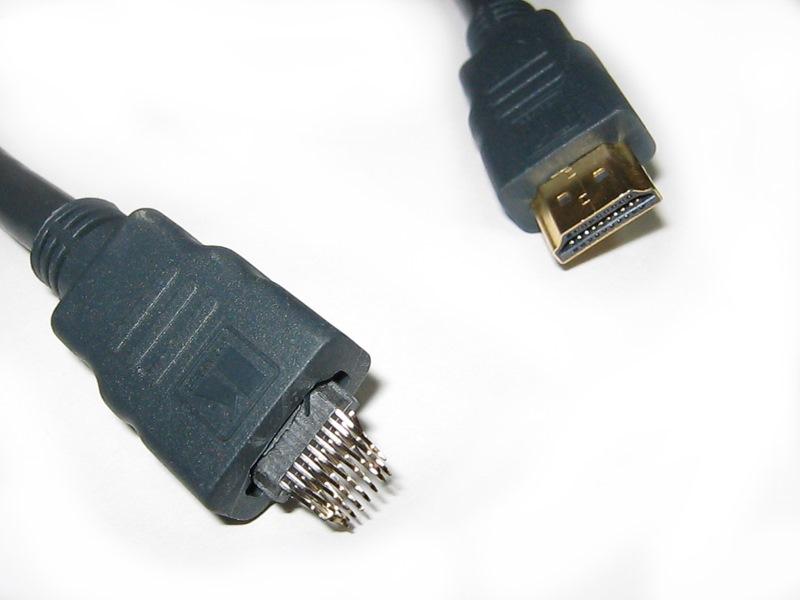
- Сломанные и/или окислившиеся контакты. При обнаружении таковых дефектов, кабели придётся заменить;
- Наличие физических повреждений провода. Если местами нарушена изоляция, имеются глубокие порезы, переломы или провода частично оголены, то такой кабель если и будет что-то воспроизводить, то с различными дефектами. Также он может быть опасен для здоровья и жизни, так как есть риск получить удар током, поэтому его требуется заменить;
- Иногда внутри кабеля может находиться мусор и пыль. Аккуратно вычистите её.
Нужно понимать, что не все кабели соответствуют всем HDMI-разъёмам. Последние делятся на несколько основных типов, под каждый из которых идёт собственный провод.
Способ 1: правильные настройки телевизора
Некоторые модели телевизоров неспособны самостоятельно определять источник сигнала, особенно, если до этого к TV был подключен какой-либо другой аппарат через HDMI. В этом случае придётся заново вбивать все настройки. Инструкция для этого случая может несколько изменяться от модели телевизора, но стандартная её версия выглядит примерно так:
- Подключите ноутбук к телевизору при помощи HDMI-кабеля, убедитесь, что вы всё подключили корректно и контакты не отходят. Для убедительности можно дополнительно закрутить специальные шурупы, если те предусмотрены конструкцией;
- На пульте управления телевизором найдите какую-нибудь кнопку с одним из этих наименований — «Source», «Input», «HDMI». С их помощью вы войдёте в меню выбора источника подключения;
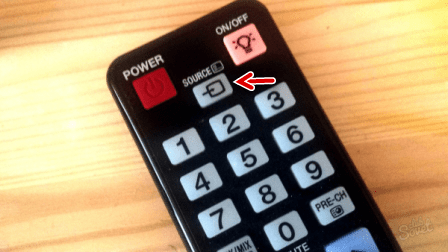
- В меню выберите нужный HDMI-порт (на многих телевизорах их два). Нужный порт можно посмотреть по номеру того разъёма, куда вы воткнули кабель (номер написан над или под разъёмом). Для перемещения по пунктам меню используйте либо кнопки переключения каналов, либо цифры 8 и 2 (зависит от модели телевизора);
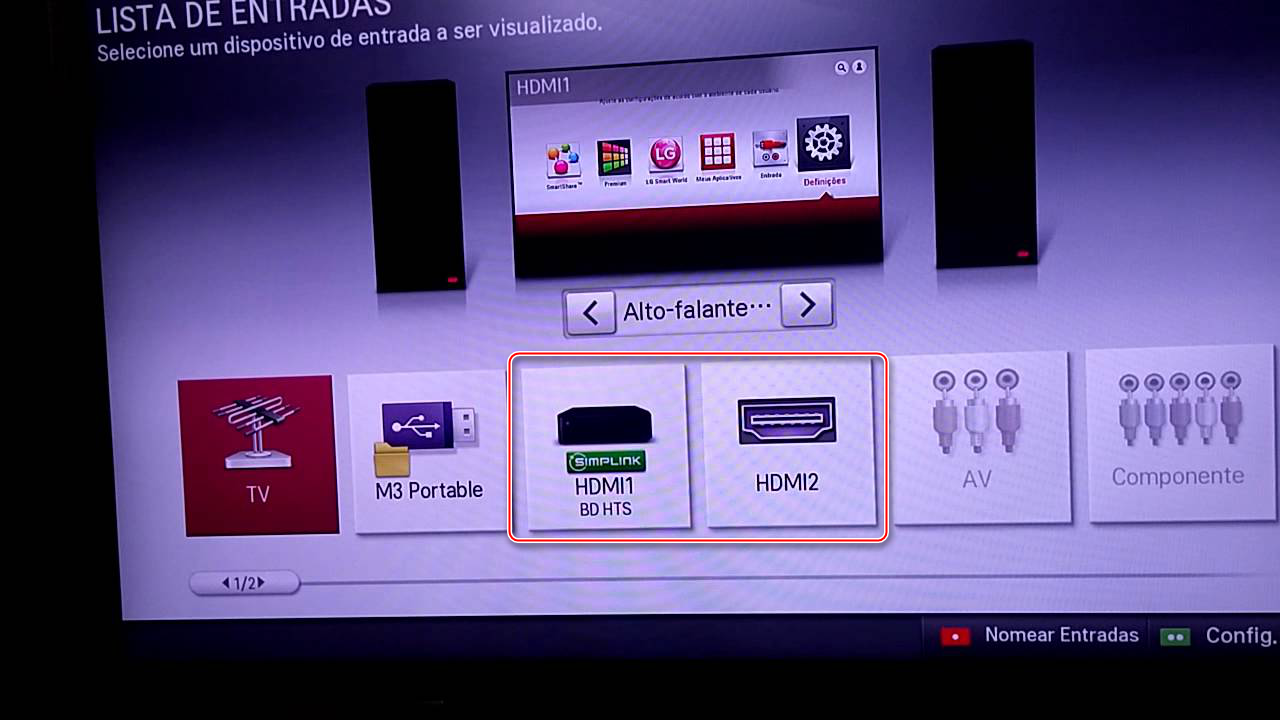
У некоторых телевизоров инструкция может выглядеть несколько иначе. Во 2-м пункте вместо предложенных вариантов войдите в меню телевизора (кнопка с соответствующей надписью или логотипом) и выберите вариант подключения HDMI. Если на телевизоре несколько разъёмов данного вида, то остальное делайте в соответствии с пунктами 3 и 4.
Если этот способ не помог, воспользуйтесь инструкцией к телевизору (там должно быть написано, как производить подключение по HDMI-кабелю к конкретно этому аппарату) или обратите внимание на другие способы решения проблемы.
Способ 2: настройка компьютера
Неправильная настройка работы компьютера/ноутбука с несколькими экранами тоже является причиной того, почему HDMI-подключение оказывается неэффективным. Если к компьютеру не подключено никаких внешних дисплеев, кроме телевизора, то данный способ можно не рассматривать, так как проблемы возникают, если к ПК или ноутбуку подключен ещё монитор или другое устройство при помощи HDMI (иногда и других разъёмов, например, VGA или DVI).
Пошаговая инструкция по настройкам работы с несколькими экранами для устройств на Windows 7/8/8.1/10 выглядит так:
- Нажмите правой кнопкой мыши по свободной области на рабочем столе. В появившемся меню нужно выбрать «Разрешение экрана» или «Параметры экрана».
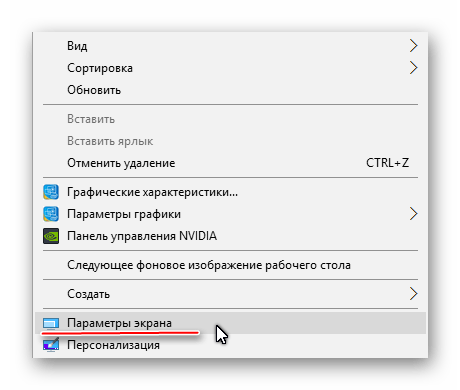
- Под рисунком с экраном, на котором написана цифра 1, нужно нажать на пункт «Найти» или «Обнаружить», чтобы система обнаружила и подключила телевизор.
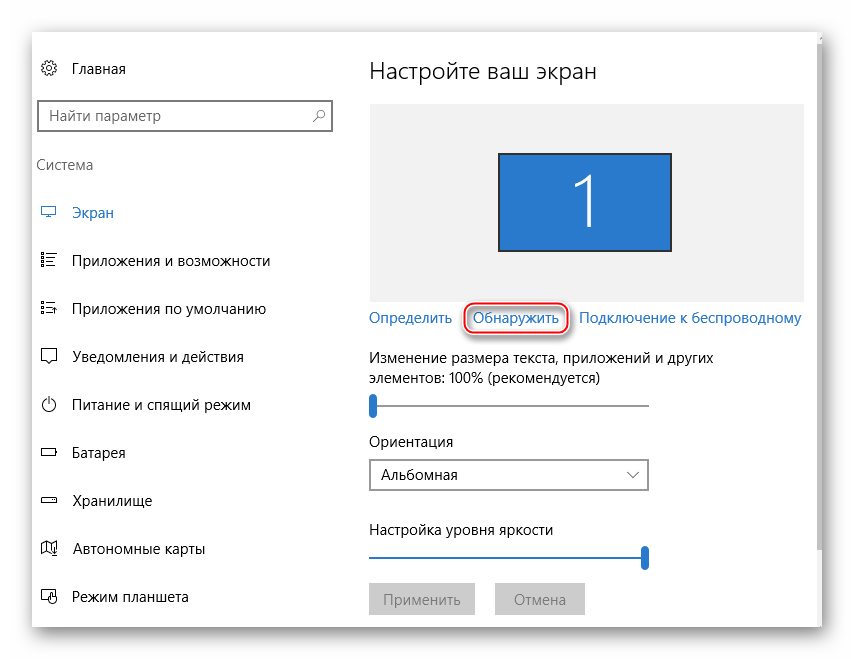
- После открывается «Менеджер дисплеев», где производятся настройки нескольких экранов. Убедитесь, что телевизор обнаружен и был подключён корректно. Если всё хорошо, то в том окошке, где ранее был изображён один прямоугольник экрана с цифрой 1, должен появится второй аналогичный прямоугольник, но только с цифрой 2. Если этого не произошло проверьте подключение.
- В «Менеджере дисплеев» нужно выбирать варианты отображения информации на втором дисплее. Всего их предложено 3 – «Дублировать», то есть, на оба экрана выводится одинаковая картинка; «Расширить экраны» — оба будут дополнять друг друга, создавая единое рабочее пространство; «Отобразить рабочий стол 1:2» — изображение отображается только на одном из дисплеев.
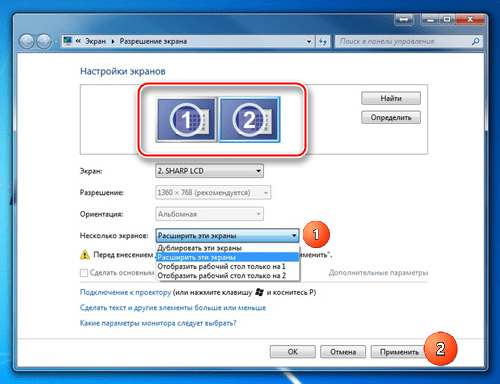
- Для корректной работы желательно выбрать либо «Дублировать», либо «Отобразить рабочий стол 1:2». В последнем случае требуется также указать основной экран (телевизор).
Стоит помнить, что HDMI способен обеспечивать однопоточное соединение, то есть корректную работу только с одним экраном, поэтому рекомендуется отключить ненужное устройство (в данном примере монитор) или выбрать режим отображения «Отобразить рабочий стол 1:2». Для начала можно посмотреть, как изображение будет транслироваться на 2 устройства одновременно. Если вас устраивает качество трансляции, то менять что-либо необязательно.
Способ 3: обновляем драйвера для видеокарты
Изначально рекомендуется узнать характеристики вашей видеокарты, так как некоторые графические адаптеры не способны поддерживать вывод изображения сразу на два дисплея. Узнать этот аспект можно просмотрев документацию к видеокарте/компьютеру/ноутбуку или воспользовавшись сторонним софтом.
Для начала обновите драйвера для вашего адаптера. Сделать это можно так:
- Перейдите в «Панель управления», поставьте «Отображение» на «Мелкие значки» и найдите «Диспетчер устройств».
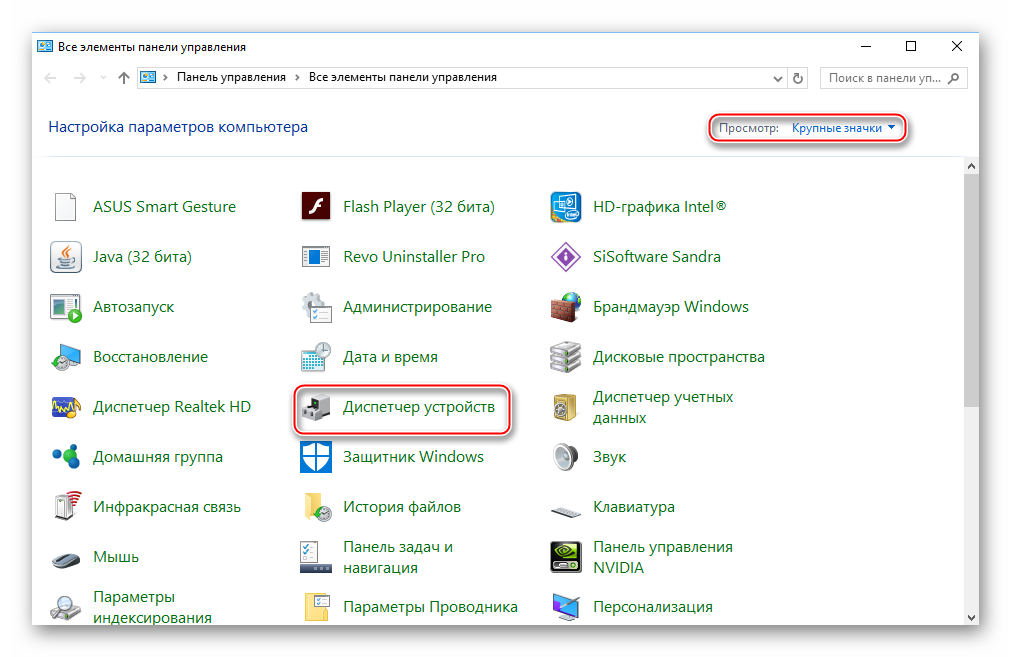
- В нём найдите вкладку «Видеоадаптеры» и раскройте её. Выберите один из установленных адаптеров, если их несколько;
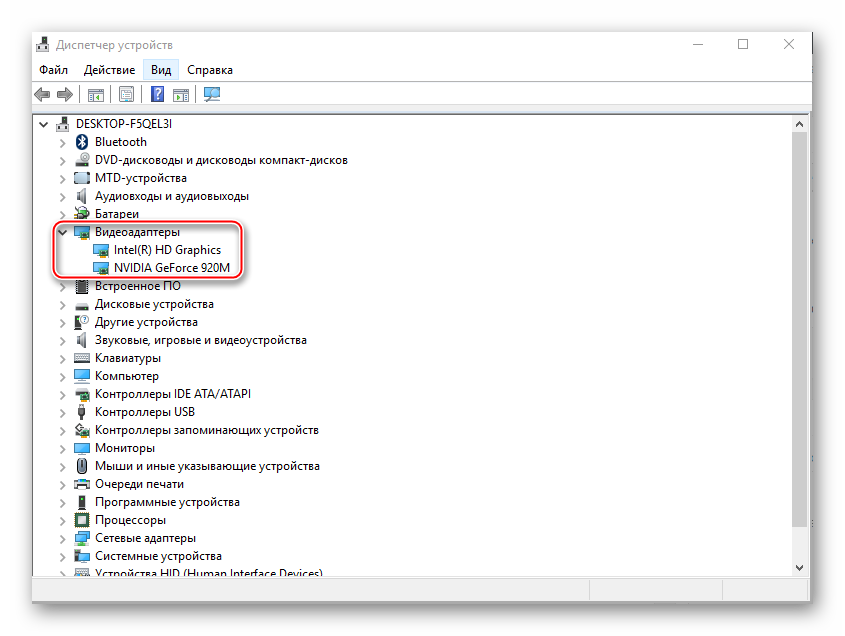
- Щёлкните по нему правой кнопкой мыши и нажмите «Обновить драйвера». Система сама найдёт и установит нужные драйвера в фоновом режиме;
- Аналогично с пунктом 3, проделайте с другими адаптерами, если их установлено несколько.
Также драйвера можно скачать и установить из интернета, обязательно с официального сайта производителя. Достаточно указать там в соответствующем разделе модель адаптера, скачать необходимый файл ПО и установить его, следуя инструкции.
Способ 4: очищаем компьютер от вирусов
Реже всего проблемы с выводом сигнала с компьютера на телевизор через HDMI возникают из-за вирусов, но если вам ничего из вышеперечисленного не помогло и при этом все кабели и порты исправны, то вероятность проникновения вируса не стоит исключать.
Чтобы обезопасить себя, рекомендуется скачать, установить любой бесплатный или платный антивирусный пакет и регулярно проводить с его помощью проверки ПК на наличие опасных программ. Рассмотрим, как запустить проверку ПК на вирусы при помощи антивируса Касперского (он платный, но есть демонстрационный период на 30 дней):
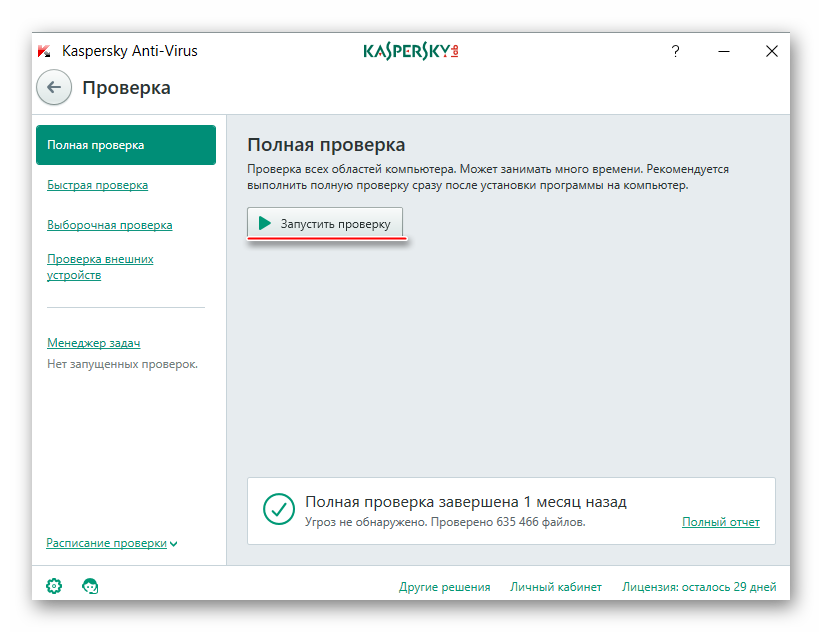
- Запустите антивирусник и в главном окне выберите иконку проверки с соответствующей подписью.
- Выберите тип проверки в левом меню. Рекомендуется выбрать «Полная проверка» и нажмите на кнопку «Запустить проверку».
- «Полная проверка» может занять несколько часов, по её окончании будут выведены все обнаруженные опасные файлы. Некоторые удалит сам антивирусник, другие предложит удалить вам, если он не уверен на 100% в том, что данный файл опасен. Для удаления нажмите кнопку «Удалить» напротив названия файла.
Проблемы с подключением компьютера при HDMI к телевизору возникают нечасто, а если и таковые и проявляются, то их всегда можно решить. При условии же, что у вас сломаны порты и/или кабели, их придётся заменить, иначе ничего вывести не получится.
Почему телевизор не видит HDMI-кабель и что с этим делать?
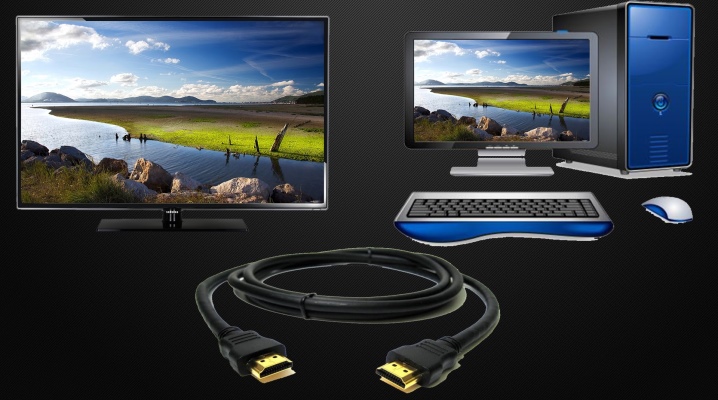
Современные телевизоры имеют разъем для подключения HDMI. Под этой аббревиатурой следует понимать цифровой интерфейс с высокой производительностью, который применяется для передачи и обмена медиаконтентом. К медийному контенту относят фотографии, аудио- и видеозаписи, иллюстрации развлекательного содержания, которые можно просматривать на телевизоре, перенося их туда с ноутбука или компьютера с помощью HDMI-кабеля. Случается, что у некоторых пользователей возникают сложности при подключении HDMI. Причины некорректной работы кабеля могут быть различны. Чтобы их устранить, нужно знать, как это сделать.
Если HDMI-кабель подключен к телевизору правильно, вы сможете наслаждаться отличным звуком и изображением.
Диагностика
В случае если телевизор не видит HDMI-кабель, на его экране появляется информация – система пишет «нет сигнала». Не стоит думать, что в неполадках виноват подключенный провод – он, возможно, вполне исправен. Ошибка может быть допущена при подключении кабеля к телевизионному устройству. Диагностику возможных причин нужно провести определенным образом.
- Проведите осмотр HDMI-кабеля. Заводской брак хотя и редко, но все-таки случается даже у именитых производителей. Осмотрите провод и проверьте его целостность, а также обратите внимание на штекерную часть. При неаккуратном использовании провод или его контакты бывают поврежденными. Определить работоспособность HDMI-кабеля можно, если вместо него установить аналогичное устройство, в исправности которого вы на 100% уверены.
- Определите правильность выбора источника сигнала на входе. Возьмите пульт от телевизора и зайдите в меню. Найдите опцию внешнего входа, она будет обозначена как Source или Input (Источник или Вход). В некоторых телеприемниках точку входного сигнала помечают просто надписью HDMI. Если двигаться по меню дальше, вы увидите список возможных вариантов входа для подключения. Найдите нужный и активируйте действие кнопкой OK или Enter. Если все сделать точно, провод HDMI начнет работать.
- Определите правильность режима соединения с телевизором. Когда телеэкран выполняет роль монитора, при его подключении к HDMI система находит его в автоматическом режиме. В случае когда вы синхронно хотите подключить телевизор и ноутбук, придется осуществить некоторые настройки. На рабочем столе ноутбука выйдите в меню «Разрешение экрана» или «Графические характеристики» (меню зависит от версии Windows) и затем выберите опцию дублирования двух экранов. То же самое можно сделать, если одновременно нажать клавиши Fn и F4 (на некоторых моделях F3).
- Определите, актуальные ли драйвера установлены для видеокарты. Через меню на компьютере найдите информацию о том, какая версия драйверов у вашей видеокарты, затем перейдите на сайт изготовителя последней и найдите там последние обновления. Если ваши драйверы устарели, скачайте и установите к себе на ноутбук или компьютер новую версию. В редких случаях телеприемник не определяет HDMI-кабель, когда у него в операционной системе стоит неактуальная Smart-платформа.
- Протестируйте свой ноутбук или компьютер на наличие вирусов или иных вредоносных программ. Иногда заражение ноутбука может стать причиной его некорректной работы.
- Осмотрите целостность HDMI-порта, расположенного на панели телевизора и у ноутбука (или компьютера). В процессе многократных подключений разъемы могут быть повреждены. Иногда такой порт выгорает, если подключать кабель на работающую от розеток технику, игнорируя правила пользования.
- Некоторые телевизоры старых моделей могут не видеть HDMI-кабель из-за того, что у них нет дополнительной опции питания на видеокарте, работающей с внешними устройствами.
Проверив все возможные причины неисправностей, можно делать следующий шаг, направленный на их устранение.
Почему через HDMI кабель нет изображения на телевизоре с компьютера или ноутбука
В некоторых случаях, после подключения телевизора к компьютеру или ноутбуку по HDMI кабелю, на телевизоре просто не появляется изображение. Редко, но бывает и такое, что звук по HDMI есть, а изображения на телевизоре нет. Хотя, мне кажется, что чаще всего сталкиваются с обратной проблемой, когда изображение есть, а звука по HDMI нет.
В этой статье, мы постараемся разобраться исключительно с проблемой вывода изображения по HDMI кабелю. Вроде бы там все просто, соединили телевизор с компьютером, выбрали на телевизоре нужный вход, и если нужно, то на компьютере так же выбираем необходимый режим вывода картинки. И по идеи, все уже должно работать. А вместо этого видим надпись «Нет сигнала» на телевизоре.
Прежде чем перейти к каким-то решениям, посмотрите инструкции по соединению телевизора с компьютером по HDMI:
-
.
- Еще одна статья по соединению телевизора с ноутбуком по HDMI. На примере телевизора Philips и Windows 10.
- Для Windows 11: как подключить телевизор к Windows 11 ноутбуку или компьютеру.
Если вы все делаете по инструкции, но результата нет, и изображение на телевизоре так и не появилось, то сейчас будем разбираться.
По HDMI нет сигнала на телевизоре и отсутствует изображение
Некоторые решения, которые вы найдете ниже, я проверил на собственном опыте. Так же много решений подсказали в комментариях, за что я очень благодарен. Они тоже рабочие и проверены на практике.
1. Проверка подключения
Первым делом нужно проверить подключение кабеля, и запомнить номер HDMI входа на телевизоре, к которому подключен кабель. Проверьте, хорошо ли вставлен кабель в выход на ноутбуке, или стационарном компьютере. Проверьте подключение кабеля на телевизоре, и обязательно посмотрите в какой HDMI вход вы подключили кабель. Они подписаны. Выглядит это вот так:
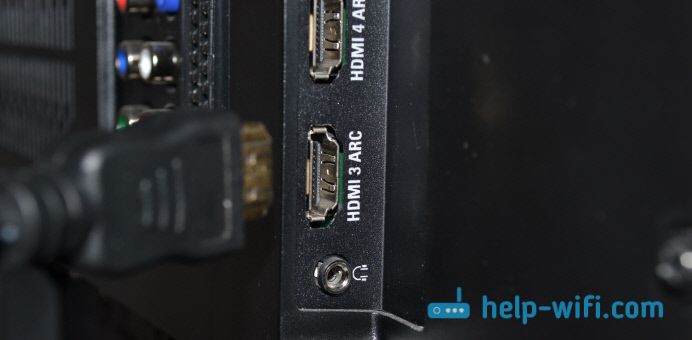
Я, например, подключил кабель к HDMI входу под номерном 3. Дело в том, что на телевизоре скорее всего несколько входов. И нам в настройках нужно будет выбрать тот, к которому мы подключили кабель.
2. Выбор HDMI в качестве источника сигнала на телевизоре
Проверяем настройки на телевизоре. Выбираем соответствующий HDMI вход в настройках. Не всегда после подключения кабеля на телевизоре сразу появляется изображение с компьютера. Скорее всего, вы увидите надпись «Нет сигнала», или «Кабель не подключен». На пульте дистанционного управления от вашего ТВ должна быть кнопка, которая открывает меню с выбором источника сигнала. На телевизорах Philips, например, эта кнопка подписана как SOURCES. Нажимаем на нее, и из списка выбираем HDMI вход с нужным номером.
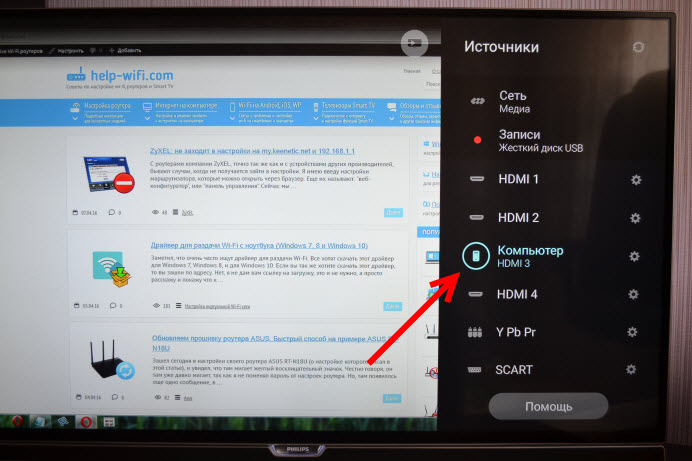
На телевизорах LG – кнопка INPUT. Нажимаем на нее и выбираем необходимый источник. На новых телевизорах LG на Web OS, возможно уже как-то иначе сделали. Но схема всегда одна и та же, на любом телевизоре (Samsung, SONY, LG) : открываем меню с выбором источника сигнала и выбираем HDMI вход с нужным номером (к которому подключен кабель) .
3. Настройки второго экрана (телевизора) в Windows
Проверяем настройки на компьютере. Возможно, на компьютере отключен вывод изображения на второй экран (телевизор, монитор, проектор) , поэтому картинка не появляется на телевизоре и нет сигнала. Проверить очень просто.
В Windows 11, Windows 10, Windows 8 и Windows 7 достаточно нажать сочетание клавиш Win+P, и выбрать один из вариантов вывода изображения.
- В Windows 11 меню Передавать на экран выглядит так:
 Если, например, выбрать Только второй экран, то изображение должно выводиться только на экран телевизора через HDMI. В этом же окне можно открыть дополнительные параметры дисплея.
 - В Windows 10 все примерно так же, только там меню Проецировать появляется сбоку экрана.

- В Windows 7 есть такие варианты: Отключить проектор, Дублировать, Расширить, Только проектор.
 Если у вас выбрано «Отключить проектор», то изображение по HDMI выводится не будет.
Проверьте разные варианты. Бывает, что в режиме Дублировать или Расширить телевизор по какой-то причине отказывается принимать сигнал и выводить картинку.
4. Определяем причину отсутствия изображения на телевизоре
Если так и не удалось подружить компьютер с телевизором, то хорошо бы выяснить в чем причина: в телевизоре, в компьютере, или в кабеле. Сделать это не сложно. Особенно, если у вас есть еще один ПК, телевизор, монитор с HDMI входом, или еще один кабель.
Попробуйте подключить свой ноутбук, например, к другому телевизору или монитору. Если все заработает, значит проблема в вашем телевизоре (что вряд ли) . Тем самым мы исключим проблемы с кабелем. Так же можно просто взять другой ноутбук (даже у соседа одолжить) и подключить его к телевизору на который не выводится изображение. Если все заработает, то значит проблема в вашем ноутбуке (компьютере) . Что чаще всего и бывает.
Часто проблема в некачественном или длинном HDMI кабеле. В комментариях можно найти сообщения, что после замены кабеля (на новый или более короткий) телевизор начал выводить изображение.
5. Переустановка видеокарты
Решение очень простое – удаляем видеокарту в диспетчере устройств и перезагружаем компьютер.

- Проверьте, чтобы телевизор был подключен к компьютеру/ноутбуку с помощью HDMI кабеля.
- Откройте Диспетчер устройств. Я обычно запускаю его из меню, которое появляется если нажать на меню Пуск правой кнопкой мыши.
- Откройте вкладку Видеоадаптеры. Там у вас будет одна или две видеокарты. У меня это Intel(R) UHD Graphics (интегрированная графика) и NVIDIA GeForce GTX 1650 Ti (дискретная) . Нажмите правой кнопкой мыши на видеоадаптер и выберите Удалить устройство.
- Перезагрузите компьютер.
- Если это не сработало и у вас два видеоадаптера, то повторите эту же процедуру со вторым.
6. Обновление драйвера видеокарты
Еще один совет. Попробуйте обновить драйвер видеокарты с подключенным по HDMI телевизором. Просто скачайте драйвер с сайта производителя ноутбука/видеокарты и установите его. Даже если у вас установлена последняя версия драйвера – переустановите его.
- Заходим на сайт производителя ноутбука или видеокарты.
- Находим свою модель ноутбука/видеокарты и находим страницу с загрузками (обычно раздел Поддержка) . Можно так же искать по модели устройства сразу через Google.
- Скачиваем драйвер видеокарты. Если их две, интегрированная и дискретная, значит нужно скачать два драйвера.
- Проверяем, чтобы телевизор в этот момент был подключен, это важно!
- Запускаем установку драйвера.
7. Частота обновления экрана
Обновление: в комментариях Андрей поделился одним интересным решением. После подключения телевизора к ноутбуку, на телевизоре была ошибка «Нет сигнала». Но ноутбук видел два монитора (встроенный и ТВ) . Помогла смена частоты для второго экрана (телевизора) . Решил добавить это решение в статью, и более подробно показать, как это сделать.
Windows 11
- Нажмите правой кнопкой мыши на пустую область рабочего стола и выберите Параметры экрана.
- Перейдите в раздел Расширенные параметры дисплея.

- В меню нужно выбрать дисплей (телевизор) , их там должно быть два. И сменить частоту на 60 Гц.
 Или попробовать другие варианты, если после выбора 60 Гц на телевизоре не появилось изображение с компьютера.
Windows 10
Открываем параметры экрана и смотрим, чтобы там было два дисплея.
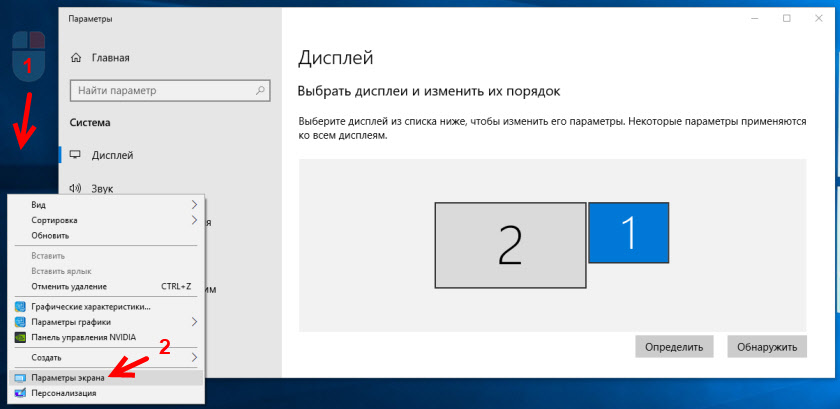
Прокручиваем страницу с настройками и открываем «Дополнительные параметры дисплея».

Смотрим внимательно. Там будет «Дисплей 1» и «Дисплей 2». Возле одно из них может быть название вашего телевизора. У меня сейчас один дисплей не активен, так как изображение выводится только на второй дисплей. Нажмите на «Свойства видеоадаптера для дисплея. «. Вам нужно открыть свойства телевизора.
В новом окне, на вкладке «Монитор» в меню «Частота обновления экрана» ставим 60 Гц. Нажимаем «Применить».

После этого ошибка «Нет сигнала» на телевизоре должна исчезнуть. Появится изображение с компьютера, подключенного по HDMI. У Андрея система почему-то установила для телевизора частоту 25 Гц.
Windows 7
Нажимаем правой кнопкой мыши на пустую область рабочего стола и открываем «Разрешение экрана». В меню «Экран» должен быть выбран телевизор. Напомню, что это способ можно применить только в том случае, когда Windows видит телевизор подключенный по HDMI, но не выводит изображение.
Перейдите в «Дополнительные параметры» и на вкладке «Монитор» выберите частоту 60 Гц. Примените настройки.

Если сработал этот способ – напишите об этом в комментариях.
8. Отключение все устройств от телевизора
Отключите от телевизора все лишнее. Например, AV кабель (тюльпан) . Другое устройство, которое может быть так же подключено по HDMI. В комментариях есть информация, что помогло отключение жесткого диска из USB-порта!
9. Отключение функции «Быстрый старт» и «SIMPLINK»
Обновление: если у вас телевизор LG (возможно, это применимо и к другим телевизорам) , то отключите в настройках «Быстрый старт» и функцию «SIMPLINK».
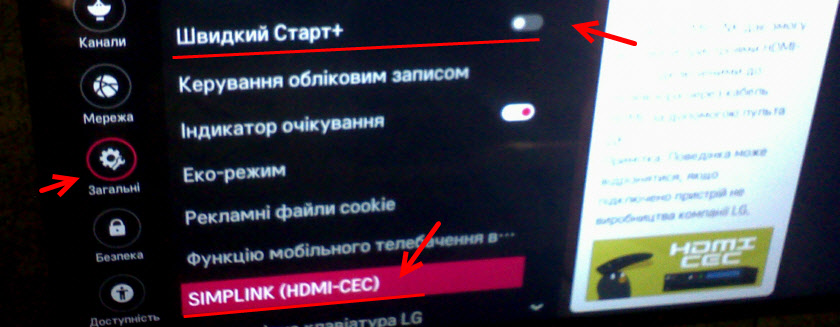
Есть отзывы, что это помогло.
10. Отключение HDMI ULTRA HD Deep Colour
Обновление: в комментариях Роман подсказал, что ему помогло отключение функции HDMI ULTRA HD Deep Colour в настройках телевизора LG.

Позже Олег подтвердил, что HDMI ULTRA HD Deep Colour действительно решает проблему с выводом изображения по HDMI на телевизор LG, но эту функцию отключать не желательно, так как это портит изображение и искажает его. И поделился своим решением. Нужно сменить некоторые параметры для второго дисплея (телевизора) в настройках приложения «Панель управления Nvidia», иконка которого обычно отображается в системном трее.

Если у вас графика от AMD, то приложение называется AMD Catalyst Control Center. Там тоже должны быть похожие настройки.
11. Отключение питания телевизора и ноутбука
Это два разных решения, которые можно применять по отдельности. Но они оба рабочие.
- Выключите телевизор из розетки на несколько минут. В комментариях подсказали, что таким способом удалось решить проблему с отсутствием изображения по HDMI (был просто синий экран на телевизоре) .
- Полностью обесточить ноутбук не просто, так как практически на всех ноутбуках батареи сейчас несъемные. Но есть проверенный способ: нажмите кнопку питания на ноутбуке и держите ее пока он не выключится. После чего подождите несколько минут и включите его. Желательно, чтобы телевизор в этот момент был включен и подключен HDMI кабелем.
Что делать, если компьютер не выводит изображение по HDMI на телевизор?
Когда мы определили, что проблема в компьютере или ноутбуке.
Изображение у нас выводит видеокарта, к ней мы собственно и подключаемся. Значит, проблема может быть в ней. Да, возможно там что-то сгорело, и т. д. Но как правило, проблема программного характера. Что-то с драйвером видеокарты, или с настройками, вот и не идет изображение по HDMI.
Поэтому, первым делом я советую обновить драйвер видеоадаптера. Это важно! Если у вас ноутбук, то зайдите на официальный сайт производителя, через поиск найдите свою модель, выберите операционную система которая у вас установлена, и скачайте VGA драйвер. Затем, запустите его установку.
Если в вашем ноутбуке установлено два видеоадаптера, то обновите драйвера обеих. Может быть, например, nVidia Graphics Driver и Intel Graphics Driver, как на моем ноутбуке ASUS. Для обновления драйвера графики Intel можете установить Intel Driver & Support Assistant.
А если у вас стационарный компьютер, то скачайте драйвер с сайта производителя видеокарты. Какая видеокарта установлена, можно посмотреть в диспетчере устройств, или в характеристиках системного блока.
Если вы как то по-другому смогли решить проблему с выводом изображения на телевизор с помощью HDMI кабеля, то поделитесь советом в комментариях. Буду благодарен.
898
 1291537
Сергей
Разные советы по настройке телевизоров
пока читала статью… проверила все.
в итоге: перезагрузила ноут — все заработало господа, не забывайте иногда простой метод народный.
Не помогло ничего из перечисленного, ноутбук видит подключённый по hdmi телевизор samsung но не передает картинку? Intel arc control приподключении выдаёт два сообщения что обнаружен новый дисплей и подключён новый дисплей, в звуках отображается подключённый дисплей, в проецировании стоит повторяющийся режим. без подключения по hdmi к ноутбуку телевизор показывает сообщение проверьте сигнальный кабель, при подключении надпись исчезает, пару секунд экран просто чёрный, а потом показывает надпись «нет сигнала». Изначально всё работало исправно и без нареканий, а потом просто во время просмотра фильма исчезла картинка и всё. пробовал подключиться через все порты,но картинка так и не появилась. Сможете решить проблему?
Попробуйте другим кабелем подключить. Попробуйте подключить этот ноутбук и этим кабелем к другому ТВ или монитору.
Запустите повторную установку драйвера видеоадаптера.
Разрешение, частота, это я так понимаю вы уже сделали.
Можете еще телевизор из розетки выключить на 10 минут.
Купил новый телевизор rombica Smart 4k. Подключил компьютер через HDMI кабель включаю телек на триколор приёмник который подключен тюльпаном. После загрузки компьютера, переключаю на порт HDMI 1 к которому подключен кабель HDMI от компьютера.
Экран пишет нет сигнала. Беру другой телевизор самсунг Smart подключаю к нему компьютер другим кабелем HDMI, перед этим вынув кабель HDMI из гнезда компьютера от первого телевизора. На втором телевизоре «самсунг» всё начинает работать компьютер подключился и всё показывает. После этого подключаю кабель HDMI к первому телеку «rombica Smart 4k» и на нем начинает показывать, только правда как бы середина экрана то есть квадратик по середине экрана. Затем отсоединяю кабель HDMI от второго телевизора «самсунг» а первый телевизор «rombica Smart 4k» начинает показывать полную картину экрана. И всё компьютер работает нормально, а после отключения компьютера и телевизора всё начинай с начала. Так и не находит приходиться повторять ту же процедуру. Что делать и в чем причина подскажите пожалуйста.
А вы не пробовали сразу ставить на телевизоре источник HDMI к которому подключен кабель и только после этого запускать ПК?
Попробуйте другим кабелем подключить (у вас он есть).
Да я пробовал сразу ставить на телевизоре источник HDMI к которому подключен кабель но всё ровно ничего.
Сейчас заказал новый HDMI кабель специальный для этого телевизора (Кабель соединительный Rombica HDMI — HDMI, 3 м [вилка — вилка, версия 2.0b, длина — 3 м]) как заказ привезут попробую. Может быть этот кабель поможет?
Может быть этот кабель поможет?
Нет и кабель не помог. Включал телевизор rombica Smart 4k все равно пишет нет сигнала. И пробовал (все три HDMI источника) сразу ставить на телевизоре источник HDMI к которому подключен кабель и только после этого запускал ПК и при включенном триколоре приёмнике ( да и сам триколор через HDMI кабель тоже не показывает) тоже включал (чтобы он сам нашел источник) НИЧЕГО. Только как ранее писал, только таким способом находит ( во всех трех HDMI источниках). Так в чем причина понять не могу. Если он включается только таким странным способом значит и порта HDMI на телевизоре и кабель HDMI и компьютер рабочие. Есть ли какие-нибудь предположения?
Пишите в поддержку производителя телевизора, возможно они что-то подскажут.
Драйвер видеокарты на компьютере переустановите.
была такая проблема с телевизором samsung ue40f6400ak, любой порт прост игнорил подключение с компа, помог другой комп/ноут.
притащил ноут с работы, подключил в порт — все заработало, переключил на комп (где раньше не але) и все подключилось и там.
Подскажите пожалуйста телик 4к но при подключении рекомендованного режима 4к экран гаснет у телика. Показывает только с разрешением 1920 на 1080. Дрова обновлял. Подключение hdmi,
кабель 4к
Такая проблема в разных режимах в меню Win+P (Передавать на экран)?
на предыдущей карте gtx680 было все ок 4к режим включался и в играх показывал, щас видеокарта gtx 1080ti подключается только с разрешением до 1920 на 1080 и на 2к тоже экран выключается. Подключение hdmi hdmi.
Телевизор lg4к. Система кроме видюхи прежняя кабель прежний 10м. Все варианты пробывал. Подключал только телик к компу и обновил дрова -не помогло. Осталось проверить только подключить телевизор через дисплей порт на видеокарте. Если есть предложения что может помочь напишите пожалуйста.
Перепробовал все ничего не помогло но я подключал кабелем VGA-HDMI может в этом проблема?
Изучил ваши статьи, кстати все хорошо и подробно описано, но проблему так и не решил.
Суть такова: имеется довольно старый телек ЖК LG42LD750 но порты HDMI в наличии и ноут HP тоже не новый с графикой AMD, но проблема не в нем и не в кабеле, пробовал его подключать к смарт телевизору, подключается без проблем и через HDMI и через беспроводной проектор, кабель тоже рабочий. А вот с вышеупомянутым телеком LG ни в какую не хочет, на ТВ сообщение «нет сигнала», причем ноут его видит и определяет, он верно отображается как второй монитор и в звуках тоже определяется ТВ при подключении HDMI кабеля, но ни звука ни видео нет.
Уже что только не пробовал, и отключал simplink, менял частоту и разрешение, различную последовательность подключения, отключал зарядное от ноутбука и переподключал hdmi (говорят тоже помогает), в общем ничего не помогло.
Отметил некоторые моменты: телек FHD и активное разрешение и разрешение сигнала соответственно 1920, на ноуте разрешение HD (рекомендованное), частота экрана 60 ГГц. При этом в свойствах второго экрана (ТВ) максимальная частота 59 987, т.е. 60 герц не выставить. Ладно, ставим принудительно на ноуте FHD, я так понимаю это программное, тогда частота которую можно выставить на ТВ меняется до целого значения 60 Ггц. Но и это не помогает, сигнал не появляется. Что еще можно попробовать даже не знаю
А нет возможности другой компьютер к этому телевизору подключить? И все таки попробовать другой кабель.
После подключения, на ноутбуке через меню, которое можно открыть сочетанием клавиш Win+P не пробовали поменять режим вывода изображения на «Только второй экран»? Если ноутбук видит телевизор, и есть предположение, что причина в разрешении, то это должно помочь.
То, что на телевизоре FHD, а на ноутбуке HD, это не проблема. Я уже не раз подключал такие устройства.
Из-за частоты это может быть. Но если вы пробовали разные варианты, значит там что-то другое.
Пробовал конечно менять режимы вывода изображения, все прогнал, без результата. Кабеля 2 шт. рабочих проверенных менял, тоже никак. Попробовать другой ноут к ТВ подключить, да, хорошая идея, попробую при случае. Еще вычитал, что скинуть настройки до заводских кому то помогало, это еще не пробовал, будем дальше копать. Спасибо!
—
В дополнение к своему предыдущему комментарию скажу, что подружить злополучный телек LG42LD750 с ноутом HP так и удалось, дополнительно были испробованы сброс настроек телека до заводских и обновление драйверов видеокарты — результата 0, сигнала нет. Кабель HDMI и ноут повторно проверен с монитором и смарт ТВ, все работает.
Предварительно, могу сделать вывод, что эти старые lg, а телек 2010 г., очень капризны к внешнему оборудованию.
Но может кто еще варианты предложит, было бы интересно найти решение данной проблемы
Возможно какая-то несовместимость. Но по идеи, должно работать.
Желательно все таки проверить с другим компьютером. Чтобы убедиться, что порты на телевизоре работают. В разные порты на телевизоре подключали? Ну и возможно глупый вопрос, но вы в настройках телевизора выбирали порт в который подключен кабель?
Пока нет возможности подключить к ТВ другой ноут или компьютер, но проверю по возможности обязательно. А так да, пробовал все 3 порта на ТВ, в настройках ТВ порт к которому подключен кабель активен, т.е. ТВ сам кабель определяет при подключении, менял название порта как указано у вас в статье, ну точнее выбирал из предлагаемого списка оборудования, единственное что вариантов там много, но вот ноутбука нет, выбирал PC, но не думаю что дело в этом. само собой выбирал в настройках тот порт к которому подключен кабель, он активен, там не ошибешься). Если будут еще предложения или идеи, буду рад, спасибо за помощь!
Добрый день, подскажите что делать, как решить проблему. Хочу подключить компьютер к телевизору. На компьютере на видеокарте только vga вход. На телевизоре (LG) только hdmi выходы. Соединил их через видео адаптер переходник. Но всё равно пишет, нет сигнала. Через VGA на прямую на другом ТВ где есть вход vga всё работает. А через переходник нет. Подскажите что делать.
Возможно проблема в переходнике. Если все правильно подключили и проверили настройки на телевизоре и компьютере, то остается только проверять этот переходник с другим телевизором/компьютером.
Здравствуйте. Имеется следующая проблема:
Есть ноутбук Lenovo B590 с Windows 7 64 бит, который автоматически подключается к старенькому телевизору Панасоник по HDMI
Купил новый телевизор(смарт-тв фирмы HI), попытавшись подключить ноутбук по HDMI увидел надпись «HDMI не подключен или сигнал слабый»
Сразу скажу, что пробовал и другой кабель — без результатов
Попробовал подключить ПК с видеокартой где есть HDMI-выход и сразу же появилось изображение, начиная даже с загрузки биос
Начал изучать весь интернет и ни один из способов не подошёл
Что я только не пробовал и, что я только не делал
Остался только вариант с установлением другой ОС и другими драйверами, которые кому-то помогали с данной проблемой
Экспериментируя нашёл некоторые варианты
В Биосе нашёл интересный пункт вывода изображения (Lenovo LCD, VGA, HDMI) и выставив режим «HDMI», получил, впервые, изображение загрузки ОС на телевизоре (при этом экран ноутбука отключился)
Но после загрузки ОС экран телевизора выдал уже знакомую надпись «HDMI не подключен или сигнал слабый», а изображение (рабочий стол) появилось на мониторе ноутбука, который раньше, в режиме HDMI, был отключён
Я менял драйвера
Все вариации драйверов использовал
И старые, и самые новые и средние и, вообще, какие только можно
Только самые первые не ставил
Очень много часов потратил на изучение данной проблемы
Вы советуете, самое элементарное, обновить драйвера видеокарты
Я решил поэкспериментировать
Я, наоборот, полностью удалил все драйвера видеокарты (перезагрузив компьютер) и только после этого неожиданного решения появилось изображение на экране (предварительно в биосе я выставил режим вывода HDMI)
Всё бы ничего, но включая видео, естественно, нет «качества» на нём (изначально хотел с ноутбука включать фильмы (недоступные в смарт-тв) и смотреть их на тв)