Разъемы мониторов (VGA, DVI, HDMI, Display Port, USB Type-C). Какой кабель и переходник нужен для подключения монитора к ноутбуку или ПК
Один из самых частых вопросов при подключении монитора к компьютеру — это разобраться с многообразием разъемов, сделать правильный выбор кабеля, чтобы все работало (особенно сложно, если на мониторе имеется сразу несколько интерфейсов) .
То ли дело раньше, есть один VGA везде: все просто и понятно 👌. Но со временем (после появления мониторов с высокими разрешениями), его возможностей стало недостаточно, и стали выходить новые интерфейсы.
Вообще, сейчас на мониторах чаще всего можно встретить интерфейсы DVI, Display Port или HDMI. Причем, они все в свою очередь подразделяются еще на несколько видов (если можно так сказать). Еще сложнее обстоит дело, если на мониторе одни интерфейсы, а на ПК совсем другие. Немудрено и запутаться.
В этой статье попробую «разобрать» весь этот клубок, и ответить на типовые и наиболее частые вопросы по этой проблеме.
Итак, ближе к делу.
📌 Кстати!
А вы знаете, что подключить дисплей можно без проводов по Wi-Fi (так называемое беспроводное проецирование на компьютер, со звуком).
Разъемы мониторов для подключения к компьютеру
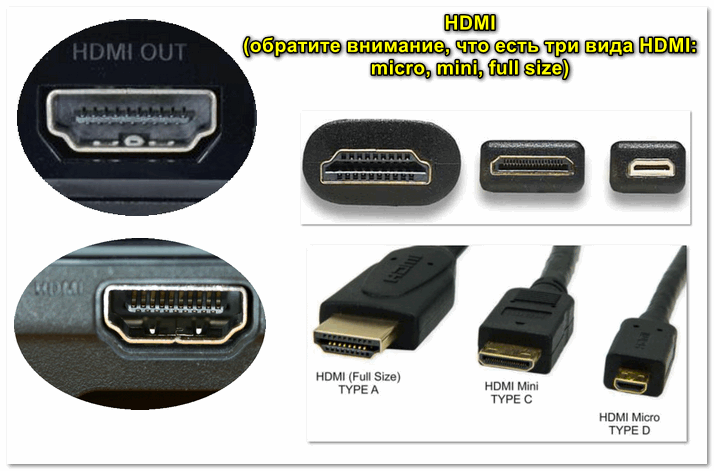
HDMI (представлены разные виды)
Один из самых востребованных и популярных интерфейсов на сегодняшний день. Встречается на подавляющем большинстве ноутбуков и компьютеров (также часто можно встретить на планшетах). Подходит для подключения мониторов, ТВ (и ТВ приставок), проекторов и пр. видео-техники.
- передает как аудио- так и видео-сигнал (одновременно). В этом плане это большой плюс интерфейсу: не нужны лишние кабели, чтобы передавать аудио-сигнал;
- полная поддержка FullHD (1920×1080) разрешения, с 3D эффектами. Максимальное поддерживаемое разрешение до 3840×2160 (4K);
- длина кабеля может достигать 10 метров, что достаточно в большинстве случаев (с использованием усилителей-повторителей — длину кабеля можно увеличить до 30 метров!);
- имеет пропускную способность от 4,9 (HDMI 1.0) до 48 (HDMI 2.1) Гбит/с;
- в продаже имеются переходники с HDMI на DVI и обратно (очень актуально для совместимости старых и новых устройств между собой);
- у HDMI есть несколько тип-разъемов: HDMI (Type A), mini-HDMI (Type C), micro-HDMI (Type D) (см. фото выше). На ноутбуках/ПК чаще всего используется классический тип размера — HDMI (Type A). Micro и Mini встречаются в портативной технике (в планшетах, например).
Если у вас на мониторе и системном блоке (ноутбуке) есть HDMI — то все подключение будет сводиться к покупке кабеля «HDMI-HDMI» (который можно купить в любом компьютерном магазине).
📌 Важно!
Обращаю внимание, что перед подключением по HDMI — обязательно выключите оба устройства (и ПК, и монитор). Порт может сгореть , если этого не сделать.
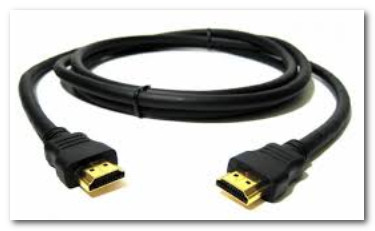
Классический HDMI кабель
Display Port
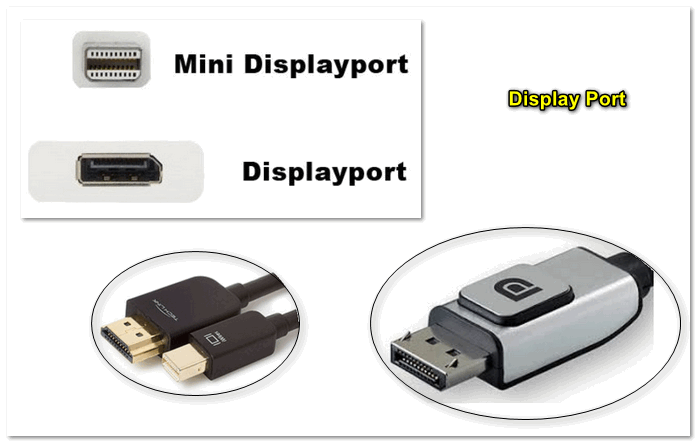
Display Port и Mini Display Port
Новый и достаточно быстро набирающий популярность интерфейс (конкурент HDMI). Позволяет подключать сразу несколько мониторов, поддерживает 4K разрешение, 3D изображение.
Есть два типоразмера: классический и Mini Display Port (на обычных ноутбуках и мониторах встречается первый вариант, см. фото выше 👆).
- одновременно передается как аудио- так и видео-сигналы;
- максимальная длина кабеля Display Port может достигать 15 метров;
- скорость передачи данных до 21,6 Гбит/с;
- позволяет получить разрешение до 3840 х 2400 при 60 Гц; или 2560 х 1600 точек при 165 Гц; или можно подключать сразу два монитора с разрешением 2560 х 1600 точек и частотой 60 Гц.
- обратите внимание, что помимо классического Display Port есть другой форм-фактор: Mini Display Port.
- кстати, размер разъёма Mini Display Port примерно в 10 раз меньше, чем у разъёма DVI (о нем ниже в статье) !
- у интерфейса есть небольшая «защелка», надежно фиксирующая кабель при подключении к порту.
USB Type-С (Thunderbolt)
Очень и очень интересный интерфейс (активно начал развиваться буквально год назад)!
Позволяет одновременно передавать аудио- и видео-сигналы на монитор, заряжать устройство и копировать данные (т.е. вместо нескольких кабелей — можно использовать только 1!). Это очень удобно при подключении монитора к ноутбукам.
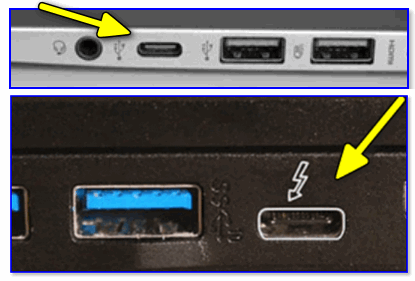
Порт USB-C сверху — для передачи данных, снизу — Thunderbolt 3
Кстати! Сразу хочу сделать небольшую ремарку — USB Type-С могут быть «разными»:
- если возле порта не стоит никаких значков — скорее всего этот порт может передавать только данные (см. пример ниже 👇);
- если возле значка стоит аббревиатура «DP» (Display Port) — значит к этому USB-C можно подключить дисплей;
- значок «молнии» рядом с USB-C указывает на полноценный Thunderbolt 3.
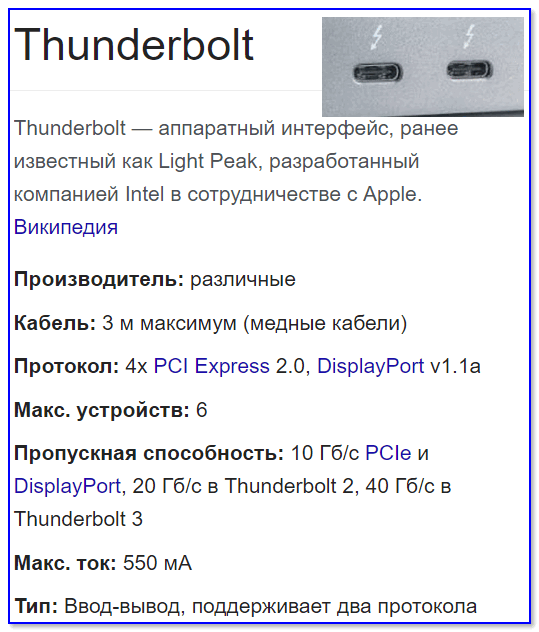
Thunderbolt — краткая информация

Этому интерфейсу уже почти 20 лет, а до сих пор пользуется широкой популярностью (вышел в 1999 г.). В свое время серьезно улучшил качество изображения на экране.
Максимальное разрешение равно 1920 х 1080 пикселям (однако, некоторые дорогие видеокарты могут передавать данные в двухканальном режиме (dual link) и разрешение может достигать 2560 х 1600 пикселей).
- через разъем DVI передается только изображение* (аудио-сигнал придется передавать по другим каналам);
- разрешение до 1920×1200 точек при длине кабеля до 10,5 м; разрешение 1280×1024 точек при длине кабеля до 18 м; в двухканальном режиме передачи данных — до 2560 х 1600 точек.
- есть три вида DVI: DVI-A Single Link — аналоговая передача; DVI-I — аналоговая и цифровая передачи; DVI-D — цифровая передача.
- различные разъемы и их конфигурация (DVI-A, DVI-D, DVI-I) — совместимы между собой.
- обратите внимание, что у этого стандарта чаще наблюдаются помехи: например, если рядом с кабелем находятся другие приборы, излучающие электромагнитный сигнал (телефон, принтер и пр.). Также подобное может происходить из-за плохого экранирования кабеля;
- в продаже есть множество переходников с VGA на DVI и обратные;
- разъем DVI достаточно габаритный, больше
* Передача звука возможна, если у вас и видеокарта, и кабель (переходник), и сам монитор поддерживают цифровой стандарт DVI-D.
VGA (D-Sub)
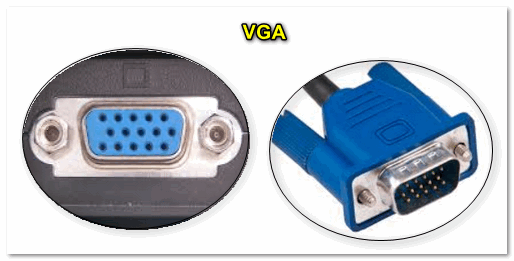
Этот стандарт был разработан уже в далеком 1987 г. Несмотря на это, до сих пор пользуется большой популярностью, используется в основном для простых проекторов, видео-приставок, небольших офисных мониторов (где не требуется высокое разрешение и очень качественное изображение).
Официально поддерживается разрешение до 1280×1024 пикселей (не официально — 1920×1080 обычно без проблем!) , а потому многие «пророчат» скорое затмение этому интерфейсу.
Лично мое мнение : многие рано «хоронят» этот интерфейс, ведь благодаря сотням миллионам устройств, которые были выпущены за эти 30 лет, VGA «переживет» некоторые современные.
- передает только видео-сигнал (для аудио необходимо использовать другие каналы);
- максимальное разрешение до 1280×1024 пикселей, при частоте обновления кадров 75 Гц (в некоторых случаях удается работать и при большем разрешение, но официально это не гарантируется, к тому же возможно ухудшение качество изображения);
- есть множество переходников VGA на HDMI, VGA на Display Port, VGA на DVI и обратные;
- несмотря на «моральное» устаревание — интерфейс поддерживается множеством аудио- и видео-техники, и до сих пор еще пользуется широким спросом.
Популярные вопросы по подключению и выбору кабеля
Вариант 1: на мониторе и компьютере есть один и тот же интерфейс (HDMI или Display Port)
Пожалуй, это наиболее благоприятный вариант. В общем случае, достаточно купить стандартный HDMI кабель (например), подключить устройства с помощью него и включить их. Никакой дополнительной настройки не требуется: на монитор сразу же подается изображение.
Классический HDMI кабель

При «горячем» подключение HDMI может сгореть порт! Как этого избежать, и что делать (если не работает монитор/ТВ по HDMI) рассказано в этой инструкции.
Вариант 2: на устройствах разные интерфейсы. Например, на ноутбуке HDMI, на мониторе VGA.
Этот вариант сложнее.
Здесь необходим помимо кабеля, купить специальный переходник (иногда стоимость таких переходников достигает 30% от нового монитора!). Лучше и кабель, и переходник покупать в комплекте (от одного производителя).
Также учтите, что старые ПК/ноутбуки с VGA/DVI разъемами могут просто не «выдать» картинку высокого разрешения, если вы к ним захотите подключить большой монитор/ТВ.
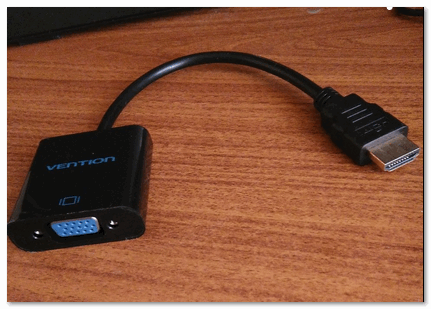
Переходник HDMI — VGA
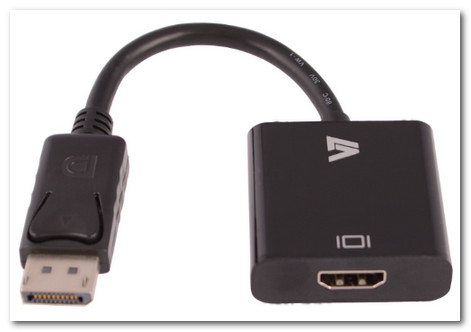
Переходник Display Port — HDMI
В продаже сейчас достаточно много переходников, которые обеспечивают взаимодействие разных интерфейсов между собой (VGA, Display Port, HDMI, DVI, USB Type-C).
📌 Совет!
Практически любой переходник можно заказать за «бесценок» в китайском онлайн-магазине

Как к ноутбуку подключить больше одного монитора
Довольно популярный вопрос.
Обычно у большинства ноутбуков есть только один порт HDMI (VGA), и, разумеется, подключить по нему можно только один дисплей. Для подключения второго дисплея — понадобиться спец. адаптер (своего рода аналог внешней видеокарты).
Подключается такой адаптер к обычному USB-порту: на выходе есть VGA и HDMI интерфейсы (см. фото 👇). Ссылку на инструкцию с более подробной настройкой оставляю ниже.
📌 В помощь!
Как подключить два монитора к компьютеру (или ноутбуку) — см. инструкцию
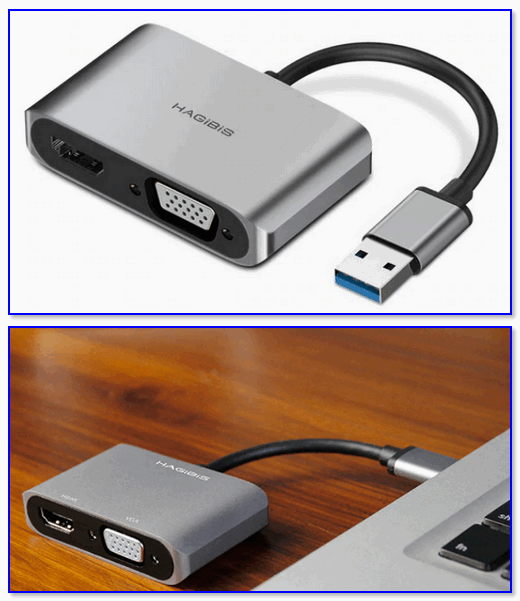
Внешний вид адаптера
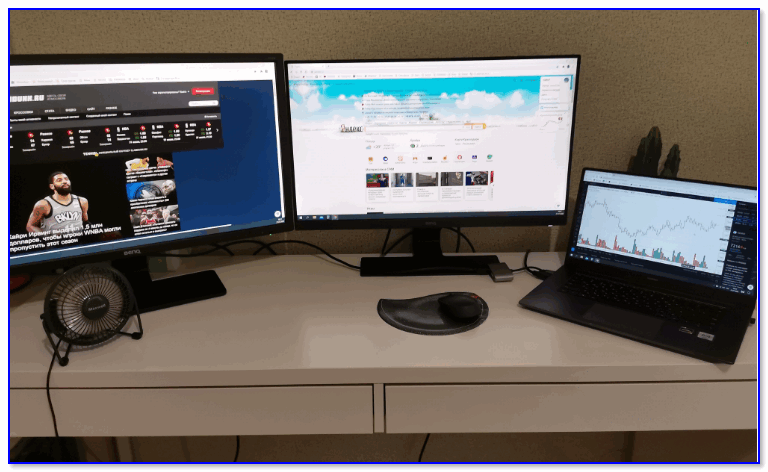
К ноутбуку подключено 2 монитора!
А что, если я возьму разные версии разъёма HDMI
Если имеется ввиду форм-фактор — т.е. Micro и классический размер разъемов, то, чтобы их соединить нужен спец. кабель (возможно, переходник).
Если речь идет о том, чтобы видеокарту, поддерживающую стандарт HDMI 1.4 (с 3D), скажем, подключить к монитору с HDMI 1.2 — то устройства будут работать по стандарту HDMI 1.2 (без поддержки 3D).
Важна ли длина кабеля? Какому интерфейсу отдать предпочтение?
Да, длина кабеля имеет большое значение. Чем длиннее кабель — тем слабее сигнал, тем больше вероятность появления различных помех и т.д. Скажем, в общем случае нежелательно, чтобы его длина превышала 1,5÷3 м.
Конечно, на длину влияет еще выбранный вами интерфейс. Скажем, интерфейс HDMI позволяет использовать кабель длиной до 10 метров (а с усилителем и до 25-30!). В то время, как тот же VGA — кабель, длиннее 3 м. может существенно «испортить» картинку.
Что насчет качества, то сегодня одну из лучших картинок обеспечивают HDMI и Display Port (разрешение вплоть до 4K, при одновременной передаче аудио-сигнала, и при практически полном отсутствии помех).
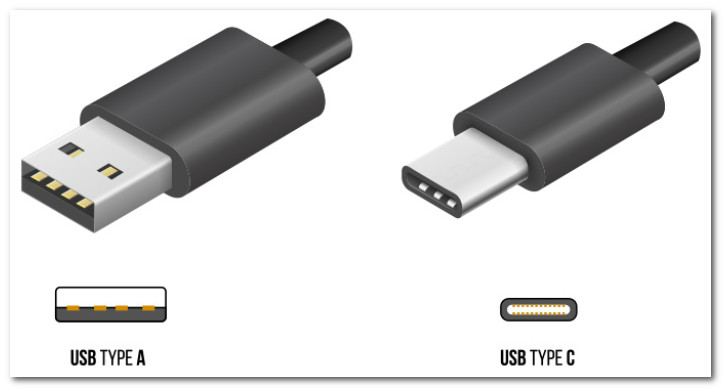
Классический USB и USB Type C
Кстати, на новых ноутбуках и ПК можно встретить разъем USB Type C . Он, конечно, пока не получил широкого применения, но выглядит многообещающе.
Позволяет на «горячую» подключать монитор к ПК, одновременно передается аудио- видео-сигналы. В некоторых случаях, даже дополнительного питания монитору не требуется — хватает питания от USB-порта.
PS
Возможно, вам будет полезна статья о том, как правильно подключить монитор к ноутбуку (инструкция по шагам).
Как подключить монитор к компьютеру
Если вы начинающий пользователь, и не знаете, как подключить бу монитор к компьютеру — не спешите вызывать специалиста. Или может вам необходимо подключить сразу два монитора к ПК, или даже два ПК к монитору? В этой статье — мы рассмотрим все способы и подробные инструкции, как справиться с этими задачами.
Какие бывают разъемы для подключения монитора
Для подключения дисплея к системному блоку понадобится двусторонний кабель со штекерами, что подходят к разъемам, которыми оснащены эти два устройства. Сегодня бу компьютеры чаще всего оснащается такими вариантами портов:

- VGA – редко, но все еще встречающийся на мониторах с электронно-лучевой трубкой разъем (самый старый аналоговый стандарт, принятый в 1987 году). Такие мониторы напоминают старенькие телевизоры — их иногда можно встретить в госучреждениях, небольших компаниях, библиотеках и школа;
- DVI – распространенный цифровой интерфейс для передачи видеосигналов, которым с 1999 года оснащаются практически все современные модели жидкокристаллических мониторов среднего ценового сегменты и видеокарты. Соединение DVI — DVI является самым распространенным на сегодня;
- HDMI – интерфейс для передачи цифровых аудио- и видеосигналов, которым с 2002 года оснащаются мониторы с большим разрешением экрана, современные телевизоры, ноутбуки и системные блоки. Обратите внимание — есть три вида таких разъемов — микро, мини и full size;
- DisplayPort — набирающий популярность интерфейс для подключения мониторов с высоким разрешением — 4K и 8K. DisplayPort является конкурентом HDMI, при этом DP обладает большей пропускной способностью и поддерживает передачу аудио- и видеосигналов одновременно.
Для подключения устройств удобнее, когда у них есть одинаковые разъемы. Но в случае, если они все-таки разные, не расстраивайтесь — в продаже есть специальные переходники.
Как подключить монитор к системному блоку — 4 шага
Процесс подключения настолько несложный, что даже новички справятся за секунды. Но есть несколько моментов, которые нужно учитывать:
- Лучшее качество картинки обеспечивает соединение HDMI — HDMI или DisplayPort — DisplayPort;
- Если системный блок оснащен DVI или VGA портом, его можно подключить к экрану с HDMI при помощи переходника, но в этом случае изображение сильно потеряет в качестве. На экране будет картинка с таким разрешением, на которое способен более старый порт.
- Если системный блок оснащен дополнительной дискретной видеокартой, лучше подключать монитор к ней. Дискретные видеокарты могут выполнять больше задач по работе с графикой, соответственно, дают более качественное изображение.


А сам процесс подключения выглядит так:
- Обесточьте монитор и системный блок;
- На задней стороне монитора найдите подходящий для подключения разъем (их может быть несколько). Выбирайте тот, что совпадает со штекером соединительного шнура, и воткните в него кабель;
- Найдите разъемы видеокарты на задней части системного блока (их тоже может быть несколько). Вставьте провод в тот, что соответствует свободному штекеру;

- Включите оба устройства, и проверьте сигнал.
Если все сделали правильно, никаких дополнительных действий от вас не потребуется.
Обратите внимание: если же после включения, вы видите, что изображение на рабочем столе сузилось, сильно уменьшилось или окружено черной рамкой, то прочтите данную нашу статью — https://europc.ua/blog/kak-rasshirit-ekran-na-ves-monitor/.
Если одно из устройств оснащено VGA — портом, а другое — DVI, вам на помощь придет переходник, или провод DVI — VGA.

Как подключить 2 монитора к компьютеру?
Подключение второго монитора к компьютеру позволяет значительно увеличить рабочее пространство и повысить эффективность работы. Вы можете одновременно:
- работать в нескольких окнах приложений;
- править документы, таблицы;
- просматривать изображения, видео и т.д.
и всё это на разных экранах, что значительно добавит комфорт в работе и повысит производительность.
Процесс подключения двух мониторов к системнику:
- Обесточьте мониторы и системный блок;
- Проверьте, какие порты (HDMI, DisplayPort, DVI или VGA) доступны на вашем компьютере и убедитесь в том, что они совместимы с портами на обоих мониторах;
- Подключите кабелем первый монитор к одному из доступных портов на вашем компьютере;
- Подключите второй монитор к другому такому же доступному порту на вашем компьютере.
Обратите внимание: некоторые материнские платы поддерживают одновременную работу дискретной и встроенной графики, то есть подключить один монитор к видеокарте, а второй к материнской плате. Узнать, есть ли такая поддержка в вашей материнской плате — можно изучив инструкцию к ней. Если нет, то выход только один — использовать видеокарту с двумя выходами (как было указано выше в инструкции).
Процесс настройки мониторов после подключения и включения ПК:
- Нажмите кнопку «Пуск»;
- Далее «Параметры» (значок шестеренки);
- Выберите «Система»;
- Выберите пункт «Дисплей» или «Экран» (в зависимости от Виндовс);
- Найдите «Несколько дисплеев» и выберите необходимый вам режим отображения и нажмите на кнопку «Применить».

Есть четыре режима отображения в опции «Несколько дисплеев»:
- «Дублировать эти экраны» — на двух мониторах будет отображаться одно изображение. В этом случае будет удобно проводить презентации или показывать видеоматериалы;
- «Расширить эти экраны» — этот режим позволяет продлить рабочий стол на второй монитор, работая с разными программами и документами одновременно на разных экранах;
- «Показать только на 1» — картинка выводится только на основной монитор, а второй неактивный;
- «Показать только на 2» — картинка выводится только на второй монитор, а основной неактивный.
Как подключить два компьютера к одному монитору?
Подключение двух моников пригодится тем, кто работает на нескольких ПК одновременно или кто использует несколько операционных систем на разных компьютерах. Есть два способа подключения, которые мы рассмотрим ниже.
Первый способ через KVM-переключатель (свитч)
KVM переключатель — устройство, которое позволяет подключать несколько компьютеров к одному монитору и переключаться между ними. Такие устройства имеют несколько портов, в которые можно подключить системные блоки, а также порты для подключения монитора, клавиатуры и мыши.


Одно из главных преимуществ KVM-переключателя — возможность использования одной клавиатуры и мыши для управления несколькими компьютерами.
Обратите внимание: KVM-переключатели могут поддерживать различные интерфейсы, такие как VGA, DVI, HDMI, DisplayPort и другие, поэтому перед выбором необходимо убедиться, что модель поддерживает интерфейсы, используемые на подключаемых компьютерах и мониторе.
Второй способ через HDMI-переключатель
HDMI-сплиттер (он же коммутатор, он же переключатель, он же свитч) — это устройство, которое позволяет подключать несколько устройств, например, компьютеры, игровые консоли, медиаплееры или проигрыватели, к одному монитору или телевизору с помощью HDMI-кабеля.

В нашем случае — если на мониторе и на обоих системных блоках есть HDMI выходы, то подключите каждый компьютер к HDMI-сплиттеру, а затем подключите HDMI-сплиттер к монитору. После этого можно будет переключаться между компьютерами, используя кнопки на HDMI-переключателе.
Обратите внимание: при выборе HDMI-коммутатора, обращайте внимание на поддержку им разрешения вашего монитора, это позволит избежать потери качества изображения.
В этой статье мы разобрали популярные способы подключения монитора, мониторов и даже двух компьютеров к одному монитору, надеемся помогли вам разобраться. Если же у вас остались вопросы — задавайте их нам в комментариях.
Как подключить монитор к компьютеру

Для правильного подключения монитора к системному блоку важно знать, какие интерфейсы имеются на компьютере и мониторе. Разъемы бывают нескольких вариантов и по виду отличаются между собой разной формой и количеством внешних штырьков. Эти знания нужны для выбора правильного видеокабеля. Рассмотрим наиболее распространенные способы подключения монитора к системному блоку.
- 1 Разъемы компьютера: их виды и краткая характеристика
- 1.1 Видео — Как подключить монитор к компьютеру
Как подключить монитор к компьютеру
Разъемы компьютера: их виды и краткая характеристика
Подключить монитор к системному блоку можно с помощью шнура с одним из разъемов: VGA, DVI, HDMI и DisplayPort.
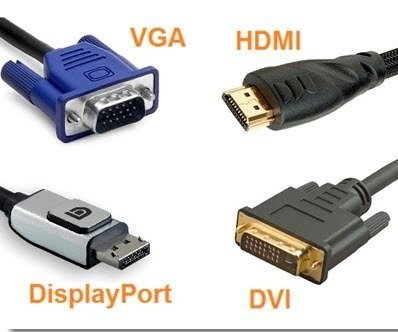
Рассмотрите возможные варианты, их преимущества и недостатки и выберите для себя подходящий.
DVI-D − характеризуется наличием дополнительных контактов для совместимости с HDMI стандартом.
DVI-I − имеет контакты, совместимые как с HDMI, так и с VGA
Несмотря на разрешение, которое поддерживается портом, изображения на современных дисплеях не будут четкими
HDMI и DisplayPort – более новые интерфейсы подключения.
Может быть конвертирован в любые форматы.
Максимальное разрешение – 4К при частоте 60 Hz. Есть возможность передачи любых данных.
Несколько видеопотоков через одно соединения.
Высокая пропускная способность
Максимальное разрешение в 4К передается лишь с частотой в 30 Hz.
Отсутствует официальная поддержка широкого формата, такого как 21:9 или нескольких параллельных видеопотоков
Видео — Как подключить монитор к компьютеру
Подключение монитора к компьютеру через VGA
VGA – устаревший интерфейс, который используется в недорогих мониторах. Рекомендуем подключать монитор к системному блоку с помощью этого разъема только при отсутствии других портов.
-
Проинспектируйте заднюю часть корпуса системного блока на наличие видеовыходов. Практически в самом низу, где подключается видеокарта, находится нужный VGA-порт.
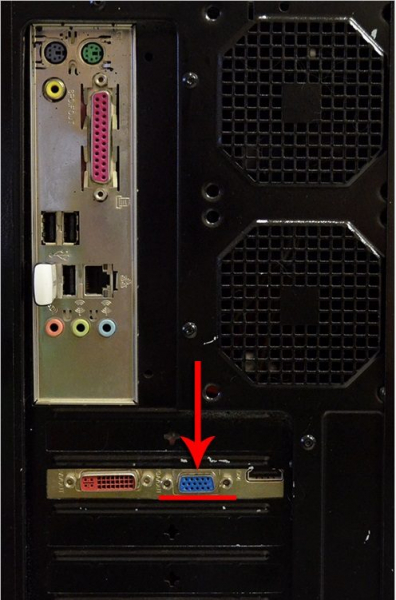
Где находится VGA-порт
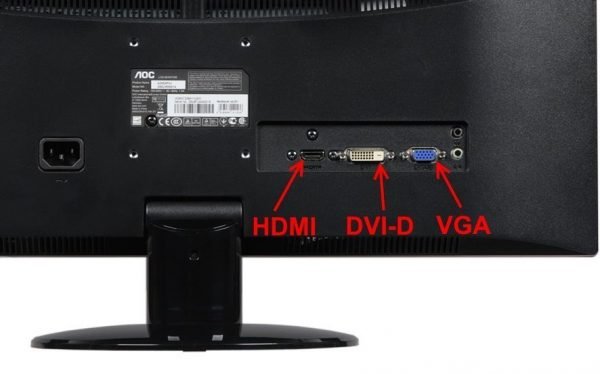
Схема расположения разъемов HDMI, DVI-D, VGA
- Возьмите соответствующий VGA-кабель, который идет в комплекте с монитором, и подключите первый его конец в монитор, а второй – в компьютер. Во время входа штырьков в пазы не применяйте физическую силу! Форма гнезда «подскажет», каким образом их нужно подключить.
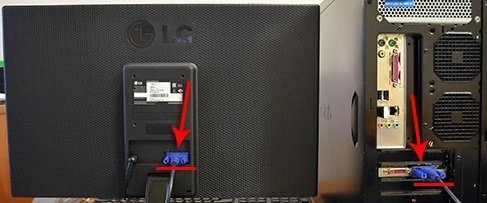
Подключение VGA-кабеля к компьютеру и монитору
-
Закрутите винты на кабеле по краям штекера по часовой стрелке. Не переусердствуйте.
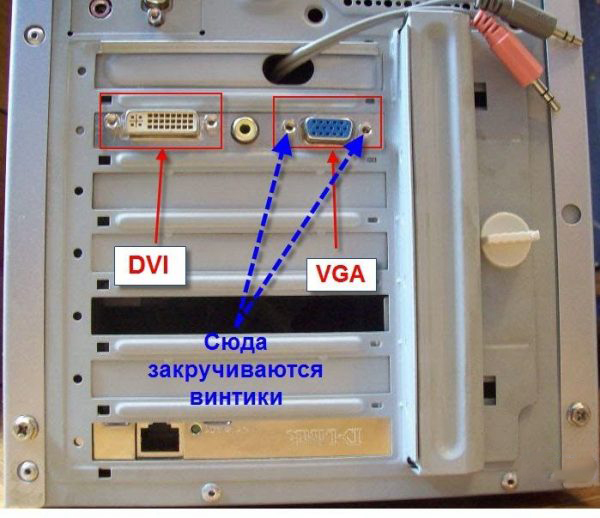
Схема закручивания винтов
- Подключите компьютер и монитор к сети. Далее система Windows сама установит необходимые драйвера и выведет нужное разрешение.
Читайте советы для выбора монитора в новой статье — «Как выбрать хороший монитор?».
Подключение монитора к системному блоку с помощью переходника DVI-VGA
Во многих среднестатистических мониторах присутствует лишь VGA-интерфейс – это аналоговый вход, принимающий видеосигналы. Тогда как на системном блоке может быть и VGA, и DVI. При наличии DVI-порта лучше использовать именно его.
Важно! В сложившейся ситуации будет возможен только один способ подключения − DVI-I — VGA. Придется приобрести переходник DVI-VGA. Подключить аналоговый монитор с помощью разъема DVI-D невозможно, поскольку портом поддерживается лишь цифровая передача данных.
Выглядит переходник, как на фото: с одной его стороны – интерфейс DVI, а с другой – VGA.
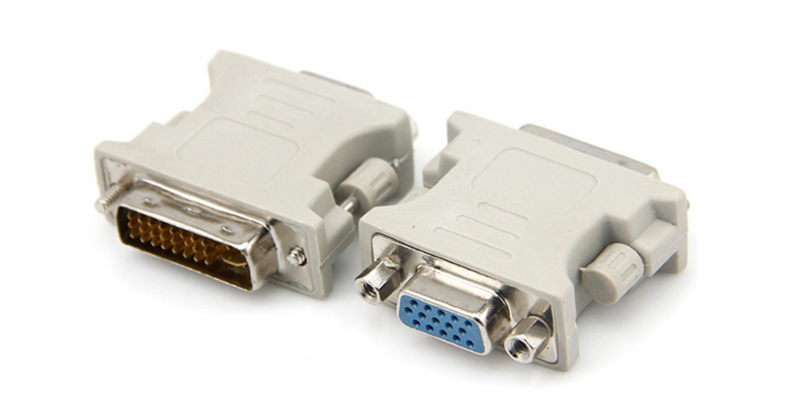
Переходник с DVI-интерфейсом
Вставьте переходник стороной с DVI-интерфейсом в разъем на компьютере таким образом, чтобы с него выходил VGA-порт.
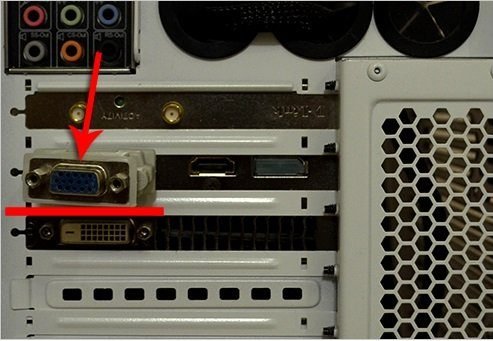
Разъем, в который вставлен переходник с DVI-интерфейсом
Далее для подключения монитора к системному блоку используйте обычный VGA-кабель. Принцип присоединения описан выше.
Подключение компьютера к монитору с помощью DVI

Сегодня рассмотрим различные способы подключения системного блока компьютера к монитору при помощи интерфейса DVI. Выявим проблемы, которые могут возникнуть при подключении DVI. Узнаем, какой же все-таки сигнал приходит к вашему монитору: аналоговый или цифровой?
Как подключить DVI к VGA
Для примера возьмем системный блок обычного компьютера. За передачу видеосигнала отвечает видеокарта, рассмотрим ее внимательно:
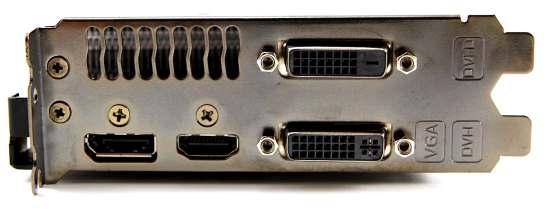
На видеокарте есть два одинаковых разъема DVI с разными маркировками. Первый промаркирован DVI-I, второй – DVI-D.
- DVI-D. Буква D обозначает, что разъем DVI оснащен только цифровыми каналами передачи данных. В этом случае возможно подключение к монитору только по цифровому каналу.
- DVI-I. Буква I в названии разъема говорит, что в нем интегрировано как минимум два канала передачи изображения. Первый – аналоговый, второй – цифровой. А это значит, что через этот разъем мы можем подключить как аналоговый монитор (через специальный переходник DVI to VGA), так и цифровой.
Теперь рассмотрим заднюю панель монитора:
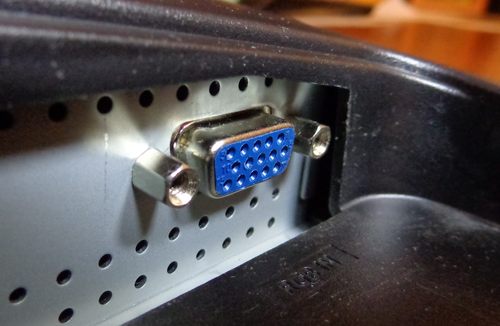
На задней панели присутствует только один разъем RGB IN (он же D-Sub или VGA). Это аналоговый вход приема видеосигнала.
В данной связке видеокарты и монитора будет возможен лишь один вариант подключения: c DVI-I на VGA. Его можно осуществить как отдельным проводом DVI to VGA, так и через специальный переходник.
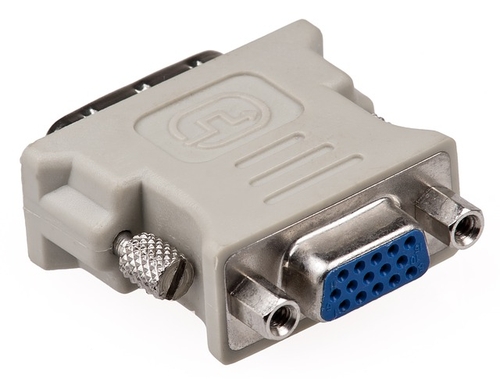
Замечу, что через второй разъем DVI-D подключить аналоговый монитор будет невозможно, т.к. он поддерживает только цифровую передачу данных.
Подбираем монитор к видеокарте
Теперь давайте попробуем подобрать монитор, который сможет принимать цифровой формат данных от нашей видеокарты.
Для этого расшифруем технические характеристики мониторов:
- 18.5″ MONITOR BenQ G950A <Black> (LCD, Wide, 1366×768, D-Sub)
- 18.5″ MONITOR Samsung S19B220B (LCD, Wide, 1366×768, D-Sub, DVI)
- 23.6″ MONITOR Viewsonic V3D245 (LCD, Wide, 1920×1080, D-Sub, Dual Link DVI, HDMI, 2D / 3D)
Текст до скобок указывает размер диагонали, марку и производителя монитора.
- LCD – тип матрицы.
- Wide – формат экрана (бывает обычный 4:3 или широкоформатный — «Wide»).
- D-Sub – тот самый аналоговый вход VGA.
- DVI – цифровой вход для видеосигнала.
Есть еще «Dual Link DVI», «HDMI» и «2D / 3D», но об этом поговорим позднее.
Оценив потенциал каждого монитора, делаем вывод, что нам точно должен подойти монитор Samsung, на борту которого есть DVI in. Точно не подойдет монитор BenQ G950A, в арсенале которого только аналоговый вход D-Sub. Монитор Viewsonic V3D245 остается под вопросом, по причине наличия загадочной надписи «Dual Link».
«Dual Link» означает, что через этот разъем возможна передача видеосигнала по двум цифровым каналам одновременно. Это позволяет воспроизводить видео с разрешением до 2560х1600 на частоте 60ГЦ, а самое главное дает возможность воспроизвести 3D эффект на вашем мониторе, о чем и напоминает надпись «2D/3D» в спецификации.
Разъемы DVI и DVI Dual Link совместимы, но в данной связке будет работать только один цифровой канал передачи данных.
Далее, нам необходимо выяснить, поддерживает ли наша видеокарта Dual Link? Маркировка на панельке такой информации не дает. DVI-I и DVI-D бывают как Dual Link, так и Single Link. В этом случае следует обратиться к спецификации на видеокарту.