Черный список в Ватсапе
Функция «Черный список» в Ватсапе позволяет избегать общения с нежелательными людьми. Пользователь может заблокировать собеседника в любой момент времени, и тогда он перестанет получать сообщения и звонки. В данной статье мы разберемся с этой функцией более подробно и расскажем, как добавить человека в черный список и как понять, что вы сами в нем оказались.
Черный список в Ватсапе – что это такое
В настройках конфиденциальности мессенджера есть специальный раздел, который называется «Заблокированные». Это своеобразный черный список (ЧС), куда попадают все пользователи, которые вы заблокировали. Добавить в ЧС вы можете любого человека, и неважно, есть ли он у вас в списке контактов или нет.
Что происходит после того, как человек попадает в черный список? Пройдемся по основным моментам:
- Сообщения, которые он отправляет, не доходят до вас. Правда, это не относится к групповым чатам.
- Аналогичная ситуация и со звонками. Если человек совершит вызов, то услышит короткие гудки.
- Информация из профиля становится недоступной – это относится к аватарке и статусу. А еще может быть такое, что будет отображаться неактуальная информация, например, старая аватарка, которую вы уже поменяли.
Если участник группы нарушает правила, грубит, оскорбляет других участников, вы можете попросить админа заблокировать его в группе. Или если вы являетесь сам организатором группового чата, то можно заблокировать его самостоятельно.
При этом есть очень важный момент – заблокированный пользователь не сможет напрямую узнать, что он оказался в черном списке. Мессенджер WhatsApp не отображает такую информацию. У него все равно останется переписка с вами и возможность отправлять сообщения, а профиль пользователя будет открываться. Правда, есть косвенные признаки, по которым можно догадаться. Один из них – статус отправки сообщения всегда будет висеть на одной серой галочке. Это значит, что сообщение было успешно отправлено и загружено на сервера WhatsApp, но не дошло до получателя.
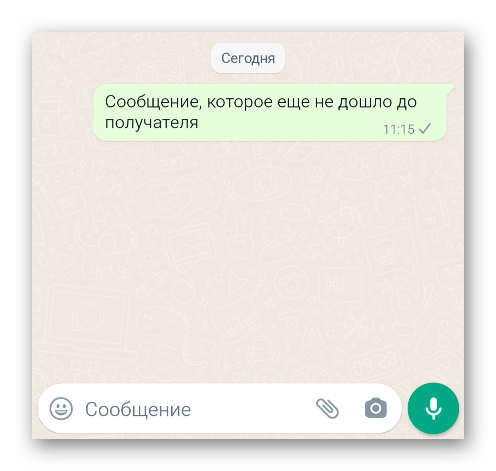
Сообщения, отправленные в период блокировки, так и останутся на телефоне отправителя, и не придут получателя даже после его разблокировки.
Также заблокированный пользователь может совершать звонки. В таком случае он услышит гудки, но вы не увидите входящий вызов. В этом и заключается суть блокировки, чтобы человек, который по тем или иным обстоятельствам попал в ЧС, не мог причинять неудобства звонками или сообщениями.
Как добавить контакт в черный список – пошагово
Алгоритм занесения контакта в ЧС для смартфонов iOS и Android принципиально не отличается. Порядок действий для личного чата будет следующим:
- Открываем WhatsApp и переходим в переписку с пользователем, который по тем или иным причинам «заслужил» ЧС.
- Нажимаем на его имя в шапке (или выполняем свайп от правого края для iOS), чтобы открыть подробную информацию о контакте.
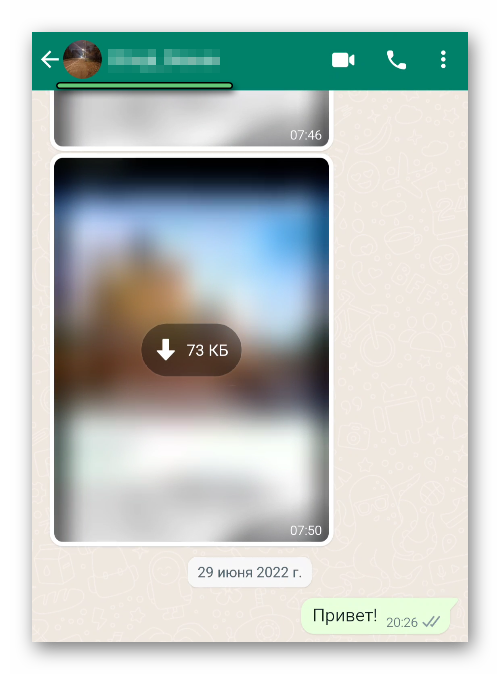
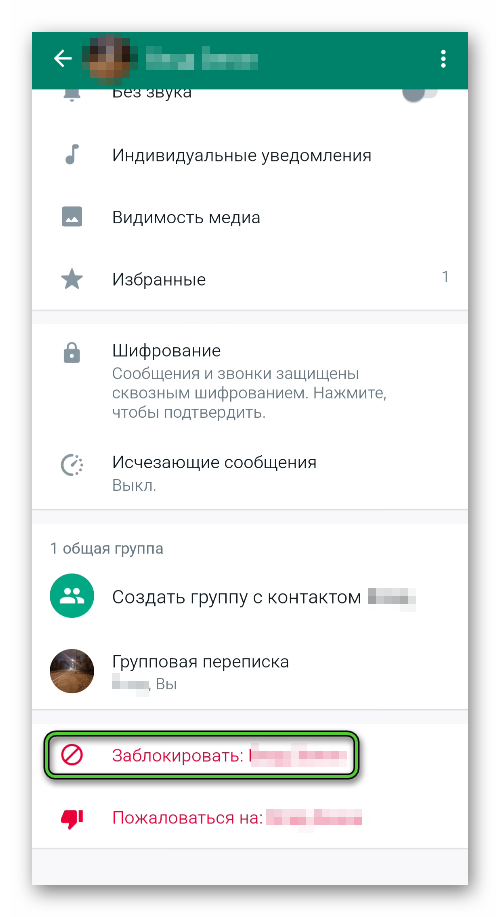
История звонков и сообщений при этом останется. Вы в любой момент можете разблокировать контакт и продолжить общение.
Функция «Пожаловаться»
На странице с подробной информацией о контакте можно заметить ещё одну выделенную красным функцию – «Пожаловаться». Если вам досаждают спамеры и часто пишут сообщения сомнительного рекламного содержания, вы можете отправить жалобу на этого пользователя и автоматически заблокировать его у себя в Ватсапе.
Если служба поддержки получит достаточное количество жалоб на данного пользователя и они будут обоснованными, тогда его аккаунт уже будет заблокирован в системе. Тогда он не сможет писать не только вам, но и другим пользователям.
Блокировка группы контактов
В Ватсапе нет функции, позволяющей блокировать сразу несколько контактов. Это нужно делать для каждого аккаунта индивидуально. Но переходить по чатам не совсем удобно, проще занести в ЧС ненужные или отвлекающие контакты из самого раздела «Заблокированные»:
-
На Android-устройствах вызовите контекстное меню и перейдите в «Настройки».

На iPhone откройте одноименную вкладку.
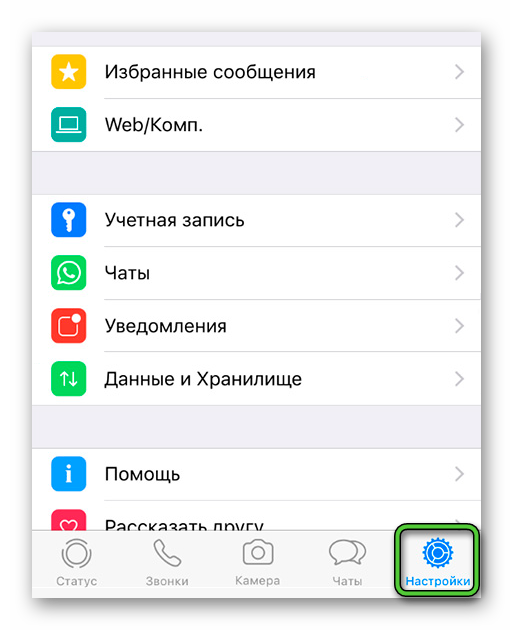
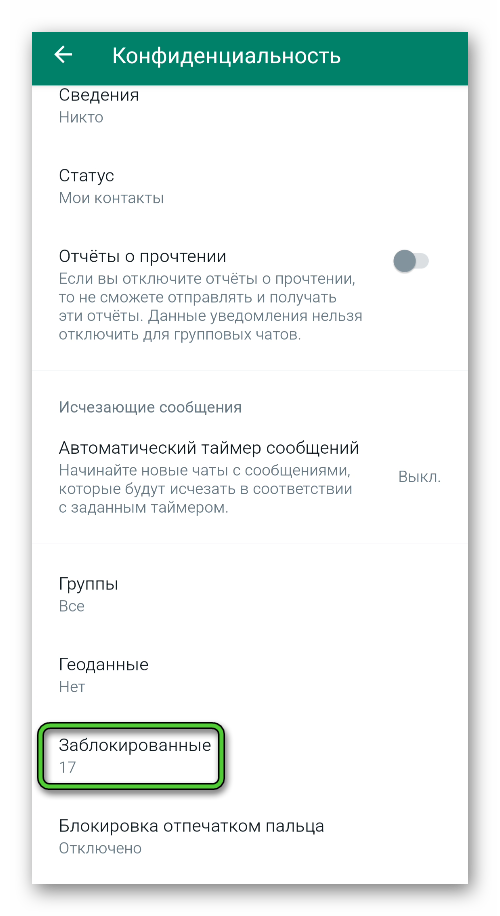
В список «Заблокированные» можно добавить бесконечное количество пользователей.
Как убрать контакт из черного списка
Вернуть пользователя из ЧС можно несколькими способами. Порядок действий будет отличным, но результат один – вы снова сможете общаться с этим человеком, а он может вам писать и звонить.
Из списка контактов
-
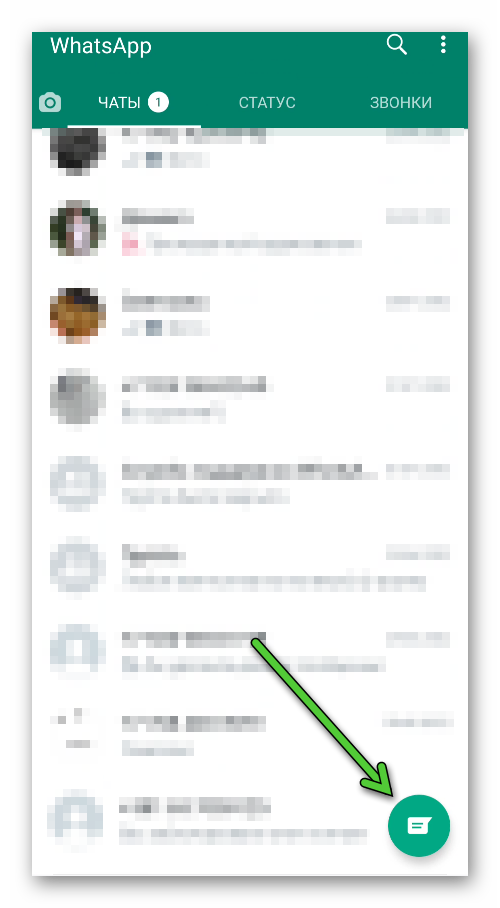
Посетите вкладку «Чаты» и нажмите на иконку «Новое сообщение». На Android-устройствах это конверт в правом нижнем углу.
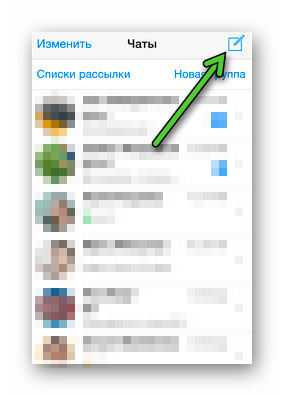
А на iPhone – значок с карандашом.
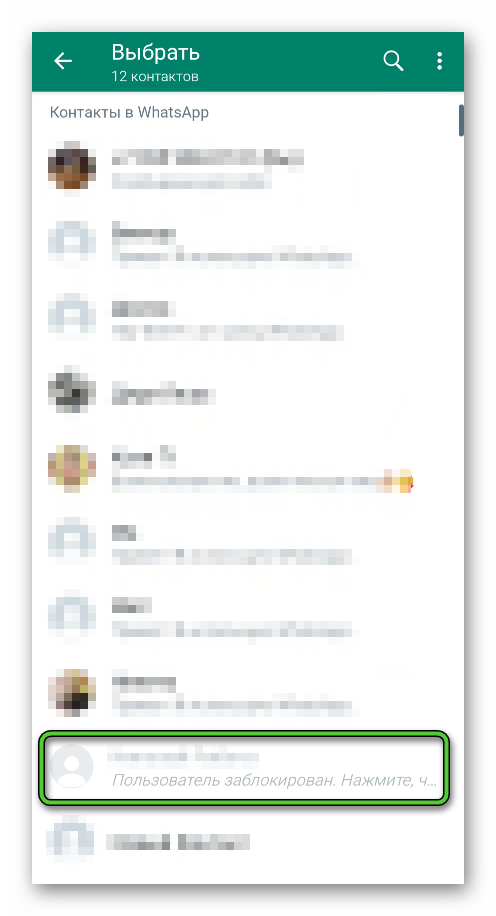
Через список «Заблокированные»
Мы уже упоминали черный список Ватсап «Заблокированные» в начале статьи, который открывается из настроек конфиденциальности.
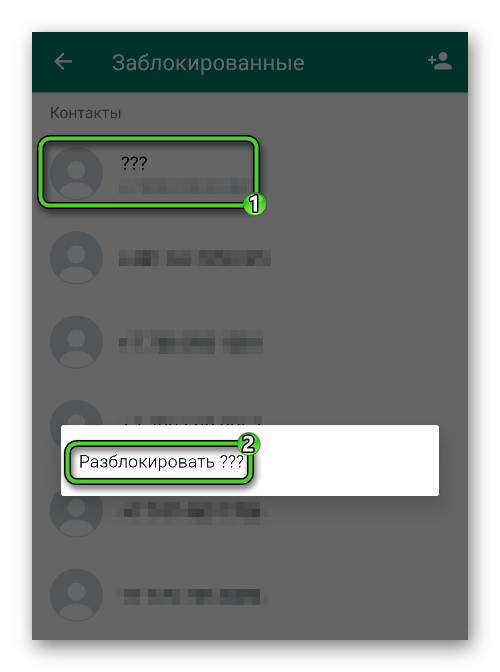
Он позволяет увидеть всех пользователей, которых вы отправили в блокировку. Чтобы убрать любого человека, нажмите на его имя и выберите пункт «Разблокировать…» в появившемся контекстном меню.
Как узнать, что ты в черном списке
Как мы уже выше упомянули, Ватсап не сообщает пользователям, что их кто-то занес в ЧС. Но по некоторым приметам можно определить, что теперь вы в блокировки.
В числе следующих:
- У пользователя не отображается время его последнего посещения.
- Невозможно дозвониться. Гудки идут, но трубку абонент не берет.
- Отправленные сообщения «висят» со статусом «Отправлено» (одна серая галочка).
- На странице контакта, который предположительно вас занес в ЧС, не отображается личная информация, может не быть аватарки или статуса.
Конечно, каждый по отдельности из этих пунктов не свидетельствует явно о блокировке, например, статус в отправленных сообщениях долго может не меняться, потому что контакт удалил Ватсап или у него нет интернета и его телефон физически не может принять сообщения. Информация в профиле может не отображаться как раньше из-за изменений в настройках приватности. При включении режима невидимки и отключении функции отчета о прочтении сообщений.
Однако есть способ проверить, занес ли вас друг в ЧС – добавить его в групповой чат. Создайте группу с минимальным количеством контактов, равным 3 пользователям. Вы, кто-то третий и предположительно заблокировавший вас абонент. Если при добавлении его в группу появится ошибка, это может означать, что вы точно в блокировке. Или если он войдет в группу и даже ответит вам, вы можете узнать за что вас заблокировал. Иногда это случается по ошибке.
Эксперт объяснил, как узнать, что вас заблокировали в WhatsApp
Если все признаки совпадают, то вероятность блокировки составляет 99%.
В популярных мессенджерах существует система блокировки нежелательных контактов, однако зачастую это никак не отображается на устройстве пользователя. Как узнать, что собеседник в WhatsApp вас заблокировал, рассказал гендиректор АНО «Цифровые платформы» Арсений Щельцин.
Он отметил, что есть несколько способов выяснить это, но быть уверенным в них на 100% нельзя. Прежде всего следует попробовать добавить контакт в совместный чат или группу.
— Если вы увидели сообщение о невозможности добавления контакта в группу, значит, весьма вероятно, что вас блокировали, — пояснил Щельцин в интервью агентству «Прайм».
Россиянам объяснили, как отправить в мессенджере "сгорающее" фото
Он также порекомендовал попробовать позвонить собеседнику. Если вызов многократно сбрасывается, наверняка пользователь заблокировал номер. Кроме того, при отправке сообщений таким контактам обычно стоит одна галочка, что означает недоставленное послание.
Помимо этого, по словам эксперта, индикатором может служить время, когда человек был в Сети, или фото в его профиле. Если их не видно, велик шанс блокировки, однако не исключено, что просто произошёл сбой.
Щельцин уточнил, что при совпадении всех пунктов можно быть уверенным на 99% в том, что собеседник вас заблокировал. Чтобы избежать таких проблем, нужно придерживаться этикета интернет-коммуникации, заключил эксперт.
Новости
Ранее специалист по кибербезопасности объяснил, как сделать WhatsApp безопасным. Нужно изменить три настройки.
Ни дозвониться, ни дописаться: как понять, что тебя заблокировали в WhatsApp
Вот так сидишь и видишь, что твое сообщение в WhatsApp не прочитано. И его никто не собирается читать. Сразу возникает мысль: «Неужели меня заблокировали?».

У WhatsApp много флажков и разных уведомлений. Зачастую сориентироваться бывает трудно: какой флажок что означает и какие галочки о чем говорят. К счастью, создатели WhatsApp готовы оказать помощь, включая руководство о том, как определить, были ли вы заблокированы на платформе.
Уведомления о том, что вас заблокировали, вы не получите. Но есть признаки, по которым это можно вычислить. Их можно считать полноценными индикаторами того, что что-то идет не так.
Признаки того, что вы заблокированы
К сожалению, в мессенджере нет четкого уведомления о том, что вы были заблокированы и не можете отправлять сообщения конкретному контакту.
Однако вам никто не запрещает стать на пару минут Шерлоком Холмсом и провести свое расследование, чтобы убедиться в блокировке вашего аккаунта. Для этого можно использовать некоторые подсказки, о которых мы расскажем ниже.
Один из признаков блокировки – на ваши сообщения не приходит ответ от получателя. Но стоит также понимать, что если человек долго молчит, это далеко не факт, что вас забанили. Поэтому предлагаем учесть и другие факторы.
Узнать подробнее о блокировке в WhatsApp можно тут:
Галочки
Обращайте внимание на галочки, говорящие о том, что сообщение доставлено и прочитано. На скриншоте показано, где должны стоять эти галочки.
Место для галочки
Отправив сообщение, посмотрите на галочки под ним. Например, если вы видите только одну серую отметку – значит, сообщение не получено.
Отсутствие второй галочки говорит о том, что сообщение не дошло до устройства получателя.
Фотография профиля
Если вы подозреваете, что вас заблокировали, проверьте, не исчезла ли фотография профиля контакта.
Обратите внимание, что некоторые пользователи могут вообще не иметь фотографии профиля, поэтому учитывайте этот фактор.
Статус
Отсутствие статусов «Был(а) сегодня» и «В сети» тоже может говорить о том, что вас забанили.
По умолчанию WhatsApp отображает дату последнего посещения контактов. Если вы заблокированы, вы не сможете просмотреть эту информацию или онлайн статус человека.
Звонок через WhatsApp
Если все указанные выше «симптомы» совпадают, а вы все еще сомневаетесь, попробуйте позвонить по WhatsApp. Если вас забанили, звонок не пройдет, будь это аудио или видео.
WhatsApp намеренно опускает явные уведомления о блокировке, стремясь сохранить конфиденциальность пользователей и избежать неловких ситуаций. Разработчики намеренно спроектировали приложение таким образом, чтобы пользователи полагались на эти признаки.
Такой подход не самый удобный, но он позволяет пользователям незаметно прекратить общение. Блокировка кого-либо в WhatsApp не требует объяснений, а отсутствие подтверждения не дает заблокированному человеку искать альтернативные способы связи.
Помните, если вы подозреваете, что вас заблокировали, очень важно уважать решение другого человека. Попробуйте написать или позвонить человеку другими способами.
В конце концов есть и другие мессенджеры, соцсети, (Telegram, Вк, Одноклассники и т. д.) и просто телефон. Например, в этой подборке вы найдете удобные приложения для звонков.
Как заблокировать контакт в WhatsApp
Этот способ идеально подходит для блокировки лиц, уже находящихся в вашем списке контактов.
- Откройте WhatsApp на своем смартфоне.
- Зайдите в раздел «Настройки» и нажмите на «Аккаунт».
- Перейдите на вкладку «Конфиденциальность».
- Откройте раздел «Заблокированные». Там будет хранится список тех, кого вы заблокируете.
- Добавьте человека, с которым вы больше не хотите общаться, в список заблокированных.
А если необходимо отправить в черный список нового человека, который недавно написал вам сообщение и при этом не добавлен в ваши контакты, выполните следующие действия:
- Откройте профиль человека, который ранее вам писал.
- Найдите опцию «Заблокировать» и нажмите.
Следуя этим рекомендациям, вы сможете эффективно пресекать нежелательные контакты в WhatsApp, обеспечивая безопасный и желанный способ общения. А еще стоит помнить, что аккаунт человека легко взломать, поэтому рекомендуем напрямую позвонить человеку и уточнить, в чем дело.
Заключение
Обращая внимание на такие признаки, как наличие серых галочек, отсутствие обновлений профиля, недоступность информации о последнем просмотре и неудачные звонки, вы можете понять, что вас заблокировали в WhatsApp.
Важно подходить к таким ситуациям с уважением и пониманием, поскольку блокировка – это личный выбор человека. Если вы подозреваете, что вас заблокировали, лучше всего при необходимости рассмотреть альтернативные способы связи, не забывая при этом о границах другого человека.
Умышленное отсутствие в мессенджере явных уведомлений о блокировке направлено на защиту частной жизни пользователей. Хотя иногда это может быть неудобно, это служит защитой для пользователей, которые хотят прекратить общение без объяснения причин.
Помните, что эффективное общение требует взаимного согласия и уважения. Если вы оказались в ситуации, когда подозреваете, что вас блокируют, сосредоточьтесь на создании здоровых и открытых каналов общения.
Даже если вас заблокировали, не стоит сразу же паниковать или строчить гневные письма в другом мессенджере.
Просто отпустите ситуацию, успокойтесь и только потом со свежей головой поговорите с человеком. Возможно, это вышло случайно, а может быть, вы стали для оппонента слишком навязчивым. Это «звоночек», что вам следует пересмотреть свое поведение.
Как узнать в Ватсапе, что тебя заблокировали: определяем блокировку
Иногда пользователи хотят прекратить общение с человеком в Ватсап, но переживают, что обидят его: если заблокировать контакт в WhatsApp увидит ли он это. А также, какая информация и действия будут доступны такому человеку, например, сможет ли он дозвониться. Разберёмсяс этими вопросами и дадим инструкции для блокировки.
Что будет видеть заблокированный в Ватсапе контакт
Современные мессенджеры позволяют поддерживать связь с собеседниками круглые сутки. Но случается, что общение перестаёт приносить радость и хочется избавиться от назойливого человека. Выход есть – надо поставить блок на его контакт.
Однако многие считают, что это слишком жёстко и обидно. Они беспокоятся, если заблокировать человека в Ватсапе, он узнает об этом или нет.
Надо сказать сразу: никаких уведомлений о блокировке мессенджер не рассылает. WhatsApp не хочет огорчать своих пользователей. И даже когда заблокированный с подобным вопросом обратится в службу техподдержки, ему не дадут ответ. Потому что это будет нарушение конфиденциальности абонента, который поставил блок.
Давайте выясним, если заблокировать в Ватсапе контакт, что он будет видеть. В его адресной книге останется ваш аккаунт, ему будет доступна вся прежняя переписка с вами. Вы переживаете, увидит ли фото профиля человек, если его контакт заблокировать в WhatsApp? Ответ положительный , но ему будут показывать ту аватарку, которая стояла раньше. Когда вы смените фото, заблокированный пользователь не сможет посмотреть новое.
Что ещё ему будет не видно и какие действия он не сможет выполнить:
- Когда вы последний раз посещали мессенджер и находитесь ли «в сети» в данный момент.
- Обновления фотографий, статуса и данных профиля.
- Заблокированный человек сможет отправлять вам сообщения, он их будет видеть в своём чате с одной галочкой. Но вы об этом не узнаете, потому что их не будут доставлять.
- Он не сможет вам позвонить в Ватсап.
 Кстати, по этим признакам вы сможете понять, а не отправили ли вас самих в черный список.
Как вы заметили, ничего страшного при блокировке не происходит. Это не так обидно, как кажется на первый взгляд. Так что стоит воспользоваться функцией. Ведь вы всегда можете вернуть всё назад. О том, как узнать, что тебя заблокировали поможет наша другая статья.
Как пользователя WhatsApp отправить в ЧС — инструкции
Что будет, если заблокировать контакт в Ватсапе, вы уже знаете. А сейчас расскажем, как поставить блок. Вариантов для этого несколько, но действия на всех устройствах будут почти одинаковыми, поэтому дадим общие инструкции.
- Зайдите в WhatsApp.
- В телефоне с Андроидом откройте меню (три точки вверху справа), затем «Настройки», «Аккаунт» и «Приватность». В самом низу экрана выберите «Заблокированные».

- В Айфоне немного другой путь: настройки (шестерёнка) – «Учётная запись», далее «Конфиденциальность» и «Заблокированные».
- На следующем экране вы должны найти нужный контакт, в Андроиде нажмите символ вкладки «силуэт человека с +», в Айфоне — «Добавить».

- Выполните поиск или выберите контакт, который вы хотите поместить в черный список, нажмите на него.

После этого он окажется в особом списке. Количество заблокированных будет отражаться во вкладке «Приватность».
- Зайдите во вкладку чаты.
- Выберите беседу с контактом, которого отправите в блок.
- Нажмите на «Меню».

- Коснитесь соответствующей команды и подтвердите своё решение.
Здесь мы расскажем подробно как установить на компьютер, пошаговая инструкция по ссылке.
- Откройте чат с контактом, который будете блокировать.
- Нажмите на имя, чтобы перейти в профиль контакта.
- Пролистайте страницу до конца и нажмите нужную команду.

- В открывшемся окошке еще согласитесь, что хотите выставить блок.
Мы рассмотрели, что получится, если заблокировать пользователя в Ватсап. Рассказали о трёх способах, как это сделать. Но иногда хочется возобновить прерванное общение. Значит, читайте о разблокировке контактов.
- Откройте Ватсап и пройдите путь, начав с «Меню» до «Заблокированные», подробное описание в инструкции к первому способу блокировки.
- Коснитесь имени пользователя и держите палец, пока не откроется окно.
- Нажмите «Разблокировать…».

Теперь вы можете снова узнавать об обновлениях этого человека, как и он о ваших, переписываться с ним и созваниваться в WhatsApp. Подробнее что это за приложение и как пользоваться им на телефоне читайте далее.