Как поменять обложку видео на YouTube с ПК и телефона

Важно! Дальнейшие инструкции подразумевают, что у вас уже имеется изображение, подходящее под требования видеохостинга!
Вариант 1: Компьютер
Выполнять рассматриваемую операцию намного проще с компьютера, посредством браузера и веб-версии Ютуба. Наш автор уже описал процедуру и все её нюансы в отдельном руководстве, так что воспользуйтесь ссылкой далее для получения деталей.

Вариант 2: Мобильные устройства
На гаджетах под управлением Android и iOS/iPadOS, требуемая процедура выполняется посредством приложения «Творческая студия YouTube», которое можно получить в Play Market и App Store.
- Запустите программу и в окне панели управления тапните по ролику, обложку которого хотите изменить.

- Нажмите на кнопку с изображением карандаша.
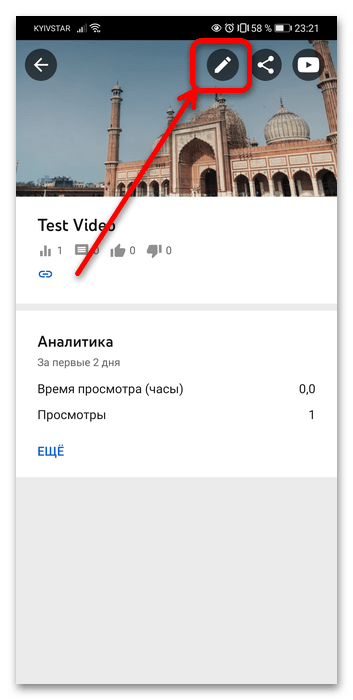
Проделав это, воспользуйтесь галереей (iOS) или файловым менеджером (Android) для выбора картинки.
Как поменять обложку видео на YouTube с ПК и телефона
Обложка видео на YouTube, или превью, во многом имеет ключевое значение для привлечения внимания зрителей. Зачастую от нее зависит, будет ли ролик просмотрен. Поэтому важен выбор такого изображения, которое не просто обозначает содержание, но и вызывает желание с ним ознакомиться. При этом изменить YouTube превью можно в течение нескольких минут.
Требования к обложке видео на YouTube
Работая с изображением для видео, важно соблюдать стандартные правила и аспекты технического, рекламного характера. Это помогает делать ее работающей и эффективной.
Вот некоторые из них:
- размер картинки – 1280 x 720 пикселей;
- яркость и контрастность – направлена на привлечение внимания пользователей;
- текст – должен быть читаемым и не перегружать картинку;
- стиль – соответствие тематике канала;
- логотип – его добавление делает контент узнаваемым для целевой аудитории.
Все эти требования выступают руководством к действию. Они помогают обложке видео на YouTube быть привлекательной и информативной, повышать количество просмотров, популярность канала.
Советы и рекомендации по выбору обложки, которая привлечет внимание зрителей
Создать привлекательную обложку видео во многих случаях означает сделать выше шансы на успех отдельного ролика или всего канала. Добиться этого помогают следующие советы и рекомендации, которые предписывают:
- использовать насыщенные цвета для выделения материала из общего ряда;
- не забывать о качестве изображений – все должно выглядеть профессионально и со вкусом;
- добавлять лого или знак, чтобы повышать узнаваемость среди зрителей;
- выбирать правильный фон, сочетающийся с тематикой канала и содержанием видео;
- делать подписи и заголовки, чтобы представлять тему видео, повышать вовлеченность аудитории.
Выбор обложки для материалов на YouTube является важным шагом, который способен повлиять на успех канала, его контента. Если что-то не срабатывает, желательно находить другие приемы, техники пока не будет достигаться требуемый результат.
Как сменить превью видео на Ютубе с ПК
С течением времени может оказаться, что обложку видео желательно поменять, так как она не срабатывает. Технически это не является проблемой и делается на компьютере или телефоне.
Чтобы изменить обложку видео на YouTube с ПК, необходимо выполнить несколько простых действий:
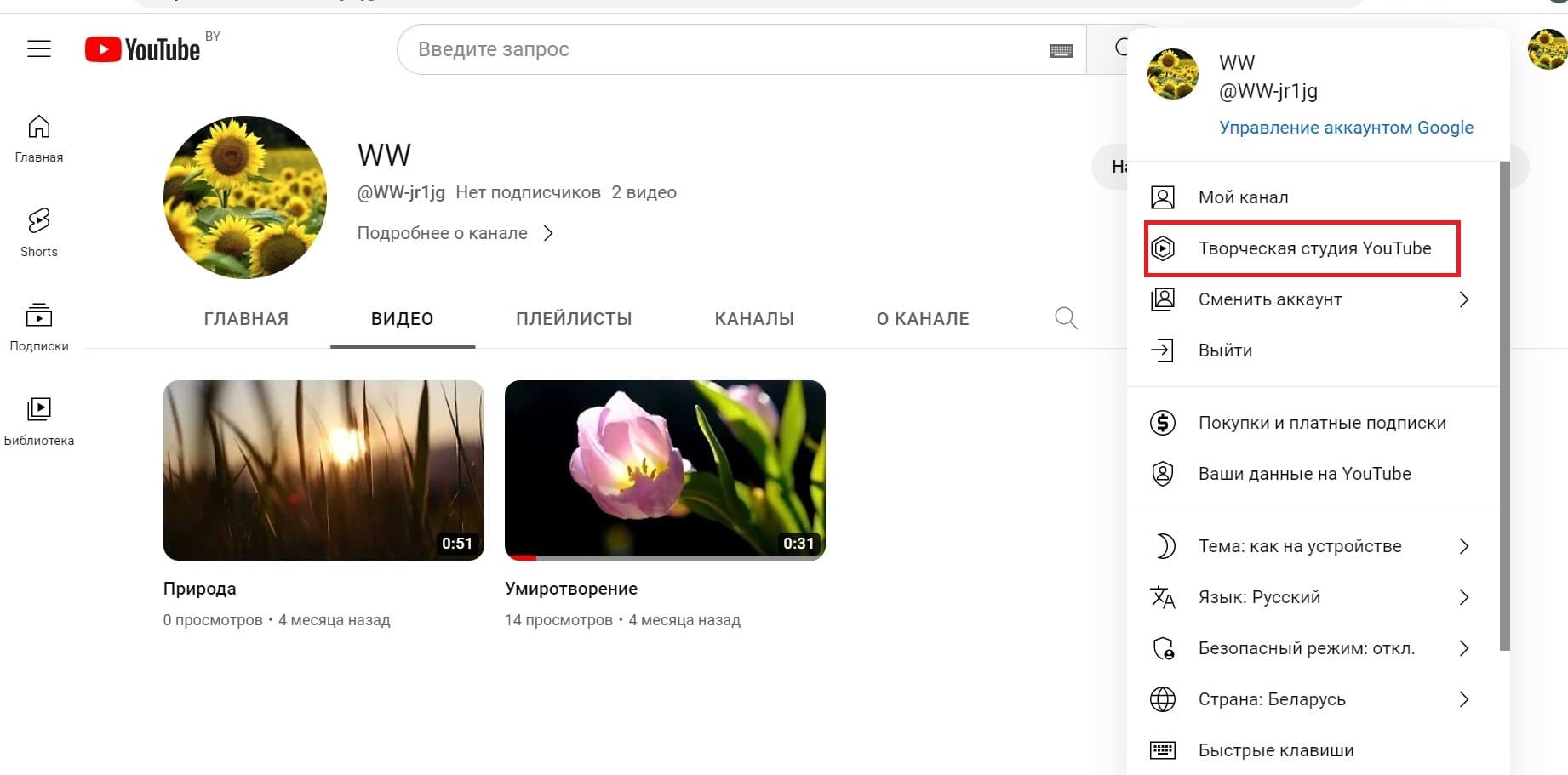
- авторизоваться на YouTube, перейти в управление каналом;
- войти в творческую студию своего аккаунта;
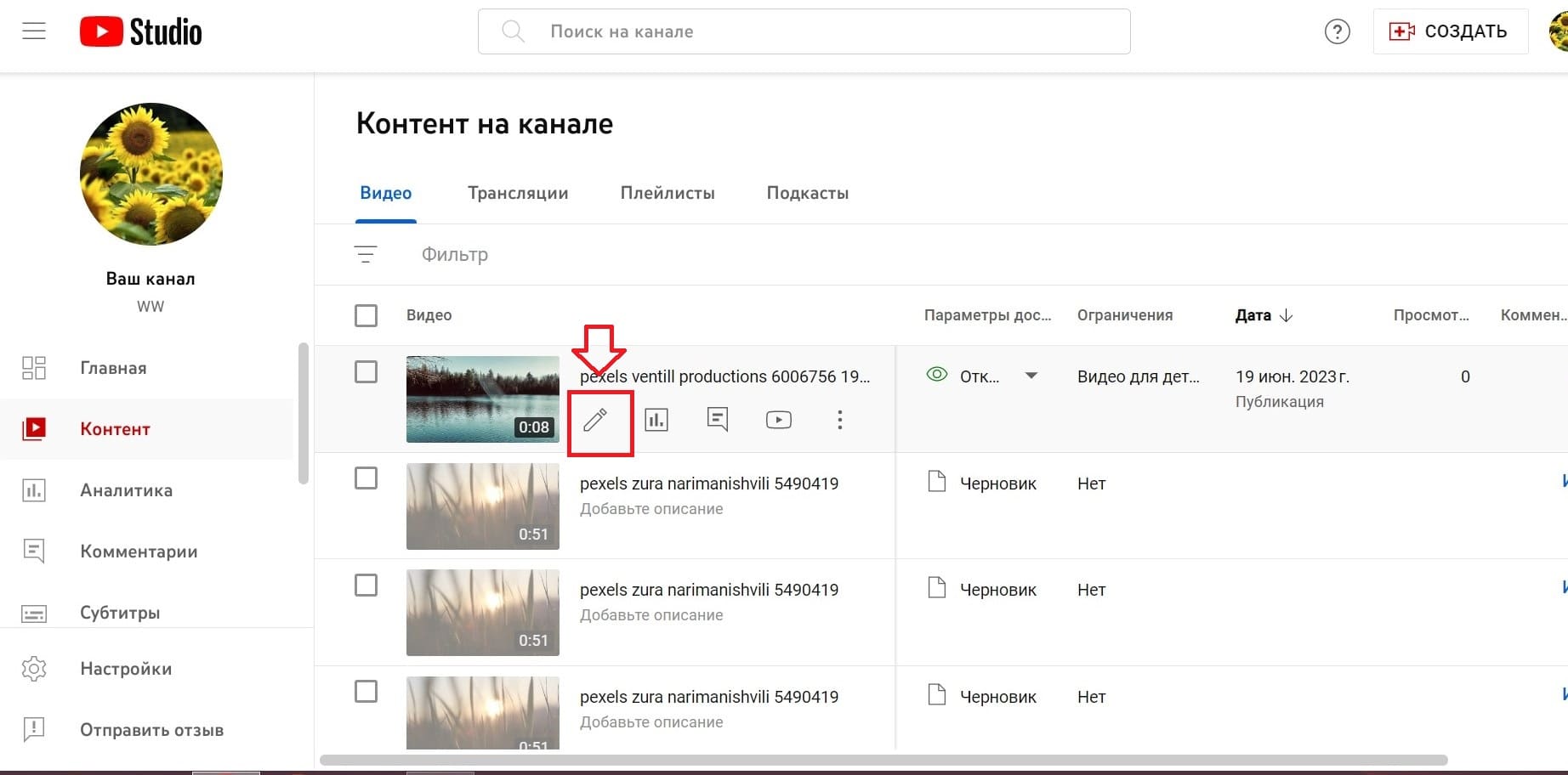
- определить нужное видео для редактирования и справа возле него нажать на значок с карандашом;
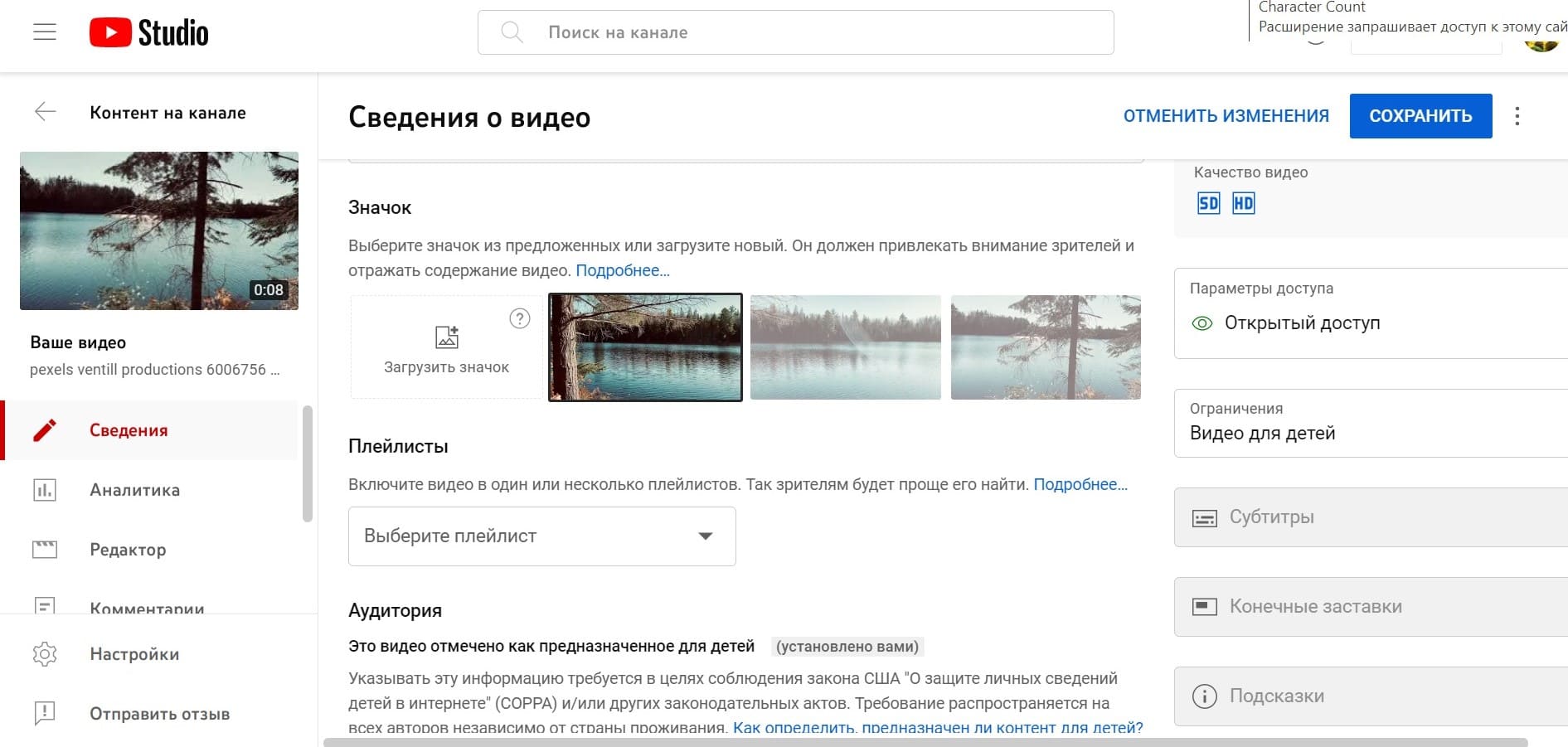
- выбрать нужный кадр из видео или загрузить собственную картинку с компьютера;
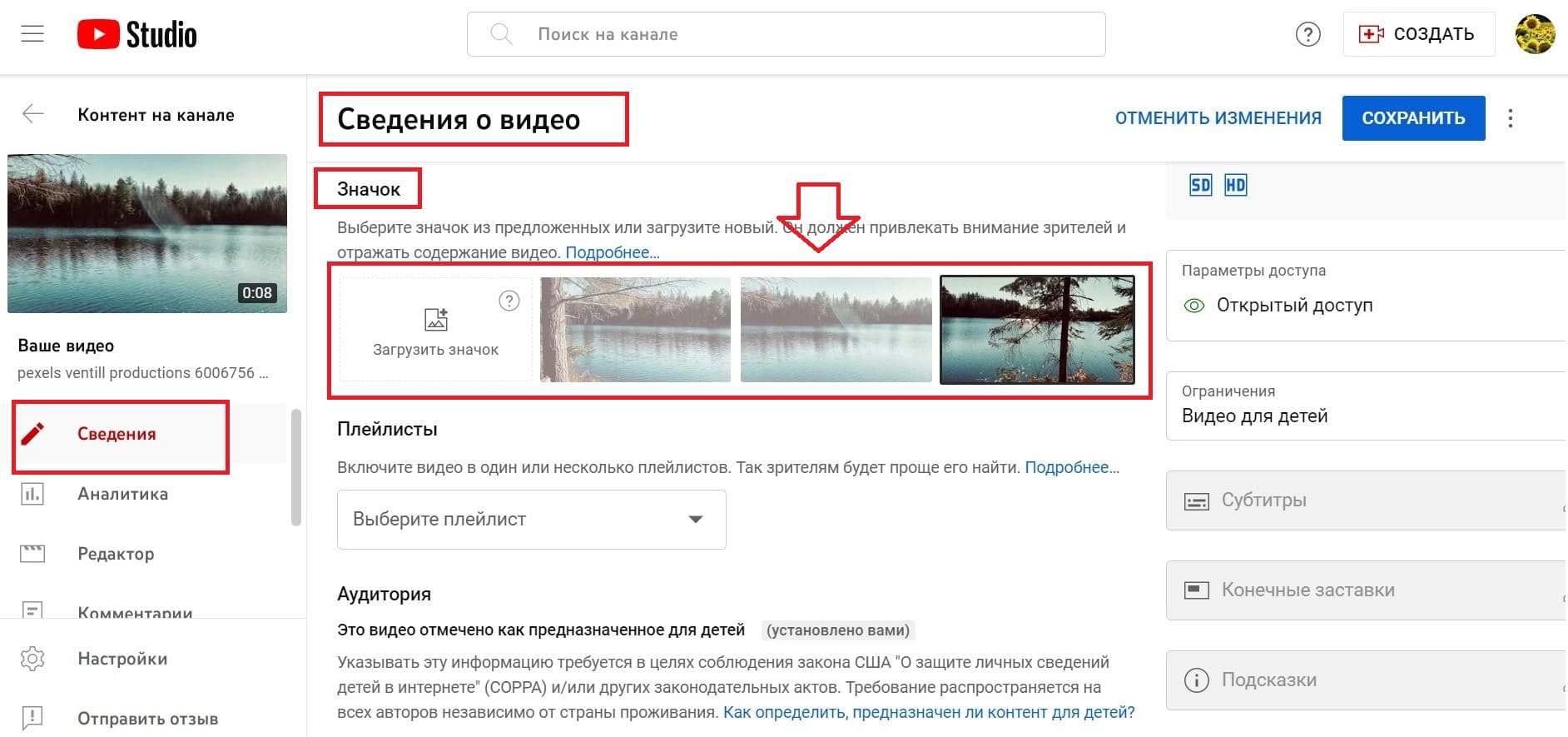
- сохранить изменения с помощью соответствующей кнопки.
Новая картинка станет миниатюрой для данного видео на YouTube, заменив старую.
Выбор предложенных Ютуб кадров
Находясь в разделе «Контент», который открывает доступ ко всем авторским видео, несложно выбрать для них один из нескольких предлагаемых YouTube кадров.
Здесь алгоритм такой же, как описан выше:
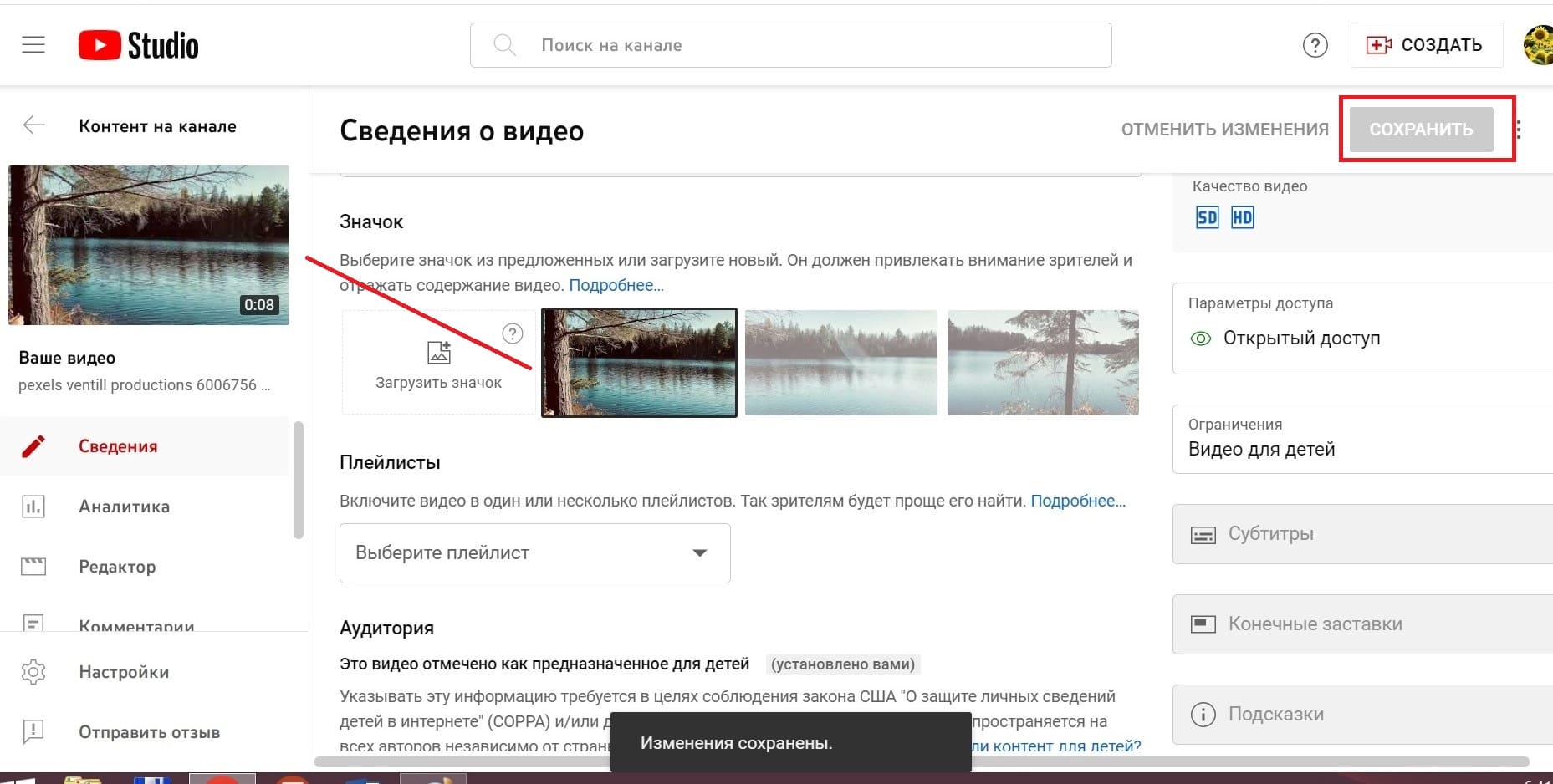
- через знак в виде карандаша перейти в категорию «Сведения о видео»;
- в подразделе «Значок» выбрать наиболее подходящее изображение;
- нажать на «Сохранить».
На экране появится сообщение, что изменения сохранены. После этого превью видео заменяется, появляется новое.
Загрузить свою обложку видео
Для загрузки своей обложки нужно выполнить те же действия, только вместо предлагаемых YouTube рисунков выбрать функцию «Загрузить значок».
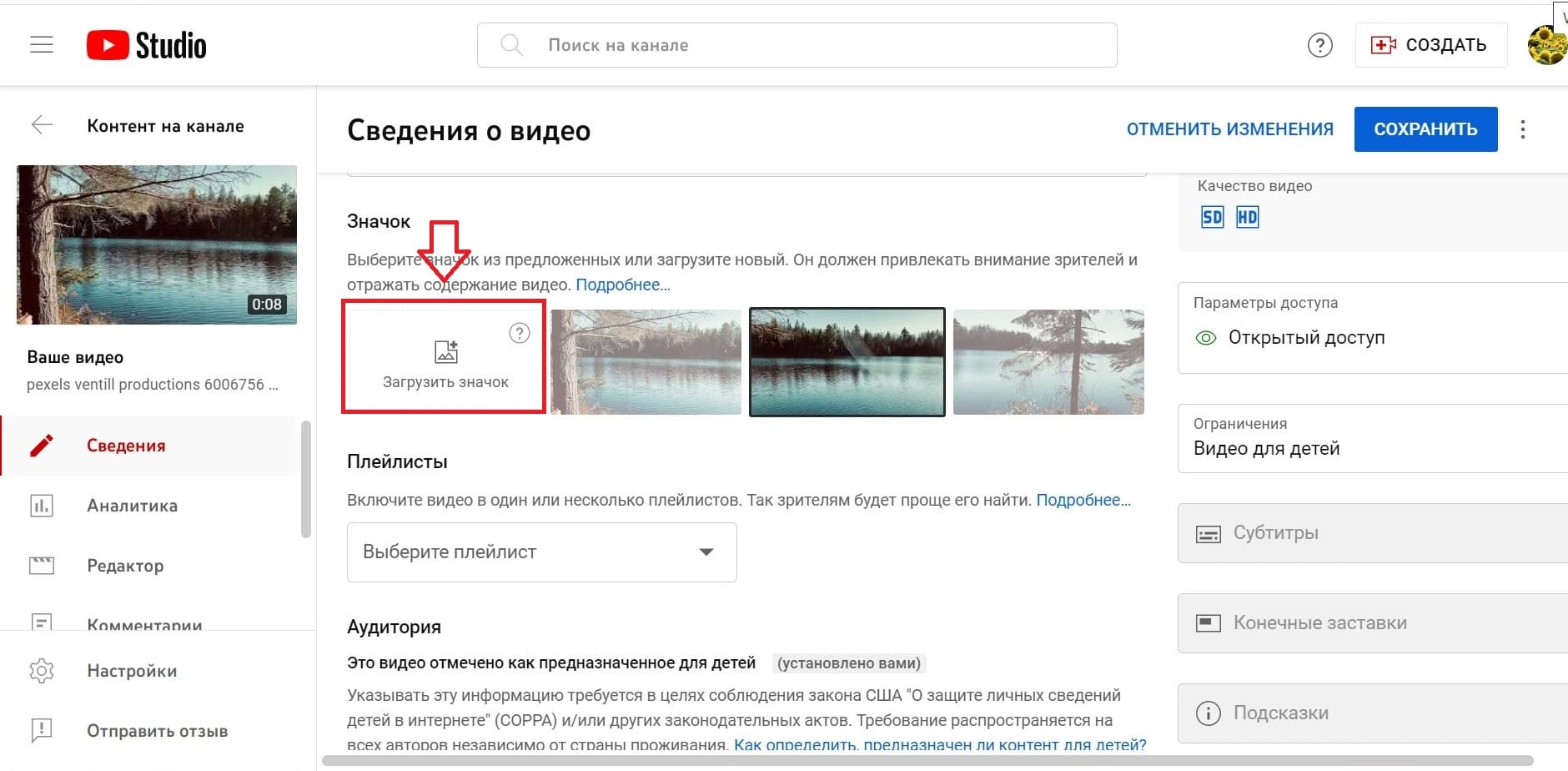
Для нового канала требуется пройти подтверждение аккаунта через номер телефона.
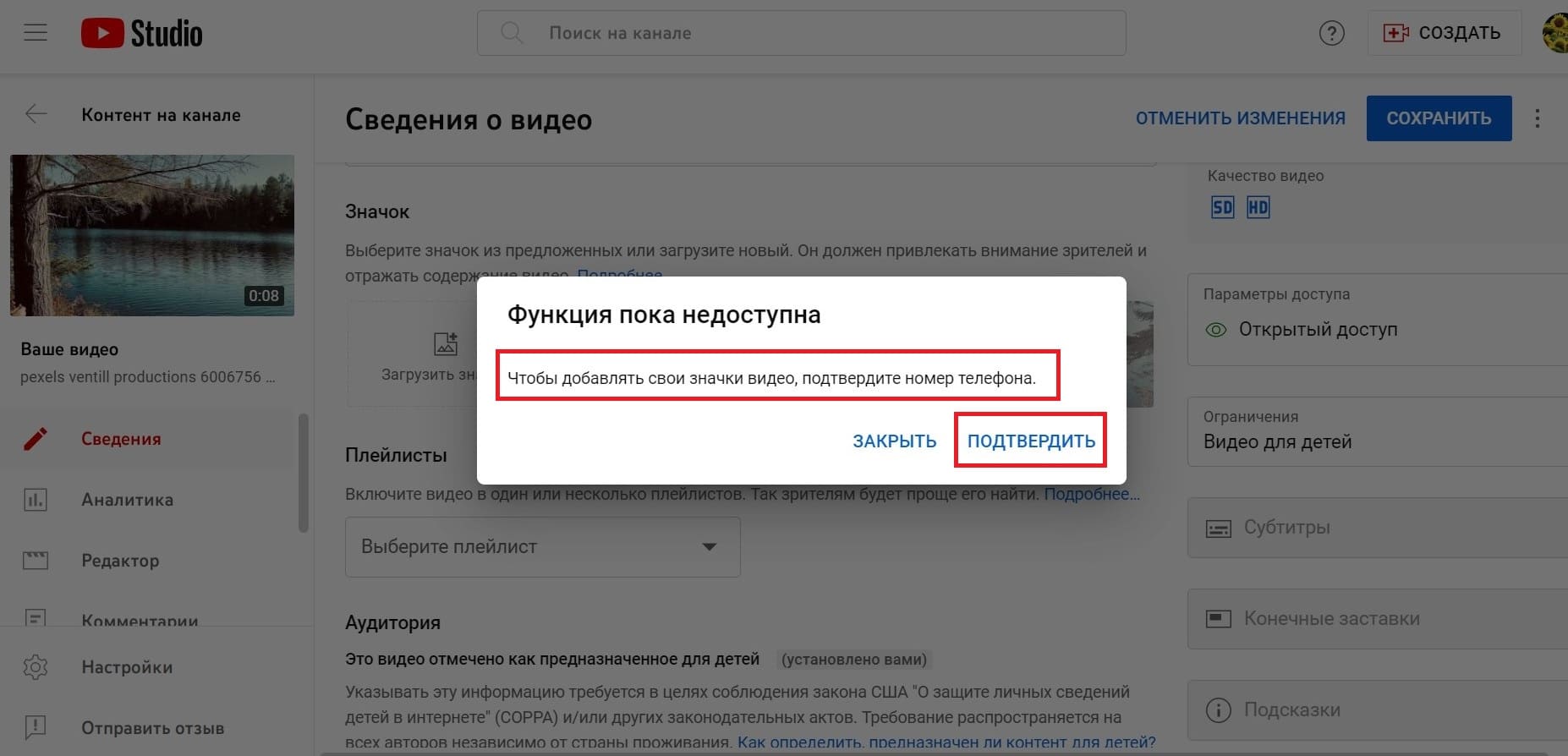
Проделав данную операцию, можно выбрать любой подходящий рисунок с компьютера и загрузить его. Важно только учитывать, что обложка не должна нарушать авторские права.
Загрузив обложку видео на Ютуб, ее можно предварительно просмотреть. Если все устраивает, то сохранить изменения. Обложка автоматически становится видна в профиле пользователя.
Как сменить обложку видео с телефона
Для выполнения операций по смене превью видео на устройство требуется скачать и установить приложение «Творческая студия YouTube». После этого на канале появляется соответствующая опция, с помощью которой выполняются операции по редактированию картинок.
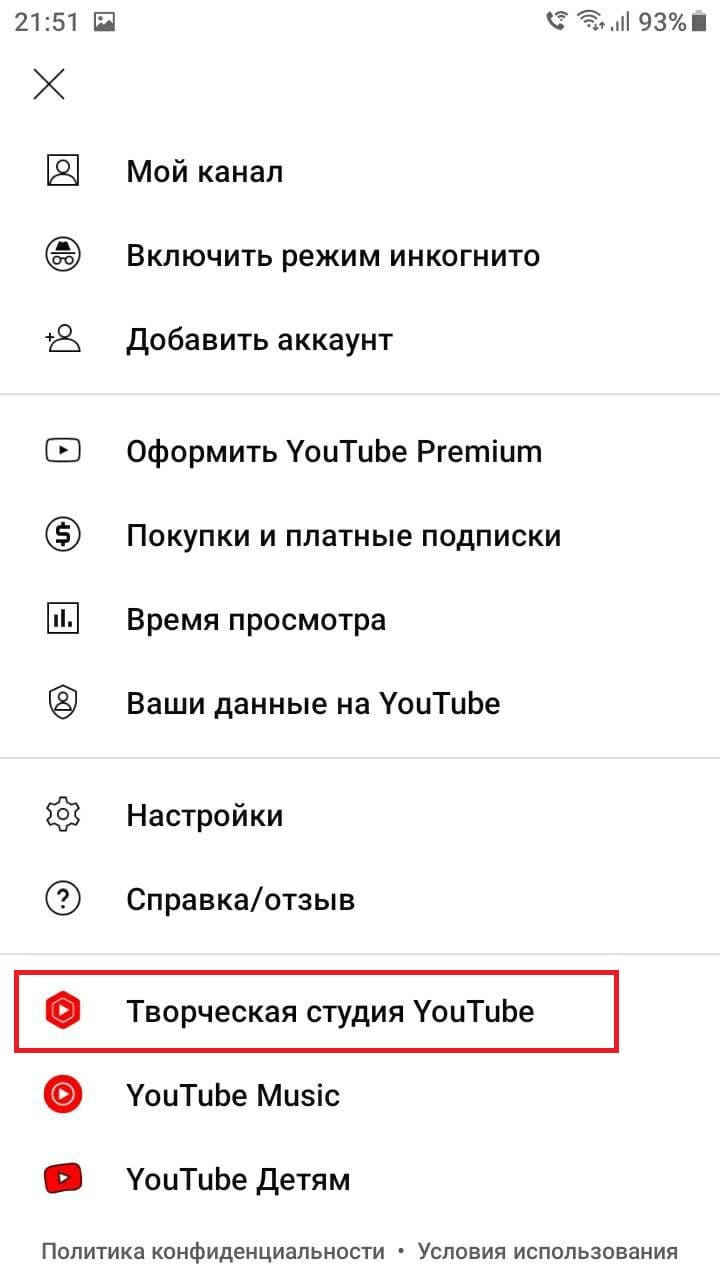
Смена обложки для видео на YouTube на телефоне предусматривает выполнение следующих действий:
- открыть приложение «YouTube» и войти в свой аккаунт;
- перейти на страницу видео, обложку которого нужно изменить;
- нажать на иконку карандаша в левом верхнем углу изображения;
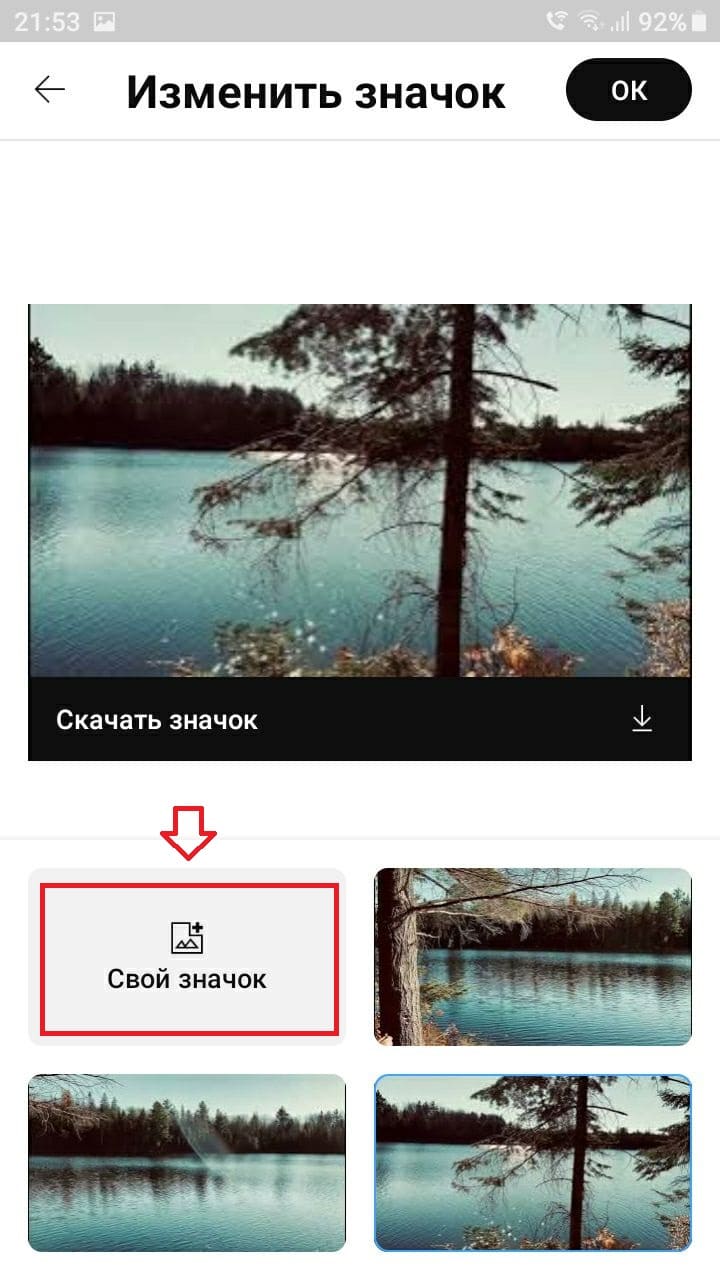
- из появившихся опций – «Свой значок» или предлагаемых платформой фото – выбрать нужное;
- нажать на кнопку «Ок».
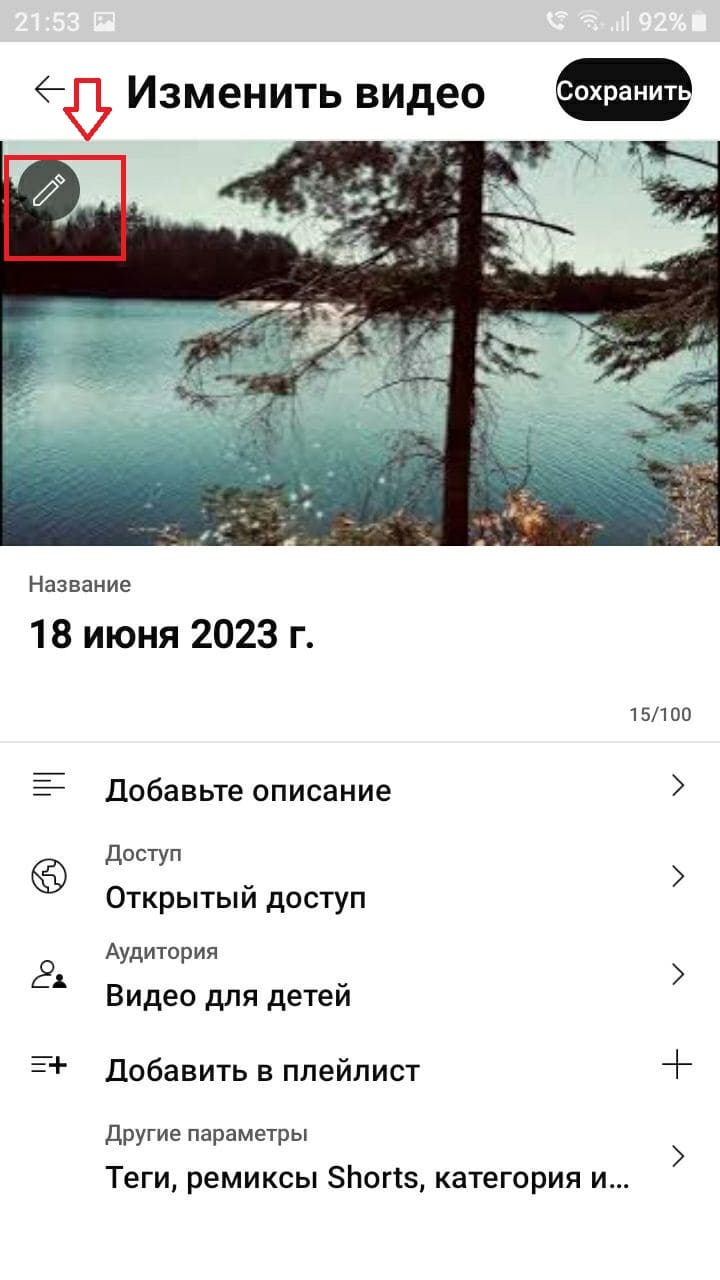
После этого у видео будет новая обложка.
Загрузка своей обложки
Для загрузки своей обложки видео на YouTube с мобильного телефона следует выбрать опцию «Свой значок».
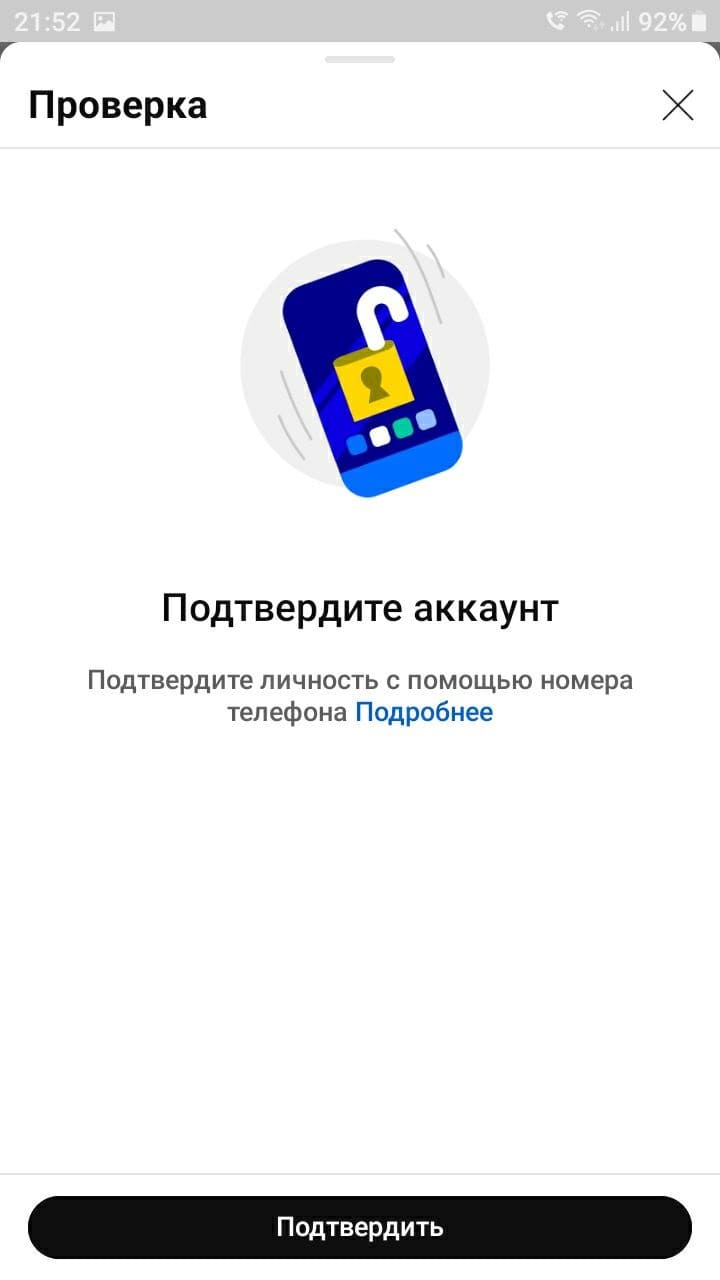
Система предлагает подтвердить аккаунт для новых пользователей. Это делается с помощью SMS на введенный номер телефона. Проведение данной операции открывает доступ к галерее девайса. Здесь выбирается необходимое изображение и загружается по стандартному алгоритму, сохраняются изменения. Это позволяет изменить обложку видео на YouTube на свой рисунок в несколько кликов.
Выбор кадров Ютуб в качестве превью
Более простым вариантом является использование рекомендуемых платформой кадров из самого видео. Превью в таком случае наиболее точно отражает содержание материала и не обманывает ожидания зрителей.
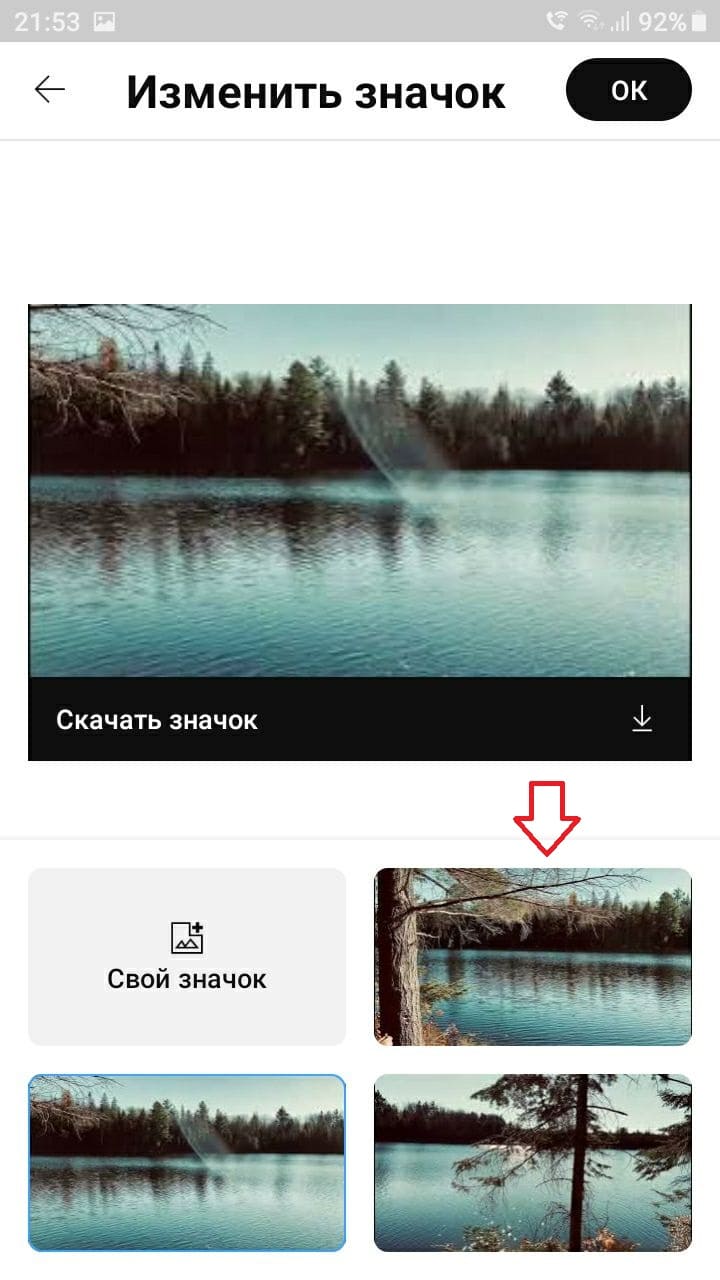
Важно только выбрать наиболее визуально яркие моменты, которые способны вызвать интерес аудитории.
Заключение
Изменить обложку видео на YouTube совсем несложно. Это одна из самых простых операций на канале. Для ее выполнения не требуется подготовка, если речь не идет о дизайнерском оформлении собственного рисунка. При этом удачно подобранное изображение способно повышать количество просмотров, содействовать продвижению контента канала.
Обложка для видео на YouTube: как сделать, поставить и поменять (Полный гайд)
Обложка для видео на YouTube: рекомендации по выбору изображения
Обложка видео (превью или значок) — один из важных элементов оформления контента. Качественная и красивая обложка привлекает внимание зрителей и повышает кликабельность по видеоролику.
Например, когда пользователь видит в рекомендациях ролик с «яркой и сочной» обложкой, то с высокой долей вероятности он откроет видео.
По умолчанию платформа выбирает любой кадр из видео и ставит его на превью. Но нам не подходит этот вариант — лучше всего сделать обложку самостоятельно.
Для начала давайте поговорим про технические параметры обложки:
- Рекомендуемый размер: 1280×720 пикселей.
- Размер файла: до 2 МБ.
- Соотношение сторон: 16:9.
- Формат файла: JPG, PNG или BMP.
Как сделать обложку для видео: инструкция
Для создания обложки YouTube-видео мы будем использовать сервис Canva. Это платформа для создания дизайна в режиме онлайн. Чтобы сделать красивую обложку вам не нужно скачивать дополнительные программы и устанавливать графические редакторы.
Сервис облачный — можно работать с любого устройства: например, с компьютера, смартфона или планшета.
Первый шаг: зайдите на официальный сайт платформы Canva и зарегистрируйте новый аккаунт. Без регистрации вы не сможете скачать обложку.

Второй шаг: войдите в свой аккаунт. Далее — воспользуйтесь поиском. В строке поиска введите ключевое слово «YouTube». В рекомендуемых результатах выберите «Миниатюра для YouTube».

Третий шаг: выберите понравившийся дизайн. На платформе доступны сотни различных шаблонов — они подходят для разных тематик. Например, есть шаблоны для игровых, музыкальных или автомобильных видео. Часть шаблонов — бесплатные.

Четвертый шаг: отредактируйте выбранный шаблон. Измените текст — например, добавьте название или краткое описание своего видео.

Также через редактор Canva можно добавить новые элементы дизайна: рамки, стрелки, графику. Также вы можете загрузить картинки со своего устройства (через раздел «Загрузки») — например, логотип канала.
Пятый шаг: после того, как вы завершили создание обложки для видео, нажмите кнопку «Скачать».

Выберите тип файла и скачайте изображение. Также вы можете подключить PRO-аккаунт, чтобы изменить размер превью, сделать прозрачный фон или сжать файл.
Большая часть полезных функция на платформе Canva доступны бесплатно. Но вы можете расширить базовый функционал сервиса. Для этого подключите PRO-аккаунт.
Особенности Canva PRO:
- Доступ к 100+ миллионов премиум-фото, видео и элементов.
- Возможность создания дизайнов без фона.
- Планировщик контента.
- Доступ к дополнительным папкам.
Как поставить обложку на видео
Теперь давайте поговорим о том, как поставить готовую обложку на видео: во время загрузки нового ролика и для загруженного ранее видеоролика.
Во время загрузки видео
Установить обложку можно во время загрузки ролика на Ютуб.
Для этого добавьте нужное видео на канал. Во время загрузки — во вкладке «Информация» — есть раздел «Значок».
Нажмите кнопку «Загрузить значок» и выберите готовое превью с вашего устройства — например, обложка, сделанная через онлайн-сервис Canva.

Важно: чтобы добавлять свои значки видео, нужно подтвердить номер телефона.
На этом процесс установки обложки для видео завершен. Можете смело публиковать видеоролик на свой YouTube-канал — он будет отображаться с красивой обложкой.
Для загруженного видеоролика
А еще вы можете в любой момент поставить или поменять обложку у загруженного ролика. Для этого откройте список своих видео — через творческую студию.
Как сделать и поставить обложку видео на YouTube — самое полное руководство
Обложка видео на YouTube или превью — это изображение, которое пользователи платформы видят рядом с названием ролика. Создать его можно в любом графическом редакторе.
Как показывает практика, люди сначала смотрят на обложку к ролику и надпись на этой картинке (ее можно сделать крупнее, чем название рядом), а только потом читают его название. Поэтому обложка для видео должна быть заметной и показывать его суть.
Реклама: 2Vtzqx55Q5m 
Что такое значок видео на YouTube и зачем он нужен
При загрузке видеоролика на канал, платформа предлагает выбрать обложку для вашей публикации из сохраненного видео. Но лучше картинки к роликам делать отдельно. И вот почему:
- Возможность выдержать общий стиль канала. Если вы всегда будете создавать обложку для видео самостоятельно, то все превью будут выполнены в одинаковом стиле. Это придаст вашему каналу привлекательности.
- Использование качественного изображения. Зачастую Ютуб предлагает пользователям не самые удачные картинки, они бывают размазанными, и не всегда на таких иконках суть передает то, о чем рассказывается в ролике.
- Использование надписей. Если вы хотите чтобы пользователи при просмотре превью понимали о чем ролик, то в графическом редакторе сможете на картинке прописать ключевые слова, что увеличит число просмотров.
Требования к обложке: размер, формат, вес, разрешение
Чтобы не нарушать принципов сообщества YouTube необходимо на картинках к роликам отражать только то, что связано со сценарием самого видео. Чтобы у аудитории было больше желания перейти на ваш ролик, необходимо делать значки яркими, использовать качественное изображение и надписи.
На картинке не должно быть сцен насилия и пропаганды сексуального характера. Также к превью предъявляется ряд технических требований:
- размер — 1280х720 px (ширина – не менее 640 пикселей);
- вес — до 2 МБ;
- соотношение сторон: 16:9 (если этот показатель будет выше, то картинка обрежется под необходимые параметры и возможно не вся нужная информация будет видна пользователям);
- формат — JPG, GIF или PNG.
Как создать картинку для видео на YouTube: пошаговая инструкция
Если вы не владеете профессиональными графическими редакторами, то можете создавать картинки для превью с помощью онлайн-сервисов. Покажем, как это сделать в SUPA и Canva . Разбираем только основные этапы создания обложки — добавление фона, текста и картинок.
Создание обложки в SUPA
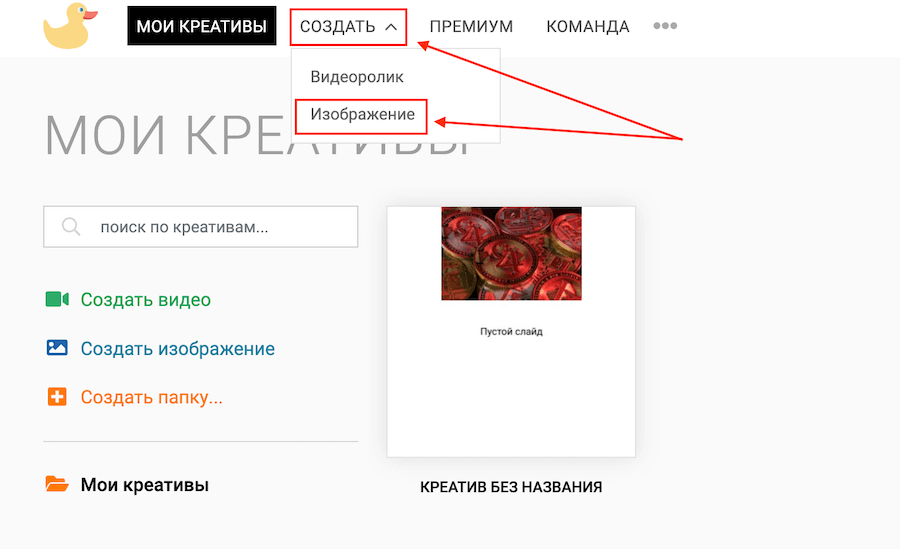
Шаг 1. Зайдите на сайт SUPA и зарегистрируйтесь. Далее в меню сверху нажмите «Создать» и выберите «Изображение».
Шаг 2. На открывшейся странице найдите и нажмите плашку «Свой размер».

Впишите размер 1280х720 и нажмите «Создать креатив».

Шаг 3. Оказавшись в редакторе, в правой части экрана кликаем «Изменить фон».

Откроется окно с настройкой фона. Здесь можно загрузить своё изображение, выбрать любое фото или использовать градиент.

Также доступен поиск фон по ключевым словам. После выбора фон, можно применить к нему фильтр — нажмите соответствующую кнопку рядом и примените фильтр.

Шаг 4. После фона добавим картинку. Тут можно выбрать множество различных картинок, фото, иконок. Есть поиск по ключевым словам. Если нужно добавить картинку без фона, выберите «Фото-объект».

Обратите внимание, что многие картинки доступны только на тарифе Премиум. Картинки поделены по тематике, есть поиск по ключевым словам.

Картинку можно перетащить в любое место на экране, а также изменить размер, потянув за углы.
Шаг 5. Добавляем текст. Жмём соответствующий пункт слева и выбираем понравившийся вариант.

Чтобы изменить текст, кликаем по нему и в окне справа вносим нужные изменения. пишем сам текст, меняем шрифт, цвет, добавляем тень и прочее.

Шаг 6. Когда картинка будет готова, жмём «Скачать» в правом верхнем углу, ставим параметры скачивания и кликаем «Сгенерировать».

Сервис создаст креатив и предложит вам его скачать.

Создание обложки для YouTube-видео в Canva
Шаг 1. Зайдите на сайт Canva (Как пользоваться Canva, если вы в России). В разделе «Соцсети» выберите «Миниатюра YouTube».

Шаг 2. Вкладка «Шаблон». Тут можно выбрать обложку для своего значка. Есть в шаблонах специальные обложки для ютуба на разные темы. Если кликнуть по клавише «Все» то появится больше дизайнов. Темы с животными тут нет, поэтому мы опустимся ниже и найдем подходящий шаблон из предложенных.

Пролистав ниже мы увидели картинки с животными, за основу превью возьмем нижнюю картинку с собачкой.

Чтобы загрузить свое изображение вместо собачки нужно кликнуть по вкладке «Загрузки» и перетащить изображение со своего компьютера.

Шаг 3. Вкладка «Элементы». Тут можно добавить изображение для своей обложки. У нас на картинке осталось мало места, а поэтому мы решили не перегружать превью и не стали добавлять элементы.

Шаг 4. Вкладка «Текст». В этой вкладке можно добавить надпись на вашу обложку, выбрав стиль, размер и цвет шрифта.Мы оставили стиль шаблона, изменив только размер и оттенок шрифта.

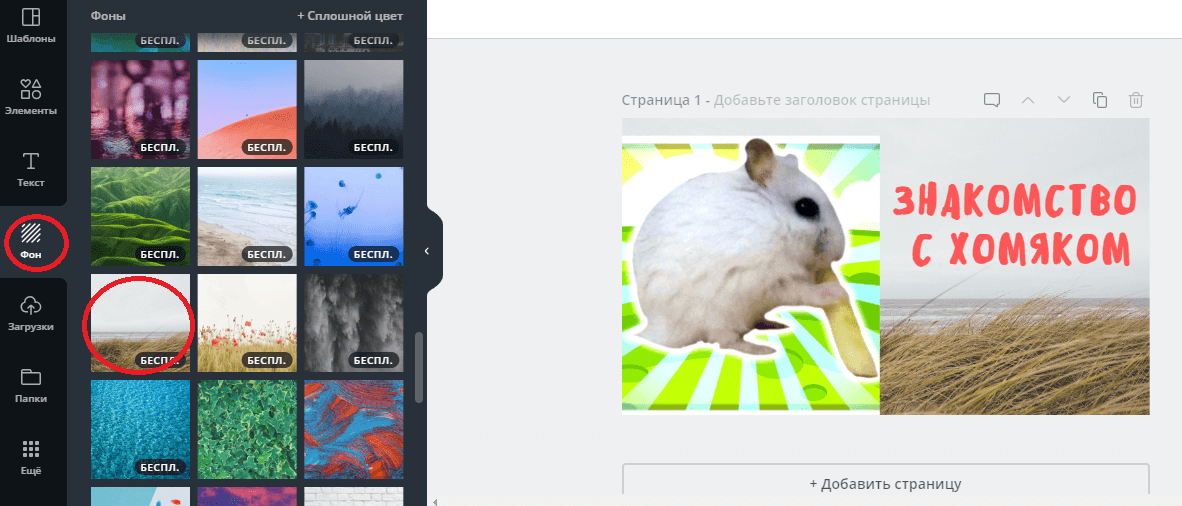
Шаг 5. Вкладка «Фон». В этой графе можно выбрать фон для своего изображения. Мы подобрали фон травы, которая ассоциируется с природой и животными. И чтобы он не перекрывал текст, надпись подняли немного выше.
Шаг 6. Картинка для превью готова, чтобы она появилась на компьютере, кликните по клавише «Скачать». Вы можете выбрать разные форматы изображений, но для загрузки на Ютуб лучше воспользоваться первым вариантом.

После этого картинка сохранится на ваш компьютер. Останется поставить её в ролик.
Как поставить картинку в качестве значка ролика на Ютубе
Поставить обложку можно сразу при загрузке видео на YouTube.
- Зайдите в творческую студию и кликните по вкладке «Контент». Рядом с роликом, где вы хотите сменить обложку нажмите на иконку карандаша.

- Перед вами откроется меню, где можно редактировать выбранный ролик. Листаем вниз и находим раздел «Значок». Жмём на три точки рядом с текущей обложкой и в выпадающем меню выбираем «Изменить».

- После этого вам компьютер предложит выбрать файл. Когда он будет успешно добавлен, необходимо подождать несколько секунд для обновления и нажать на кнопку «Сохранить».
Плохие и хорошие примеры превью к видео
На Ютубе миллионы видеороликов, но не все они отличаются яркими и запоминающимися превьюшками. Ниже в таблице расскажем, какие элементы использовать на обложке видео нужно, а от каких следует отказаться.
Как делать можно:
- Краткое описание на превью дает больше шансов узнать пользователю о чем ролик.
- Вы привлечете больше внимания зрителей, если на картинке будет изображено что-то шокирующее и неординарное. Если говорить об эмоциях, это может быть смех, удивление, разочарование.
- Ваша картинка станет приметнее если использовать такие маркеры как выделение, стрелочки, подчеркивание, «облако».
Как делать НЕ нужно:
- Избегайте слишком мелкого и длинного текста, достаточно 2-3 слов ярким и читабельным шрифтом. Не стоит полностью или частично дублировать название ролика. Один текст без картинки использовать тоже нежелательно.
- Не стоит делать превью с эмоциями, которых вы не испытываете в ролике. Картинка должна полностью передавать суть видео.
- Не используйте таких элементов много, иначе значок будет перегружен и этот ролик точно не вызовет интереса.
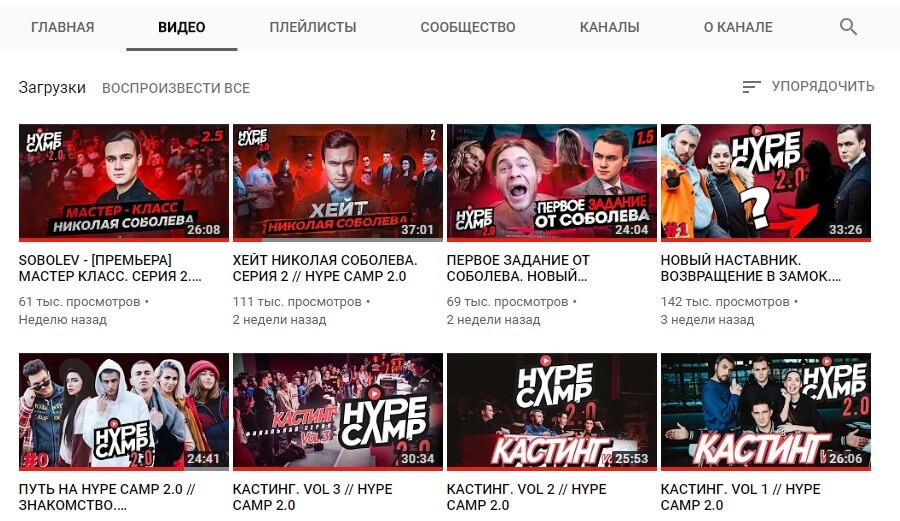
Вот целый набор хороших примеров обложек для видео на Ютубе: есть текст, главные герои ролика, картинки ярки.
Заключение
Обложка видео на Ютуб — это один из инструментов продвижения, и чем она будет ярче и красивее, тем больше шансов, что пользователи выберут именно ваш ролик для просмотра. Для этого необходимо делать превью самим и загружать их при выгрузке ролика.